Уменьшение объема хранилища или аннулирование тарифного плана iCloud+
Если у вас больше пространства в хранилище iCloud, чем требуется, вы можете аннулировать тарифный план iCloud+ или сменить его на план с меньшим объемом пространства.
Прежде чем аннулировать iCloud+ или перейти на тарифный план с меньшим объемом пространства, скачайте или удалите содержимое, которое не поместится в хранилище нового объема. Чтобы не потерять информацию, узнайте, как скопировать данные, хранящиеся в iCloud.
- Как аннулировать тарифный план iCloud+ или перейти на тарифный план с меньшим объемом пространства на iPhone, iPad или iPod touch
- Как аннулировать тарифный план iCloud+ или перейти на тарифный план с меньшим объемом пространства на компьютере Mac
- Как аннулировать тарифный план iCloud+ или перейти на тарифный план с меньшим объемом пространства на компьютере с Windows
- Что происходит при уменьшении объема хранилища или аннулировании тарифного плана iCloud+
Как аннулировать тарифный план iCloud+ или перейти на тарифный план с меньшим объемом пространства на iPhone, iPad или iPod touch
- Откройте приложение «Настройки».
- Нажмите свое имя.
- Нажмите iCloud.
- Нажмите «Управлять хранилищем учетной записи» или «Управлять хранилищем».
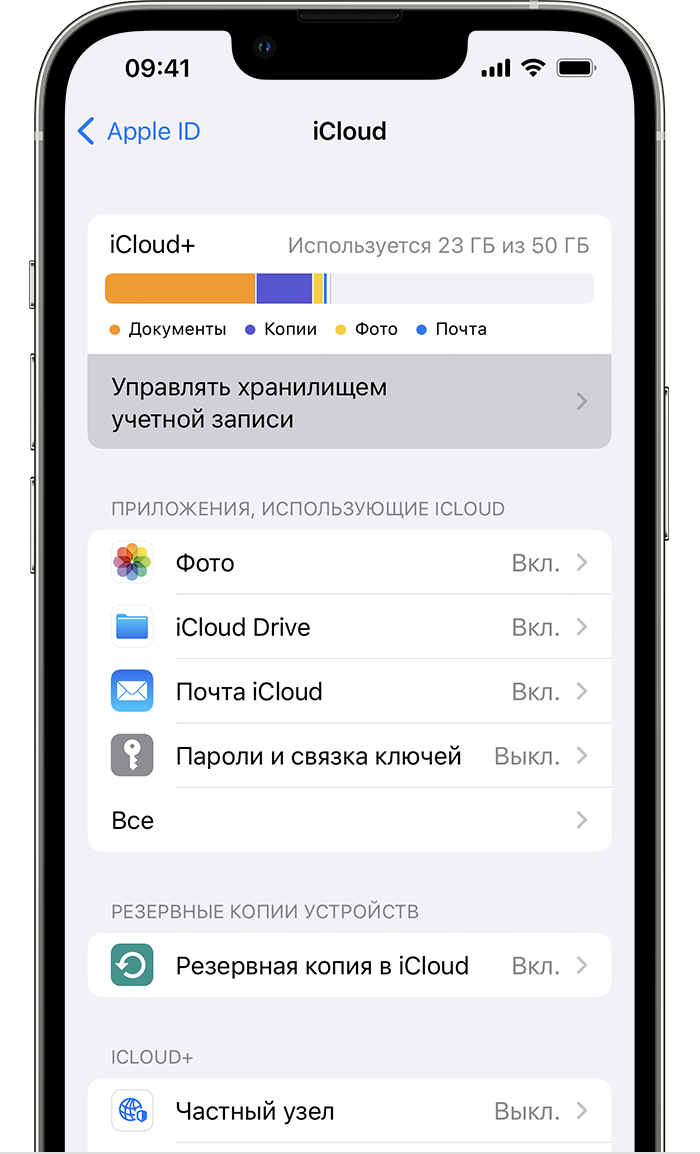
- Нажмите «Сменить план хранилища».
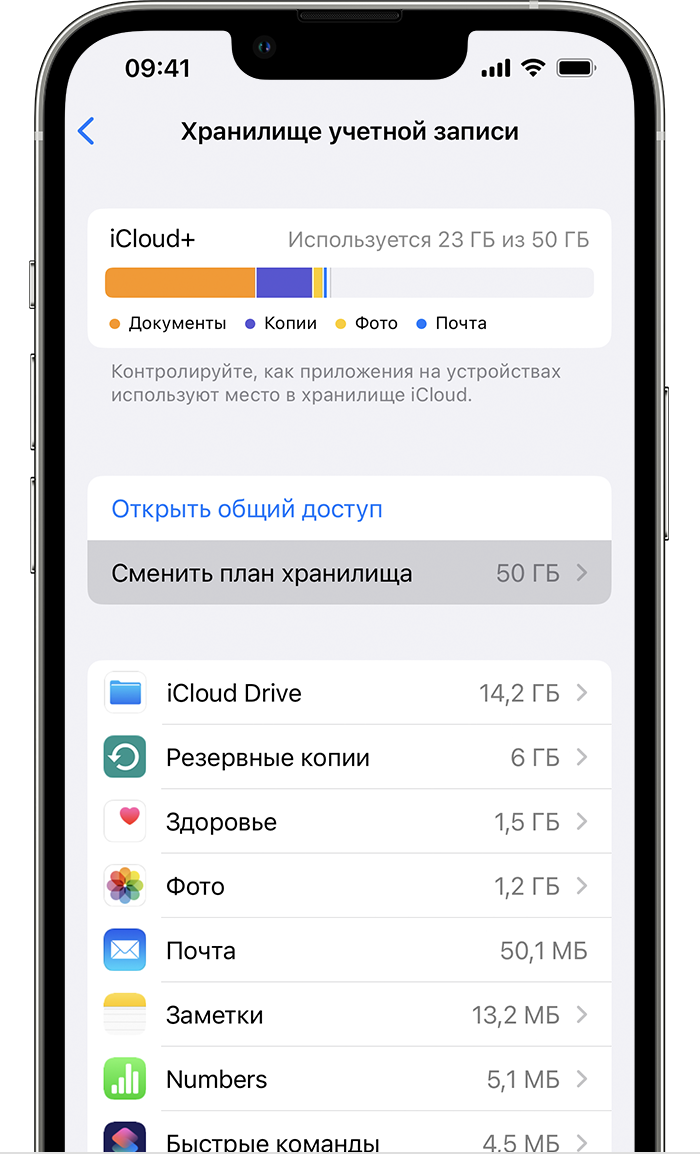
- Нажмите «Выбрать бесплатный план» и введите пароль идентификатора Apple ID.
- Выберите другой тарифный план:
- Чтобы перейти на тарифный план с меньшим объемом хранилища, выберите новый объем.
- Чтобы отменить подписку iCloud+, выберите бесплатный план на 5 ГБ или вариант «Отсутствует».
- Нажмите «Готово». Если вы не можете нажать «Готово», убедитесь, что вход выполнен с тем же идентификатором Apple ID, который используется для тарифного плана iCloud+. Вы также можете попробовать выполнить эти действия на другом устройстве. Если вам все еще нужна помощь, обратитесь в службу поддержки Apple.
В случае аннулирования тарифного плана iCloud+ или уменьшения объема хранилища изменения вступят в силу по окончании текущего расчетного периода подписки 1 .
Как аннулировать тарифный план iCloud+ или перейти на тарифный план с меньшим объемом пространства на компьютере Mac

- Выберите меню Apple > «Системные настройки». В macOS Monterey или более ранней версии выберите меню Apple > «Системные настройки».
- Нажмите Apple ID.
- Нажмите iCloud.
- Нажмите «Управлять».
- Нажмите «Сменить план хранилища».
- Нажмите «Выбрать бесплатный план».
- Если появится запрос, введите пароль идентификатора Apple ID и нажмите «Управлять».
- Выберите другой тарифный план:
- Чтобы перейти на тарифный план с меньшим объемом хранилища, выберите новый объем.
- Чтобы отменить подписку iCloud+, выберите бесплатный план на 5 ГБ или вариант «Отсутствует».
- Нажмите «Готово». Если вы не можете нажать «Готово», убедитесь, что выполнен вход с тем же идентификатором Apple ID, который используется для тарифного плана iCloud+. Вы также можете попробовать выполнить эти действия на другом устройстве. Если вам все еще нужна помощь, обратитесь в службу поддержки Apple.
В случае аннулирования тарифного плана iCloud+ или уменьшения объема хранилища изменения вступят в силу по окончании текущего расчетного периода подписки 1 .
Как аннулировать тарифный план iCloud+ или перейти на тарифный план с меньшим объемом пространства на компьютере с Windows

- Откройте приложение iCloud для Windows.
- Нажмите «Хранилище».
- Нажмите «Сменить план хранилища».
- Нажмите «Выбрать бесплатный план».
- Введите пароль идентификатора Apple ID и нажмите «Управлять».
- Выберите другой тарифный план:
- Чтобы перейти на тарифный план с меньшим объемом хранилища, выберите новый объем.
- Чтобы отменить подписку iCloud+, выберите бесплатный план на 5 ГБ или вариант «Отсутствует».
- Нажмите «Готово». Если вы не можете нажать «Готово», убедитесь, что выполнен вход с тем же идентификатором Apple ID, который используется для тарифного плана iCloud+. Вы также можете попробовать выполнить эти действия на другом устройстве. Если вам все еще нужна помощь, обратитесь в службу поддержки Apple.
В случае аннулирования тарифного плана iCloud+ или уменьшения объема хранилища изменения вступят в силу по окончании текущего расчетного периода подписки 1 .
Что происходит при уменьшении объема хранилища или аннулировании тарифного плана iCloud+
- Если объем данных в iCloud превысит объем хранилища по новому тарифному плану, iCloud не будет синхронизировать и обновлять данные. Обновление возобновится, когда вы увеличите объем хранилища или освободите место, удалив данные.
- При переходе на бесплатный план iCloud вы потеряете доступ к таким функциям iCloud+, как «Скрыть e-mail», «Частный узел» и «Защищенное видео HomeKit» 2 .
- Если вы платите за подписку Apple One и тарифный план iCloud+ одновременно, можно уменьшить объем хранилища или аннулировать тарифный план iCloud+ и просто пользоваться тарифным планом iCloud+, включенным в подписку Apple One. Если нажать кнопку «Сменить план хранилища», могут потребоваться дополнительные шаги, прежде чем вы сможете понизить или отменить хранилище.
1. Частичный возврат средств осуществляется в установленном законом порядке. Если вы недавно сменили тарифный план хранилища iCloud+, обратитесь за возвратом средств в компанию Apple в течение 14 дней. Узнайте, как запросить возмещение.
2. Некоторые функции доступны не во всех странах и регионах.
Информация о продуктах, произведенных не компанией Apple, или о независимых веб-сайтах, неподконтрольных и не тестируемых компанией Apple, не носит рекомендательного или одобрительного характера. Компания Apple не несет никакой ответственности за выбор, функциональность и использование веб-сайтов или продукции сторонних производителей. Компания Apple также не несет ответственности за точность или достоверность данных, размещенных на веб-сайтах сторонних производителей. Обратитесь к поставщику за дополнительной информацией.
Как отменить подписку на расширение хранилища iCloud .
Чтобы отменить подписку на место iCloud, надо сделать следующее:
На устройстве iPhone, iPad или iPod touch
Перейдите в раздел «Настройки» > [ваше имя] > iCloud > «Управление хранилищем» или «Хранилище iCloud». Если используется ОС iOS 10.2 или более ранней версии, выберите «Настройки» > iCloud > «Хранилище».
Нажмите «Сменить план хранилища».
Нажмите «Выбрать бесплатный план» и введите пароль идентификатора Apple ID.
Выберите другой тарифный план.
Нажмите кнопку «Готово».
На компьютере Mac
Выберите меню Apple > «Системные настройки» и щелкните значок iCloud.
Нажмите «Управлять» в правом нижнем углу.
В правом верхнем углу нажмите «Сменить план хранилища».
Нажмите «Выбрать бесплатный план».
Введите пароль идентификатора Apple ID и нажмите «Управлять».
Выберите другой тарифный план.
Нажмите кнопку «Готово».
На компьютере c ОС Windows
Откройте программу «iCloud для Windows».
Выберите пункт «Хранилище».
Нажмите «Сменить план хранилища».
Нажмите «Выбрать бесплатный план».
Введите пароль идентификатора Apple ID и нажмите «Управлять».
Выберите другой тарифный план.
Нажмите кнопку «Готово».
Как отменить подписки на iPhone: инструкция
Пользователи устройств Apple обычно не ограничиваются бесплатными сервисами, а покупают подписки в приложениях из фирменного магазина App Store. Одними из самых популярных являются подписки на Apple TV+, Apple News+, Apple Fitness+, Apple.Music, iCloud. Также существует Apple One — единая подписка, которая объединяет Apple Music, Apple TV+, Apple Arcade, iCloud и другие сервисы.
Как работают платные подписки
При наличии платной подписки даже удаление приложения с устройства не отменяет оплаты. Деньги будут снимать до тех пор, пока не будет отменена сама подписка. Также нужно помнить, что многие приложения предлагают бесплатный ознакомительный период, но при этом запрашивают данные карты. По завершении этого периода с пользователя начинают снимать деньги, хотя к тому моменту человек мог забыть, что подключал данный сервис. Именно поэтому пробную бесплатную подписку или подписку со скидкой нужно отметить по крайней мере за 24 часа до окончания ознакомительного периода. Пробные подписки перестают работать, как только их отменили, а не в конце текущего платежного цикла. Лучше и безопаснее завести для оплаты подписок отдельную карту или кошелек. Там достаточно хранить небольшую сумму для оплаты своих сервисов. Саму карту можно пополнять только в момент следующего списания.
Как проверить платные подписки на iPhone
- запустить приложение App Store;
- нажать на значок своего профиля в правом верхнем углу;
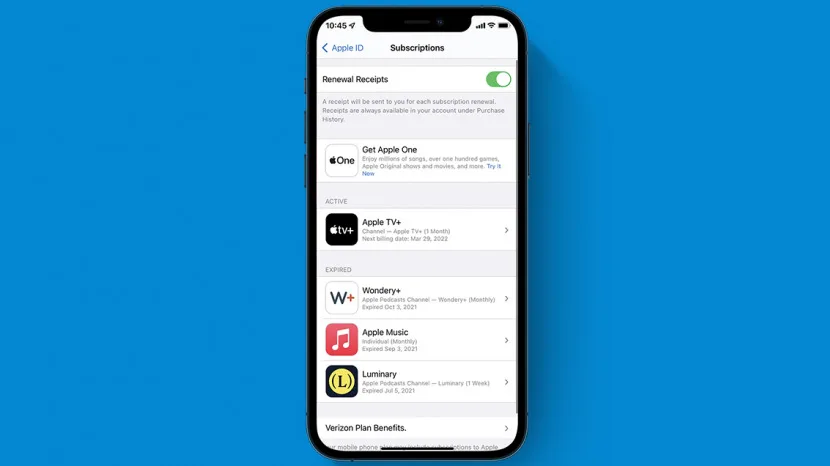
- выбрать опцию «Управление подписками». Появится список со всеми активными и просроченными подписками.
Как отключить платные подписки на iPhone
Многие стремятся стать владельцами iPhone из-за простоты в их использовании, долговечности и стильного дизайна. Вместе с тем немало сервисов требуют оформления регулярной оплаты для получения доступа к премиум-услугам. Такие услуги могут стать источником проблем и лишних расходов, поскольку приложения устроены так, что после их удаления действие не прекращается.
В статье мы рассмотрим, как проверить платные подписки на айфоне, пошаговый процесс их отмены – все способы.
Как проверить платные подписки на айфоне
После удаления приложения с устройства iPhone деньги продолжают сниматься со счета. Почему так происходит?
Большинство сервисов предлагают услугу бесплатного пробного периода, запрашивая при этом данные банковской карты. После окончания услуги деньги начинают сниматься, хотя пользователь мог и забыть о подключении данного сервиса. Рекомендуется отменить услугу бесплатного ознакомительного периода хотя бы за сутки до окончания пробного периода, поскольку они перестают функционировать сразу после отмены, а не в конце текущего платежного цикла.
Также специалисты советуют открыть отдельную карту или кошелек с небольшой суммой денег специально для услуги списания средств. Платежное средство можно пополнять только в момент следующего списания.
Есть несколько способов проверки платных утилит Apple.
С помощью приложения App Store:
- запустить приложение;
- нажать на значок профиля справа вверху;
- выбрать «Управление подписками»;
- в появившемся списке проверить активные и просроченные.
С помощью приложения «Настройки»:
- в настройках кликнуть Apple ID;
- выбрать iTunes и App Store;
- сверху тапнуть значок Apple ID;
- в его настройках выбрать раздел «Подписки»;
- проверить платные/бесплатные услуги.
Как отменить подписку на приложение на iPhone
Их можно отменить также с помощью вышеуказанных приложений App Store и «Настройки».
Через App Store
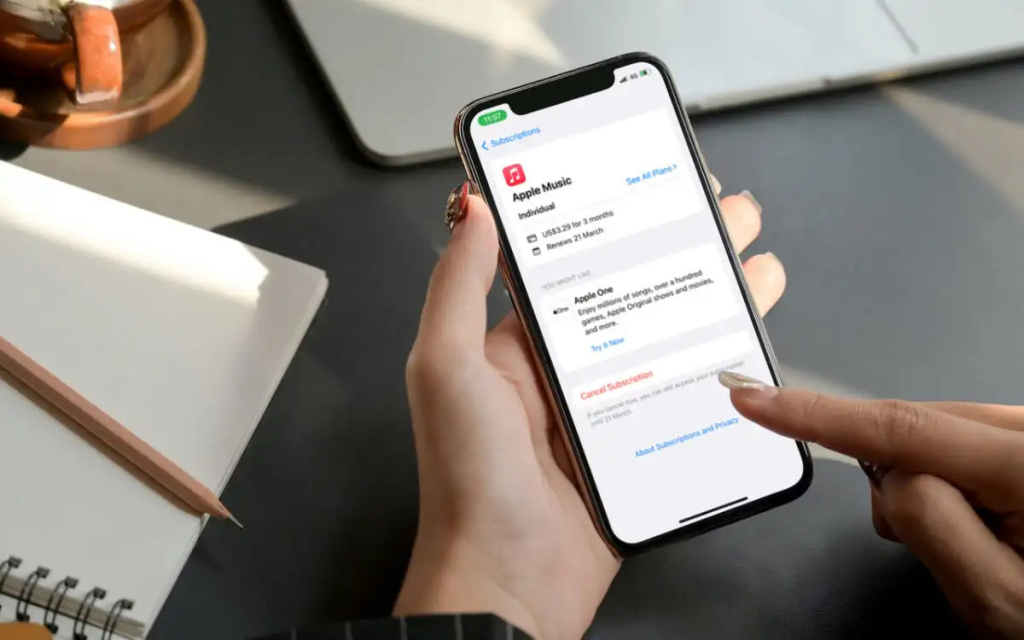
После запуска приложения нужно выбрать опцию «Управление подписками». Из появившегося списка убираем те, которые следует отменить, с помощью действия «Отменить подписку» (кнопка находится внизу).
Через настройки
Запустив приложение «Настройки», нажимаем на свой Apple ID, выбираем вариант iTunes и App Store. Снова нажимаем Apple ID, переходим к услуге «Просмотреть Apple ID», выбираем «Подписки» и кликаем на ту, которую следует отменить. Затем выбираем действие «Отменить подписку» и подтверждаем запрос.
Как отключить оплату на айфоне в iTunes
Медиаплеер iTunes предназначен для всех пользователей «яблочных» гаджетов. После покупки айфона на него устанавливают это приложение для запуска, авторизации и настройки устройства.
Чтобы отключить оплату за сервис в iTunes, следует:
- открыть приложение;
- зайти в раздел «Магазин»;
- выбрать ссылку «Аккаунты» в правой колонке;
- ввести личные данные (при необходимости);
- перейти в настройки и кликнуть «Управление подписками»;
- выбрать приложение, которое необходимо отключить, и нажать «Редактировать»;
- выбрать действие «Отменить подписку».
Как отменить оплату Аpple Music на iPhone
Пробный период на Аpple Music продолжается 3 месяца. После этого срока услуга заканчивается и деньги начинают списываться со счета. Желательно сразу же после первого входа в приложение отменить оплату на айфоне.
Как это сделать:
- откройте iTunes;
- выберите Apple ID;
- кликните «Просмотреть Apple ID»;
- введите пароль от Apple ID/авторизуйтесь при помощи Touch ID;
- тапните «Подписки»;
- выберите Аpple Music;
- перейдите к пункту «Отменить подписку»;
- подтвердите действие.
Что делать, если подписка не отображается на айфоне
Иногда случается, что оплачиваемая подписка, которую нужно просмотреть, удалить, отключить, не появляется в списке аккаунта. Попытайтесь войти через другой аккаунт, а если ничего не получается, свяжитесь напрямую с поставщиком услуг. Вполне вероятно, что оплату взимает именно он, а не Apple.
Когда с банковского счета владельца iPhone начинают сниматься средства на оплату какого-либо сервиса, не каждый находит способ ее отменить или отключить. Просмотр и отмена происходит несколькими способами. Если их изучить и выбрать оптимальный, действие займет считаные минуты, услуга будет выполнена, а сэкономить при этом можно существенную сумму.