Что делать, если пропадает соединение между Bluetooth-пультом и телевизором Samsung
В этой статье вы узнаете, что делать, если периодически телевизор Samsung теряет соединение с Bluetooth-пультом.
Чтобы решить проблему, следуйте приведенным ниже шагам.
Шаг 1. Снимите защитный чехол с пульта.
Если используются чехол или другой защитный аксессуар для пульта, снимите их и снова проверьте работу пульта. При использовании подобных аксессуаров могут оказаться зажатыми клавиши синхронизации, что приведет к разрыву соединения между пультом и телевизором.
Шаг 2. Отключите телевизор от сети.
Отключите телевизор из розетки примерно на 30 секунд и затем снова включите.
Шаг 3. Убедитесь, что используете комплектный пульт.
Проверьте, используете ли вы пульт, который шел в комплекте с вашим телевизором Samsung. Также допускается использование обычного (кнопочного) инфракрасного пульта Samsung.
Если телевизор комплектовался только кнопочным пультом, Smart Touch Control — приобретенный дополнительно, может работать некорректно.
Шаг 4. Замените батарейки на пульте.
Откройте заднюю крышку пульта дистанционного управления и замените элементы питания на новые.
Шаг 5. Выполните повторное сопряжение пульта с телевизором.
Чтобы выполнить сопряжение пульта с телевизором, направьте пульт в сторону телевизора, по возможности на расстоянии не менее 20 см.
Далее выберите модель вашего телевизора или тип пульта:
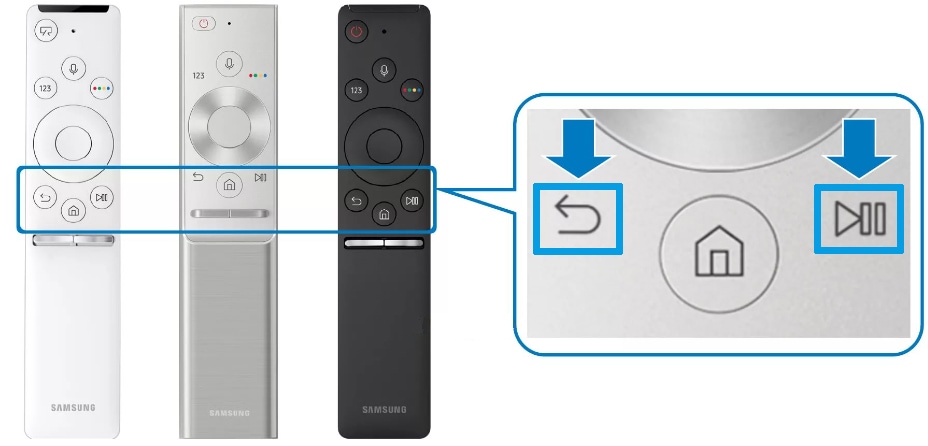
Телевизор 2016 года и позже
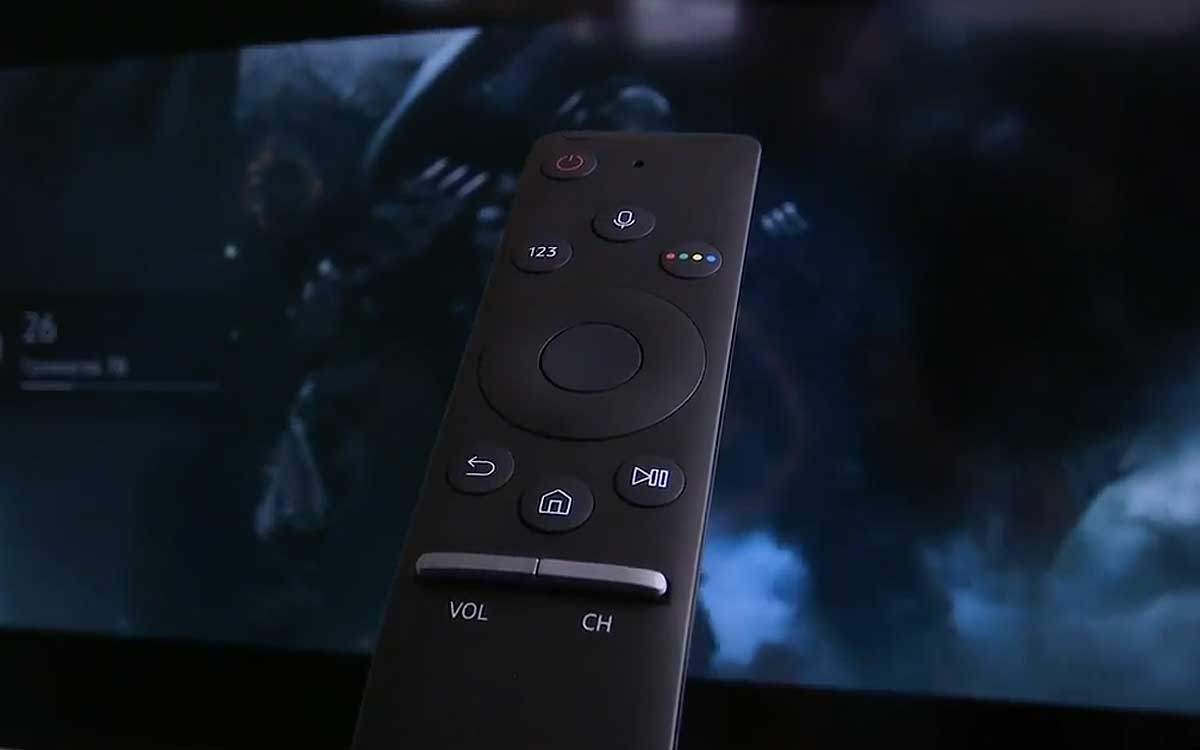
Для сопряжения необходимо зажать одновременно кнопки «Return» и «Play/Pause» до появления информации о сопряжении вверху экрана.
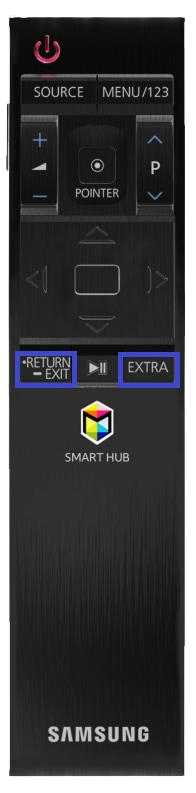
Телевизор 2015 года
Для сопряжения необходимо одновременно зажать кнопки «Return/Exit» и «Extra» до появления информации о сопряжении в левом нижнем углу экрана.
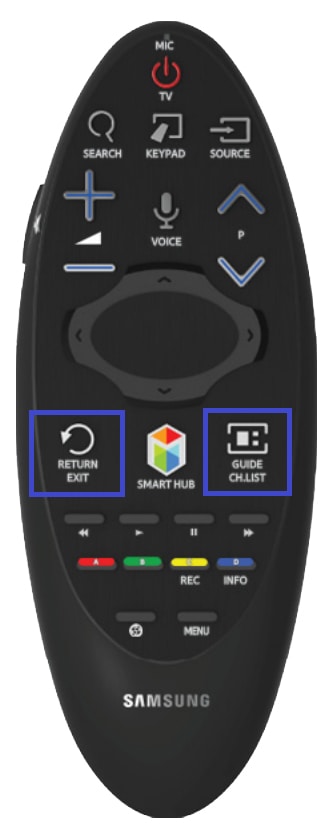
Телевизор 2014 года
Для сопряжения необходимо одновременно зажать кнопки «Return» и «Guide» до появления логотипа Bluetooth в левом нижнем углу экрана.
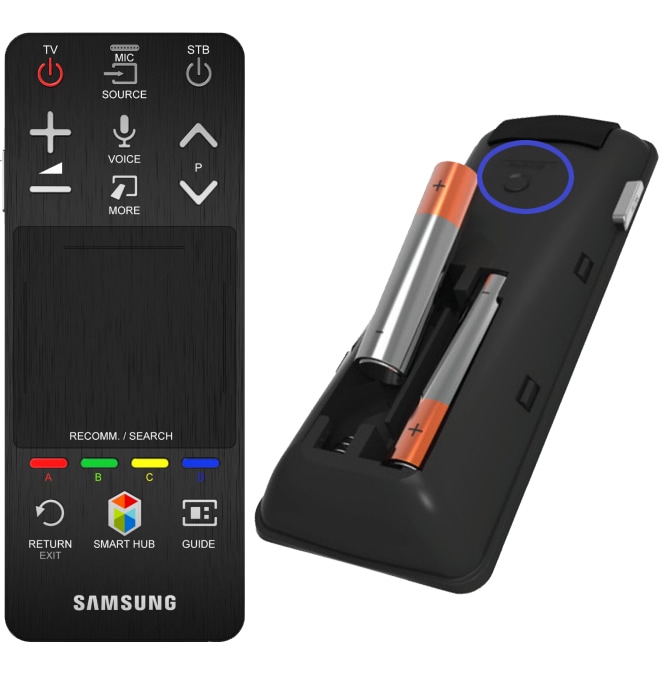
Телевизор 2013 года
Для сопряжения необходимо зажать кнопку «Pairing» , расположенную под задней крышкой пульта, над отсеком для батареек. При сопряжении появится логотип Bluetooth в левом нижнем углу экрана.
Если пульт не заработал, перейдите к следующему шагу.
Шаг 6. Выполните сброс пульта до заводских настроек.
- Включите телевизор.
- Наведите пульт на инфракрасный датчик (индикатор) телевизора.
- Нажмите и удерживайте одновременно две кнопки на пульте — в зависимости от серии вашего телевизора, пока индикатор на нем не перестанет мигать.
Если у вас телевизор Н-серии:
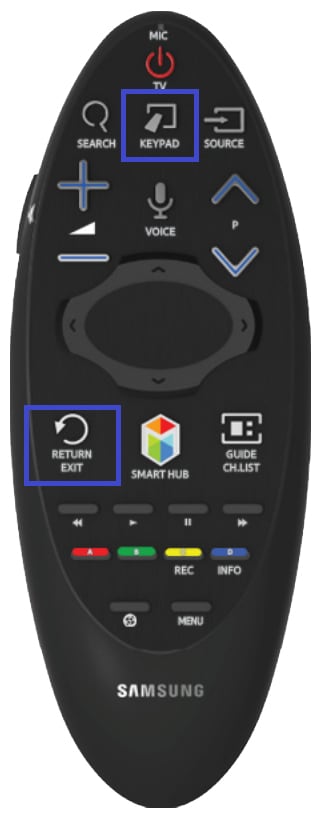
Нажмите и удерживайте одновременно Return + Keypad.
Если у вас телевизор J-серии:
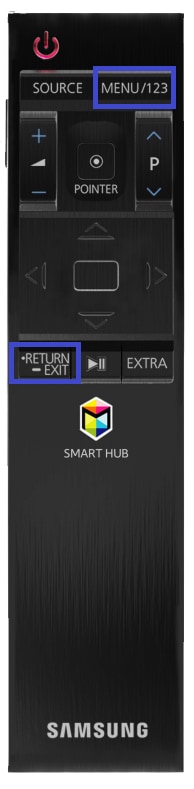
Нажмите и удерживайте одновременно Return + Menu/123.
Если у вас телевизор K/M/Q-серии:
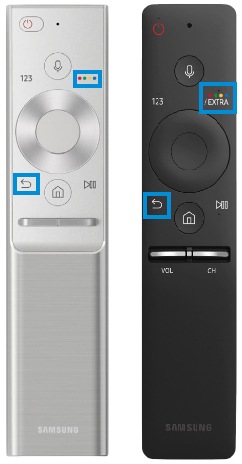
Нажмите и удерживайте одновременно Return + Extra.
Если у вас телевизор N/R/T/Q-серии:
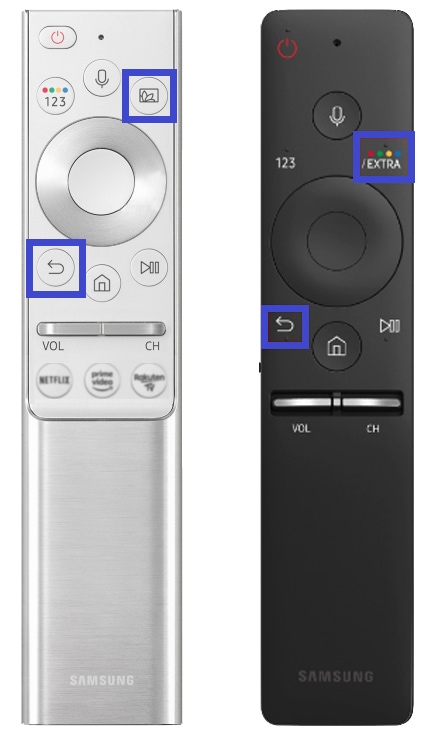
Нажмите и удерживайте одновременно Return + Extra или Ambient.
Если у вас телевизор A/Q-серии:
Нажмите и удерживайте одновременно Return + Multi View.
Шаг 7. Проверьте пульт на наличие механических повреждений.
Возможно, недавно пульт роняли и на нем видны следы сколов, повреждений или трещин.
Если пульт имеет механические повреждения, к сожалению, его нельзя заменить по гарантии.
Если повреждений нет, перейдите к следующему шагу.
Шаг 8. Проверьте, отображается ли aдрес Bluetooth.
Зайдите в меню телевизора, проверьте отображается ли MAC-адрес в пункте меню «Обращении в Samsung/Об этом ТВ» .
MAC-адрес отображается некорректно: «00:00:00:00:00:00» или «ff:ff:ff:ff:ff:ff» или «****».
MAC-адрес отображается корректно: «18-67-B0-42-1D-2E».
Если адрес не отображается, вероятно, телевизор неисправен, обратитесь в сервисный центр.
Если адрес отображается, перейдите к следующему шагу.
Шаг 9. Подключите другие Bluetooth-устройства к вашему телевизору.
Попробуйте подключить к вашему телевизору, например, Bluetooth-клавиатуру, -мышь или -наушники.
Если при подключении связь с другими Bluetooth-устройствами разрывается, обратитесь в сервисный центр для диагностики и ремонта.
Если связь с другими Bluetooth-устройствами не прерывается, замените пульт дистанционного управления на новый. Для этого обратитесь в бесплатную службу поддержки Samsung.
Настройка пульта Samsung
Способы подключения разных пультов к телевизору Самсунг
Samsung Smart Control сенсорный пульт для дистанционного управления вашим телевизором, обладателями такого пульта становятся покупатели телевизоров самсунг с функцией Смарт ТВ. Кроме самого телевизора им можно управлять дополнительными устройствами которые подключены к вашему телевизору.С помощью пульта можно переключать каналы регулировать звук.Также у данных пультов есть микрофон для голосового управления телевизором.
При подключение пульта , он должен находиться на небольшом расстоянии от телевизора подключение осуществляется через функцию блютуз .
Для того чтобы настроить и подключить пульт к телевизору M, Q,LS-серии

Устанавливаем батарейки в ваш пульт.
Включаем ваш телевизор.
Далее нажимаем и не отпускаем кнопки return и «Плей/Стоп» return несколько секунд пока на экране не появиться Поиск устройств и ждем пока ваш пульт подключиться к телевизору.
Для того чтобы настроить и подключить пульт к телевизору J-серии
Устанавливаем батарейки в ваш пульт.
Включаем ваш ТВ.
Нужно нажать и не отпускать кнопки «RETURN/EXIT» и «EXTRA» несколько секунд. пока на экране вашего телевизора не появится значок Блютуза
Для того чтобы настроить и подключить пульт к телевизору К серии
Устанавливаем батарейки в ваш пульт.
Включаем ваш ТВ.
Нужно нажать и не отпускать кнопки
«Назад» и «Плей/Стоп» несколько секунд
Для того чтобы настроить и подключить пульт пульт к телевизору Н серии

Устанавливаем батарейки в ваш пульт.
Включаем ваш ТВ.
Нажмите и не отпускайте кнопки несколько секунд
«RETURN» и «GUIDE» пока не увидите на вашем экране ТВ значок Блютуза
Для того чтобы настроить и подключить пульт к телевизору F-серии
Устанавливаем батарейки в ваш пульт.
Включаем ваш ТВ.
Далее на задней части вашего пульта найдите кнопку «Pairing».ее нужно нажать и не отпускать пока вы не увидите на экране вашего телевизора значок блютуза означающего то идет подключение устройств к вашему телевизору .
См. также: Как подключить телевизор Samsung Smart TV к интернету
Если вы не можете подключить пульт Smart Touch Control к телевизору .Убедитесь что вы используете модель пульта из комплекта. Попробуйте повторить действия еще раз,выключите из розетки ваш тв и включите его снова, проверьте исправны ли батарейки на вашем пульте. Помните что у каждой модели Телевизора Samsung есть своя модель пульта
Если надоело, когда телевизор Samsung сам включает Xbox [архивъ]
У современных телевизоров Samsung нынешнего и пары последних годов выпуска (у моделей QLED Q60, к примеру) встроенный функционал «connected home» предполагает так называемую полную интеграцию с различными периферийными устройствами, в частности с консолью Xbox One.
И выглядит эта самая «полная интеграция» порой откровенно сыроватой и непродуманной.
Скажем, когда Xbox One подключена к телевизору, то посредством Samsung-вского универсального пульта ДУ в целом довольно удобно управлять функциями консоли.
А с другой стороны, при включении телевизора он каждый раз автоматом включает и «интегрированную» Xbox One, даже когда она не нужна.
Такая самодеятельность часто мешает, и ничего с нею не поделаешь, поскольку данная функция никак не регулируется.
- Ошибка 0x82d60002 и устройство не авторизовано: что теперь делать?
- Как выключить геймпад Xbox, когда он подключен к смартфону или к компу
- Телевизор Samsung мигает красным: что делать и когда волноваться
Так что, если вы тоже пытаетесь найти возможность настроить свой Samsung так, чтобы Xbox он без спросу больше не включал, то не тратьте время. Такая опция в настройках просто не предусмотрена. По крайней мере, пока…
И решается проблемка только методом аннулирования»полной интеграции» телевизора и консоли. В этой связи вкратце напомним о том.
как отключить Xbox от Универсального пульта телевизора Samsung
Значит, процедура стандартная:
- берем пульт и жмем кнопку «Домой«;
- в меню открываем раздел «Источник«;
- далее переходим в подраздел «Настройка универсального пульта«;
- на экране настроек пульта отображаются все «интегрированные» с телевизором периферийные устройства;
- находим и жмем «Xbox One«;
- и в появившемся меню нажимаем «Удалить«.
После этого телевизор сам включать консоль больше не будет. Если в будущем (когда Samsung доведет до ума интеллектуальные функции своих телеков) понадобиться снова подключить Xbox One, то просто повторяем все то же самое: кнопка «Домой» -> «Источник» -> «Настройка универсального пульта» -> кнопка «Добавить устройство».
Как настроить универсальный пульт к телевизору LG
Универсальный пульт – приспособление, при помощи которого можно дистанционно управлять сразу несколькими устройствами, например, телевизором, аудиосистемой, приставкой и т.д. Это очень удобно, так как один пульт заменяет несколько, экономит время и избавляет от завалов лишней техники.
Универсальные пульты выпускают многие производители, и все они отличаются не только ценой, но и набором функций и видами устройств, которые к ним можно подключить. Поэтому перед покупкой тщательно изучите техническое описание.
Настройка универсального пульта: шаги и инструкция
- Перед тем, как начать настраивать универсальный пульт к телевизору LG, включите телевизор (оригинальным пультом от устройства или при помощи кнопки Power на корпусе).
- Направьте пульт на телевизор, нажмите на кнопку TV (ТВ). Удерживайте ее в течение нескольких минут. На передней панели устройства должен загореться индикатор.
- Нажмите на пульте комбинацию кнопок программирования. Они различаются в зависимости от производителя, поэтому тщательно изучите инструкцию. Это может быть сочетание кнопок Power и Set, Setup и C и т. д.
- На экране телевизора появится поле для ввода кода. Для различных моделей телевизоров LG это может быть 025, 164, 161. Введите код при помощи пульта.
- Подождите, пока инициализация завершится. Процесс обычно занимает несколько секунд, после чего индикатор на пульте погаснет.
Хорошо себя зарекомендовали на рынке универсальные пульты производства LG. Они совместимы с любой техникой этого производителя.
Важно помнить, что во многих универсальных пультах все настройки сбрасываются после того, как из них одновременно вытащить батарейки. Поэтому менять их нужно строго поочередно, или настройку придется проводить каждый раз с нуля.
Подключение пульта ДУ Magic
Практически ко всем современным моделям телевизоров LG, работающих на операционной системе WebOS, можно подключить универсальный пульт ДУ Magic, чей принцип работы аналогичен работе компьютерной мыши. С его помощью удобно выбирать нужные функции прямо на экране телевизора, перемещая по нему курсор.
В зависимости от модели телевизора, пульт ДУ Magic может входить в комплект либо его можно приобрести отдельно. В некоторых случаях также может понадобиться дополнительное подключение Wi-Fi / Bluetooth адаптера.
Пошаговая инструкция подключения пульта ДУ Magic
- Включите телевизор, используя «родной» пульт или кнопкой на корпусе.
- Приблизительно через 15-20 секунд после включения телевизора направьте пульт ДУ Magic в его сторону и нажмите на кнопку ОК (колесо).
- Пульт активируется, после чего на экране телевизора появится соответствующая надпись.
Вы также можете настроить различные параметры пульта ДУ Magic, такие, как скорость движения курсора по экрану и размер курсора. Вот, что для этого необходимо сделать:
- Нажмите кнопку Home (пиктограмма «Дом») на пульте.
- В правом верхнем углу выберите «Настройки» (Пиктограмма «Шестеренка»).
- Нажмите кнопку с тремя вертикальными точками в правом углу экрана.
- В открывшемся меню вы можете изменить скорость, с которой курсор будет перемещаться по экрану телевизора, а также его внешний облик: размер и форму.
Если не пользоваться курсором, то через определенное время он становится неактивным и его изображение исчезает с экрана телевизора. Для того чтобы вернуть его, достаточно просто потрясти пультом из стороны в сторону.
Пульт ДУ Magic можно использовать и как обычный пульт дистанционного управления. Для этого нужно нажать любую из кнопок: «вверх», «вниз», «вправо» или «влево».
Диапазон использования пульта ДУ Magic – 10 метров, если использовать его с большего расстояния, могут возникнуть проблемы с передачей сигнала.
Как настроить универсальный пульт на смартфоне
Универсальным пультом может стать смартфон. Для этого он должен обладать функцией SMART. Для этого понадобится скачать приложение. Например, LG TV для Android, LGeemote для iOS.
Читайте также «Вопросы и ответы»