Как посмотреть кэш сайта в Яндексе: инструкция и полезные советы

Кэш — это копия веб-страницы, хранящаяся на сервере поисковой системы. Яндекс тоже имеет свой кэш (индексацию сайтов), а вы можете воспользоваться им для просмотра старой версии страницы, отслеживания изменений и решения других задач. В этой статье мы расскажем вам, как найти кэш сайта в Яндексе и каким образом использовать его.
Для начала нужно перейти на страницу поиска Яндекса и ввести в поисковую строку название сайта или его URL-адрес. После этого нажмите клавишу Enter или кнопку «Найти». Появятся результаты поиска, среди которых нужно выбрать нужный сайт. Важно обратить внимание на переход к поисковой выдаче сайта, так как кэш отображается именно там.
Когда вы зашли на страницу сайта в поисковой выдаче, прокрутите страницу вниз до раздела «Похожие сайты». Там будет ссылка «В кэше». Нажмите на нее и вы перейдете на страницу с кэшем сайта. Версия страницы, хранящаяся в кэше, может быть старее или новее текущей версии сайта, но у нее все равно есть свои преимущества.
Как найти страницу в кэше Яндекса
Кэш — это временное хранилище информации, которое используется поисковыми системами для сохранения и предоставления копии веб-страницы. Также, Яндекс имеет свою систему кэширования, которая позволяет пользователям просмотреть ранее сохраненные версии страниц сайтов.
Если вы хотите найти определенную страницу в кэше Яндекса, следуйте инструкции:

- Откройте поисковую страницу Яндекса.
- В поле поиска введите site: и адрес сайта, где вы хотите найти страницу. Например, site:example.com.
- Введите ключевые слова или фразы для поиска конкретной страницы.
- Нажмите кнопку поиска или клавишу Enter, чтобы запустить поиск.
- После выполнения поиска, найдите ссылку на страницу сайта, которую вы хотите увидеть в кэше.
- Щелкните правой кнопкой мыши на найденную ссылку и выберите опцию «Кэш».
После выполнения этих шагов, вы попадете на страницу с копией сайта, сохраненной в кэше Яндекса. Здесь вы сможете просмотреть контент и макет страницы, как они выглядали на момент кэширования.
Запомните, что кэшированные версии страниц могут отличаться от текущих версий сайтов, поскольку они могут быть устаревшими и не отражать последние изменения.
Теперь вы знаете, как найти страницу в кэше Яндекса, чтобы просмотреть сохраненную версию веб-страницы. Это может быть полезно, если вы хотите проверить, как выглядел сайт в прошлом или найти удаленную страницу.
Способы просмотра старой версии сайта
Как мы уже узнали, кэш Яндекса может помочь найти копию сайта на определенную дату и время. Но что, если нужно вернуться еще дальше и посмотреть старую версию сайта? В этом случае можно воспользоваться следующими способами:

- Использование архива Интернета
- Использование специальных сервисов
- Обращение к владельцу сайта
Первый способ предполагает использование архива Интернета. Некоторые сервисы, такие как «Wayback Machine» или «Archive.is», собирают и сохраняют копии веб-страниц. Они позволяют пользователю просмотреть старые версии сайта, перейдя по URL-адресу и выбрав нужную дату.
Второй способ — использование специальных сервисов, таких как «CachedPages», «Google Cache», «CachedView» и других. Они позволяют найти копию веб-страницы в кэше различных поисковых систем. Для этого нужно ввести URL-адрес сайта и выбрать дату, время и поисковую систему.
Третий способ — обратиться к владельцу сайта. Иногда владельцы сохраняют старые версии своих сайтов и могут предоставить доступ к ним. Для этого обычно нужно связаться с владельцем по электронной почте или через контактную форму на сайте.
[sape count=2 block=1 orientation=1]
Используя эти способы, вы сможете найти и просмотреть старую версию сайта, которую ищете.
Полезные советы по просмотру кэша сайта в Яндексе
Кэш является хранилищем временно сохраненных данных, включая содержимое веб-страницы, таких как текст, изображения и другие файлы. Контент может быть предварительно загружен и сохранен в кэше для более быстрого доступа при повторных запросах.

Если вы хотите найти сайт в кэше Яндекса, следуйте следующим советам:
- Откройте веб-браузер и перейдите на сайт Яндекса по адресу www.yandex.ru.
- В поле поиска введите адрес сайта, кэш которого вы хотите найти, и нажмите клавишу Enter.
- В результатах поиска найдите ссылку на сайт и нажмите на нее.
- После загрузки страницы найдите в верхней части экрана ссылку «Кэш».
- Щелкните по этой ссылке, чтобы перейти к кэш-версии сайта.
- Теперь вы можете просмотреть кэш-версию сайта, включая текстовое содержимое, изображения и другие файлы.
Заметьте, что в кэше могут быть сохранены только те страницы сайта, которые уже проиндексированы Яндексом. Если сайт только что был создан или обновлен, его кэш-версия может быть недоступна.
Важно отметить, что кэш является временным хранилищем и может быть обновлен или удален со временем. Если вы хотите получить самую актуальную версию сайта, рекомендуется перейти непосредственно на сайт, а не оставаться в кэше.
Как просмотреть кэш сайта на мобильном устройстве
Если вы хотите найти и просмотреть кэш сайта на мобильном устройстве в Яндексе, следуйте этой инструкции:
- Откройте браузер на своем мобильном устройстве.
- Введите адрес сайта в адресной строке браузера.
- Далее, введите «cache:» перед адресом сайта, как показано в примере: cache:адрес_сайта. Например, cache:www.example.com.
- Нажмите клавишу Enter, чтобы выполнить поиск.
- Яндекс отобразит результаты поиска, включая кэш страницы, если она есть в индексе.
Просмотрев кэш сайта, вы сможете увидеть, как страница выглядела в последний раз, когда Яндекс ее индексировал.
Обратите внимание, что кэш может быть не доступен для всех сайтов или для всех страниц сайта. Кэширование может зависеть от настроек сайта, индексации поисковыми системами и других факторов.
Теперь вы знаете, как найти и просмотреть кэш сайта в Яндексе на мобильном устройстве. Эта функция может быть полезна для проверки предыдущей версии сайта, поиска утраченной информации или просмотра изменений, если сайт был обновлен.
Задавайте вопросы и получайте ответы, полезные советы и помощь пользователей
Как посмотреть кэш сайта в Яндексе?
Для того, чтобы посмотреть кэш сайта в Яндексе, нужно открыть поисковую систему и ввести в поисковую строку ссылку на интересующий вас сайт. Затем в результатах поиска найдите нужную ссылку на сайт и нажмите на зеленую стрелку справа от нее. Появится выпадающее окно с различными вариантами, в том числе и кэш-версией сайта. Щелкните на ссылку «Кэш» и вы увидите сохраненную версию этого сайта, доступную для просмотра.
Можно ли посмотреть кэш сайта в Яндексе без его открытия?
Да, можно посмотреть кэш сайта в Яндексе без его открытия. Для этого вам нужно ввести в поисковую строку Яндекса запрос «кэш:ссылка на сайт». Замените «ссылка на сайт» на ссылку, которую вы хотите посмотреть в кэше. Например, «кэш:https://www.example.com». Нажмите Enter, и Яндекс покажет вам кэш-версию сайта, которую вы сможете просмотреть.
Что можно узнать из кэш-версии сайта в Яндексе?
Из кэш-версии сайта в Яндексе вы можете узнать много полезной информации. Во-первых, вы можете увидеть, как выглядел сайт в момент его индексации Яндексом. Это может быть полезно, если вы хотите посмотреть старое содержимое сайта или найти удаленную информацию. Во-вторых, вы можете проверить, была ли страница в кэше Яндекса в последнее время. Если страница отсутствует в кэше Яндекса или давно не обновлялась, это может быть признаком того, что она имеет низкую индексируемость или что ее удалили.
Какая информация не сохраняется в кэше Яндекса?
В кэше Яндекса не сохраняется полная копия сайта, а только его часть, доступная для просмотра. В кэше не сохраняются динамические элементы сайта, такие как формы, интерактивные элементы и функциональность, связанная с клиентскими действиями. Также в кэше не сохраняется информация, которая может быть нарушением авторских прав или содержать личные данные пользователей.
Как функционирует кэш браузера
После открытия определенной страницы, информация поступает и, соответственно, сохраняется на компьютере. При подключении браузера, например, Хрома, Оперы и др., осуществляется правильное загружение той или иной информации, которая доступна пользователю.
Далее, происходит взаимодействие с сервером и в итоге компьютер хранит все загруженные файлы. Если пользователь захочет в дальнейшем зайти на прежний сервер, то ему будет доступна информация, которая сохраняется в браузере.
Некоторые люди в недоумении вытягивают инофрмацию, которая сохранилась в кэше, не подозревая о том, что однажды открытый сайт, все еще хранится в сервере. Поэтому в этом случае, многим приходится очищать кэш на своем ноутбуке, чтобы больше не видеть старую информацию.
В частых случаях пользователи пользуются чужими компьютерами и заходят в социальную сеть. Следовательно, необходимо почистить кэш, чтобы не сохранить пароли и аккаунты, которые могут быть доступны каждому человеку.
Таким образом, кэш позволяет снижать нагрузку на сеть (уменьшает количество запросов к серверу) и увеличивает скорость загрузки веб-страниц.
Как узнать что в кэше?
- В адресной строке Хрома наберите запрос — chrome://cashe. .
- Все данные сохранённые в кэше данные отобразятся в новой вкладке (в виде ссылок).
- Чтобы быстро найти в списке необходимую информацию, нажмите одновременно клавиши «Ctrl + F». .
- Найденные данные подсветятся в списке.
Откройте в браузере страницу: https://web.archive.org. Введите URL-адрес страницы, которую хотите просмотреть. Или запустите поиск страницы по ключевым словам. Выберите год на временной шкале.
Как очистить кэш в Яндекс Браузере на телефоне
Мы уже выяснили, как очистить куки сайта в Яндекс Браузере и его кэш на компьютере, а теперь давайте рассмотрим, как это сделать на мобильных телефонах.
- Открываем приложение Яндекс Браузера и нажимаем на три вертикальные точки в правой части экрана.
- В открывшемся меню выбираем Настройки.
- Там листаем вниз, находим раздел Конфиденциальность и жмём на Очистить данные.
Как Посмотреть Кэш Сайта в Яндексе
Это лицензии для воспроизведения приобретенного контента (музыки, фильмов). Перед покупкой компьютера рекомендуется обнулить список медиалицензий в истории браузера.
Как очистить кэш в Firefox
Нажмите на кнопку «ОК».
Нажмите на бургер в верхнем меню. Перейдите в блок «Настройки»:
На открывшейся странице перейдите в раздел «Приватность и защита». Прокрутите страницу и найдите блок «Куки и данные сайтов»:
Проставьте нужные галочки и нажмите «Удалить»:
Кстати, если вы не хотите удалять все временные файлы браузера, можно выбрать один сайт и очистить только его временные данные. Для этого в том же блоке «Куки и данные сайтов» нажмите «Управление данными»:
В открывшемся окне выберите нужный сайт из списка и нажмите «Удалить выбранное»:
Как Посмотреть Кэш Сайта в Яндексе
2. Windows XP. На диске «С» — находится папка «Documents and Settings » в которой необходимо найти «Имя Вашей учетной записи» — «Local Settings » — «Application Data » — «Yandex » -«YandexBrowser » — «User Data »-«Default », затем «Cache ».
Как посмотреть как выглядел сайт в прошлом?
Чтобы узнать, как выглядел конкретный веб-ресурс ранее, можно воспользоваться сайтом для просмотра страниц в прошлом – archive.org. Для этого нужно выполнить следующее: Пройти по ссылке https://archive.org/. Ввести URL-адрес и нажать кнопку «Go».
- Для просмотра доступных сохранённых версий веб-страницы, перейдите по адресу https://archive.org/web/, введите адрес интересующей вас страницы или домен веб-сайта и нажмите «BROWSE HISTORY»:
- В самом верху написано, сколько всего снимком страницы сделано, дата первого и последнего снимка.
Потом вызываем меню браузера и в нем выбираем пункт Дополнительно > Очистить историю:
Как очистить кэш в Opera
Способ 2
Кликните правой кнопкой мыши на страницу или откройте меню настроек через правый верхний угол. Нажмите «Открыть все настройки браузера».
Далее перейдите в раздел «Конфиденциальность и безопасность», выберите пункт «Очистить историю посещений».
После этого перед вами откроется окно, аналогичное скриншоту из первого способа — проставьте нужные настройки и нажмите «Удалить данные».
Для своего ускорения на веб-страницах все браузеры используют кэш. В папке на жестком диске компьютера сохраняются кэш-файлы, необходимые для быстрой загрузки и экономии трафика. В ней находятся и изображения, и css-стили и т. д., что позволяет грузиться не с сервера сайта, а напрямую с жесткого диска, на котором загружена вся история посещений.
[sape count=1 block=1 orientation=1]
Что такое кэш и где он находится?
Например, прослушали вы аудиозапись в соцсети. Вам она понравилась, и вы снова нажимаете кнопку PLAY, и веб-обозреватель предоставляет вам кешированный аудиопоток непосредственно из памяти ПК и не тратит время на повторное его скачивание с сайта.
Таким образом, кэш позволяет снижать нагрузку на сеть (уменьшает количество запросов к серверу) и увеличивает скорость загрузки веб-страниц.
Если вы хотите посмотреть (визуально), где находится кэш Яндекс.Браузера, выполните следующее:
2. Перейдите в директорию (что бы её найти, последовательно открывайте указанные папки):
Именно в папке Cashe хранятся временные сохранённые данные, которые нужно убрать.
Для удаления истории в браузере на телефоне пошаговая инструкция:
Удаление файлов кэша сторонними программами
Все программы для удаления временных файлов Windows, производят комплексную чистку ПК. Наиболее популярными являются:
Какой софт использовать для поддержания быстродействия системы – индивидуальный выбор каждого. Я же, на постоянной основе, использую Ccleaner. Программа не удаляет лишних файлов (да-да, не удивляйтесь, после очередной чистки малоизвестным продуктом, ваш компьютер может и вовсе не запуститься), имеет бесплатную версию.
1. Скачайте и установите «Free» версию Ccleaner с официального сайта (подробный обзор утилиты с инструкцией по установке можете найти в нашем обзоре).
2. Запустите Ccleaner. Во вкладке «Очистка» снимите галочки со всех пунктов, кроме «Интернет-кэш» — файлы кэша удалятся из всех установленных браузеров. Нажмите кнопку «Анализ».
3. После сбора данных и подсчета освобождаемого места на диске, в окне программы появиться сводный отчет.
Помимо удаления кэша, Браузера.
Надеюсь я помог вам разобраться с вопросом и заставить ваш обозреватель работать ещё шустрее, а если остались вопросы – смело озвучивайте их в комментариях к статье.
Зачем чистить кэш браузера?
Несмотря на все преимущества кэша, он может стать серьёзной проблемой в работе с браузером.
Очистка кэша приводит к более быстрой и эффективной работе веб-страниц, особенно если вы заметили, что они загружаются медленнее, чем обычно, или веб-сайты не отображают самую свежую информацию.
Кроме того, она поможет исправить некоторые ошибки в работе программы. Иногда бывают ситуации, когда ваш кэш вызывает определенные проблемы при использовании браузера. Вот несколько таких примеров:
Для того чтобы этого не происходило, необходимо регулярно очищать кэш. Возьмите за привычку делать это хотя бы 1 раз в месяц или 2 недели, и эти сбои обойдут вас стороной.
В Opera нажмите сочетание клавиш CTRL + F12 или щелкните строку «Общие настройки» в разделе «Настройки» меню браузера. Перейдите на вкладку «Расширенные» и кликните в списке слева строку «История». Выберите значения «Отключено» в выпадающих списках «Кэш в
Выводы
Проверка кэша занимает совсем немного времени, но может выявить серьёзные проблемы на сайте, препятствующие росту трафика и позиций.
Спасибо за статью! Константин, могли бы вы пояснить по второму примеру: что вы подразумеваете под полным дублированием (вероятно же, что у товаров на разных страницах разные характеристики или нет?) и причем здесь может быть какой-то скрипт? (Из скриншота не удалось понять, о чем речь. )
Если на картинку кликните, откроется большое изображение, там более понятно. Страница полностью повторяется в одном из табов-характеристик товаров. Т.е. вместо краткого обзора выводится снова шапка сайта и т.д.
Как посмотреть кэш в Яндекс браузере
Любой веб-обозреватель содержит специальную папку, в которой находится кэш. Он предназначен для хранения различных данных сайта, которые в последствии используются для более быстрой загрузки страницы с уменьшенным расходом трафика. Естественно кэш занимает небольшое пространство на жестком диске, которое можно очищать, но, чтобы этим не заниматься, его можно переместить в другое удобное место. Именно об этом мы сегодня и поговорим, а также разберемся как посмотреть кэш в Яндекс браузере.
Как найти папку кэш на компьютере

Папка кэша веб-обозревателя Яндекс браузера расположена в скрытой папке, поэтому для начала ее нужно отрыть. Для этого открываем любую папку на компьютере, переходим в раздел «Упорядочить» и нажимаем на кнопку «Параметры папок и поиска».

В появившемся окне переходим в раздел «Вид» и отмечаем пункт «Показывать скрытые файлы, папки и диски».

Теперь мы можем перейти в папку с кэшем браузера. Для этого снова открываем любую папку и вводим в поисковую строку следующий путь: C:\Users\Имя учетной записи\AppData\Local\Yandex\YandexBrowser\User Data\Default.
Как мы видим, в этой папке есть подпапка «Cache». Как раз в ней и находятся все данные со всех страниц, посещенных в Яндекс браузере.
Как перенести кэш и изменить место хранения
Перемещение кэша осуществляется очень простым способом: достаточно зажать левой кнопкой мыши папку «Cache» и переместить курсор вместе с ней в любой другое место.
На компьютере

Если вы хотите, чтобы перемещенная папка далее собирала кэш в другом месте, то для это нужно указать к ней путь в параметрах ярлыка Яндекс браузера. Для этого кликаем правой кнопкой мыши по программе Yandex и нажимаем «Свойства».

В строке «Объект» дополняем код следующими данными: -disk-cache-dir=»d:\Yandex«, где после «равно» указан путь к папке, в которой будет хранится кэш. В моем случае это папка Yandex на диске D.
На телефоне (Android)
Кэш Яндекс браузера на телефоне по умолчанию расположен во внутренней памяти устройства. Изменить его местоположения можно только на SD-карту. То есть здесь нельзя будет поменять место на любую папку как на компьютере, а можно изменить положение только на карту памяти, если такая присутствует.

Для изменения местоположения кэша на телефоне откройте Яндекс браузер и перейдите в раздел «Настройки».

В открывшемся меню пролистываем вниз и находим блок «Дополнительно». В нем активируем пункт «Хранить кэш на SD-карте».

Таким образом вы можете изменить расположение кэша в Яндекс браузере на телефоне. Сам же кэш находится в следующей директории: Память устройства/Android/data/com.yandex.browser. Пройдитесь по этому пути в папке «Мои файлы».
Как видите, изменить расположение кэша в Яндекс браузере довольно просто. Достаточно лишь поменять настройки на телефоне, либо изменить путь ярлыка программы на компьютере. Больше у вас не должно возникать вопросов как посмотреть кэш в Яндекс браузере. Удачи!
Посмотреть кешированную версию любой страницы в интернете — архив страниц интернета
Кэш гугла — это сохраненная копия страницы из интернета, которая находится на серверах Google. Робот поисковой системы периодически обходит страницы сайта и сохраняет их содержимое в своей базе, после чего их можно просмотреть. Дата сохранения кеша всегда различается и зависит от качества сканируемого сайта и его посещаемости — чем эти показатели выше, тем чаще Гугл их сохраняет у себя в кэше. Чтобы посмотреть кеш страницы в Google — достаточно вбить интересующий вас URL в поисковую строку и нажать на кнопку «Гугл кэш», после чего вы автоматически попадёте на страницу сохраненную в поисковике.
Как посмотреть кэш страницы в Яндексе?
Кеш в Yandex представляет собой сохраненную страницу сайта. Для того, чтобы посмотреть такую страницу необходимо вбить в поиск искомую страницу и нажать на маленькую иконку в виде перевернутого треугольника, после чего появится ссылка «Сохранённая копия» по клику на которую вы попадёте на сохраненную в кэше страницу в Яндексе. Стоит отметить, что Яндекс часто ограничивает запросы капчей для предотвращения автоматизированных или частых запросов к поиску. Поэтому — намного удобнее и быстрее использовать наш сервис для просмотра кэша страниц в Yandex — ведь это совершенно бесплатно и очень удобно.
Кстати, сервера Яндекса не такие мощные как у Гугла, поэтому некоторые страницы сайта поисковый робот просто не находит и не сохраняет. Если вы столкнулись с такой ситуацией — просто воспользуйтесь поиском по кэшу в других поисковых системах.

Как посмотреть кэш страницы в Mail.ru?
Мэил.ру не так популярна как Yandex или Google, но все же собирает миллионы трафика ежедневно в России и странах СНГ. С просмотром кэша в Меил ру ситуация схожая — можно заморочиться с поиском ссылок на закэшированную страницу среди результатов поисковой выдачи, а можно воспользоваться сервисом http://24-archive.com/ и быстро найти резервную копию любой страницы из интернета.
В случае если резервная копия страницы отсутствует в базе Мейла, то вы увидите соответствующее сообщение об этом. Так бывает. Ведь, Mail.ru уже давно не на пике своей популярности, уступив былую славу Гуглу и Яндексу.

Как посмотреть кэш страницы в Бинге?
Bing является популярной поисковой системой на западном рынке. У нас, в странах СНГ, эта поисковая система не так популярно, но функцию сохранения резервных копий сайтов все же имеет. Для того, чтобы увидеть кэш страницы, необходимо выполнить поиск нужной вам страницы и нажать на стрелку справа от URL. После этого можно будет нажать на ссылку «Кэшировано» и перейти на сохраненную копию страницы. С архивной страницы также можно перейти и на актуальную версию.
Имейте в виду, что искомая страница может не быть сохранена в кэше поисковика и вы ее не увидите в результатах выдачи.

Как посмотреть кэш страницы в Yahoo?
Поисковая система Yahoo является одной из самых старых в интернете. Но, на данный момент принадлежит компании Verizon Communications и, в частности, Yahoo Search (то есть, их поисковая система) использует движок Бинга с 2011 года. Но, это не означает, что поисковые результаты обоих поисковиков идентичны — нет, но они похожи. Именно поэтому, кэшированные страницы сайтов в Yahoo и Bing отличаются, но в целом функционал аналогичен друг другу. Для просмотра кешированной версии сайта вам необходимо ввести его URL в поиск и нажать на треугольник возле ссылки «Cached».



Контакты
Если у вас возникли сложности при отправке сообщения через форму, пишите пиcьмо напрямую: 24archive.com(собачка)gmail.com
P.S. Этот сайт никак не аффилирован с Гуглом, Яндексом, Бингом и т.д. Вы можете смотреть кэш страниц совершенно бесплатно и без регистрации.
Copyright © 24-archive.com 2010-2021 Все права защищены.
Как посмотреть кэш страницы сайта в Google, Яндекс, Bing и Mail.ru?

Иногда вы делаете кой-какие изменения на своём сайте (с целью улучшения SEO-показателей) и, что весьма логично, вам хочется узнать, как поисковики отнесутся к этим изменениям — улучшат/ухудшат ранжирование страниц(ы) или же всё оставят без изменений?
Для того, чтобы узнать, «увидели» или нет поисковые роботы внесённые вами изменения, необходимо проверить «свежесть» страницы вашего сайта в поисковом индексе. Т.е. нужно понять — обновилась ли страница в кэше поисковика после ваших изменений или нет?
Кэш поисковой системы — это почти то же самое, что и её индекс. Это копии документов сайта от определённого числа (обычно, от момента последнего посещения поисковым роботом), которые хранятся у поисковиков. Чем-то он напоминает кэш-память браузера.
Как посмотреть кэш страницы сайта?
Все основные поисковики охотно предоставляют возможность просмотреть кэш веб-документов в их индексе. Сделать это можно вручную или по-быстрому.
По-быстрому — проще всего при помощи специальных сервисов и дополнений для браузеров, почитайте эти статьи (там всё просто):
- RDS bar в Хроме.
- Page Promoter в Firefox.
Но и вручную уметь это делать также полезно, потому как плагины иногда глючат, сервисы недоступны и т.п.
Да, и увидеть кэш документа не получится, если он вообще не проиндексирован. Про то, как проверить индексацию в Яндексе, Гугле, Mail.ru и Bing.com — здесь.
Просмотр кэша страницы вручную
В Google
На странице с выдачей (SERP) следует навести мышку на конкретный результат выдачи и кликнуть «Сохраненная копия»:
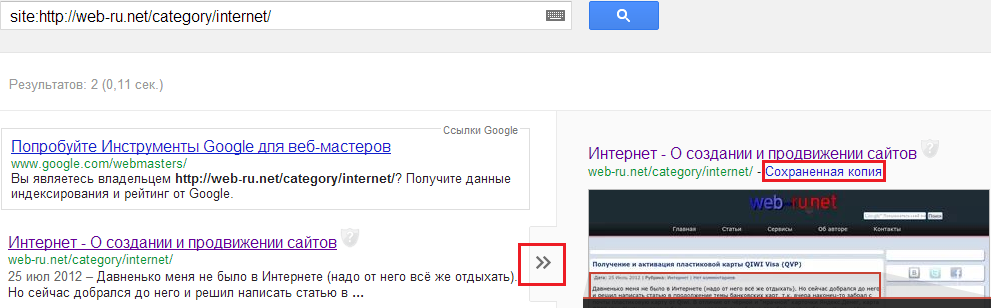
Просмотр кэшированного документа в Google
Естественно, запрос можно сформировать как угодно. На картинке приведён пример просмотра кэша конкретной страницы — http://web-ru.net/category/internet/.
Интересно, что прямо сейчас после клика по ссылке «Сохраненная копия» меня перекинуло на документ 404-й ошибки в Google:
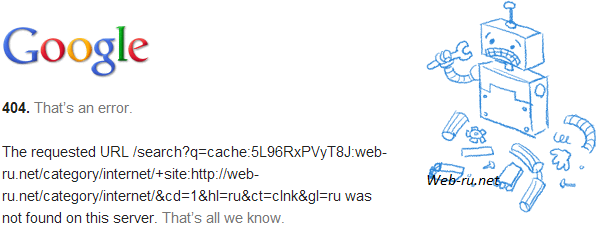
Бывает и такое. Но, как правило, это временное явление. Обычно же просмотр страницы из кэша выглядит как-нибудь так. Т.е. он представляет из себя html-фрейм, в который загружен весь сайт.
У каждой из этих 4-х поисковых систем сверху можно обнаружить надпись вроде такой «по состоянию на 9 окт 2012 15:13:22 GMT» . Т.е. отображается веб-страница такой, какой она была 9 октября 2012 года.
Кэш в Яндексе
Смысл тот же: вводим запрос, наводим курсор на один из результатов выдачи и кликаем на «Копия»:
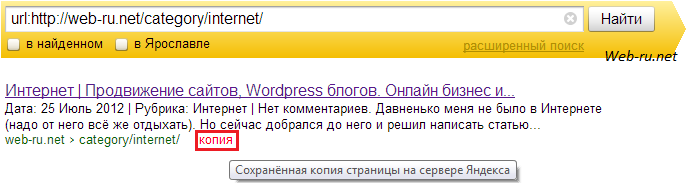
Посмотрим кэш страницы в Яндекс
Для Bing.com
Нужно кликнуть на маленькую стрелочку, расположенную около URL-адреса страницы:
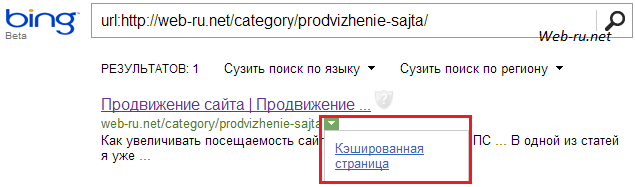
Кэш документав Bing.com
В Mail.ru
В этой поисковой системе лучше смотреть кэш отдельных страниц, а не, например, категорий. Просто потому что в Мэйле при запросе, содержащем URL категории, могут быть выведены ссылки на несколько статей этой категории, а не на саму категорию. Хотя Mail.ru как поисковик пока особо не интересен, и можно об этом вообще не думать. Ну а в целом, всё то же:
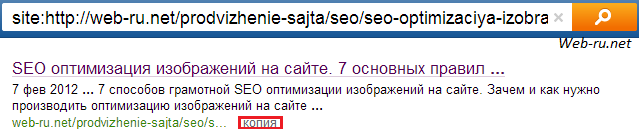
Кэш документа сайта в Mail.ru
Кстати, если в Гугле, Яндексе и Bing ввести «человеческий» запрос и посмотреть кэшированный документ, то этот запрос будет выделен на открытом сайте жёлтым цветом. Примерно так:
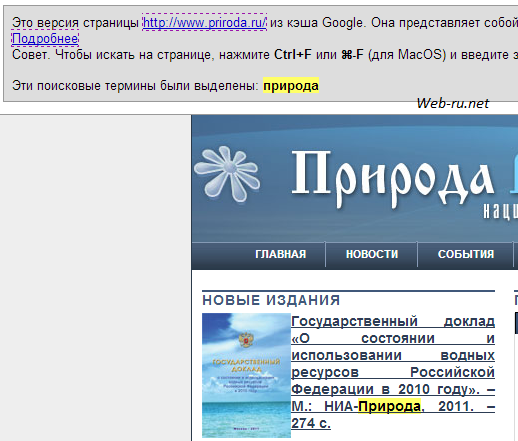
Выделенный запрос в кэше страницы в Гугле
Это может быть способом посмотреть, например, как оптимизированы тексты на сайтах ваших конкурентов
Таким образом, зная дату и время занесения страницы в кэш Google, Yandex и т.д. можно понять, известно ли поисковой системе о произошедших на ней изменениях или пока ещё нет.