Проверка OLED — Набор тестов для проверки 



Для удобства оставляю ссылку на тестовые ролики для проверки OLED панелей на две основные вещи:
1) Битые пиксели (белая заливка) и субпиксели (не видно на белом, но очень часто встречается на зеленом) 

2) Бандинг на 5 — 50% заливке
Касательно бандинга (вертикальных полос, пятен, и других неравномерностей на серой заливке). Проверка имеет смысл в помещении с минимальным количеством света, а лучше в полностью тёмном. Так же, после наработки (порядка 1-2 недель) однородность может измениться. 

Обратите внимание — частично не работающие пиксели встречаются преимущественно на OLED панелях (99%).
Производитель допускает большое количество таких точек.
Последний раз редактировал Fargo 12:21, 21.01.2021
Как проверить oled телевизор перед покупкой lg
Покупка и проверка: на что обращать внимание при проверке OLED телевизора?
Помимо базовых проверок, актуальных для любой техники (целостность упаковки, отсутствие сколов, повреждений и т.п.) следует обратить внимание на следующие потенциальные дефекты панели:
— Бандинг на низкой яркости (5%). Вертикальные полосы на тёмном фоне: пример от участника ветки, пример 2, пример 3. Пример видимости бандинга в реальном контенте, пример 2
— Неоднородность белого. Пример 1, пример 2
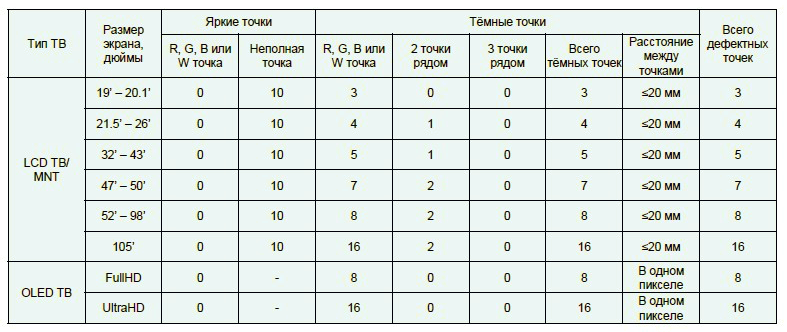
— Количество битых пикселей. Единичные битые пиксели и субпиксели допустимы в количестве до 0 ярких и до 16 тёмных (ссылка с пояснением), но они не должны находиться рядом друг с другом. Пример группы негорящих тёмных пикселей, пример 2,
— В некоторых случаях могут наблюдаться пятна различной формы на низкой яркости. Пример, пример 2.
— Изгогнутость, загибы по краям, неровности верхней тонкой части ТВ. Пример 1, с другого ракураса.
Как проверить телевизор на бандинг, однородность и битые пиксели?
и
Где найти набор тестов для проверки OLED телевизора, включая 5% тест на бандинг?
Для удобства проверки энтузиастами форума подготовлен набор из цветных, белых и серых заливок, включая 5%, для проверки OLED телевизоров:
— OLED TV test pack. Ссылки для загрузки: Google.Drive, Яндекс.Диск.
Скачайте и распакуйте архив, запишите на USB флешку, подключите её к телевизору и с помощью встроенного плеера ТВ запускайте ролики по очереди.
Режим настроек ТВ в общем случае следует выбрать «Кино» или «Эксперт Темно/Светло» для LG, «Professional» для Panasonic.
Проверку на бандинг следует проводить с помощью видеоролика с 5% серым цветом в затемнённом помещении. Завышать яркость в настройках ТВ для лучшей видимости при этом не нужно — сама цель проверки убедиться в отсутствии или минимальной заметности бандинга и неоднородности именно на низкой яркости панели.
Стоит сделать фото, на фотографиях такие дефекты как бандинг и неоднородность белого более выражены.
Допустимое количество битых пикселей
По информации от компании LG (производитель матриц) для OLED телевизоров допустимо:
— 0 ярких (светящихся) битых пикселей
— до 16 тёмных (не светящихся) битых субпикселей, при этом они не должны располагаться рядом
Ссылка: Допустимое количество дефектных точек LCD, OLED модулей телевизоров и мониторов
В РФ официальная гарантия на телевизоры LG составляет один год и предоставляется ещё один дополнительный год бесплатного сервисного обслуживания которое подразумевает бесплатный ремонт и бесплатную замену комплектующих. Ссылка: Гарантийная политика LG
Спустя XY месяцев/лет после покупки обнаружил, что у телевизора битые пиксели/выгорание/бандинг/другие дефекты. Что делать?
Следует обратиться в гарантийный сервис или к продавцу. Прецеденты замены матрицы по гарантии есть.
Расшифровка номер модели и суффикса LG OLED телевизора.
Текстовая версия
Как прочитать номер модели и суффикс LG OLED телевизоров?
OLED65CX — Модель клиента
OLED65CX9LA — заводская модель
AEUWLHX — заводской суффикс
Пример — OLED 65CX9LA.AEUWLHX
OLED — Тип дисплея
65 — Размер диагонали в дюймах
C — Серия
Z — стиль 8K-Gallery
R — Rollable
W — Картина на стене
G — Дизайн галереи
E — Элегантность
C — Классический
B — База
X — Год выпуска. В 2020 году заменили цифры на буквы, чтобы не путать региональное назначение, которое для Европы пишется цифрами.
X — 2020
9 — 2019
8 — 2018
7 — 2017
6 — 2016
9 — Регион продаж и оборудования
9 — Europe DACH (2x DVB-T / T2 HD / -C / -S / -S2, 1x слот CI, + 1x ИК-порт) — в основном в моделях высокого класса (R, W, Z)
8 — Европа (2x DVB-T / T2 HD / -C / -S / -S2, 1x слот CI, + 1x ИК-порт)
7 — Европа (2x DVB-T / T2 HD / -C / -S / -S2, 1x слот CI)
6 — Европа (1x DVB-T / T2 HD / -C / -S / -S2, 1x слот CI)
5 — Европа (1x DVB-T / T2 HD / -C / -S2, 1x слот CI)
3 — Восточная Европа (1x DVB-T / T2 / -C / -S / -S2)
R — Россия (1x DVB-T / T2 / C / S2) Казахстан, Кыргызстан, Таджикистан, Узбекистан + отсутствие PVR, Timeshift
P — Тихий океан
K, G, F, C — Корея (ATSC) [K, G — 2,2 канала / 40 Вт + Dolby Atmos, F, C — 2,0 канала / 20 Вт]
L — DVB-T / T2 / -C / -S / -S2
U — ATSC (США, Канада, Мексика)
A — ATSC 3.0 (США)
K — ATSC (Корея)
S — SBTVD-T (Южная и Центральная Америка)
D — DVB-T2 / S2 (Колумбия)
C — DTMB (Китай, Гонконг)
J — ISDB-T (Япония)
V — DVB-T / T2 / S2 (Ближний Восток и Африка)
P — ISDB-T / DVB-C / S2 (Филиппины)
T — DVB-T2 / C (только VH))
W — DVB
А — Дизайн и цвет стенда или .. онлайн, офлайн раздача ??
А -? не в сети
B -? онлайн
С —
D —
ЕС — региональный пункт назначения или место производства
ЕС — Европейский Союз
EE — Восточная Европа
RU — Россия
США — США
TI —
WL — ЖК-дисплей в четные годы 2016, 2018, 2020
YL — ЖК-дисплеи в нечетные годы 2015, 2017, 2019
QL — OLED в нечетные годы 2017, 2019
SL —
FL —
HX — завод и сборочная линия
HX -? Польша
JP — Польша
JG — Польша
JU — Россия
DU — Россия
JA — Казахстан
LH — Корея
JD — Индонезия
LA — Чешская Республика
JR — Мексика
JM — Мексика
FAQ и вопросы по эксплуатации телевизоров LG OLED
— Посоветуйте оптимальные настройки для SDR, HDR и Dolby Vision для LG OLED.
— Как посмотреть наработку телевизора в часах и количество циклов компенсации?
— Как войти в сервисное меню LG OLED?
— Как отключить автоматическое затемнение картинки (ASBL)?
— Где взять последнюю прошивку и нужно-ли её ставить?
— Какие изменения в новой прошивке?
— После выключения ТВ некоторое время слышно, что он работает, не отключается питание USB и/или видно незначительное свечение экрана, белую линию — это нормально?
— Нужно-ли снимать транспортировочную плёнку с задней части ТВ и экрана (если есть)?
— Онлайн руководство пользователя по webOS.
— Как посмотреть информацию о подключении к ТВ по HDMI, информацию о WiFi, версию ОС и прошивки, объём памяти и другие данные (Host Diagnostics)?
— В каком режиме и с какими настройками подключать к ТВ HDMI-плеер, игровую приставку или ПК?
— Какие видео и аудио форматы поддерживает встроенный плеер ТВ?
— Поддерживает-ли встроенный плеер проигрывание образов Blu-Ray дисков (iso, BDMV)?
— Фильмы и видео при проигрывании через проводную и/или WiFi сеть иногда подтормаживают. Что делать?
— Можно ли подключить ТВ к проводной сети Ethernet на скорости выше чем 100Мбит/c?
— Как получить полное цветовое разрешение 4:4:4 при подключении телевизора по HDMI к ПК в качестве монитора?
Раскрыть ответы
Посоветуйте оптимальные настройки для SDR, HDR и Dolby Vision для LG OLED
Многократно проверено и подтверждено множеством экспертов и пользователей, что наиболее сбалансированными и точными по цветопередаче режимами для LG OLED любых годов выпуска (включая CX/BX/GX, C9/B9/E9, C8/B8/E8 и т.д.), являются:
— SDR «Эксперт (темно)» для затемнённых условий просмотра (гамма 2.4)
— SDR «Эксперт (светло)» для просмотра с внешним освещением (гамма 2.2)
— HDR — «Кино»
— Dolby Vision — «Кино»
Дополнительно следует:
— выключить все настройки, связанные с «экономией» энергии и «защитой» зрения: «Экономия энергии», «Защита Зрения», «Режим комфортного просмотра» и т.п.
— выбрать формат экрана без масштабирования картинки: Формат экрана -> Исходный формат
— при подключении внешнего плеера/приставки по HDMI в настройках ТВ для соответствующего HDMI входа включить режим HDMI ULTRA HD Deep Colour. Описание [LG webOS TV] HDMI ULTRA HD Deep Colour
Настройки, выполняемые на усмотрение пользователя:
— «яркость/свет OLED» для SDR выставляется под свои условия просмотра. Наиболее вероятен диапазон 20-40 для затемнённых условий или выше для просмотра с внешним освещением. Для HDR/DV регулировать свет OLED не следует.
— «TruMotion» можно включить для повышения динамического разрешения. Оптимальный режим TruMotion — пользовательский, DeBlur 10/10, DeJudder установить на минимальное комфортное значение, наиболее вероятно оно будет в диапазоне 0-2. Учтите, что главный минус при включённом TruMotion артефакты изображения в динамике!
— «Динамическая обработка тонов» (Dynamic Tone Mapping) можно включить для HDR контента для динамической тональной компрессии, что повышает яркость и различимость отдельных деталей. Как отдельная опция появилась в моделях 2018 года, в моделях 2017 года включается при переключении опции «Динамический контраст» на минимум.
— режим «Кинотеатр» (Cinema Home) можно выбрать для HDR или Dolby Vision при просмотре с внешним освещением. Этот режим значительно менее точный чем «Кино», но более яркий и может лучше подходить для просмотра днём. Также на моделях девятой C9/B9/E9 и десятой серии CX/BX/GX в этом режиме работает датчик света для DV — «Dolby Vision IQ».
Как посмотреть наработку телевизора в часах и количество циклов компенсации
Способ 1 (гарантированно рабочий).
Зайти в сервисное меню InStart.
UTT — количество часов
OffRS или OLED Comp.Count — количество выполненных циклов компенсации
Пример CX, пример с C8
Способ 2 (работает не у всех).
Вставьте в USB порт телевизора флешку и нажмите на пульте синюю кнопку семь раз подряд, для моделей старше 2020 года — красную кнопку. На флешку будет записан текстовый файл с информацией о наработке.
Способ 3 актуален только для американских моделей!
В меню в разделе информации о телевизоре.
Как войти в сервисное меню LG OLED?
Внимание! Предупреждение: изменение некоторых настроек чревато не только сбросом сервисных настроек ТВ, но и потерей гарантии. Все эксперименты на свой страх и риск.
Способ 1 (гарантированно рабочий).
Для входа в сервисное меню LG потребуется сервисный пульт или смартфон с ИК портом и приложением (например Anymote).
Сервисный пульт содержит три сервисных кнопки: InStart, EzAdjust и InStop. Внимание! Нажатие InStop приводит к полному сервисному сбросу ТВ — самостоятельно этого делать не следует.
Скрытый текст
1. Через браузер ввести и перейти в браузере тв по адресу webosapp.club/instart или webosapp.club/ezadjust
2. Через приложение media station x установив в качестве стартовой страницы webosapp.club
Код для входа в сервисное меню: 0413
Как отключить автоматическое затемнение картинки (ASBL)?
Внимание! Предупреждение: автоматическое затемнение используется для защиты панели от выгорания.
В сервисном меню InStart моделей LG 2018 и новее присутствует две опции для отключения автозатемнения: TPC Enable и GSR Enable. Пример с LG C9. На предыдущих моделях будет только опция «TPC Enable» — пример.
«TPC Enable» отвечает за автоматическое затемнение статичной картинки (фильм на паузе и т.п.). Затемнение плавное, высветление при смене кадра резкое.
«GSR Enable» отвечает за затемнение картинки с отдельными статичными элементами (бегущая строка в новостях и т.п.). И затемнение, и высветление происходит плавно.
Где взять последнюю прошивку и как её установить?
Наиболее правильный и безопасный вариант это дождаться пока телевизор сам предложит обновиться на официальную прошивку и следовать указаниям на экране.
Можно вручную проверить наличие новой версии в меню ТВ.
Самостоятельно скачать прошивку и инструкцию по установке можно на официальном сайте производителя: https://www.lg.com/ru/support
Наиболее свежие прошивки, включая тестовые, выкладываются в соответствующих темах по ссылке: Телевизоры LG — Прошивки
Какие изменения в новой прошивке?
Официальные описания изменений в прошивке интересующей модели ТВ можно найти на официальном сайте LG в разделе «Драйверы, прошивки и ПО» -> Обновление ПО -> Подробнее.
В большинстве случаев новые версии прошивки содержат исправления относительно мелких ошибок, однако встречаются и значимые изменения и доработки — следите за обсуждением на форуме.
После выключения ТВ некоторое время слышно, что он работает, не отключается питание USB и/или видно незначительное свечение экрана, белую линию — это нормально?
Да, это совершенно нормально пока телевизор выполняет циклы компенсации от ОИ. Когда процесс завершится телевизор автоматически перейдёт в режим ожидания.
! Не отключайте питание (220В) телевизора во время выполнения циклов компенсации!
Нужно ли снимать транспортировочную плёнку с задней части ТВ и экрана (если есть)?
Да, нужно. Это транспортировочная упаковка и в инструкции от производителя прописано, что её нужно снять.
Онлайн руководство пользователя по webOS.
Текстовое руководство пользователя можно скачать с сайта LG.
Как посмотреть информацию о подключении к ТВ по HDMI, информацию о Wi-Fi, версию ОС и прошивки, объём памяти и другие данные (Host Diagnostics)?
Выберите пункт «Каналы» в меню ТВ. Нажмите кнопку вправо (должен оказаться подсвечен пункт «Поиск Каналов»). Пять раз нажмите кнопку «1» на пульте.
В каком режиме и с какими настройками подключать к ТВ HDMI-плеер, игровую приставку или ПК?
Самые общие и относительно универсальные рекомендации по подключению есть по ссылке.
Какие видео и аудио форматы поддерживает встроенный плеер ТВ?
Официальный список поддерживаемых аудио и видео форматов webOS (ссылка)
Также встроенный плеер LG поддерживает воспроизведение 4K HDR видео-файлов (mkv, mp4) и Dolby Vision (mp4), как с USB, так и c DLNA сервера.
Поддерживает-ли встроенный плеер проигрывание образов Blu-Ray дисков (iso, BDMV)?
Нет, образы Blu-Ray и UHD Blu-Ray дисков в виде структуры каталогов BDMV и .iso образа встроенный плеер не поддерживает.
В случае с BDMV можно зайти в каталог STREAM, вручную выбрать и запустить нужный файл (обычно самый большой по размеру), однако это не очень удобно и если планируется использовать встроенный плеер для просмотра образов BD дисков стоит рассмотреть использование других форматов и контейнеров, например, .mkv.
Фильмы и видео при проигрывании через проводную и/или WiFi сеть иногда подтормаживают. Что делать?
Штатная проводная сеть ТВ работает только на 100Мбит/с, попробуйте переключиться на WiFi в диапазоне 5ГГц — он даёт б’ольшую пропускную способность.
Если WiFi работает нестабильно, то убедитесь, что ТВ подключен к WiFi именно в диапазоне 5ГГц и попробуйте поменять номер канала в настройках роутера.
Проверьте работу с другим медиа-сервером (DLNA) и приложением, например, хорошо себя зарекомендовал Plex.
Можно ли подключить ТВ к проводной сети Ethernet на скорости выше чем 100Мбит/c?
Встроенный сетевой порт телевизора ограничен 100Мбит/c, но с помощью дополнительного внешнего USB — GigabitEthernet переходника можно получить значительно более высокую скорость и увеличить стабильность подключения.
Подходит не любой переходник! Ссылка на пример работающего переходника и описание особенностей подключения. Ещё примеры: раз, два, три.
Как получить полное цветовое разрешение 4:4:4 при подключении телевизора по HDMI к ПК в качестве монитора?
Для включения «ПК режима» (PC mode) с полным цветовым разрешением 4:4:4 нужно включить опцию «HDMI Ultra Deep Colour» и в настройках HDMI входа выбрать значок (иконку) «ПК».
Пример включения «ПК режима» для C9, настройка находится в разделе «Панель Управления Домом».
Видео-пример включения «ПК режима» для C8. Видео-пример для C6. Настройка находится в разделе «Все Входы».
Обратите внимание, что «ПК режим» обладает рядом недостатков, например, отключен TruMotion и возможен цветовой бандинг.
Как проверить OLED телевизор LG перед покупкой и не нарваться на паль

Как проверить OLED телевизоре перед покупкой LG? Осмотрите упаковку и внешний вид, обратите внимание на пульт, входы антенны и звука. Выполните контроль изображения на битые пиксели и равномерность подсветки. Подключитесь к Вай-Фай, сверьте серийные номера и комплектацию. Ниже подробно рассмотрим, как проверить телевизор LG при покупке на оригинальность и исправность.
Контроль OLED LG на подлинность
Первое, что предстоит перед покупкой — контроль телевизора LG на оригинальность. Для решения этой задачи обратите внимание на следующие моменты.
Комплектация
Перед покупкой зайдите на официальный сайт lg.com, найдите интересующую модель устройства и посмотрите заявленную комплектацию. Обратите внимание на тип пульта ДУ, провода и документы. При покупке подделки вы с большой вероятностью попадете на более дешевую версию пульта, или низкокачественные комплектующие.
Серийный номер
Главный способ, как проверить телевизор LG на подлинность — сверить серийные номера в гарантии, на задней части ТВ и коробке. На всех указанных местах данные должны совпадать. Несоответствие хотя бы одной буквы / цифры может свидетельствовать о подделке.
Осмотрите упаковку
Чтобы проверить OLED ТВ на подлинность перед покупкой, осмотрите коробку, которая должна упаковываться в специальную пленку. На последней должен быть водяной или голограммный знак. В ряде моделей такой упаковки не предусмотрено, но зато сам полиэтилен имеет высокое качество и приятен на ощупь.
Внешний вид
Основная проверка OLED телевизора LG на оригинальность подразумевает осмотр внешнего вида. Очень важно, чтобы ТВ соответствовал информации на официальном сайте. Обращайте внимание на мельчайшие элементы, дефекты, качество склейки швов и т. д. В подлинных моделях такие дефекты исключены и почти незаметны.
Место покупки
При выборе места для покупки не гонитесь за ценой, а уделяйте внимание проверенным торговым точкам. В таких местах вероятность попасть на подделку минимальна. Кроме того, сотрудники таких магазинов помогут проверить OLED телевизор LG и по запросу предоставят необходимую документацию.

Характеристики
Следующий шаг — изучение характеристик ТВ перед покупкой. Они должны совпадать с параметрами, заявленными на официальном сайте. Проверку можно провести по ссылке lg.com/ru/support/repair-warranty/request-repair. При любых подозрениях на подлинность по данному и рассмотренным выше пунктах, от покупки лучше отказаться.
Контроль OLED ТВ LG на исправность перед покупкой
После оценке подлинности можно переходить непосредственно к контролю исправности. Рассмотрим, каким моментам уделить внимание.
Внешний осмотр
Перед тем как проверить телевизор LG на битые пиксели или качество изображения, осмотрите коробку. Особое внимание уделите вмятинам, повреждениям и другим дефектам. Если такие имеются, это может свидетельствовать об ударах по телевизору в процессе транспортировки.
Изучите документы
На следующим шаге нужно проверить документы, которые идут вместе с OLED телевизором LG. Перед покупкой изучите гарантийный талон и паспорт, которые должны быть правильно заполнены представителем магазина. Обязательно должна указываться дата продажи, гарантийный срок, серийный номер (должен совпадать с реальным). Обязательно наличие печати.

Осмотрите OLED телевизор и пульт, включите устройство
Еще один этап перед тем, как проверить пиксели на телевизоре LG — внешний осмотр самого OLED ТВ и пульта. Вас должны смутить трещины, сколы и иные повреждения оборудования. Посмотрите на винты, которые находятся сзади телевизора. На них не должно быть следов открытия. Если такие имеются, это свидетельствует о нахождении устройства в ремонте.
После осмотра включите OLED телевизор и посмотрите, как он работает. На этом этапе проводится предварительная проверка пикселей на телевизоре LG. Для этого включите какое-то однотонное изображение. Обратите внимание на точки, которые по цвету отличаются от стоящих рядом. К примеру, вместо белого они могут светиться черным и наоборот.
Перед покупкой рекомендуется сделать следующие шаги:
- Принесите с собой флешку и включите ее в разъем для проверки работоспособности. Предварительно запишите на накопитель фильм с хорошим разрешением. Дополнительно залейте однотонные картинки разных цветов для проверки телевизора LG на битые пиксели. Подробнее на этом вопросе мы еще остановимся ниже.
- Проверьте работу пульта ДУ и разных входов.
- Измените громкость звука в сторону увеличения и уменьшения. Обратите внимание на его качество, наличие / отсутствие хрипов, четкости голоса.
- Оцените работоспособность разных кнопок на пульте ДУ.
- Включите в разъем наушники и таким способом проверьте 3,5-миллиметровый разъем.
- Проверьте качество показа TV-каналов. Для этого подключите кабель к разъему сзади ТВ.
- Подключите ноутбук к OLED телевизору LG на возможность дублирования экрана.

Оцените состояние экрана на битые пиксели
Главный вопрос покупателей — как проверить матрицу телевизора LG на битые пиксели. Это важный момент, ведь даже незначительные повреждения в будущем могут привести к ухудшению качества изображения. Если пиксель перестает правильно работать, он начинает гореть не тем цветом, который необходим. По нормам в телевизоре OLED может быть не больше 2-3 битых пикселей (нормы могут отличаться). Если же таких дефектов больше, ТВ можно вернуть еще перед покупкой.
Чтобы проверить изображение сделайте следующее:
- Предварительно запишите на флешку картинки разных цветов для проверки на пиксели.
- Поочередно включайте каждую картинку и присматривайтесь к изображению на факт битых пикселей. Смотреть необходимо с близкого расстояния. Неработающие точки будет видно, ведь они сохраняют цвет на всех видах фона.
- Подождите немного, пока телевизор нагреется. Некоторые дефектные пиксели проявляются через некоторое время.
Оцените качество изображения по однородности засветки
После подачи на вход ТВ сигнала необходимо проверить OLED телевизор LG перед покупкой на факт однородности заливки. На экране должен быть равномерный цвет без искажения оттенков. Здесь же нужно проверить наличие засветов по углам или других посторонних оттенков.

Проверьте Вай-Фай и загрузку Смарт
Перед покупкой рекомендуется подключить телевизор OLED к Вай-Фай и оценить работу Смарт ТВ. Обратите внимание на скорость загрузки приложений и отсутствие торможений во время работы.
Не торопитесь с оплатой и не пожалейте пол часа перед покупкой, чтобы в дальнейшем не тратить время и нервы на возврат товара. В комментариях расскажите, приходилось ли вам сталкиваться с дефектами, и как их удалось выявить.
Как проверить телевизор на битые пиксели: простые способы
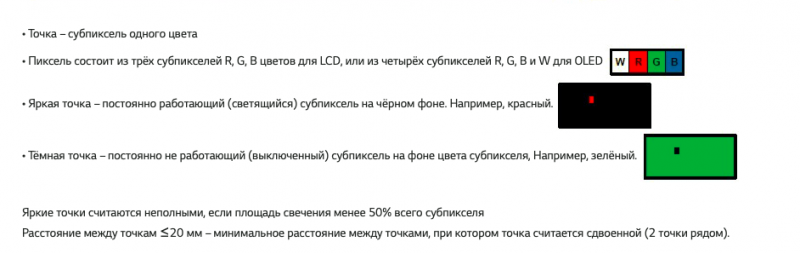
Во всех жидкокристаллических телевизорах LG изображение формируется из сетки пикселей. Они состоят из трех отдельных пикселей красного, зеленого и синего цвета, которые отвечают за полноцветное формирование картинки. На каждый такой субпиксель есть свой транзистор, управляющий его включением и отключением. При таком огромном количестве некоторые из транзисторов могут давать сбой. Тогда определенные пиксели остаются работать во включенном или, наоборот, в выключенном состоянии.
Непосредственно битыми или «мертвыми» пикселями на экране телевизора LG будут те, транзистор управления которых стал неисправно работать. Данные элементы не светятся никаким цветом и просто остаются черными, выпадая из сетки матрицы. На фоне белого цвета такие пиксели выглядят наиболее заметно.
Также есть зависшие или застрявшие пиксели – это красные, зеленые, синие или белые точки, которые хорошо заметны на черном фоне. Они возникают, когда субпиксели зависают при обновлении цвета.
У каждого производителя есть собственные нормативы на количество пикселей с дефектами. Это зависит от их расположения, разрешения, диагонали экрана. Так производитель LG допустимым считает не больше 2 черных пикселей, по-настоящему битых, и не больше 5 функционирующих некорректно – это цветные пиксели, у которых управляющий транзистор выходит из строя, и они постоянно горят одним из трех цветов: красным, зеленым, синим.
Почему же допускается некоторое количество битых пикселей? Дело в том, что технология производства матриц жидкокристаллических дисплеев очень сложная, и такой дефект битых пикселей можно проверить только на собранном устройстве. Если производитель LG будет списывать в брак экраны даже с небольшими дефектами, тогда цена на телевизоры и мониторы возрастет в несколько раз. Поэтому производитель оставляет производство на прежнем уровне и не повышает цены, а покупатель допускает наличие определенного количества битых пикселей, что не является гарантийным случаем.
Чтобы избежать таких неприятностей, как наличие битых пикселей, необходимо провести проверку экрана телевизора LG или монитора еще до совершения покупки. Продавцы предлагают воспользоваться дополнительно платной услугой – проверка дисплея на битые пиксели. Суть теста при такой проверке заключается в том, что если на экране телевизора обнаружено превышение допустимого лимита, то производитель LG должен заменить устройство. Если после теста вы обнаружите дефект дома, то в таком случае не сможете вернуть телевизор ли монитор обратно, поскольку такой случай является не гарантийным.
Проверить отсутствие дефектных пикселей можно и самостоятельно. Перед проверкой убедитесь в отсутствии на экране частичек пыли и другого мусора на включенном устройстве. Для проверки экрана на дефекты нужно последовательно подать на него изображение основных цветов, при этом необходимо внимательно смотреть на него, пытаясь обнаружить точки другого цвета. Именно так выглядят битые пиксели.
Чтобы проверить экран или монитор на битые пиксели, нужно загрузить изображения таких цветов на флешку и воспроизвести их на приглянувшемся устройстве. Например, когда на экране телевизора или на мониторе будет изображение белого цвета, легко обнаружить чёрные и цветные точки. Если подан чёрный цвет, то легко обнаружить белые точки. Если никакие из точек не выбиваются из общего цвета, значит, с экраном все в порядке.
Есть и другой вариант для проверки битых пикселей на экране телевизора LG или мониторе – это использование специального программного обеспечения, если есть возможность его запустить. По сути, это те же цветные картинки, но в более удобном формате приложений или онлайн-сервисов. Например:
- Dead Pixel Tester – простая утилита для Windows со свободным доступом. После запуска нужно выбрать режим и внимательно смотреть на экран.
- InjuredPixels – бесплатное приложение для Windows. Цвета переключаются мышью или с помощью стрелок.
- LCD DeadPixel Test – онлайн-сервис, в котором нужно выбрать цвет, развернуть окно на весь экран и проверить, есть ли битый пиксель на устройстве.
Причин, почему пиксель может стать деформированным, много. Безусловно, в некоторых случаях они сводятся к нарушению производственных технологий. Однако, существуют и другие причины наличия битых пикселей:
- Перегрев или переохлаждение телевизора. Очень высокие и очень низкие температуры вынуждают субпиксели затвердевать, поэтому они больше не могут передвигаться внутри жидких кристаллов.
- Высокая влажность – такие условия опасны для жидкокристаллической матрицы. Как только влага попадает на матрицу, там возникают засвеченные участки либо белые точки.
- Перепады напряжения – сбой в электросети может вывести из строя транзистор, из-за чего поступающая на RGB-матрицу энергия вынуждает субпиксели закрепиться в определенном положении.
- Применение экрана для изображения статичного контента – если телевизор долго показывает одну и ту же картинку, транзистор дисплея может перегореть, а кристаллы из-за этого «застынут».
- Неаккуратная транспортировка телевизора или монитора.
Поскольку чёрные пиксели появляются в результате повреждения транзисторов, исправить их без замены этих компонентов нельзя. А это почти нереально даже в лабораторных условиях. С цветными точками дело обстоит иначе, поскольку они возникают из-за зависания субпикселей. Их можно попытаться убрать программным или ручным методами.
Программный метод заключается в цикличном выводе быстро меняющихся изображений, которые за счет частой смены цветов повышают шанс вернуть битым пикселям способность снова переключаться. Существуют множество вариантов реализации этого метода через утилиты, онлайн-сервисы и многое другое:
- Bad Pixel – профессиональная платная утилита для Windows, создатели которой обещают убрать дефектные пиксели всего за 10 минут.
- PixelHealer —утилита для Windows, которая устраняет зависшие пиксели быстрым мерцанием RGB-цветов.
- DeadPix – универсальная программа для Windows и Android, которая помогает осуществить проверку, а затем исправить битые пиксели с помощью цикличного переключения цветов.
- JScreenFix – онлайн-сервис для запуска на мониторе компьютера, телевизоре и мобильных устройствах. Выводит область с цифровым шумом, которую можно передвинуть в нужный участок экрана.
Ручной метод заключается в физическом воздействии на экран телевизора LG или монитор. Такой способ действует не во всех случаях, но попытаться можно.
- Найдите светящийся пиксель, после этого отключите монитор или телевизор от сети.
- Возьмите ватную палочку или карандашный ластик.
- Несколько раз аккуратно надавите на дисплей в районе битого пикселя.
- Подождите несколько минут, включите монитор и проверьте результат.
Обратите внимание, что даже если битые пиксели исчезли, они могут появиться на экране снова. И есть вероятность, что после этого появятся новые дефектные пиксели. Советуем вам при наличии вопросов по работе бытовых приборов обращаться в сервисный центр LG, а не пытаться решить проблему самостоятельно.