Adobe Lightroom: скачайте бесплатно
и оцените возможности фоторедактора
Lightroom – популярное приложение от разработчиков Adobe для быстрой обработки снимков с набором продвинутых функций и понятным интерфейсом. Программа предлагает большой выбор инструментов для редактирования и качественного улучшения изображений. С его помощью можно организовывать файлы на ПК, обрабатывать снимки в RAW и любом формате, делиться фото в интернете. Это кроссплатформенное приложение: вы можете скачать Лайтрум бесплатно на русском языке для ПК, смартфона или iPad.
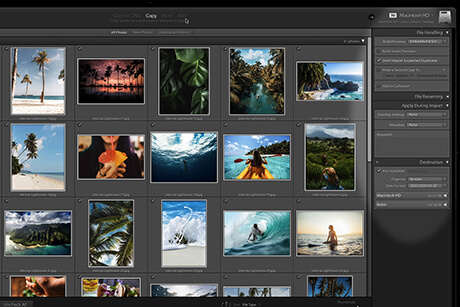
Организация файлов на ПК
Программное обеспечение использует модуль искусственного интеллекта для анализа и сканирования жестких дисков компьютера и съемных накопителей. Вы можете скачать Lightroom на ПК и рассортировать фото на вашем устройстве, исходя из особенностей сюжета: пейзажи, животные, люди, неодушевленные предметы.
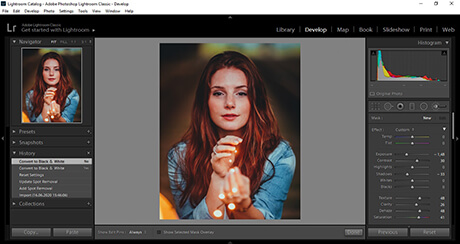
Продвинутые возможности
Редактор включает многие профессиональные инструменты из Photoshop. Вы можете скачать программу и работать с экспозицией, контрастом, яркостью, освещением, резкостью. Также присутствует настройка кривых и каналов RGB. Функция «Текстуры» позволяет добиться детализации, а «Инструмент восстановления» удалит ненужные объекты.
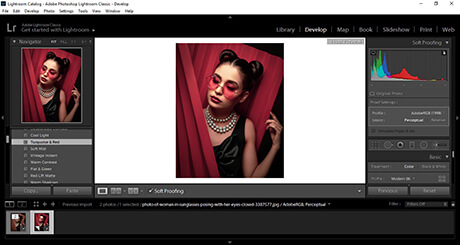
Наложение фильтров
Превратите снимок в старую фотографию, добавьте глянец или сделайте матовым, придайте зернистости или наложите виньетку. Скачайте Lightroom CC на компьютер и улучшайте фотографии при помощи коллекции фильтров и эффектов.

Поддержка плагинов
Расширяйте возможности редактора при помощи сторонних экшенов. В сети можно найти множество пресетов для Лайтрум. Они сводят работу пользователя к минимуму. Вам нужно только скачать редактор, найти расширение для этой версии, установить в редактор и применить настройки к фотографии. На выходе вы получаете профессиональный результат с минимумом усилий.
Системные требования
В июне 2022 года вышла уже 11 версия Lightroom Classic. С каждым обновлением разработчики добавляют новые функции для редактирования фотографий, из-за чего системные требования возрастают.
Сборки, чей релиз состоялся после 2018 года, подходят только для Windows 10 и 11 (64-разрядная версия 1909). Если у вас XP, 7 или 8, то изучите подборку популярных программ для слабого ПК. Что касается техники Apple, графический редактор работает на macOS Catalina v10.15 или версиях, вышедших позже. На сайте Adobe рекомендуется устанавливать программу на Monterey v12. Более ранние версии не поддерживаются.
Также нужно не менее 8 ГБ оперативной памяти и 2 Гб на жестком диске. Для установки и синхронизации файлов требуется дополнительное свободное место.
Мобильная версия
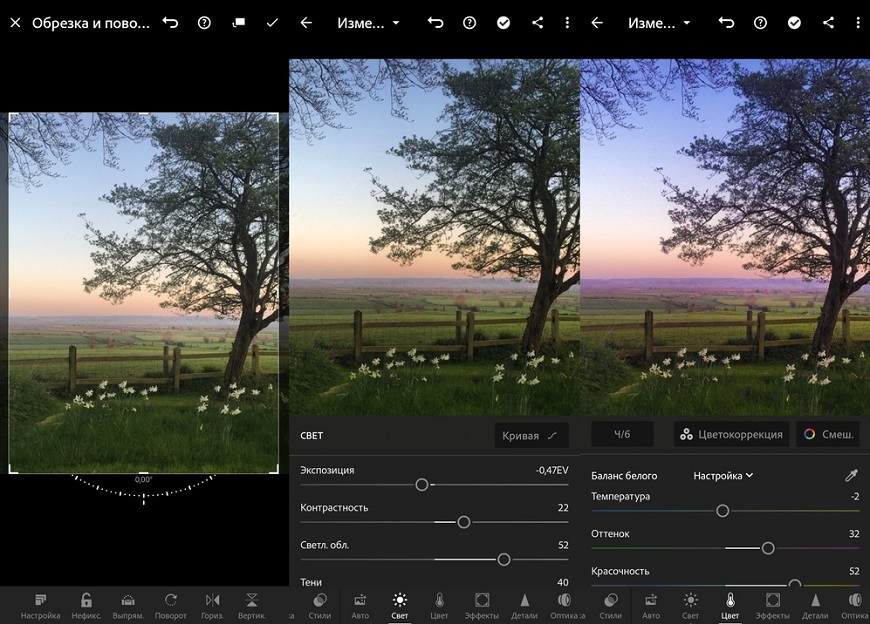
В Google Play и App Store есть приложение Lightroom, его можно скачать бесплатно. Оно имеет схожий функционал. Пользователь сможет настроить баланс света и тени, повысить четкость цифровых изображений, исправить перспективу и добавить фильтр на фото. Но если вам нужно сделать обработку кожи или добавить макияж, то придется выбрать аналог среди бесплатных фоторедакторов для айфона или Андроида. В Lightroom таких функций нет. Как вариант, можете установить PicsArt, PhotoDiva, Facetune2.
Lightroom для мобильного телефона также поддерживает работу с облачным хранилищем Adobe. По видео обзорам и комментариям можно сделать вывод, что интерфейс удобный для новичка, но часть нужных инструментов потерялась. Возможно потому, что эта версия полностью бесплатна.
Лицензия
Пробную версию Лайтрума можно скачать бесплатно с сайта Adobe с помощью VPN. Это связано с тем, что Adobe приостановила новые продажи товаров в России. После тестового периода (длится 7 дней, ограничений по функциям нет) купить полную русскую версию Adobe Photoshop Lightroom для компьютера вы не сможете.
Скачать программу Adobe Lightroom
Adobe Lightroom вместила в себя возможности по обработке фото из Photoshop, но избавилась от его громоздкого управления. Если вы хотите быстро улучшить фотографию с минимальными усилиями, вы можете опробовать весь его функционал. К сожалению, редактор сильно нагружает систему и иногда зависает во время работы, из-за чего можно потерять результат. Минусом также является обязательная ежемесячная подписка на Creative Cloud.
Поэтому советуем вам обратить внимание на ФотоМАСТЕР. Он включает в себя практически все функции Лайтрум последней версии, предлагает больше эффектов, походит для создания коллажей и работает быстро на устройствах любой мощности. Убедитесь сами:
Как Скачать Lightroom Бесплатно
Хотите узнать, как получить Lightroom бесплатно? Давайте разберём 2 законных способа загрузки Lightroom бесплатно in 2023 году, а также тайные опасности пиратства и рассмотрим лучшие бесплатные альтернативы Lightroom.
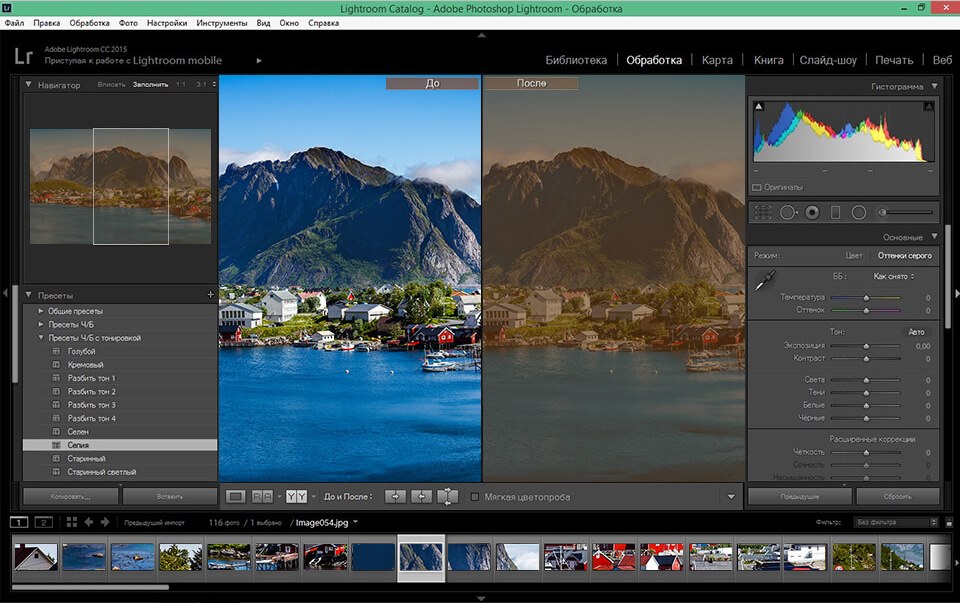
Бесплатные Преимущества Lightroom:
- Встроенная система управления файлами/каталогизации
- Простая организация фотографий с коллекциями и галереями
- Неразрушающее редактирование, которое сохраняет данные файла
- Простая и быстрая синхронизация этапов редактирования изображений
- Пресеты Lightroom
- Проще, чем Photoshop
Часто Задаваемые Вопросы:
- Может ли эта бесплатная пробная версия Lightroom работать как на macOS, так и на Windows?
- Могут ли студенты рассчитывать на скидку после использования бесплатной пробной версии?
Да, все студенты, учителя и участвующие в преподавательской деятельности имеют право получить скидку на любую продукцию Creative Cloud. Эта скидка составляет до 46%.
- Является ли Lightroom Trial полной версией программы?
Да, это полная версия программы, оснащенная теми же функциями редактирования фотографий, что и последняя версия Lightroom.
- Где я могу получить Adobe Lightroom бесплатно на свой телефон?
К сожалению, вы можете использовать эту версию программы только на рабочем столе. Тем не менее, вы можете ознакомиться с полным списком мобильных продуктов Adobe на их веб-сайте.
- Как получить Lightroom бесплатно без регистрации в Creative Cloud?
К сожалению, это невозможно. Теперь любые продукты Adobe доступны только с членством Creative Cloud, включая Lightroom. Каждый пользователь может выбрать свою личную подписку, которая будет состоять из Lightroom или нескольких других приложений.
Существуют различные типы подписок, начиная от подписки для студентов, преподавателей, частных лиц и предпринимателей до личных планов для фотографов и учреждений.
Ещё Один Способ Использовать Adobe Lightroom Бесплатно
Теперь любой пользователь может самостоятельно и совершенно бесплатно скачать мобильную версию Lightroom. Вам просто нужно скачать бесплатный Lightroom CC из App Store или Google Play.
Adobe CC Mobile 2023


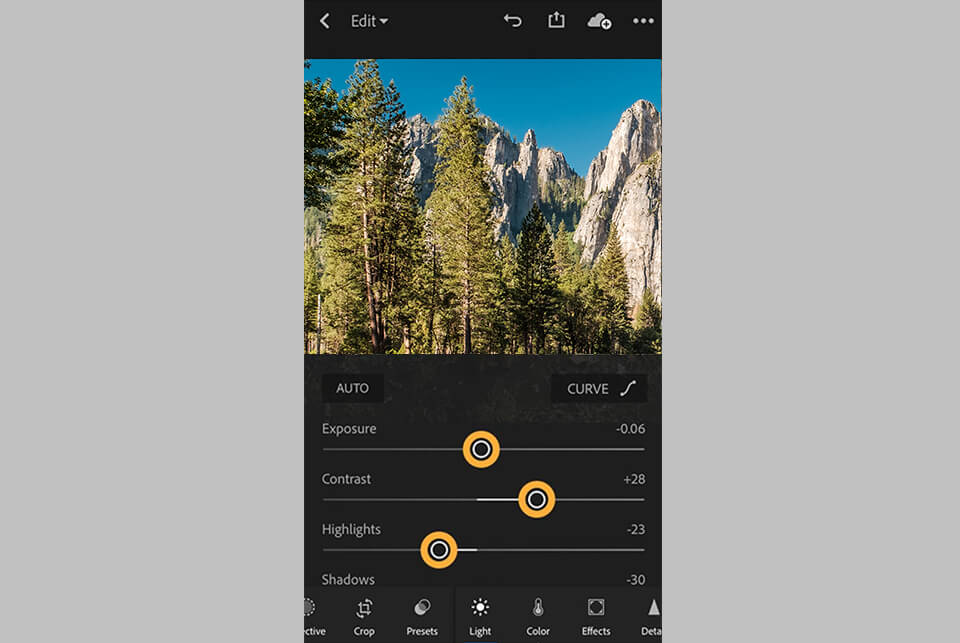
Преимущества Мобильной Версии Lightroom CС:
- Мобильные пресеты Lightroom
- Довольно быстрая синхронизация
- Можно выбрать синхронизацию только через Wi-Fi
- Базовый набор функций цветокоррекции
Вы можете использовать мобильное приложение без подписки и членства в Creative Cloud, но ваш облачный ящик не будет доступен для синхронизации с другими устройствами.
Однако все остальные функции, инструменты и функции редактирования изображений сохранены. Программа работает так же, как и Lightroom CC desktop.
Небезопасность Использования Пиратской Версии Lightroom
К сожалению, сейчас существует целый ряд серьезных опасностей, которые могут стать вашей реальностью, если вы используете пиратские версии компьютерных программ. Не все они очевидны, поэтому представляют собой скрытую опасность.
- Это карается законом, так как является незаконным.
Уважайте авторские права других людей или закон заставит вас уважать их принудительно. Штраф за использование пиратских программ начинается от 1500 долларов.
- Забудьте о поддержке клиентов
С первой точки зрения, бесплатное использование пиратских версий может показаться довольно приятной экономией ваших денег, но думаю, что никто не сможет исправить ошибки, которые возникают при работе над таким программным обеспечением. Это очень ненадежно, особенно для фотографов, для которых Lightroom является одним из средств заработка денег.
Одним из главных преимуществ оригинальных версий продукта является мгновенный доступ к последним обновлениям. Производитель может исправить некоторые ошибки, добавить дополнительные функции и все это автоматически придет в вашу версию продукта.
С пиратской копией вы будете лишены последних обновлений, а попытки присоединиться к официальной системе могут привести к существенному штрафу.
- Худший вариант – это сбой компьютера
Чаще всего бывает так, что в пакетах с пиратскими копиями также присутствуют файлы вирусов, рекламного ПО или любого другого вредоносного программного обеспечения, которые могут вносить коррективы в ваш аккаунт, блокировать доступ в Интернет, управлять вашим браузером или, что хуже всего, наносить вред вашему компьютеру на более глубоком уровне.
Лучших Бесплатных Альтернатив Lightroom
Графические редакторы, которые я показывал здесь, позволяют настроить контрастность, яркость, уровни, насыщенность, резкость и тональность, чтобы достичь результатов, которые вы себе представляли, когда вы снимали картину. Они также предлагают инструменты для обрезки и поворота изображений, но, если вы ищете инструменты для ретуширования изображений и исцеления кисти, используйте Photoshop бесплатно.
1. RawTherapee
ПОПРОБОВАТЬ RAWTHERAPEE БЕСПЛАТНО
Преимущества: +
- Неразрушающее редактирование фотографий
- Экспорт в другие программы редактирования фотографий
- Пакетная обработка
Недостатки: —
- Иногда она отстаёт
Основной миссией RawTherapee является редактирование RAW файлов (а также TIFF и JPG) с последующей возможностью синхронизации изображения с другим программным обеспечением, которое занимается дополнительным редактированием фотографий.
Кроме того, профессиональный набор инструментов позволяет изменять большое количество параметров, регулировать баланс белого, добавлять яркость и создавать новые цветовые решения. Старые настройки удобно сохранять в виде предустановки, которую можно использовать для будущих изображений. Вы можете обрабатывать изображения отдельно или применять одни и те же настройки к нескольким группам изображений одновременно.
2. Chasys Draw IES
ПОПРОБОВАТЬ CHASYS DRAW IES БЕСПЛАТНО
Преимущества: +
- Отличная поддержка формата RAW
- Упаковано с инструментами для редактирования изображений
Недостатки: —
- Интерфейс может вводить в заблуждение
Chasys Draw IES может быть успешно использован в качестве редактора фотографий и конвертировать файлы в один клик и без дополнительной подготовки. Он прекрасно справляется с ролью приложения для съемки фотографий и видеороликов непосредственно с Вашего компьютера. Вы можете создавать иконки, анимации и другие интересные вещи с помощью этой программы.
3. LightZone
ПОПРОБОВАТЬ LIGHTZONE БЕСПЛАТНО
Преимущества: +
- Инструменты выбора на основе векторов
- Неразрушающее редактирование фотографий
Недостатки: —
- Требуется бесплатный аккаунт
Еще одна отличная альтернатива Lightroom – LightZone. Для того, чтобы скачать его вам необходимо зарегистрировать учетную запись на официальной странице этой программы.
Основным форматом, который удобен для использования в данной программе, является формат RAW (и его аналоги). Вы можете применить дополнительные фильтры к изображению, изменить его цветовую тональность, поиграть с глубиной теней и цветом светлых пятен. Кроме того, программа имеет векторный инструмент, который дает вам большую функциональность в редактировании изображений.
4. IrfanView
ПОПРОБОВАТЬ IRFANVIEW БЕСПЛАТНО
Преимущества: +
- Поддержка формата RAW
- Пакетное редактирование
Недостатки: —
- Интерфейс не всегда интуитивно понятный
Очень удобный функционал и конвертер. Стоит отметить, что IrfanView является одной из самых продолжительных программ в этом списке, так как она начала разработку 20 лет назад.
Вы можете использовать IrfanView в качестве бесплатного хранилища – неограниченно добавлять фотографии, редактировать их, добавлять теги, а также отслеживать уже созданные библиотеки файлов.
5. Daminion
ПОПРОБОВАТЬ DAMINION БЕСПЛАТНО
Преимущества: +
- Доступность цен
- Защищает ваш контент от повреждений
Недостатки: —
- Отсутствие поддержки Mac
Daminion – это большой сервер для хранения и обмена фотографиями. Эта программа часто используется группами разработчиков и редакторов, которые работают вместе. Вы можете загрузить и отредактировать фотографию, а также предоставить доступ к ней другим пользователям из вашей группы и иметь возможность работать вместе, чтобы разработать выбор.
Бесплатные Lightroom Пресеты
Если вы используете Lightroom Classic CC, вы, вероятно, знаете о пресетах. Это настройки, разработанные профессиональными ретушерами, которые могут значительно изменить вашу фотографию в один клик. Загрузите один из следующих бесплатных пресетов Lightroom, чтобы ваши фотографии выглядели потрясающе в несколько кликов.
Установка и настройка Adobe Lightroom
Среди множества современных фоторедакторов Adobe Lightroom выгодно отличается скоростью качественной обработки большого количества фотографий. Из преимуществ программы можно выделить удобное структурирование изображений и возможность применять различные эффекты к фото, не затрагивая оригинал.
Благодаря особым функциям фоторедактор применяет изменения не на оригинале фотографии, а на отдельном модуле памяти. В программе реализована функция создания фото-книг, эффектных слайд-шоу и прямая вставка изображений на веб-сайт. Если Lightroom купить лицензионную версию, то можно оценить все достоинства программы, включая возможность отображения изображений в точности как на дисплее вашей камеры.
Как установить Лайтрум
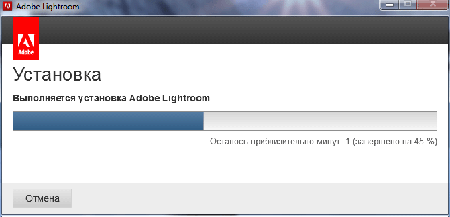
Чтобы установить фоторедактор на компьютер необходимо приобрести лицензионный диск либо официальную версию в электронном виде. Установите диск или откройте установочный файл на компьютере. Программа предложит произвести установку и выбрать путь размещения.
Указав нужные данные, выберите язык использования и примите условия лицензионного соглашения. Фоторедактор будет установлен на ваш компьютер. Не забудьте активировать программу с помощью полученного вами лицензионного ключа.

Как установить Лайтрум на Мак
Установка программы на Мак происходит точно так же, как и на Windows. Вам нужно запустить установочный файл и выбрать путь сохранения Лайтрума. Укажите язык, на котором вы предпочитаете использовать фоторедактор.
После окончания инсталляции можно запускать программу, кликнув на ярлык на рабочем столе или выбрав Lightroom через проводник.
Как активировать Лайтрум
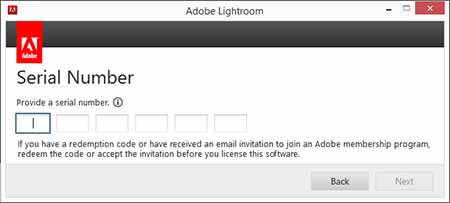
Для активации приложения необходимо следуя инструкции правильно установить его на компьютер. После инсталляции запустите программу, которая предложит вам активацию. Вы можете зарегистрировать Лайтрум на официальном сайте Adobe.
Выполнив регистрацию, введите полученный вами при покупке электронной лицензии или диска серийный номер. Если вы правильно ввели ключ активации, программа будет зарегистрирована, и вы сможете пользоваться ею неограниченное количество времени.
Как правильно настроить Лайтрум
При начале работы с фоторедактором, после выполнения первого запуска вам нужно будет создать каталог. В нем будут храниться все настройки, превью ваших изображений и структура каталогизации. Рекомендуется создавать каталог не на системном диске, во избежание потери данных при переустановке системы.
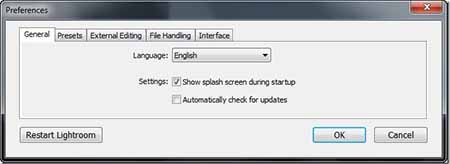
Лучше всего хранить каталог в разделе, однако в нем не должны храниться исходники фотографий. Оптимальный вариант – это отдельный SSD-диск. После создания каталога можно задать другие настройки, увидев непосредственно интерфейс программы. Во вкладке «Edit» выберите пункт «Preferences». Можно выбрать язык интерфейса, каталог, который будет открываться при запуске и многое другое.
Как в Лайтруме поменять язык на русский
Программа изначально поставляется на английском языке. Интерфейс также не доступен в русском варианте. Официальных версий программы на русском языке не существует. Английский язык удобно использовать при освоении фоторедактора, так как большинство официальных руководств написаны именно на нем.
Как работать в Лайтруме
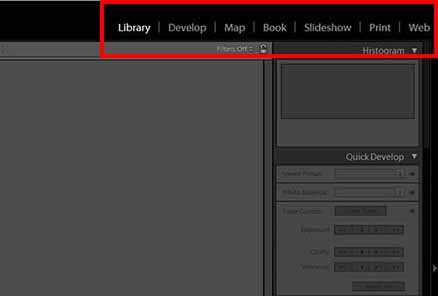
Для удобной работы в редакторе созданы несколько функциональных вкладок. Во вкладке «Library» будут находиться ваши изображения, которые перед редактированием необходимо будет импортировать в каталог. Вкладка «Develop» представляет собой модуль обработки фотографий. Благодаря не деструктивному редактированию, все изменения записываются на специальный файл, но не затрагивают оригинал.
Для пакетной обработки изображений можно создать определенные настройки, которые можно применить ко всем фото. Такая операция займет совсем немного времени. Остальные вкладки предназначены для создания фото-книг, слайд-шоу и быстрой вставки обработанных изображений на галерею на сайте. Также, любую фотографию можно распечатать, выбрав пункт «Print».
Как оптимизировать Лайтрум
Одно из главных правил, чтобы программа работала должным образом – это соответствие компьютера хотя бы минимальным системным требованиям. Специалисты рекомендуют использовать быстрый жесткий диск, или, по возможности, SSD. Немаловажно наличие большого количества свободного места на диске.
Чтобы программа работала быстро, во время редактирования рекомендуется указать в настройках превью, размером 1:1. Однако, такие настройки замедлят импорт. Используйте горячие клавиши Lightroom, для быстрого выполнения множества действий. Если часто используете стандартные действия для множества операций, воспользуйтесь пресетами, которые значительно сэкономят время.

Как обновить Лайтрум до последней версии
Если вы зарегистрировали программу на официальном сайте Adobe, то при наличии обновлений Lr сам будет предлагать обновиться до последней версии. При обновлении будут применены последние изменения.
Как в Лайтруме сбросить настройки
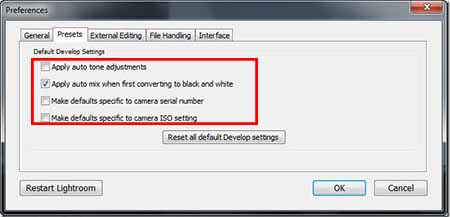
При импорте изображений в фоторедактор к ним автоматически применяются установленные по умолчанию настройки конвертации. При этом фотографии могут выглядеть совсем иначе, чем на фотоаппарате. Восстановить яркость и контрастность можно минимальными действиями при ретушировании фото.
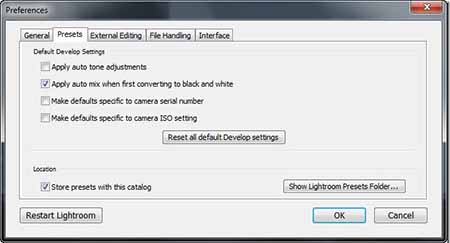
Если вам необходимо сбросить настройки, чтобы иметь возможность видеть фото, как на дисплее камеры, нужно сбросить настройки по умолчанию. Для этого зайдите в меню Edit и выберите пункт Preferences. Во вкладке «Presets» можно задать индивидуальные настройки конвертации. Среди четырёх вариантов вы можете задать автоматические настройки изображения зависимости от вида камеры или разные ISO, например.
Как почистить кэш Лайтрума
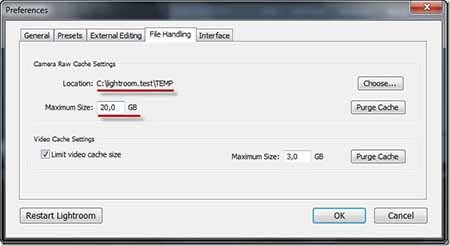
Потребность оптимизировать работу программы возникает, когда фоторедактор начинает медленно реагировать на команды, зависать или длительное время не открывается. Одним из возможных методов разрешения проблемы является почистить кеш Lr или увеличить его размер.
После открытия программы, зайдите во вкладку Edit, и в пункте Preferences выберите закладку File Handling. В данном окне вы также можете узнать место расположения кеша. Для увеличения размера кеша в окошке Maximum Size укажите нужное значение. Чтобы почистить кеш, нажмите на кнопку Purge Cache.
Как убрать Лайтрум из автозапуска
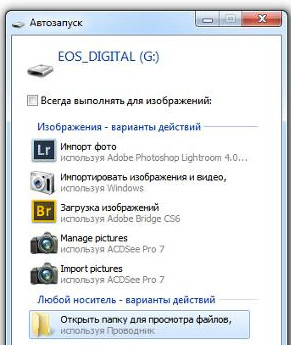
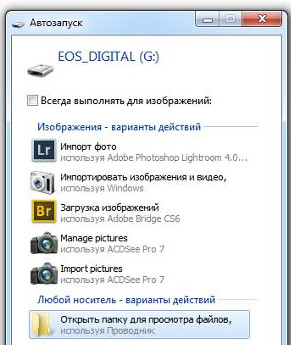
При подключении съемных носителей может возникать ситуация, когда программа начинает автоматически запускаться и предлагать импорт изображений. Однако такая функция не всегда удобна, в особенности при нехватке времени и ограниченных ресурсах компьютера.
Чтобы убрать фоторедактор из автозапуска, можно воспользоваться несколькими способами:
- Откройте программу и в меню «Настройки» выберите «Общие». В функциях импорта (Import Options) поставьте галочку напротив «Show import dialog when a memory card is detected».
- Откройте меню «Пуск» и выберите «Панель управления». Нужно зайти во вкладку «Программы» и в пункте «Программы по умолчанию» нужно кликнуть по надписи «Настройка параметров по умолчанию для носителей или устройств». Найдите Lr в списке и укажите действия, которые должна выполнять программа, например «Не выполнять никаких действий».
Как удалить Лайтрум полностью с компьютера
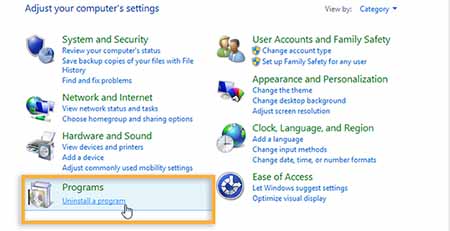
Для удаления программы с компьютера с ОС Windows зайдите в панель управления и выберите в списке программ Adobe Photoshop Lightroom. Нажмите «Удалить» и приложение будет удалено. Чтобы изменения вступили в силу, рекомендуется перезагрузить компьютер. Можно также удалить все файлы настроек, каталог Lr и другие документы, предварительно узнав их расположение в руководстве «Adobe Photoshop Lightroom Help».
Чтобы удалить фоторедактор из ОС Mac OS, перейдите в проводнике в папку «Applications» и перетащите приложение в корзину. Так же, как и в Windows вы можете полностью удалить дополнительные файлы и каталоги, узнав их расположение.
Adobe Photoshop Lightroom для Windows 10

Скачайте Adobe Photoshop Lightroom для Windows 10 на русском бесплатно
Скачать бесплатно
Скачать бесплатно
Скачать бесплатно
Скачать бесплатно
Скачать бесплатно
Скачать бесплатно
Скачать бесплатно
Скачать бесплатно
Скачать бесплатно
Обзор Adobe Photoshop Lightroom
Adobe Photoshop Lightroom (Адоб фотошоп лайтрум) – профессиональная программа, предназначенная для обработки цифровых изображений. Обеспечивает полноценную работу со снимками, помогает улучшать качество RAW фотографий, осуществлять их сортировку и конвертирование в формат JPG. Фото-студия устанавливается на платформу Windows, последние выпуски требуют наличия 64-битной ОС не ниже версии 7 и не менее 2 ГБ оперативной памяти.
Adobe Photoshop Lightroom скачать бесплатно для windows
Похожие программы