ZOOM. Для организаторов
Продолжим говорить о ZOOM. Данная статья предназначена для тех кто будет создавать или планировать конференции – то есть для организаторов.
- Предварительная настройка
- Способ № 1. Моментальная конференция
- Способ № 2. Запланированная конференция
- Маленькие хитрости
ПРЕДВАРИТЕЛЬНАЯ НАСТРОЙКА
Перед тем как создавать конференцию нужно выполнить небольшую настройку для облегчения работы.

- В главном окошке ZOOM перейдите ко вкладке «Конференции».
- Откройте раздел «Предстоящие».
- Нажмите на кнопку «Изменить».

- Идентификатор можно редактировать только на платном аккаунте.
- Раздел “Безопасность” рекомендуется оставить в том виде как есть. Если поставить галочку “Зал ожидания“, то участники не смогут попасть в конференцию, пока их не подключит организатор. Если снять – участники будут подключаться автоматически.
- В графе «Видеоизображение» настройте состояние камеры организатора и других участников в момент подключения к конференции. В ходе конференции камеру можно в любой момент включить или выключить
- Теперь нажмите на пункт «Расширенные параметры».
- «Разрешить участникам подключаться в любой момент» – если галочка стоит, участники смогут подключаться в любой момент, до начала конференции. В нашем случае (учитывая 40 минутное ограничение) эту галочку стоит снять, чтобы отсчет начинался именно с начала конференции.
- «Выключать звук участников…» – при подключении пользователь должен сам активировать свой микрофон, иначе его не будет слышно. Это удобно, так как избавляет от лишнего шума в конференции.
- «Автоматически записывать…» – разговор будет записываться на компьютере. По умолчанию он сохраняется в каталог «Документы», папку Zoom.
- «Разрешить или запретить…» – ограничение на подключение в зависимости от места проживания.
Чтобы все эти настройки сохранялись при запуске новой конференции – следует поставить галочку здесь:

На этом предварительные настройки окончены.
СПОСОБ № 1. МОМЕНТАЛЬНАЯ КОНФЕРЕНЦИЯ
Самый простой способ создать конференцию это нажать на оранжевую кнопку “Новая конференция“.

После запуска нажать alt + I или стрелочку возле кнопки “Участники“.


Откроется окно приглашения людей в конференцию. Здесь проще всего скопировать код приглашения и вставить его в письмо или Viber. При нажатии на кнопку “Копировать приглашение” в память (буфер обмена) скопируется примерно следующий текст:
Подключиться к конференции Zoom
https://us05web.zoom.us/j/8072133751?pwd=SFVwMXM1WHVKaXcxUkw0K0FQdjlVQT09
Идентификатор конференции: 807 213 3751
Код доступа: z6jAj6
Его и отправляете всем приглашенным в почту или Viber и ждете, когда они подключатся.
СПОСОБ № 2. ЗАПЛАНИРОВАННАЯ КОНФЕРЕНЦИЯ
Конференцию можно запланировать на определенное время и заранее разослать приглашения. Нажимаете кнопку “Запланировать”

Откроется окно планирования конференции.

- Можете изменить тему конференции, а можете так и оставить.
- Указываете время начала конференции. Все бесплатные конференции ограничены временем 40 минут.
- В разделе “Идентификатор конференции” выберите “Идентификатор персональной…” – тогда загрузятся все настройки, которые вы сделали ранее (мы говорили о них выше)
- В разделе календарь выберете “Google Календарь” – и тогда у всех приглашенных в календаре появится запись о предстоящей конференции.
- “Расширенные параметры” мы рассматривали выше.
- Нажмите кнопку “Сохранить“. откроется окно записи события в вашем календаре

Теперь в разделе “Гости” вы можете добавить всех приглашенных. Если у вас постоянный список приглашенных – можно сделать группу, например -“Общая рассылка”. И тогда не придется каждый раз набирать приглашенных.

После выбора группы все приглашенные появятся в списке. Как только вы нажмете кнопку сохранить – событие появится у вас в календаре и каждый из приглашенных получит письмо с приглашением и запись-напоминание в Google Календарь.
МАЛЕНЬКИЕ ХИТРОСТИ
Если в конференции приглашенные не отключили микрофоны и слишком шумят, мешая вашему выступлению, вы можете сделать следующее. Нажмите на кнопку “Участники” – справа откроется окно со списком участников. Нажмите на кнопку “Выключить весь звук” – у всех отключатся микрофоны.

Если вдруг ваш ZOOM стал на английском языке – сделайте следующее. Нажмите на кнопку со стрелочкой в правом нижнем углу экрана – откроется список запущенных приложений. Найдите Zoom и щелкните по нему правой клавишей мышки. Откроется меню. В меню выберите “Переключить языки” и выберите необходимый вам язык.
Как Zoom стала самой важной компанией в эпоху коронавируса

Эрик Юань, основатель Zoom, во время IPO компании в прошлом году
Коронавирус сильно ударил по мировой экономике. Акции Microsoft, Apple, Facebook, Amazon и Alphabet совместно потеряли более $1 триллиона за месяц. Но есть и те, кого кризис вывел на новые вершины. Одной из самых важных и известных в мире компаний внезапно стала Zoom, сервис видеоконференций.
До пандемии это был один из успешных и бойких стартапов Кремниевой долины, редкий «единорог», сумевший выйти на прибыль ещё до IPO. От похожих решений Microsoft, Google и Cisco его отличала разве что простота использования и низкая задержка. Сейчас компания, которая вышла на IPO в апреле прошлого года, стоит $43 млрд. Это больше, чем все крупнейшие авиалинии США. Вся индустрия ($27 млрд).
Цифры, которые впечатляют
За первые два месяца 2020 года Zoom привлекла больше новых пользователей, чем за весь 2019-й. В марте к сервису присоединялись по 300 тысяч новых человек каждый день, и это только в США.

Учителя в Новой Англии проходят занятия по повышению квалификации через Zoom
Сейчас у Zoom 14 млн активных месячных пользователей. И больше 100 тысяч корпоративных клиентов, включая Samsung, Uber, Slack и Walmart. С помощью Zoom врачи в Китае посещают собрания и ведут консультации, инструкторы в США проводят классы йоги и боевых искусств, а студенты Гарварда занимаются с преподавателями. В условиях социального дистанцирования в «Зуме» устраиваются вечеринки и концерты, и даже проводятся свидания вслепую. Кстати, в отличие от «Тиндера» и Bumble, девушки на них ходят чаще, чем парни.
В Америке шутят, что поколение Z наконец узнало, что это была за «Z». А студенты жалуются, что все они теперь ходят в «Университет Zoom» — одно и то же учреждение, только почему-то с очень разными ценами.
Акции Zoom более чем удвоились в цене с момента начала коронавируса. Число платных пользователей повысилось на 48%, бесплатных — в два раза. Эрик Юань, основатель компании, верит в то, что эффект долгосрочный:
Думаю, после того, как этот кризис пройдет, люди поймут, что работа из дома — это не так уж и плохо.
Чтобы не прослыть главной «сторонницей» кризиса, компания помогает, как может. Она убрала ограничение по времени для всех пользователей в Китае (раньше было не более 40 мин. на звонок). И бесплатно предлагает свои сервисы школам и университетам. Может, поэтому Zoom и смогла так быстро стать частью молодёжной культуры.

В 2019-м компания заработала около $600 млн. В этом году доходы должны достичь миллиарда. Неплохо для компании на 2 тысячи сотрудников, которая начинала с $250 000 на рынке, где уже существовали популярные решения от Google, Cisco и Microsoft.
Почему Zoom, а не Skype?
Помните, когда все «скайпились»? Все HR-ы проводили интервью в «Скайпе», там проходили совещания и звонки между друзьями. Что произошло?
У «Скайпа» были все шансы. Он стартовал раньше на 8 лет. У него была поддержка eBay (а потом — Microsoft). И готовая база пользователей, которую главное было не растерять.
Главным преимуществом Zoom стала простота. Это утилита для тех, кому хочется, чтобы в программе была одна кнопка, и даже её нажимали за них. Достаточно скачать приложение и получить ссылку для входа в звонок. Всё. Настраивать свой профиль, добавлять фото, избавляться от рекламы, отправлять свои контактные данные, искать пользователей — всё это лишнее.
Поэтому сервис стал популярен не только среди технарей, но и среди «маглов». К нему очень легко подключиться, достаточно знать о его существовании. Завести электронную почту — и то более сложное и муторное занятие.
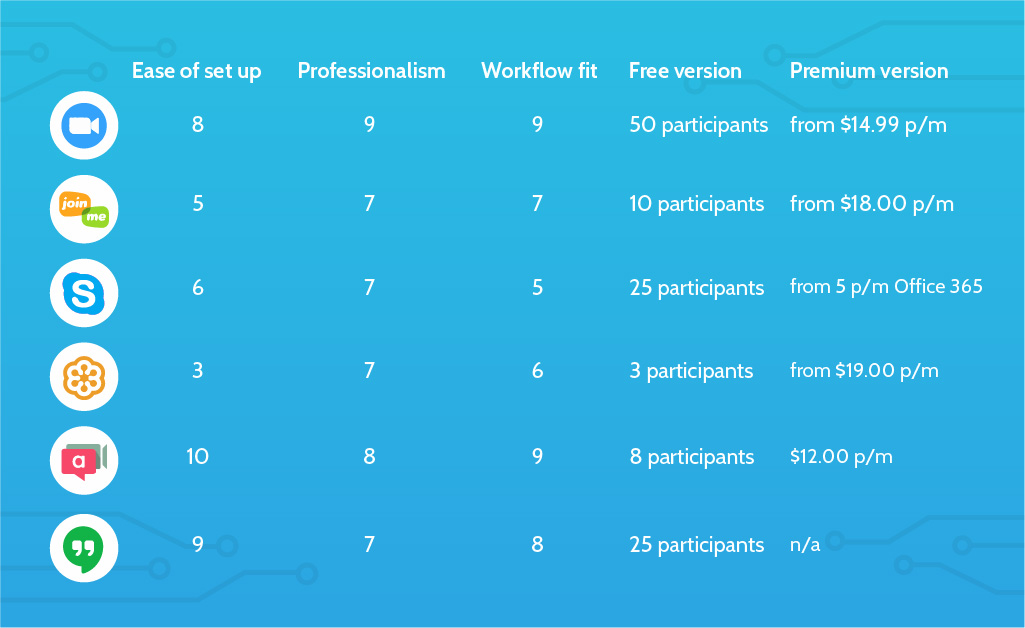
Сравнение сервисов для видеоконференций от Process.st
Вторая причина падения «Скайпа» и роста Zoom — баги! И в десктопной, и в мобильной версии «Скайпа» с ними сталкиваешься регулярно (что неудивительно, учитывая число обновлений и количество разных дополнительных функций, которых никто не просил). Каждый апдейт добавляет новых функций и новых проблем. А ещё в «Скайпе», к сожалению, много спама, через который иногда приходится продираться.
Впрочем, и Skype, и Google Hangouts, и Facebook Messenger, и Apple FaceTime — все они получили неплохой буст в плане пользователей. Но только Zoom за два месяца стала культурной сенсацией.
Одна из главных причин в том, что его теперь используют многие школы и университеты. Это удобный способ быстро подключить сразу 20-30 человек, и говорить одновременно со многими. А от молодой аудитории — мемы (группа в Facebook уже набрала 450 тысяч пользователей), виральная реклама, социальная значимость и естественная популярность.
Молодая аудитория также ценит Zoom за некоторые функции, напоминающие приложения соцсетей. Например, кнопка «Подправить мой внешний вид» в настройках видео разглаживает кожу лица у человека, как фильтр в «Инстаграмме». Если вдруг проснулся с прыщём на лбу — можно не так стрессовать, если сегодня намечен звонок. А «Виртуальный фон» успешно спрячет неубранную комнату.
Удобство и надежность сервиса сделали его «стандартом» в видеоконференциях бизнеса. А студентам и школьникам кажется, что использование Zoom — это круто. Это «горячий» бренд, идущий в ногу со временем. В то время как Skype среди поколения «зумеров» расценивается «пройденным этапом».
5 причин использовать Zoom
Мы в Rubrain.com уже несколько лет используем Zoom для своей повседневной работы. Среди менеджеров в среднем — примерно пять раз в час. У программистов — один-два раза в день. Здесь идут все совещания, все разборы проектов (дизайн, программирование, документы). Менеджеры дают и обсуждают задания, разработчики сообщают о прогрессе за день.
Вот несколько причин, по которым мы выбрали этот сервис:
1. Это просто
В этом и весь смысл сервиса.
Эрик Юань, основатель Zoom, был главой Webex. Занимался как раз развитием софта для видеоконференций. Однако к 2010 году он разочаровался в работе на Cisco. По словам предпринимателя, проблема состояла в том, что сервис Webex был недостаточно хорош. Каждый раз, когда пользователи Webex заходили в личный кабинет, чтобы начать конференцию, система сначала определяла версию запускаемой программы (iOS, Android, ПК или Mac). Это существенно замедляло работу.
Общаясь с Биллом Таем, венчурным инвестором, который потом одним из первых вложился в Zoom, Эрик Юань говорил: «Однажды кто-то создаст облачный сервис видеоконференций, и мне придет конец».
Предприниматель целый год пытался убедить руководство Cisco, что сервис Webex нужно переделать. В 2011 году, когда все его попытки не увенчались успехом, он решил покинуть компанию.
Теперь его проект Zoom — самый простой для использования. Кликаете по ссылке-приглашению, и всё, ваша конференция стартовала. Если приложение не установлено, эта же ссылка предлагает его загрузку. Гостям звонка не приходится даже создавать аккаунта, достаточно, чтобы он был у хоста.
2. Это доступно
Zoom работает на любом девайсе. Смартфоне, планшете, ноутбуке, ПК. Можно вступать в конференцию откуда угодно, хоть в тролейбусе, хоть в самолете. Сервису также не требуется особо быстрое интернет-соединение, он умеет аккуратно снижать качество видеозвонка. Доступна также только аудиосвязь.

3. Это бесплатно
Даже для средних и больших компаний, если подходить с умом, сервис сейчас полностью бесплатен 🙂 Не только для присоединения к конференциям, а и для их создания. Все функции доступны совершенно свободно.
Бесплатная версия Zoom предлагает:
- до 40 минут конференции;
- до 100 участников;
- до 40 минут записи;
- службу поддержки.
4. Это надежно
Даже с безумным притоком новых пользователей (до 600 тысяч человек в пиковую субботу 21 марта), сервис хорошо держит нагрузку. Багов и падений не наблюдается, что просто неслыханно, учитывая объёмы трафика, необходимые для обработки видеособраний в реальном времени.
Есть, правда, скандалы о том, что Zoom пересылает кому-то ваши данные (у Skype с Microsoft, впрочем, они тоже регулярно). Есть пара уязвимостей. Ещё недавно был шум, что некоторая информация в iOS-приложении Zoom (город, часовой пояс) отсылалась Facebook. Но компания быстро устранила это в последнем апдейте. Проблема была в использовании Facebook SDK для iOS. Никакими данными пользователей Zoom, насколько мы это видим, пока не торгует.
5. Это весело
Ну и вообще, Zoom — это довольно забавно. Не зря о нём столько мемов и компиляций. Вместо собрания, где все смотрят на тебя в твоей кухне, можно добавить свой бэкграунд, и общаться так, словно ты в космосе или на пляже. Или в Арктике с пингвинами. А студенты, к примеру, любят добавлять фоны с аудиториями, будто они до сих пор ходят в университет. Бесплатных бэкграундов в интернете полно, допустим, тут и тут. В дни социальной изоляции — то, что надо.

В общем, если вы чувствуете, что общение в «Скайпе» — это что-то не то, если вы недавно перешли на удаленную работу — горячо рекомендуем. Zoom за эту статью не платил, но мы в Rubrain сами им пользуемся, и все наши проблемы, которые мы встречали в решениях от Google, Microsoft и Cisco, он успешно решает. Если вы сейчас внезапно перешли на удаленную работу — это один из тех инструментов, которые могут помочь. В качестве альтернативы — на Хабре недавно рекомендовали оупенсорсную Jitsi Meet от Atlassian.
Кто знает, что будет через несколько лет. Может, появится что-то лучше и веселее, или Zoom обвешается рекламой и «плюшками», за которыми даже собеседника не будет видно. Но пока что доверие к Эрику Юаню есть, и то, как он ведёт свою компанию во время текущего кризиса — достойно уважения.
- Развитие стартапа
- IT-компании
- Видеоконференцсвязь
Использование увеличения на Apple Watch
Используйте функцию «Увеличение», чтобы увеличить изображение на дисплее Apple Watch.
Как включить функцию «Увеличение»

- Откройте приложение «Настройки» на Apple Watch.
- Выберите «Универсальный доступ» > «Увеличение» и включите параметр «Увеличение».
Вы также можете включить «Увеличение» на Apple Watch при помощи iPhone. Для этого откройте приложение Apple Watch на iPhone, коснитесь «Мои часы» > «Универсальный доступ», а затем коснитесь пункта «Увеличение». Вы также можете использовать сочетание клавиш для универсального доступа; см. раздел Быстрый вызов функций универсального доступа на Apple Watch.
Управление увеличением
После включения функции «Увеличение» Вы сможете выполнять перечисленные ниже действия на Apple Watch.
-
Увеличение и уменьшение масштаба. Дважды коснитесь дисплея Apple Watch двумя пальцами.
Совет. Дважды коснитесь двумя пальцами во время настройки Apple Watch, чтобы лучше рассмотреть то, что на экране.
Для управления функцией «Увеличение» вместо касаний можно использовать жесты руками. Откройте приложение Apple Watch на iPhone, коснитесь «Мои часы» и выберите «Универсальный доступ» > «Увеличение» > «Жесты руками». Включите параметр «Жесты руками», чтобы использовать такие жесты, как сжатие, двойное сжатие, смыкание и двойное смыкание.
Примечание. Когда для функции «Увеличение» включены жесты руками, универсальный жест двойного смыкания становится недоступен на Apple Watch Series 9.