Как сохранить фото из viber на iphone
В отличии от операционной системы Android, где загруженные фотографии сразу же попадают в папку Viber, на iOS функция загрузки фотографий в галерею по-умолчанию отключена и все полученные изображения хранятся в кеше приложения, что не дает их видеть с помощью других программ ( WhatsApp, Telegram и других). Как же сохранить фото из Вайбера на Айфоне и в дальнейшем использовать по своему усмотрению?
Инструкция
Если интересует лишь единичная загрузка фотографии, то необходимо открыть её в полный размер и нажать на кнопку “Сохранить” находящуюся под фото.
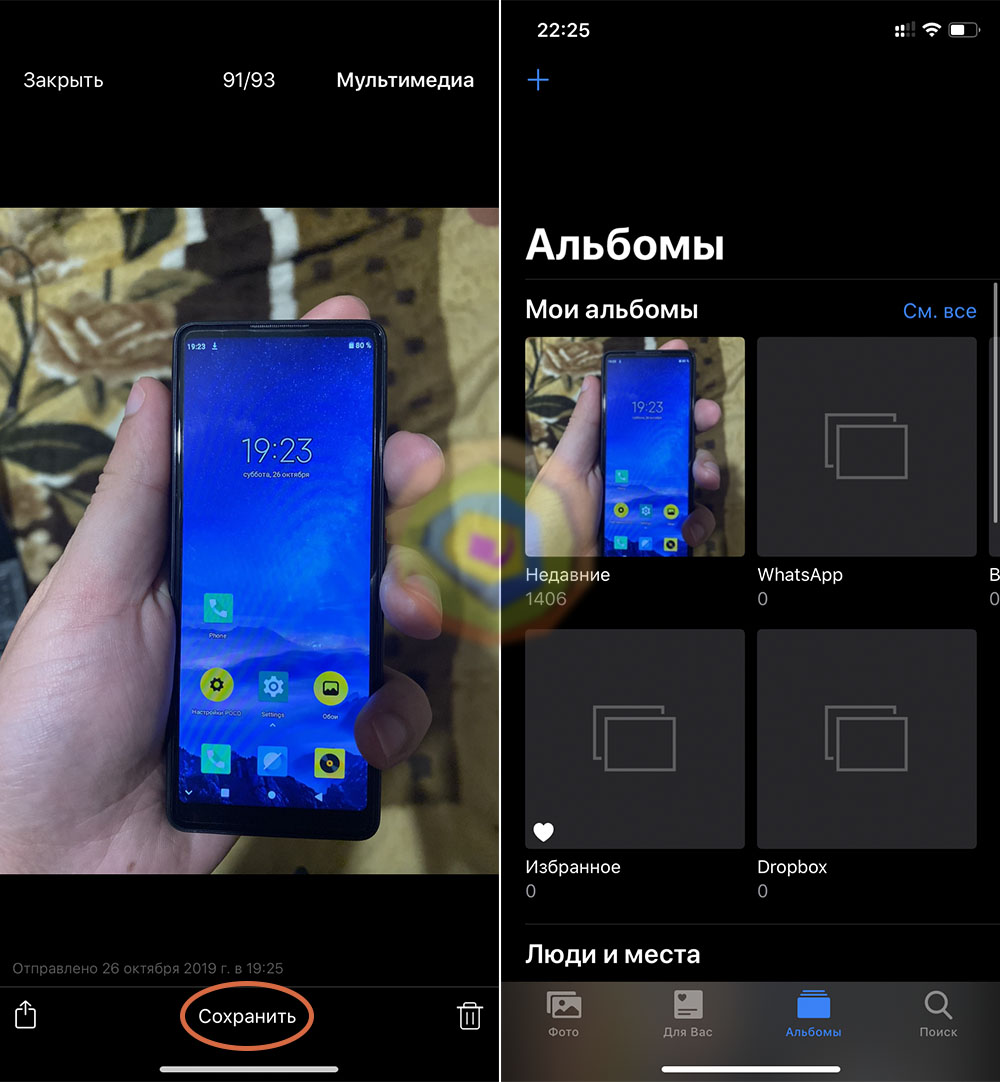
В этом случае изображение отобразится в виртуальной папке “Недавние” приложения “Фото”.
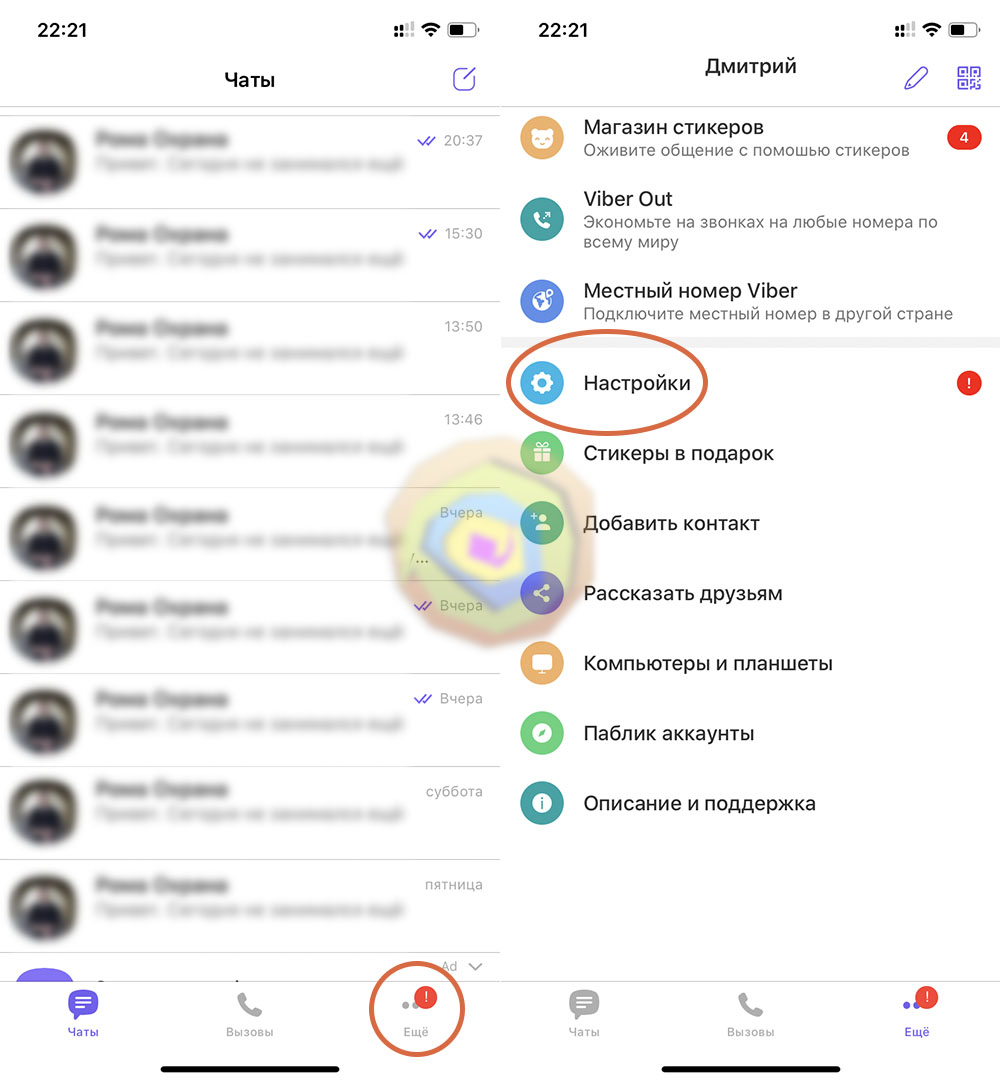
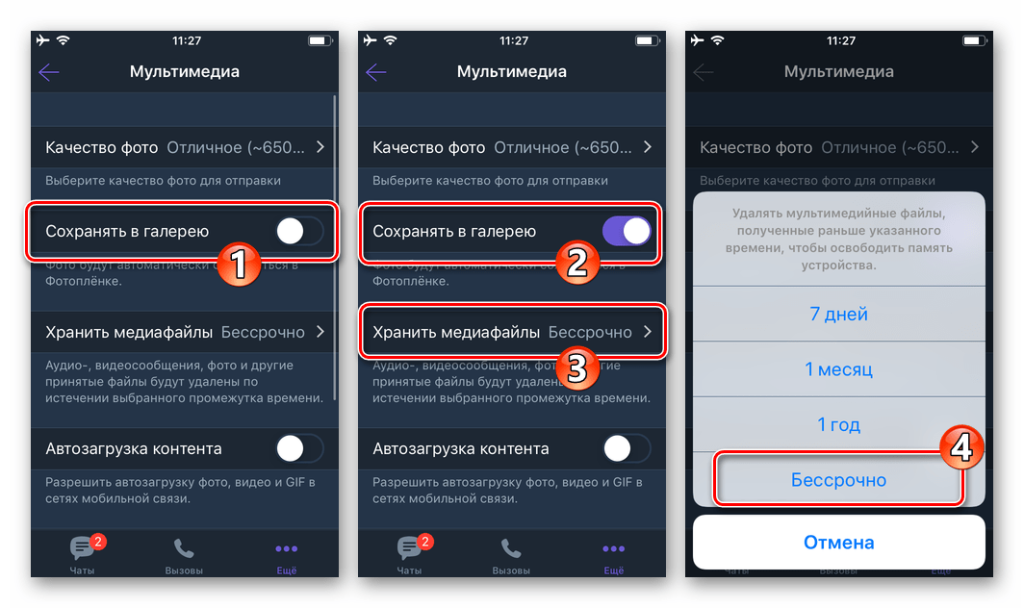
Если же требуется загрузка всех фото, которые будут присланы вам в будущем, необходимо на главном экране приложения нажать кнопку “Ещё” и перейти в основные “Настройки” Viber.
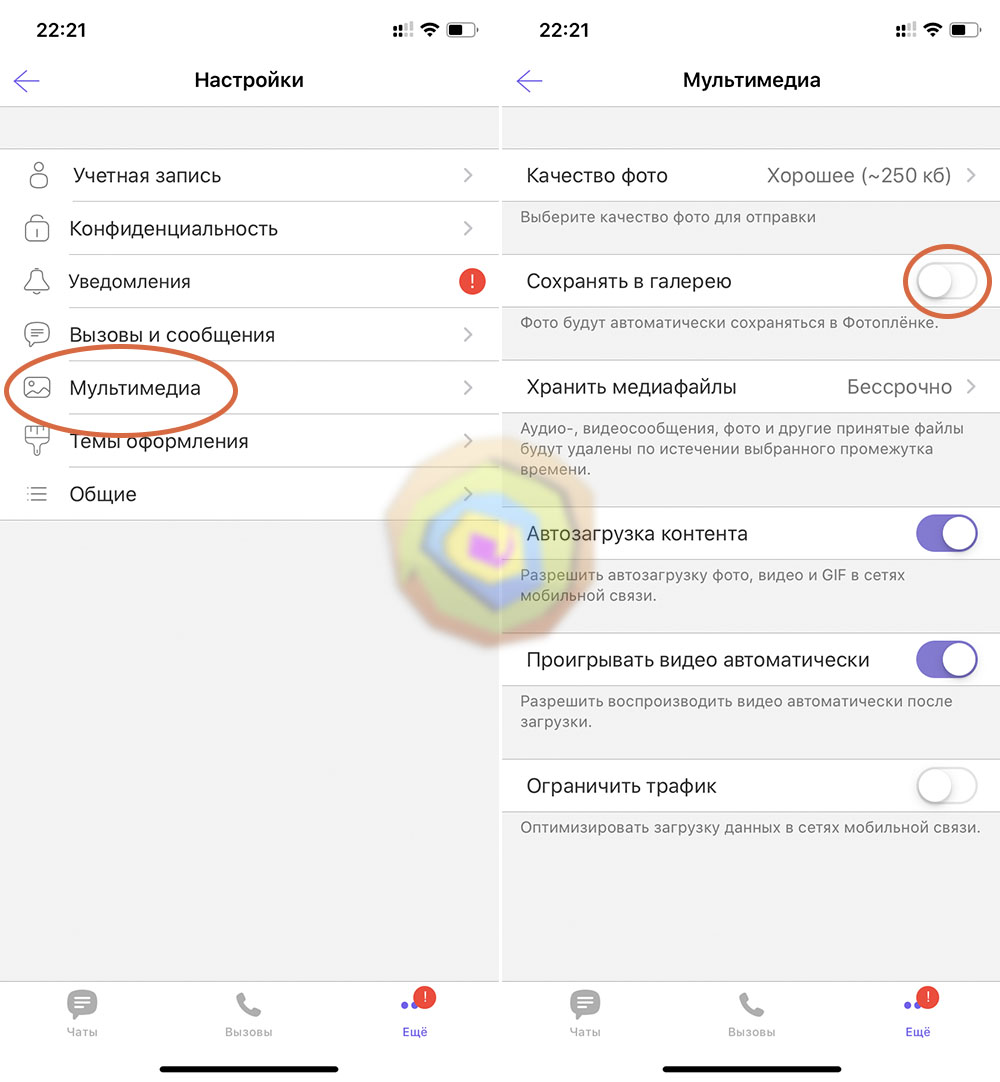
Всё, что осталось – зайти в раздел “Мультимедиа” и активировать переключатель возле пункта “Сохранять в галерею”.
После этого все фотографии которые будут присланы через Вайбер будут автоматически отображаться в приложении “Фото”.
Другие инструкции:
- Как восстановить фото на iPhone
- Как на iPhone удалить удаленные фото
Вам помогло? Оцените статью:
/rating_on.png) (1 гол., 5,00)
(1 гол., 5,00)
Как сохранить фото из Вайбера в галерею на любом устройстве: инструкция по шагам
Как сохранить фото из Вайбера в галерею телефона или на компьютер? Мы расскажем! Ниже вы найдете подробные инструкции по автосохранению или ручной загрузке изображений на компьютере и разных операционных системах смартфона. Просто преступление оставлять без внимания классные картинки, ведь так?
На телефоне
Если вам понравилось полученное изображение, нужно переместить его в память телефона для дальнейшего использования! Этому мы вас научим – начнем с того, как скачать фото с Вайбера на телефон Айфон.
На Айфоне
- Войдите в мессенджер;
- Перейдите к чатам и найдите нужный диалог;
- Откройте его и пролистайте, пока не найдете изображение;
- Нажмите на картинку и найдите иконку со стрелочкой в нижнем левом углу;
- В появившемся меню выбирайте строку «Сохранить в галерею» .


Готово! Таким образом вы сможете сохранить фото из Вайбера на телефон по одному. Если нужно загрузить несколько картинок сразу, воспользуйтесь следующим алгоритмом:
- Войдите в мессенджер и откройте нужную беседу;
- Кликните по изображению и нажмите на значок «Мультимедиа» в верхнем правом углу;
- Откроется каталог загруженных ранее фотографий;
- Кликайте по кнопке «Выбрать» ;


- Отмечайте галочками нужные файлы и щелкайте по стрелочке в нижнем правом уголке;
- Выбирайте пункт меню «Сохранить в галерею» .


Многих волнует вопрос, куда переносятся загруженные снимки! При отправке фото в Вайбере происходит автоматическое сохранение в приложение «Галерея» или «Фото», на некоторых моделях смартфонов создается специальная папка с названием мессенджера.
На Андроиде
А теперь поговорим о том, как сохранить фото из Вайбера в галерею на Андроиде:
- Откройте мессенджер;
- Перейдите к разделу с чатами;
- Найдите нужную беседу и пролистайте ее;
- Как только наткнетесь на изображение, тапните по нему;
- Найдите на верхней панели значок «Поделиться» (раздвоенная стрелка);
- Выберите вариант «Сохранить в…» ;
- На экране появится файловое хранилище – найдите папку и нажмите на нее;


- Файл будет перенесен в галерею автоматически.
Готово! Обратите внимание, пользователи Андроида могут выбирать, куда сохранить фото с Вайбера на телефон – доступна система предустановленных и созданных вами папок.
Кроме того, вы можете настроить автоматический перенос любых изображений в галерею – вам больше не нужно думать о том, как скачать фото из Вайбера на телефон! Следующая инструкция подойдет как пользователям Айфона, так и владельцам Андроида – алгоритм действий идентичен.
- Войдите в Вайбер и кликните на кнопку «Еще» ;
- Найдите иконку «Настройки» ;
- Ищите раздел «Мультимедиа» .


- Теперь вам нужно найти тумблер « Автозагрузка по Wi-Fi» и перевести его в активное положение.

Отключить сохранение фото в Viber на Андроид или Айфон можно по аналогии.
Пора поговорить о том, как скинуть фото с Вайбера на компьютер, если вы предпочитаете десктопную версию мессенджера.
На компьютере
Аналогичным образом, вы можете перекинуть фото с Вайбера на компьютер по одному:
- Откройте приложение и выберите нужную фотографию в диалоге;

- Кликните по ней, на верхней панели появятся иконки;
- Вам нужна кнопка со стрелкой;

- Введите название файла, выберите конечную папку и кликните на кнопку «Сохранить» .

Также вы можете настроить автоматическую загрузку любых изображений от пользователей:
- Войдите в программу Вайбер;
- Найдите иконку с тремя точками на левой панели;
- Перейдите к разделу «Настройки» ;

- Кликайте по вкладке «Галерея медиа» ;
- Поставьте галочку напротив пункта «Автозагрузка фотографий и видео» ;

- Закройте окно настроек.
Наконец, рассмотрим, как отключить сохранение фото в Viber на компьютере! Согласно инструкции, приведенной выше, снимите галочку с пункта «Автозагрузка». Готово, теперь картинки будут оставаться в чате.
Мы рассказали все о загрузке изображений в мессенджере. А еще отметили, как сделать, чтобы фото из Вайбера не сохранялись на телефон или компьютер! Управляйте настройками по желанию и сохраняйте или удаляйте контент в любую минуту.
Как сохранить в галерею фотографию из Viber
Viber – один из современных мессенджеров, предназначенный не только для переписок, но и для обмена фото- и видеоматериалами. Скорее всего, вы уже видели, что все изображения и небольшие видеофайлы, присланные лично вам, а не в группу, Viber сохраняет сам. Отыскать их можно, зайдя в галерею смартфона, в папке «Viber». И всё же, давайте разберемся, как сохранить фото из Вайбера в галерею.
Варианты сохранения фотографий из Вайбера
Как уже сказано выше, Viber автоматически сохраняет видео и фото. Возможно, вам это не нужно, так как все сохраненное засоряет память и галерею. Вы можете отключить сохранение файлов, чтобы фото из Вайбера не сохранялись в галерее, либо настроить выборочное сохранение.
Выборочное сохранение
Это доступно как для Айфонов, так и Андроид-смартфонов, опция встроена в программное обеспечение. Если вы применили выборочное сохранение, а вам нужна конкретная фотография, действуем следующим образом:
- Откройте мессенджер;
- Найдите чат с группой или человеком, где имеется нужная вам фотография;
- Откройте изображение в полноэкранном режиме, просто нажав на него;
- Нажмите на значок трех точек в углу, значок со стрелкой или кнопку «Сохранить», чтобы сохранить фото в галерею телефона.
Изображение должно моментально сохраниться, если же этого не произошло, попробуйте установить последнюю версию Вайбера (обновить его).
Автоматическое сохранение
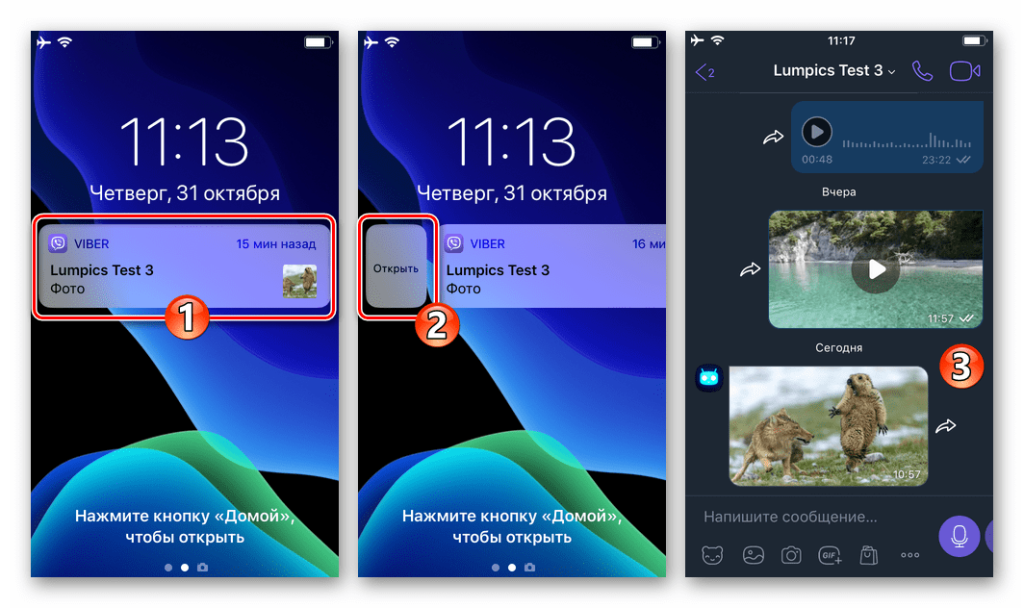
Если у вас не загружаются файлы из Вайбера сами по себе, или же вы отключали хранение файлов, а теперь оно вам понадобилось, вот инструкция, как его включить:
- В самом Вайбере нажмите «Ещё» и перейдите в настройки;
- Нажмите на раздел «Данные и мультимедиа» или просто «Мультимедиа»;
- Активируйте функцию «Сохранять в галерею».
Отдельно можно выбрать качество изображений: нормальное (~180 кб), хорошее (~250 кб) или отличное (~650 кб).
Как сохранять фотографии в галерею
Способы сохранения могут отличаться, в зависимости от того, где у вас установлен Вайбер: на мобильном устройстве или на ноутбуке/компьютере. Рассмотрим каждый вариант отдельно.
На Android
Как сохранить фото на Андроиде:
- Запустите Вайбер;
- Откройте чаты и беседы;
- Найдите переписку, в которой находится нужный вам файл;
- Когда найдете изображение, тапните на него;
- Наверху будет значок «Поделиться» (раздвоенная стрелка);
- Выберите вариант «Сохранить в…»;
- На экране появится файловое хранилище – найдите папку и нажмите на нее.
На iOS
На айфоне нужно проделать следующее:
- Войдите в Вайбер;
- Откройте чаты и найдите нужный диалог;
- Откройте его и пролистайте до нужного изображения или видео;
- Тапните на нужный вам файл и найдите иконку со стрелочкой в нижнем левом углу;
- В появившемся меню выбирайте опцию «Сохранять в галерею»;
Можно сохранять файлы не поодиночке, а по несколько сразу. Либо настроить автоматическое сохранение изображений для отдельного чата.
Для сохранения нескольких файлов:
- Откройте мессенджер и нужную беседу;
- Откройте нужное изображение и нажмите значок «Мультимедиа» справа вверху;
- Откроется каталог фотографий, которые вы до этого уже загружали;
- Нажмите «Выбрать»;
- Отметьте нужные фотографии галочками и нажмите на стрелочку в нижнем правом углу;
- Выберите пункт меню «Сохранять в галерею».
Чтобы настроить автосохранение картинок для отдельного чата:
- Откройте нужный чат;
- Нажмите на его название и выберите «Информация и настройки»;
- Включите опцию «Сохранять в галерею».
На ПК
Запустите Вайбер на компьютере и найдите нужный диалог, аналогично с инструкциями выше. Затем:
- Найдите нужный файл;
- Откройте её в увеличенном просмотре, просто нажав на фотографию. Появятся различные опции;
- Выбираете стрелку;
- Выберите папку, в которую будете сохранять файлы, введите название и нажмите «Сохранить».
Как сохранить фотографию контакта
Сохранять изображения профилей контактов не так просто, как фото и видео из бесед. Потребуется проделать некоторые действия, так как эта опция для Вайбера не предназначалась. Вот конкретные шаги:
- Запустите диспетчер файлов на телефоне;
- Выберите хранилище, где находятся файлы мессенджера Viber;
- Нажмите на «Внутренний накопитель»;
- Найдите и запустите папку с названием «Android»;
- Отыщите папку «Data», ее нужно открыть;
- Отыщите «com.viber.voip» и перейдите к содержимому;
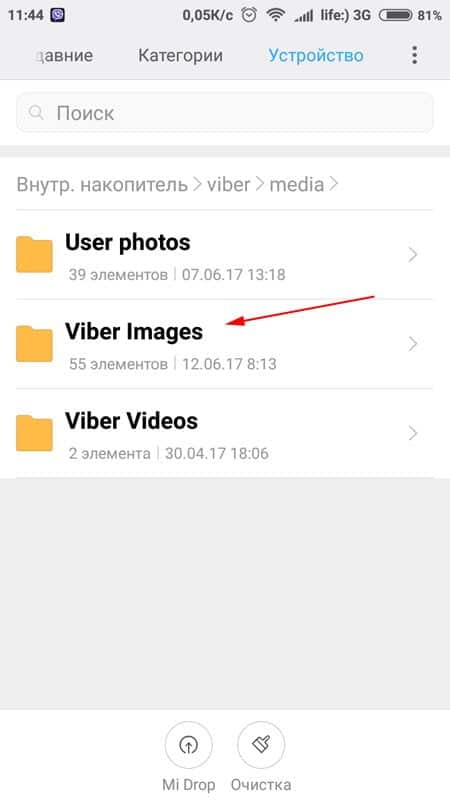
- Нажмите на папку, которая называется «Файлы» и откройте «User photo». В ней будут изображения, которые установлены на аватаре у ваших респондентов;
- Выберите нужный вам снимок. Нажмите на него и задержитесь на несколько секунд;
- Нажмите кнопку из трех точек и перейдите к дополнительным опциям;
- Далее выбирайте одно из двух действий – «Переместить» и «Копировать». Алгоритм действий для них одинаковый;
- После нажатия на кнопку «Копировать» появится выбор, куда можно переместить копию фото. Откройте «SD-карта»;
- Выберите папку, в которой хранятся изображения;
- Перейдите к папке, в которой находится копия снимка. Для данного случая – камера;
- Для сохранения нажмите «Ок»;
Где искать сохраненные изображения
После того, как мы разобрались с тем, как скачать фото с Вайбера на телефон, будем искать сохраненные фотографии.
Подобно Whatsapp и Телеграм, Viber также создает свою папку для хранения пересланных или полученных фото. Для того, чтобы найти эту папку в Android, существует 2 варианта.
Вариант первый – через Галерею:
- В мобильном устройстве войти в Галерею;
- Перейти во вкладку «Альбомы»;
- Пролистать и найти папку «Другие альбомы». В ней будут нужные фото.
Другой вариант – через Проводник:
- Открыть на телефоне Проводник;
- Зайти в память устройства;
- Найти каталог «Viber», там и будут сохраненные материалы, в альбоме «Viber images».
На айфоне Вайбер сохраняет картинки в приложение «Фото».
Для пользователей Mac OS нужно зайти в раздел «Документы» и в ней отыскать папку ViberDownloads, т.е. Загрузки Вайбера.
Если у вас Windows, файлы нужно искать в Изображениях или Загрузках. Это зависит от установленных настроек.
Где хранятся файлы ТГ и вайбер на айфоне
Всю жизнь был андроид, теперь ios, все нравится. Но. На андроиде в Файлах была папка Телеграм , там хранились фото в сжатом формате и видео ( все то что открывал) , типа кэш, в любой момент ты мог удалить ненужное, тем самым освободив память или сохранить необходимое, если не успел. В iOS в Файлах такой папки не нахожу, есть только в настройках самой телеги в управлении памятью предложение очистить кэш каждого канала конкретно; но сами фото/ видео не показывает. Может есть какой файловый редактор, который видит эти файлы? и по вайберу тоже. есть предложение только сгрузить его( Если сгрузить — переписка удалится. Кто решил эту проблему?
И еще: в галерее у меня нет папки вайбер фото, тг фото и прочее как на андроиде, если скачиваю нужное фото из чата- попадает все в общий альбом «Недавние».