�� Вышла iOS 17. Как установить прямо сейчас

В закладки

Состоялся официальный релиз iOS 17 и iPadOS 17 для всех поддерживаемых устройств.
Номер сборки — 21A329 (такой же, как у iOS 17 RC).
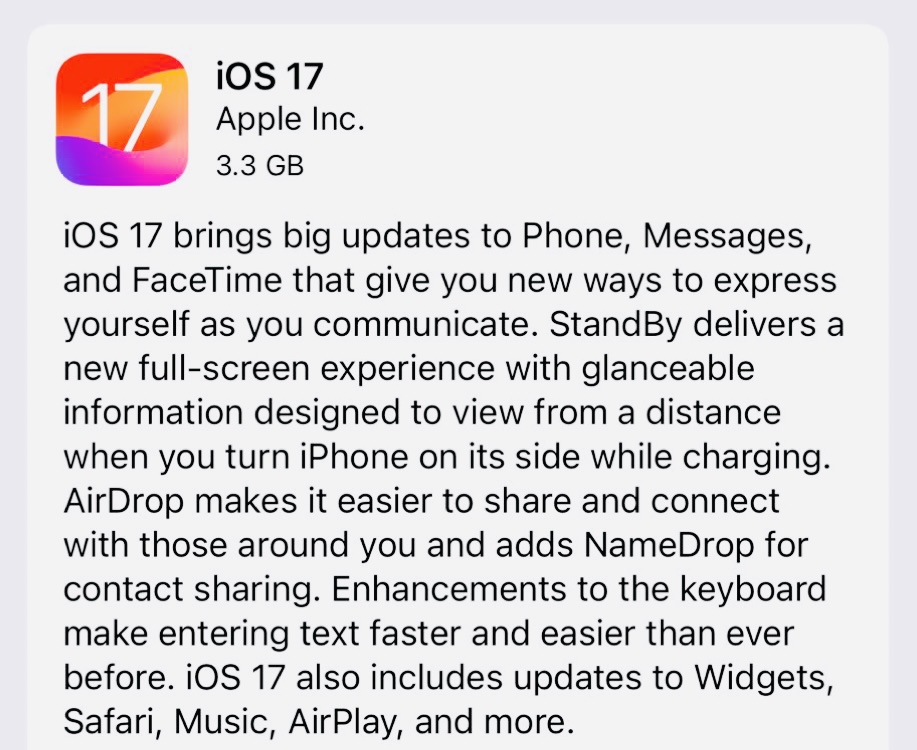
Компания в очередной раз прокачала операционную систему и добавила ряд нововведений. Например, совершенно новый экран блокировки под названием Ожидание, активные виджеты, обновленный вид уведомлений и многое другое. Про все изменения можно прочитать в отдельной статье.
Какие iPhone и iPad поддерживают iOS 17 и iPadOS 17
iPhone
▪️ iPhone 15
▪️ iPhone 15 Plus
▪️ iPhone 15 Pro
▪️ iPhone 15 Pro Max
▪️ iPhone 14
▪️ iPhone 14 Plus
▪️ iPhone 14 Pro
▪️ iPhone 14 Pro Max
▪️ iPhone 13
▪️ iPhone 13 mini
▪️ iPhone 13 Pro
▪️ iPhone 13 Pro Max
▪️ iPhone 12
▪️ iPhone 12 mini
▪️ iPhone 12 Pro
▪️ iPhone 12 Pro Max
▪️ iPhone 11
▪️ iPhone 11 Pro
▪️ iPhone 11 Pro Max
▪️ iPhone XS
▪️ iPhone XS Max
▪️ iPhone XR
▪️ iPhone SE (2 поколение и выше)
iPad
▪️ iPad Pro (2 поколение и выше)
▪️ iPad Air (3 поколение и выше)
▪️ iPad (6 поколение и выше)
▪️ iPad mini (5 поколение и выше)
Как установить iOS 17
Размер ОС — около 3 ГБ. Скачать iOS 17 можно уже сейчас в меню Настройки -> Основные -> Обновление ПО.
Обновление появится у всех в ближайшие минуты.
Что почитать перед обновлением:
Как установить iOS 17 раньше всех: инструкция
Подготовили гайд для самых нетерпеливых. Вы уже можете обновить iPhone до бета-версии iOS 17, и вот как это сделать.

До презентации WWDC 2023 ходили слухи о том, что Apple запретит устанавливать бета-версии iOS. Предполагалось, что ранний доступ получат только разработчики, которые оплатили подписку (8999 рублей в год). Слухи не подтвердились — бета-версии iOS доступны каждому.
Однако изменения все же есть. Раньше, чтобы установить бета-версию, достаточно было скачать профиль разработчика и перезагрузить iPhone. В этом году все немного сложнее. Редактор Hi-Tech Mail.ru уже обновился до iOS 17. Готовы научить и вас.
Что нужно знать перед обновлением
Мы протестировали работоспособность iOS 17 на iPhone 13 Pro. Пока что серьезных багов не обнаружено. Заряд держится так же, как на iOS 16.
Заметны некоторые «подергивания» и кривые анимации, но это норма для первых бета-версий. Также в свежем релизе доступны не все нововведения: нет обновленного редактирования контактов и приложения «Журнал».
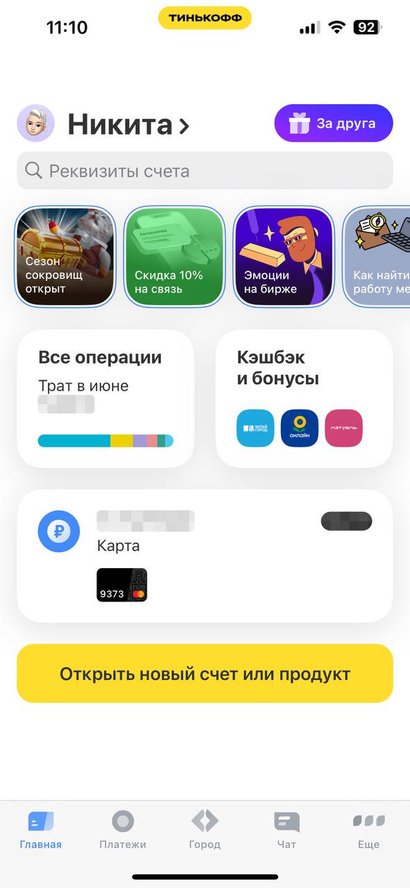
Приложение российских банков работают в штатном режиме. Сбер и Тинькофф запускаются стабильно, не вылетают и не виснут. Проверено нами.
Мы настоятельно не рекомендуем устанавливать первые бета-версии, так как они непредсказуемы. Дождитесь хотя бы публичных версий. Если мы вас не переубедили, этот гайд для вас.
Как установить iOS 17 на iPhone
Шаг 1: становимся разработчиком

Чтобы Apple думала, что вы разработчик, достаточно скачать в App Store приложение Apple Developer — скачиваем по ссылке и заходим в программу.
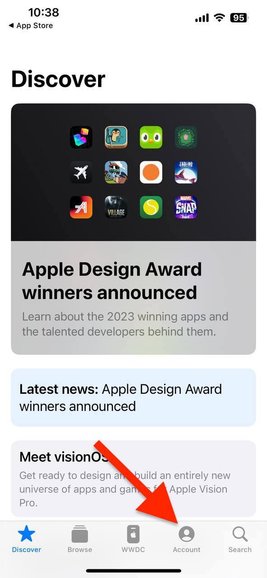
- В Apple Developer нажмите на вкладку Account;
- Сверху жмите на кнопку Sign In — так мы синхронизируем аккаунт Apple ID с профилем разработчика;
- Выбираем свой аккаунт Apple ID в списке.
Затем приложение попросит ввести номер телефона, приблизительный адрес и тип разработчика. Мы не можем показать некоторые этапы регистрации, так как уже авторизовались, а повторно пройти процедуру не получится – там нет ничего сложного, все данные можно выдумывать. Apple их не проверяет.

Во время регистрации Apple Developer попросит указать тип разработчика — жмем «Индивидуальный». Так приложение не потребует указывать имя организации, в которой вы работаете.
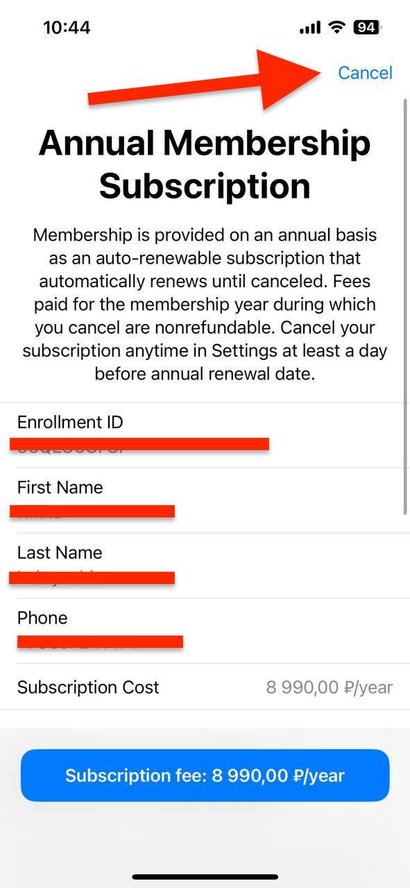
Также Apple Developer предложит оформить подписку стоимостью 8999 рублей в год — она вам не нужна. Жмите Cancel. Соглашаемся со всеми правилами и условиями. Готово. Теперь вы разработчик iOS и можете получать бета-версии всегда в числе первых.
Шаг 2: готовим iPhone к обновлению
После того как вы стали разработчиком, нужно перезагрузить iPhone. После перезагрузки советуем создать резервную копию iOS 16, чтобы всегда можно было откатиться до прошлой версии в случае, если iOS 17 вам не понравилась.
Если не умеете делать резервные копии, прочитайте наш прошлый гайд. Там подробно рассказано об этом процессе.
Шаг 3: устанавливаем iOS 17
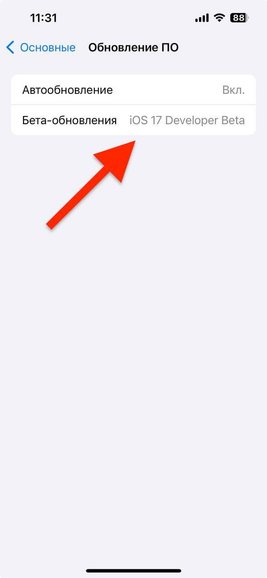
- Перейдите в «Настройки» – «Основные»;
- Нажмите «Обновление ПО»;
- Вы заметите новый раздел «Бета-обновления» — нажмите на него.
В списке из версий выберите iOS 17 Developer Beta и подтвердите действие. Айфон сразу же предложит установить обновление. Все, процесс запущен. Теперь дождитесь скачивания и перегрузки iPhone.
Какие iPhone поддерживают iOS 17:
- Линейка iPhone 14;
- Линейка iPhone 13;
- Линейка iPhone 12;
- Линейка iPhone 11;
- iPhone XS;
- iPhone XS Max;
- iPhone XR;
- iPhone SE (2020) и (2022).
В этом году на покой отправились iPhone 8, 8 Plus и iPhone X. Эти девайсы все еще будут работать, но появления современных опций на них ждать не стоит. Если ваш аппарат оказался за бортом, предлагаем присмотреться к подборке актуальных моделей iPhone:
Виджет Яндекс.Маркет
Это тоже интересно:
- Что показала Apple на презентации 5 июня: революционный Vision Pro, самый мощный процессор для ПК, новая iOS 17
- Обзор AirPods Pro 2: новая начинка в старом дизайне
- Обои iOS 17 и macOS Sonoma доступны для скачивания
Як встановити iOS 17
Компанія Apple випустила перші бета-версії iOS 17 і iPadOS 17 для розробників.
Нову прошивку можна встановити на всі сумісні пристрої.
Які пристрої підтримують iOS 17
iPhone
- iPhone 14
- iPhone 14 Plus
- iPhone 14 Pro
- iPhone 14 Pro Max
- iPhone 13
- iPhone 13 mini
- iPhone 13 Pro
- iPhone 13 Pro Max
- iPhone 12
- iPhone 12 mini
- iPhone 12 Pro
- iPhone 12 Pro Max
- iPhone 11
- iPhone 11 Pro
- iPhone 11 Pro Max
- iPhone XS
- iPhone XS Max
- iPhone XR
- iPhone SE (2 покоління і новіні)
iPad
- iPad Pro (2 покоління і новіні)
- iPad Air (3 покоління і новіні)
- iPad (6 покоління і новіні)
- iPad mini (5 покоління і новіні)
Підготуйте свій пристрій
Перед встановленням iOS 17 або iPadOS 17 рекомендується зробити резервну копію пристрою. Це необхідно на випадок, якщо під час встановлення щось піде не так або ви вирішите повернутися до стабільної прошивки.
Можливо, вам не вдасться встановити пристрій з першого разу.
Резервні копії iOS 17 не сумісні з iOS 16 або іншими старими системами.
Як створити резервну копію на iPhone | iPad
1. Увімкніть Налаштування → Apple ID → iCloud → Резервне копіювання в iCloud.
2. Увімкніть тумблер iCloud Backup, натисніть кнопку Створити резервну копію і дочекайтеся завершення процесу.
Як створити резервну копію на Mac?
1. Підключіть iPhone або iPad до комп’ютера за допомогою кабелю і відкрийте Finder.
2. Виберіть свій пристрій у бічному меню
3. У розділі Резервне копіювання виберіть Резервне копіювання всіх даних на цьому Mac і натисніть Резервне копіювання зараз.
4. тепер вам залишається тільки дочекатися завершення процесу.
Як встановити iOS 17
1. Скачайте профіль розробника iOS 16 (так, iOS 17 поставляється з таким же профілем). Його можна відкрити в додатку «Файли».
Щоб вирішити проблему неможливості доступу до iOS 17, вам потрібно встановити профіль розробника iOS 16 beta (див. вище), завантажити застосунок Apple Developer і увійти в систему зі звичайним Apple ID. Потім перезавантажте iPhone і перевірте iOS 17.
2. Перейдіть у Налаштування → Основні → Профілі. Виберіть профіль, який ви завантажили, і натисніть Довіряти.
3. Перезавантажте iPhone.
4. Перейдіть у Налаштування → Основні → Оновлення ПЗ і завантажте iOS 17.
Після цього відобразиться прошивка. Дочекайтеся завершення завантаження і встановіть нову операційну систему.
Обновление iOS на iPhone
Установка новейшей версии iOS не затрагивает Ваши данные и настройки.
Перед началом обновления настройте автоматическое резервное копирование на iPhone или выполните резервное копирование устройства вручную.
Автоматическое обновление iPhone
Если автообновление не было включено во время первоначальной настройки iPhone, выполните указанные ниже действия.

- Откройте «Настройки» > «Основные» > «Обновление ПО» > «Автообновление».
- Включите параметр «Обновления iOS» в разделах «Устанавливать автоматически» и «Загружать автоматически».
Как только обновление станет доступно, iPhone загрузит и установит обновление в ночное время, когда он заряжается и подключен к Wi‑Fi. Перед установкой обновления Вы получите уведомление.
Обновление iPhone вручную
Вы можете в любой момент проверить наличие обновлений и их установить.
Откройте «Настройки» > «Основные» > «Обновление ПО».
На экране отображается текущая установленная версия iOS и наличие обновления.
Чтобы выключить автообновление, откройте «Настройки» > «Основные» > «Обновление ПО» > «Автообновление».
Обновление с использованием компьютера
- Подключите iPhone к компьютеру с помощью кабеля.
- Выполните одно из описанных ниже действий.
- На компьютере Mac (macOS 10.15 и новее). В боковом меню Finder выберите свой iPhone, затем нажмите «Основные» в верхней части окна.
- На компьютере Mac (macOS 10.14 и более ранняя версия) или на ПК под управлением Windows. Откройте приложение iTunes, нажмите кнопку в виде iPhone в левом верхнем углу окна iTunes, затем нажмите «Обзор».
Примечание. Используйте iTunes последней версии. См. статью службы поддержки Apple Обновление приложения iTunes до последней версии.