Как работать с Windows Movie Maker в операционной системе Windows 10

Современный компьютер способен выполнять множество задач. Это не только гейминг, веб-серфинг и просмотр видео, но и работа над сложными проектами. Так, например, пользователей интересует программа Windows Movie Maker для операционной системы Windows 10. Она знакома еще со времен старых версий ОС вроде XP, но до сих пор остается загадкой для многих людей. Поэтому нужно разобраться, что собой представляет приложение, и как с ним работать.
Предназначение редактора
Муви Мейкер – это специальное приложение, которое является отличным инструментом для создания видеороликов. В российском варианте перевода программа имеет название «Киностудия». Она позволяет простым пользователям создавать целые фильмы из видеозаготовок и фотографий. А главной фишкой ПО становится то, что за него не нужно платить. Приложение находится в свободном доступе и ждет того момента, когда вы запустите его и начнете формировать шедевр кинематографа.
С чего начать
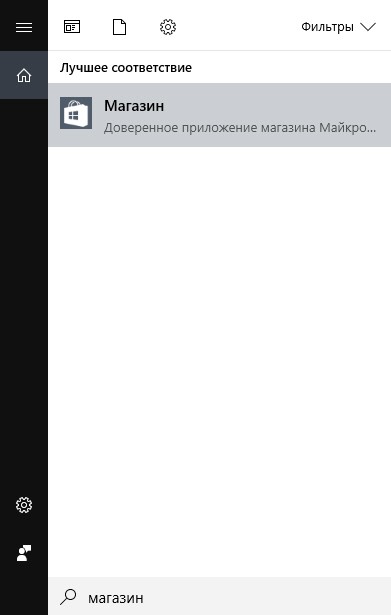
- Откройте магазин Microsoft.
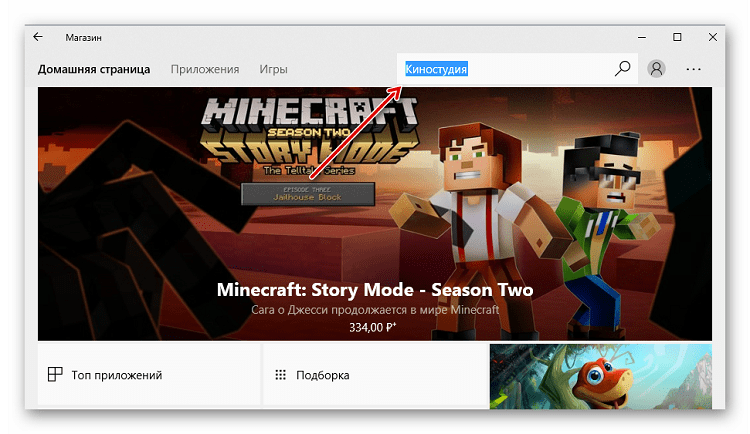
- Используя поиск, введите запрос «Киностудия».
- Найдите в списке одноименное приложение и нажмите на кнопку «Установить».
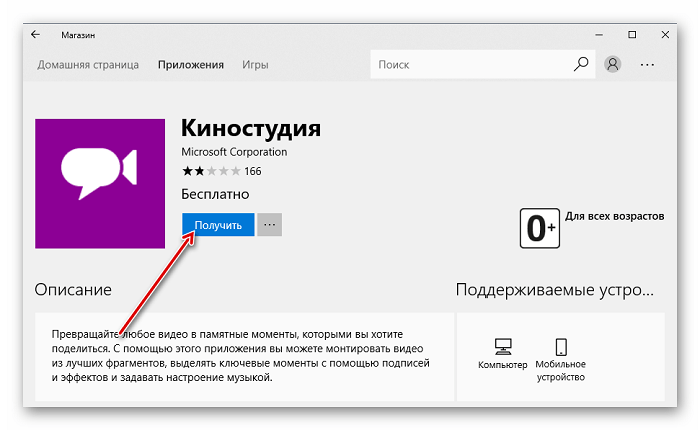
Программа автоматически загрузится и через пару минут будет готова к использованию. Для ее запуска достаточно найди исполняемый файл через поиск Windows или в меню «Пуск».
Важно. С недавнего времени программа «Киностудия» стала недоступна для скачивания в официальном магазине приложений Microsoft. В то же время инсталлятор можно найти на сторонних ресурсах, а вместо Movie Maker на Windows 10 предустановлена утилита «Фотографии» со встроенным видеоредактором.
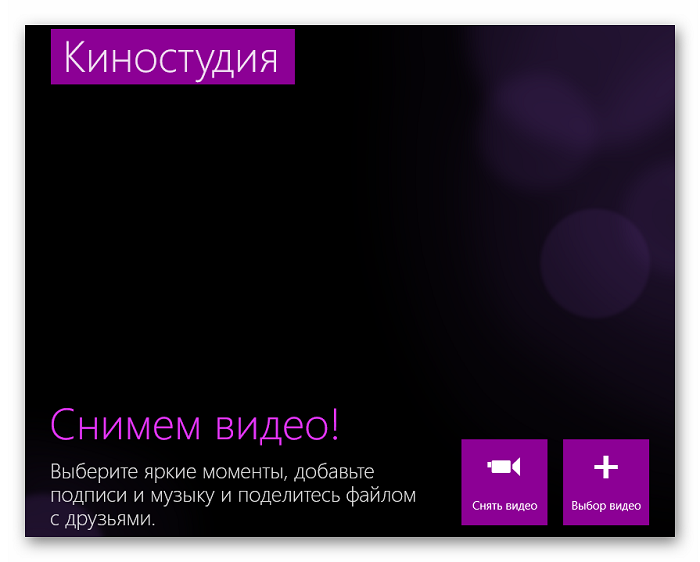
Разобравшись с установкой программного обеспечения, переходим к подготовке. Для этого подберите видеоролики и фотографии, которые будут использоваться в вашем фильме. Также позаботьтесь о создании музыкального сопровождения, заранее загрузив треки на компьютер. Поместите заготовки в одну папку, чтобы при создании ролика не тратить время на поиск нужных компонентов.
Работа с аудио и видео
Видеоредактор Windows построен таким образом, чтобы даже новичок после запуска знал, какие кнопки нажимать для выполнения тех или иных действий. Однако некоторые моменты все-таки нужно обговорить. В частности, после запуска Муви Мейкера пользователь видит два больших окна. В левом будет отображаться результат работы, а правая часть предусмотрена для добавления картинок и видео. Скопируйте в это поле изображение или часть видеоролика, чтобы добавить заготовку в редактор.

После добавления видео или фото в правой части экрана начнет отображаться временная шкала (раскадровка) будущего фильма. Щелкнув ЛКМ по маленькой иконке в виде мелодии (находится в левом верхнем углу интерфейса), откроется окно для выбора музыкального сопровождения. После добавления аудиофайла звуковая дорожка будет отображаться под шкалой видео.
Любые дальнейшие действия, будь то добавление новой песни, фотографии или видеозаготовки, выполняются через вкладку «Главная». Здесь отображаются все необходимые кнопки. Также в этом пункте представлены инструменты для создания субтитров и просто нанесения текста на видео. А еще есть возможность записать закадровый голос.

Анимация и добавление эффектов к раскадровке
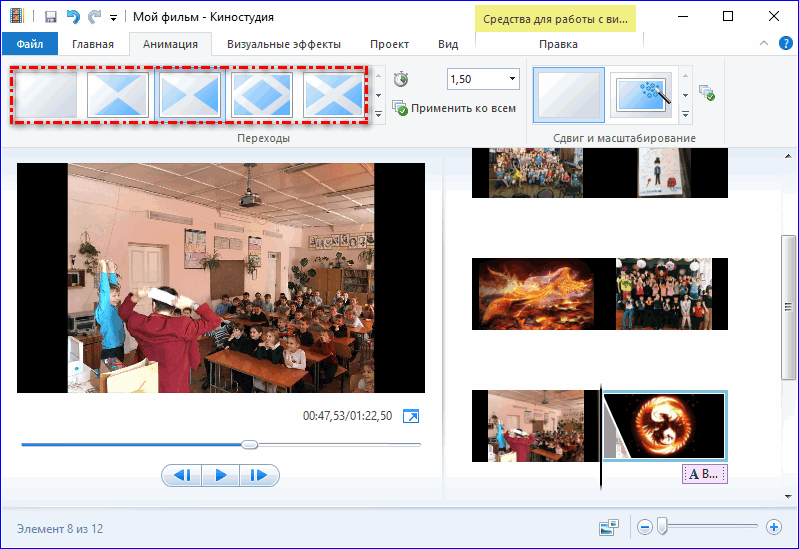
После добавления в проект нескольких видеороликов и фотографий, перед пользователем остро встанет вопрос плавного перехода между сценами. Для этого предусмотрены специальные анимации, которые располагаются в одноименной вкладке. Выберите подходящий шаблон и перетащите его на стык между сценами в раскадровке.
Следующая интересная вкладка – «Визуальные эффекты». Она позволяет украсить будущий фильм при помощи эффектов или изменения настроек яркости и контрастности. Изменения применяются к выбранному фрагменту, но их можно автоматически распространить на весь проект.
Редактирование видео
После завершением работы над переходами и визуальными эффектами пользователь может заметить, что в фильме очень много лишних фрагментов, и хронометраж требуется сократить. Для этого нужно перейти во вкладку «Правка». Здесь представлено несколько инструментов редактирования.
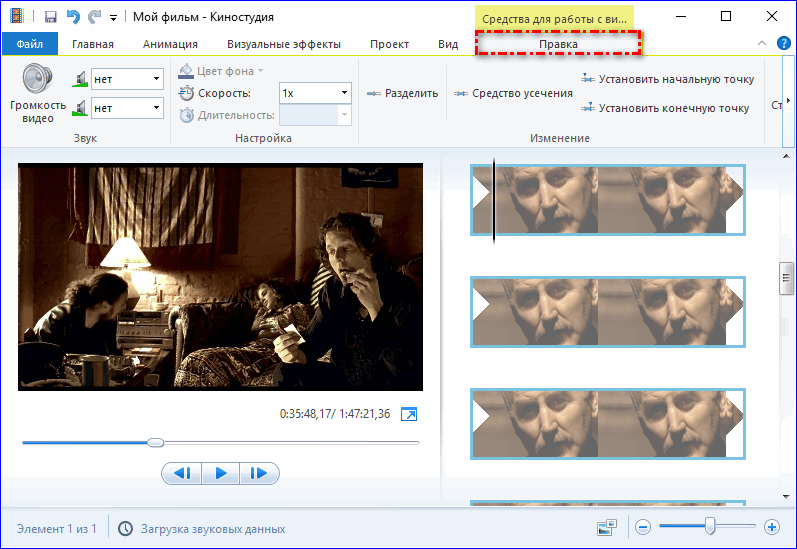
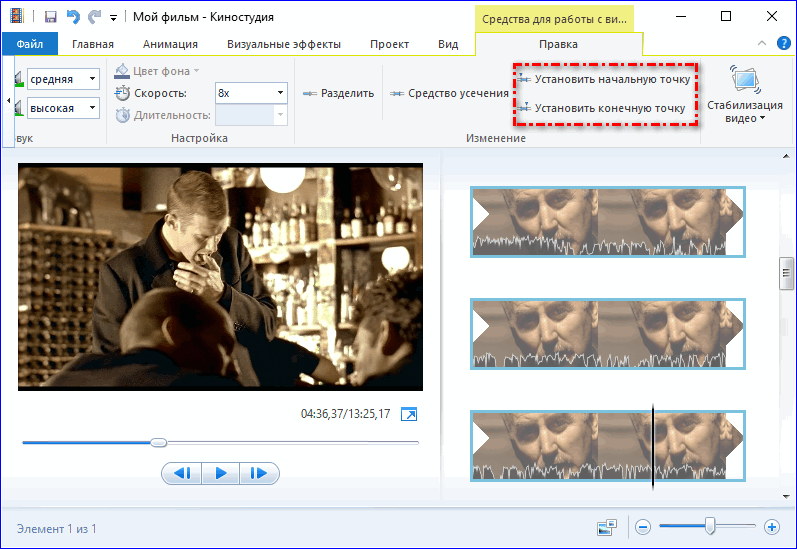
Так, есть возможность изменить скорость, громкость и другие параметры видео. Кроме того, предлагается выбрать начальную и конечную точки. Если эти инструменты покажутся вам неудобными, то следует редактировать хронометраж отдельных фрагментов путем сужения или расширения их полосок в раскадровке. Выполняется операция через захват ЛКМ края сцены и переноса содержимого в ту или иную часть экрана. При желании можно не просто изменить продолжительность фрагмента, но и поменять его местами с другой сценой.
Сохранение и публикация готового результата
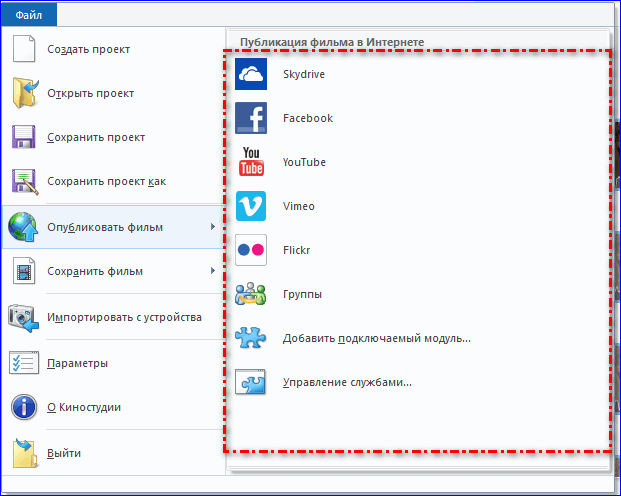
На протяжении всего процесса редактирования в правой части интерфейса будет отображаться плеер. Нажмите на кнопку «Play», чтобы начать воспроизведение фильма. Если вас все устраивает, то потребуется сохранить свое творение в рамках отдельного файла. Так вы сможете поделиться видеороликом с друзьями или загрузить проект в социальные сети. Действуйте по инструкции:
- Кликните ЛКМ по вкладке «Файл».

- Перейдите в «Сохранить фильм».
- Выберите формат будущего видео, исходя из требуемого качества картинки и типа устройства для воспроизведения.
- Дождитесь окончания рендеринга.
На заметку. Скорость сохранения фильма напрямую зависит от мощности компьютера, продолжительности и качества видео.
Обычно Windows Movie Maker сам предлагает выбрать папку для сохранения. Если подобного предложения не было, то ищите фильм в разделе «Видео» приложения «Этот компьютер». А если желаете сэкономить время, то сразу в «Киностудии» выбирайте публикацию работы в одной из социальных сетей.
Правильное использование Windows Movie Maker
Видеомонтаж — дело трудоёмкое, без специальных знаний и сноровки о серьёзном продукте на выходе даже говорить не стоит. Профессионалы используют для монтажа специализированные программы, самому в которых очень сложно разобраться. Но для обычных людей существуют упрощённые аналоги, один из них — Windows Movie Maker. Для современных спецэффектов эта программа не подойдёт, но нарезать или склеить видео, добавить простеньких переходов на ней можно. Поэтому в этой статье разбираемся, как пользоваться программой Windows Movie Maker.
Что это за программа
Windows Movie Maker — это родной видеоредактор от Microsoft. Отличается программа простотой и удобством в использовании, это её главный плюс. Эффекты кинематографического качества на ней, разумеется, не сделать, но соорудить на коленке слайд-шоу или склеить несколько клипов в один — самое то. Программа предустанавливается не на все операционные системы, а только на три: Windows ME, Windows XP и Windows Vista. Если вы не являетесь пользователем одной из них, то вы можете просто скачать в интернете установочный файл и установить приложение, благо весит оно всего около семи мегабайт.
Существует также обновлённая версия Movie Maker — live или «Киностудия Windows». Это в значительной мере переработанный продукт, который в первую очередь ориентируется на простоту и скорость монтирования для самого неопытного пользователя. В этой версии убрали таймлайн, порезали дополнительные настройки и отдельные конфигурации и настройки аудио. Многие пользователи отказались от обновлённого интерфейса именно из-за отсутствия таймлайна, только вам решать, какая версия вам подходит. Пометка: приложение работает на операционных системах не старше WindowsVista.
Интерфейс
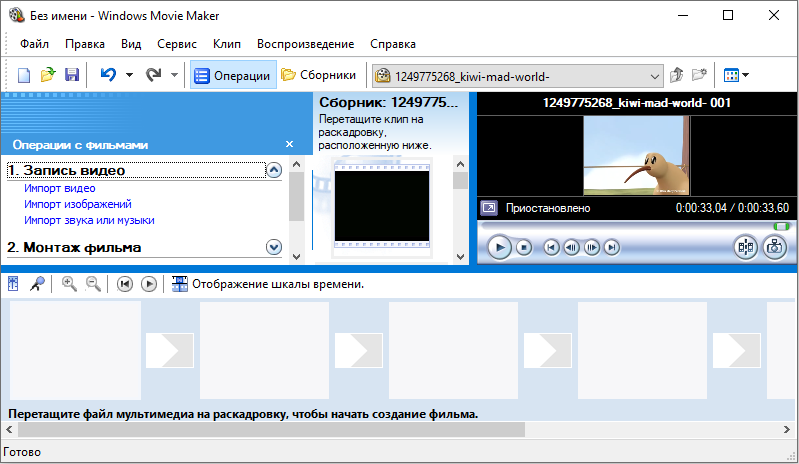
Как работать с программой Movie Maker мы разберёмся чуть позже, а пока пройдёмся по элементам интерфейса. Рассматривать мы будем классический интерфейс, и все инструкции будут основываться на нём. В live версии монтаж происходит похожим образом, но отличия есть, и весомые. Пойдём по порядку, скажем о каждом модуле интерфейса отдельно пару слов.
ВАЖНО. В случае если вы пользуетесь программой с английским интерфейсом, но не очень разбираетесь в языке, то установите русификатор или используйте предоставленные скриншоты, чтобы ориентироваться.
Главное меню
Тут всё просто – обычная панель главного меню, как и у любой другой программы Windows. «Файл», «Правка», «Вид», «Сервис», «Клип», «Воспроизведение», «Справка» — всё это альтернативные способы взаимодействия с проектом, причём не самые удобные. Долго останавливаться здесь не будем и перейдём к следующему пункту.

Панель инструментов
Пройдёмся по всем кнопкам по порядку, слева направо.

- Создание проекта.
- Открытие проекта.
- Сохранение проекта.
- Действие назад.
- Действие вперёд.
- Настройка отображения панели задач.
- Настройка отображения панели сборников.
- Выпадающий список с возможностью переключения между видеопереходами, видеоэффектами и сборниками (импортированными файлами).
- Дополнительные кнопки навигации списку.
- Настройка вида отображения выбранных элементов.
Переходим к самому используемому элементу, который придаёт программе невероятную удобность и простоту в использовании.
Панель задач
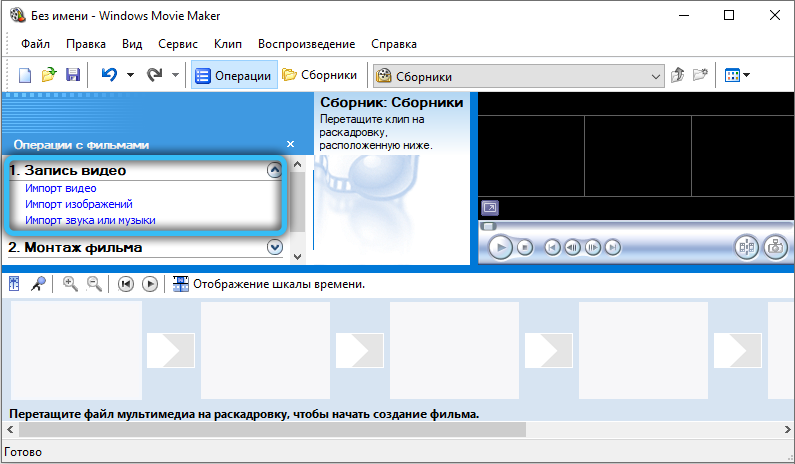
С помощью этой панели мы будем добавлять новые файлы в проект, видеоэффекты и переходы. Она не является единственным способом производить такие действия, но её гораздо легче и проще использовать, чем искать эти функции в главном меню или на панели инструментов. Чтобы добавить файлы в проект, достаточно выбрать «Импорт видео» (или «Импорт аудио», «Импорт картинки»). Ещё вариант — просто перетащить файлы из проводника Windows в любую область панели задач Windows Movie Maker. Перед тем как добавить файлы в программу следует учесть, что в программе поддерживаются не все типы файлов. К примеру, с .mp4 с современным контейнером AVC приложение работает некорректно. Лучше же всего для него подходят «родные» для Windows файлы:
- видео: wmv;
- аудио: wma;
- графика: bmp, jpg, png.
Официальная поддержка файлов с иными расширениями отсутствует, хоть с теми же AVI-видео или mp4 (с контейнером .mpg4) приложение нормально функционирует.
После импорта все выбранные файлы будут добавлены на окно сборников, где мы сможем работать с ними далее.
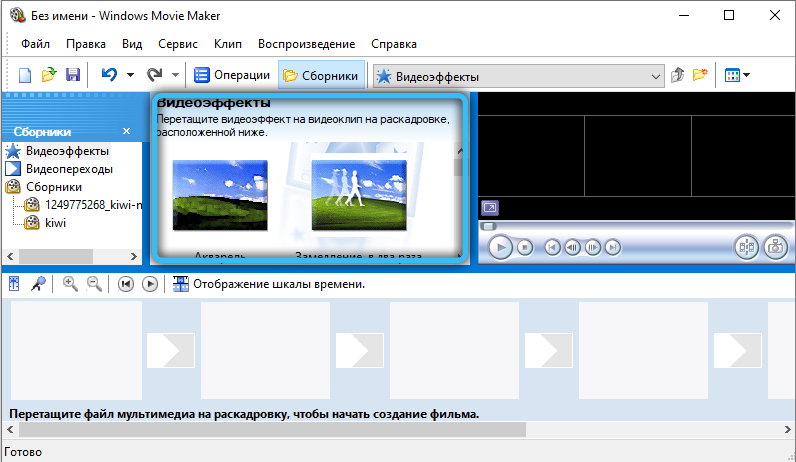
- Отображение сборников.
- Просмотр видеоэффектов.
- Просмотр видеопереходов.
По сути, это аналог выпадающему списку на панели инструментов, который перебрасывает на окна с видеопереходами, видеоэффектами и сборниками.
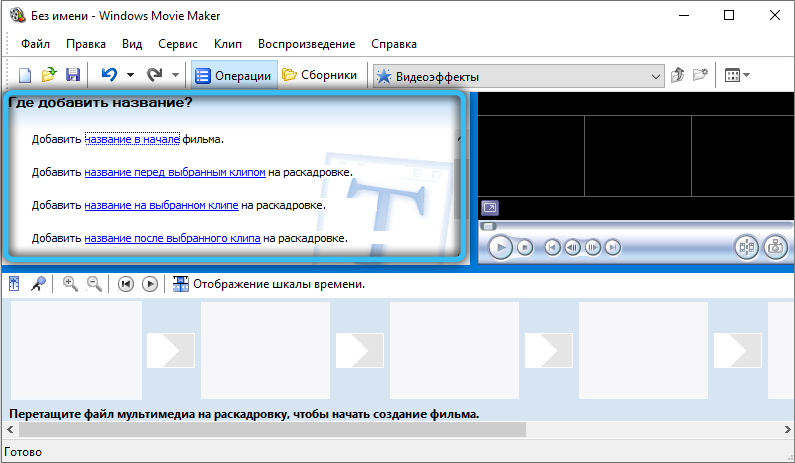
- Создание названий и титров.
- Создание автофильма.
Интересные функции, которые добавляют красоты и удобства соответственно. Для небольшого домашнего клипа совсем не будет лишним добавить название фильма в начале и титры в конце, такие мелочи и делают клип интересным и качественным. Функция «Создания автофильма» загружает все импортированные файлы на видео- и аудиодорожки по порядку. Функция подойдёт, если вы загружали файлы в нужном порядке или их очерёдность не важна.
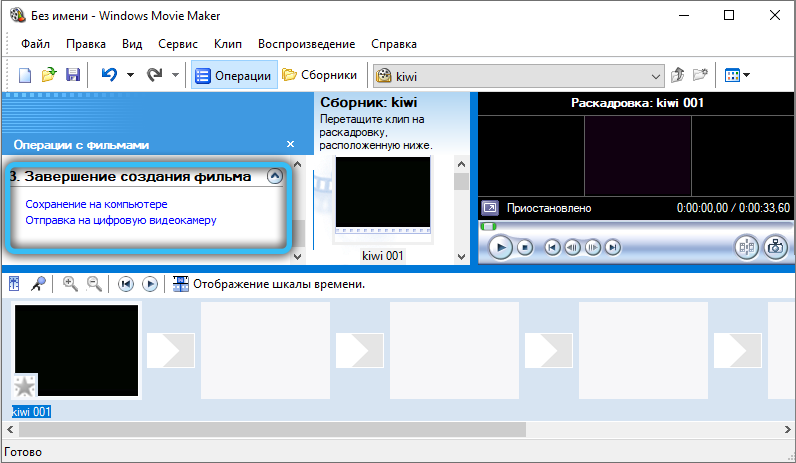
- Сохранение на компьютере.
- Отправка на цифровую видеокамеру.
Обычные функции сохранения и визуализации проекта.
Окно проекта
Здесь отображаются все загруженные файлы, видеоэффекты или видеоперехода на выбор. Переключение через панель инструментов или панель задач.
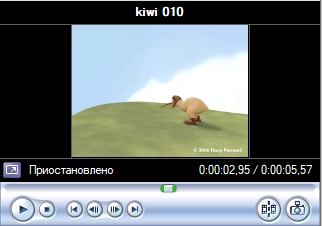
Встроенный проигрыватель
Всё как в обычном проигрывателе, очень удобная функция для предпросмотра. Можно перематывать, ставить на паузу и проигрывать, все действия привязаны к положению ползунка на таймлайне, о чём поговорим далее.
Нижняя панель
Нижняя панель может работать в двух режимах— раскадровки и шкалы времени.
Режим раскадровки удобен при добавлении переходов и видеоэффектов. Шкала времени позволяет с большой точностью обрезать и удлинять фрагменты видео, что крайне необходимо при монтаже.

Базовые основы видеомонтажа в Movie Maker
Чтобы обрезать видео, необходимо:
- включить в нижней панели отображение шкалы времени;
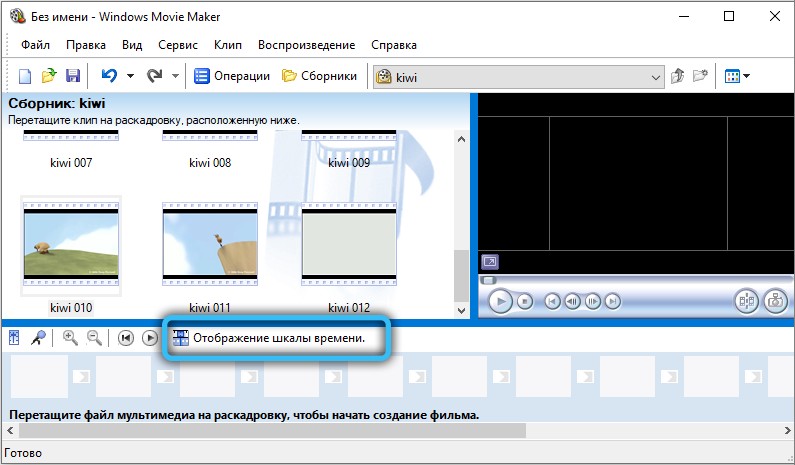
- перетащить из панели задач видео на временную шкалу;
- подведя курсор мышки к начальной или конечной точке видео, нажать левую кнопку мыши (после того, как курсор сменится на вертикальную линию) и тянуть влево или вправо до нужной точки видеофайла.
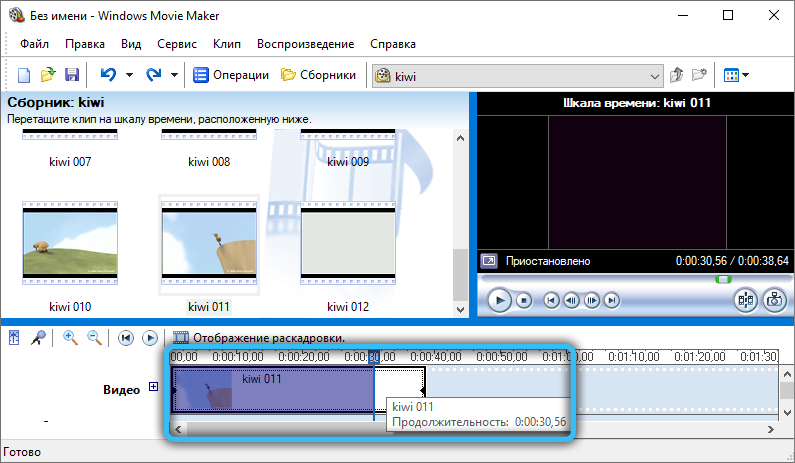
До того, как в Windows Movie Maker обрезать видео, рекомендуется увеличить зону окна проекта, чтобы наглядно видеть, на каком кадре будет остановлена обрезка.
Если же нужно вырезать из видео фрагмент, то достаточно на временной шкале выделить курсором необходимую для дальнейшей работы часть видеофайла (зажав левую кнопку мыши). Перед тем как вырезать фрагмент из видео, рекомендуется его масштабировать (увеличить протяжность) на временной шкале. Это делается нажатием иконки с изображением лупы и знаком «+». Или же можно просто нажать на клавиатуре Ctrl и воспользоваться колесиком мыши.
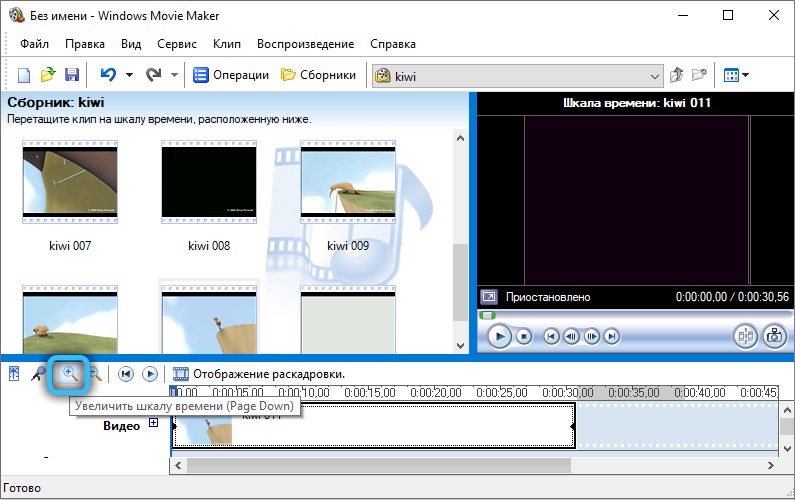
Работа со звуком
Убрать с видеозаписи звук можно двумя способами:
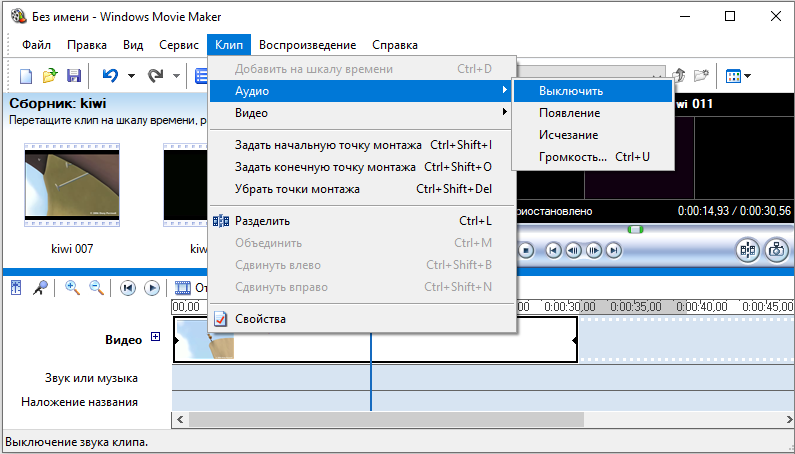
- Кликнуть правой кнопкой мыши на временной шкале на необходимом видео, выбрать «Аудио» — «Выключить».
- В системном меню выбрать «Клипы», далее «Аудио» и кликнуть на «Отключить». В этом случае звук будет удалён из всего проекта, расположенного на временной шкале, независимо от количества добавленных туда роликов и фрагментов.
Перед тем как убрать с видеозаписи звук, необходимо учесть, что в Movie Maker с многоканальным звуком, редактируя раздельно каждый канал, нельзя.
Если же выполняется редактирование видеофайла с добавлением к нему голоса диктора, то может потребоваться приглушить звук из самого видео (чтобы закадровый голос было лучше и чётче слышно). Выполняется это так:
- добавить на временную шкалу видео и отдельно звуковую дорожку (в строку «Звук или музыка»);
- кликнуть на ярлык настройки громкости (находится там же, где и масштабирование видео);
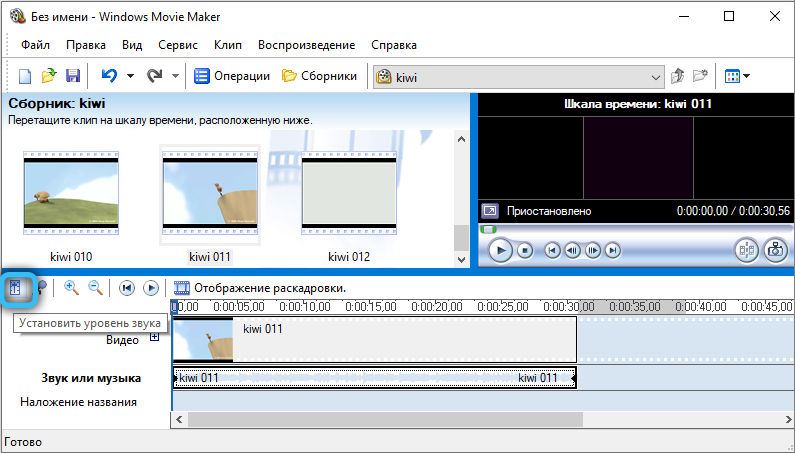
- с помощью ползунка отрегулировать баланс громкости в пользу звука из видео или добавленного аудио;
- нажать «Применить».
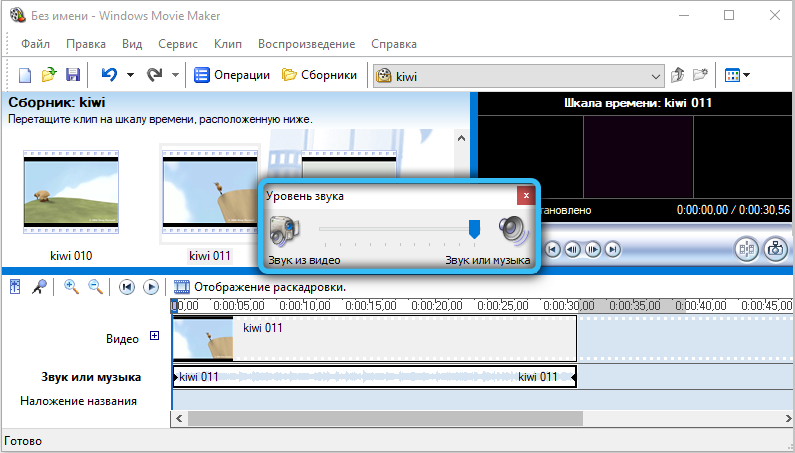
Если же пользователя интересует, как настроить громкость звука только на отдельном участке проекта (а не на всей временной шкале), то это делается так:
- выделить на шкале нужный фрагмент видеофайла;
- в системном меню выбрать «Клипы», далее «Аудио», после — «Громкость»;
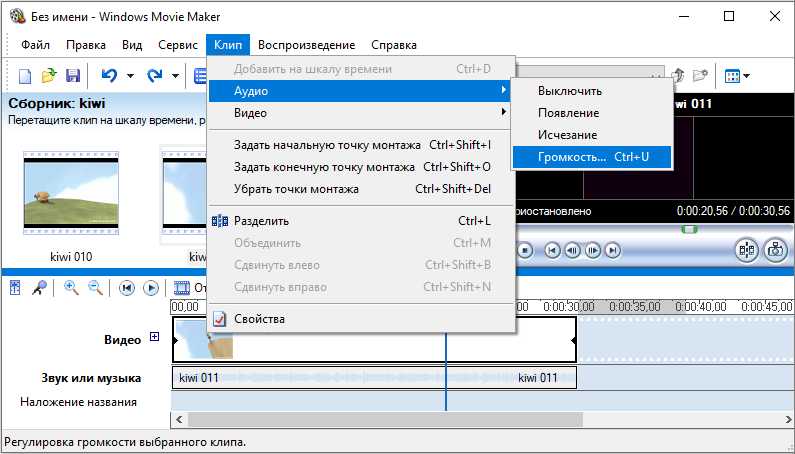
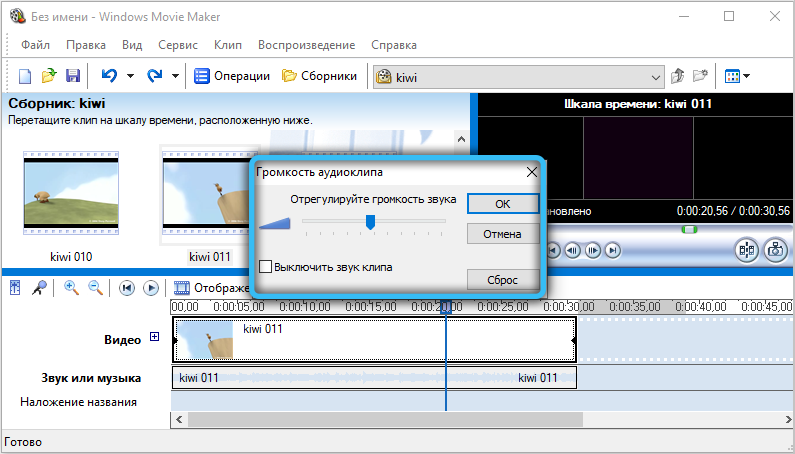
- с помощью появившегося ползунка отрегулировать громкость до нужного уровня (или кликнуть на пункт «Выключить звук»).
А чтобы заменить в проекте звук (при этом убрав встроенный в видеоролике или приглушив его), нужно просто выбрать аудиофайл в панели задач и перетащить его на шкалу «Звук или музыка». Кстати, при необходимости пользователь может добавить в проект несколько дорожек аудио (они автоматически будут замикшированы, на выходе получится стереозвук). До того, как на видео наложить музыку, можно её ещё вырезать из другого видео. Это позволит избежать необходимости в его конвертировании с помощью других программ. Для этого нужно добавить видеоролик на временную шкалу, кликнуть правой кнопкой мыши и выбрать «разделить». После этого редактировать звуковую дорожку и видео можно будет по-отдельности.
Если пользователь добавляет в проект сразу два аудиофайла и хочет между ними сделать плавный переход, то это делается так:
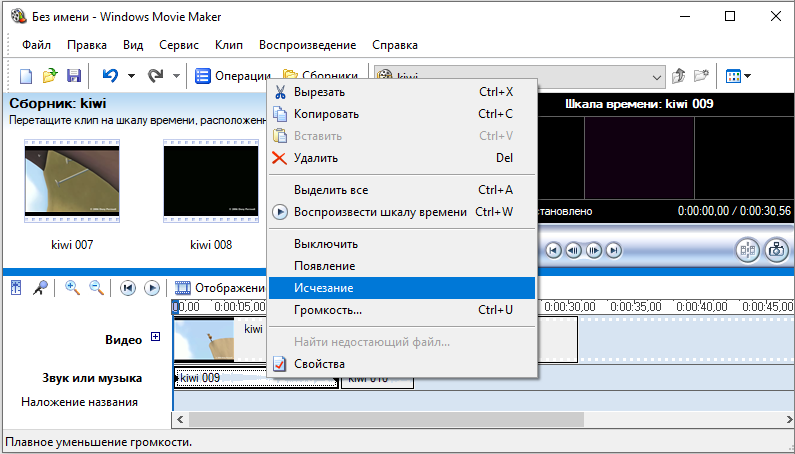
- выбрать аудиофайл на временной шкале;
- кликнуть на нём правой кнопкой мыши;
- в контекстном меню выбрать пункт «Исчезание».
При этом на шкале появится отметка на аудиодорожке — именно с неё и начинается задействование звукового эффекта (по умолчанию — 3 секунды). Если его необходимо увеличить, что нужно навести курсор на отметку, зажать левую кнопку мыши и потянуть его в нужную сторону (увеличивая или сокращая продолжительность перехода). В дальнейшем такую же операцию нужно будет провести и со вторым аудиофайлом.
Работа с видео
Чаще всего Movie Maker используется именно для «склеивания» нескольких видео в единый файл. Всё, что потребуется для этого, — это поочерёдно добавить ролики на временную шкалу. При необходимости между ними можно сделать плавный переход. Делается это программой автоматически, когда на временной шкале два видеофрагмента накладываются друг на друга (выделив ролик и зажав левую кнопку мыши, его можно свободно «двигать» на таймлайн). Эффект перехода в дальнейшем можно изменить на любой из имеющихся в стандартной библиотеке Windows. Выполняется это так:
- на панели задач открыть вкладку «Монтаж», выбрать «Просмотр видеоэффектов»;
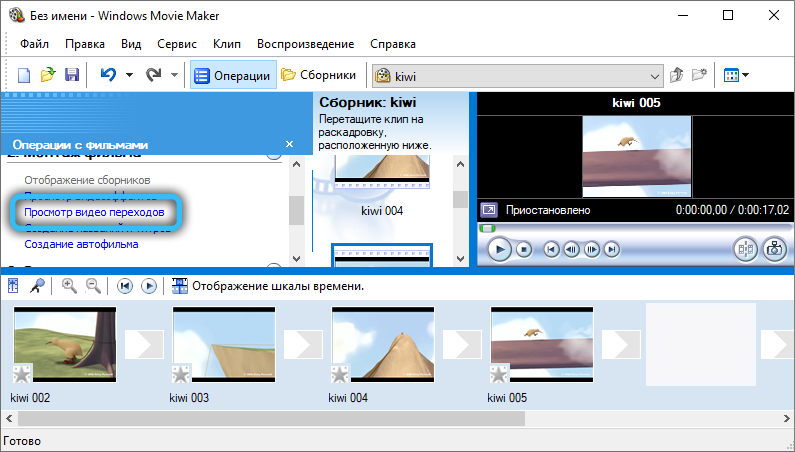
- откроется раздел «Видеопереходы»;
- остаётся только выбрать нужный и перетащить его курсором мыши на временную шкалу (в место, где соприкасается или накладываются друг на друга два видеофрагмента).
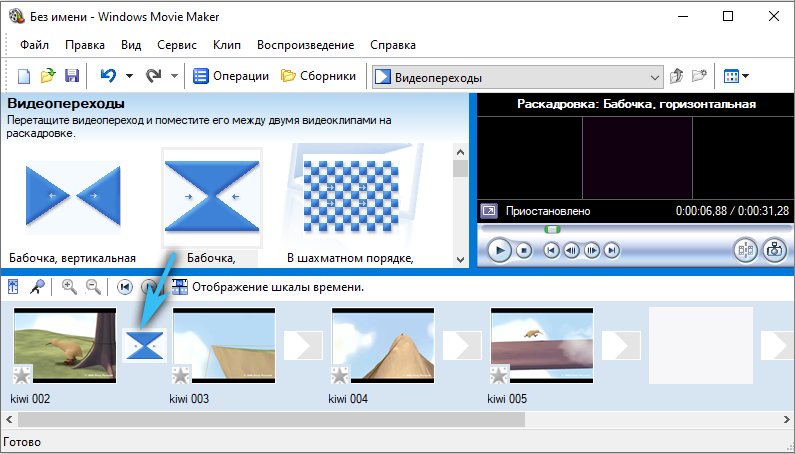
Далее продолжительность перехода можно изменить, просто потащив в сторону появившуюся отметку на таймлайн (или вписав над ней временной код вручную, но это не всегда удобно).
Ещё можно наложить графический эффект на видео. Например, увеличив его резкость или контраст. Для этого нужно:
- нажать в системном меню «Сервис», далее «Видеоэффекты»;
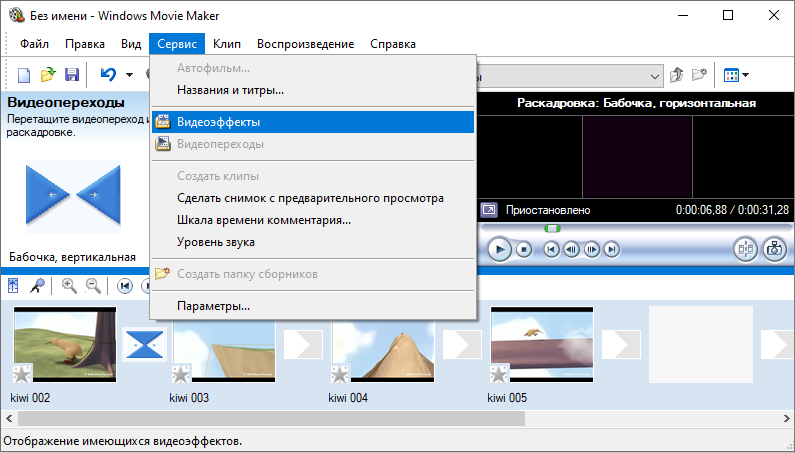
- в панели задач откроется раздел с перечнем имеющихся видеоэффектов;
- выбрав любой из них, перетащить на видеофрагмент временной шкалы.
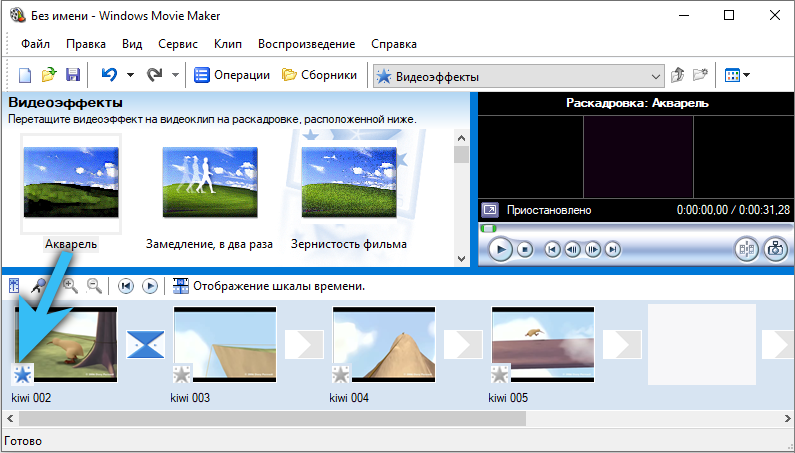
Для некоторых видеоэффектов есть дополнительные настройки. Диалоговое окно с ними открывается сразу же после добавления эффекта. Аналогичным образом можно ускорить воспроизведение видео — добавить на него видеоэффект «Ускорить в 2 раза» (или «Замедлить»).
Если же на видеоролик требуется добавить титры, то следует кликнуть в системном меню пункт «Сервис» и выбрать «Название и титры». В панели задач откроется перечень имеющихся вариантов (шаблонов). После добавления любого из них на временную шкалу открывается диалоговое окно с детальными настройками титров. Там можно изменить текст, отрегулировать продолжительность показа и так далее. Кстати, видеоэффекты к ним тоже можно отдельно применять, как к видеофрагментам.
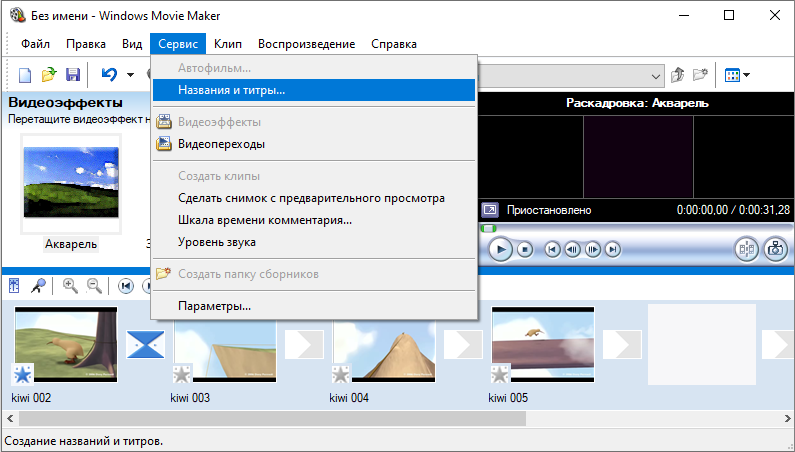
А чтобы сохранить скриншот с видео, нужно на временной шкале выставить отметку в нужном моменте, а далее в окне предпросмотра нажать кнопку «Скриншот». По умолчанию все снимки сохраняются в папку «Мои рисунки» в «Документах». Формат — bmp.
Экспорт проекта
После завершения монтажа проект можно сохранить (в форме файла для работы с Windows Movie Maker) или же экспортировать его в видеофайл, чтобы можно было просматривать его на любом другом устройстве. Для этого потребуется:
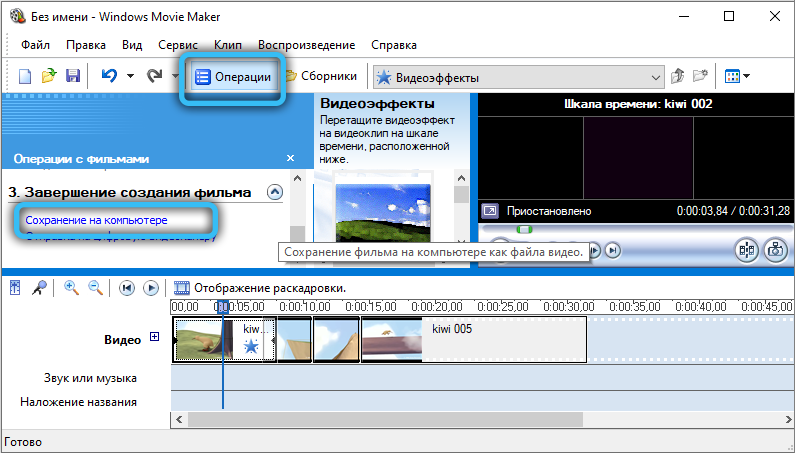
- выбрать в системном меню «Операции»;
- кликнуть на «Завершение создания фильма»;
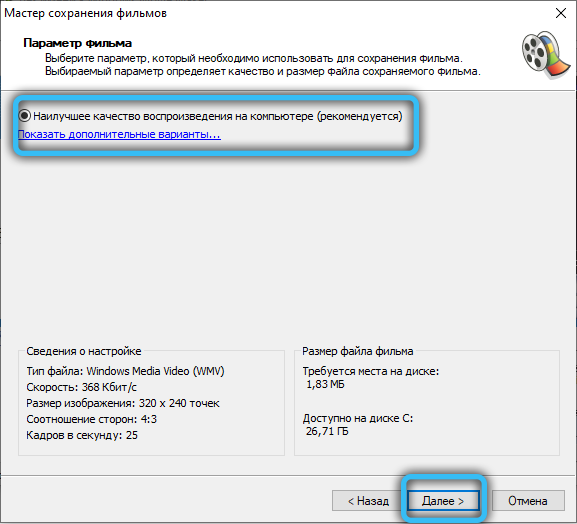
- выбрать «Сохранить на компьютере».
Появится диалоговое окно, где можно детально настроить параметры исходного видеофайла. Рекомендуется выбирать пункт «Наилучшее качество». Разрешение и битрейт будут установлены автоматически. Формат экспортируемого файла — wmv (бытовыми плеерами, как правило, не поддерживается).
Заключение
Итак, мы разобрались с интерфейсом программы Windows Movie Maker, как пользоваться ей — мы тоже поняли, осталось лишь набраться опыта, а для этого необходима практика. Как можно чаще пользуйтесь возможностями приложения, и со временем на монтаж несложного видео у вас будет уходить несколько минут.
Windows Movie Maker: как пользоваться? Пошаговая инструкция
Многие пользователи хотят из своих фотографий или видеозаписей создать полноценный видеоклип или фильм, который бы по качеству не уступал профессиональным роликам. Для этого вовсе необязательно использовать сложные программы, применяемые при съемке фильмов или клипов. Достаточно обратиться к приложению Windows Movie Maker. Как пользоваться этой программой, мы и рассмотрим далее в статье.
Сразу обратите внимание, что данная утилита входит в состав всех версий операционных систем Windows кроме восьмой и десятой модификаций. Поэтому, если работать с приложением предполагается именно в этих средах, программу сначала придется самостоятельно скачать и установить на компьютер.
Что за программа Movie Maker?
Как встроенное в систему или дополнительно установленное приложение, Movie Maker представляет собой самый простой видеоредактор, позволяющий в считанные минуты даже человеку, абсолютно далекому от создания клипов и фильмов, сделать небольшой ролик из чередующихся фотографий и картинок отснятого на камеру видеоматериала с наложением звуковой дорожки и визуальных эффектов.
Конечно, о профессиональном редактировании речь сейчас не идет. Да это, по большому счету, обычному пользователю и не нужно. Зато пользоваться Window Movie Maker очень просто. Программа на то и рассчитана.
Первое знакомство с интерфейсом
Итак, перед нами Windows Movie Maker. Как пользоваться этим приложением, мы рассмотрим на основе его версии 2.6. Она, что важно знать, входит в стандартный набор Windows 7 или XP.

Прежде чем приступать к непосредственному изучению вопроса — как пользоваться программой Windows Movie Maker 2.6, следует изучить ее интерфейс. Здесь имеется несколько основных элементов:
- главная панель с разделами меню;
- область разделов задач и операций;
- шкала раскадровки и времени;
- окно содержимого (элементов, которые вставляются в ролик);
- окно предварительного просмотра готового видео.
Основные возможности и начальные настройки программы
Среди тех средств, которые предлагаются приложением, в первую очередь следует отметить возможность добавления графики, видео и аудио практически всех известных на сегодня форматов (за редким исключением) с возможностью синхронизации.
Здесь главным инструментом является специальная временная шкала, расположенная внизу основного окна программы. В панели задач, которая находится слева, доступно большинство операций, которые будут применяться для импорта содержимого, наложения эффектов, добавления звука, титров и т. д. В принципе, решая вопрос — как пользоваться программой Windows Movie Maker, меню на главной панели сверху можно и не открывать, поскольку все основные команды, предполагающие то или иное действие, всегда находятся под рукой и во всех меню просто дублируются (собственно, как и во всех других редакторах от Microsoft). Теперь переходим непосредственно к процессу создания ролика.
Как пользоваться Windows Movie Maker 2.6: добавление видео и графики
Изначально, чтобы создать полноценный ролик, в него нужно добавить элементы, которые предполагается использовать. Первым делом в панели задач можно использовать импорт видео или изображений.
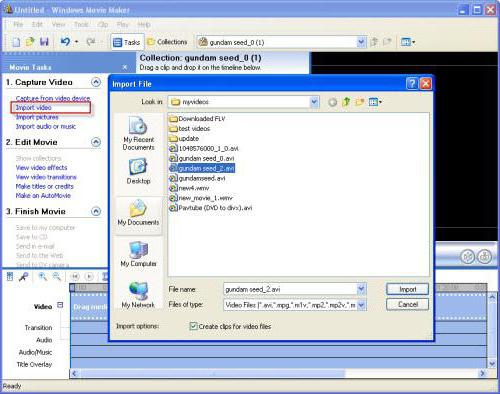
При нажатии на каждую ссылку, открывается окно навигации, в которое с помощью выбора местоположения искомых файлов можно добавить нужные элементы. Они сначала отобразятся в вышеупомянутой области содержимого программы Windows Movie Maker.
Как пользоваться добавленными файлами для установки очередности их показа?
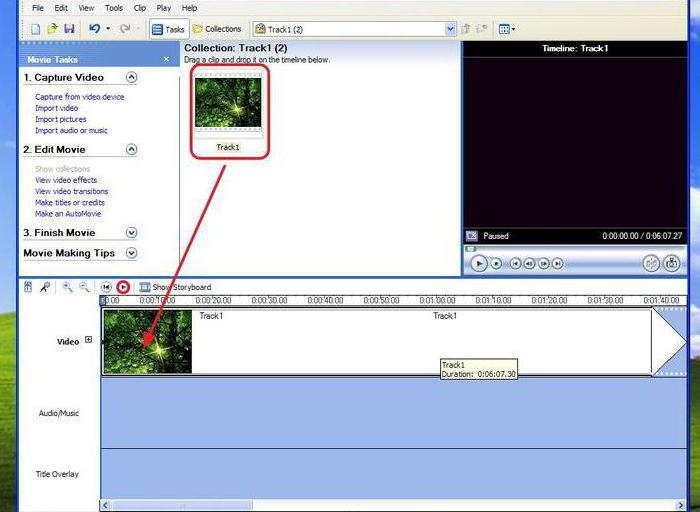
Делается это путем перетаскивания каждого элемента на шкалу раскадровки (все файлы сразу перетащить нельзя, поэтому добавлять их в шкалу будущего ролика придется по одному). При необходимости, выбранный пользователем порядок можно поменять прямо в шкале.
В случае добавления видеоматериала, опять же, в шкале, его можно редактировать и по продолжительности. Например, для уменьшения времени воспроизведения вставленный клип можно сократить, используя для этого пункт разделения клипа. Далее следует левый клик на кадре, после чего на экране появятся две красные стрелки. Передвижением их в разные стороны можно увеличивать или сокращать продолжительность каждой части.
Наложение звуковой дорожки
Вставка звукового сопровождения производится точно таким же методом импорта, как и в случаях с изображениями, но в данный момент выбирается импорт аудио. Выбранные аудиофайлы тоже нужно поместить на шкалу времени.
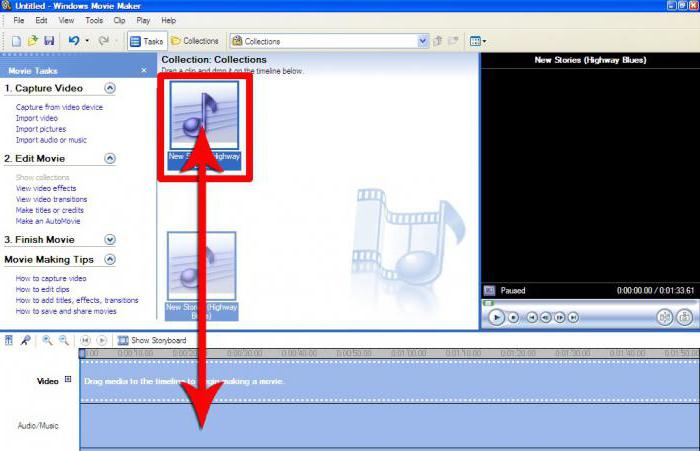
Естественно, продолжительность аудио- и видеофрагментов может не совпадать. Аудио редактируется путем сокращения или увеличения продолжительности звучания. При желании можно добавить новый аудиофайл в место окончания предыдущего (длительность звука тоже отображается на шкале времени). Но даже не это главное.
По сути, если хочется сделать по-настоящему привлекательный ролик, в первую очередь нужно обратить внимание на то, чтобы смысловая нагрузка изображения соответствовала музыкальному сопровождению. Согласитесь, совершенно нелепо будет выглядеть расслабляющий ролик с дикой природой со звуковой дорожкой какой-нибудь «тяжелой» группы.
Применение эффектов и переходов
Итак, предварительные действия закончены. Теперь, чтобы ролик стал более привлекательным, а картинки не сменялись резко, нужно вставить переходы (перетекание или преобразование одного изображения в другое при их смене).
Для этого используется строка видеопереходов в меню клипа (иногда это сервисный раздел) на главной панели. Выбранный переход нужно перетащить на шкалу и поместить между двумя соседними фрагментами.
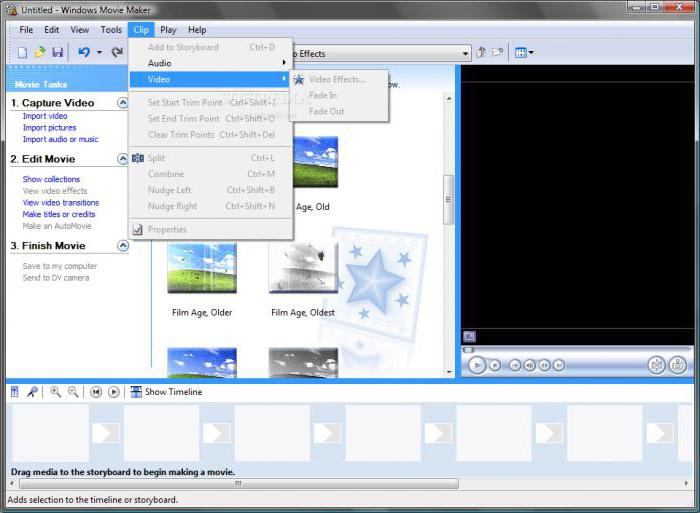
Далее в вопросе того, как пользоваться Movie Maker для Windows 7, например, нельзя обойти стороной и добавление спецэффектов, от применения которых конечное видео только выиграет.
Для этого используется соответствующая строка в панели задач. Выбранные эффекты, опять же, нужно просто перетянуть на нужный кадр в шкале. При этом к каждому кадру (или к разбитым частям основного импортированного элемента) можно применять свой собственный эффект.
Добавление титров
Наконец, при желании можно добавить титры и название. Многие пользователи любят подписывать свои клипы или вставлять информацию, скажем, с описанием места, в котором производилась съемка.
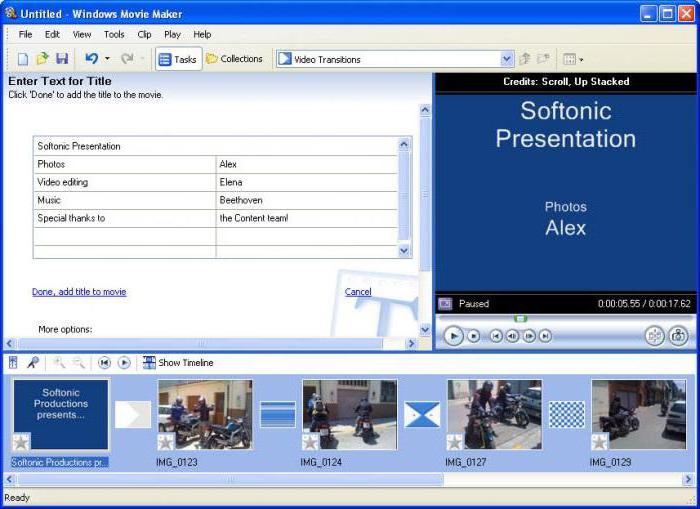
Для этой операции все в той же панели задач используется строка названий и титров, после чего нужно будет указать программе место вставки (например, название — в начале ролика, и титры — в конце) и отредактировать текст.
Вместо итога
Вот кратко и все, что касается программы Windows Movie Maker. Как пользоваться этим приложением, думается, уже понятно. Весь процесс, как уже можно было заметить, сводится к перетаскиванию на шкалу нужных элементов. Такое редактирование видео и аудио, конечно же, к профессиональному отнести нельзя, но для быстрого создания простенького ролика из какого-то собственного набора графики, видео и аудио (особенно начинающим пользователям, только вникающим в азы работы с клипами), программа пойдет как нельзя лучше.
9 приложений для простого добавления текста / подписей к видео за 3 шага
Если вы хотите добавить текст в видео, которое вы сделали, на этой странице вы найдете 9 лучших способов достижения этой цели. Добавить подписи к видео на Windows, Mac, iPhone, Android и онлайн можно легко.
Есть много причин, по которым вы хотите добавить текст в видео.
Например, перед тем, как делиться домашним фильмом, вы можете добавить текст в видео, чтобы другие не могли его использовать без разрешения. Или когда вы создаете игровое видео, вам может понадобиться добавить некоторые субтитры к видео, чтобы ясно показать хитрости. Даже если вы загружаете видео без субтитров, вы можете добавить для него субтитры, чтобы их можно было легко воспроизводить.
К счастью, ниже мы покажем вам, как добавить текст в видео 9 способами.
Точнее, вы можете получить 9 лучших приложений, которые помогут вам добавить текст в видео, Video Converter Ultimate, Slideshow Maker, Windows Movie Maker, iMovie, Photoshop, Adobe Premiere, Video ToolBox, Splice и AndroVid.
Добавить текст в видео
- Способ 1. Как добавить субтитры и текст к видео с помощью Video Converter Ultimate
- Способ 2. Как вставить текст с эффектами в видео с помощью Slideshow Creator
- Способ 3. Как добавить заголовок к видео в Windows Movie Maker
- Способ 4. Как добавить текст в видео в iMovie на Mac
- Способ 5. Как импортировать текст в видео с помощью Photoshop
- Способ 6. Как вставить текст и заголовки в видео с помощью Adobe Premiere
- Способ 7. Как вставить текстовый водяной знак в видео онлайн с помощью Video ToolBox
- Способ 8. Как добавить текст в видео на iPhone с помощью Splice
- Способ 9. Как ввести текст в видео на Android с помощью AndroVid
Способ 1. Как добавить субтитры и текст к видео с помощью Video Converter Ultimate
Aiseesoft Видео конвертер Ultimate простой инструмент для добавления текста субтитров к видео в Windows и Mac OS. Самым большим преимуществом является сохранение исходного качества при добавлении субтитров.
Платформа: Windows, Mac
- Удалите и добавьте субтитры * .srt, * .ssa и * .ass к видеофайлу.
- Добавьте текст в качестве водяного знака в видео файл.
- Добавить текст и субтитры для самодельных файлов DVD.
- Отрегулируйте положение текста свободно, перетаскивая или устанавливая значение области.
- Поддержка онлайн загрузки видео и редактирования текста.
- Конвертируйте, редактируйте и улучшайте видео и аудио файлы свободно.
Шаг 1 Импортируйте видео, чтобы добавить текст в видео конвертер
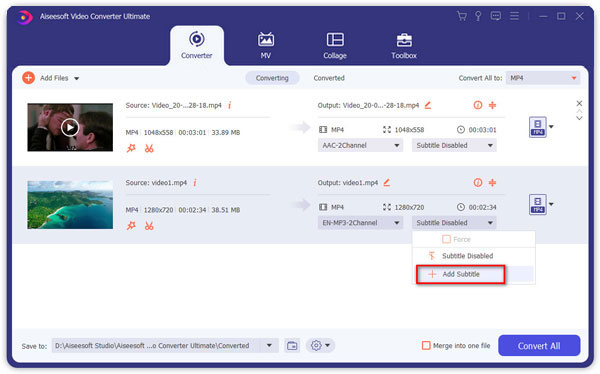
Загрузите и установите Video Converter Ultimate на свой компьютер и запустите программу. В главном интерфейсе нажмите кнопку «Добавить файлы» на верхней ленте, чтобы импортировать видео и добавить текст. Или вы можете скачать онлайн-видео, чтобы добавить текст.
Шаг 2 Добавить текст субтитров в видео
После импорта нажмите кнопку «Добавить субтитры», чтобы добавить текст субтитров в ваше видео. И вы можете добавить звуковую дорожку к вашему видео, нажав кнопку «Добавить аудио». Другие инструменты для редактирования видео находятся в меню «Редактировать».
Шаг 3 Сохраните полученное видео
Наконец, найдите в нижней части, выберите правильный формат или целевое устройство, перетащите место назначения и нажмите кнопку «Преобразовать все», чтобы завершить его.
Бесплатная пробная версия этого программного обеспечения имеет ограниченное время для использования.
Способ 2. Как вставить текст с эффектами в видео с помощью Slideshow Creator
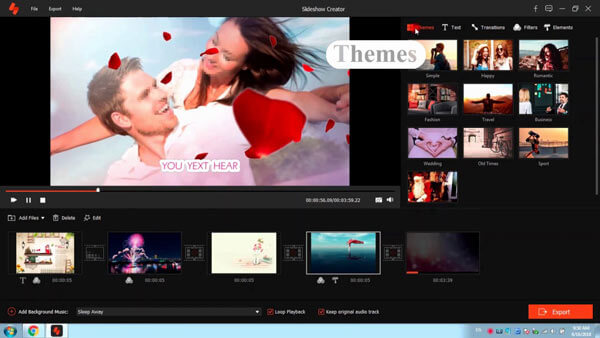
Создатель слайд-шоуКак следует из названия, фото и видео производитель. Это позволяет добавлять текстовые эффекты к видео, которое вы сделали.
1 Бесплатно скачайте, установите и запустите Slideshow Creator на вашем компьютере. Нажмите кнопку «Добавить файл», чтобы импортировать видеофайл, который вы хотите добавить в текст.
2 В правом окне выберите «Текст» и выберите текстовый эффект, который вы хотите применить.
3 Найдите вкладку «T» под окном редактирования видео и нажмите кнопку редактирования, чтобы редактировать текст в таких деталях, как содержимое, шрифт, размер, цвет, движение и т. Д.
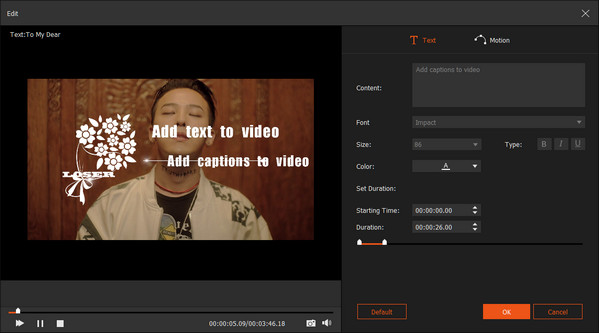
1. Он предоставляет вам 31 различных текстовых эффектов для редактирования видео файлов разных стилей.
2. Позволяет свободно настраивать шрифт, размер, цвет и продолжительность текста.
3. Вы можете установить движение для вашего текстового эффекта, чтобы применить.
Это программное обеспечение не является бесплатным для использования, и вам нужно заплатить за него.
Вот видео о создании слайд-шоу для вас. Нажмите, чтобы проверить.

Способ 3. Как добавить заголовок к видео в Windows Movie Maker
Windows Movie Maker — это простой видеоредактор с широкими возможностями.
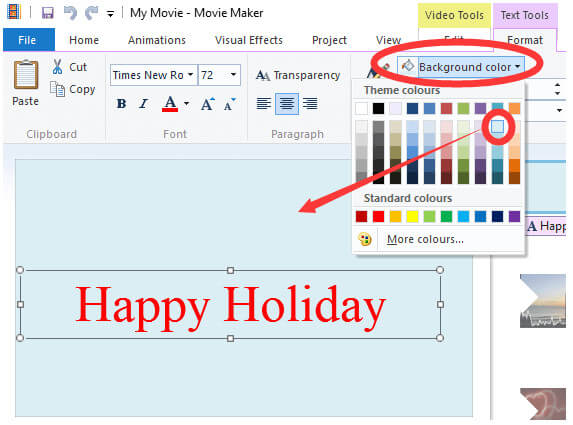
Вы можете добавить текст на любую позицию видео, а также настроить шрифт, размер, прозрачность, цвет фона и другие параметры текста. Кроме того, вы можете установить время начала и продолжительность текста, отображаемого в вашем видео. Он также включает в себя основные инструменты для редактирования видео, такие как обрезка, поворот, обрезка и многое другое.
1 Запустите Windows Movie Maker на своем компьютере. Импортируйте свои видео и фотографии в эту программу.
2 Перейдите к месту в вашем проекте, где вы хотите добавить заголовок. Нажмите вкладку «Домой» и выберите «Заголовок» в разделе «Добавить», чтобы открыть редактируемый слайд с заголовком, который вы выбрали.
3 Отредактируйте фильм, например, содержание, шрифт, продолжительность и т. Д., Чтобы добавить заголовок к фильму.
1. Этот видеоредактор бесплатный.
2. Интерфейс удобный для пользователя.
3. Добавьте несколько заголовков в ваш фильм.
WMM больше не скачивается в магазине приложений Microsoft.
Способ 4. Как добавить текст в видео в iMovie на Mac
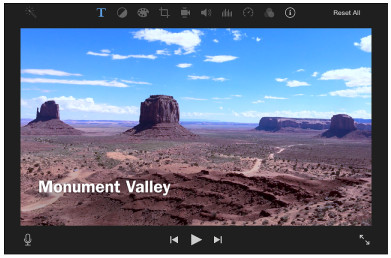
iMovie — хороший вариант для добавления текста в видео на Mac. Вы можете записать несколько слов на видео с помощью инструмента «Текст», определить положение текста и передавать видео между устройствами Apple.
Он также предоставляет различные стили и эффекты для текста, а также множество инструментов для редактирования видео.
1 Запустите iMovie на Mac и добавьте видеофайлы в это приложение.
2 Нажмите вкладку «Заголовки» над браузером. Просмотрите названия, чтобы найти тот, который вы хотите использовать, или используйте поле поиска, чтобы найти имя конкретного заголовка.
3 Перетащите заголовок на временную шкалу поверх клипа, где вы хотите, чтобы он появился. Когда вы закончите, нажмите кнопку Применить.
1. Этот видеоредактор можно бесплатно загрузить с сайта Apple.
2. Интерфейс лаконичен.
Это добавление текста в видео приложение доступно только для Mac.
Способ 5. Как импортировать текст в видео с помощью Photoshop
Платформа: Windows, Mac
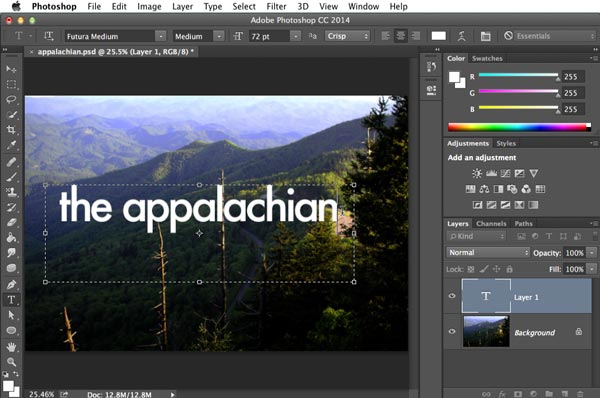
Photoshop — это не только графический редактор, но и простой видеоредактор. Он позволяет добавлять текст ко всему видео или определенным кадрам и размещать текст в любом месте видео. Вы можете изменить шрифт, размер, стиль и другие параметры текста, а также редактировать видео кадр за кадром.
1 Запустите Photoshop на своем компьютере. Добавьте видеофайл в Photoshop немедленно.
2 Перейдите на временную шкалу и щелкните вкладку «Текст» на левой панели инструментов.
3 Введите содержимое и установите шрифт, размер, цвет и стиль, чтобы заголовок отображался в видеофайле.
1. Качество вывода велико.
2. Интерфейс прост.
1. Чтобы использовать этот видеоредактор, вы должны были подписаться на него.
2. Это немного сложно для начинающих.
Способ 6. Как вставить текст и заголовки в видео с помощью Adobe Premiere
Платформа: Windows, Mac
Adobe Premiere — профессиональный видеоредактор. Это позволяет добавлять текст в любом месте видеоклипов на временной шкале. Вы также можете настроить стиль текста, цвет и другие параметры. Кроме того, вы можете использовать предустановленные темы, чтобы текст выглядел профессионально.
1 Запустите Adobe Premiere на своем компьютере и перетащите видеофайл в эту программу.
2 На самой верхней панели инструментов выберите «Заголовки»> «Новый заголовок»> «Неподвижный кадр по умолчанию»> Введите имя своего проекта и нажмите «ОК», чтобы открыть окно инструмента заголовка.
3 Установите цвет текста, шрифт, размер, стиль и другие свойства для редактирования заголовка и текста.
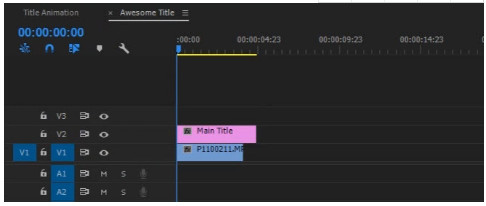
1. Этот видеоредактор включает в себя почти все инструменты для редактирования видео.
2. Имеет индивидуальный интерфейс.
Этот видеоредактор немного дорогой и сложный для начинающих.
Способ 7. Как вставить текстовый водяной знак в видео онлайн с помощью Video ToolBox
Video Toolbox — популярный способ редактировать видео онлайн. Вы можете настроить положение текста на видео онлайн. Он предлагает бесплатное хранилище 1500 МБ для каждой учетной записи. Вы можете настроить шрифт текста, цвет, размер и более свободно.
1 Зарегистрируйтесь на этом онлайн-сайте, войдите в него и загрузите видеофайл в этот онлайн-инструмент.
2 Перейдите к видеофайлу и выберите «Добавить субтитры» или «Добавить водяной знак», чтобы вставить текст в этот видеофайл.
3 После применения эффектов нажмите «Скачать», чтобы сохранить файл на свой компьютер.
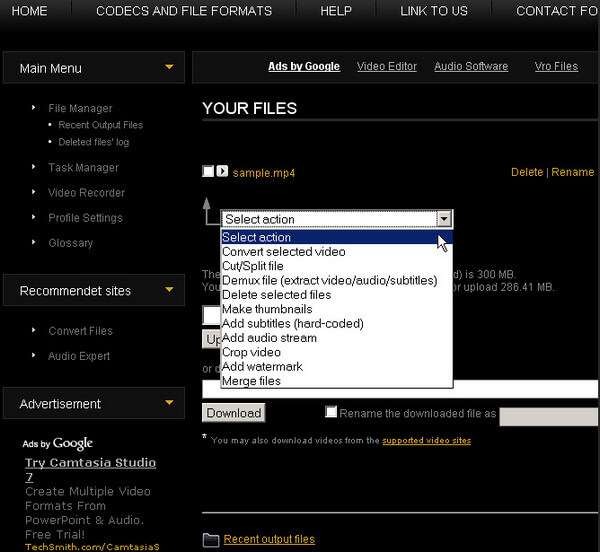
1. Этот видеоредактор поддерживает наиболее часто используемые мультимедийные форматы.
2. Позволяет добавлять субтитры (жестко запрограммированные) и текст водяных знаков к видео.
1. Вы должны зарегистрироваться со своей личной информацией.
2. Инструменты для редактирования видео ограничены.
3. Отредактируйте видеоклип объемом до 600 МБ за один раз.
Способ 8. Как добавить текст в видео на iPhone с помощью Splice
Платформа: iPhone, IPad
Splice — это универсальное приложение для редактирования видео для iPhone и iPad. Он позволяет добавлять текст в видеофайл на iPhone напрямую и выбирать цвет и стиль текста. Он также предоставляет базовые инструменты для редактирования видео, такие как обрезка, обрезка, вращение или обрезка, и сохраняет полученное видео до 1080p HD.
1 Загрузите Splice из App Store на свой iPhone. Запустите его и добавьте видеофайл из вашей камеры Roll.
2 Нажмите на видеофайл и выберите «Редактировать видео», чтобы начать обрезку, настроить скорость, обрезать, продублировать или отредактировать текст.
3 Выберите четвертый вариант для ввода текста, выберите цвет и установите шрифт, размер, зелья и многое другое.
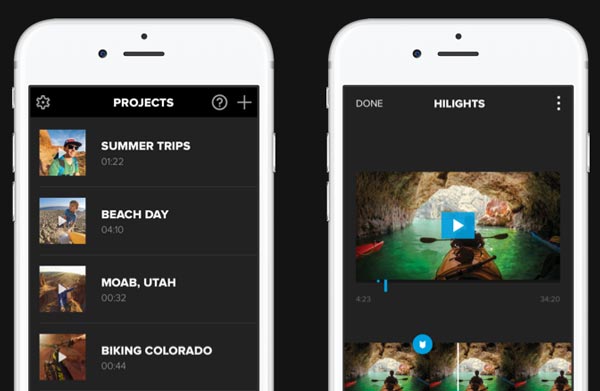
1. Это бесплатно для загрузки в App Store.
2. Он предлагает различные инструменты для редактирования видео бесплатно.
Это позволяет только импортировать видео из Camera Roll.
Способ 9. Как ввести текст в видео на Android с помощью AndroVid
AndroVid — это простой способ добавить текст на видео для устройств Android. Вы можете записывать текст на видео на телефоне Android и использовать инструменты редактирования для обрезки видео. Для отредактированного видео с текстом вы можете напрямую поделиться результатом в социальных сетях.
1 Загрузите AndroVid из Google Play на свой телефон Android. Откройте его и добавьте видеофайл в эту программу.
2 Нажмите на видеофайл, чтобы войти в интерфейс редактирования, где вы сможете добавлять музыку, объединять, инвертировать, настраивать эффекты, обрезать, добавлять текст и т. Д.
3 Нажмите вкладку Текст, чтобы установить размер текста, стиль, положение и многое другое.
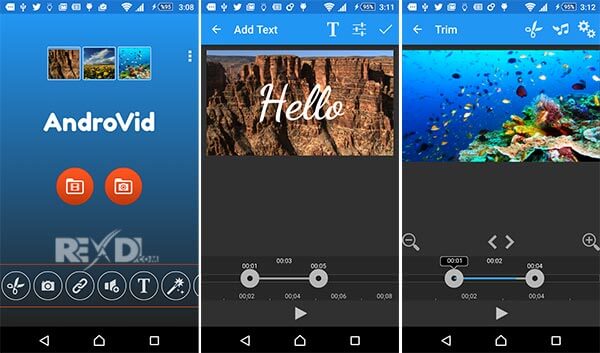
1. Это приложение для добавления текста в видео бесплатно.
2. Интерфейс интуитивно понятен.
1. Качество продукции немного плохое.
2. Реклама отвлекает и раздражает.
Основываясь на 9 лучших уроках выше, вы можете понять, как добавить текст в видео на Windows, Mac, iPhone и Android. Как видите, добавить текст к видео несложно, если вы выберете подходящую утилиту для редактирования видео, вы можете легко добавить заголовок / текст / подписи к видео.
Что вы думаете об этом посте.
Рейтинг: 4.8 / 5 (на основе рейтингов 372)
15 мая 2021 г. 14:00 / Обновлено Дженни Райан в Редактировать видео
Более Чтение

Оставьте свой комментарий и присоединяйтесь к нашему обсуждению
Главная Редактировать видео Добавить текст в видео

Авторские права © 2023 Aiseesoft Studio. Все права защищены.