Как блокировать троллей и нежелательный контент в Zoom
В Zoom конференции, как известно, не только нормально поучаствовать, но и просто вломиться и, если её не испортить, то серьезно помешать общению, может любой пользователь, к которого есть соответствующий Meeting ID, то бишь идентификатор конференции.
И данное явление из-за нынешних всеобщих самоизоляций, домосидений и прочих социальных дистанциирований стало настолько популярным, что для него в мире даже отдельное название уже придумали — Zoom bombing.
Более того, тролли-бомберы тоже вытворяют всякое. Вплоть до того, что, вломившись в чужой чат, начинают там пакости всякие постить. Так вот, если наконец угораздило в такой ситуации оказаться, то надо знать, что админ чата такого рода бесчинства всегда может прекратить.
При условии, что уже имеет должный опыт работы с приложением Zoom в общем, и в организации конференций, в частности. А поскольку такой опыт есть пока не у всех, то сейчас вкратце расскажем о том.
как заблокировать фотки, видео, ссылки и трансляцию экранов в Zoom-конференции
Для начала, само собой, отметим, что во избежание внезапного появления всяких лишних персонажей в конференции Zoom, её организатору следует очень внимательно обращаться с PMI, то есть Идентификатором персональной конференции (или Personal Meeting ID). В частности, не рекомендуется использовать их для открытых конференций. Это, во-первых.
Во-вторых, на этапе настройки видеоконференции (любой) её организатору следует в обязательном порядке включить функцию «Зал ожидания» (Конференция > Редактировать > Вкл. зал ожидания). Решение простенькое, но зато позволяет контролировать каждого, кто заходит и выходит, и оперативно удалять всех незваных/нежелательных участников и/или тех, кто ведет себя плохо.
В-третьих, в Zoom организатор конференции также имеет возможность контролировать, кто из участников может использовать микрофоны и камеры своих устройств и транслировать в конференцию контент с их экранов. И когда нужно заблокировать трансляцию контента (фото, видео, ссылок, показ экранов и пр), жмем «Подробнее» в нижнем меню, далее — «Настройки конференции» и «Заблокировать совместное использование«.
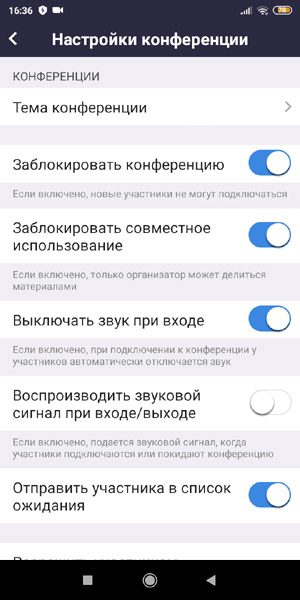
НО надо учитывать, что блокирование совместного использования в Zoom осуществляется не навсегда, и в новой конференции блокировку придется включать отдельно. Кроме того, если звук и видео каждому можно отключить каждому участнику персонально, то «Совместное использование» блокируется только для всех оптом (кроме организатора).
И в-четвертых, после подключения всех участников конференции (т.е., когда все в сборе, больше никто не нужен и лишних не выявлено) и прежде чем начинать, организатор всегда может заблокировать всю конференцию («Подробнее» > «Настройки конференции» > «Заблокировать конференцию»), тогда никто новые участники подключится уже не смогут.
Расширение возможностей работы с помощью оптимизированного коллективного чата
Современные коллективы полагаются на различные решения для коммуникации, включая телефоны, электронную почту и видео-конференц-связь. Однако для любой организации, независимо от ее размеров и сферы деятельности, критически важно иметь возможность мгновенно и эффективно делиться информацией в чате.

Отдельное пространство для чата на рабочем месте и коммуникации
Отдельное пространство для чата на рабочем месте и коммуникации
Какими важными характеристиками должны обладать рабочие чаты?
Как эффективно использовать чат?
Функции коллективного чата Zoom и не только
Оставайтесь на связи благодаря Zoom
Отдельное пространство для чата на рабочем месте и коммуникации
Какими важными характеристиками должны обладать рабочие чаты?
Как эффективно использовать чат?
Функции коллективного чата Zoom и не только
Оставайтесь на связи благодаря Zoom
Приложение чата для бизнеса создает атмосферу, в которой сотрудники могут включиться в работу друг с другом или в группах и свободно обмениваться информацией, причем им не придется для этого планировать конференции или совершать вызовы. Это дает возможность улучшить коммуникацию и коллективную работу, особенно в гибридном коллективе.
Наше бесплатное решение для чата Zoom Team Chat на платформе Zoom сочетает в себе новейшие функции, необходимые вашему коллективу для того, чтобы достигать более высоких результатов, объединив усилия, и интуитивно понятный и привычный интерфейс Zoom.
Отдельное пространство для чата на рабочем месте и коммуникации

Все больше организаций переходят на гибридную рабочую модель, в которой некоторые сотрудники работают в офисе, а некоторые — вне офиса, поэтому как никогда важно иметь возможность мгновенно связаться с одним или несколькими коллегами для эффективной отправки и получения информации и материалов. Поскольку эти гибридные работники ежедневно участвуют в бесконечной череде совещаний, их коллеги работают в разных местах каждый день, а возможность коммуницировать с высшим руководством представляется нечасто, необходимы быстрые, эффективные и интуитивно понятные решения для коммуникаций, которые помогут достигать более высоких результатов, объединив усилия.
Чаты для бизнеса очень похожи на групповые чаты, в которых несколько человек может писать сообщения, отправлять файлы, ссылки и другие материалы, а также добавлять других пользователей в чат, однако первые часто имеют место в решении для чата на рабочем месте. Обмен мгновенными сообщениями на работе позволяет сотрудникам оптимизировать коллективную работу благодаря тому, что у них есть пространство, в котором они в любой момент могут мгновенно отправлять друг другу сообщения, файлы, ссылки и другие материалы в интуитивно понятном и гибком интерфейсе.
И самое главное преимущество корпоративного группового чата — возможность выполнять коллективную работу несинхронно. То есть вам не потребуется планировать конференцию или созваниваться по телефону — просто отправьте сообщение, и получатель ответит на него, когда ему будет удобно. Это особенно важно для международных коллективов, которым нужен простой способ коммуникации, но у которых не всегда есть возможность ответить сразу же из-за разницы во времени.
Какими важными характеристиками должны обладать рабочие чаты?

Удобство использования — одна из самых важных характеристик инструмента корпоративных чатов. Передовые решения для чата позволяют легко отправлять сообщения контактам. Для этого нужно просто ввести имя получателя, выбрать нужный контакт, ввести сообщение и нажать «Отправить». Однако есть и другие характеристики, играющие критически важную роль для повышения продуктивности и защиты коммуникаций. Описание некоторых из них приведено далее.
Беспрепятственное упорядочение.
Решение для чата корпоративного уровня позволяет легко упорядочить разговоры чата вручную или отмечать звездочкой избранные либо наиболее часто посещаемые разговоры для мгновенного доступа к ним.
Повышенная гибкость.
Передовое решение для чата дает вам больше гибкости, позволяя получать доступ к чатам и отправлять сообщения другим людям самыми разными способами, в том числе с помощью мобильных устройств, ноутбуков и настольных компьютеров.
Возможность масштабирования.
Решение для чата будет ценным для организации лишь в том случае, если оно способно масштабироваться и развиваться наравне с ней. Следует выбирать такое решение для рабочего чата, которое вы сможете легко развернуть и внедрить в коллективе любых масштабов, поскольку не соответствующее стандартам решение для чата может ограничить потенциал вашего развития.
Усиленная безопасность.
Конфиденциальная внутренняя информация часто передается в чате, поэтому критически важно иметь возможность внедрять специализированные настройки безопасности, особенно в регламентированных областях применения, например в государственных органах, финансовой отрасли и сфере здравоохранения.
Самые современные функции.
Такие функции, как голосовая почта с поддержкой видео, возможность отправлять снимки экрана и голосовые сообщения, а также доступ к другим решениям, например к цифровой доске сообщений, непосредственно из решения для чата, позволят улучшить коллективную работу, поскольку таким образом вы сможете предоставить своему коллективу инструменты, необходимые для тесного сотрудничества до и после конференций.
Объединенные коммуникации
Вашим командам необходим простой и эффективный доступ к решениям для коммуникаций. Благодаря платформе объединенных коммуникаций у них будет доступ ко всем решениям для коммуникаций, которые они используют ежедневно, в одном клиенте с интуитивно понятным интерфейсом.
Как удалить сообщение в Zoom
Основная возможность платформы Zoom – конференции, в которых может участвовать большое количество человек одновременно. То есть акцент сделан на голосовом общении с подключением видео, например, с веб-камеры пользователя. Но и стандартная функция чата в нем тоже присутствует. А значит, всегда есть шанс написать знакомому что-то не то, по ошибке, не задумавшись и т. д. Потому полезно знать, как удалить сообщение в Зуме.
Процедура чистки переписки
В видеоконференции предусмотрена функция «Чат», где участники могут переписываться друг с другом, обсуждать какие-то вопросы и т. д. Такой вот чат почистить в любом случае не получится. Но он все равно прекратит свое существование, когда встреча будет закончена. Потому особой нужды в данной процедуре нет.
Другое дело – личные переписки с пользователями из списка контактов в Zoom. Они никуда просто так не девается, и в некоторых случаях их следует почистить.
Мы разберем эту процедуру для двух платформ: компьютеры и мобильные устройства.
Вариант №1: Диалоги в компьютерной версии Zoom
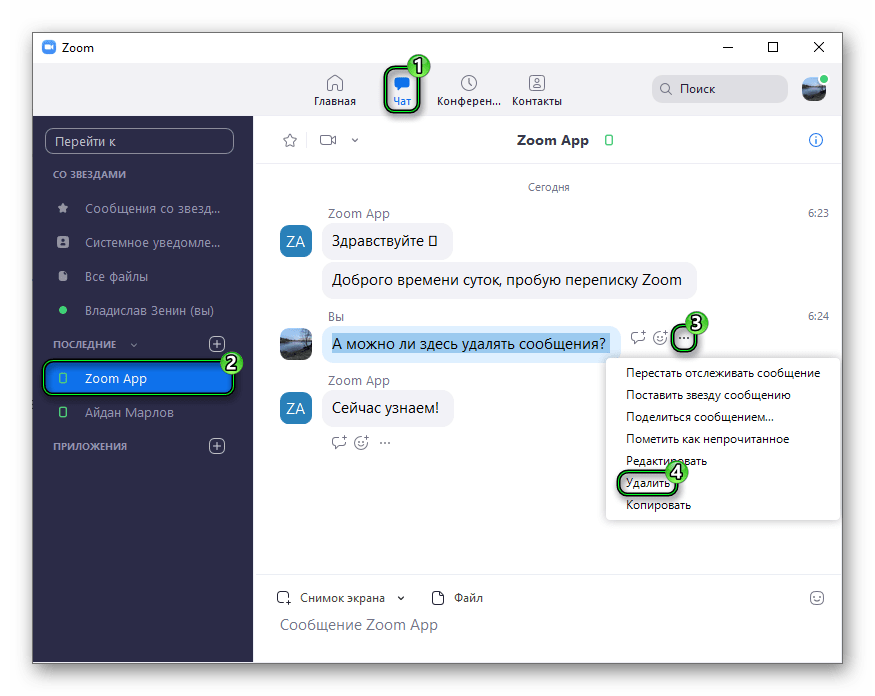
- Запустите программу и перейдите ко вкладке «Чат».
- Откройте переписку, которую планируете почистить.
- Наведите курсор мыши на сообщение, которое отправляли вы.
- Кликните на значок с тремя точками.
- Выберите соответствующую опцию из контекстного меню.
Также вы можете стереть весь диалог:
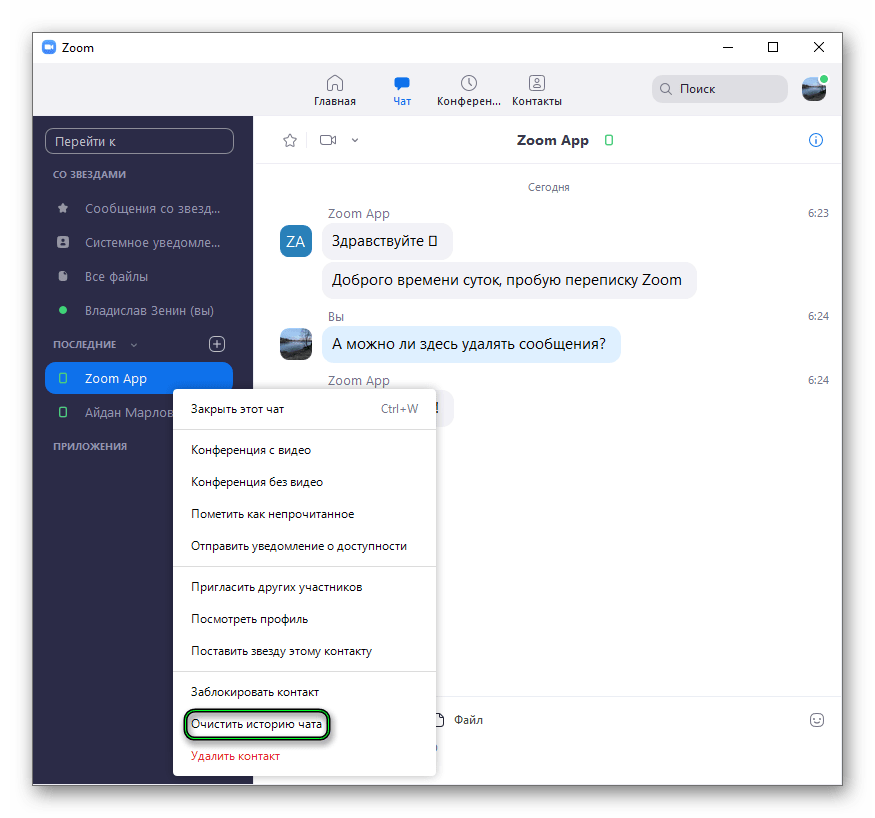
- Отыщите его в левом блоке на той же вкладке.
- Щелкните по соответствующей графе правой клавише мыши.
- Выберите опцию «Очистить историю…».
- Подтвердите ее в новом окошке.
Вариант №2: Диалоги в приложении для iOS и Android
Инструкция для мобильного приложения:
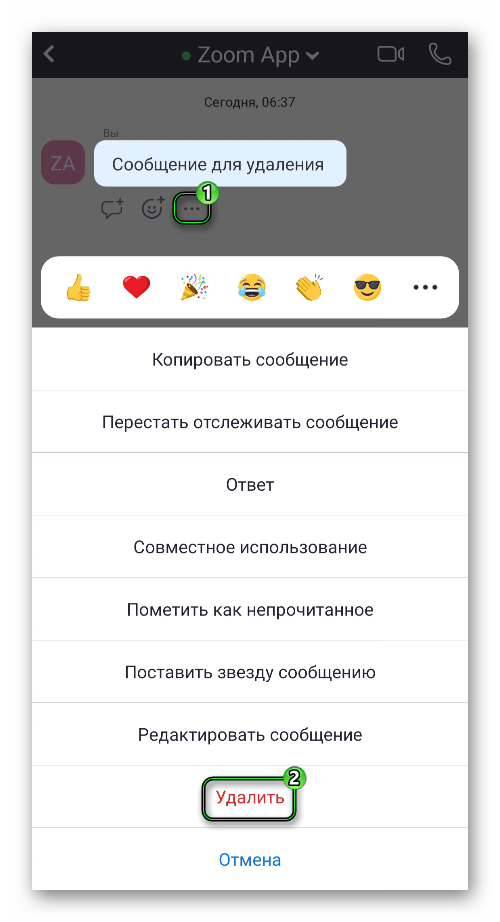
- Откройте беседу с другим пользователем.
- Тапните на пиктограмму с тремя точками под «лишним» сообщением.
- Нажмите на красную кнопку в контекстном меню.
Полностью стереть беседу с пользователем выйдет так:
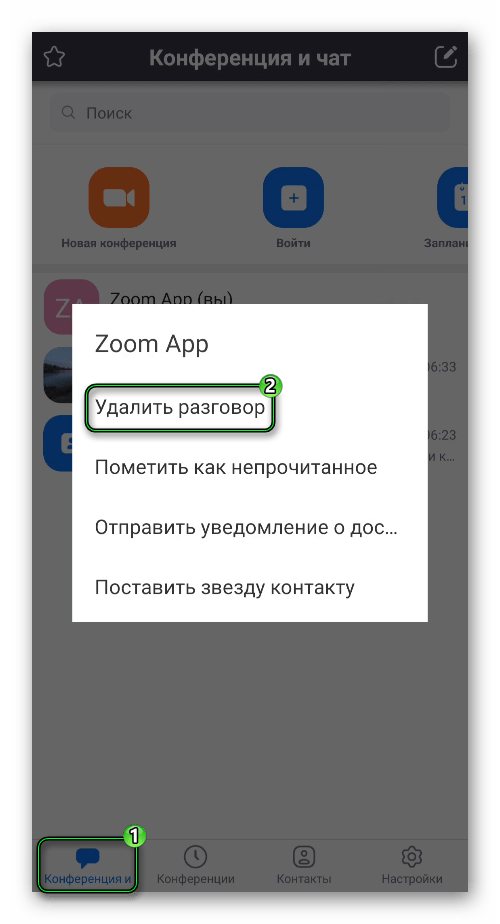
- В мобильном приложении перейдите ко вкладке «Конференция и чат».
- Сделайте долгое нажатие по нежеланному диалогу.
- Нажмите на первый пункт в появившемся меню.
Как в zoom отключить чат

Ознакомьтесь с нашим продуктом
Мы можем ознакомить Вас с системой и провести удаленную презентацию продукта с понедельника по пятницу с 10:00 до 16:00 по московскому времени. Ответим на все Ваши вопросы – порекомендуем, как лучше сделать, и более того, предоставим Вам возможность использовать систему далее самостоятельно.
Чтобы встреча была продуктивной – желательно заполнить все поля формы.

Узнайте как использовать Zoom для Ваших задач
Заполните форму и наши специалисты подберут для Вас индивидуальное решение.
Испытайте возможности Zoom Room
Укажите удобные для Вас дату и время, чтобы испытать Zoom Room на собственном опыте
У Вас остались вопросы? Свяжитесь с нами, мы с радостью поможем Вам!
Безопасность на конференциях Zoom.
Часть 2.
Помимо встроенных технологий безопасности Zoom, доступен ряд функций для самостоятельного повышения уровня защищенности ваших конференций. Следуйте приведенным ниже советам, чтобы обеспечить безопасность для вас и участников вашей встречи.
В первой части статьи были рассмотрены параметры безопасности, которые можно настроить при планировании конференции в личном кабинете Zoom. Во второй части мы расскажем, как обеспечить безопасность с помощью панели управления во время конференции.
1. Заблокируйте конференцию после его начала
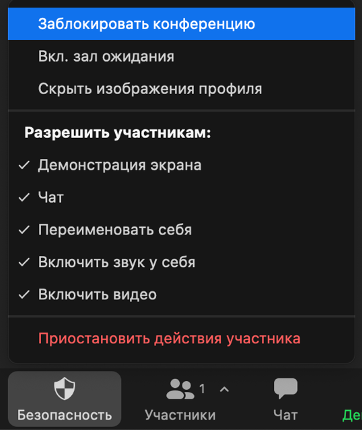
Блокировка конференции после ее начала ограничивает присоединение новых пользователей. После того, как все ожидаемые участники присоединились, вы можете заблокировать конференцию, гарантируя, что никто больше не сможет войти, даже если у них есть идентификатор собрания и пароль.
Чтобы заблокировать конференцию нажмите Безопасность на панели управления, затем Заблокировать конференцию.
2. Приостановите совместное использование экрана
Предоставление участникам общего доступа к экрану на конференции может быть отличным способом совместной работы, но это также может привести к нежелательным действиям со стороны участников.
Вы можете легко включать и выключать эту функцию по необходимости на панели управления в разделе Безопасность.
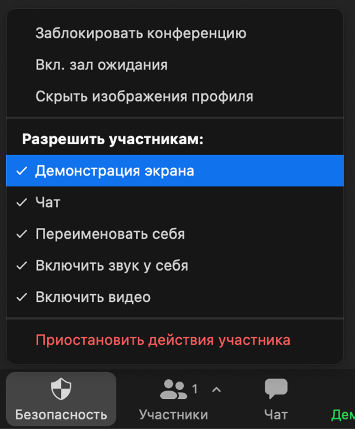
Или на панели управления в разделе Демонстрация экрана.

3. Отключите функцию комментариев общего экрана
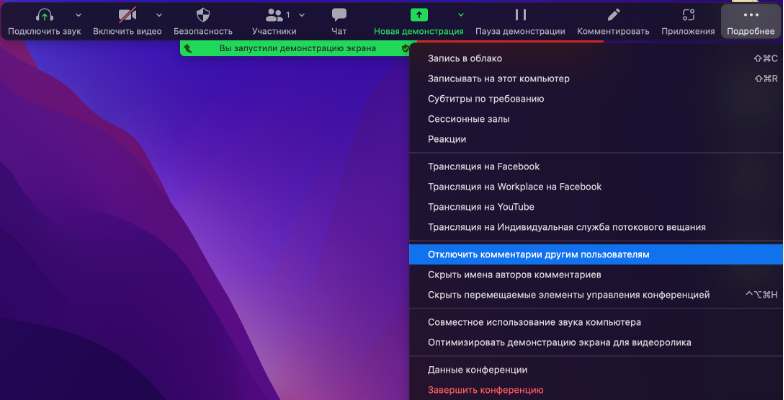
Вы и ваши участники можете рисовать и помечать контент вместе во время совместного использования экрана. Вы можете отключить функцию аннотации в настройках, чтобы участники не могли использовать ее не по назначению.
Если вы хотите запретить участникам использовать комментарии при демонстрации экрана, то во время демонстрации экрана на панели управления нажмите Подробнее и выберите Отключить комментарии другим пользователям.
4. Отключите микрофон и видео
Чтобы избежать нежелательных и неуместных жестов на видео или отвлекающего шума, отключите микрофоны и видео у всех участников.
Снимите галочки у пунктов Включить звук у себя и Включить видео на панели управления в разделе Безопасность. Вы можете включать и выключать эти настройки по необходимости.

5. Удалите нежелательного участника
В случае, если кто-то нарушает правила конференции, организатор может удалить его из встречи.
Для этого перейдите в список участников, выберите участника, нажмите Подробнее и Удалить.