Как разделить участников по комнатам в Zoom
Многих учителей и преподавателей интересует, как в Zoom разделить участников на группы. Функция позволяет выборочно изолировать учеников друг от друга, не давая им возможность переписываться или общаться вслух. Это очень полезно во время проведения дистанционных контрольных или зачетов.
Инструкция по созданию сессионных залов

Прежде чем создавать конференцию, нужно включить функцию, позволяющую разделить учеников по комнатам. Это можно сделать следующим образом:
-
- Авторизоваться в системе на официальном сайте Zoom https://zoom.us/signin. Откроется профиль, где с левой части экрана будет располагаться список доступных для настройки разделов.


- Чтобы включить возможность разделить участников по комнатам, нужно перейти в следующие пункты: «Личный», «Настройки», «Конференция», «На конференции (расширенные)». В последнем указанном разделе вторым по счету будет пункт «Сессионный зал». Необходимо перевести тумблер напротив этой надписи в рабочее состояние.
- При создании следующей конференции у организатора появится возможность распределять учеников по группам. При желании он может разделить их при планировании.

После включения возможности создания комнат пользователь увидит функцию «Сессионные залы» в оверлее настольного приложения. При нажатии на надпись организатор сможет задать нужное количество групп. Распределить участников можно:
- вручную (преподаватель присылает ссылку на определенную группу);
- автоматически (участнику отсылается ссылка для входа в свободную комнату).

Также они попадают в нее при закрытии залов создателем урока или его соорганизаторами. Можно закрыть сразу все или каждую по отдельности.
Проблема, как в Зуме разделить участников на комнаты, решается в несколько кликов через настольное приложение. Во время нахождения в отдельных группах ученики не смогут переговариваться или переписываться. Если преподаватель не может создавать залы, значит он не включил эту функцию в настройках личного кабинета на официальном сайте.
Как разделить участников на группы
- ← Как войти в конференцию через телефон
- Как включить камеру →
Как в Zoom разделить участников на группы
Zoom – приложение и программа на ПК для общения с помощью микрофона и/или веб камеры. Пользовательский интерфейс лоялен и лаконичен, прост в освоении. Это упрощает изучение доступного функционала, дает широкие возможности администрирования пользователей. Сейчас мы разберемся, как в Zoom разделить участников на группы.
Инструкция
Чтобы сделать новую группу или канал в программе, выполните следующие шаги:
- Открываем программу и кликаем на вкладку «Контакты» в правой верхней части окна.
- В новой страничке активируем значок в виде плюсика напротив вкладки «Каналы».
- В выпадающем списке выбираем «Создать…».
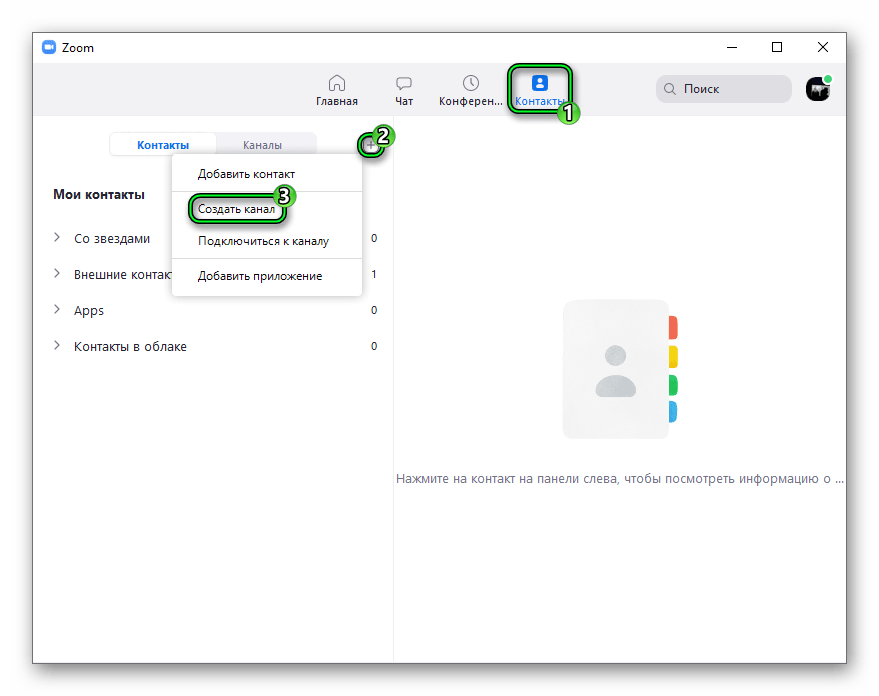
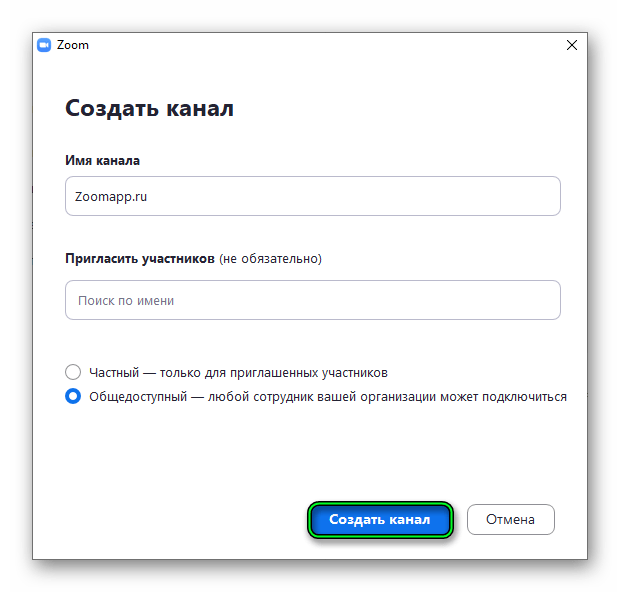
- Задаем название для него и добавляем пользователей.
- По желанию задаем для него статус «Частный» или «Общедоступный».
- Подтверждаем создание.
Для приглашения человека:
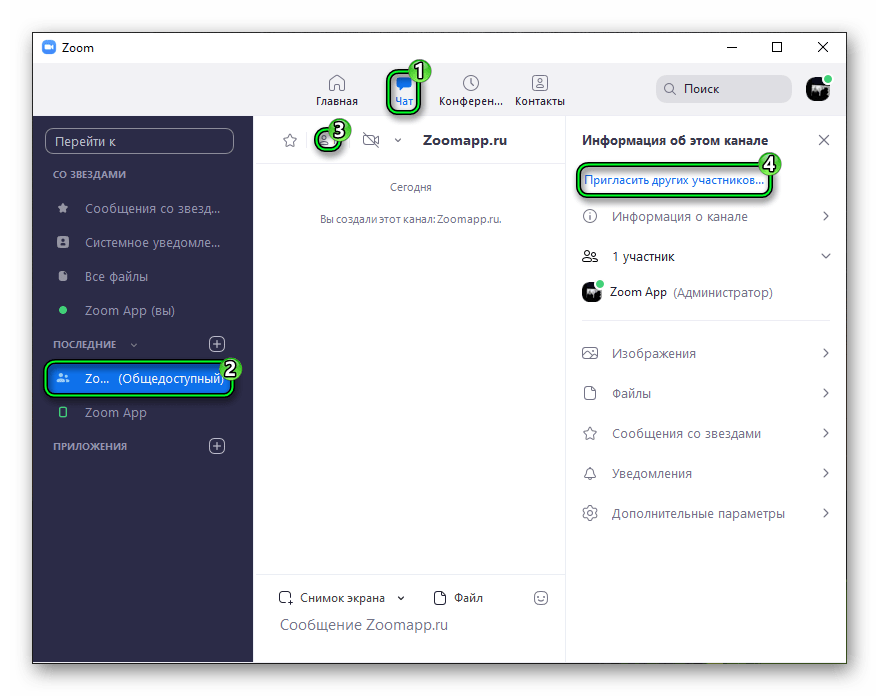
- Во вкладке «Чаты» откройте нужное сообщество, которое вы только что создали.
- Кликните по отмеченным кнопкам:
- Введите имя человека и отправьте ему приглашение (он изначально должен быть в списке контактов).
- Подождите, пока пользователь не примет заявку.
Эта же функция доступна и в мобильным приложении, разобраться с ней выйдет без проблем.
Разделение по группам нужно для более удобного создания конференции с определенными участниками, не добавляя их в беседу по отдельности. В разделе «Управление участниками», доступной только организатору конференции, отображается информация об имени и статусе активности пользователя.
Организатор может управлять статусами, к примеру:
- включать и отключать звук;
- попросить человека самостоятельно включить веб-камеру;
- написать приватное сообщение;
- переименовать пользователя;
- назначить администратора, что автоматически понижает статус организатора до участника.
Завершение
Все ваши группы находятся в разделе «Каналы» на вкладке «Контакты». Кликните правой кнопкой мышки по ее названию, чтобы появилось меню управления. Из него можно быстро запустить конференцию, настроить уведомления, изменить данные, пригласить других пользователей и многое другое.
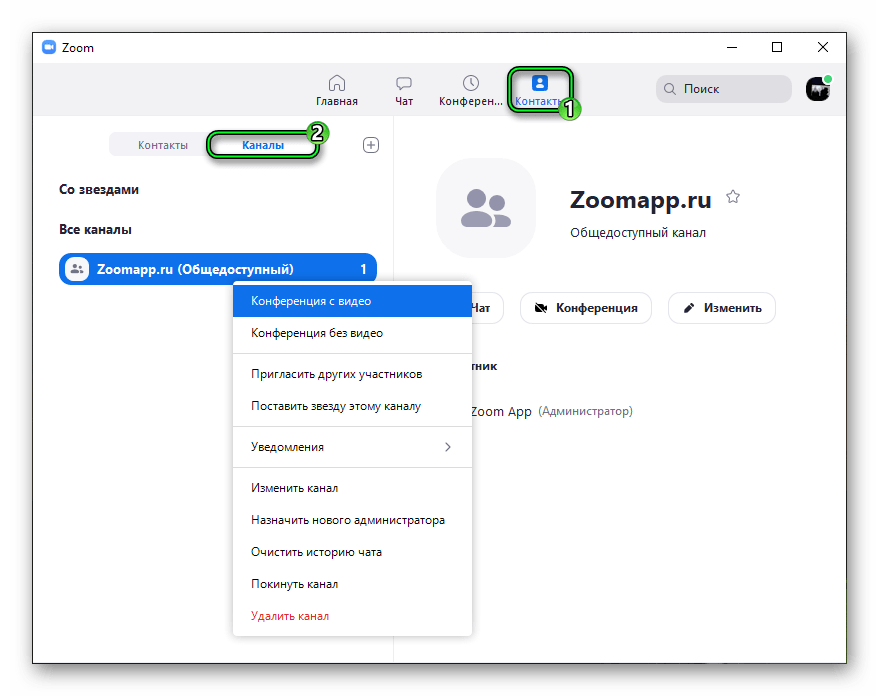
Теперь вы знаете, как всем управлять и добавить участников в группу Zoom.
Что такое Breakout Rooms в Zoom Meeting? И как их создать.
Как ранее упоминали в статье “Сравнение Zoom Meeting c Zoom Webinar”, одним из пунктов есть создание Breakout Rooms (Сессионные видеозалы).
Breakout Rooms (Сессионные видеозалы) — позволяет создать до 50-ти отдельных виртуальных комнат для переговоров в рамках одной виртуальной встречи.
Данная возможность доступна только в решении Zoom Meeting при любой подписке, от бесплатной до Enterprise.
В каких случаях рекомендуем использовать Breakout Rooms (Сессионные видеозалы) Zoom Meeting?
- Во время встречи вам нужно разделить участников на группы для индивидуальной работы, для данной задачи рекомендуем использовать Breakout Rooms.
- В ходе встречи, вы хотите предоставить возможность участникам уединиться на время со спикерами или организаторами, Breakout Rooms позволят легко перейти со встречи в индивидуальную комнату для переговоров и вернуться назад.
- У вас длинная встреча и вы бы хотели предоставить доступ к виртуальным курилкам, куда участники смогут переходить для решения своих задач и легко возвращаться на встречу. Таким образом другие участники встречи будут видеть, что данный контакт временно не доступен.
- У вас виртуальные соревнования, вам нужно провести вводную сессию, разделить на команды и дале легко модерировать время работы команд, участников команд и т.д. Очень подходит функционал Breakout Rooms.
Какие возможности доступны в Breakout Rooms (Сессионные видеозалы) Zoom Meeting?
Создание до 50 отдельных виртуальных комнат в рамках одной сессии;
- Настроить вариант перехода участников в комнаты: Назначать автоматически (Assign automatically); Назначить вручную (Assign manually); Разрешить участникам выбирать комнату (Let participants choose room)
- Добавить индивидуальные наименования Breakout Rooms Zoom Meetings;
- Задать продолжительность для Breakout Rooms Zoom Meetings, через какое время автоматически закрыть;
- Дать возможность участникам возвращаться в основную комнату в любое время;
- Автоматически вернуть в основную комнату всех участников, или выбранных;
- Закрыть все Breakout Rooms Zoom Meetings вручную, или автоматически по истечению настроенного времени;
- Пересоздать Breakout Rooms Zoom Meetings.
Хотите получить пробную версию или расчет проекта? Свяжитесь с нами! Softprom — сертифицированный партнер компании Zoom. Предоставляем оплату Zoom сервисов по безналичному расчету в локальной валюте с предоставлением полного пакета бухгалтерских документов в соответствии с законодательством страны, техническую и консультативную поддержку.
Как в zoom разделить участников на группы

Ознакомьтесь с нашим продуктом
Мы можем ознакомить Вас с системой и провести удаленную презентацию продукта с понедельника по пятницу с 10:00 до 16:00 по московскому времени. Ответим на все Ваши вопросы – порекомендуем, как лучше сделать, и более того, предоставим Вам возможность использовать систему далее самостоятельно.
Чтобы встреча была продуктивной – желательно заполнить все поля формы.

Узнайте как использовать Zoom для Ваших задач
Заполните форму и наши специалисты подберут для Вас индивидуальное решение.Испытайте возможности Zoom Room
Укажите удобные для Вас дату и время, чтобы испытать Zoom Room на собственном опыте
У Вас остались вопросы? Свяжитесь с нами, мы с радостью поможем Вам!
Митинги Zoom.
Сессионные залы.Функция «сессионные залы» ( breakout rooms) позволяет разделить Вашу конференцию Zoom на отдельные комнаты обсуждения. Сессионных залов можно создать до 50, в каждом зале может быть до 200 участников.
Для того, чтобы включить «Сессионные залы» необходимо зайти в персональный кабинет — настройки — конференция — на конференции (расширенные) — сессионный зал. На экране Вашего монитора справа внизу появится кнопка «сессионные залы» ( breakout rooms).
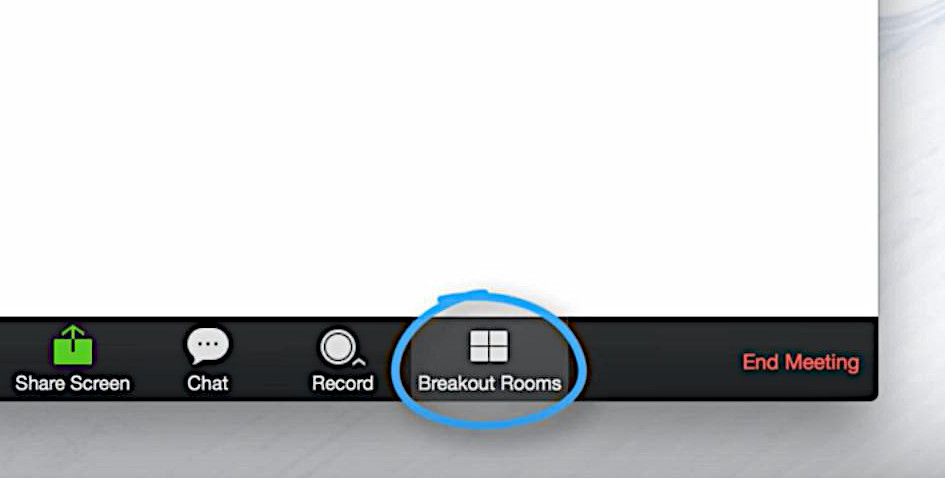
Организатор митинга Zoom может разделить участников на отдельные сессионные залы вручную или автоматически.
Участники комнаты обсуждения обладают всеми возможностями обмена аудио, видео и экранами мониторов. Они могут писать в чат и вести запись мероприятия. Кроме этого участники могут запросить помощь ( ask for help) и пригласить в свою комнату организатора мероприятия ( invite host).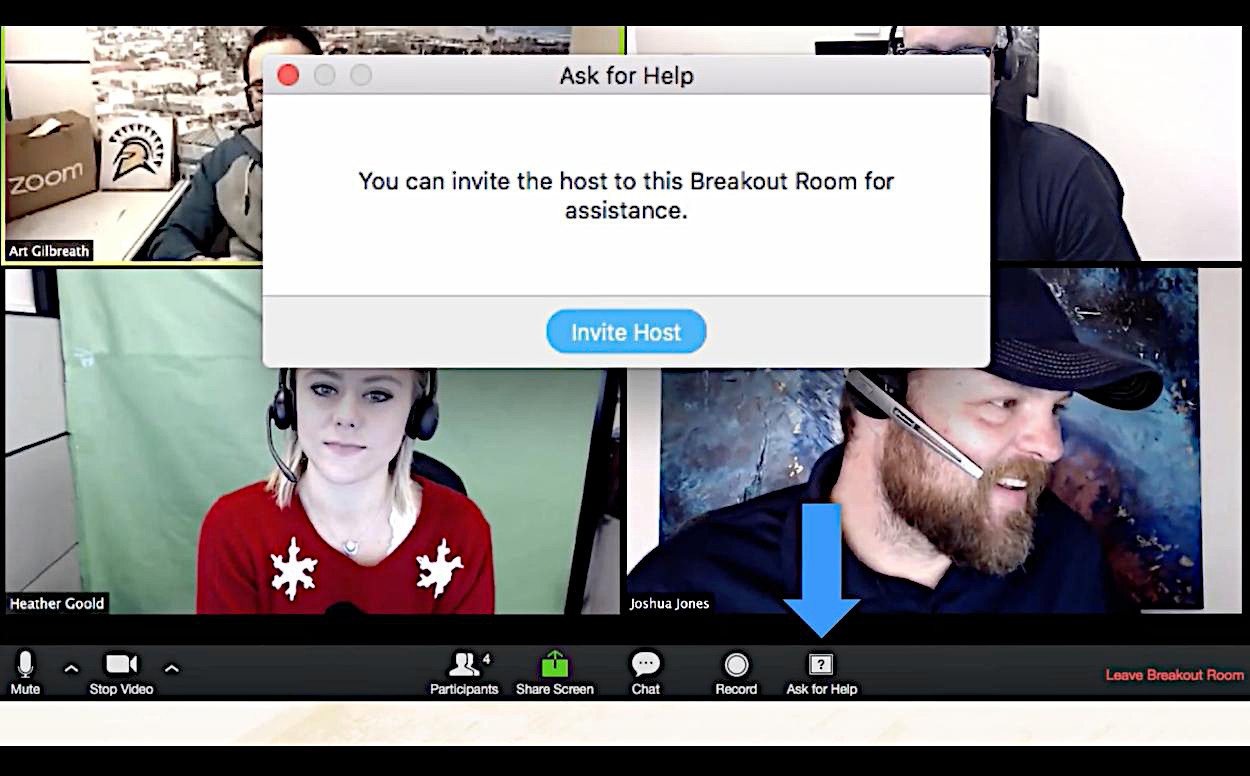
Если конференция записывается в облаке, будет записываться только основная комната, независимо от того, в какой комнате находится организатор собрания. Если используется локальная запись, она будет записывать комнату, в которой находится участник, который записывает( больше про облачную и локальную запись можно прочитать здесь ).
Для завершения работы сессионных залов нажмите в меню сессионных залов «Закрыть все залы». В этом случае через 60 секунд сессионные залы завершат свою работу и все участники автоматически вернутся в основную конференцию.
Функция «сессионные залы» будет особенно полезна для преподавателей и всех, кто занимается дистанционным обучением. Организатор конференции может раздать индивидуальные задания учащимся и распределить их на отдельные залы.
Или, как вариант, при проведении совещания между сотрудниками компании, они могут потом разделиться на отдельные залы для дальнейшего обсуждения. Организатор собрания может свободно переключаться между комнатами.Ранее в Сессионных залах запись митинга Zoom мог вести только организатор . Он записывал основную комнату. Запись непосредственно самих сессионных залов была недоступна. После одного из последних обновлений сервиса Zoom, стала возможно вести запись непосредственно в сессионных залах. Подробно об этом в статье Сессионные залы. Запись митинга Zoom организатором и участниками.
Примечание. Пользователи, присоединившиеся к собранию Zoom с помощью Zoom Desktop Client, приложения Zoom Mobile или устройств H.323 / SIP, могут участвовать в сессионных залах.
Пользователи, подключившиеся через веб-клиент и Zoom Rooms, не могут присоединиться к сессионным залам, но основная комната может использоваться в качестве альтернативного сеанса для этих пользователей.Zoom.us постоянно оптимизирует и и дополняет свою платформу. Обновления выходят не реже одного раза в месяц. Хотите узнать больше о том, как использовать сервис Zoom для общения? Специалисты Rightconf готовы рассказать Вам больше о возможностях Zoom!
