Вход в Личный кабинет Битрикс24
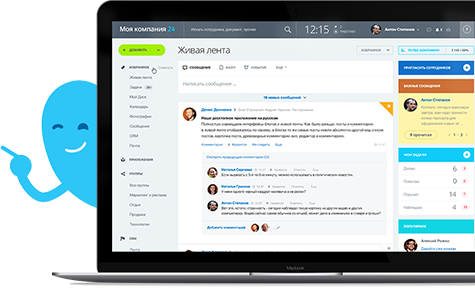
Если вы хотите впервые войти в портал, в который вас пригласил коллега – проверьте свою почту. Вам должно было прийти автоматическое письмо со ссылкой для первого входа на свою страницу. Тема письма будет «Bitrix24: Приглашение на корпоративный портал».
Перейдя по одноразовой ссылке в письме, вы создадите новый пароль и сможете приступить к работе.
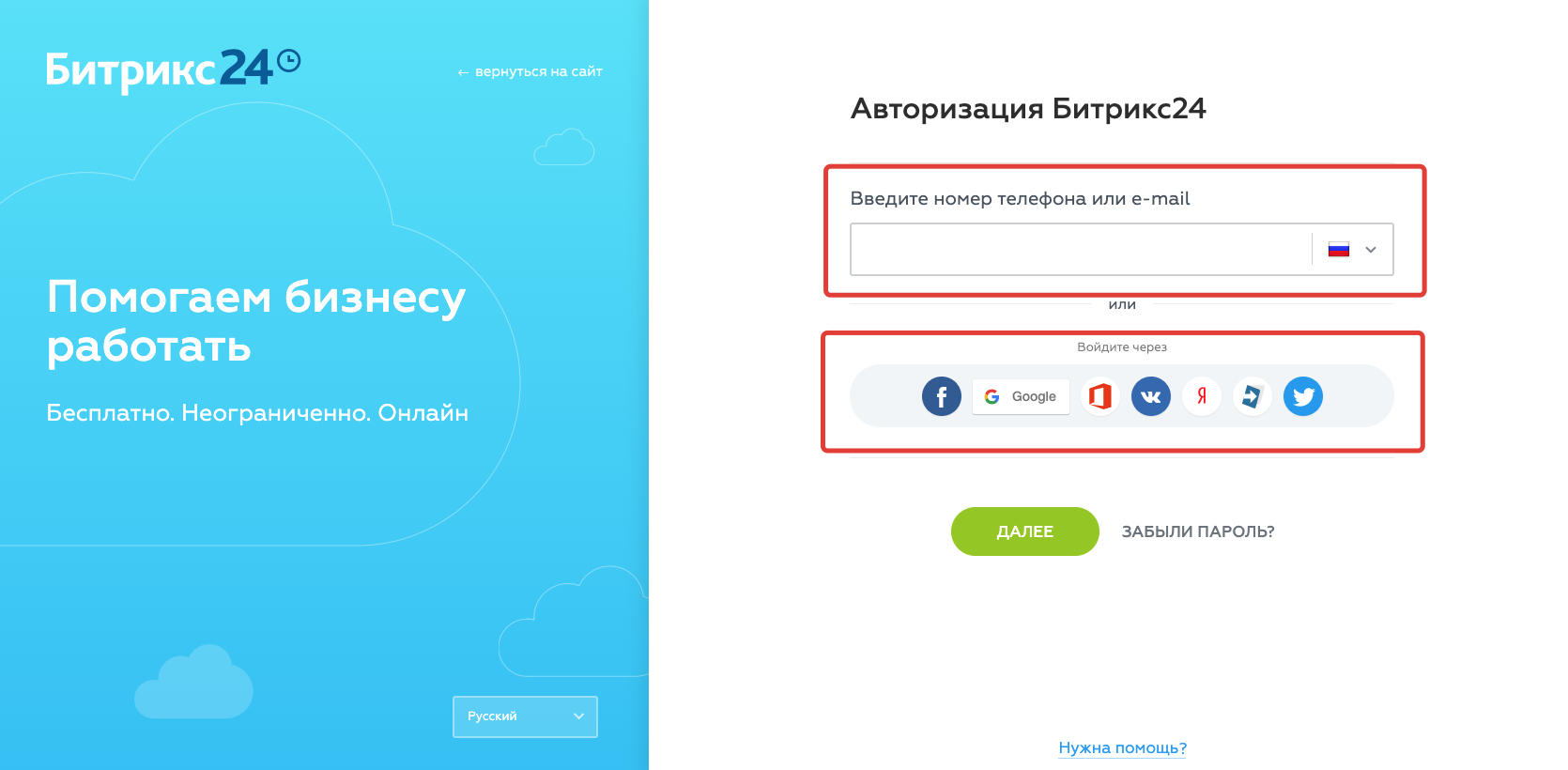
Если у вас уже есть свой Битрикс 24, то для входа в личный кабинет достаточно перейти на сайт bitrix24.net и ввести свой email и пароль в форму справа. Там же есть кнопка «забыли пароль?» для восстановления доступа.
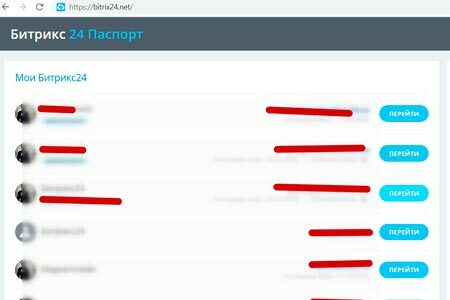
После ввода пароля вы попадете на страницу вашего единого аккаунта. Кликнув на кнопку «Мои Битрикс24» вы увидите список всех ваших порталов. Выберите нужный и приступайте к работе.
Вы также можете перейти сразу на свою страницу Битрикс24, адрес которой имеет вид домен.bitrix24.ru и авторизоваться сразу на вашем портале.
Настройка модуля «Простые звонки –Битрикс24»
1.1. Войдите в свой корпоративный портал Битрикс24 пользователем с правами администратора.
1.2. В меню Битрикс24 перейдите на страницу «Приложения»:

1.3. Найдите приложение «Простые звонки» и установите:


1.4. У вас откроется страница настройки приложения «Простые звонки»:

1.5. Задайте настройки:
Адрес АТС-коннектора. Адрес сервера, на котором установлен АТС-коннектор «Простых звонков».
Внимание! Если вы подключаете Битрикс24 к АТС, которая установлена в вашем офисе, то укажите адрес компьютера внутри вашей локальной сети, на который установлен АТС-коннектор «Простых звонков» (например, «ws://192.168.0.1»).
Пароль. Если в настройках АТС-коннектора «Простых звонков» пароль не задан, оставьте поле пустым
Количество секунд для определения клиента по номеру телефона. При входящем звонке клиента приложение «Простые звонки» ищет номер в базе Битрикс24 в течение указанного времени (минимум 5 секунд).
Автоматическое создание Лида. Приложение «Простые звонки» будет автоматически создавать новый Лид для каждого входящего звонка с неизвестного номера. Все создаваемые Лиды будут называться «Простые звонки, ХХХХХХХ» (ХХХХХХХ – номер телефона, с которого звонил клиент).
Внимание! Приложение создает Лид только в том случае, если в момент звонка у пользователя был открыт браузер Google Chrome.
Внимание! В случае если у вас в CRM созданы «пользовательские поля» обязательные для заполнения при создании Лида – функция «Автоматическое создание Лида» работать не будет.
Использование нового API Bitrix24. Приложение «Простые звонки» будет использовать уведомления встроенной телефонии Битрикс24 (крупные окна с расширенным функционалом).
Внимание! Функция Использование нового API Bitrix24 может работать не корректно на бесплатных тарифах CRM, за подробной информацией вы можете обратиться в поддержку CRM
Внимание! Если вы отключили опцию «Использование нового API Bitrix24» ознакомьтесь с этим руководством пользователя: Руководство пользователя модуля «Простые звонки – Битрикс24»
Показывать оповещения браузера.Приложение «Простые звонки» будет использовать механизм оповещений браузера Google Chrome для отображения уведомлений о звонках. В этом случае пользователь увидит уведомление о звонке даже со свернутым браузером.
Добавочные сотрудников. Внутренние номера телефонов, назначенные на офисной или облачной АТС.
Внимание! Если вы собираетесь использовать приложение «Простые звонки» для Android телефонов, воспользуйтесь инструкцией по настройке приложения Простые звонки для Android
1.6. Нажмите кнопку «Сохранить».
1.7. Откройте страницу «Маркет» в разделе «Приложения», нажмите на иконку с тремя точками и выберите пункт «Установленные приложения»:


1.8. Найдите приложение «Простые звонки», нажмите на иконку с тремя точками и выберите пункт «Доступ» в меню:

1.9. В открывшемся окне выберите необходимых пользователей или отделы, которые будут работать с приложением «Простые звонки».
Внимание! Не выбирайте вариант «Все авторизованные пользователи», с ним приложение работать не будет.
1.10. Нажмите кнопку «Выбрать», чтобы сохранить изменения:

2. Установка и настройка расширения для браузера Google Chrome
Внимание! «Простые звонки» для Битрикс24 работают только в браузере Google Chrome. Поэтому, пожалуйста, установите расширение «Простые звонки» для браузера Google Chrome. Расширение должно быть установлено на всех компьютерах, где будут использоваться «Простые звонки».
2.2. Нажмите кнопку «+ Бесплатно», чтобы установить расширение:

2.3. Откройте настройки расширения «Простые звонки» (так же вы можете перейти в настройки приложения через список расширений браузера «Настройка» — «Дополнительные инструменты» — «Расширения»):

2.4. В пункте «Используемая CRM» выберите Битрикс24:

2.5. Дождитесь получения настроек из CRM.
2.6. Нажмите кнопку «Сохранить и подключить». Если настройки заданы, верно, то в строке «Статус» должно появится «Подключен»:

3. Настройка ссылок для совершения исходящих звонков
3.1. Перейдите на страницу CRM (1), на открывшейся странице, в меню, кликните по пункту «Еще» (2) в выпадающем меню нажмите «Настройки» (3):

3.2. На открывшейся странице найдите подраздел настроек «Другое» — «Прочие настройки» и щелкните по нему:

3.3. В открывшемся окне перейдите на вкладку «Форматирование» и выполните следующие настройки:

4. Настройка внутренних номеров пользователей Битрикc24 для работы функции «Умный перевод»
Если «Простые звонки» для вашей офисной или облачной АТС поддерживают возможность «Умный перевод», и вы собираетесь ей пользоваться, то вам потребуется указать внутренние номера в профилях пользователей Битрикс24.
4.1. Чтобы задать внутренние номера пользователям Битрикс24, зайдите в Битрикс24 пользователем с правами администратора.
4.2. Перейдите на страницу «Сотрудники» и откройте страницу редактирования данных сотрудника:

4.3. В поле «Внутренний номер» раздела «Информация о пользователе» укажите такой же внутренний номер, какой задан в настройках расширения «Простые звонки» к браузеру Google Chrome:

5. Возможные проблемы и пути их решения
5.1. Интеграция не работает, в расширении Google Chrome статус подключения «Не подключен»
Причина
Неверно указаны настройки для подключения расширения.
Решение
Проверьте, что вы правильно указали все необходимые параметры в настройках расширения «Простые звонки» для браузера Google Chrome.
Внимание! Все поля в настройках расширения являются обязательными для заполнения, кроме поля «Пароль». Поле «Пароль» может быть пустым только в том случае, когда подключение к АТС-коннектору «Простых звонков», установленному для работы с офисной АТС (Asterisk, Panasonic, Avaya и т.п.), не защищено паролем (пароль настраивается в конфигурационном файле АТС-коннектора).
5.2. Интеграция не работает, в расширении Google Chrome статус подключения постоянно меняется с «Подключен» на «Не подключен» и обратно, или статус подключения «Второе подключение пользователя»
Причина
В настройках расширении «Простые звонки» для Google Chrome на разных рабочих местах указан одинаковый внутренний номер телефона сотрудника.
Решение
Внутренний номер телефона, заданный в настройках расширения «Простые звонки» для Google Chrome, у каждого пользователя Битрикс24 должен быть уникальным в рамках вашей компании.
5.3. В уведомлении о входящем звонке клиент отображается как неизвестный, хотя в CRM есть Контакт, Компания или Лид с этим номером телефона.
Причина
У пользователя нет прав на использование приложения «Простые звонки» в Битрикс24 или нет прав на просмотр/редактирование соответствующих объектов CRM.
Решение
1. Настройте права на использование приложения согласно пункту 1.9. данного руководства.
2. Настройте пользовательские права на просмотр и редактирование Контактов, Компаний и Лидов.
5.4. В уведомлении о входящем звонке клиент отображается правильно, но звонки не фиксируются на вкладке «Дела» в карточке Контакта, Компании или Лида
Причина
У пользователя нет прав на просмотр/редактирование соответствующих объектов CRM.
Решение
Настройте пользовательские права на просмотр и редактирование Контактов, Компаний и Лидов.
5.5. Не совершается звонок из CRM по клику на номере телефона
Причина
У пользователя указан внутренний номер отличный от внутреннего номера на используемом им телефоне.
Решение
1. Проверьте, что пользователь может совершать/принимать звонки без участия CRM (у него должна быть настроена программа софтфон или установлен аппаратный телефон).
2. Убедитесь, что номер, указанный у пользователя в настройках CRM, соответствует номеру, заданному для софтфона или аппаратного телефона.
3. После совершения звонка из CRM на софтфон или аппаратный телефон поступит входящий звонок, ответьте на него и после этого произойдет набор номера для исходящего звонка.
5.6. При совершении исходящего звонка открывается окно бизнес чата Bitrix24
Причина 1
Не настроены ссылки для совершения исходящих звонков.
Причина 2
Звонок совершается щелчком по иконке с телефонной трубкой, а не по номеру телефона
Решение 2
Для совершения звонка нажмите на номер телефона, который должен быть оформлен в виде ссылки. Внимание: не щелкаете по иконке с телефонной трубкой!
5.7. В настройках расширения Google Chrome включена опция «Автоматическое создание Лида», но при входящем звонке Лид не создается
Причины
Нет прав на использование приложения.
Нет прав на создание Лида.
В форме создания Лида есть пользовательские поля обязательные для заполнения.
Решение
Проверьте, что у пользователя есть права на создание Лидов.
Проверьте, что вы настроили права на использование приложения согласно пункту 1.9. данного руководства.
Сделайте пользовательские поля не обязательными для заполнения при создании Лида.
5.8. Все настроено корректно, но уведомления о входящих звонках не появляются, история звонков не фиксируется
Причина
Блокировка скриптов сторонним ПО.
Решение
1. Проверьте работу интеграции на другом рабочем месте. Если на нем все работает корректно – обратитесь к своему системному администратору.
Внимание! Мы гарантируем работоспособность интеграции только в браузере Google Chrome. На время установки, настройки и тестирования мы рекомендуем отключать фаерволы, антивирусы, плагины для Google Chrome аналогичные AdBlock.
5.9 Окно оповещения браузера Chrome перекрывает всплывающие окно Битрикс24
Причина
В настройках включена функция «Показывать оповещения браузера».
Решение
Отключите эту функцию на странице настойки расширения «Простые звонки» для браузера Google Chrome.
6. Не нашли решение своей проблемы?
- Откройте Битрикс24 в браузере Google Chrome.
- Перейдите на страницу «CRM» — «Контакты».
- Нажмите на клавиатуре кнопку F12. В открывшемся окне перейдите на вкладку «Console».
- Обновите содержимое страницы, нажав на клавиатуре сочетание клавиш Ctrl + Shift + R (или сделайте правый клик мышкой на кнопке «Обновить страницу», далее выберите пункт «Аппаратная перезагрузка»).
- Сделайте скриншот окна браузера Google Chrome.
- Отправьте скриншот окна браузера Google Chrome вложением по email в службу технической поддержки. В теле письма, пожалуйста, укажите свой пароль (для интеграций с облачными АТС, Android телефонами, софтфонами) или лицензионный ключ (для интеграций с офисными или программными АТС). Подробно опишите проблему, с которой вы столкнулись.
Общие вопросы, продажи, партнерство
+ 7 (499) 703-35-90 доб. 1
© ООО «Ведисофт», 2012-2023
Как удалить сотрудника из Битрикс24
Битрикс24 — это портал для организации полноценной работы компании, включая операции с персоналом. Сотрудников можно наделять различными правами доступа, распределять по разделам, назначать ответственными за выполнение определенных задач и многое другое. Сервис позволяет выстраивать сложную иерархию компании и с легкостью ее контролировать: следить за результатами работы, делать кадровые перестановки, повышать и увольнять сотрудников.
Кадровые перестановки, поощрения, повышения, внедрение новых отделов и подотделов — все это бизнес-процессы, являющиеся частью развития компании. В этом случае сотрудник, его знания и опыт, остаются в компании, и в случае необходимости с ним можно взаимодействовать. А вот в случае увольнения сотрудника, особенно — ответственного за выполнение важных задач, могут возникнуть проблемы. Поэтому к увольнению нужно подходить грамотно и не действовать поспешно.
Часть функций, призванных оградить работодателя от проблем, уже реализованы в самой системе Битрикс24. К примеру, при увольнении сотрудника его учетная запись не удаляется, а только становится неактивной, и он уже не сможет авторизоваться под ней и зайти на портал. В сервисе остаются все сделки, файлы и другие данные, соотнесенные с этой учетной записью. Поэтому можно не волноваться, что увольнение работника приведет к удалению информации и вреду для компании — он просто переместится в список уволенных.
Как уволить сотрудника в Битрикс24?
Для увольнения работника пользователь должен обладать правами администратора на портале. Возможность уволить есть как в списке всех пользователей, так и в профиле сотрудника. В профиле нужно выбрать вкладку «Действия», а затем из выпадающего списка — «Уволить».
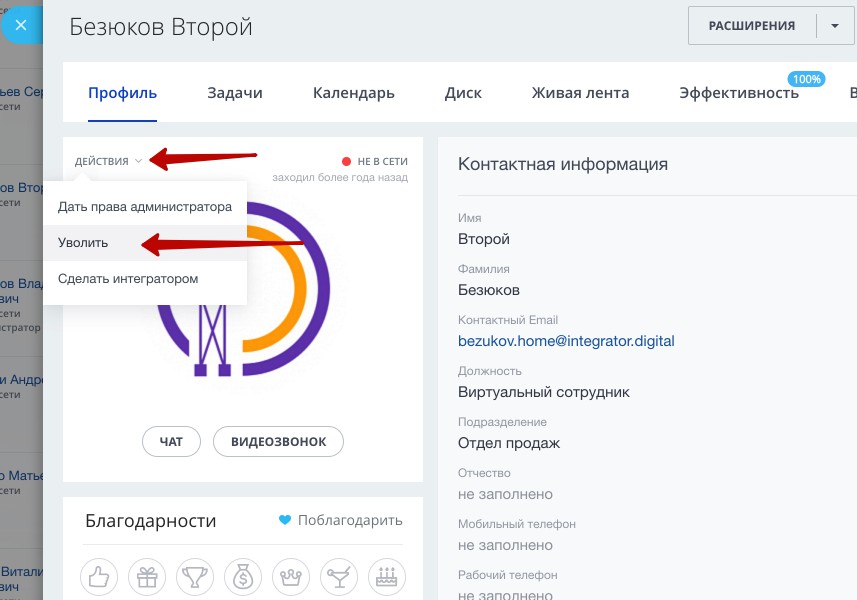
Из общего списка операция выполняется аналогично: находите нужного сотрудника, открываете напротив него меню и из выпадающего списка выбираете «Уволить».
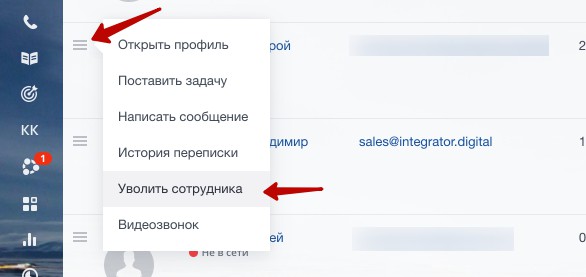
После увольнения у работника пропадет доступ к порталу и информации, размещенной на нем. Его учетная запись деактивируется и автоматически перемещается в список «Уволенные».
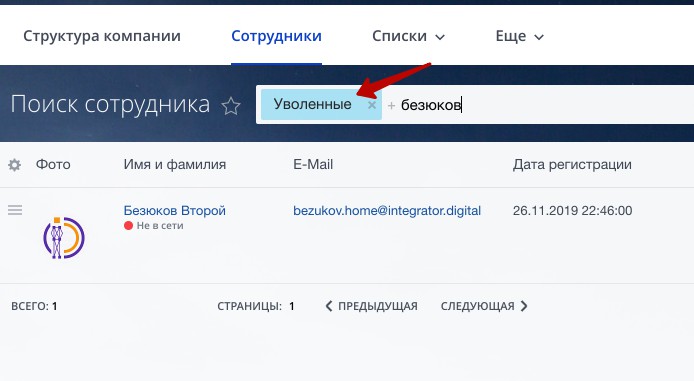
При этом все связанные с этой учетной записью данные, файлы, сообщения в чате, задачи останутся нетронутыми.
Можно ли совсем удалить пользователя?
После увольнения учетная запись пользователя со всей информацией остается в системе. Кому-то это может показаться неудобным и он предпочитает полностью избавляться от уволенных сотрудников.
К сожалению, удалить пользователя в облачной редакции из списка уволенных — невозможно. Это сделано во избежание ошибок, которые могут возникнуть в работе всего портала при полном удалении сотрудника и связанных с ним данных. В процессе работы у пользователя накапливается огромное количество взаимосвязей с системой, которые напрямую влияют на ее целостность и работоспособность. Несмотря на исключение учетной записи из активных, система может обращаться к информации и все процессы продолжают работать в штатном режиме, а в случае полного исчезновения информации — связи разрушатся.
Для тарифного ограничения числа пользователей портала, увольнение — это то же самое, что и удаление. То есть, если ваш тариф до 50 пользователей, то считаются только активные сотрудники. Уволенные в их число не входят и их может быть сколько угодно.
Если же сотрудник не прошел авторизацию по приглашению, а значит и не имеет привязки к информации, необходимой для работы системы, то удалить его можно. Пройдите в раздел «Приглашенные» и удалите его.
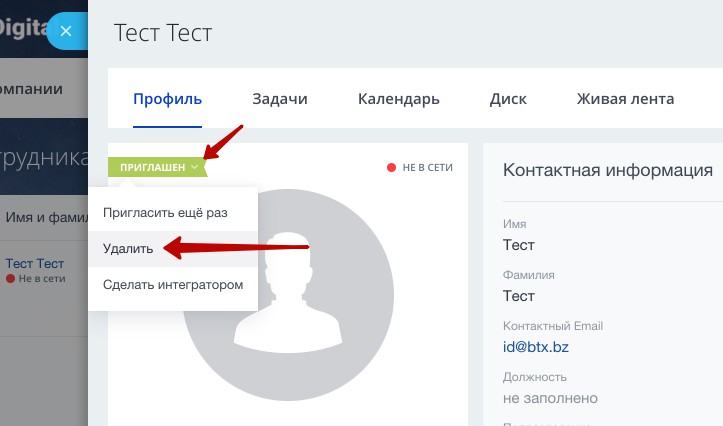
В коробочной редакции удаление пользователя возможно, но требует предельной осторожности и аккуратности. Делать это без необходимости не рекомендуется, так как может нанести вред всей системе. Убедитесь в том, что:
- от пользователя отвязаны все задачи;
- все задачи привязанные ранее к пользователю переданы другим исполнителям;
- просмотрите все данные по пользователю, например, контакты в CRM.
Если при удалении возникнет ошибка, то нужно перепроверить все три пункта заново. Чаще всего в самой ошибке указывается информация, которая позволяет понять, что не было сделано. К примеру, идентификаторы задач, оставшиеся привязанными к пользователю.
Как принять сотрудника обратно в Битрикс24?
Если вам потребовалось принять ранее уволенного сотрудника обратно, то сервис позволяет сделать это максимально просто. Есть 2 способа:
- восстановить его учетную запись;
- создать новую учетную запись.
При создании новой учетной записи процедура ничем не будет отличаться от приема нового сотрудника. После этого ему будет можно передать все полномочия и задачи уволенного работника. Если вам потребуется передать дела, счета или заказы, то уволенного сотрудника можно принять ненадолго обратно и, после передачи всего необходимого новому сотруднику, снова уволить. Так можно поступать и при передаче совершенно другому пользователю — уволенному сотруднику не поступает никаких уведомлений, поэтому можно не опасаться, что он в этот момент решит по какой-то причине попробовать зайти на портал.
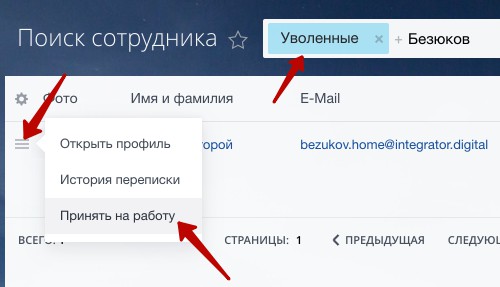
В случае, если вы решили просто восстановить учетную запись, то все еще проще. Нужно пройти в раздел «Сотрудники», выбрать фильтр «Уволенные» и найти нужную учетную запись. Теперь откройте меню учетной записи и из выпадающего списка выберите «Принять на работу».
Заключение
Битрикс24 — это многофункциональный инструмент для управления бизнесом. Он позволяет тонко настраивать и автоматизировать бизнес-процессы компании, в том числе и работу с персоналом. В этой статье мы постарались рассказать о том, с чем придется столкнуться при увольнении сотрудника и найме его обратно. Рассмотрели возможность полного удаления учетной записи с портала.
Больше 10 лет мы помогаем бизнесу развиваться и процветать, используя различные IT-решения, позволяющие повысить эффективность внутренних процессов компании. Выполняем внедрение и полную настройку Битрикс24, осуществляем миграцию с других CRM-систем. Если вы заинтересовались возможностями портала Битрикс — звоните и пишите нам. С радостью ответим на все интересующие вас вопросы.
Вы используете браузер, который Facebook не поддерживает. Чтобы все работало, мы перенаправили вас в упрощенную версию.
Страница «Bitrix24.by» есть на Facebook. Войдите, чтобы связаться с Bitrix24.by.
Страница «Bitrix24.by» есть на Facebook. Войдите, чтобы связаться с Bitrix24.by.
Bitrix24.by
@1CBitrixBelarus
О пользователе Bitrix24.by
По результатам исследования рынка в 2021 году, «Битрикс24» занимает первое место в Беларуси как самая узнаваемая и используемая CRM-система
В сервисе зарегистрировано более 10 млн. компаний по всему миру. Продукт предлагает комплекс инструментов для автоматизации работы: ведение задач и проектов, CRM, контакт-центр, сайты и магазины, корпоративный чат.
В марте 2020 г. в бесплатном тарифе «Битрикс24» было снято ограничение на число пользователей из-за пандемии COVID-2019. Продуктом пользуются такие компании, как А1, «Белоруснефть», «Атлант-М», Mark Formelle, «Электросила», ООО «Надежные программы» (бренд hoster.by), сервис bePaid, ZooBazar, «Сэльвин», «Керамин»,«Алми», «Санта» и многие другие.
ПРАВИЛА ПОЛЬЗОВАНИЯ СТРАНИЦЕЙ Bitrix24.by.
Друзья, мы рады вас приветствовать на официальной странице белорусского офиса «1С-Битрикс», посвященной работе компании, нашим продуктам и событиям. Здесь мы делимся новостями и обсуждаем все, что связано с информационными технологиями, созданием веб-проектов и корпоративных порталов. Это открытая страница, мы приветствуем активное участие и общение:
• Обсуждайте и комментируйте посты, не жалейте лайков, делитесь полезной информацией с друзьями и участвуйте в конкурсах и акциях, согласно их условиям.
• Спрашивайте – мы с радостью расскажем о продуктах и работе компании «1С-Битрикс» в Республике Беларусь.
• Создавайте новые темы, делитесь с участниками новостями, фотографиями, видео, опросами и другой информацией, которая соответствует тематике сообщества и может быть интересна читателям
Чтобы общение оказалось полезным, придерживайтесь, пожалуйста, правил.
За флуд, спам, рекламные сообщения, оскорбления и провокации, нарушение авторских прав, сообщения непристойного содержания участники получают предупреждение от администрации страницы. Участник, нарушивший правила во второй раз, лишается доступа к данной странице.
Надеемся, общение на нашей страничке будет для вас интересным, приятным и полезным!