Как зайти в реестр windows 7
Чтобы открыть / войти в реестр windows 7, XP, vista или windows 8 нужно запомнить всего лишь одно слово – REGEDIT.
Это слово в произношении немного имеет сходство с русским – РЕЕСТР, при желании его можно запомнить, чтобы при каждой надобности не писать в поисковиках: как открыть реестр windows 7, 8 и так далее.
Это для тех, кто уже заходил в него не один раз, хотя эта статья для тех, кто пытается открыть его впервые.
Что такое реестр в виндовс windows 7 / 8 / vista / XP
Если вы хотите зайти в реестр windows впервые будьте осторожны. Там легко напортачить, что может привести даже к переустановке виндовс.
Это хранилище записей, сведений, параметров и т. д, которое отвечает за надежность, быстродействие и стабильность виндовс 7, 8 vista, XP.
В нем можно отключать компоненты, производить настройки и выполнять оптимизацию. Теперь, по сути.
Самый простой способ открыть редактор реестра windows 7
Чтобы войти в реестр просто нажмите пуск и в самом низу (в поисковой линейке) вставьте слово – regedit.

Сразу после этого в самом верху окна появиться приложение – regedit.exe. Это то, что вам нужно. Нажмите. Вот вы и открыли его. Теперь можете выполнять запланированную работу.
Как быстро зайти в реестр windows 8
В виндовс 8 такой кнопки как пуск нет. Что тогда делать. Воспользуйтесь горячими клавишами: нажмите одновременно клавиши — WIN+R.
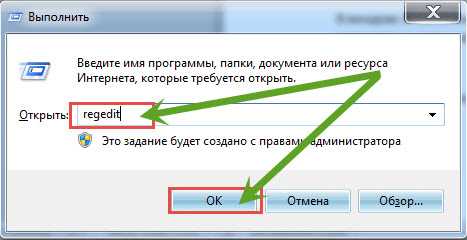
Сразу после этого с левой стороны рабочего стола появиться маленькое окно. Впишите туда, как на рисунке выше также слово – regedit и нажмите «ОК».
Вот и все. Есть еще один способ войти. Только он занимаем слишком много времени. Поэтому его даже не стоит описывать.
Если его периодически не «чистить», то со временем компьютер может значительно замедлить работу.
В ручном режиме «чистку» не сделать. Для этого лучше всего использовать программу «CCleaner». Она бесплатная, на русском языке, с простым интерфейсом и главное надежная. Успехов.
Как открыть и зайти в реестр Windows 7
Реестр Windows 7 представляет из себя базу данных, в которой хранятся настройки операционной системы, установленного в ней программного обеспечения и аппаратных ресурсов, которыми укомплектован компьютер. В реестр записываются данные пользовательских профилей, предварительных и дополнительных установок ОС, настроек панели управления, системной политики и другая важная информация. Все данные, содержащиеся в реестре, иерархически систематизированы, распределены по разделам и сгруппированы по определенным параметрам.
Системный реестр имеет древовидную структуру, похожую на Проводник Windows. В левой части окна редактора реестра находятся разделы и ключи, в правой — параметры с установленными значениями. Корректируя различные настройки параметров ключей реестра можно вносить изменения в работу операционной системы, установленных приложений и аппаратных комплектующих ПК.
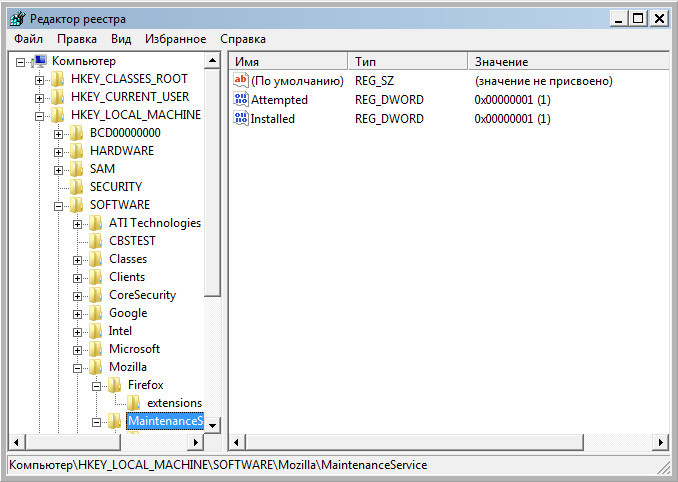
Как открыть реестр в Windows 7
Существует несколько быстрых способов открыть системный реестр.
1. Запуск редактора реестра через командную строку
Нажмите комбинацию клавиш Win + R, далее в командной строке введите команду regedit и нажмите Enter или кнопку ОК для подтверждения, после чего откроется окно реестра.
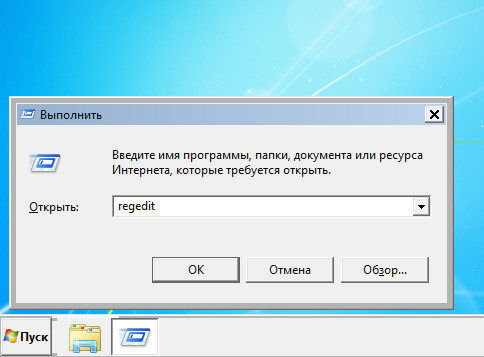
2. Открываем редактирование реестра через поиск в меню Пуск
Нажмите на значок меню Пуск и в поисковой строке наберите regedit. Далее в списке найденных программ (в верхней части окна) кликните правой клавишей мыши на regedit.exe и выберите пункт Запустить с правами администратора.
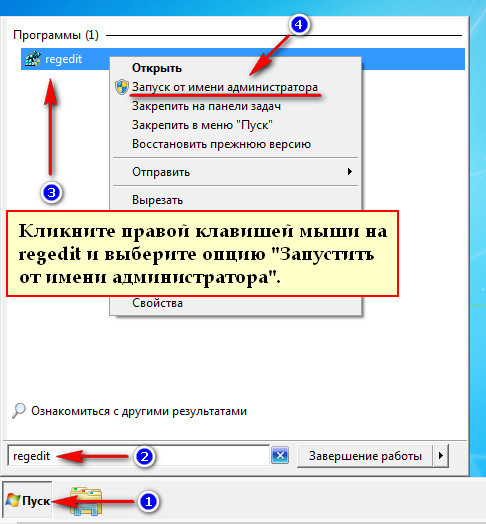
3. Открываем реестр через проводник Windows
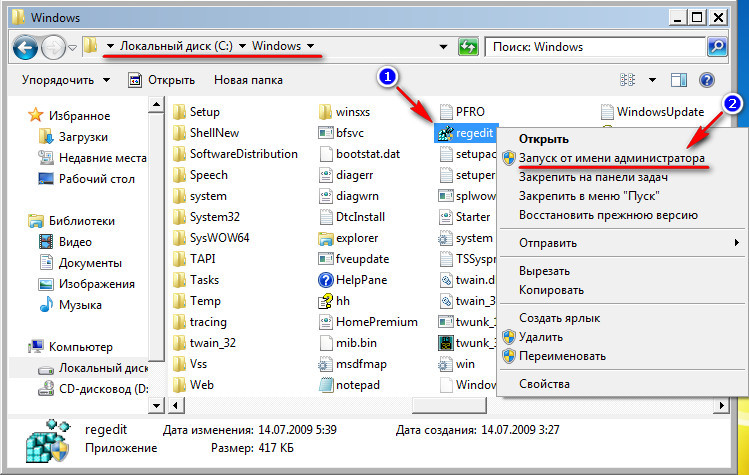
Нажмите сочетание клавиш Win + E (или кликните на ярлык Компьютер на рабочем столе) чтобы открыть Проводник. На локальном диске C найдите системную папку Windows. В ней находится файл regedit.exe, который нужно запустить с правами администратора (для этого кликаем по файлу правой клавишей и выбираем в выпадающем меню пункт Запустить с правами администратора), чтобы открыть реестр.
4. Сторонние программы для редактирования реестра
Помимо стандартных средств Windows, для работы с реестром разработано большое количество специальных программ. Такие приложения более функциональны и удобны в использовании. На нашем сайте представлены все самые популярные программы для редактирования реестра в Windows 7. Среди них присутствуют бесплатные и недорогие утилиты, которыми смогут воспользоваться, как новички, так и опытные пользователи.
Как зайти в реестр Windows 7 ?
В этой небольшой заметке я покажу Вам пару способов, как можно в Windows 7 зайти в реестр. Если вам нужно будет что-то подправить, то вы уже будите знать, как это делается.
На самом деле попасть в реестр Windows очень просто. Для этого мы проделаем пару простых шагов.
1. Заходим в Пуск и в самом низу через быстрый поиск вбиваем слово « Выполнить ». В ту же секунду поиск находит нам программу «Выполнить», открываем её.

2. В следующем окне нам нужно ввести специальную команду для запуска реестра » Regedit » и нажать « ОК ».

Вот и всё, реестр запущен, можно делать свои дела.

На будущее покажу Вам, как еще можно было поступить, чтобы зайти в реестр Windows 7.
Заходим в Пуск и нажимаем на клавиатуре сочетание клавиш Win+R (win – это клавиша в виде флага, и находится она возле Ctr). Запускается программа «Выполнить и здесь мы опять вводим команду » Regedit «.
Также в некоторых версиях Windows 7 запустить программу «Выполнить» можно просто зайдя в Пуск, там есть кнопочка справа над кнопкой выключения компьютера.
У меня ее, к сожалению, нет, поэтому могу показать, только где примерно она находится.

На этом у меня сегодня всё, а если у вас возникнут похожие вопросы, например, как почистить реестр специальной программой, то рекомендую обратиться к моей соответствующей статье.
Интересные статьи по теме:
Как зайти в реестр Windows 10/8/7/XP? (Видео)
Многие начинающие пользователи задаются вопросом, как зайти в реестр Windows 10, 8, 7 или XP. Сколько не перебирай пункты меню «Пуск», ярлык на реестр в нём не найти! Как же открыть реестр в Windows?
Дело в том, что любое необдуманное изменение в реестре может привести к катастрофическим последствиям для вашего компьютера. Чтобы неопытные пользователи не натворили бед, доступ в реестр был скрыт.
Дайте себе слово, что не будете делать необдуманных изменений в реестре, чтобы не навредить своему компьютеру!
Подробности о том, что такое реестр, как он устроен, и как его можно использовать, можно прочитать в этом уроке.
Для любой версии Windows есть несколько способов запуска программы, в которой можно изменять настройки реестра (она называется «редактор реестра»).
Как открыть реестр в Windows 10
Начнём с самой свежей Windows 10, и рассмотрим два варианта доступа к реестру.
Запуск редактора реестра — способ 1 для Windows 10
- Нажмите кнопку «Пуск» левой кнопкой мыши (или клавишу «Windows» на клавиатуре);
- Когда откроется меню «Пуск», наберите на клавиатуре команду «regedit» (без кавычек);
- В верхней части меню поиска под надписью «Лучшее соответствие» появится пункт «REGEDIT – Выполнить команду», нажмите на этот пункт левой кнопкой мыши;
- Если появилось окно подтверждения запуска редактора реестра, нажмите «Да»;
Перед вами появится окно «Редактора реестра», в котором можно вносить изменения в сам реестр.
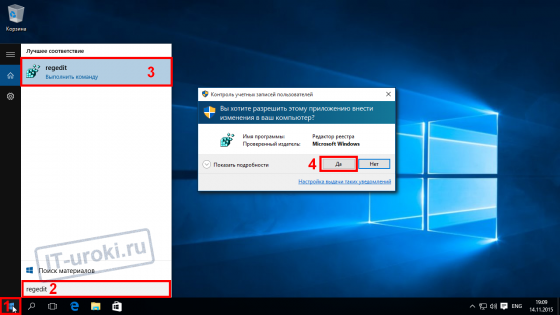
Запуск редактора реестра в Windows 10
Запуск редактора реестра — способ 2 для Windows 10
- Нажмите кнопку «Пуск» правой кнопкой мыши (или сочетание клавиш Win+X);
- В появившемся меню выберите пункт «Выполнить» (эти два шага можно заменить одним сочетанием клавиш Win+R);
- В появившемся окошке «Выполнить» наберите «regedit» (без кавычек) и нажмите кнопку «ОК»;
- В окне подтверждения запуска, нажмите «Да»;
Появится окно «Редактора реестра», и можно преступать к внесению изменений.
Наглядно увидеть, как зайти в реестр Winows 10, можно на этом видео:
Как открыть реестр в Windows 8/8.1
Для запуска редактора реестра в Windows 8 нужно выполнить те же шаги, что и в Windows 10, если у вас версия 8, а не 8.1, то кнопки «Пуск» у вас нет, поэтому на первом шаге первого способа нажмите клавишу «Windows», а дальше всё по инструкции выше.
Подробная видео-инструкция, как зайти в редактор реестра Windows 8 (8.1):
Как открыть реестр в Windows 7
Чтобы открыть редактор реестра в Windows 7, нужно сделать похожие шаги:
Запуск редактора реестра — способ 1 для Windows 7
- Нажать на «Пуск» левой кнопкой мыши;
- Набрать команду «regedit» (без кавычек);
- Нажать в верхней части меню, под надписью «Программы» на надписи «regedit»;
- На запрос о подтверждении запуска выбрать ответ «Да».
Запуск редактора реестра — способ 2 для Windows 7
- Нажать на клавиатуре сочетание клавиш Win+R (зажмите клавишу Windows и, не отпуская её, нажмите клавишу R);
- В окошке «Выполнить» набрать команду «regedit» (без кавычек) и нажать кнопку «ОК»;
- Подтвердить запуск редактора реестра кнопкой «Да».
Оба способа входа в редактор реестра Windows 7 можно увидеть на этом видео:
Как открыть реестр в Windows XP
В Windows XP открытие редактора реестра несколько отличается:
Запуск редактора реестра — способ 1 для Windows XP
- Нажать на «Пуск» левой кнопкой мыши;
- В правой колонке найти пункт «Выполнить» (оба шага можно заменить сочетанием Win+R)
- В окошке «Запуск программы» написать команду «regedit» (без кавычек) и нажать кнопку «ОК»;
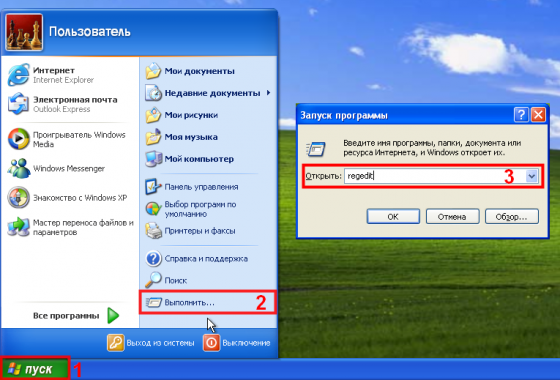
Запуск редактора реестра в Windows XP
Запуск редактора реестра — способ 2 для Windows XP (и не только)
- Откройте проводник (можно воспользоваться сочетанием клавиш Win+X);
- Перейдите на диск «C:»;
- Откройте папку Windows;
- Найдите файл «regedit» и запустите его.
И, конечно, видеоверсия открытия программы редактирования реестра в Windows XP:
Второй способ подходит для всех перечисленных версий «Виндовс». Более того, вы можете немного схитрить:
Добравшись до файла «regedit» вы можете создать ярлык на рабочем столе и в дальнейшем значительно упростить доступ к Редактору реестра.
Подробности о том, что такое реестр и как он устроен, вы можете узнать здесь.
Заключение
Сегодня вы узнали, как зайти в реестр во всех актуальных версиях ОС Windows.
В сумме набралось три способа:
- Поиск через меню «Пуск» вводом команды «regedit»
- С помощью команды «Выполнить» и ввода «regedit»
- Открытие файла «regedit», находящегося в папке C:\Windows\
И один дополнительный способ: добравшись до файла «regedit» (третьим способом), создать ярлык на Рабочем столе.
В следующем уроке я планирую рассмотреть способ сохранения (резервного копирования) отдельных частей реестра перед их изменением.
Интересно? Пишите в комментариях, задавайте вопросы, и, конечно, делитесь ссылкой в социальных сетях и подписывайтесь на новости!
Копирование запрещено, но можно делиться ссылками: