Как записать звук с компьютера

В этой инструкции — несколько способов записать звук, воспроизводимый на компьютере с помощью этого же компьютера. Если вы уже встречали способ записи звука с помощью «Стерео микшер» (Stereo Mix), но он не подошел, так как такое устройство отсутствует, я предложу и дополнительные варианты.
Не знаю точно, для чего это может понадобиться (ведь почти любую музыку можно скачать, если речь о ней), но пользователи интересуются вопросом о том, как поставить на запись то, что слышишь в колонках или наушниках. Хотя некоторые ситуации предположить можно — например, необходимость записи голосового общения с кем-либо, звук в игре и тому подобные вещи. Способы, описанные ниже, подойдут для Windows 10, 8 и Windows 7.
Используем стерео микшер для записи звука с компьютера
Стандартный способ записи звука с компьютера — использование специального «устройства» записи вашей звуковой карты — «Стерео микшер» или «Stereo Mix», которое по умолчанию обычно бывает отключено.
Чтобы включить стерео микшер, кликните правой кнопкой мыши по значку динамика в панели уведомлений Windows и выберите пункт меню «Записывающие устройства».
С большой вероятностью, в списке устройств записи звука вы обнаружите только микрофон (или пару микрофонов). Кликните в пустом месте списка правой кнопкой мыши и нажмите «Показать отключенные устройства».
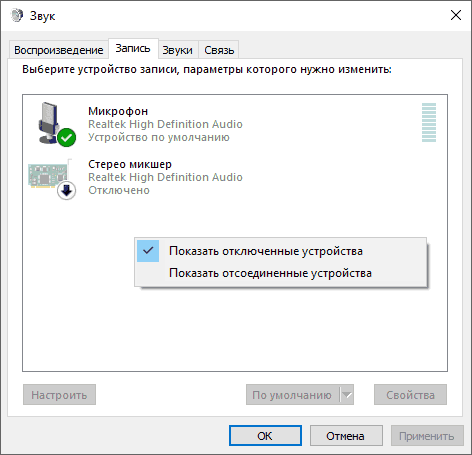
Если в результате этого в списке появится стерео микшер (если ничего подобного там нет, читаем далее и, возможно, используем второй способ), то точно также кликните правой кнопкой по нему и выберите пункт «Включить», а после того, как устройство будет включено — «Использовать по умолчанию».

Теперь, любая программа для записи звука, использующая системные настройки Windows, будет записывать все звуки вашего компьютера. Это может быть стандартная программа «Звукозапись» в Windows (или Voice Recorder в Windows 10), а также любая сторонняя программа, одна из которых будет рассмотрена в следующем примере.

Примечание: для некоторых не самых стандартных звуковых карт (Realtek) вместо «Стерео микшер» может присутствовать другое устройство для записи звука с компьютера, например, у меня на Sound Blaster это «What U Hear».
Запись с компьютера без стерео микшера
На некоторых ноутбуках и звуковых платах устройство «Стерео микшер» либо отсутствует (вернее, не реализовано в драйверах) либо по какой-то причине его использование заблокировано производителем устройства. В этом случае все равно имеется способ записать воспроизводимый компьютером звук.
Поможет в этом бесплатная программа Audacity (с помощью которой, кстати, удобно записывать звук и в случаях, когда стерео микшер присутствует).
Среди источников звука для записи Audacity поддерживает специальный цифровой интерфейс Windows WASAPI. Причем при его использовании, запись происходит без преобразования аналогового сигнала в цифровой, как в случае со стерео микшером.
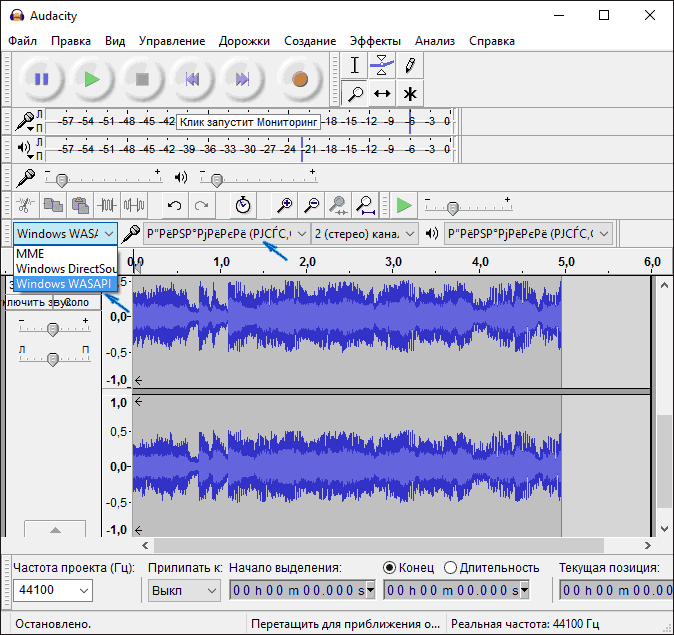
Чтобы записать звук с компьютера с помощью Audacity, в качестве источника сигнала выберите Windows WASAPI, а во втором поле — источник звука (микрофон, звуковая плата, hdmi). В моем тесте, несмотря на то, что программа на русском, список устройств отображался в виде иероглифов, пришлось пробовать наугад, второе устройство оказалось нужным. Обратите внимание, что если и вы столкнетесь с такой же проблемой, то при выставлении записи «вслепую» с микрофона, звук все равно будет записываться, но некачественно и со слабым уровнем. Т.е. если качество записи низкое, попробуйте следующее устройство в списке.
Записываем звук с компьютера с помощью средств NVidia
В свое время я писал о способе записи экрана компьютера со звуком в NVidia ShadowPlay (только для владельцев видеокарт NVidia). Программа позволяет записывать не только видео из игр, но и просто видео с рабочего стола со звуковым сопровождением.
При этом также может вестись запись звука «в игре», что в случае включения записи с рабочего стола, записывает все звуки, воспроизводимые на компьютере, а также «в игре и с микрофона», что позволяет записать сразу и воспроизводимый на компьютере звук и то, что произносится в микрофон, — т.е., например, можно записать полностью разговор в Skype.

На этом завершаю статью, а если что-то осталось непонятным, спрашивайте. Заодно, было бы интересно узнать: а для чего вам требуется запись звука с компьютера?
А вдруг и это будет интересно:
- Лучшие бесплатные программы для Windows
- Некоторые параметры задает системный администратор в параметрах электропитания — как исправить?
- Как удалить Галерею в Windows 11
- Диск разработки в Windows 11
- DISM Ошибка 50 — причины и варианты решения
- PhoneExperienceHost.exe — что это и как отключить?
- Windows 11
- Windows 10
- Android
- Загрузочная флешка
- Лечение вирусов
- Восстановление данных
- Установка с флешки
- Настройка роутера
- Всё про Windows
- В контакте
- Одноклассники
-
Alex 15.02.2016 в 17:09
- Юрий 27.10.2017 в 15:29
- Сергей 05.05.2018 в 13:00
Aудио переводчик
Транскрибируйте ваши аудио файлы в текст. Автоматический перевод на любой язык.
Перевод аудио в текст
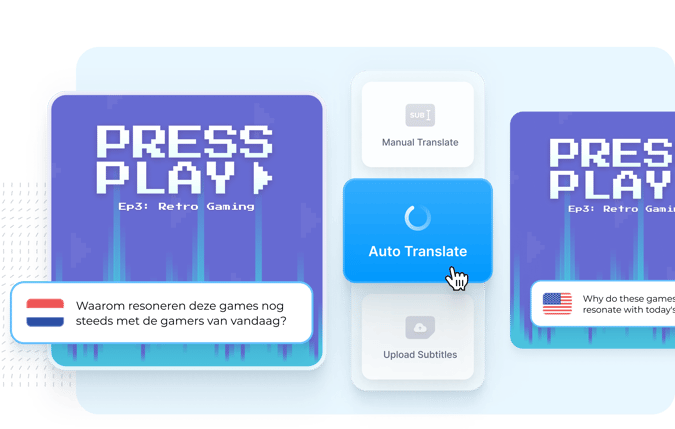
Хотите перевести аудио или голосовые заметки в текст? Теперь Вы можете сделать это и многое другое с помощью простого аудиопереводчика VEED! Транскрибируйте голосовые записи, подкасты, выступления, диалоги и многое другое. Мощный звуковой переводчик VEED может автоматически определить любой язык в ваших аудиофайлах (mp3, wav, m4a и др.) и транскрибировать его в текст одним нажатием мыши! Просто загрузите свой файл, перейдите в «Субтитры» и мгновенно транскрибируйте аудио в текст. Не стесняйтесь редактировать и перефразировать транскрипцию, когда она будет готова. Используйте аудио переводчик VEED, чтобы ускорить переход от распознавания речи к транскрипции. Наш сервис транскрипции работает онлайн, автоматически. Нет необходимости в ручной печати. Не нужно полагаться на Google переводчика. С VEED транскрипция и перевод никогда не были проще. Различные форматы. VEED позволяет сохранять транскрипцию в виде текста (.txt) и SRT (.srt), чтобы упростить ее совместное использование и открытие на разных платформах. Загружайте аудио или видео файлы в любом формате. И это еще не все — VEED может перевести Ваш текст более чем на 100 языков!
Как автоматически перевести аудио в текст:
Загрузите видео
Загрузите аудио (или видео), которое Вы хотите транскрибировать, просто перетащите на VEED —это очень просто.
Транскрибируйте
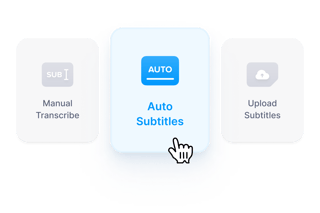
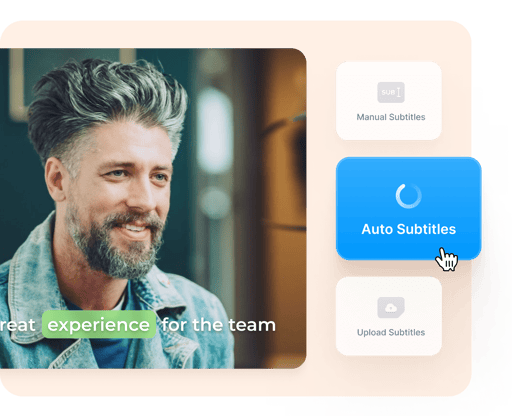
Нажмите «Субтитры» > «Авто Транскрипция». Выберите язык для распознавания. Нажмите «Начать», и ваша транскрипция появится автоматически.
Переведите
Просто нажмите «Настройки» и выберите, на какой язык перевести скрипт. Или оставьте на языке оригинала. Когда Вы закончили, выберите «Загрузить .txt».
Инструкция «Как перевести аудио в текст»
Быстро, автоматически и точно
С VEED Вы можете транскрибировать видео за считанные секунды. Один щелчок, несколько нажатий на клавиатуру, — и Ваша транскрипция готова к работе! Наша программа для распознавания речи автоматически расшифрует Ваше видео, сэкономив Вам часы на ручном транскрибировании. Точность автоматической транскрипции VEED – одна из лучших в своем классе, и является фаворитом для создателей видео, которые ищут транскрипцию «на ходу». Для 100% точности просто отредактируйте и переформулируйте текст. Кроме того, благодаря нашему программному обеспечению распознавания речи на основе искусственного интеллекта не будет отображаться слишком много текста! И, если у Вас когда-нибудь возникнут трудности, просто обратитесь к нам в чат, и мы будем рады помочь! Больше не нужно тратить драгоценное время на ручной ввод транскрипцию и перевод. VEED сделает все это быстрее, чем когда-либо.
Подкасты, выступления и интервью
Аудио Переводчик VEED может транскрибировать широкий спектр аудиоконтента — выступления TED, подкасты для Spotify, интервью, выступления и многое другое. Наличие текстовой версии аудио- или видеоконтента делает его более доступным для разных аудиторий, включая глухих, слабослышащих или тех, кто просматривает Ваш контент в общественном месте. Создание транскрипции позволяет переформулировать аудио- или видеоконтент в блоги и статьи. Вы также можете редактировать для краткости, ясности и в случаях неправильного произношения. Это займет всего минуту, но для такого количества людей это действительно необходимо!
Иностранные языки
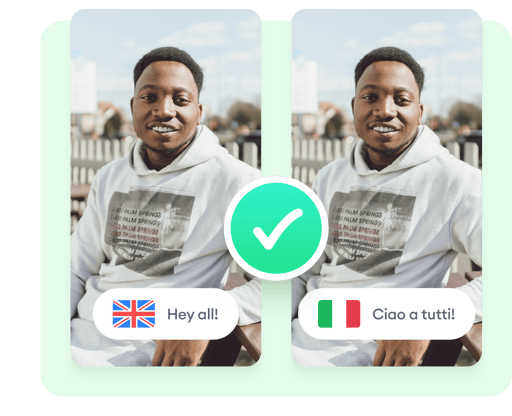
Хотите представить свой контент не англоязычной аудитории? С VEED перевод аудио еще никогда не был таким простым! VEED может перевести Ваше аудио на более чем 100 языков — китайский, голландский, немецкий, испанский, американский английский, британский английский и многие другие — выбор за Вами! Более того,, Вы также можете выбрать свой английский акцент и переводить с разных акцентов! С испанского на английский? От солнечного австралийца до британца старой школы? Что бы это ни было, предоставьте это мощному инструменту транскрибирования VEED. Используйте VEED, чтобы сделать Ваш контент приятным для любого уголка земного шара.
Как записать звук переводчика google
© Valve Corporation. Все права защищены. Все торговые марки являются собственностью соответствующих владельцев в США и других странах. #footer_privacy_policy | #footer_legal | #footer_ssa | #footer_refunds

Установить Steam

Counter-Strike 2
Counter-Strike 2
Эта публикация удалена, так как она нарушает рекомендации по поведению и контенту в Steam. Её можете видеть только вы. Если вы уверены, что публикацию удалили по ошибке, свяжитесь со службой поддержки Steam.
Этот предмет несовместим с Counter-Strike 2. Пожалуйста, прочитайте справочную статью, почему этот предмет может не работать в Counter-Strike 2.
Доступность: для себя
Этот предмет виден только вам, администраторам и тем, кто будет отмечен как создатель.
Доступность: только друзьям
В результатах поиска этот предмет сможете видеть только вы, ваши друзья и администраторы.
��КАК СДЕЛАТЬ ГОЛОС РОБОТА,ГУГЛА, СПУДИ МЕНА И Т.Д//БОТ МАКСИМ��

0
В избранное
В избранном
Поделиться
Этот предмет добавлен в избранное.

8 мая. 2019 в 6:19
| 57 | уникальных посетителей |
| 0 | добавили в избранное |
«��ВСЕМ КУ, МНОГИЕ ХОТЕЛИ УЗНАТЬ КАК ЖЕ ЗДЕЛАТЬ ГОЛОС КАК У ВЫШЕПЕРЕЧИСЛЕННЫХ ПЕРСОНАЖЕЙ, ВОТ ВАМ ОТВЕТ��
��МОНТАЖ-KINE MASTER��
��ПРЕВЬЮ-PS TOUCH��
♥️ВИДИО-DU RECORDER♥️
��ССЫЛКИ НА ВСЕ В ОПИСАНИИ КАНАЛА��
��ГРУППА1-https://vk.com/bot_maxim ГРУППА ДЛЯ СКАЧИВАНИЯ(КОМУ НАД0) -https://vk.com/voiceload
Оптимизауия:сделать голос доната, как сделать голос гугл, как сделать голос гугл мужика на андроид, как скачать голос бота максима, как озвучить видео голосом бота максима, как сделать голос гугла, как сделат, гугл мужик, гугл, google, переводчик, гугл переводчик, голос переводчика, голос, voice, как записать, как записать голос, ivona, maxim, ivona maxim, ивона максим, донат твич, твич, twich, тимур, сидельников, шоу, сравнения, брендов, sravneniya, official, sravneniyaofficial, как, настроить, ок, ok google, google now, как настроить google, как настроить окей гугл, окей google, голосовой помощник, как работает, почему не работает, как сделать, гугл now, приложение google, настройка, не работает, что сделать, чтобы, работал, всегда, везде, на любом экране, google (award winner), software (industry), computer file, software (album), translate, rammstein, audio, mic, гугл-переводчик, аудио, файл, аудио-файл, рамштайн, как сделать упоротый голос, как разговаривать без микрофона, преобразование текста в речь, как сделать голос анонима, анонимус, как сделать тупой голос, как сделать голос переводчика, anonimus, пацан 337, balabolka, eeoneguy, frost, как сделать наркоманский голос, приколы, с переводчиком, перевод, перевести, английский, русский, маты, мат, материться, гугл материться, гугл ругается, статус, канал статус, status, status chanel, ржака, смешно, издеваемся над нубами на рм wf, скилловая катка, warface, скилловая катка warface, варфейс, wf, х медиум варфейс, x medium, рм, скачать чит, warface hack, использует читы, игра, шутер, троллинг, охота на нубов на рм варфейс, рм в warface, ace, чит, нуб, монтаж, х-медиум, рейтинговые матчи варфейс, game, качаю рм соло, гугл голос, гугл голос в warface, kinemaster pro, kinemaster без водяного знака, kinemaster pro скачать, kinemaster видео слои, kinemaster хромакей, kinemaster на ios, kinemaster обзор, kinemaster 4.0.0, kinemaster уроки, kinemaster, kinemaster как пользоваться, kinemaster взлом, kinemaster видео, kinemaster интро, kinemaster как скачать, kinemaster 1080p, kinemaster 4.4.2, kinemaster 4.0, kinemaster 60fps, kinemaster 905, #miroslavofficial, miroslav, мирослав офикал, мирослав официально, мирослав, siri, донат, гугл баба, голос в донатах, как сделать голос гугл бабы?, гугл баба как сделать голос, как сделать голос как у гугл переводчика, звук переводчика, как сделать звук переводчика, как сделать гугл мужика, порно секс с гугл бабой, говорилка, 1337, пацан, leet, как сделать голос как у дуси, как сделать голос как у гугла женщины, как сделать голос как у бота максима, писклявый голос, изменение голоса на андроид, лютик, spechtext, голос google, топ голос google, голос доната на твиче, ivona максим, скачать ivona maxim, установить ivona maxim, скачать ivona maxim бесплатно, beardplay, розыгрыши, пранки, разыграть друга, приложения для розыгрышей, приложения пранки, мобильные приложения, фейковые приложения, dude your car, приложение разбитый экран, приложение горит машина, страшный, vk, сообщение, как отправить сообщение, droider.ru, гаджеты, технологии, hi-tech, смартфоны, планшеты, google assistant, обзор google assistant, google assistant на русском, гугл ассистент на русском, гугл ассистент русский, google vs apple, google vs siri, siri алиса, яндекс алиса, алиса обзор, борис веденский, vedensky, droider, дроидер, дройдер, assistant google, google ассистент, обзор google ассистент, обзор гугл ассистент, google ассистент обзор, google assistant обзор, google assistant review, review google assistant, google assistant hands-on, hands-on google assistant, google assistant vs siri, siri vs google assistant, google now vs google assistant, google assistant nexus, google assistant на телефон, google assistant apk, google assistant установка, krasavecgames, krasavec0, krasavec, алексей красавцев, playstation 4, как озвучить видео, русская озвучка, донат на стриме, стрим, stream, донат на твиче, donationalerts, donation, donate, транслейт»
Прежде чем перейти к Google
Если вы выберете «Принять все», мы также будем использовать файлы cookie и данные, чтобы:
- Разрабатывать и улучшать новые сервисы.
- Показывать рекламу и оценивать ее эффективность.
- Показывать персонализированный контент (в зависимости от выбранных вами настроек).
- Показывать персонализированную рекламу (в зависимости от выбранных вами настроек).
Если вы выберете «Отклонить все», мы не будем использовать файлы cookie для этих дополнительных целей.
Неперсонализированные материалы подбираются с учетом таких факторов, как контент, который вы просматриваете в данный момент, ваши действия в текущем сеансе поиска и ваше местоположение. Неперсонализированная реклама подбирается с учетом контента, который вы просматриваете в данный момент, и вашего местоположения. Персонализированные материалы и реклама также могут включать более актуальные результаты, рекомендации и объявления, подобранные с учетом истории ваших действий в текущем браузере, например поисковых запросов в Google. Если это необходимо, мы также используем файлы cookie и данные, чтобы показывать материалы в соответствии с возрастом пользователей.
Выберите «Другие варианты», чтобы получить дополнительную информацию, в том числе об управлении настройками конфиденциальности. Вы также можете в любое время перейти на страницу g.co/privacytools/de.