Whatsapp не отправляет фото по wifi
Добрый день! Скажите, а при подключении по мобильному интернету фото и видео отправляются?
Maxim Silva Vega
ru.ccm.net
- Пожаловаться
Наталья Торжанова Публикации 1659 Дата регистрации Четверг, 06.07.2017 Статус Пользователь Последний вход Четверг, 31.03.2022 41 200
17.05.2019, 23:26
Здравствуйте,
я думаю, пролема в SD карте, вернее ее отсутствии. Скопируйте фото на карту памяти и попробуйте отправить с нее.
- Пожаловаться
- Общайтесь с теми, кто разделяет ваши интересы
- Будьте в курсе последних обсуждений и получайте больше ответов
- Задавайте вопросы и делитесь опытом с другими участниками
- Зарегистрируйтесь, чтобы воспользоваться дополнительными функциями
WhatsApp перестал отправлять картинки — что делать?


Если WhatsApp перестал отправлять картинки, то причина может быть либо в вашем устройстве, либо в соединении с интернетом. Мы расскажем, как решить проблему в любом из этих случаев.

WhatsApp больше не отправляет изображения
Число пользователей WhatsApp снова увеличилось благодаря приобретению Facebook. Как правило, приложение работает очень стабильно, но в некоторых случаях проблемы может вызвать само мобильное устройство.
Если напротив сообщения виднеются часики, а не галочки, ошибка скорее всего связана с вашим подключением к интернету. Поэтому дополнительно проверьте возможность просмотра веб-сайтов в браузере. Таким образом вы сможете исключить вероятность того, что соединение слишком плохое для работы WhatsApp. Кроме того, по возможности вы можете попробовать переключиться между WLAN-сетью и мобильными данными. Так же вы можете узнать, есть ли проблемы с каким-либо из этих видов соединения.

Далее вам следует убедиться, что вы не транслируете видео или не загружаете другие данные в фоновом режиме. Это может оказывать сильное влияние на отправку изображения. Если файл с изображением слишком большой, это также может привести к длительным задержкам перед отправкой. В это время WhatsApp сжимает изображение, чтобы вы могли экономить трафик.
Если ничего из вышеперечисленного не помогает, вы можете переустановить приложение. Однако перед этим следует сделать резервную копию истории сообщений и данных. Впрочем, прежде чем вы решитесь на столь радикальные меры, следует проверить работоспособность серверов WhatsApp.
WhatsApp лег — вот что вы можете сделать
Если вы исключили все причины, которые перечислены в первом абзаце, в большинстве случаев ошибка должна быть связана с серверами WhatsApp. Если они недоступны, вы также не сможете загружать изображения.
Статус WhatsApp-серверов вы можете проверить непосредственно на сайте разработчиков whatsapp.com. Если на нем висит сообщение о падении серверов, это значит одно: подождите, пока ошибка не будет исправлена. Если отправка изображений не заработает даже после этого, обратитесь в службу поддержки WhatsApp.
Читайте также:
- Как восстановить удаленные сообщения в WhatsApp
- 10 полезных функций Viber, о которых вы не догадываетесь
Изображения не отправляются — методы устранения неполадок iPhone, которым необходимо следовать

Обновлено Лиза Оу / 22 октября 2021 г. 19:30
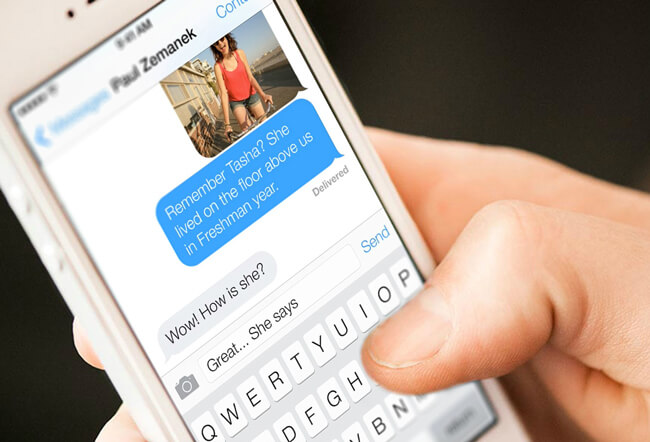
Изображения с вашего iPhone не отправляются? Прежде чем сделать вывод, что с вашим iPhone что-то не так, вы должны сначала узнать разницу между iMessage и текстовыми сообщениями. Во-первых, iMessage отправляет изображения через Wi-Fi или сотовые данные. Кроме того, iMessage отправляются в виде пузырей сообщений синего цвета. С другой стороны, текстовые сообщения отправляют изображения с помощью вашего оператора связи. Кроме того, текстовые сообщения отправляются в виде пузырей сообщений зеленого цвета. Теперь вы, вероятно, спрашиваете себя: «Почему мой iPhone не отправляет изображения?» Продолжайте читать, чтобы узнать, почему и как решить эту проблему.
- Часть 1. Почему мой iPhone не отправляет изображения?
- Часть 2. Как исправить, что iPhone не отправляет изображения на iPhone
- Часть 3. Как исправить, что iPhone не отправляет изображения с помощью FoneLab для восстановления системы iOS
- Часть 4. Часто задаваемые вопросы об iPhone, который не отправляет изображения
1. Почему мой iPhone не отправляет изображения?
Существуют различные причины, по которым ваши фотографии с iPhone не отправляются или возникают проблемы с отправкой.
- Возникла проблема с приемником.
- Возможно отключены iMessage и MMS.
- Ошибка сетевого подключения на вашем iPhone.
- Обновления или трудности с настройками оператора связи.
- Основная проблема вашего iPhone
2. Как исправить, что iPhone не отправляет изображения на iPhone.
Отправить другому контакту
Если вы не знаете, почему ваш iPhone не отправляет изображения, попробуйте отправить несколько фотографий нескольким разным людям. Проверьте, не все ли или кто-либо из ваших контактов не получили фотографию после этого. С другой стороны, ваш iPhone должен быть в порядке, если все отправленные изображения были получены. Основная проблема должна быть в приемнике, а не в вас.
Проверьте, активировали ли вы iMessage и MMS на своем iPhone
Если один или несколько получателей не получили предоставленное вами изображение, проблема, скорее всего, на вашей стороне. Для начала проверьте, поддерживает ли ваш iPhone iMessage или MMS.
Шаг 1 Во-первых, перейдите на свой iPhone Настройки приложение
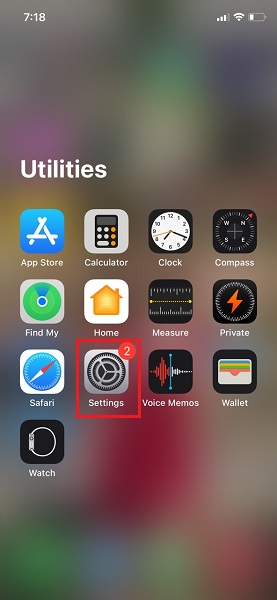
Шаг 2 Затем перейдите в Сообщения и выберите его.
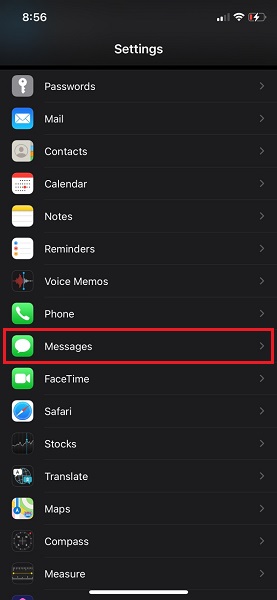
Шаг 3 Далее включаем iMessage и ММС.
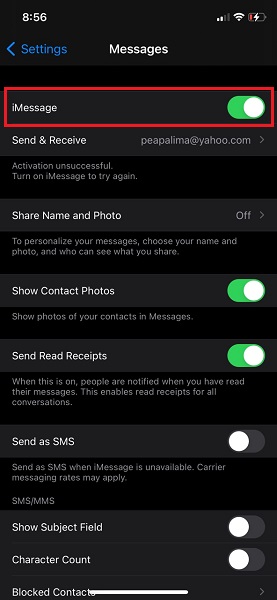
Проверьте и сбросьте сетевое подключение iPhone
Самое главное, проверьте свой Wi-Fi или сотовые данные, если они включены или успешно подключены. Это связано с тем, что вы не можете отправлять фотографии через iMessage или MMS, если ваш iPhone не подключен к Wi-Fi или не имеет стабильных сотовых данных.
Шаги по проверке Wi-Fi:
Шаг 1 Перейдите в Настройки приложение на вашем iPhone.
Шаг 2 Откройте Wi-Fi и посмотрите, подключены ли вы. Если нет, подключите свой iPhone.
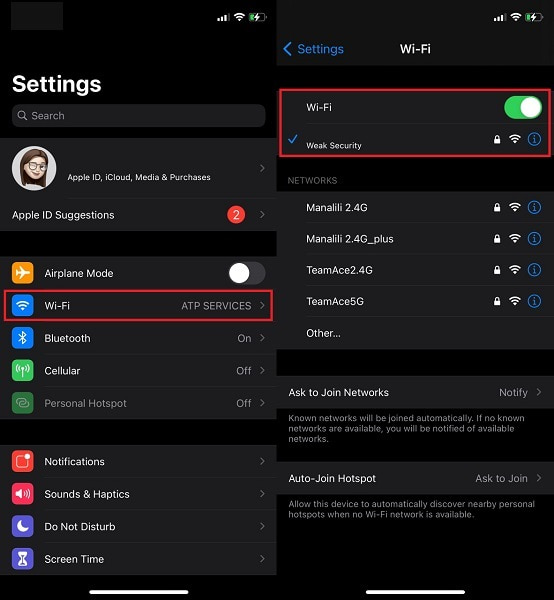
Шаги по проверке сотовых данных:
Шаг 1 Перейдите в Настройки приложение на вашем iPhone.
Шаг 2 Откройте Сотовый и включить его.
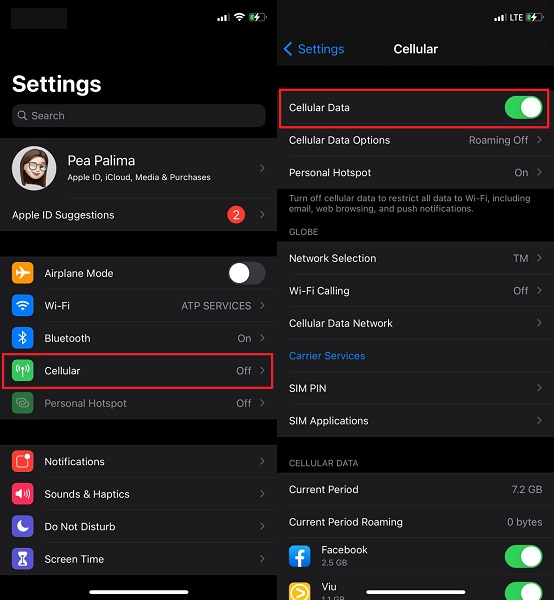
Если вы уже включили Wi-Fi и сотовую связь, вы можете попробовать сбросить настройки сети, чтобы исправить проблемы с сетевым подключением, как показано ниже.
Шаги по сбросу настроек сети iPhone:
Шаг 1 Откройте приложение Настройки приложение и перейти к Общие.
Шаг 2 Нажмите Сброс внизу страницы.
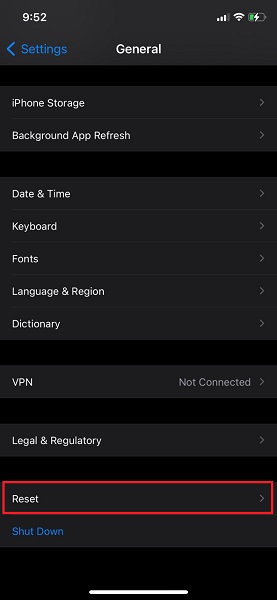
Шаг 3 Выберите Сброс настройки сети из меню.
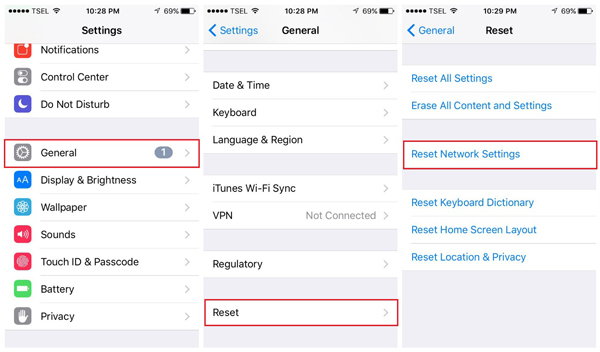
Проверьте настройки оператора связи и проверьте наличие обновлений
Вам также следует проверить настройки вашего оператора и все доступные обновления в дополнение к методам, указанным выше.
Шаги по проверке обновлений и настроек оператора связи:
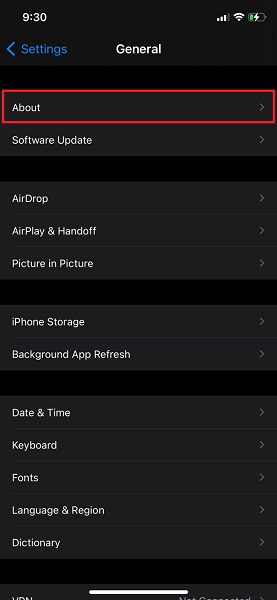
Шаг 1 Зайдите в свой телефон Настройки приложение и выберите Общие.
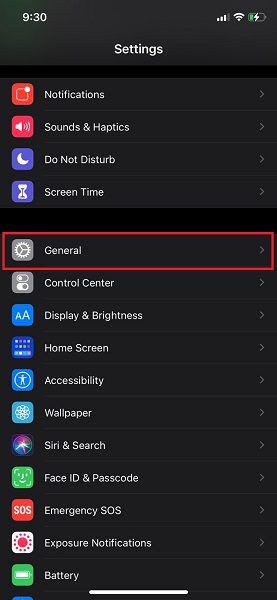
Шаг 2 Перейдите на О нас и откройте его. Если появится всплывающее окно с надписью Обновление настроек несущей, удар Обновление ПО. Если нет, похоже, обновления нет.
Перезапустить iPhone
Если действия не помогли, вы можете попробовать запустить или перезагрузить iPhone. Вероятно, его нужно полностью обновить. Безусловно, это легко и быстро сделать.
Как перезагрузить iPhone X, 11, 12 или 13:
Шаг 1 Нажмите и удерживайте Кнопки увеличения и уменьшения громкости, а также боковую кнопку питания iPhone на несколько секунд.
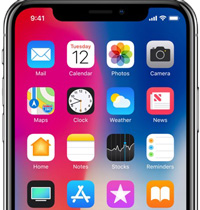
Шаг 2 На iPhone нажмите, а затем отпустите все кнопки, пока не появится логотип Apple.
Как перезагрузить iPhone SE (2-го поколения), iPhone 8, iPhone 7 и iPhone 6:
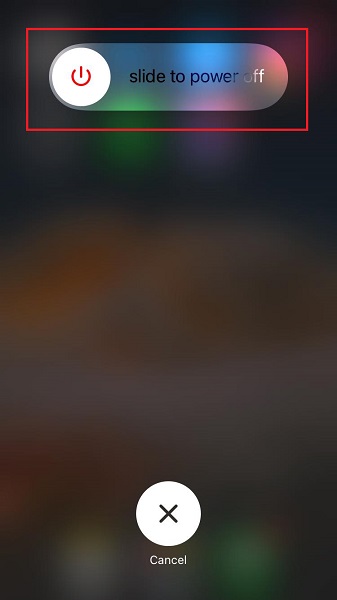
Шаг 1 Для начала удерживайте боковая кнопка питания в течение нескольких секунд, пока не появится ползунок отключения питания. Подождите, пока ваш iPhone выключится после перетаскивания ползунка.
Шаг 2 Наконец, нажмите и удерживайте кнопку боковая кнопка питания на несколько секунд, пока не появится логотип Apple.
Как перезагрузить iPhone SE (1-го поколения), 5 или предыдущую модель:
Шаг 1 Чтобы начать, нажмите и удерживайте верхняя кнопка питания пока не отобразится ползунок отключения питания. Подождите, пока ваш iPhone выключится после перетаскивания ползунка.
Шаг 2 Наконец, нажмите и удерживайте кнопку верхняя кнопка питания пока не появится логотип Apple.
3. Как исправить, что iPhone не отправляет изображения с помощью FoneLab для восстановления системы iOS
Если ни один из предыдущих вариантов не сработал или не помог вам исправить ваш iPhone, не передающий изображения, лучший вариант для вас — использовать программу для исправления системы и настроек вашего iPhone. Для безопасного и эффективного устранения неполадок используйте FoneLab для iOS — восстановление системы iOS. iOS System Recovery — это программа, которая позволяет легко и безопасно восстановить возможности и производительность вашего iPhone или других устройств iOS.

FoneLab позволяет переводить iPhone / iPad / iPod из режима DFU, режима восстановления, логотипа Apple, режима наушников и т. Д. В нормальное состояние без потери данных.
- Исправить отключенные проблемы системы iOS.
- Извлечение данных с отключенных устройств iOS без потери данных.
- Это безопасно и просто в использовании.
Шаги по исправлению того, что iPhone не отправляет фотографии:
Шаг 1 Сначала скачайте и запустите FoneLab для iOS — восстановление системы iOS на твоем компьютере.
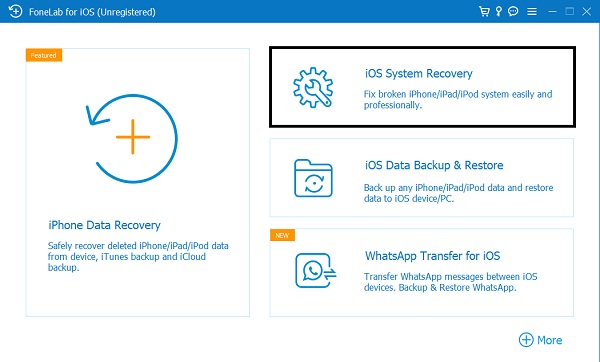
Шаг 2 Подключите ваш iPhone к компьютеру, а затем выберите Восстановление системы iOS с интерфейса.
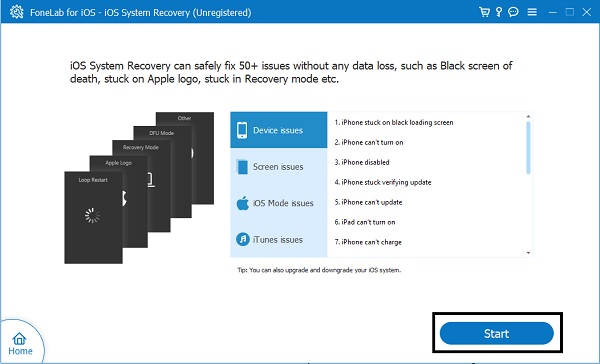
Шаг 3 В-третьих, нажмите подтвердить и начните процесс, нажав кнопку Начать кнопку.
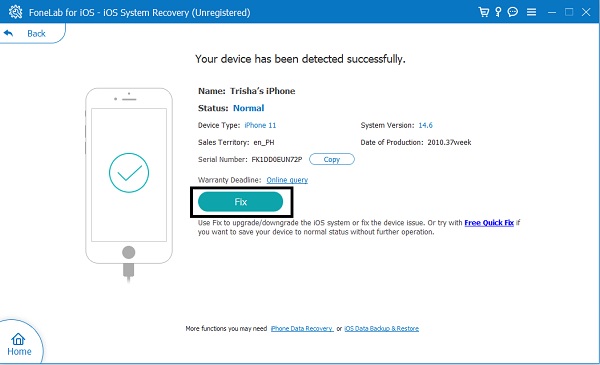
Шаг 4 Затем нажмите фиксированный.
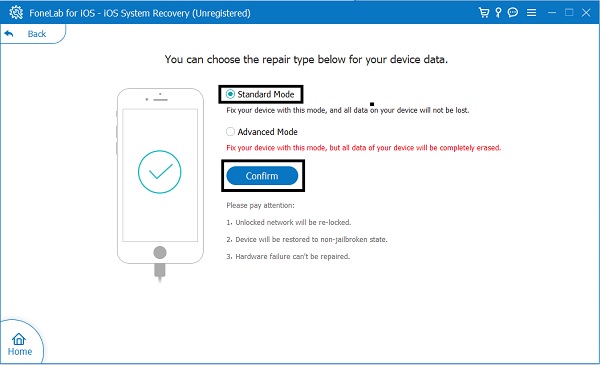
Шаг 5 Наконец, выберите Стандартный режим и подтвердить чтобы подтвердить свой выбор.
4. Часто задаваемые вопросы об iPhone, который не отправляет изображения
В чем разница между SMS и MMS?
SMS — это текстовое сообщение длиной до 160 символов без вложений. Это также называется текстовыми сообщениями.
MMS, с другой стороны, относится к любому сообщению, которое включает в себя вложение, такое как фотография, видео, эмодзи или ссылка на веб-сайт, содержащая более нескольких символов; это также известно как мультимедийное сообщение.
Почему мои сообщения не доходят?
Наиболее очевидная причина того, что ваши сообщения не отправляются, заключается в том, что получатель не имеет доступа к Интернету. Другая причина может заключаться в том, что у вас нет доступа к Wi-Fi или сотовому телефону. Это верно как для вашего iPhone, так и для устройства, используемого приемником.
Выше приведены одни из лучших и наиболее эффективных возможных процедур устранения неполадок, связанных с тем, что iPhone не отправляет изображения. Следуйте каждому шагу и посмотрите, что лучше всего подходит для вашего устройства и лучше всего решает проблему. Превыше всего, FoneLab для iOS — восстановление системы iOS это наиболее рекомендуемый инструмент для использования, поскольку он избавляет вас от проблем с поиском того, который будет работать среди всех заданных шагов. Кроме того, FoneLab для iOS также безопасен и эффективен в использовании.
FoneLab позволяет переводить iPhone / iPad / iPod из режима DFU, режима восстановления, логотипа Apple, режима наушников и т. Д. В нормальное состояние без потери данных.
- Исправить отключенные проблемы системы iOS.
- Извлечение данных с отключенных устройств iOS без потери данных.
- Это безопасно и просто в использовании.
Статьи по теме
- Как импортировать контакты iPhone на Mac
- Как восстановить удаленные фотографии из Instagram с iPhone
- Как восстановить удаленные фотографии на iPhone без резервного копирования
Лучшие 5 способов исправить iPhone не будут отправлять фотографии
Во время ежедневного использования вашего iPhone вы можете отправлять фотографии через приложение для обмена сообщениями, такое как iMessage / MMS или социальные приложения. У вас проблемы с отправкой фотографий на iPhone?

Многие пользователи iOS жалуются на то, что iPhone не будет отправлять изображения в Интернете. Например, вы получаете сообщение об ошибке «Не доставлено» с красным восклицательным знаком после отправки изображения в текстовом сообщении, сообщении iMessage или WhatsApp. На самом деле, многие факторы могут привести к тому, что iPhone не будет отправлять картинки. Здесь, в этом посте, мы покажем вам 5 простых способов исправить проблему, при которой iPhone не будет легко отправлять изображения.
- Часть 1. Включите MMS, чтобы исправить iPhone не будет отправлять фотографии
- Часть 2. Проверка сотовой сети и соединения Wi-Fi
- Часть 3. Перезагрузите iPhone, чтобы исправить iPhone, не отправляющий фотографии
- Часть 4. Сброс настроек сети для исправления iPhone не будет отправлять фотографии
- Часть 5. Профессиональный способ исправить не могу отправить фотографии на iPhone [Рекомендуется]
Часть 1. Включите MMS, чтобы исправить iPhone не будет отправлять фотографии
Если вы отправляете изображения через приложение iMessage и постоянно обнаруживаете, что эти изображения не могут быть отправлены, вы должны сначала проверить функцию MMS на вашем iPhone. Вы должны знать, что фотографии с iPhone отправляются через MMS. Таким образом, вам нужно включить MMS для отправки фотографий.
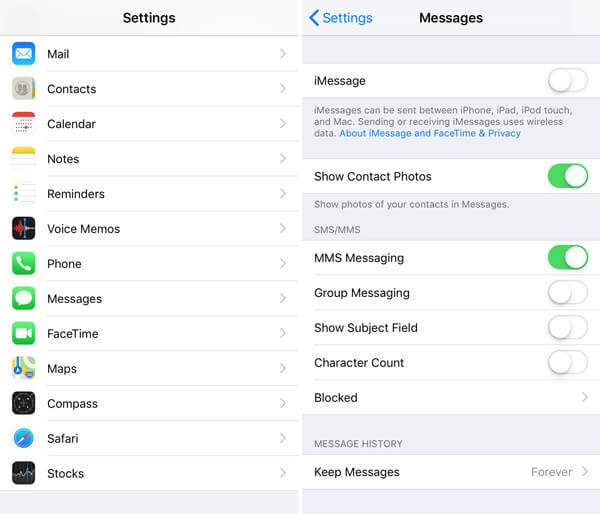
Здесь вы можете открыть приложение «Настройки», выбрать раздел «Сообщение», а затем включить функцию «MMS».
Часть 2. Проверка сотовой сети и соединения Wi-Fi
Вы должны убедиться, что у вас есть хорошая сотовая сеть или подключение к сети Wi-Fi для отправки фотографий на ваш iPhone. Из-за плохой или нестабильной сети iPhone не будет отправлять изображения, особенно для больших файлов изображений.
Вы можете разблокировать iPhone, а затем проведите пальцем от нижней части, чтобы вызвать «Центр управления», чтобы проверить, включены ли «Сотовые данные» или «Wi-Fi». Вы также можете включить сеть в приложении «Настройки».
Часть 3. Перезагрузите iPhone, чтобы исправить iPhone, не отправляющий фотографии
Все еще не можете отправить фотографии на iPhone? Вы можете попробовать перезагрузить свой iPhone, чтобы избавиться от этой проблемы.
Шаг 1. Разблокируйте iPhone и продолжайте нажимать кнопку «Питание» до тех пор, пока на экране не появится надпись «Слайд для отключения».
Шаг 2. Проведите красную кнопку выключения слева направо, чтобы выключить iPhone.
Шаг 3. Подождите некоторое время, а затем продолжайте нажимать кнопку «Питание», чтобы перезагрузить iPhone.
Часть 4. Сброс настроек сети для исправления iPhone не будет отправлять фотографии
Если вы не можете отправить изображения на iPhone, вы можете сбросить все настройки сети iPhone. Сброс всех настроек сети позволяет легко сбросить те настройки, которые влияют на то, как ваш iPhone подключается к Wi-Fi и сотовой сети. После этого вы можете получить хорошее сетевое соединение для отправки фотографий на iPhone.
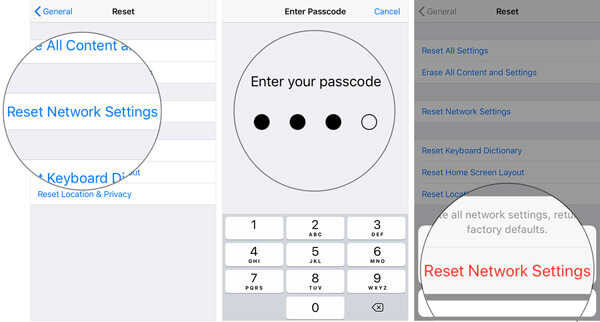
Шаг 1. Включите свой iPhone и откройте приложение «Настройки».
Шаг 2. Нажмите «Общие», прокрутите вниз, а затем найдите и нажмите на «Сброс».
Шаг 3. Нажмите «Сбросить настройки сети», чтобы сбросить все сетевые настройки вашего iPhone. На этом этапе вам необходимо ввести пароль Apple для подтверждения операции.
Часть 5. Профессиональный способ исправить не могу отправить фотографии на iPhone [Рекомендуется]
Используя первые 4 метода, описанных выше, у вас есть большой шанс исправить проблему, при которой iPhone не будет отправлять изображения. Что если проблема все еще существует? Здесь мы настоятельно рекомендуем единый для всех iPhone, исправляющий проблемы программного обеспечения, Восстановление системы iOS чтобы помочь вам решить проблему отправки изображений iPhone.

AnyMP4 iOS Восстановление системы
- Исправьте различные проблемы iOS, в том числе iPhone не будет отправлять изображения.
- Передовые технологии для диагностики, почему iPhone не отправляет фотографии.
- Легко исправить не могу отправить фотографии на iPhone проблемы в режиме восстановления / DFU.
- Абсолютно безопасно исправить iPhone не будет отправлять фотографии без потери данных.
Бесплатная загрузка Для Windows
Бесплатная загрузка Для macOS
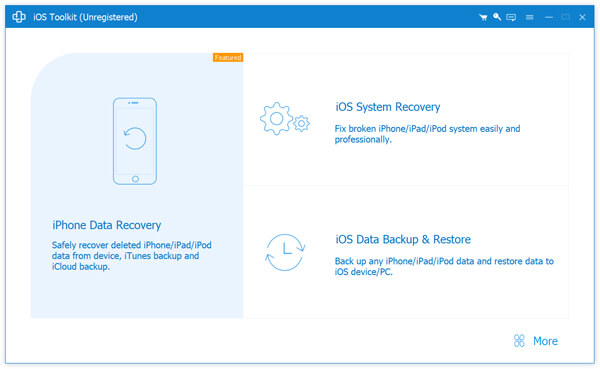
Шаг 1. Нажмите кнопку загрузки, а затем следуйте инструкциям, чтобы бесплатно установить и запустить на iPhone это программное обеспечение для устранения проблем iPhone. При входе в первый интерфейс выберите функцию «Восстановление системы iOS».
Шаг 2. Подключите ваш iPhone к нему с помощью молнии USB-кабель. Чтобы помочь вашему компьютеру быстро распознать устройство iOS, вам нужно нажать «Доверять этому компьютеру» на экране вашего iPhone.
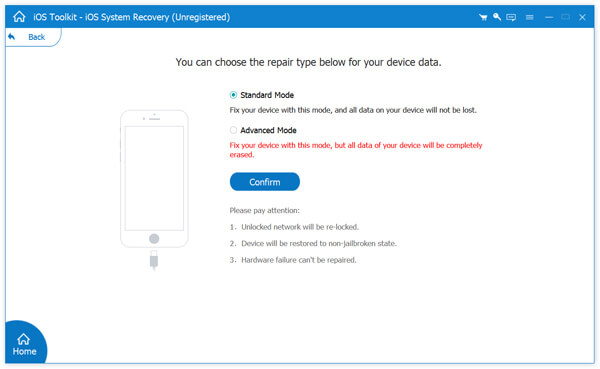
Шаг 3. В этом программном обеспечении предусмотрено 2 режима восстановления: стандартный режим и расширенный режим, которые помогут вам исправить то, что iPhone не будет отправлять изображения.
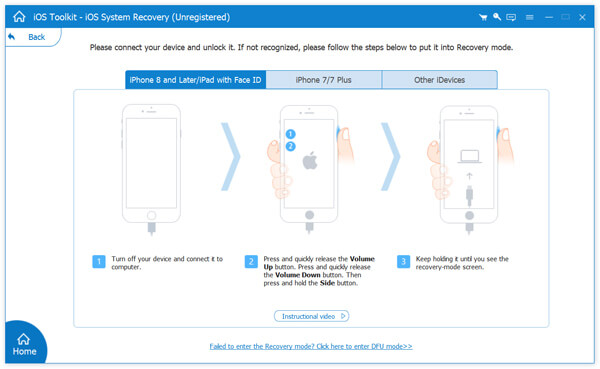
Шаг 4. Как уже упоминалось выше, вам нужно перевести iPhone в режим восстановления или режим DFU, чтобы решить эту проблему. На этом шаге вы можете следовать подробным инструкциям, которые приведут ваш iPhone в режим Recovery / DFU.
Шаг 5. Чтобы решить эту проблему с отправкой изображений с iPhone, вам нужно скачать отремонтированный плагин. Прежде чем сделать это, вы должны подтвердить, что модель вашего iPhone и другая информация, отображаемая в интерфейсе, верны.
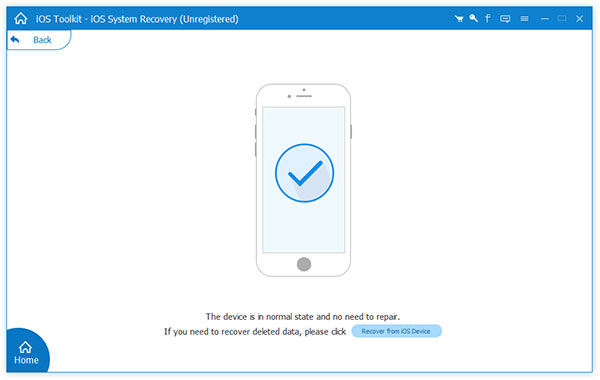
Нажмите кнопку «Восстановить», чтобы начать процесс загрузки и исправления плагина. Когда процесс исправления будет завершен, ваш iPhone перезагрузится, а затем вернется в нормальное состояние. Вы можете отправить фото и проверить, решена ли проблема.
В основном мы говорили о том, что iPhone не будет отправлять изображения в этом посте. Мы поделились 5 простыми способами, чтобы помочь вам справиться с этой проблемой. Какие приемы сработали для вас? Если у вас есть другие лучшие методы, вы можете поделиться ими с другими читателями в комментарии.
Что вы думаете об этом посте.
Рейтинг: 4.9 / 5 (на основе рейтингов 92)
Обновлено Райли Митчелл в Проблемы с iOS