Часто задаваемые вопросы по гугл камере и советы по устранению неполадок
.apk файлы являются приложениями для Android. После загрузки файла АПК (как найти хорошую версию), вам нужно установить его.
Используя приложение файлового менеджера/проводника, нажмите на .apk и следуйте инструкциям. Если вам нужна помощь, см. как установить файл apk.
# Не устанавливается Гугл камера (приложение не установлено) »
Иногда происходит сбой установки («Приложение не установлено», «Ошибка анализа», «Не удалось установить» и т.д.). Некоторые возможные причины и исправления:
Продолжить чтение
- Сначала удалите другие GCam: иногда вам нужно вручную удалить приложение GCam, которое уже установлено, и только после того, как вы сможете установить новую версию.
- Версия несовместима с вашей версией Android: Google быстро удаляет поддержку старых версий Android. Мододелы часто могут сделать последнюю версию Гугл Камеры на старых версиях Android, но это не всегда так. Если у вас не установлена последняя версия Android, возможно, именно поэтому Gcam не может быть установлена. Попробуйте старую версию.
- Поврежденная загрузка: возможно, что-то пошло не так при загрузке модового приложения и файл apk поврежден. Загрузите это снова.
Если вы хотите сохранить две разные версии, возможно, вам придется использовать клонированную версию гугл камеры.
Если вы используете старую версию Android, возможно, вам придется использовать старую версию GCam. Например, если GCam 7 для Android 10 и вы используете Android 8 или 9, возможно, вам придется использовать предыдущую версию (GCam 6 или 5).
# Что такое имена пакетов (несколько APK в одном выпуске)? »
Некоторые моддеры публикуют несколько apk файлов с каждым релизом. Например:
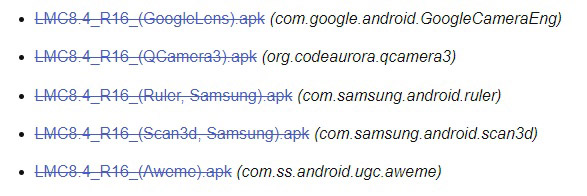
— В чем разница между этими файлами?
Все они одной версии, но имеют разные имена пакетов (имя пакета — это текст рядом/под ссылкой для скачивания). Каждая исправленная ошибка, каждая новая функция и т. Д. Доступны во всех APK, но имя пакета отличается.
Продолжить чтение
Имя пакета — это настоящее имя приложения для Android. Например, имя пакета Chrome – com.android.chrome . Пользователи видят понятное имя, но Android использует имя пакета.
— Зачем нужны разные имена пакетов для Гугл Камеры?
Имена пакетов обычно необходимы для доступа ко всем камерам и/или для включения таких функций, как Google Lens .
Некоторые бренды (например, OnePlus, Samsung и т. д.) ограничивают доступ ко всем камерам. У них есть «белый список» приложений (имена пакетов), которые могут получить доступ к этим камерам, поэтому моддеры выпускают свои версии с именами пакетов, которые есть в этих списках.
Например, OnePlus обычно разрешает org.codeaurora.snapcam , так что это то, что обычно рекомендуется для устройств OnePlus.
Для Samsung вам, вероятно, потребуется использовать samsung пакеты:
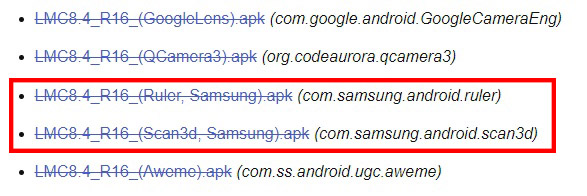
— Другое использование:
Различные имена пакетов позволяют устанавливать несколько приложений GCam рядом. Например, в приведенном выше примере вы сможете установить все 4 apk, даже если это одно и то же приложение.
Это полезно, если вы хотите, чтобы были установлены разные версии, когда вы хотите протестировать новую версию, не удаляя используемую версию, или хотите иметь разные версии с разными настройками и т. д.
Продолжить чтение
— Какое имя пакета Гугл Камеры вы должны использовать:
Поскольку нет правила, применимого ко всем телефонам, вам нужно протестировать их самостоятельно или запросить свою модель телефона в соответствующей теме или группе. С учетом сказанного, если есть сомнения, используйте первый apk. Если не получится, попробуйте второй (и так далее).
Однако есть некоторые названия пакетов, которые обычно работают на большинстве телефонов некоторых марок. Например:
- OnePlus: org.codeaurora.snapcam (часто называемая «Snap» или «Snapcam») или com.ss.android.ugc.aweme .
- Samsung: com.samsung.android.ruler или com.samsung.android.scan3d .
- Realme: com.ss.android.ugc.aweme .
В зависимости от телефона и белого списка, используемого брендом для этого конкретного телефона, вы также можете использовать другие имена пакетов. Например, некоторым устройствам OnePlus требуется org.codeaurora.snapcam чтобы все камеры работали, некоторые их устройства также поддерживают другие имена (например: com.google.android.GoogleCamera ).
Некоторые бренды (ASUS, Xiaomi) вообще не имеют этих ограничений, поэтому вы можете использовать любое имя пакета и при этом иметь доступ ко всем камерам. Большинство кастомных прошивок также не имеют ограничений.
— Не удается заставить все камеры работать с любым именем пакета?
Предполагая, что вы все сделали правильно (протестировали все имена пакетов и убедились, что настройка дополнительных камер включена), возможно, ваш телефон полностью блокирует доступ ко всем камерам.
К сожалению, некоторые бренды (например, OPPO, Realme) накладывают очень строгие ограничения, и использование специального имени пакета не работает. Другие бренды разрешают доступ к некоторым, но не ко всем модулям камер. Например, устройства OnePlus с SoC/процессорами Snapdragon позволяют пользователям получать доступ ко всем камерам (с соответствующим именем пакета), а устройства OnePlus с Mediatek — нет (например, многие телефоны OnePlus Nord).
Единственное решение для этого — использовать кастомную прошивку, не основанную на стандартной/оригинальной (например, ColorOS, OxygenOS, MIUI и т. д.), поскольку они не ограничивают доступ и не требуют определенных имен пакетов.
Продолжить чтение
# Gcam вылетает при запуске сразу после открытия »
Есть несколько причин, по которым GCam может аварийно завершить работу сразу после открытия:
- GCam не работает на вашем оборудовании.
- Версия, которую вы используете, была сделана для другого телефона.
- Вы используете неправильные настройки для вашего телефона.
- API Camera2 отключен на вашем телефоне.
- Версия GCam несовместима с используемой версией Android.
- AppOps, XPrivacyLua и т. Д. Могут быть причиной проблемы.
- GApps не доступны.
Давайте углубимся в детали каждой проблемы.
— Совместимость с вашим оборудованием:
GCam создан для устройств Google, поэтому он работает только на телефонах с аналогичным аппаратным и программным обеспечением. Это означает, что он не работает, например, на большинстве телефонов с SoC Kirin, Exynos или Mediatek.
Прочитайте как установить Гкам, чтобы узнать о требованиях.
— Неправильная версия для вашего телефона:
Если вы устанавливаете версию, оптимизированную для телефона, который отличается от вашего (например, какие-то ограничения, ошибки и т.д.), GCam может привести к сбою на вашем телефоне. Я рекомендую вам прочитать страницу как найти подходящую версию или попробовать одну из предложенных версий.
— Неправильные настройки для вашего телефона:
Если GCam работал нормально, но перестал работать после изменения какой-то настройки или загрузки файла конфигурации, возможно, что некоторые параметры, которые не работают на вашем устройстве, были включены, и это вызывает сбои.
Продолжить чтение
Очистите данные приложения или переустановите GCam, чтобы начать все заново, с настройками по умолчанию.
Если это происходит после обновления GCam, а чистая установка не работает, то новая версия может быть несовместима с вашим телефоном..
— API Camera2 недоступен или ограничен:
Говоря простым языком, API-интерфейс camera2 – это то, как GCam «общается» с датчиками камеры на вашем телефоне. Старые телефоны и многие недорогие устройства либо не поддерживают этот API, либо продаются с отключенным. В этом случае, когда GCam пытается использовать камеры, он не может к ним подключиться и в конечном итоге падает.
На некоторых телефонах он включен, но не поддерживает все функции, необходимые GCam.
На некоторых телефонах требуемый уровень поддерживается, но сам API отключен. В некоторых случаях его можно включить, отредактировав файл build.prop (требуется root). Если у вас есть root права, используйте приложение, такое как BuildProp Editor , и добавьте следующую строку:
Обратите внимание, что:
- Это может вызвать другие проблемы (например: сломать приложение стоковой камеры).
- Иногда эта строка уже доступна. В этом случае измените его значение «0» на «1».
— Версия, несовместимая с вашей версией Android:
Продолжить чтение
Обычно это происходит, когда вы пытаетесь использовать версию, созданную для более новой версии Android. GCam открывается, пытается получить доступ к некоторым функциям, доступным в более новой версии Android, и, поскольку их там нет, происходит сбой.
В этом случае вам нужно будет использовать более старую версию GCam, созданную для вашей версии Android.
— AppOps, XPrivacyLua и т.д .:
Некоторые инструменты/функции повышающие уровень конфиденциальности могут блокировать доступ к тому, что нужно GCam. Например, если GCam не может получить доступ к камерам, он не запустится, либо запустится, но не сможет получить доступ к модулям камеры.
Например, в XPrivacyLua параметр «отслеживания использования», как известно, вызывает проблемы на телефонах, использующих исправления HAL камеры, поэтому вам, возможно, придется его отключить.
— телефоны без GApps:
Если вы используете телефон без Google Apps (GApps), произойдет сбой большинства версий GCam. Читайте ниже, как использовать GCam без GApps.
# Гугл камера вылетает после съемки »
Есть много причин для этого, но часто это вызвано:
- Фотографии с движением: к сожалению, эта функция вызывает проблемы на некоторых телефонах. Отключите его и попробуйте снова (читайте больше здесь).
- Несовместимые функции: в зависимости от аппаратного обеспечения, используемого вашим телефоном, обработка может завершиться с ошибкой и привести к сбою:
- Sabre: в некоторых версиях есть настройка для отключения «sabre». Она должна улучшать детализацию, но не работает на датчиках не Sony. В этом случае отключение должно исправить сбой.
- Используйте другую версию GCam: используемая версия GCam может быть несовместима с вашим телефоном. Попробуйте найти более подходящую.
Некоторые версии GCam нуждаются в Google Photos для отображения фотографий и видео внутри GCam. Если приложение не установлено, GCam вернется в режим видоискателя.
[Примечание: вам просто нужно установить приложение, нет необходимости входить в систему (и загружать свои фотографии в Google) или использовать приложение.]
— GCam 7.3+:
В некоторых версиях есть настройка отключения Google Фото (проверьте настройки GCam). На GCam 7.3 или новее этот параметр будет использовать ваше приложение галереи по умолчанию. Однако, большинство приложений галереи не поддерживают функции GCam (например, движущиеся фотографии) или могут задержки обработки.
Если вы не хотите устанавливать Google Photos, есть другое приложение Google, которое можно использовать: Gallery Go . Это просто приложение для галереи без функции загрузки. Установите его, установите в качестве приложения галереи по умолчанию, это будет аналогично установке Google Photos. Обратите внимание, что вам не нужно использовать это приложение галереи. Его просто нужно установить.
— GCam 7.2 или старее:
Версии, основанные на GCam 7.2 или старее, обычно имеют настройку отключения Google Фото. Этот параметр будет использовать встроенное приложение «Галерея», поэтому дополнительное приложение не требуется. Изучите меню настроек, чтобы найти этот параметр *.
Если он недоступен, единственным решением является установка приложения Google Photos.
[* В старых версиях настройка находится в разделе «Отладка и инструменты». Снимите флажок «camera.use_photos» и перезапустите приложение.]
# Режимы HDR в Гугл камере и как исправить переэкспонирование в фотографиях »
Google Camera поддерживает 3 режима HDR:
- HDR Off: отключено (без улучшений качества)
- HDR ON: автоматический режим (по умолчанию — быстрый, но качество не самое лучшее)
- HDR Enhanced: принудительное HDR (медленнее, но лучше)
(Примечание: в старых версиях они называются HDR выключен, HDR+Авто и HDR+ Вкл соответственно) Некоторые версии также поддерживают «мгновенный HDR». Он похож на HDR On.
Используйте HDR Enhanced, если вы хотите получить максимально возможное качество, сравнивая качество (сток против gcam, gcam против gcam) и при съемке в сложных условиях. HDR On работает быстро, поддерживает ZSL и видео, но качество не всегда очень хорошее.
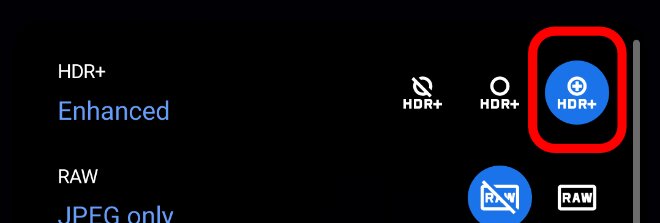
В GCam 7:
В GCam 6:



HDR On против HDR Enhanced (посмотрите на небо):
# Зависла обработка HDR в Гугл Камере »
Эта проблема возникает, когда:
- Вы используете старые GCams на более новых версиях Android.
- Что-то ограничивает/останавливает фоновые процессы GCam.
- Вы используете клонированное приложение.
- Иногда старые GCam не очень хорошо работают на новых версиях Android. Более новые GCam также могут не работать со старыми версиями Андроида. Попробуйте другую версию. Например, если GCam 6 не работает на Android 10, попробуйте GCam 7 или 8.
- Некоторые бренды используют принудительное закрытие приложений, работающих в фоне для экономии батареи, но GCam необходимо обрабатывать каждое изображение, чтобы применить HDR и их оптимизацию. Это можно исправить, отключив оптимизацию батареи для этого приложения.
- Если вы используете клонированное приложение (например, у вас может быть более одной версии одного и того же приложения), это может вызвать некоторые проблемы. Одной из распространенных проблем является обработка изображения, которое «застревает». В этом случае установите «оригинальный» apk .
Замедленная съемка работает только на некоторых телефонах или версиях Android. Большинство версий GCam на основе 5.x не поддерживают его, но некоторые на основе 6.x поддерживают. Убедитесь, что вы выбрали правильный FPS для своего телефона (например: 120 вместо 240), изучите меню настроек, чтобы увидеть, доступна ли такая опция.
— Примечание об Android 7.x:
Старые версии Google Camera поддерживали замедленную работу на многих прошивках Android 7, но некоторым телефонам требовался обновленный файл media_profiles.xml с высокоскоростными профилями.
— Альтернативные приложения:
Некоторые пользователи сообщили, что эта функция работает на Nokia’s camera .
# Как включить режим астрофотографии в Gcam »
Астрофотография – это функция Google Camera 7+. Это часть функции Night Sight (также известный как Night Mode). Чтобы использовать ее, выберите режим Night Sight.
— Версии, позволяющие включить режим Astro:
В некоторых версиях есть специальная опция для включения режима астрофотографии в Гугл камере. В некоторых версиях опция находится внутри меню настроек. Для других она доступна в выпадающем меню:

В большинстве случаев режим астрофотографии используется только в темное время суток, когда телефон зафиксирован неподвижным. Если нет, то используется ночной режим.
— Версии без опции:
Если настройка недоступна, возможно, она работает как оригинальное приложение GCam. Чтобы использовать ее, откройте Night Sight и, если телефон устойчив (на столе, на штативе и т.д.), он автоматически включит режим астрофотографии. Режим не будет работать, если телефон не зафиксирован неподвижным.
— Время выдержки и советы:
Для получения подробных результатов ваш телефон должен быть стабильным. Использование этого режима при съемке с рук приведет к размытым изображениям.
Время экспозиции во многом зависит от устройства. Некоторые телефоны поддерживают только несколько секунд, в то время как другие поддерживают минуты.

# Как использовать Motion Photos (живое фото) »
Motion Photos – это функция, которая записывает небольшое видео каждый раз, когда вы делаете снимок, позволяя вам увидеть, что происходило до/после того, как вы сделали снимок. Чтобы увидеть картинку/видео, откройте фотографию с помощью Google Фото (возможно, вам придется нажать кнопку воспроизведения/остановки в верхнем правом углу).
— Требования:
- Приложение Google Фото: для просмотра видео, другие приложения галереи отображают только статическое изображение.
- Приложение GCam с функцией: большинство версий, основанных на GCam 5.x (или новее), поддерживают эту функцию.
- Android 8 или новее: функция не работает на Android 7 или старше.
- HDR On: не работает с HDR Enhanced.
— Недостатки:
- Видео не воспроизводится в других приложениях галереи, компьютерах или при их отправке через приложение, такое как Telegram, Signal или Whatsapp.
- Размеры файлов больше, чем обычно. Не включайте эту функцию, если она вам не нужна.
— Пользовательский интерфейс:
Вот как эта функция выглядит в Google Camera 6 (в некоторых версиях движущиеся фотографии отключены по умолчанию, включите ее в меню настроек):



Пользовательский интерфейс отличается от GCam 7+, но все еще работает как раньше:

— Что делаеть, если Гугл камера вылетает в Motion Photos:
Из-за различий в коде между устройствами Google и другими брендами не всегда возможно записать видео в полном разрешении в режиме живого фото.
Некоторые версии позволяют вам установить разрешение. Некоторым телефонам нужно разрешение с соотношением сторон 16: 9. На других телефонах будет работать только с очень маленьким разрешением. Попробуйте все варианты, если у вас возникли сбои.
В версиях без настроек, настройка работы этой функции должна быть изменена моддером. Попробуйте другую версию, возможно, от другого моддера и посмотрите, работает ли она, или сообщите о проблеме разработчику.
Если эта функция вызывает проблемы, и вы не можете ее исправить, вы должны отключить ее.
# Как использовать несколько камер, что такое AUX и т.д. »
Некоторые версии GCam поддерживают несколько камер (основная передняя/задняя камера, широкоугольный и т.д.). Поддержка также зависит от телефона: необходимо правильно объявить доступные камеры и разрешить сторонним приложениям для камер получать к ним доступ.
Если в вашем телефоне несколько камер, и вы не знаете, как ими пользоваться, я рекомендую вам найти ветку форума или группу (например на 4PDA) и попросить помощи там. Они смогут дать вам информацию и даже предложить решение если нужно.
— Включить все камеры:
В некоторых версиях их необходимо включить в меню настроек. Эта функция часто называется «AUX» (включить AUX и т.д.). В некоторых версиях ползунок включения находится под идентификаторами камер. В большинстве случаев ID 0 = основная, ID 2 = широкая (или дополнительная камера), ID 3 = телефото и т.д.
После включения перезапустите GCam.
— Переключение между линзами:
Некоторые версии отображают значки в видоискателе:

В других версиях вы можете перключаться между модулями, нажимая кнопку переключения камеры, обычно обычным тапом или длинным тапом. Читайте fu24’s пост and Arnova8G2’s пост где он объясняет, как это работает (некоторые из) его версий.
# HDRnet / Instantaneous HDR качество и нагрев »
В некоторых версиях есть настройка для включения нового алгоритма HDR. Обычно он называется HDRnet, мгновенный HDR или «быстрый HDR». Они должны работать похожим образом, но могут иметься некоторые различия, поскольку Google улучшает их.
Эта функция работает, постоянно делая снимки (кадры) в фоновом режиме и сохраняя их в буфер. Затем, когда пользователь нажимает спуск затвора, она использует некоторые из этих старых кадров из буфера для создания окончательного изображения.
Эта новая обработка позволяет делать фотографии быстрее, чем HDR+ Enhanced, но имеет некоторые недостатки:
- хуже динамический диапазон;
- более высокий расход батареи и нагрев, особенно на старых устройствах;
- поскольку используются старые кадры, окончательный файл может отличаться от того, что вы видели.
Вероятно, будет справедливо сказать, что качество находится где-то между HDR+ On и HDR+ Enhanced. Это быстро, но есть компромисс в качестве.
Позволяет делать снимки быстрее, но не так хорошо, как HDR Enhanced, и требует много ресурсов от аппаратного обеспечения (отсюда тепло и заряд батареи), а поскольку режим использует старые кадры, ваши снимки могут показывать то, что происходило за несколько секунд до спуска затвора.
Поскольку разные пользователи используют свои телефоны по-разному, а оборудование также сильно различается, вам следует протестировать эту функцию, чтобы убедиться, что она подходит для вашего оборудования и того, как вы используете камеру.
# Что такое «Lib Patcher» (либпатчер) и «Libs» (библиотеки) »
Lib patcher и Libs влияют на уровни шума, детализацию, цвета, на добавление/удаление яркости теней и т.д. Некоторые версии GCam не поддерживают ни то, ни другое, некоторые поддерживают что-то одно, а некоторые имеют обе функции.
- Lib Patcher: пользователи должны найти лучшие значения для своего оборудования. Разным датчикам камеры нужны разные значения. У каждого пользователя также есть свои предпочтения: некоторым нравятся более детальные/шумные изображения, а другим — мягкие фото.
- Libs: Либы создаются моддером и точно так же, как «lib patcher», они влияют на качество изображения, детализацию и т.д. Основное отличие состоит в том, что они уже готовы к использованию, и вы не можете их изменять.
Поскольку все это очень зависит от аппаратного обеспечения, используемого нашим телефоном, и от личных предпочтений, невозможно рекомендовать конкретные библиотеки или настройки lib patcher, которые одинаково хорошо подходили бы для всех.
[ Примечание: если у вас возникли проблемы с загрузкой библиотек, см. Почему я не могу загрузить библиотеку? ]
# Как загрузить конфигурацию в Gcam и экспортировать настройки (файлы xml/config) »
Некоторые версии поддерживают импорт/экспорт XML-файлов конфигурации. Следуйте этой инструкции чтобы понять, как это работает.
# Исправление для черно-белых картинок »
Обычно эту проблему можно решить, изменив настройку в меню настроек, а затем перезапустив приложение.
# Sabre в Гугл камере: что это такое? »
Sabre – это метод слияния, созданный Google, который улучшает качество фотографий в некоторых режимах. Некоторые называют это «супер разрешением» из-за резкости/улучшения детализации. Он используется Google для Night Sight, но некоторые моды GCam также используют его при зуме и HDR+ Enhanced. Работает с форматом RAW10 (другие форматы RAW могут привести к черным фотографиям).
Иногда Sabre поддерживается не всеми камерами, и Google Camera вылетает после съемки. В этом случае единственное решение – отключить режим Sabre в Gcam (доступно только для некоторых модов) и перезапустить приложение.
# Что такое «Шаста»? »
Шаста или фактор Шаста влияет на качество изображения, особенно при слабом освещении.
Более высокие значения могут помочь в режиме астрофотографии. Вы также можете использовать его для контроля зеленого шума на изображениях.
# Что такое «PseudoCT»? »
Переключатель PseudoCT помогает управлять AWB. Это может улучшить цветовую температуру.
# Что такое «Google AWB», «Pixel 3 AWB», и т.д.? »
Pixel 3 AWB (автоматический баланс белого) был создан BSG и Savitar и использует информацию о калибровке цвета Pixel 3 вместо информации с вашего телефона. Он отличается от параметров цветового баланса, доступных в видоискателе.
Другие настройки с похожими именами (Pixel 2 AWB, Google AWB и т.д.) также включены в некоторые версии приложения. Не все моды GCam содержат эти настройки. Обычно приложение работает только с одной из моделей «Pixel», и иногда это может привести к тому, что изображения будут выглядеть не так, как на самом деле (например, желтые уличные фонари могут стать белыми).
Поскольку результаты могут отличаться от телефона к телефону, а также зависит от личного вкуса, вам следует провести собственные тесты, чтобы понять, стоит ли эту функцию использовать или нет.
# Как использовать GCam без GApps »
Вы можете запустить Google Camera с microG . Скачайте Services Core с веб-сайта установите его, перезагрузите телефон, а затем запустите Google Camera. Нет необходимости в учетных записях Google.
Если по какой-то причине MicroG у вас не работает, вы можете установить Google Services Framework (GSF) вручную, хотя это может привести к снижению конфиденциальности. TWRP доступны для Oreo и Pie. Они устанавливают GSF как системное приложение и способны поддерживать обновления системы:
- GCam-Pie-NoGApps.zip
- GCam-Oreo-NoGApps.zip
Уменьшает количество «горячих пикселей» (красных точек) на картинке.
# Что такое «Lens Shading Correction» (Коррекция затенения объектива)? »
Исправляет виньетирование (более темная область вокруг центра изображения).
# Что такое «Black Level» (уровень черного)? »
Использование пользовательского значения «уровня черного» обычно устраняет розовые или зеленые фотографии на телефонах с этой проблемой.
Некоторые версии позволяют пользователям использовать пользовательские значения для каждого цветового канала (Малиново-красный, Темно-зеленый, Светло-зеленый, Синий). Это может быть использовано для улучшения результатов в условиях низкой освещенности.
# Что такое «Hexagon DSP» в гугл камере? »
Hexagon DSP – это процессор изображений, доступный на некоторых SoC (процессорах), который повышает производительность обработки при использовании меньшего количества батареи. Оставив его включенным, обычно можно повысить скорость, но работает не на всех телефонах.
Некоторые apks помечены как «NoHex» или «NoHexagon». Другие приложения имеют параметр «разрешить неизвестные устройства», который включает/отключает Hexagon.
# Что такое «Buffer fix» (фикс буффера)? »
Параметр «Исправление буфера» устраняет задержку видоискателя на некоторых телефонах, затронутых этой проблемой. У этой настройки есть и обратная сторона: на некоторых телефонах пользователям приходится дважды нажимать кнопку спуска затвора, чтобы делать снимки.
# Что такое «Pixel 3 Color Transform»? »
Это заменяет код камеры API2 SENSOR_COLOR_TRANSFORM1 и SENSOR_COLOR_TRANSFORM2 на код пикселя 3 (работает для создания изображений DNG). Немного меняет цвета.
# Что такое «HDR+ underexposure multiplier» (коэффициент недоэкспонирования HDR+)? »
Регулирует недостаточную экспозицию (если включена автоэкспозиция). Установите HDR+ коэффициент недоэкспонирования на 50% и сравните его с «обычными» фотографиями. Некоторые пользователи используют его на 0%, но вам нужно проверить и посмотреть, какое значение лучше для вашего телефона.
# Что такое «Default GCam CaptureSession»? »
Только для Android 9+. Используется для захвата изображений с камеры или повторной обработки изображений, снятых с камеры в том же сеансе ранее. Больше информации на сайте разработчика Google: CameraCaptureSession .
# Что такое «HDR+ parameters» (параметры HDR+)? »
HDR работает путем объединения нескольких изображений. Если вы выберете «36», это означает, что Google Camera будет использовать 36 кадров/фотографий для создания окончательного изображения. Более высокие значения улучшают качество, но только до определенной точки и с высокой скоростью. Для ежедневного использования что-то между 7-12 обычно достаточно.
# «Autoexposure correction» и «Correction Night Sight» («Коррекция автоэкспозиции» и «Коррекция ночного режима»)»
Управляет скоростью затвора. Длинные выдержки могут использоваться для фотографий с большой выдержкой, но это работает не на всех телефонах, и пользователи часто сообщают о сбоях. На OnePlus 3 длительное время экспозиции работает только с моделью «Pixel 1» и происходит сбой с другими моделями. Иногда повышение или понижение может помочь исправить розовый оттенок, который встречается в некоторых телефоны.
# Портретный режим в гугл камере против размытия объектива »
Некоторые версии этого порта поставляются с этими двумя функциями. Портретный режим лучше работает с людьми и (иногда) животными и лучше распознает края. Размытие линз более старая технология и работает с объектами, но оно хуже распознает края, а иногда и размывает то, что не должно быть размыто.
# Что такое «Recompute AWB» (пересчет AWB)? »
Похож на другие настройки автоматического баланса белого (AWB). Совместимость с разными устройствами ограничена.
Чтобы увидеть разницу, сделайте два снимка – один с включенным этим параметром, а другой с отключенным – и сравните результаты. В зависимости от используемой версии GCam может потребоваться отключить другие параметры AWB, для правильной работы.
# Что такое «Выбор приоритета ISO»? »
Это новый кусок кода, и никто точно не знает, что он делает, но, похоже, влияет на видоискатель. Игнорируйте.
# Что такое «Metering mode» (Режим экспозамера)? »
Изменяет способ, которым Google Camera измеряет освещенность сцены в видоискателе. Не меняет окончательное изображение, но может повлиять на темные/яркие области видоискателя.
Некоторые версии идут с несколькими настройками для этой опции. Некоторые могут работать на вашем телефоне, а другие ничего не будут делать. Все зависит от аппаратного/программного обеспечения вашего телефона.
# Что такое video bitrate (битрейт видео)? »
Скорость передачи видео – это количество бит в секунду при съемке видео. Чем выше битрейт, тем больше файлы и лучше качество. Некоторое медленное оборудование может не справиться с воспроизведением файлов с высокой скоростью передачи. Читайте страницу википедии чтобы узнать больше.
Некоторые версии мода Google Camera позволяют пользователям изменять это значение. Обычно настройки по умолчанию (или «авто») достаточно, но вы можете использовать более высокие значения, если считаете, что качество видео плохое.
# Можно ли улучшить скорость обработки? »
Большинство режимов Google Camera работают, снимая несколько фотографий, а затем объединяя их для создания окончательной фотографии (HDR). Это занимает несколько секунд, и в течение этого времени вы видите уведомление «обработка …». Время, необходимое для обработки, зависит от того, насколько быстрым является ваш процессор, и от сделанного снимка, но обычно оно составляет от 5 до 15 секунд.
Обычно в гугл камере есть 3 режима: HDR Off, HDR+ On (или HDR+Auto) и HDR+ Enhanced (или HDR+ On).


HDR Enhanced является лучшим с точки зрения качества, но он также медленнее, чем два других. Если вы спешите, вы можете попробовать использовать HDR+ On (средняя настройка).
Некоторые версии позволяют выбирать количество кадров HDR. Иногда это называется качеством HDR, кадрами HDR, скоростью HDR и т.д. Попробуйте меньшее значение, перезапустите приложение и повторите попытку.
Есть некоторые функции, которые являются более ресурсоемкими, чем другие. Night Sight (иначе Night Mode) является одним из них, и вы должны ожидать увеличение времени обработки. Если ваша камера имеет большое разрешение (например, 48MP), обработка изображений займет больше времени (для этого нужно выбрать более низкое разрешение).
# Что такое «Face Warping» (Деформация лица)? »
Некоторые приложения позволяют включать/отключать функцию под названием Коррекция деформации лица. При включении Google Камера пытается исправить искажение объектива при искажении лица объекта.
# Что такое JPG Quality, JPG Compression, и т.д.? »
JPG, или JPEG это формат изображения с потерями . Файл с качеством 95% больше (больше МБ) и содержит больше деталей, чем файл с качеством 85%. Большинство приложений камеры по умолчанию используют качество 80-85%. Качество JPG для изображений, которые вы можете найти на большинстве сайтов, обычно составляет от 60 до 85%.
Это компромисс между качеством/детализацией и размером файла: файл с качеством 80% может занимать 2 МБ, а файл с качеством 95% — 6 МБ.
Я лично использую качество 97% (или 95%, когда не могу установить 97%) для мобильной фотографии. Из моих тестов, все что ниже 95% начинает показывать артефакты сжатия, которые видны при увеличении. Я не смог увидеть разницу в качестве изображения после 97%. Для меня 100% качество – это излишне: не только размеры файлов на 1 или 2 МБ больше, но и не вижу каких-либо улучшений качества.
Если вы цените качество, используйте низкое сжатие JPG/высокое качество JPG. Если вы ограничены пространством для хранения, уменьшите качество JPG.
# Что такое «instant_aec»? »
Это API-код camera2 от Qualcomm. Об этом есть не так много информации, но, похоже, это связано с AEC 3D/искусственной реальностью (сама технология позволяет нам создавать 3d-изображения/видео из 2d-изображений. Видео о камере, использующей эту технологию: vimeo.com/282288552 ).
На практике этот параметр улучшает качество на некоторых устройствах, но он доступен не для всех версий GCam и не для всех телефонов.
В версиях от Arnova8G2 нам обычно представлены 3 параметра, которые позволяют нам отключить/включить AEC:
0 — Запретить
1 — Включить и установить агрессивный алгоритм AEC
2 — Включить и настроить быстрый AEC-алгоритм# Почему я не могу загрузить библиотеку? »
Предупреждение: загрузки библиотек больше не работает на версиях LibLoader, опубликованных до 2019-07-01.
Некоторые версии GCam поддерживают библиотеки, но в то время как некоторые содержатся в самом apk, другие моды скачивают их с репозитория Github или с одного из серверов моддеров.
Когда вы нажимаете «получить обновления», инициализируется подключение к Интернету, которое загружает несколько килобайт данных (libs) и сохраняет их локально. Поскольку библиотеки часто добавляются, удаляются и обновляются, список библиотек, доступных для используемой версии GCam, со временем будет меняться. Стандартная библиотека Google включена и используется по умолчанию, это означает, что приложение будет работать, даже если вы не загружаете библиотеки или если в будущем эта функция будет отключена.
Есть несколько плюсов/минусов по сравнению с включением библиотек в саму GCam:
- Плюсы: меньший размер файла apk; библиотеки можно обновлять/добавлять без обновления apk-файла;
- Минусы: GCam нужен доступ в интернет (только в момент «обновления») для загрузки файлов lib;
Если через 30 секунд после нажатия кнопки «Получить обновления» ничего не происходит, это означает, что обновление не удалось. Убедитесь, что ваш телефон подключен к Интернету, что само приложение не заблокировано от доступа к нему и что Github.com не заблокирован в вашей сети.
Если с вашей стороны все в порядке, попробуйте еще раз позже: иногда достигается лимит API Github и все запросы ограничены по скорости.

# Как исправить зеленые/розовые размытые фотографии? »
Обычно это вызвано тем, что GCam использует несовместимую «модель» для вашей камеры. Это общая проблема с передней камерой телефона.
Решение состоит в том, чтобы изменить используемую «модель». Если одна из моделей Pixel выбрана по умолчанию, попробуйте модель Nexus 5X или 6P, перезагрузите приложение и попробуйте снова.
# Гугл камера не сохраняет фото в галерею »
— Портретные фотографии:
По умолчанию Google Camera сохраняет фотографии, сделанные в режиме «Портрет», в папках внутри основной папки /DCIM/Camera, поэтому некоторые версии GCam содержат параметр, позволяющий сохранять их в основной общей папке. Имя параметра меняется с dev на dev, и так выглядит в некоторых версиях:
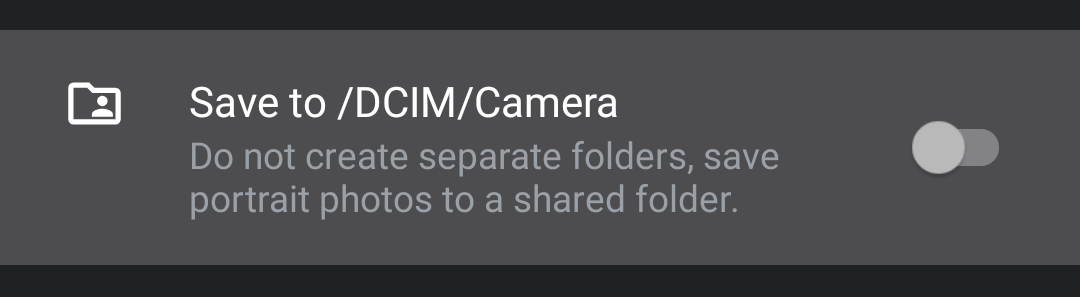
К сожалению, эта функция не стабильна, и иногда некоторые фотографии теряются. Решение состоит в том, чтобы оставить этот параметр выключенным или использовать версию, которая не делает это по умолчанию.
— Другие фото:
- Если они отображаются после перезагрузки: это проблема системы, Android сканирует хранилище недостаточно быстро, чтобы показывать новые файлы в галерее.
- Если фотографии, сделанные с помощью других приложений, также удаляются: это проблема не камеры Google.
- Если у вас есть приложения, которые каким-либо образом изменяют фотографии/файлы: убедитесь, что они не удаляют снимки сами.
- Если ничего из вышеперечисленного не подходит: сообщите о проблеме разработчику.
Некоторые версии поставляются с опцией DCI-P3. На телефонах с дисплеями, поддерживающими DCI-P3, должны получаться фотографии с более яркими цветами.
Чтобы узнать больше об этом цветовом пространстве, изучите эту страницу о DCI-P3.
# Может ли GCam сохранять фотографии/видео на SD-карту? »
Нет. Поскольку телефоны Google не поддерживают SD-карты, в Google Camera нет настроек для сохранения фотографий и видео на внешнее хранилище.
Вы можете попробовать стороннее приложение. Например, Tasker можно использовать для перемещения файлов между папками/хранилищами.
# Как отразить селфи? »
Этот параметр доступен только в Google Camera 7 или более поздней версии (проверьте меню настроек). Невозможно включить/отключить отзеркаливание фото на старых версиях.
# Как сохранить фотографии в портретном режиме в основной папке »
Изучите эту страницу где я рассказываю о настройке и некоторых сторонних приложениях, которые позволят вам сохранять снимки, сделанные в портретном режиме GCam, в папке main/DCIM/Camera.
# Различия между GCam 5, 6, 7 и т. д. »
Основные версии Google Camera обычно выпускаются, когда Google выпускает новый телефон (один раз в год). Некоторые из новых функций могут использоваться с портом на устройствах не от Google, в то время как другие не могут. Все зависит от того, как работает эта функция и от вашего собственного оборудования.
На устройствах Google новые версии обычно означают новые функции и лучшее (или, по крайней мере, одинаковое) качество, но у людей, использующих этот порт, они могут отличаться. Когда выпускаются новые обновления, они должны быть исправлены/улучшены/изменены для работы на устройствах, не принадлежащих Google, и эта работа занимает некоторое время. Иногда лучше использовать более старую версию, чем переходить на новую, нестабильную версию.
Чтобы узнавать о новых функциях, я предлагаю вам мониторить сайты, такие как XDA Developers, 9to5Google и т. д., так как они обычно пишут о том, что нового в каждом новом обновлении. Новые функции также упоминаются, когда Google представляет свои новые устройства.
# Как создавать клоны приложений »
Чтобы создать клоны приложений Google Camera, ознакомьтесь с руководством по клонированию приложений.
Что такое Гугл камера и как ее установить на телефон?
Гугл камера (Google Camera) – это фирменное приложение под ОС Android, которое по умолчанию устанавливается на смартфоны, выпускаемые под брендом Google – Pixel, Nexus, Essential. Программисты Google постарались на славу – Гугл камера заметно улучшает качество получаемого фото и видео по сравнению со штатными средствами съемки, выжимая максимум из оптики и матрицы телефона. Именно по этой причине каждый владелец Android-смартфона спит и видит, как бы установить на свой смартфон Google Camera. Но не тут-то было – сделать это не так просто, как может показаться на первый взгляд. В сегодняшнем материале мы подробно разберемся, что такое Гугл камера и расскажем, как установить это приложение на ваш телефон.
Что такое Гугл камера (Google Camera)?
Впервые приложение Google Camera появилось в магазине приложений Google Play в 2014 году в Android версии 4.4.0. Первоначально приложение было совместимо с любым Android-смартфоном, но уже в начале 2016 года Google решила удалить Google Camera из публичного доступа, оставив приложение в качестве эксклюзива для смартфонов собственного производства – Pixel, Nexus, Essential.
Гугл камера значительно расширяет фото- и видеовозможности смартфона, предоставляя следующий набор основных функций:
- HDR+ и расширенный HDR+. Главная «фишка» приложения. Именно ради нее имеет смысл устанавливать Google Camera на свой телефон. В режиме HDR+ камера делает 3 кадра с разным уровнем экспозиции, а затем склеивает их в один. В расширенном режиме HDR+ делается от 15 до 30 недоэкспонированных кадров, среди которых автоматически выбирается лучший в качестве основного, а затем на него накладываются отдельные слои из других кадров по аналогу пазла. В итоге получаются намного более резкие и высокодетализированные фото с широким динамическим диапазоном. Особенно явственно это проявляется в условиях съемки в темноте или против яркого источника света (например, неба, светильника или окна).
- Ночная съемка (Night Sight). В этом режиме можно получать четкие и красочные ночные снимки без использования вспышки. Один нюанс – в этом режиме нужно постараться по минимуму шевелить телефон по время съемки, а еще лучше закрепить его на штативе.
- Сверхчеткий зум (Super Res Zoom). Камера делает несколько кадров и объединяет их в один с более высоким разрешением. За качество склейки отвечает машинное обучение.
- Отличный снимок (Top Shot). Камера делает вместо одного кадра сразу несколько, чтобы вы затем могли выбрать лучший из них – самостоятельно, либо по рекомендации программы.
- Портретная съемка. Добавляет эффект глубины резкости на портретные снимки, размывая задний фон. За размытие отвечает машинное обучение, поэтому делать крутые портреты можно даже на старом телефоне с одинарной камерой.
- Подсказки (Google Lens). В этом режиме достаточно навести объектив на номер телефона, чтобы позвонить по нему. Точно так же работают дополнительные действия при попадании в объектив камеры адресов почты, URL, штрихкодов и QR-кодов.
- Playground. Режим, который позволяет добавлять в кадр AR стикеры.
- Движение (Motion). Аналог Live Photo на iOS, когда к фотографии добавляется короткое видео невысокого разрешения.
- Электронная стабилизация видео. Даже если в вашем телефоне не предусмотрено никакой стабилизации, активация этой функции сделает вашу видеосъемку более плавной, кроме того, это позволит устранить роллинг-шаттер (запаздывание матрицы за быстрым движением в кадре).
- Замедленная съемка (Slow Motion). Функция позволят записывать видео в slow-mo с частотой кадров 120 fps или 240 fps (в зависимости от аппаратных возможностей вашего смартфона).
- Панорамная съемка. Доступны четыре типа панорамной съемки: горизонтальная, вертикальная, широкоугольная и «рыбий глаз».
- Фотосфера (Photo Sphere). Данная функция позволяет делать фото в стиле «сферическая панорама» (360°).
- Функция нулевой задержки ZSL (Zero Shutting Lag). В этом режиме смартфон делает моментальные снимки сразу же после запуска камеры.
ЧИТАТЬ Xiaomi закрывает линейку смартфонов Mi Mix
Различные кастомные сборки приложения добавляют еще массу нужных функций и возможностей, например:
- – Сохранение в формате RAW;
- – Современный сверхэффективный алгоритм сжатия видео (H.265/HEVC вместо традиционного H.264/AVC);
- – Регулировка уровня сжатия JPEG;
- – Самостоятельный выбор выдержки во время фотосъемки;
- – Регулировка компенсации экспозиции;
- – Изменение уровня битрейта видеозаписи (вплоть до 100 Mbps).
Кроме того, Google Camera предполагает свой собственный алгоритм обработки фото и видео, который заметно превосходит алгоритмы большинства стоковых приложений камер. Итог – великолепное качество фото и видео даже на бюджетных устройствах.
На какие смартфоны можно установить Google Camera
Как было сказано выше, компания Google отказалась от открытого распространения приложения, оставив поддержку Google Camera только для своих собственных устройств. Но, к счастью, появились энтузиасты, которые начали портировать приложение под сторонние модели смартфонов.
Первый такой модифицированный порт (далее – просто мод) был создан товарищем с ником B-S-G, разместившим версию Google Camera, специально адаптированную для телефона Xiaomi Mi 5S, на портале 4PDA. Это положило начало целому движению модеров, и на сегодняшний день можно найти корректно функционирующий мод Гугл камеры под любой мало-мальский современный смартфон, работающий на процессоре Qualcomm Snapdragon. Работа с процессорами Mediatek, Exynos, Kirin не гарантируется, поэтому владельцы некоторых моделей смартфонов от Samsung, Huawei и Xiaomi лишены возможности наслаждаться этим волшебным приложением.

Скажем прямо – производители телефонов без энтузиазма восприняли это фанатское движение и не торопились ему помогать. Так, некоторых вендоров, в частности Xiaomi, даже заподозрили в том, что они специально не добавляют нужные для корректной работы Google Camera библиотеки в операционную систему.
Итак, допустим, что ваш смартфон работает на процессоре Snapdragon. Достаточно ли этого для корректного запуска приложения Google Camera? Нет, недостаточно. Другое необходимое для этого условие – активный набор системных инструментов Camera2 API (назовем его драйвером), который дает возможность программам напрямую получать доступ к таким возможностям камеры, как регулирование уровня ISO и скорости срабатывания затвора, съемка в RAW, запись видео с высоким битрейтом и т.д.
ЧИТАТЬ Xiaomi Mi 9 – самый мощный смартфон в мире
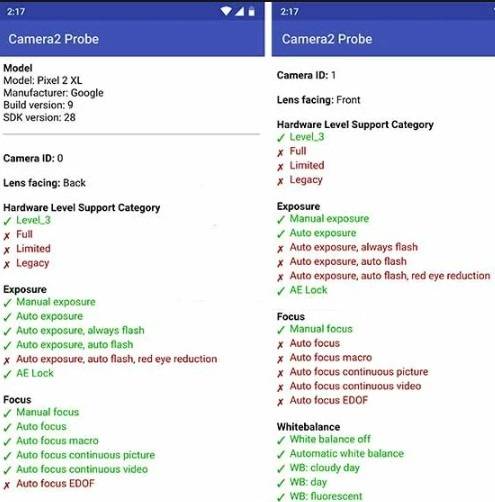
К сожалению, далеко не на всех смартфонах Camera2 API находится в активном состоянии. Если вы не знаете, активен ли этот драйвер в вашем телефоне, проверить это можно с помощью приложения Camera2 API Probe, которую можно бесплатно скачать с Google Play.
Camera2 API Probe собирает информацию о смартфоне и показывает уровень поддержки драйвера Camera2 API вашим устройством. Всего есть четыре уровня:
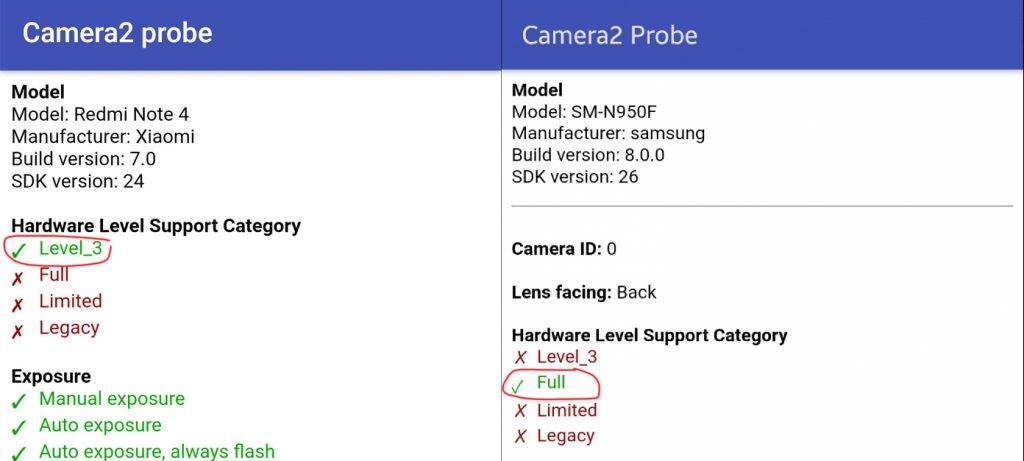
- Legacy – поддержка устаревшего драйвера API Camera 1. Установка Google Camera на такой телефон возможна, но бессмысленна, так как не дает никаких преимуществ.
- Limited – ограниченная поддержка драйвера Camera2 API, часть функций недоступна. Установить Google Camera можно, но не факт, что она даст какие-то преимущества.
- Full – полная поддержка драйвера Camera2 API, установка Google Camera принесет заметные преимущества;
- Level-3 – полная поддержка драйвера с Camera2 AP расширенными возможностями. Установка Google Camera на телефон строго обязательна!
Некоторые смартфоны изначально имеют активированный Camera2 API, поэтому на них можно сразу же и без проблем устанавливать Гугл камеру.
Список некоторых популярных моделей-«счастливчиков» с изначально активированным Camera2 API:
- Xiaomi Redmi 7, Redmi Note 7, Redmi Note 7 Pro;
- Xiaomi Pocophone F1;
- Xiaomi Mi 8/ Mi 8 Pro/Mi 9/Mi 9T/Mi 9T Pro;
- Xiaomi Mi Mix 2s/ Mi Mix 3;
- LG V30+/V35+; LG G4, G5, G6, G7 ThinQ;
- Samsung Galaxy S8/S8+, Galaxy S9/S9+;
- Samsung Galaxy Note 8/Note 9;
- OnePlus 2, 3/3T, 5/5T, 6/6T, 7/7 Pro.
Но даже если ваш телефон не имеет активированного Camera2 API, не стоит опускать руки. Есть несколько способов принудительно его активировать:
- Установить на телефон кастомную прошивку. В специально для этого созданных кастомных прошивках уже сделано все, чтобы вам не пришлось не производить никаких дополнительных манипуляций. Однако этот метод имеет свои недостатки – кастомная прошивка лишит вас полноценных OTA-обновлений. Где искать кастомные прошивки? На 4PDA в теме, посвященной модели своего телефона.
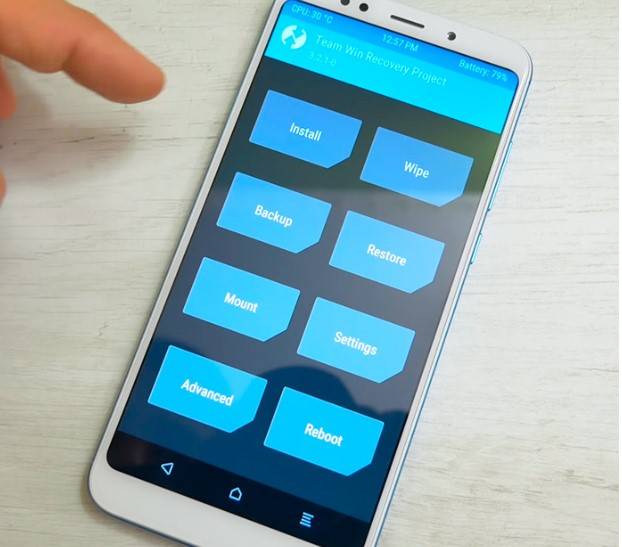
- Установить на телефон кастомный Recovery (TWRP) с разблокированным загрузчиком. Подробнее об этом можно прочитать здесь или в ветках форума на 4PDA, посвященных вашей модели телефона.
- Сделать на телефоне Root (получить права суперпользователя) и уже затем активировать Camera2 API с помощью сторонних утилит или самостоятельно. Как это сделать – подробно описано на 4PDA в темах, посвященных вашей модели телефона.
ЧИТАТЬ Как бесплатно получить Xiaomi Mi Band 4
Где скачать Гугл камеру (Google Camera)?
Итак, если вы преодолели все трудности и смогли самостоятельно активировать Camera2 API на своем смартфоне, остается сделать последний шаг – найти APK-файл с портированной версией приложения конкретно для вашей модели телефона. Найти файл можно в гугле или яндексе по простому запросу типа «google camera для redmi 5». Однако имейте в виду, что портов выпущено превеликое множество, так что будьте готовы к полной неразберихе. Качество большинства портов оставляет желать лучшего, часть из них уже устарела и не функционирует, а часть лишена основных функций Google Camera. Самостоятельно найти правильный и корректно работающий порт Google Camera – настоящий квест.
Чтобы вам не пришлось шерстить множество форумов и пабликов разработчиков в поисках работающего порта Google Camera, мы публикуем места расположения наиболее качественных модов:
- на 4PDA в темах про ваш смартфон. Например, здесь можно скачать Гугл камеру для Redmi Note 7;
- на англоязычном ресурсе XDA;
- в блоге Celso Azevedo.
Конечно, чтобы успешно пройти весь этот квест и установить работающую Гугл камеру на телефон, нужен обладать хотя бы минимальным набором знаний, иначе вы рискуете превратить ваше устройство в «кирпич», либо (в лучшем случае) просто потерять всю хранящуюся на нем информацию.
Мы с радостью поможем вам в этом нелегком деле и установим на ваш телефон гарантированно работающее приложение Google Camera. Наши специалисты гарантируют сохранность всех данных и работоспособность вашего телефона после произведенных манипуляций. А вам останется лишь наслаждаться существенно возросшими фото- и видео-возможностями вашего телефона.
Надеемся, что мы смогли доступно объяснить вам, что такое Гугл камера, какие преимущества она дает и как ее установить на ваш телефон. Ну а если вы УЖЕ являетесь пользователем Google Camera, хотелось бы услышать ваше мнение по поводу установки и работы этого приложения на вашем смартфоне. Ждем ваших комментариев!
Похожие записи
Xiaomi Mi Note 10 с камерой 108 мегапикселей: дата выхода в России и цены
Сравнение Xiaomi Mi 9 и Xiaomi Mi 9T Pro: битва флагманов
Redmi Note 8T — идеальный смартфон от Xiaomi выйдет в ноябре
Фотовозможности — один из самых важных параметров, по которым выбирают смартфон в 2019 году. За последнее время уровень мобильных камер сильно вырос. Вендоры стали активно улучшать алгоритмы обработки снимков и пиарить фотовозможности своих устройств. Особенно преуспели в этом программисты Google. В статье мы разберем основные способы, как установить Google камеру на Xiaomi, чтобы заставить даже бюджетный смартфон фотографировать в несколько раз лучше.
Обязательно читайте статью полностью! После инсталляции GCam с HDR+ вы не поверите своим глазам, увидев, что ваш даже бюджетный аппарат начал снимать на уровне дорогих Айфонов, а то и круче.
Установка камеры от Google с HDR+ на новые телефоны Xiaomi проходит в несколько кликов. Однако для ее инсталляции на недорогие «мобильники» понадобиться активировать Camera2 API (HAL3).
Ниже вас ждет доступное описание преимуществ HDR+ и Расширенного HDR+. А во второй части статьи мы подготовили пошаговое руководство (работоспособность проверена на всех популярных телефонах Сяоми) по активации камера 2 АПИ и установке Гугл Камеры.
Почему Google Camera с HDR+ – лучшее приложение для съемки?
Вот краткий перечень неоспоримых достоинств этой камеры.
- Удивительное повышение детализации и качества фотографий.
- Отменная электронная стабилизация при записи видеороликов.
- Уникальные режимы съемки.
- Расширение динамического диапазона (ДД — это способность камеры одновременно отображать на фото светлые и темные участки).
- Эффективная борьба с пересветами на фотографиях.
Xiaomi неплохо «прокачали» софт для обработки фото. В их телефонах появился продвинутый режим ночной съемки, интеграция с искусственным интеллектом, распознавание сцены и пр. Это позволило девайсам китайской компании войти в рейтинг ТОП-10 лучших камерофонов, сформированный авторитетным изданием DxOMark.
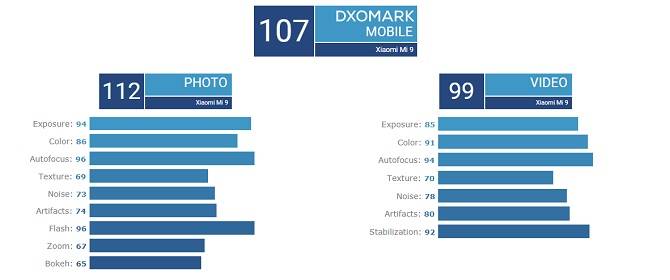
Xiaomi Mi 9 заработал 107 баллов. Он обогнал iPhone XS и занял третье место в рейтинге.
Во всех устройствах Xiaomi (даже бюджетных) применяются дорогие, качественные фотомодули от Sony с огромным потенциалом. Раскрыть его помогает пресловутая технология HDR+, которая есть только в приложении Google Camera на смартфонах линейки Pixel. Всем остальным он стал доступен благодаря стараниям программистов-энтузиастов. Харьковский разработчик под ником «BSG» первым портировал его на многие мобильные устройства.
Как функционирует HDR+?
Прежде чем перейти к основной теме и рассказать, как установить Google камеру на Xiaomi. Буквально пару слов скажем о принципе работы технологии. Название HDR означает широкий динамический диапазон (High-Dynamic Range). Его стандартная версия есть в каждом современном телефоне. Он помогает расширить ДД, который узкий во всех смартфонах из-за конструкции модуля камеры.
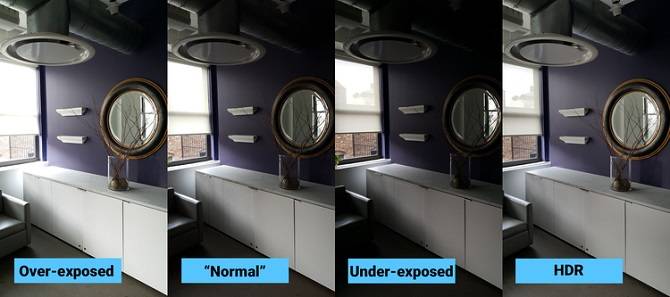
В режиме HDR аппарат делает подряд три снимка.
- Первый — с обычной экспозицией (параметром, который определяет, насколько темным или светлым получится фото).
- Второй — с завышенной экспозицией (высокая яркость).
- Третий — с пониженной экспозицией.
За основу берется первый кадр. Затем со второго камера захватывает темные участки, а с третьего — светлые и совмещает их вместе. Получается фото, где одновременно хорошо передаются яркие и затемненные участки. Обычно у него и детализация выше.
Особенности HDR+
Этот алгоритм означает High-Dynamic Range + Low noise и представляет собой улучшенный алгоритм обычного HDR. У него есть два режима.
- Стандартный HDR+. Устройство делает от 3 до 30 недоэкспонированных кадров с короткой выдержкой. Выбирает лучшее и на него накладывает данные с других снимков.
- Advanced (расширенный) HDR+. Как только пользователь запускает камеру, она начинает без перерыва фотографировать с разными параметрами и сохранять кадры в буфер. После спуска затвора выбираются лучшие изображения и по тому же принципу склеиваются.
За счет уникальной технологии шумоподавления количество цифрового шума на фото с HDR+ стремится к нулю. Снимки выходят не смазанные, так как длинные выдержки не применяются.
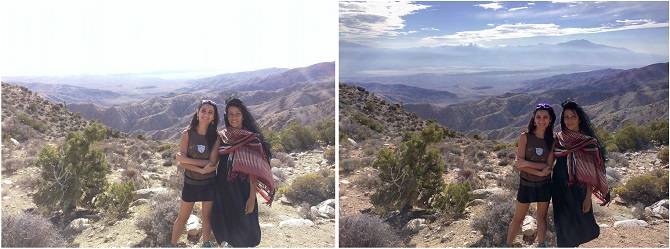
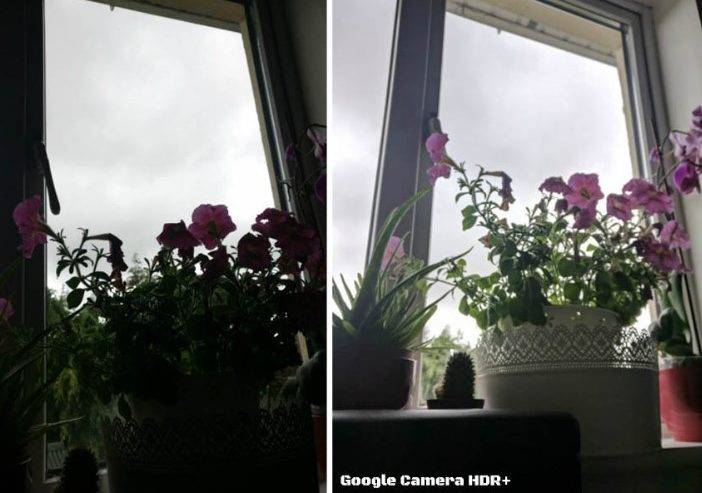
Фото слева — без HDR+, фото справа — c HDR+
Пока никто из производителей не переплюнул эту разработку Google, поэтому данная инструкция о том, как установить Google камеру на Xiaomi крайне актуальна.
Режим «Night Sight» — квинтэссенция мобильной фотографии
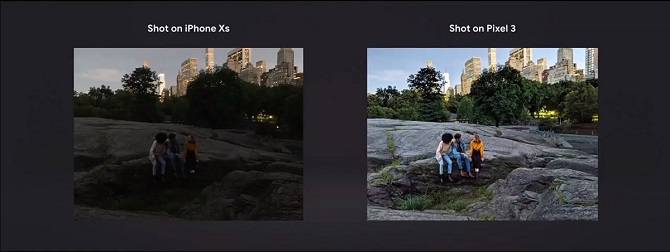
Алгоритмы Google постоянно совершенствуются. Кульминацией развития технологии стал «Night Sight» — режим ночной съемки, основанный на машинном обучении с элементами искусственного интеллекта. Ночные фото, сделанные с его использованием, поражают яркостью, резкостью и шириной динамического диапазона.
Проверка совместимости с Camera2 API
Как мы уже писали ранее, для работы GCam требуется активация Camera2 API. На флагманских смартфонах Xiaomi с этим нет проблем, так как в них он уже включен. Останется только загрузить приложение с сайта, указанного ниже, и запустить его.
Список аппаратов с активным HAL3:
- Mi 9, 8;
- Pocophone F1;
- Mix 2s, Mix 3;
- Redmi Note 7, 7 Pro.
Если у вас не топовое устройство или старое, то для инсталляции Google камеры придется немного «заморочиться». Делайте все по нашей инструкции, и сложностей с установкой не возникнет.
Каким бы аппаратом вы не обладали, рекомендуем выполнить простую процедуру проверки функциональности HAL3. Для этого подойдет простое приложение «Camera2 API probe».
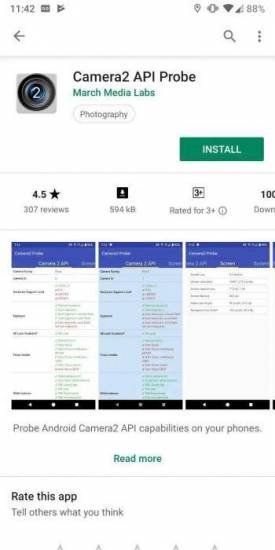
- Запустите Play Market и в верхней строке поиска введите название программы.
- Перейдите на нее и инсталлируйте себе.
- Нажмите «Открыть».
Нужные вам данные прописаны в строке «Hardware support level». Именно они показывают совместимость. Всего есть четыре уровня поддержки драйвера, а именно:
- LEVEL_3 — обеспечивает работоспособность главных опций, позволяет фотографировать в .RAW;
- FULL — полноценная поддержка;
- LIMITED — частичная совместимость;
- LEGACY — поддерживается лишь Camera1 API.
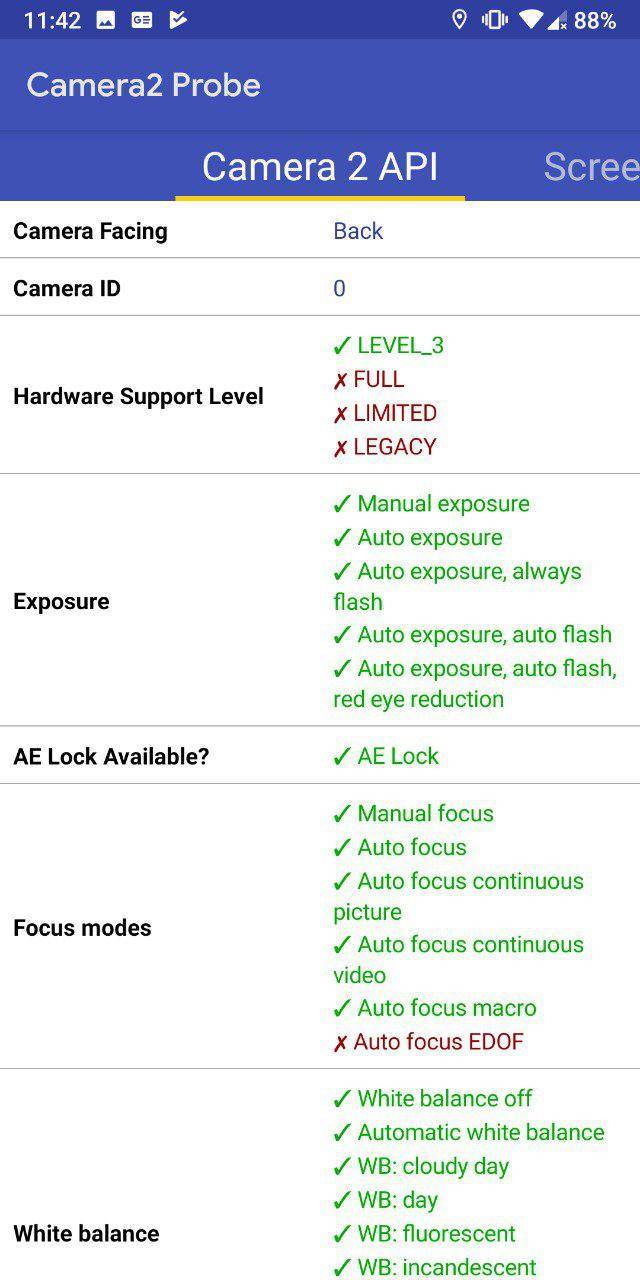
Например, проверка Redmi Note 5 с прописанным активатором показывает «LEVEL_3» — можно устанавливать приложение камеры и пользоваться. Если у вас LEGACY — следует пройти процедуру включения HAL3.
Инструкция по активации Camera2 API
Прежде чем приступать, убедитесь, что у вас разблокирован загрузчик.
Внимание! Вам обязательно нужен разблокированный загрузчик, кастомное Recovery или разблокированные Root-права.
Существует три популярных и рабочих способа, как включить Camera2 API на Xiaomi.
Метод первый — через Magisk (рекомендуется)
Преимущество этого способа в том, что после обновления прошивки не придется заново включать Camera2 API.
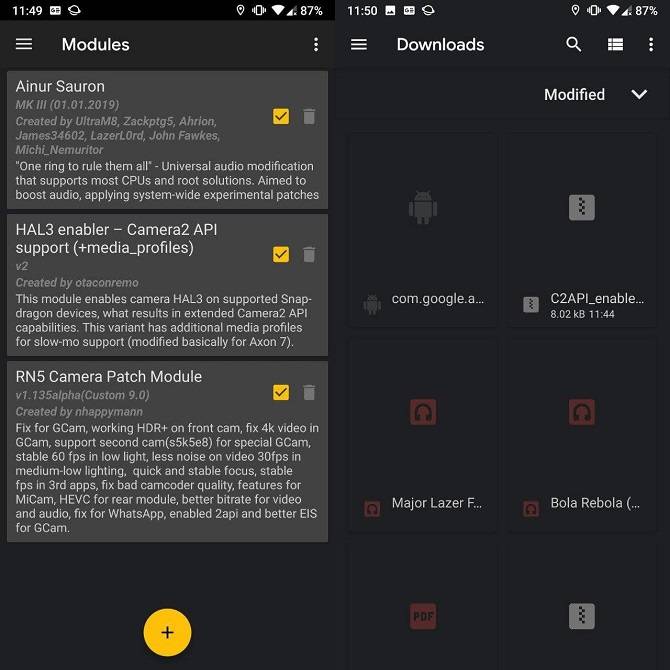
- Получите права суперпользователя при помощи Magisk.
- Скачайте файл «C2API+GcamSlowmo_enabler_v1500» по ссылке.
- Запустите программу Magisk Manager.
- Свайпните от левого края для вызова бокового меню.
- Перейдите в «Модули».
- Тапните по кнопке «+» и выберите загруженный c XDA активатор.
- Перезагрузите телефон.
Метод второй — через Recovery
- Загрузите файл «Camera_2API_addon-1.zip».
- Перезагрузитесь в режим восстановления.
- Перейдите в «Install».
- Выберите файл, который только что скачивали.
- Сдвиньте ползунок в правую сторону для прошивки.
- Нажмите на «Reboot System».
Метод третий — вручную
- Зайдите в Play Маркет и найдите приложение «BuildProp Editor».
- Откройте его и выдайте доступ к правам суперпользователя.
- Клацните на иконку в виде карандашика.
- Пролистайте вниз и последней строкой пропишите «persist.camera.HAL3.enabled=1».
- Кликните на изображение дискеты вверху.
- Выберите «Сохранить и выйти».
Откуда скачать Google камеру?
Мы уже на финишной прямой. Осталось самое простое — инсталлировать само приложение и внести основные настройки. Найти лучшую версию GCam под свой аппарат трудно, так как в интернете сотни версий. Все имеют свои особенности, оптимизации, плюсы и минусы.
Советуем читать форумы (например, 4PDA), посвященные камере вашего аппарата. Там часто выкладывают эксклюзивные фиксы, а также оптимальные версии камеры.
Если нет желания заниматься этим, придется пользоваться рекомендуемыми и универсальными модификациями.
Как установить Google камеру на Xiaomi и найти подходящую версию?
Откройте сайт celsoazevedo.com. Это хранилище огромного количества программ GCam, которые туда добавляют сами разработчики. Лучше всего перейти в категорию «Suggested Versions» (рекомендуемые версии). Там находятся наиболее универсальные камеры со списками изменений и настройками, которые предлагает создатель мода. Если заморочиться, вы, вероятно, найдете даже специальные GCam, адаптированные под конкретную модель Xiaomi.
Для установки сделайте следующее:
- Нажмите на понравившуюся камеру.
- Согласитесь на загрузку и подождите, пока она завершится.
- Кликните на скачанный файл (отобразится в строке уведомлений).
- Разрешите установку из неизвестных источников, если потребуется.
- Запустите приложение и выдайте все разрешения, которые оно потребует.
Напоследок, вот вам пример, который явно демонстрирует превосходство GCam HDR+ над стандартной камерой Xiaomi.
На этом мы завершаем нашу инструкцию о том, как установить Google камеру на Xiaomi. Надеемся, что она была вам полезна. В будущем вас ждет цикл статей о том, как настроить Гугл Камеру с ХДР+ и делать на нее великолепные фотографии. Также мы разберем настройки стандартной камеры Xiaomi. Там тоже есть много интересных фишек, которые полезно знать.
Повысить качество съемки камеры на устройстве Xiaomi можно не только аппаратным способом (установкой объектива, например), но и программным. Это возможно благодаря использованию алгоритма Camera2 API в приложениях. Самой популярной программой для улучшения качества съемки является «Google Камера» или Gcam. Как устанавливается гугл камера на xiaomi? Об этом далее в статье.
Что такое «Gcam»
Google Camera – приложение, которое использует алгоритм работы Camera2 API.
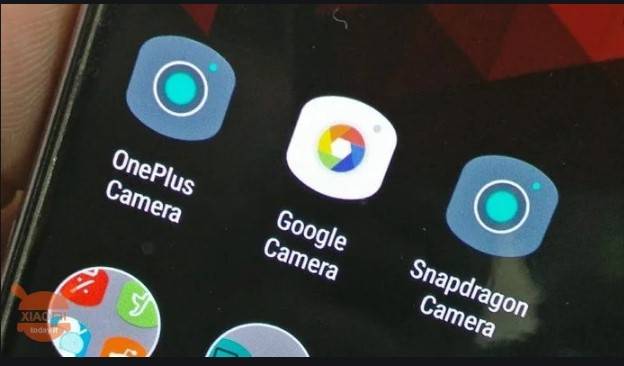
Это софт-посредник между программной и аппаратной частью телефона, который дает смартфону доступ к таким параметрам съемки, как:
- ISO.
- Скорость защелкивания затвора.
- Захват RAW и др.
Несмотря на такие важные техническое способности, эта утилита активна далеко не на всех устройствах.
Внимание: Проверить работу API можно с помощью приложения Camera2 API Probe, которое находится в свободном доступе в магазине приложений Google.
Есть 4 уровня поддержки данного API:
Если смартфон поддерживает только legacy-уровень, то это значит, что на нем можно установить Google Камеру, но система не даст воспользоваться всеми ее преимуществами.
При наличии limited-разрешения пользователи получают доступ к части возможностей, которые дает google камера для xiaomi.
Если на устройстве активен Full-уровень поддержки, то на нем доступен весь функционал Camera2 API.
Level-3 подразумевает полную поддержку API с расширенным набором функций.
Смартфоны, поддерживающие Gcam Редми Ноте 7 Pocophone F1 Ми 8 Ми 8 Pro Ми Микс 2s Mi 8 Lite (Ми 8 Лайт) Black Shark 2 Pro Redmi Note 6 Pro Ми Микс 3 Важно: На всех смартфонах Xiaomi, на которых установлена MIUI 10, утилита Camera 2 так же активна по умолчанию (например, Mi Max 3).
Зачем переходить на Google камеру
Google Камера – стандартное приложение управления камерой, с которым смартфоны Pixel поставляют на рынок.
В стандартном режиме работы оно ничем не отличается от базового Android-приложения «Камера», которое устанавливается абсолютно на все девайсы под управлением «зеленого робота».
Разница заметна в режиме «HDR+». Благодаря ему качество изображения: его детализация, проработка, цветокоррекция – улучшается в разы.
Смартфон способен делать снимки с максимальным качеством, на которое только способен установленный объектив.
Как установить камеру от Google на телефон Xiaomi
Google Камера поддерживает устройства, работающие на Android OS версии 7.0 и выше. Перед установкой следует сделать резервную копию всех данных на смартфоне или планшете.
Перепрошивка китайского смартфона Xiaomi Redmi Pro Глобальная прошивка Xiaomi Redmi Pro еще не представлена официальным производителем. Установить оболочку MIUI на Сяоми Редми…
Как установить Гугл камеру на Xiaomi? Нужно следовать данной инструкции по установке:
- Разблокировать загрузчик на смартфоне или планшете.
- Обновить версию MIUI, если это не было сделано ранее.
- Получить рут-права (открыть приложение «Настройки», зайти в раздел «О системе», нажимать на строку «Версия MIUI» до тех пор, пока не появится сообщение о получении root-прав).
- Включить отладку по USB (зайти в «Настройках» в раздел «Расширенные настройки», далее – «Для разработчиков»).
- Установить TWRP Recovery через Fastboot-режим.
- Скачать Google Camera HDR+ на профильном сайте.
- Установить приложение через Recovery.
- Перезагрузить устройство.
Чтобы перевести смартфон в Fastboot режим, нужно:
- выключить девайс;
- включить путем зажатия кнопок Power и Volume+.
- удерживать кнопки до тех пор, пока на экране не появится меню загрузчика.
Fastboot-раздел часто называют Bootloader, что в переводе означает «Загрузчик».
Как улучшится качество после установки
Режим HDR+, в котором может работать Gcam, программно улучшает освещение на снимке. Если при дневном свете фото и без того получаются в хорошем качестве, то ночью преимущества gcam xiaomi при работе со светом становятся очень заметны.
Также на ночных снимках, сделанных при помощи камеры от Google, меньше шумов.
С помощью Gcam удобнее снимать движущиеся объекты, так как приложение повышает четкость, контрастность и детализацию. Благодаря обработке снимков становятся видны даже самые мелкие детали.
Приложение поддерживает не только программное создание эффекта боке (задний фон размывается качественно, не затрагивая лишние объекты), но и встроенную стабилизацию, благодаря чему можно снимать плавные видео без резких переходов.
Плюсы и минусы приложения для Xiaomi
- Поддержка многих моделей Сяоми (компания обновила до MIUI 10 даже флагманы 2016 года: например, mi5).
- Улучшение качество фото- и видеосъемки.
- Поддержка режима Night Sight, позволяющего улучшать освещение на темных фотографиях.
- Поддержка стабилизации видео.
Xiaomi Redmi 4: способы обновления смартфона и доступные прошивки Смартфоны китайского бренда Xiaomi быстро завоевали популярность среди пользователей во всём мире благодаря хорошему…
Недостаток Gcam для Xiaomi состоит в том, что софт приходится устанавливать через Bootloader, а это всегда риск потерять какие-либо данные на устройстве.
Чтобы избежать такой участи, рекомендуется перед установкой делать резервное копирование информации.
Настройка Gcam
Камера от Google может настраиваться автоматически и создавать неплохие снимки. Хотя для тех, кому требуются особые параметры съемки, предусмотрена и ручная настройка приложения.
Если нет желания изучать технические подробности Gcam, то можно найти в интернете архивы с подготовленными пресетами (пакетами с заранее установленными настройками) и использовать их для съемки.
Внимание: Устройство может тратить некоторое время на обработку кадра в HDR+. Это неизбежно, потому что в телефоне/планшете от Xiaomi нет отдельного блока обработки фото, который присутствует в Pixel-смартфонах от Google.
Заключение
Google Camera – приложение, которое позволяет заметно улучшить качество съемки фото и видео. Правда, оно способно делать это не на всех девайсах, а только на тех, которые поддерживают утилиту Camera2 API.
Установить приложение Gcam на Xiaomi можно только через Bootloader, так как в официальном доступе этой программы нет. При установке софта необходимо, чтобы загрузчик девайса был разблокирован.
- https://blog.tehnomaks.ru/2019/08/16/googlecamera/
- https://miguru.ru/vopros-otvet/kak-ustanovit-google-kameru-na-xiaomi-i-aktivirovat-hdr-polnaya-instruktsiya
- https://club-mi.ru/sovety/gugl-kamera-na-smartfon
Что такое Google Clips и как вы можете его использовать

Камера Google Clips — это искусственно интеллектуальная камера, которая автоматически снимает фотографии вашей жизни, где бы она ни находилась.
Информация в этой статье относится ко всем камерам Google Clips, которые используются со смартфонами под управлением Android 7.0 Nougat и выше и iOS 10 или выше.
Что такое Google Clips
Камера Google похожа на конкурирующие продукты, которые были до нее. Экшн-камеры и камеры Lifelogger, такие как GoPro Hero и Narrative Clip 2, соответственно, являются портативными и обычно снимают изображения, когда носятся на теле . Камеры безопасности для умного дома (Clips напоминает камеру безопасности Blink) сохраняют локальные или облачные записи и позволяют осуществлять мониторинг в режиме реального времени. Современные мобильные устройства , приложения и цифровые камеры имеют интеллектуальные функции распознавания лиц и глаз для улучшения фотосъемки.
Чем Google Clips Камера не является
Камера Google Clips предназначена для устройства громкой связи, которое делает откровенные фотографии без какого-либо вмешательства. Это может заменить необходимость палки для селфи или специального фотографа.
Одной из самых сильных сторон камеры Clips является ее простота, что также подразумевает ряд ситуационных ограничений.
- Google Clips — это не камера типа «наведи и снимай» : камеру Clips можно включать и выключать, а также начинать запись с помощью кнопки ручного управления на передней панели. Но это все. Там нет ни ЖК- экрана, ни видоискателя, ни настроек устройства, ни элементов управления для настройки. Все — особенно захваченный контент — автоматически выполняется внутренним аппаратным и программным обеспечением.
- Google Clips не является камерой безопасности или шпионской камерой или няней : камера Clips записывает движущиеся фотографии (без звука, у нее нет микрофона) со скоростью 15 кадров в секунду (FPS) в течение нескольких секунд одновременно. Камеры домашней безопасности непрерывно записывают видео со звуком со скоростью 30 кадров в секунду. Google Clips имеет белый внешний вид, видимый светодиод, который светится во время записи и длится до трех часов на одну зарядку, что делает его плохой заменой камеры безопасности, шпионской или няни.
- Google Clips не подключен к облаку или сети : камера Clips поддерживает Wi-Fi Direct и Bluetooth LE , что позволяет напрямую подключать смартфоны для просмотра и обмена видео (с помощью приложения Clips для Android или iOS ). В отличие от камер видеонаблюдения, которым для записи, воспроизведения или мониторинга в реальном времени требуется сетевое подключение, Clips является полностью автономным, приватным и безопасным. Все данные остаются на устройстве до отправки на мобильное устройство (передача также зашифрована).
Как использовать камеру Google Clips
Использовать Google Clips просто. Поверните объектив, чтобы включить камеру, установите или установите ее где-нибудь лицом к людям или домашним животным, затем дайте ей сделать свое дело. Объектив 12 мегапикселей (MP) имеет поле зрения в 130 градусов (FOV), поэтому нет особой необходимости точно ориентировать его. Если вы хотите запустить запись вручную, нажмите кнопку спуска затвора (которая находится под объективом).

Google Clips имеет 16 ГБ встроенной памяти для сохраненного видео и подзаряжается через прилагаемый кабель USB-C .
Если вы хотите просматривать, удалять, редактировать или делиться видео или фотографиями (видеокадры можно экспортировать в виде фотографий с автоматическим расширением) с камеры Clips, подключитесь с помощью приложения (доступно для Android и iOS). Контент можно загрузить на смартфон и загрузить в Google Фото для сохранности.
Учитывая специализированное аппаратное обеспечение — модуль обработки зрения (VPU) Intel Modivius Myriad 2 — вместе с алгоритмом машинного обучения Google Moment IQ, Clips записывает больше качественного контента, чем нет.
Кому нужны Google Clips?
Камера Google Clips не предназначена для замены смартфона, цифровой зеркальной камеры или беззеркальной фотографии. Вместо этого это аксессуар для захвата откровенных моментов, которые иначе не были бы запечатлены. Благодаря карманному портативному устройству легко переносить и размещать Google-клипы практически в любом месте.
Например, представьте, что вы хотите, чтобы фотографии семьи веселились вместе в игровую ночь. Как фотограф со смартфоном или цифровой камерой, вас могут исключить, если вы не установите таймер или не используете дистанционный затвор — вам также может понадобиться штатив. Установка таймера нарушает текущую игру, а также сводит на нет весь откровенный элемент. Использование затвора зависит от запоминания нажатий пульта дистанционного управления, а также от удачной съемки достойных изображений.
Google Clips — это удобный продукт. Это избавляет от неловких ситуаций, захватывая мгновенные воспоминания. Примеры того, что камера Clips может оказаться полезной:
- Родители и дети вместе участвуют в деятельности (например, рисование, строительные блоки и кулинария).
- Люди и домашние животные участвуют вместе в деятельности.
- Дети делают милые детские вещи (вид, который останавливается, когда они знают, что кто-то смотрит).
- Домашние животные делают милые домашние вещи.
Искусственный интеллект для громкой фотографии
Успех Google Clips зависит от его искусственного интеллекта (AI). Камера разработана, чтобы автоматически решать, какие моменты записывать (по сути, снимать), и учиться узнавать знакомые лица с течением времени. Это предлагает:
- Обнаружение лица и отслеживание : Snapchat и альтернативы с фильтрами отслеживания лица используют технологию обнаружения лица в режиме реального времени, чтобы применять забавные анимации к селфи. Смартфоны Samsung Galaxy оснащены технологией Smart Stay — фронтальная камера распознает, когда вы смотрите на устройство, благодаря чему экран остается включенным, несмотря на настройки тайм-аута. А если вы загружаете фотографии в социальные сети, функция распознавания лиц Facebook предварительно помечает знакомых друзей для вас.
- Обнаружение и слежение за глазами и улыбками . У современных цифровых камер обычно есть функция обнаружения и слежения за глазами и улыбками. Когда эта функция включена, она помогает блокировать камеру и следить за объектами (особенно полезно, когда они находятся в движении). Эта функция обычно привязана к спуску затвора, что означает, что камера делает снимок в тот момент, когда она чувствует открытые глаза, большие улыбки и великолепные выражения (в отличие от лиц, которые моргают в середине с поджатыми губами).
- Достойность изображения : приложения для редактирования фотографий могут определять и выделять объекты, повышать резкость или размытие, регулировать яркость, контрастность, насыщенность и многое другое. Многие из них имеют функцию авто-улучшения в одно касание, которая исправляет все сразу. Таким образом, можно запрограммировать камеру с пороговыми значениями, позволяя делать фотографии, когда объекты или лица находятся в фокусе (с использованием автофокуса) и области хорошо освещены, среди прочих различных контекстных и художественных критериев, которые создают интересные снимки.
Google Clips расширяет границы использования искусственного интеллекта через его способность распознавать лица без необходимости доступа в Интернет для обучения или помощи. Все обрабатывается на устройстве, полностью в автономном режиме (это безопасно для тех, кто заботится о конфиденциальности). Поскольку камера «Клипы» видит больше одинаковых лиц, она учится распознавать те из них, которые следует записывать чаще.
7 способов исправить ошибку камеры Google Meet
Google Meet – популярное приложение для видеоконференцсвязи. Вы можете использовать его через браузер или специальное мобильное приложение. Однако некоторые пользователи сообщали об ошибке камеры Google Meet при использовании сервиса.
В этой статье мы обсудим, как устранить неполадки Google Meet, которые не работают в Chrome, Edge и других браузерах.
Причины ошибки Google Meet Camera Failed
Если вы столкнулись с ошибкой сбоя камеры Google Meet на компьютере с Windows, вот несколько распространенных причин, которые могут вызвать эту ошибку:
- Недостаточное разрешение для доступа к камере или аудиоустройству,
- Временный сбой браузера, конфликтующий с сервисом.
- Отсутствующие или устаревшие драйверы веб-камеры и другие сбои.
- Ваша веб-камера используется другими приложениями.
- Неправильно настроенные параметры видео, например камера по умолчанию в Google Meet.
К счастью, вы можете решить эту ошибку, изменив несколько настроек в веб-браузере, приложении Google Meet и системе.
1. Проверьте разрешение камеры Google Meet.
Когда вы присоединяетесь к встрече, Google Meet запрашивает разрешение на доступ к вашей камере. Если вы заблокируете или отклоните запрос доступа, Google Meet отобразит черный экран.
Чтобы исправить это, дайте Google Meet разрешение на доступ к вашей камере. Вот как это сделать в браузерах Chrome, Firefox и Edge.
Предоставьте разрешение камере со страницы собрания
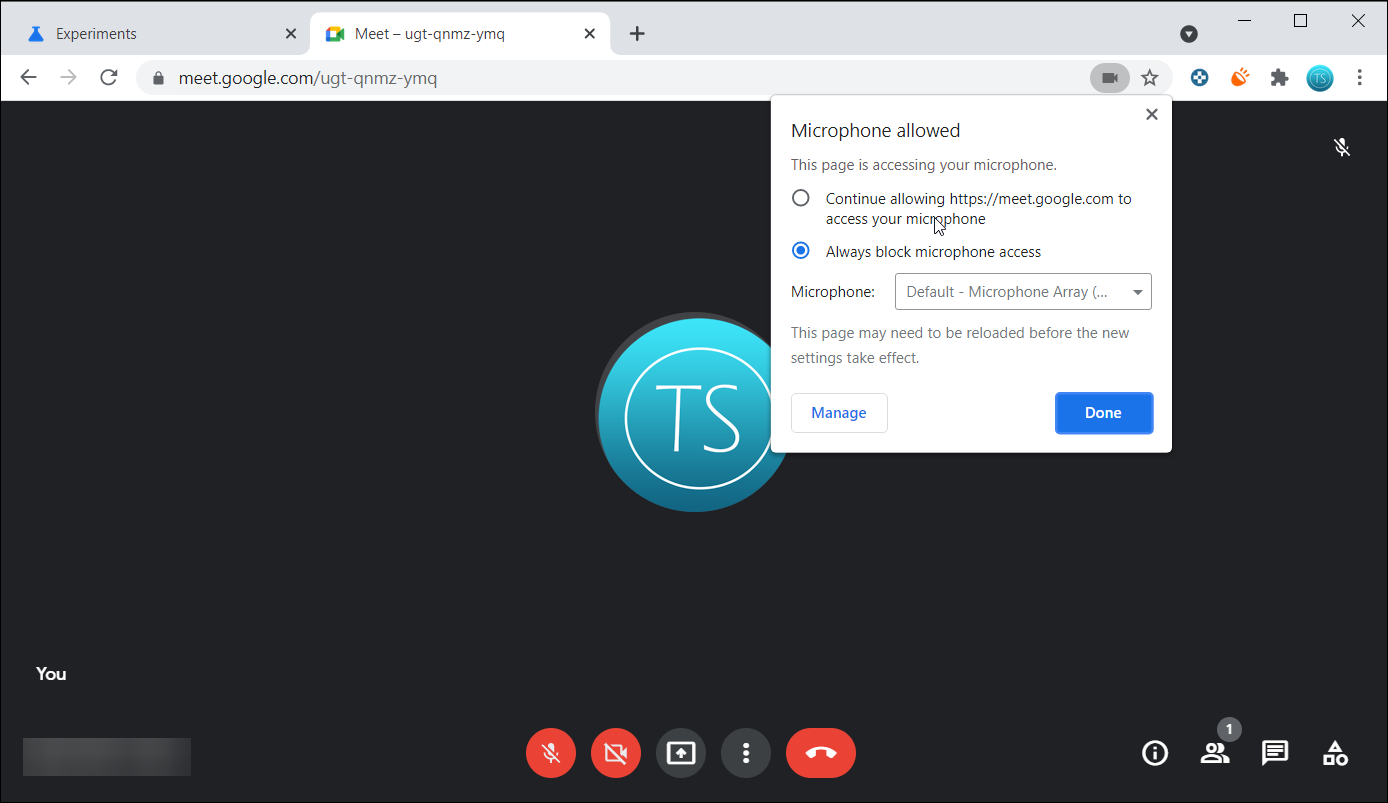
Если вы заблокируете доступ Google Meet к своей камере, вы увидите значок камеры с красным крестом, указывающий, что доступ к устройствам связи запрещен.
Чтобы исправить это, нажмите значок камеры или микрофона и выберите Всегда разрешать Google Meet доступ к вашей камере. Щелкните Готово . Затем щелкните значок «Видео / Камера» на экране Google Meet, чтобы включить камеру.
Предоставить разрешение камере из настроек сайта
Если вы по-прежнему видите черный экран, попробуйте предоставить камере доступ в настройках сайта. Вот как это сделать в любимом браузере.
На Edge Chromium:
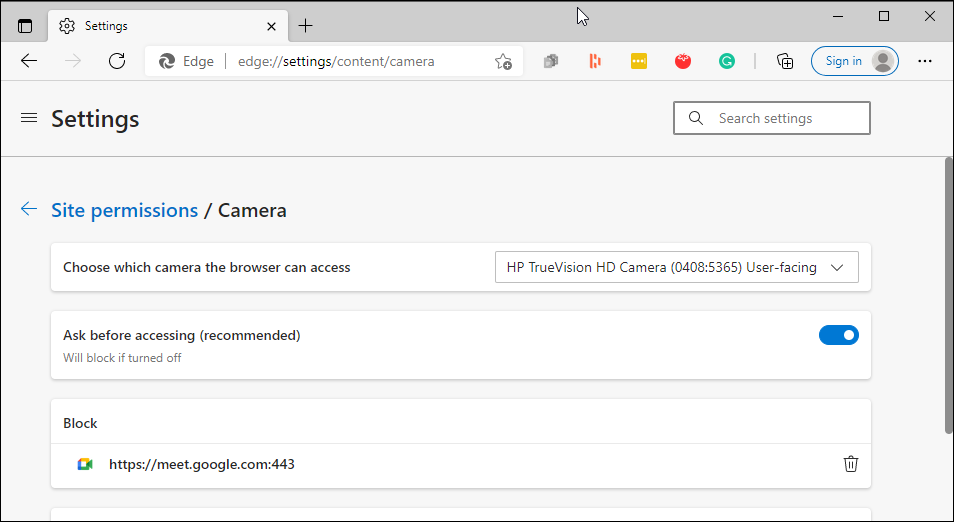
- Щелкните значок « Настройки» и «Дополнительно» (три точки) и откройте « Настройки» .
- На странице настроек откройте вкладку Cookies и права доступа к сайту на левой панели.
- На правой панели прокрутите вниз до пункта « Все разрешения».
- Нажмите на камеру . Здесь вы должны увидеть, что доступ камеры для URL-адреса Google Meet заблокирован.
- Щелкните Удалить (значок корзины ).
- Снова откройте Google Meet. Когда появится запрос на доступ к камере, нажмите Разрешить .
В Google Chrome:
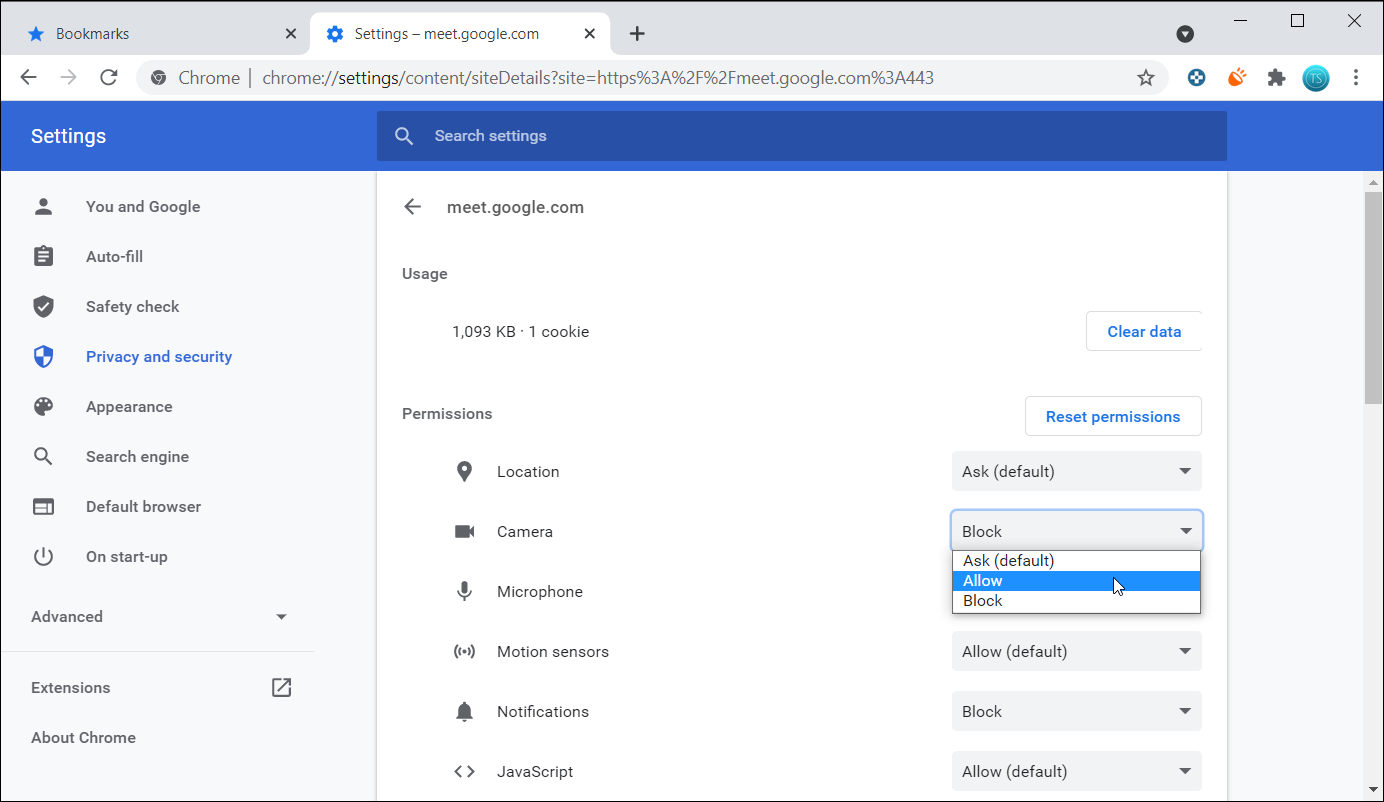
- Нажмите на три точки и выберите « Настройки» .
- Откройте вкладку Конфиденциальность и безопасность на левой панели.
- Откройте Настройки сайта.
- Прокрутите вниз и нажмите « Камера» .
- Затем нажмите URL-адрес Google Meet , нажмите кнопку раскрывающегося списка для камеры и выберите Разрешить .
Теперь у Google Meet должен быть доступ к вашей камере в Chrome.
В Firefox:
Firefox показывает статус разрешений в левой части адресной строки. Нажмите на значок камеры и выберите Разрешить аудио и видео, чтобы предоставить Google Meet доступ к вашей камере.
2. Проверьте, не использует ли вашу камеру другое приложение.
Google Meet не может использовать вашу камеру или показывать видеопоток, если другие приложения в фоновом режиме получают доступ к вашей веб-камере. Проверьте, использует ли вашу камеру какое-либо другое приложение для видеоконференций, например Skype или TeamViewer.
На портативном компьютере проверьте, горит ли индикатор камеры. Если да, найдите и закройте любое приложение, используя камеру в фоновом режиме. После этого присоединитесь к встрече в Google Meet и щелкните значок камеры, чтобы включить веб-камеру.
По-прежнему не удается заставить камеру работать? Попробуйте изменить настройки камеры в Windows 10 .
3. Перезагрузите браузер и проверьте наличие обновлений.
Это может быть наиболее очевидное решение, но также наиболее игнорируемое. Иногда временные сбои могут конфликтовать с функциями браузера. Чтобы исправить это, закройте все вкладки вручную, а затем перезапустите браузер.
Кроме того, проверьте наличие ожидающих обновлений браузера. Обновления обычно содержат исправления ошибок и улучшения производительности.
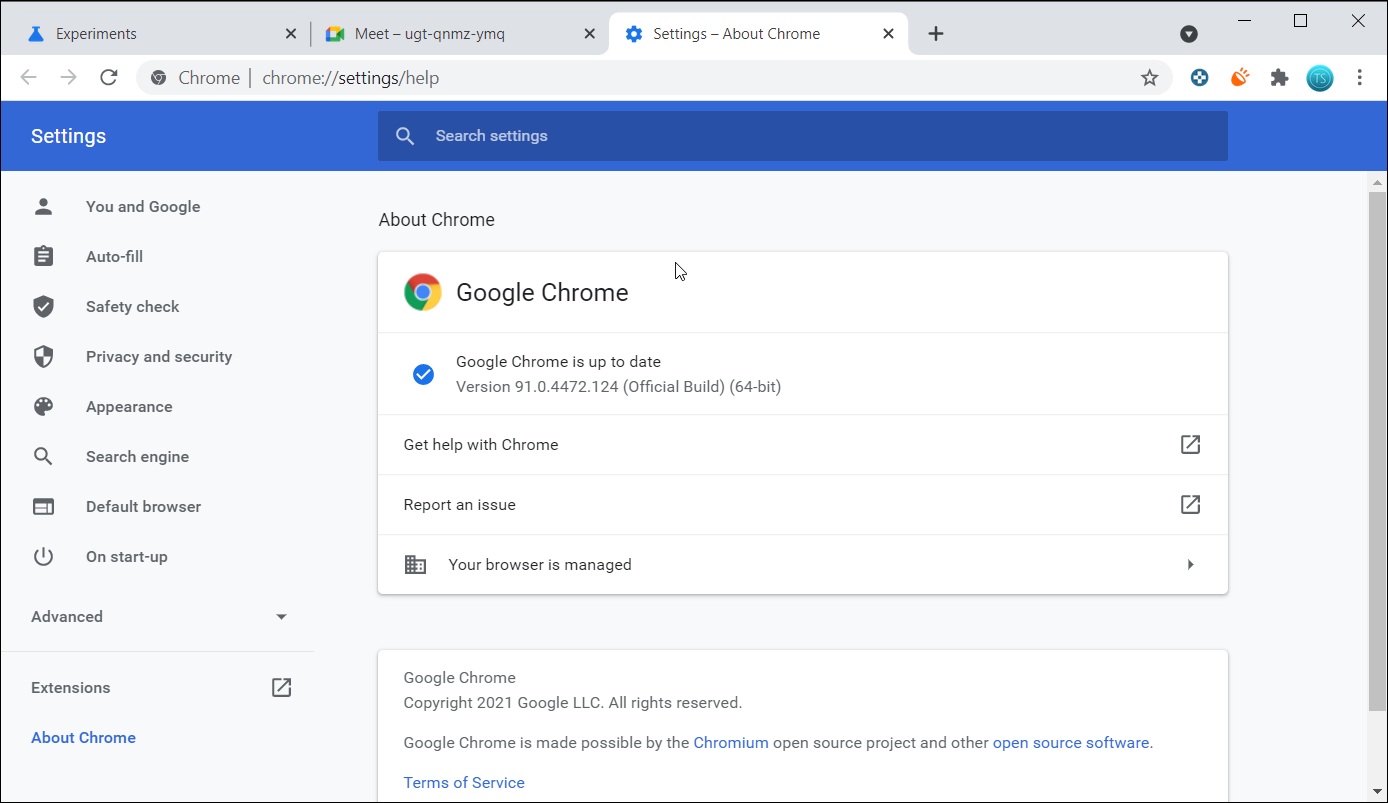
Чтобы обновить ваш браузер:
- Chrome : перейдите в раздел «Справка»> «О Google Chrome» . Загрузите и установите ожидающие обновления.
- Microsoft Edge : перейдите в раздел «Справка и отзывы»> «О Microsoft Edge» . Проверьте и установите ожидающие обновления.
- Firefox : перейдите в Меню приложений> Справка> О Firefox . Если доступно обновление, скачайте и установите его.
4. Установите камеру Google Meet по умолчанию.
Google Meet по умолчанию использует встроенное приложение камеры вашей системы. Если вы используете стороннее приложение камеры, такое как Snap Camera, или используете свой телефон в качестве веб-камеры с DroidCam или iVCam, вам придется соответствующим образом настроить Google Meet.
Чтобы изменить камеру по умолчанию:
- Откройте Google Meet в своем браузере.
- Щелкните значок шестеренки (в правом верхнем углу), чтобы открыть настройки.
Теперь вы изменили камеру Google Meet по умолчанию. Присоединяйтесь к встрече и проверьте, есть ли улучшения.
5. Обновите драйверы веб-камеры.
Устаревшие драйверы веб-камеры могут привести к неисправности или неправильной работе камеры. Установка последних версий драйверов для вашей веб-камеры может помочь вам решить эту проблему.
Чтобы обновить драйверы веб-камеры:
- Нажмите клавиши Windows + R, чтобы открыть Выполнить.
- Введите dvmgmt.msc и нажмите OK, чтобы открыть Диспетчер устройств.
- Разверните категорию Камеры . Проверьте, есть ли на вашей веб-камере желтый восклицательный знак.
После установки диска перезагрузите компьютер, чтобы изменения вступили в силу. Откройте Google Meet и проверьте, устранена ли ошибка сбоя камеры.
6. Отключите захват видео MediaFoundation в Chrome.
Флаги Chrome – это экспериментальные функции, доступные мастерам и разработчикам. MediaFoundation Video Capture – это флаг Chrome и мультимедийный фреймворк, разработанный Microsoft.
Как сообщается, в браузерах с включенным флагом MediaFoundation камера Google Meet не работает. Проверьте свой браузер и отключите его, чтобы решить проблему.
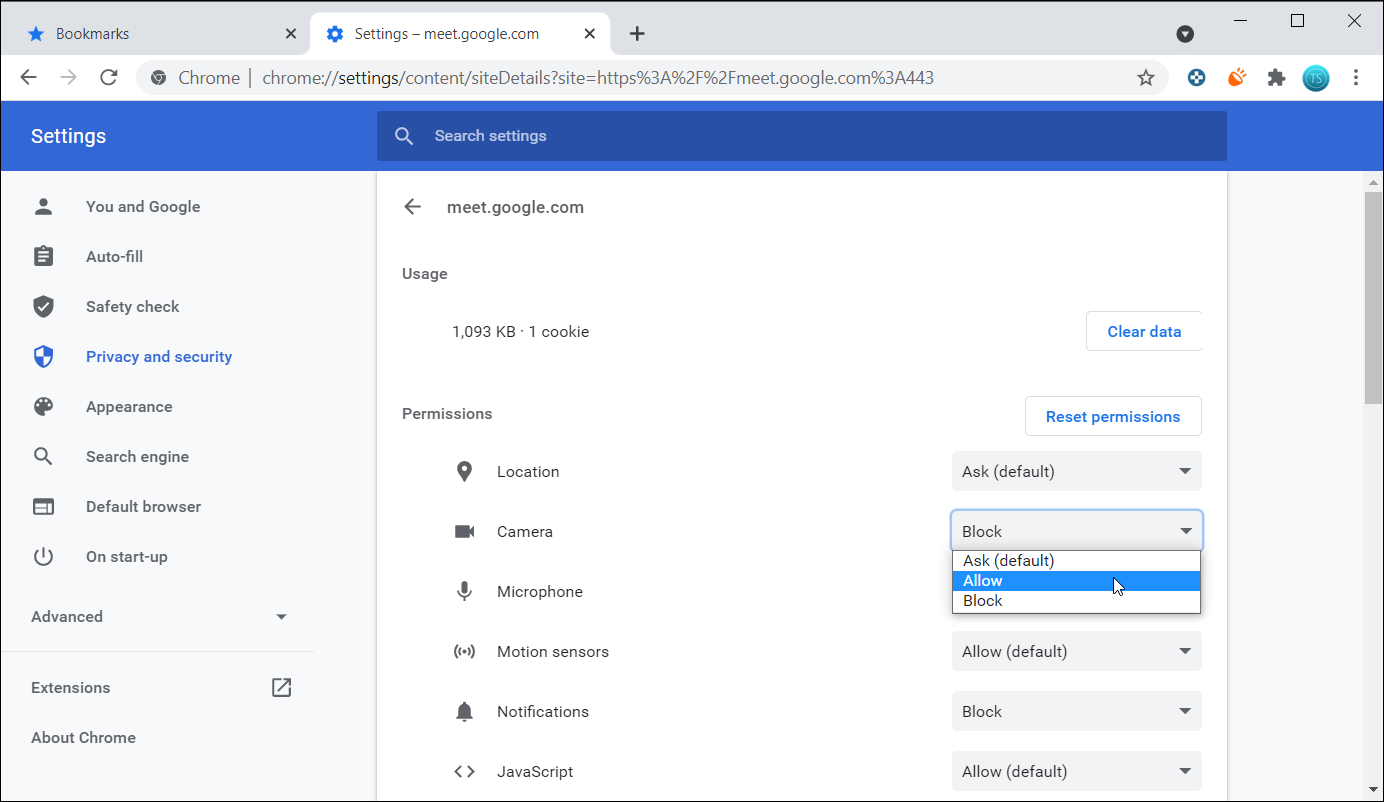
Чтобы отключить захват видео MediaFoundation:
-
Скопируйте / вставьте следующее в адресную строку браузера Chrome или Microsoft Edge (Chromium) и нажмите Enter.
edge://flags/#enable-media-foundation-video-capturechrome://flags/#enable-media-foundation-video-capture7. Проверьте свой антивирус на предмет блокировки доступа.
Некоторые антивирусы с функциями веб-защиты могут автоматически блокировать доступ к камере из неавторизованных или сторонних источников. Проверьте свою антивирусную программу на предмет защиты в Интернете.
Например – В антивирусе Касперского перейдите в Настройки> Защита> Веб-защита . Нажмите « Блокировать доступ к веб-камере для всех приложений» и снимите флажок. Появится всплывающее окно со списком заблокированных приложений. Удалите ваш браузер из списка.
Кроме того, временное отключение антивируса может помочь вам определить, связана ли проблема с вашей программой безопасности.
Кроме того, в качестве временного решения попробуйте получить доступ к Google Meet из другого браузера. Проблемы, связанные с браузером, могут потребовать исправления от разработчика, что может занять некоторое время.
Исправлена ошибка Google Meet Camera Failed
Ваша камера или звук, которые не работают на собраниях Google Meet, могут раздражать. К счастью, в большинстве случаев предоставление Google Meet доступа к камере решает проблему.
Тем не менее, если проблема не исчезнет, у Google Meet есть отличные альтернативы, и Zoom – одна из них. Таким образом, вы больше не ограничены ограниченными возможностями веб-конференции, предоставляя ненадежные услуги.