Как объединить html и css в один код
Чтобы избежать дополнительных запросов со стороны браузера, можно включить непосредственно стилей и(ли) скриптов в сам HTML-документ.
Здесь стоит остановиться на следующем моменте: если размер CSS- (или JavaScript-) файла больше, чем 20% (и при этом больше 5 Кб в сжатом виде), лучше вынести его как отдельный компонент. Это позволит настроить его кэширование для постоянных пользователей вашего сайта.
Рассматривать включение всех ресурсов в исходную HTML-страницу стоит только в том случае, если достаточно большой процент посетителей (больше 90%) пришли на нее в первый и (возможно) в последний раз. Тогда эта технология будет замечательно работать: кэширование ничего практически не даст, а дополнительные запросы к серверу замедлят загрузку страницы для новых, незнакомых со спецификой сайта посетителей (что может быть решающим фактором для их окончательного ухода).
Во всех остальных случаях — когда можно выделить достаточно большие ресурсные файлы или когда достаточное количество пользователей приходят не в первый раз — такой подход неприменим.
Как рабочий пример можно привести заглавные страницы Яндекса и Google — на них вызывается минимум внешних ресурсов, а стилевые правила включены в саму страницу.
Читайте также
4.1. Объединение HTML- и CSS-файлов
4.1. Объединение HTML- и CSS-файлов Число запросов является наиболее узким местом при загрузке страницы. По последним исследованиям, порядка 40% времени загрузки уходит только на установление новых соединений с сервером. В этом свете любые методы, позволяющие уменьшить число
4.2. Объединение JavaScript-файлов
4.2. Объединение JavaScript-файлов Все внешние JavaScript-файлы с сайта можно слить в один большой, загружаемый только один раз и навсегда. Это очень удобно: браузер не делает тысячу запросов на сервер для отображения одной страницы, скорость загрузки резко повышается. А
Объединение JavaScript и CSS в одном файле
Объединение JavaScript и CSS в одном файле Однако существует способ объединения CSS с JavaScript и сведения количества загрузок к одной. Техника основана на том, как CSS и анализатор JavaScript ведут себя в IE и Firefox.Когда анализатор CSS сталкивается с символом комментария HTML (<!—) в содержании
Шаг третий: все-в-одном
Шаг третий: все-в-одном Можно использовать data:URI и внедрить все изображения в соответствующие HTML/CSS-файлы, уменьшив таким образом размер страницы (за счет gzip-сжатия, по большому счету, потому что таблица стилей перед этим не сжималась) еще на 15%, однако время загрузки при
Несколько заданий в одном файле
Несколько заданий в одном файле Каждое отдельное задание в WS-файле должно находиться внутри элементов <job> и </job>. В свою очередь, все элементы <job> являются дочерними элементами контейнера <package>.В качестве примера рассмотрим сценарий multijob.wsf, приведенный в
Совместное использование HTML и JavaScript
Совместное использование HTML и JavaScript Прежде всего надо рассмотреть тег <SCRIPT>. Этот тег служит для вставки скриптов в HTML-код страницы. Его формат:<SCRIPT [language=» «] [src=»https://midbox.com.ua/informaciya/css/kak-obedinit-html-i-css-v-odin-kod»]>. . . Текст скрипта</SCRIPT>Текст
Передача и обработка данных в html-файле
Передача и обработка данных в html-файле Передача данных в html-файл:Передачу данных в html-файл можно произвести через URL-адрес. После адреса ставиться знак вопроса и после него параметр, который Вы хотите передать. Если этих параметров несколько, то между ними ставиться
2.2 Что хранится в файле?
2.2 Что хранится в файле? Формат файла зависит от программ, которые используют его. Типы файла весьма разнообразны, возможно, потому, что существует большое разнообразие программ. Но, поскольку типы файла не определяются файловой системой, ядро не может указать вам тип
Установки в файле конфигурации
Установки в файле конфигурации Файл конфигурации Firebird, как обсуждалось ранее в этой главе, дает возможность выполнить установки по ограничению доступа к библиотекам внешних функций, модулей фильтров BLOB и К файлам данных, связанных с таблицами с помощью определения CREATE
Пример 33-5. Комбинирование сценария Bash и Perl в одном файле
Пример 33-5. Комбинирование сценария Bash и Perl в одном файле #!/bin/bash# bashandperl.shecho «Вас приветствует часть сценария, написанная на Bash.»# Далее могут следовать другие команды Bash.exit 0# Конец сценария на Bash.# =======================================================#!/usr/bin/perl# Эта часть сценария должна вызываться с
5.7.5. Объединение выходных потоков в файле
5.7.5. Объединение выходных потоков в файле Оператор n>&m позволяет перенаправить файл с дескриптором n туда, куда направлен файл с дескриптором m. Подобных операторов в командной строке может быть несколько, в этом случае они вычисляются слева направо. Рассмотрим пример:$
13-я КОМНАТА: Две в одном
13-я КОМНАТА: Две в одном Люди готовы щедро платить за небольшую экономию и даже за потенциальную возможность таковой. Этот психологический нюанс давно используют маркетологи, и в компьютерной отрасли можно найти немало тому примеров. Например, если помните, главной
Подключение css к двум и более html
Подключение css к html
Вот код хтмл файла: <!DOCTYPE HTML PUBLIC "-//W3C//DTD HTML 4.01//EN".

Подключение css к html
Начну с того что я в этом деле новичок! Вообщем подключил файл .css к html файлу но при заходе на.
Подключение css к html
Друзья, Всем привет!))) У меня печаль. Нужна Ваша помощь! Никак не могу подключить css к html.
Подключение css к html
Всем привет. Помогите новичку пожалуйста. �� В общем хочу подключить css к html но не получается.
Как объединить html и css в один код
Глава 4. Уменьшение числа запросов
4.1. Объединение HTML- и CSS-файлов
Число запросов является наиболее узким местом при загрузке страницы. По последним исследованиям, порядка 40% времени загрузки уходит только на установление новых соединений с сервером. В этом свете любые методы, позволяющие уменьшить число запросов, выглядят весьма перспективно. Однако каждый такой метод, начиная с простого объединения стилей или скриптов и заканчивая data:URI, достаточно сложен в технологическом плане, поэтому в ряде случаев может просто не окупать затраченного времени.
Зачастую cookie выставляются на весь домен или даже на все поддомены, что означает их отправку браузером даже при запросе каждой картинки с вашего домена. В результате 400-байтный ответ с картинкой превратится в 1000 байтов или даже больше, в зависимости от добавленных заголовков cookie. Если на странице у вас много некэшируемых объектов и большие cookie на домен, то стоит рассмотреть возможность вынесения статичных ресурсов на другой домен (например, так поступил Яндекс, расположив статические файлы на домене yandex.net) и убедиться, что cookie там никогда не появятся.
В силу накладных расходов на передачу каждого объекта один большой файл загрузится быстрее, чем два более мелких, каждый в два раза меньше первого. Стоит потратить время на то, чтобы привести все вызываемые JavaScript-файлы к одному или двум, равно как и CSS-файлы. Если на вашем сайте их используется больше, попробуйте сделать специальные скрипты для публикации файлов на «боевом» сервере или уменьшите их количество. Если на странице в большом объеме располагаются десятки небольших GIF-файлов (для оформления границ или фона элементов), стоит рассмотреть ее преобразование в более простой CSS-дизайн (который не потребует такого большого числа картинок) и(ли) объединение в несколько больших ресурсных файлов.
Для объединения HTML-файлов существует достаточно простое правило по сведению числа фреймов на странице к минимуму (в идеале их вообще не должно быть, ибо каждый фрейм влечет создание нового документа в дереве страницы, что достаточно ресурсоемко). Поэтому давайте рассмотрим, что можно сделать с файлами стилей.
CSS-файлы в начале страницы
При заботе о производительности веб-страниц мы всегда хотим, чтобы страницы могли быть отрисованы постепенно, чтобы браузер мог отобразить любой контент сразу же, как он у него появится. Это особенно важно для страниц, на которых много текстового содержания, и для пользователей с медленным подключением. Важность визуального оповещения пользователя о текущем состоянии загрузки страницы каким-нибудь индикатором прогресса детально изучена и задокументирована. Однако в любом случае всегда лучше, если в роли индикатора прогресса выступает сама страница. Когда браузер загружает HTML-файл постепенно — сначала заголовок, потом навигацию, логотип наверху и т. д. — все это служит отличным индикатором загрузки для пользователя. Также это улучшает общее впечатление от сайта.
Размещение CSS в конце страницы не позволяет начать постепенное отображение многим браузерам, в числе которых находится и Internet Explorer. Браузер не начинает визуализировать страницу, чтобы не пришлось перерисовывать элементы, у которых во время загрузки изменится стиль. Firefox начинает сразу отрисовывать страницу, в процессе загрузки, возможно, перерисовывая некоторые элементы по мере изменения их свойств, но это является причиной появления нестилизованного контента и рекурсивного его обновления.
Спецификация HTML 4 устанавливает, что таблицы стилей должны быть включены в head документа: «В отличие от , может появляться только в секции , зато там он может встречаться сколько угодно раз». Ни одна из альтернатив — белый экран или показ нестилизованного контента — не стоит этого риска (хотя разработчики Firefox и Opera думают несколько иначе). Оптимальным решением является следование спецификации и включение CSS в head-секцию документа.
При проектировании небольших сайтов либо несложных дизайнов это правило является основным для максимизации производительности. Однако далее в этой главе мы рассмотрим и альтернативную его трактовку.
Зачастую на странице подключается несколько файлов стилей: это может быть связано как с модульной структурой построения CSS, так и с поддержкой различных устройств просмотра веб-страниц. Давайте рассмотрим последний случай: у нас есть два вызова CSS-файлов на странице, например:
где первый используется для отображения страницы на экране монитора, а второй — для предварительного просмотра и печати.
Проблема в том, что браузер не отображает любую часть страницы (это не касается Opera: у нее время отображения страницы без полной загрузке файлов стилей задано по умолчанию в настройках, посмотреть их можно следующим образом: ‘preferences’ (ctrl-f12) -> ‘advanced’ -> ‘browsing’ -> ‘loading’ или ‘инструменты’ -> ‘настройки’ -> ‘дополнительно’ -> ‘перемещение’ -> ‘загрузка’), пока не загрузит все файлы стилей — в том числе и те из них, которые не предназначены для устройства, с помощью которого производится отображение страницы. Другими словами, браузер не покажет страницу, пока не загрузит и файл стилей для принтера, хотя он совсем и не требуется для визуализации страницы. Это неправильно с точки зрения производительности, но это так (Safari, на самом деле, ведет себя как раз «правильно»: ненужные файлы не задерживают загрузку, но это связано с особенностью модели визуализации; об этом более подробно рассказывается ниже).
Решение выглядит весьма тривиально: мы можем в общем CSS-файле объявить правила для любого устройства через @media. Например, все стили для принтера могут быть записаны в следующем виде:
стилевые правила для принтера
в конце основного файла стилей. Таким образом, будет загружаться всегда только один файл. Данное решение может быть легко автоматизировано, и некоторые CMS уже применяют этот подход (в частности, Drupal).
Если у нас CSS-файлы разбиты на модули, то нужно пересмотреть их структуру таким образом, чтобы на каждую страницу приходилось не более двух файлов (небольшие файлы — порядка 5 Кб — можно объединить в один для целого раздела). Для главной страницы я рекомендую всегда ограничиться только одним файлом либо вообще включать его в HTML-код (как сделано, например, для главной страницы Яндекса).
Два слова об условных комментариях
Очень часто верстка страниц производится таким образом, что у нас появляется основной файл стилей и несколько дополнительных, рассчитанных на конкретные браузеры (речь идет в основном об Internet Explorer, однако иногда требуются какие-то специальные правила для Firefox, Opera или Safari). В этом случае файлы подключают через так называемые «условные комментарии», которые выглядят как обычные HTML-комментарии для всех браузеров, кроме Internet Explorer (у остальных браузеров есть свои способы загрузить какой-то файл стилей только для них).
Финальная конструкция выглядит примерно следующим образом:
Для всех браузеров используется main.css, а для IE6 и ниже — ie6.css. Однако Internet Explorer этих версий не запрашивает файлы стилей параллельно, поэтому при загрузке страницы произойдет ненужная задержка, связанная с доставкой еще одного файла.
Чтобы избежать ее (особенно в случае небольшого количества стилей конкретно для IE), можно использовать CSS-хаки уже в исходном CSS-файле. Например, если нам нужно определить правило только для IE7, мы можем написать так:
и для IE5.5- (эта группа браузеров не распознает экранирование символов, поэтому сможет применить только первое правило из двух, второе правило отработает для IE6, переопределив первое):
CSS-хаки позволяют совершенно свободно использовать всего один файл стилей для гарантии кроссбраузерности верстки. При этом производительность страницы будет максимальной (исключая, конечно, случай включения всех CSS-правил в исходный HTML-документ — это будет работать еще быстрее, однако чревато некоторыми сложностями; подробнее о них в конце этой главы).
Похожие публикации:
- Как обратиться к span в css
- Как обрезать картинку в css
- С чего начать изучение node js
- Сколько форм может содержать проект visual basic
HTML: Объединение ячеек внутри строк и столбцов
В таблицах часто нужно объединять строки или столбцы. Это помогает объединить различную информацию. Например, если в складской таблице нет товара, то нет смысла постоянно дублировать информацию — её можно объединить и написать, что товара нет на складе:
| Товар | Цена | Количество |
|---|---|---|
| Чай | Нет на складе | |
В HTML-разметке объединить ячейки в столбцах или строках можно с помощью специальных атрибутов colspan и rowspan . Их значениями является количество ячеек справа (для colspan ) или снизу (для rowspan ), которые нужно объединить с текущей. Отсчёт начинается с текущей ячейки, к которой применено свойство. Например, если стоит значение colspan=»2″ , то будет объединена текущая ячейка с соседней.
Разметка для примера выше без учёта объединения ячеек будет следующей:
Товар Цена Количество Чай Нет на складе
Для того чтобы объединить ячейки, нужно сделать два действия:
1. В тег ячейки, которую будем объединять, добавить атрибут colspan со значением, равным количеству объединяемых ячеек справа
2. Удалить лишние ячейки из строки
Товар Цена Количество Чай Нет на складе
Для объединения ячеек по вертикали используется атрибут rowspan . Алгоритм действий повторяет аналогичный при объединении по горизонтали. Единственное отличие — удалять ячейки нужно в соседних строках:
Сотрудник Зарплата Бонусы Менеджер Алексей Примадонин 750$ 63$ Кодовёнок Хекслетович Вениамин Редакторович 1200$ 0
В примере двое сотрудников взаимодействуют с одним менеджером. Можно указать его дважды, но нагляднее объединить ячейки по вертикали. Для этого был добавлен атрибут rowspan=»2″ , а во второй строке удалена четвёртая ячейка, так как её место займёт ячейка выше
| Сотрудник | Зарплата | Бонусы | Менеджер |
|---|---|---|---|
| Алексей Примадонин | 750$ | 63$ | Кодовёнок Хекслетович |
| Вениамин Редакторович | 1200$ | 0 |
Задание
Создайте таблицу, состоящую из двух строк и трёх столбцов. Во второй строке объедините первые две ячейки, используя атрибуты. Первая строка должна быть шапкой таблицы
Упражнение не проходит проверку — что делать? ��
Если вы зашли в тупик, то самое время задать вопрос в «Обсуждениях». Как правильно задать вопрос:
- Обязательно приложите вывод тестов, без него практически невозможно понять что не так, даже если вы покажете свой код. Программисты плохо исполняют код в голове, но по полученной ошибке почти всегда понятно, куда смотреть.
В моей среде код работает, а здесь нет ��
Тесты устроены таким образом, что они проверяют решение разными способами и на разных данных. Часто решение работает с одними входными данными, но не работает с другими. Чтобы разобраться с этим моментом, изучите вкладку «Тесты» и внимательно посмотрите на вывод ошибок, в котором есть подсказки.
Мой код отличается от решения учителя ��
Это нормально ��, в программировании одну задачу можно выполнить множеством способов. Если ваш код прошел проверку, то он соответствует условиям задачи.
В редких случаях бывает, что решение подогнано под тесты, но это видно сразу.
Прочитал урок — ничего не понятно ��
Создавать обучающие материалы, понятные для всех без исключения, довольно сложно. Мы очень стараемся, но всегда есть что улучшать. Если вы встретили материал, который вам непонятен, опишите проблему в «Обсуждениях». Идеально, если вы сформулируете непонятные моменты в виде вопросов. Обычно нам нужно несколько дней для внесения правок.
Кстати, вы тоже можете участвовать в улучшении курсов: внизу есть ссылка на исходный код уроков, который можно править прямо из браузера.
Как работают браузеры. Часть 2: парсинг и выполнение JS
В прошлой статье мы обсудили навигацию и получение данных. Сегодня поговорим о HTML- и CSS-парсинге и выполнении JavaScript.
1. HTML-Парсинг
Мы видели, как после первоначального запроса к серверу браузер получает ответ c HTML-ресурсами страницы, к которой мы пытаемся получить доступ. Это первая порция данных. Теперь задача браузера – начать парсинг данных.
Парсинг
��Анализ и преобразование программы во внутренний формат, который может запустить среда выполнения.
Другими словами, это получение HTML/CSS-кода и преобразование его в то, с чем браузер может работать. Парсинг выполняется движком браузера (не путать с движком JavaScript).
Браузерные движки
Движок браузера — основной компонент каждого крупного браузера. Его основная роль — объединить структуру (HTML) и стиль (CSS), чтобы отобразить страницу на экране. Он также отвечает за выяснение того, какие фрагменты кода интерактивны. Не думайте о нем как об отдельном ПО. Скорее, это часть более крупного ПО — в нашем случае, браузера.
В мире много таких движков. Но у большинства браузеров один из трех полных, над которыми идет активная работа:
Gecko. Разработан компанией Mozilla для браузера Firefox. Кроме него, сейчас движок Gecko используют ещё в Tor и Waterfox. Написан на C++ и Rust.
WebKit. В основном его разработала компания Apple для Safari. На нем также работают браузеры GNOME Web (Epiphany) и Otter. Интересно, что все браузеры на iOS, включая Firefox и Chrome, работают на WebKit. Он написан на C++.
Blink, часть Chromium. Разрабатывает компания Google на основе кода WebKit для браузера Chrome. На нем также работают браузеры Edge, Brave, Silk, Vivaldi, Opera и большинство других проектов браузеров, некоторые через QtWebEngine. Написан на C++.
С этим понятно. Теперь посмотрим, что произойдет после получения первого HTML-документа с сервера. Предположим, документ выглядит так:
This is my page This is my page
This is a H3 header.
This is a paragraph.
This is another paragraph,
Даже если HTML-код страницы запроса больше исходного пакета 14 КБ, браузер начнет парсинг и попытается отобразить результат на основе имеющихся данных.
HTML-парсинг включает два этапа: токенизацию и построение DOM-дерева. Document Object Model – объектная модель документа.
Токенизация
��Лексический анализ, который преобразует некоторые входные данные в токены — базовые компоненты исходного кода. Представьте, что английский текст разделяется на слова. В этом примере слова будут токенами.
В результате токенизации получается серия из нуля или более следующих токенов: DOCTYPE, начальный тег (

Построение DOM
После создания первого токена начинается создание древовидной структуры (объектной модели документа) на основе ранее проанализированных токенов.
��DOM-дерево описывает содержимое документа HTML. Элемент — первый тег и корневой узел дерева документа. Дерево отражает отношения и иерархии между различными тегами.
Теги делятся на родительские узлы и дочерние — теги, вложенные в другие теги. Чем больше узлов, тем больше времени потребуется для построения DOM-дерева. Ниже показано DOM-дерево для примера HTML-документа, полученного с сервера:

Это упрощенная схема, и в реальности DOM сложнее. О его важности мы поговорим чуть позже.
Данная стадия построения многозадачная. Пока один токен обрабатывается, токенизатор продолжает работу над следующими. От байтов до создания DOM процесс выглядит примерно так:

Парсер обрабатывает строку за строкой сверху вниз. Когда он наталкивается на неблокирующие ресурсы (например, изображения), браузер запрашивает их с сервера и продолжает парсинг. Если наталкивается на блокирующие, останавливает выполнение, пока они все не загрузятся. Это могут быть таблицы стилей CSS, файлы JavaScript, добавленные в раздел HTML, или шрифты, добавленные из CDN. Поэтому если работаете с JavaScript, рекомендуется добавить теги в конце HTML-файла или, если хотите сохранить их в теге , добавьте к ним атрибут defer или async . async разрешает асинхронность сразу после загрузки скрипта, а defer разрешает выполнение только после анализа всего документа.
Предварительные загрузчики и ускорение страницы
В браузерах Internet Explorer, WebKit и Mozilla предварительные загрузчики появились в 2008 году как способ работы с блокирующими ресурсами, особенно скриптами. Выше мы разобрали, что при столкновении с тегом скрипта HTML-парсинг прекращается, пока не загрузится и не запустится скрипт.
С предварительным загрузчиком схема выглядит так: когда браузер застревает на скрипте, второй более легкий парсер сканирует HTML на необходимые ресурсы — таблицы стилей, скрипты и т.д. Затем предварительный загрузчик извлекает ресурсы в фоновом режиме, чтобы к моменту, когда основной HTML-парсер достигнет их, их уже можно было загрузить. Если эти ресурсы уже кэшированы, этап пропускается.
2. CSS-Парсинг
Теперь проанализируем CSS (во внешних CSS-файлах и в элементах стиля) и построим CSSOM-дерево (объектная модель CSS).
Когда браузер встречает внешнюю или встроенную таблицу стилей CSS, он преобразует текст в то, что может использовать для стилизации макетов. Структура данных, в которую браузер превращает CSS, называется CSSOM. DOM и CSSOM следуют схожим концепциям в том смысле, что они оба — деревья, но это разные структуры данных. Как и построение DOM из нашего HTML, построение CSSOM из CSS считается процессом, блокирующим рендеринг.
Токенизация и построение CSSOM
Как и HTML, CSS-парсинг начинается с токенизации. Парсер берет байты и преобразует их в символы, затем в токены, узлы и, наконец, они связываются в CSSOM. Браузер производит селекторное согласование, чтобы каждый набор стилей соответствовал всем элементам на странице.

Браузер начинает с общего правила, применимого к узлу. Например: если узел — дочерний по отношению к элементу body, то он наследует все стили body. Затем браузер рекурсивно уточняет вычисляемые стили, применяя более конкретные правила. Вот почему правила стиля называют каскадными.
Для примера возьмем такой CSS:
body < font-size: 16px; color: white; >h1 < font-size: 32px; >section < color: tomato; >section .mainTitle < margin-left: 5px >div < font-size: 20px; >div p
CSSOM для данного кода примерно такой:

Обратите внимание, что в схеме у вложенных элементов как унаследованные, так и собственные стили.
- унаследованные — от родительского, например: h1 наследует цвет от body , а section наследует размер шрифта от body
- собственные стили могут переписывать правила, унаследованные от родительского элемента, например: p переписывает цвет и размер шрифта, унаследованный от div
Итак, у нас может быть несколько источников CSS, и они могут содержать правила, применимые к одному и тому же узлу. Поэтому браузер должен решить, какое будет применяться. Именно тогда в игру вступает специфичность.
Представьте, что вы в аэропорту ищете друга Ваню. Если хотите найти его по имени, можно крикнуть: «Ваня!». Скорее всего, в аэропорту будет несколько Вань, и они все откликнутся. Лучше позвать друга полным именем. Если крикнуть «Ваня Иванов», шансов найти друга будет больше.
Аналогично возьмем такой элемент…
… и такие стили CSS:
a < color: red; >p a
Как думаете, какое правило применится в браузере?
Ответ – второе, так как сочетания селекторов для всех тегов-якорей внутри абзаца более специфичны, чем просто селектор всех тегов-якорей. Если хотите поиграть со специфичностью, используйте калькулятор специфичности.
Правила CSS читаются справа налево, то есть если у нас есть такое: section p < color: blue; >, браузер сначала ищет все теги p на странице, а затем смотрит, есть ли у этих тегов p родительский тег section . В таком случае применяется правило CSS.
Во время CSS-парсинга и создания CSSOM загружаются другие ресурсы, включая файлы JavaScript. Это происходит благодаря предварительному загрузчику, о котором мы говорили выше.
3. Выполнение JavaScript
Итак, после получения файла JavaScript с сервера код интерпретируется, компилируется, анализируется и выполняется. Код JS преобразуется в то, с чем компьютер может работать, и это задача движка JavaScript. В зависимости от браузера движки JS называются и работают по-разному.
Движки JavaScript
�� Движок JavaScript (иногда его называют движком ECMAScript) — часть программного обеспечения, которая выполняет код JavaScript в браузере, и не только. Например, движок V8 — основной компонент среды Node.js.
Движки JavaScript, как правило — продукт деятельности разработчиков веб-браузеров. Мы говорили, что самые популярные браузеры — Chrome, Safari, Edge и Firefox. У каждого из них свой движок JavaScript:
V8. Высокопроизводительный движок JavaScript компании Google. Он написан на C++ и используется, в частности, в браузере Chrome и платформе Node.js. Реализует стандарты ECMA-262, ECMA-402 и WebAssembly.
JavaScriptCore. Встроенный движок JavaScript для WebKit, на котором работает Safari, Mail и другие приложения на macOS. В настоящее время он реализует спецификацию ECMA-262.
Chakra. Движок JavaScript, разработанный компанией Microsoft для браузера Microsoft Edge и других приложений Windows. Он реализует ECMA-262 версии 5.1 и частично поддерживает версию 6.
SpiderMonkey. Движок JavaScript и WebAssembly компании Mozilla. Он написан на C++, JavaScript и Rust и используется в Firefox, Servo и других проектах.
В начале движки JavaScript были простыми интерпретаторами. Современные браузеры проводят так называемую компиляцию Just-In-Time (JIT), сочетание компиляции и интерпретации.
Компиляция
�� Процесс, когда часть ПО, называемая компилятором, берет код на языке высокого уровня и сразу преобразует его в машинный.
Создается промежуточный объектный файл, который запускается на любой машине. После выполнения этих действий код можно выполнить — сразу, когда-то в будущем или никогда.

Интерпретация
Такой тип исполнения кода используется в старых версиях JS.
Во время работы интерпретатор просматривает код JavaScript строку за строкой и немедленно выполняет его. Компиляции нет, поэтому объектный код не создается. Сам интерпретатор создает выходной код, используя внутренние механизмы.

Компиляция Just-In-Time
Такой тип исполнения кода используется в новейших версиях JavaScript.
JIT-компилятор пытается использовать как компиляцию, так и интерпретацию. Во время чистой компиляции код преобразуется до начала выполнения, при JIT-компиляции код преобразуется во время выполнения. Можно сказать, что исходный код преобразуется в машинный на лету.

Очень важный аспект JIT-компиляции — преобразование исходного кода в инструкции машинного кода работающей машины. Полученный машинный код оптимизируется для архитектуры ЦП работающей машины.
Если говорить совсем упрощенно, эти три процесса сводятся к следующему:
- Компилятор преобразует код
- Интерпретатор запускает код
- Компилятор JIT преобразует во время выполнения кода
Сегодняшняя грань между терминами компиляция и интерпретация сильно стерлась. Если хотите узнать больше, для начала прочитайте статью на Mozilla Hacks (EN).
Обратите внимание, что я упомянул разные версии стандарта JavaScript. Браузеры, не поддерживающие новые версии языка, интерпретируют код, в то время как поддерживающие используют JIT для выполнения кода: движки V8, Chakra JavaScriptCore и SpiderMonkey. Хотя JavaScript — интерпретируемый язык и ему не нужна компиляция, большинство браузеров используют JIT-компиляцию для запуска кода, а не чистую интерпретацию.
Как обрабатывается код JavaScript
Когда код JavaScript принимает код, сначала проводится его анализ. Код считывается и одновременно преобразуется в структуру данных под названием абстрактное синтаксическое дерево AST. Код разделяется на фрагменты, имеющие отношение к языку. Например, ключевые слова function или const . Затем все эти фрагменты построят абстрактное синтаксическое дерево.
Допустим, у нас есть файл с программой, которая выполняет только одно действие — определяет переменную:
const age = 25;В этом случае абстрактное синтаксическое дерево будет выглядеть так (используется @babel/parser-7.16.12:

Если хотите преобразовать JavaScript в абстрактное синтаксическое дерево самостоятельно, используйте AST explorer. AST, полученный после записи переменной, на самом деле намного больше: в нём больше узлов, которые скрыты на снимке экрана.
После построения AST переводится в машинный код и выполняется сразу, так как современный JavaScript использует JIT-компиляцию.
Движок JavaScript выполняет этот код с использованием стека вызовов.
��Стек вызовов — механизм, с помощью которого интерпретатор JavaScript определяет, какая функция выполняется в настоящее время, какие функции вызываются из этой функции и т.д.
Ссылки на все материалы из статьи:
- Parsing (EN) — MDN Web Docks
- HTML Standard Parsing (EN)
- DOM-дерево — javascript.ru
- Объектная Модель Документа — MDN Web Docs
- Краткая история CSS до 2016 г. (EN)
- Как работают браузеры — MDN Web Docs
- SpiderMonkey
- ChakraCore
- JavaScriptCore
- V8
- Node.js V8
- Стек вызовов — MDN Web Docs
Другие статьи про frontend для начинающих:
- Как сделать свой текстовый редактор на React.js
- Как работают браузеры: навигация и получение данных, парсинг и выполнение JS, деревья спец возможностей и рендеринга
Другие статьи про frontend для продвинутых:
- Как мы выбирали архитектуру микрофронтендов в ЛК для 260 000 сотрудников Пятёрочки
- Как мы сетапили монорепозиторий с SSR и SPA для Otus.ru
- Как собрать свою библиотеку для SSR на React
Как объединить html и css в один код
Это краткое руководство предназначено для людей, начинающих свое изучение CSS в первый раз.
Оно не дает глубоких знаний о CSS. Руководство просто объясняет как создать HTML файл, CSS файл и как заставить их работать вместе. После прочтения данной статьи, Вы можете продолжить дальнейшее изучение других обучающих руководств для получения информации о более значительных особенностях HTML и CSS. Или же перейти к изучению материала в интерактивных HTML или CSS редакторах, которые помогут Вам при создании сайтов.
В конце данной статьи Вы создадите HTML файл который будет выглядеть как этот:
Полученная HTML страница с цветами и разметкой сделанной при помощи CSS.
Заметьте, что я не претендую на то, что это очень красиво ☺
Разделы помеченные даным знаком необязательны. Они содержат дополнительные объяснения HTML и CSS кода в приведенных примерах. Знак “внимание!” в начале абзаца обозначает более расширенную информацию чем остальной текст.
ШАГ 1: написание HTML кода
Для этой статьи я предлагаю использовать простейшие утилиты, например Блокнот от Windows, TextEdit на Mac или KEdit под KDE вполне подойдут под задачу. Как только Вы поймете основные принципы, вы можете переключиться на использование более продвинутых инструментов разработки, например на такие коммерческие программы как Style Master или DreamWeaver. Но для создания первого CSS файла не стоит отвлекаться на множество расширенных возможностей.
Не используйте текстовый редактор наподобие Microsoft Word или OpenOffice. Эти программы обычно создают файлы, которые не могут быть прочитаны браузерами. Для HTML и CSS файлов нам нужны обычные текстовые файлы без какого-либо формата.
Первый шаг заключается в открытии пустого окна текстового редактора (Notepad, TextEdit, KEdit или любого Вашего любимого) и наборе в нем следующего текста:
Вам не обязательно это перенабирать — вы можете просто скопировать и вставить текст с этой страницы в редактор.
(Если вы используете TextEdit на Макинтоше, не забудьте указать TextEdit’у, что это действительно простой текстовый файл, открыв меню Format и выбрав опцию “Make plain text”.)
Первая строчка нашего HTML файла говорит браузеру о типе документа (DOCTYPE обозначает DOCument TYPE). В нашем случае — это HTML версии 4.01.
Слова между < и >называются тэгами и как вы можете видеть, документ содержится между и тэгами. Между
and находится различная информация, которая не отображается в самом документе. Например там содержится заголовок документа. Позже мы добавим туда и связь с CSS файлом.Тэг это место содержимого документа. В принципе, все что находится внутри этого тэга за исключением текста между , являющегося комментариями, будлет выведено на экран. Комментарий браузером игнорируется.
-
в нашем примере задает отображение “неупорядоченного списка” (Unordered List), т.е. списка, элементы которого непронумерованы. Тэги
начинают “элементы списка” (List Item). Тэг
является “параграфом”. А тэг — “якорь” (Anchor), с помощью которого создаются гиперссылки.
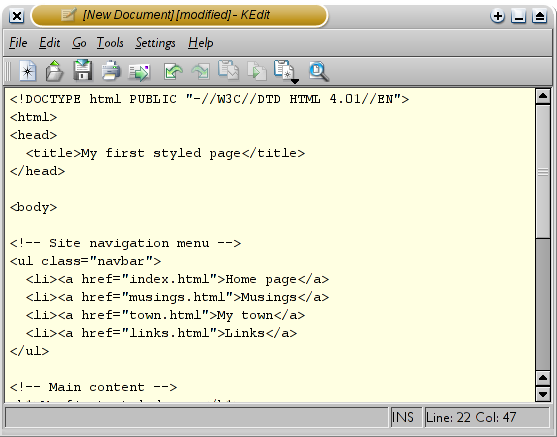
Код HTML в редактор KEdit.
- Тэг “ul” — список состоящий из одной ссылки на каждый элемент списка. Эта структура послужит нам “навигацией” по нашему сайту связывая с нами другие страницы нашего гипотетического сайта . Предполагается, что все страницы нашего сайта будут иметь схожее или идентичное меню.
- Элементы “h1” и “p” задают содержимое уникальное каждой страницы, в то время как подпись (“address”) снизу снова будет повторяться на всех страницах.
Давайте предположим, что данная страница будет одной из страниц Веб сайта, состоящего из нескольких похожих страниц. Как мы и договорились, эта страница будет содержать ссылки на другие страницы нашего гипотетического сайта, уникальное содержимое и подпись.
Выберите “Сохранить как…” или “Save As…” из выпадающего меню Файл или File, укажите каталог для сохранения файла (например Рабочий Стол) и сохраните данный файл как “mypage.html”. Не закрывайте редактор, он нам еще потребуется.
(Если вы используете TextEdit для Mac OS X версии меньше чем 10.4, вы увидите опцию «Don’t append the .txt extension» в диалоговом окне «Save as». Выберите эту опцию, потому что имя файла “mypage.html” уже включает в себя расширение. Более новые версии TextEdit заметят .html расширение автоматически.)
Далее, откройте файл в браузере. Вы можете сделать это следующим образом: найдите файл вашим файловым менеджером (Проводник, Windows Explorer, Finder or Konqueror) и щелкните (единожды или дважды) на нем. Если вы делали все как описано то имя файла будет “mypage.html”. У вас должен открыться файл в браузере, установленном по умолчанию. (Если нет, то откройте браузер и перетащите файл в его окно.)
Как Вы видите, страница выглядит достаточно скучно…
ШАГ 2: изменяем цвета
Возможно, вы видите некоторый черный текст на белом фоне, но это зависит от конфигурации браузера. Для того чтобы страница выглядела более стильно, мы можем сделать очень легко одну простую вещь — добавить цвета. (Оставьте окно браузера открытым — мы к нему еще вернемся)
Мы начнем со стилей, встроенных в HTML файл. Позже, мы положим CSS стили и HTML разметку в разные файлы. Раздельное хранение хорошо тем, что легче использовать те же самые стили для множества HTML файлов: Вам нужно написать CSS стили только один раз. Но на этом шаге мы оставим все в одном файле.
Нам нужно добавить элемент к HTML файлу. Определения стилей будут внутри этого тэга. Возвращаемся к редактору и добавляем следующие пять строчек в заголовок HTML кода между тэгами
и . Строки, которые надо добавить выделены красным (с 5-й по 9-ю) .Первая строка говорит браузеру о том, что это таблица стилей и что она написана на CSS (“text/css”). Вторая строка говорит, что мы применяем стиль к элементу “body”. Третья устанавливает цвет текста в пурпурный, а следующая устанавливает цвет фона в желто-зеленый оттенок.
- селектор (в нашем примере: “body”), которые говорит о том, к какой части документа применить правило;
- свойство (в нашем примере свойствами являются ‘color’ и ‘background-color’), которое указывает что именно мы устанавливаем у данного элемента, выбранного селектором;
- и значение (‘purple’ и ‘#d8da3d’), которое устанавливает значение атрибута.
Наш пример показывает что правила могут быть скомбинированы. Мы установили два свойства, так же мы могли задать их раздельно:
но поскольку оба правила относятся к body мы записали “body” один раз и поместили свойства и значения вместе. Для получения большей информации о селекторах смотрите главу 2 из Lie & Bos .
Фон элемента body так же является фоном целого документа. Мы явно не назначили другим элементам (p, li, address…) фона, так что по умолчанию у них его нет (или он прозрачный). Свойство ‘color’ устанавливает цвет текста элемента body, но все остальные элементы внутри body наследуют этот цвет, пока для них не задан другой в виде другого правила. (Мы добавим другие цвета позже.)
Теперь сохраните этот файл (используйте команду “Сохранить” или “Save” из файлового меню) и переключитесь обратно в браузер. Если вы нажмете кнопку “обновить” , то изображение сменится со “скучной” страницы на разукрашенную (но все еще однообразную) страницу. Кроме ссылок сверху, весь текст должен быть пурпурный на желто-зеленом фоне.
Теперь браузер показывает страницу к которой мы добавили цвет.
В CSS можно задавать цвета несколькими способами. Наш пример показывает два из них: по имени (“purple”) и по шестнадцатиричному коду (“#d8da3d”). Существует порядка 140 имен цветов и 16 шестнадцатиричных значений. Добавляя прикосновение стиля объясняет детали относительно этих кодов.
ШАГ 3: изменяем шрифты
Еще одна вещь которую можно сделать — шрифтовое разнообразие разных элементов на странице. Давайте напишем шрифтом “Georgia” весь текст, исключая заголовки, которые мы напишем “Helvetica.”
Поскольку в Web никогда нельзя быть целиком уверенным в том, какие шрифты установлены на компьютерах посетителей, мы добавим альтернативные способы отображения: если Georgia не найдена, то мы будем использовать Times New Roman или Times, а если и он не найден, то браузер может взять любой шрифт с засечками. Если отсутствует Helvetica, то мы можем попробовать использовать Geneva, Arial или SunSans-Regular поскольку они очень похожи по начертанию, ну а если у пользователя нет таких шрифтов, то браузер может выбрать любой другой шрифт без засечек.
В текстовом редакторе добавьте следующие строки (строки 7-8 и 11-13) :
Если вы сохраните файл снова и нажмете “обновить” в браузере, то у вас должны быть разные шрифты в заголовках и в тексте.
Сейчас шрифт заголовков и основного текста различается.
ШАГ 4: добавляем навигацию
Список наверху HTML страницы представляет из себя навигацию по сайту. Множество сайтов имеют навигационное меню вверху страницы или по сторонам от содержимого. Наша страница тоже не будет исключением. Мы поместим меню слева, потому что это несколько привлекательнее, чем наверху.
-
вверху. Ссылки в нем не работают, потому что наш “сайт” пока что состоит только из одной страницы, но это неважно в данный момент. Конечно же, на настоящем сайте не должно быть неработающих ссылок.
Нам нужно переместить список налево и сдвинуть остальное содержимое немного вправо, чтобы создать пространство для него. Свойства CSS которые мы будем использовать для этого — ‘padding-left’ (для сдвига текста) и ‘position’, ‘left’ и ‘top’ (для сдвига меню).
Есть и другие пути. Если вы поищете термины “столбец” или “верстка” на странице изучая CSS , вы найдете несколько готовых к использованию шаблонов. Но для наших целей сгодится и такой.
В окне редактора добавьте следующие строки к HTML файлу (строки 7 и 12-16) :
Если вы снова сохраните файл и обновите его в браузере то список ссылок получится у вас слева от основного текста. Это уже смотрится интереснее, не так ли?
В отличии от предыдущего файла, в этом главный текст переместился направо а навигация налево
Свойство ‘position: absolute’ говорит что элемент ul расположен независимо от любого текста который предшествовал или будет следующим за этим элементом, а свойства ‘left’ и ‘top’ обозначают это расположение. В нашем случае это 2em сверху и 1em от левого края окна.
‘2em’ обозначает 2 раза по растоянию, равному размеру текущего шрифта. Т.е., если меню отображается шрифтом в 12 пунктов, то 2em будет равняться 24 пунктам. `em` очень полезная единица измерения в CSS, поскольку может адаптироваться автоматически к шрифту, используемому браузером. Большинство браузеров имеют возможность изменять размеры шрифта: вы можете попробовать увеличить или уменьшить размер и увидеть, что меню будет изменяться в зависимости от размера шрифта, чего бы не случилось, если бы мы указали отступ в пикселях
ШАГ 5: украшаем ссылки
Навигационое меню все еще по-прежнему выглядит как список, вместо меню. Давайте стилизуем его. Мы уберем маркеры списков и переместим элементы налево, где были маркеры. Так же мы нарисуем каждый элемент списка на белом фоне в своем черном квадрате (зачем? просто так, потому что можем).
Мы так же не сказали какими должны быть цвета ссылок, так что давайте добавим и это свойство: синими будут ссылки которые пользователь еще не смотрел, пурпурными — те которые он уже посещал. (строки 13-15 и 23-33) :
Обычно браузеры выделяют гиперссылки цветом и подчеркиванием. Обычно, цвета похожи на те, что мы указали: синие для ссылок которые пользователь еще не открывал (или открывал долгое время назад), пурпурные дял страниц, которые он уже видел.
ШАГ 6: добавляем горизонтальные линии
Последним добавлением к нашей таблице стилей станет горизонтальная полоса для разделения текста и подписи снизу. Мы используем свойство ‘border-top’ для того чтобы добавить прерывистую линию над элементом (строки 34-37) :
Теперь наше оформление закончено. Давайте вынесем таблицу стилей в отдельный файл, чтобы остальные файлы могли использовать ту же самую таблицу стилей, что и первый файл.
ШАГ 7: внешний CSS
Сейчас у нас есть HTML файл со встроенной таблицей стилей. Но если наш сайт будет разрастаться, возможно, нам потребуется множество страниц, использующих один и тот же стиль оформления. Есть метод получше, чем вставка таблицы в каждую страницу — мы можем вынести стили в отдельный файл, на который будут указывать все страницы.
Для создания отдельного файла таблицы стилей нам нужен другой пустой текстовый документ. Вы можете выбрать пункт “Новый” из меню «Файл» в редакторе , для создания пустого файла. (Если вы используете TextEdit, не забудьте сделать его текстовым снова, используя меню Format.)
Затем вырежьте и вставьте все содержимое внутри
. Они принадлежат HTML коду, а не CSS. В новом окне у вас теперь должен быть полная таблица стилей:
Выберите “Сохранить как…” из меню «Файл», убедитесь что вы в той же директории/папке что и файл mypage.html, и сохраните таблицу стилей под именем “mystyle.css”.
Теперь вернитесь к HTML коду. Уберите все содержимое от
включительно и замените убранное элементом как показано (строка 5) :
Такая конструкция скажет браузеру о том, что таблица стиле располагается в файле под названием “mystyle.css”, и поскольку директория не упомянута, браузер будет искать этот файл там же, где лижит HTML файл.
Если вы сохраните файл и обновите его в браузере, то не должно произойти никаких изменений: страница по прежнему использует то же оформление что и в прошлый раз, но на этот раз оформление хранится во внешнем файле.
Следующий шаг — положить оба файла mypage.html и mystyle.css на ваш сайт. (Конечно, вы можете захотеть слегка изменить их сперва…) Как положить файлы на сайт зависит от вашего интернет провайдера.
Дальнейшее изучение
Для введения в CSS, смотрите главу 2 Lie & Bos или введение в CSS Дейва Рэггета .
Другая информация, включая большее количество уроков может быть найдена в разделе изучения CSS.