Как обновить Opera в Windows XP
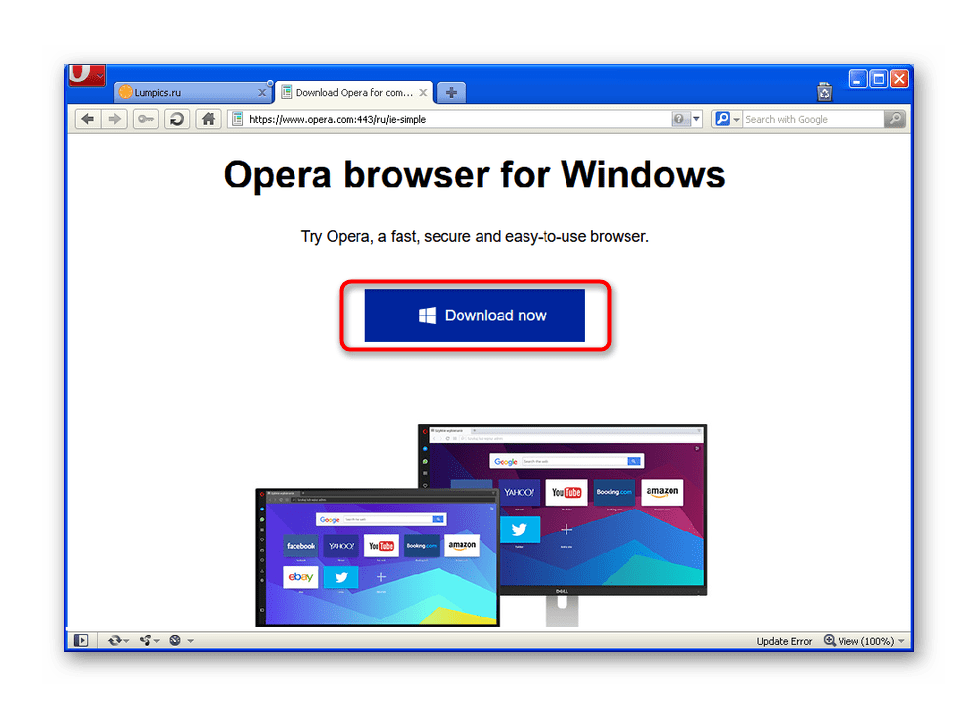
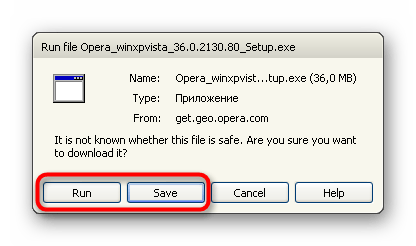
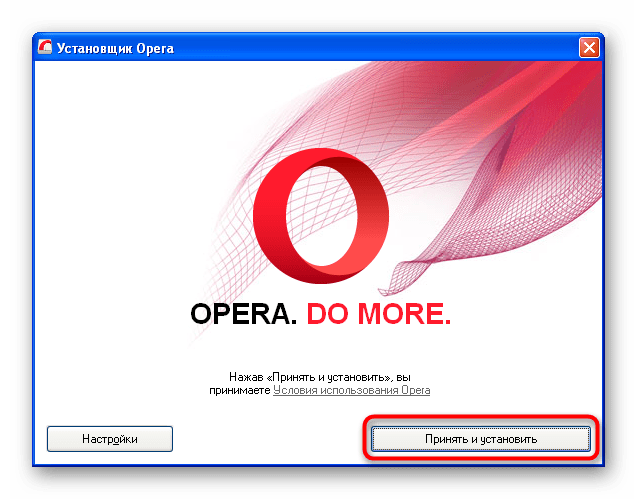
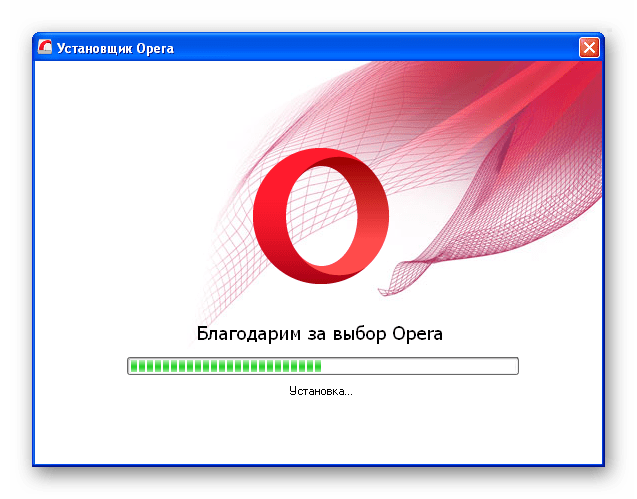
Обратите внимание! Обновиться до последней версии браузера на Windows XP не получится — он просто не запустится. Чтобы использовать новую Opera, а также Opera GX, понадобится как минимум Windows 7.
Подробнее: Как обновить операционную систему Windows XP
Перейти на сайт Opera
- ← Запуск игр на дискретной видеокарте от AMD
- Исправление проблем с видимостью USB-устройств в Windows 7 →
Как обновить браузер Опера
Это один из популярнейших веб-обозревателей в Рунете. Но для того, чтобы насладиться всеми его особенностями, нужно знать, как обновить Опера и получить последнюю версию браузера. Предлагаем вашему вниманию детальную инструкцию по этому вопросу.
Инструкция
Стоит отметить, что есть мобильный вариант программы, для платформ Android и iOS. Он тоже требует обновлений. Поэтому в данном материале мы рассмотрим, как получить актуальную версию браузера для ПК и смартфонов.
Случай №1: ПК
Итак, поговорим о том, как обновить Оперу для компьютера. Ничего особенно сложного делать не нужно. Предлагаем вам пошаговую инструкцию:
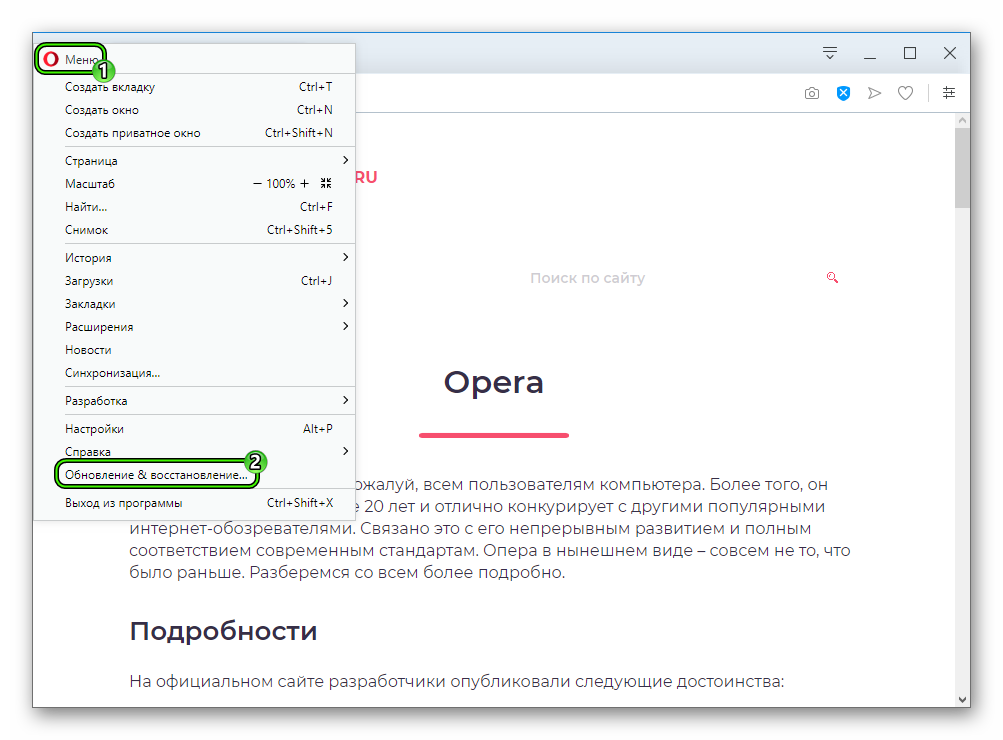
- Откройте основное меню браузера, кликнув по соответствующей кнопке.
- Нажмите на опцию «Обновление & восстановление…».
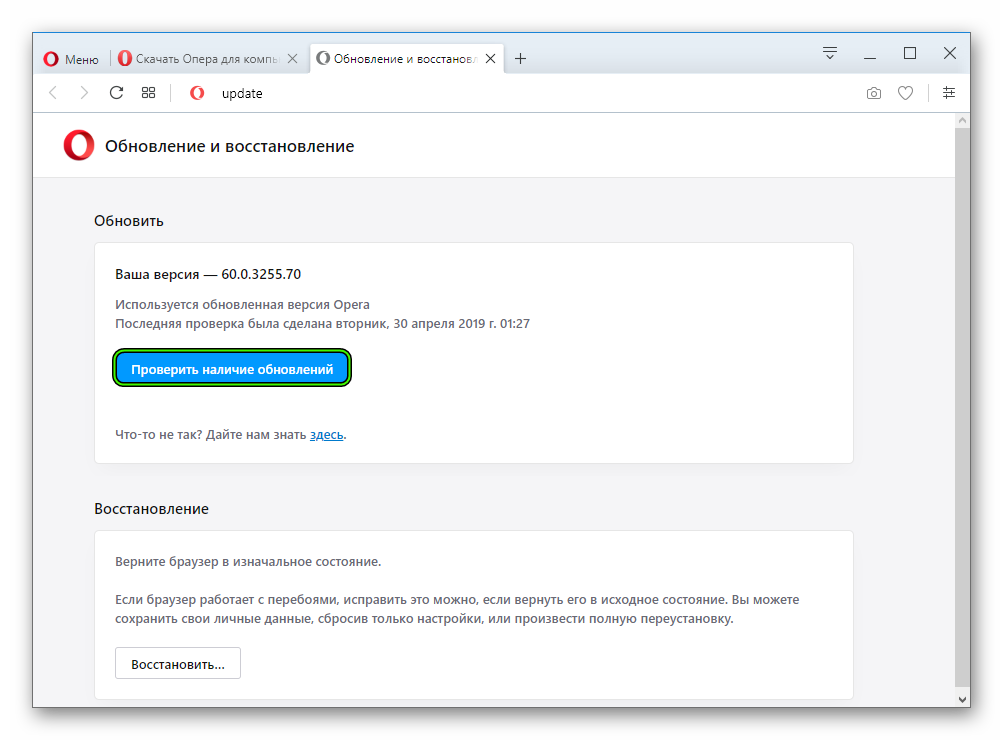
- Загрузится новая страница, где отобразятся сведения о текущей версии программы.
- Щелкните ЛКМ по синей кнопке.
- Подтвердите выполнение операции.
А теперь мы рассмотрим вариант ручного обновления. Он гораздо надежнее автоматического. Сделать нужно вот что:
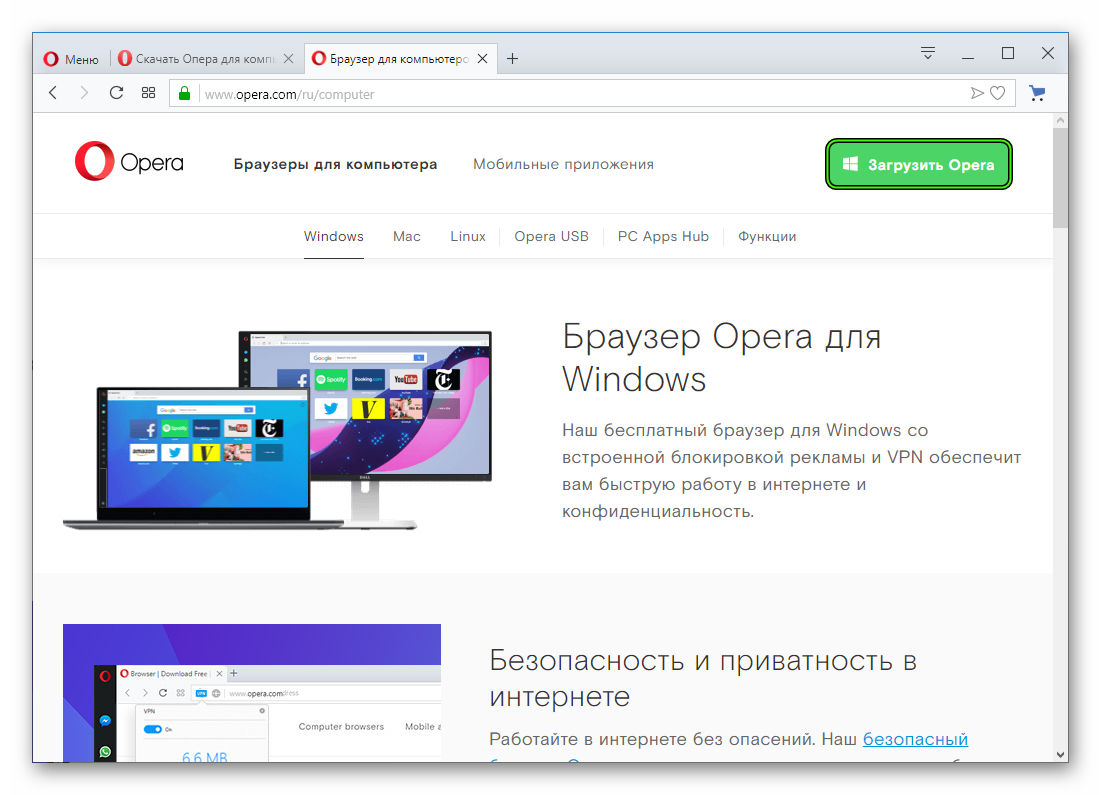
- Сначала скачиваем с официального сайта установочный файл актуальной редакции программы.
- Далее запускаем только что загруженный файл при помощи двойного клика.
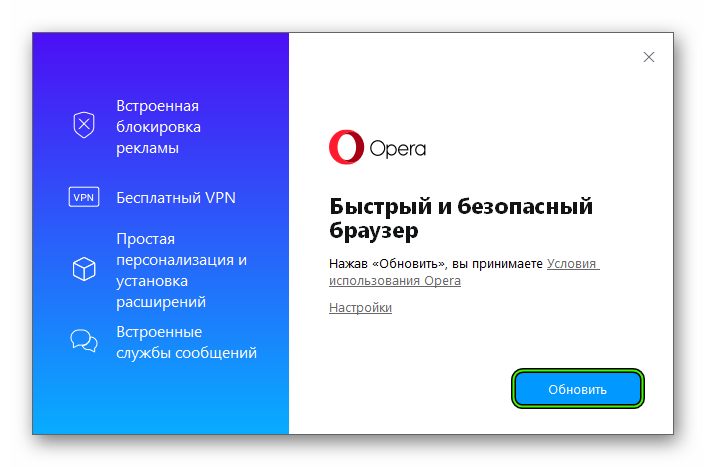
- Мастер установки автоматически определит, что на ПК уже установлена Opera и сам предложит обновить ее без переустановки.
- Нажимаем кнопку запуска процедуры.
- Дайте необходимые подтверждения.
- Ожидайте ее окончания.
- Закройте окошко инсталляции.
Вот так происходит обновление веб-обозревателя в ручном режиме. Многие используют именно его, так как автоматический не всегда срабатывает. Вот потому мы советуем устанавливать актуальную версию Оперы именно так.
Случай №2: Смартфоны
Теперь о том, как обновить Оперу Мини и прочие версии мобильного браузера для платформ iOS и Android. Инструкция в обоих случаях примерно одинаковая. Предлагаем вам пошаговое руководство:
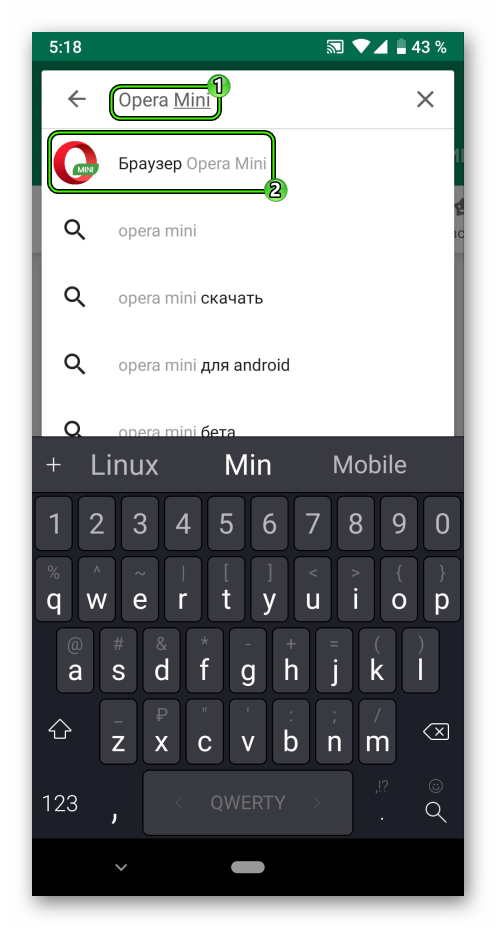
- Запускаем предусмотренный на вашем устройстве магазин приложений (Плей Маркет или Ап Сторе).
- Вызываем функцию поиска.
- Вводим в появившуюся строку OperaMini (или название для другой версии мобильного браузера).
- Переходим на нужную страницу магазина.
- Вызываем процедуру загрузки.
- Дожидаемся ее окончания.
- Закрываем окошко.
Заключение
Теперь вы точно знаете, как происходит обновление браузера Опера до новой версии на ПК и мобильных девайсах. Сложного в этом ничего нет. Просто нужно четко следовать инструкции. Тогда никаких ошибок не возникнет.
Opera браузер для None
Получите быстрый, безопасный и простой в использовании браузер Opera.

Загрузить все браузеры Opera
Opera браузер для Windows
Загрузить сейчас Загрузить пакет для оффлайн-установки:
64 bit / 32 bit Это безопасная загрузка
с opera.com
Opera браузер для Mac
Opera браузер для Linux
Загрузить сейчас Предпочитаете другой пакет?
RPM / SNAP Это безопасная загрузка
с opera.com
Opera браузер для Chromebook

У вас нет Google Play?
Загрузите приложение здесь Это безопасная загрузка
с opera.com
Браузер Opera для Android
У вас нет Google Play?
Загрузите приложение здесь Это безопасная загрузка
с opera.com 
Обновление браузера Opera до последней версии
Обновление браузера до последней версии обеспечивает его стабильность и надежность, защиту от постоянно совершенствующихся вирусных угроз, соответствие новейшим веб-стандартам, гарантирует правильное отображение страниц интернета, а также повышает функциональность приложения. Поэтому очень важно следить за регулярностью обновлений веб-обозревателя, и сегодня мы выясним, как получить их в Opera.
Способы обновления браузера Опера
Обновление браузера Opera можно выполнить как через его интерфейс, так и скачав последнюю версию с официального сайта. Далее мы рассмотрим оба варианта.
Способ 1: Интерфейс браузера
Рассмотрим процедуру обновления через интерфейс браузера.
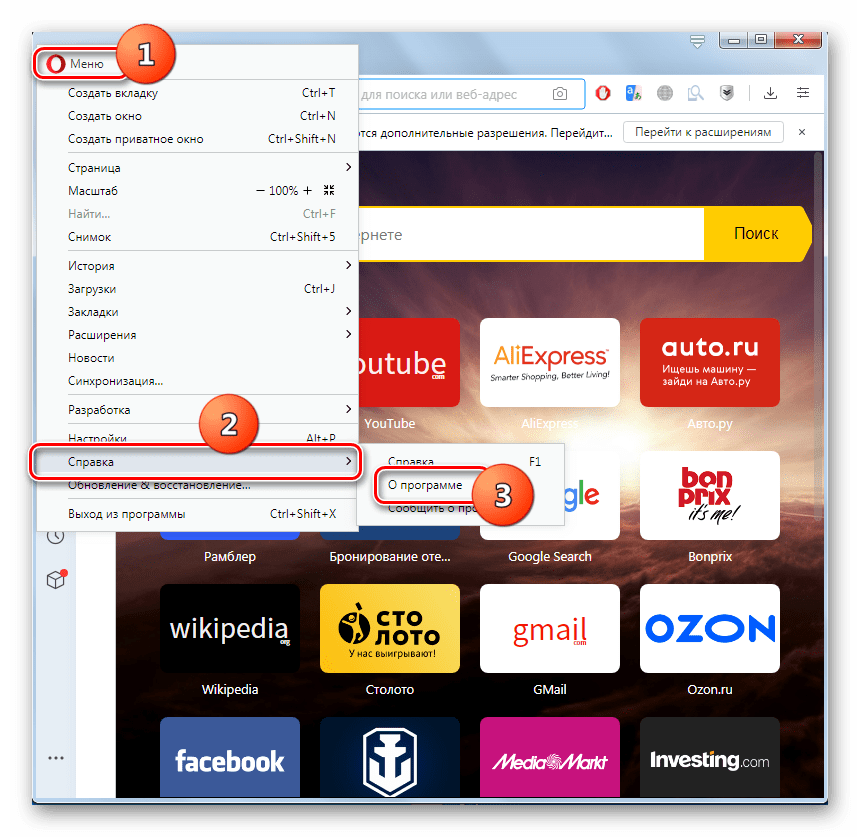
- Щелкаем по иконке Оперы в верхнем левом углу браузера. В открывшемся меню производим перемещение по пунктам «Справка» и «О программе».
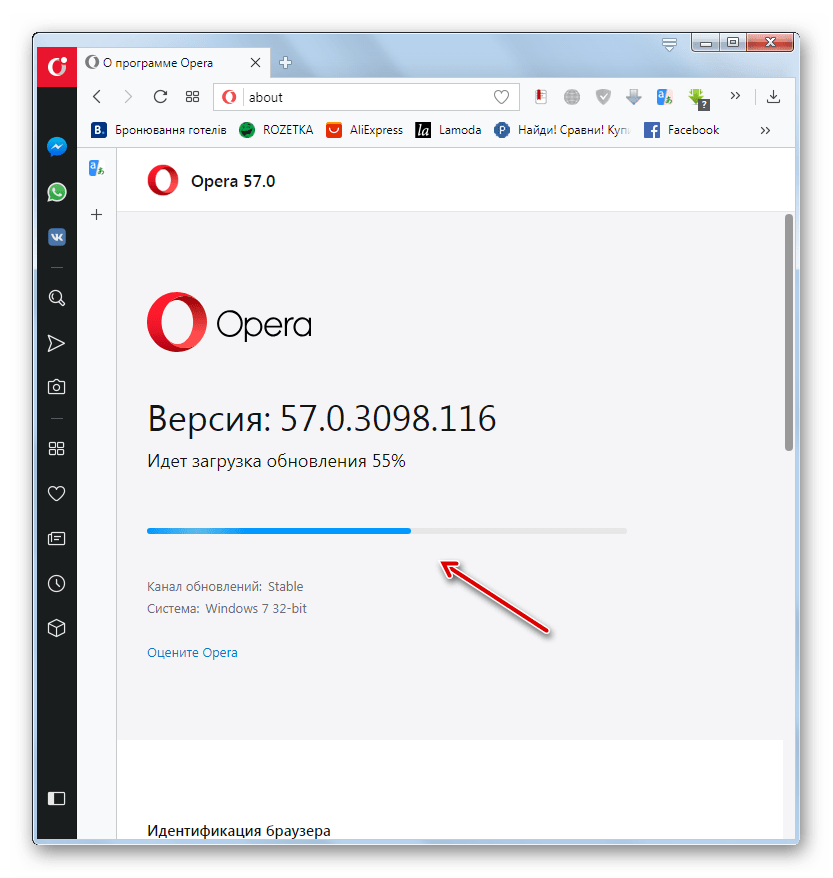
- Перед нами открывается окно, в котором представлена подробная информация о браузере, в том числе и его версии. В случае если версия не соответствует актуальной, при открытии раздела «О программе» происходит автоматическое её обновление до самой новой.
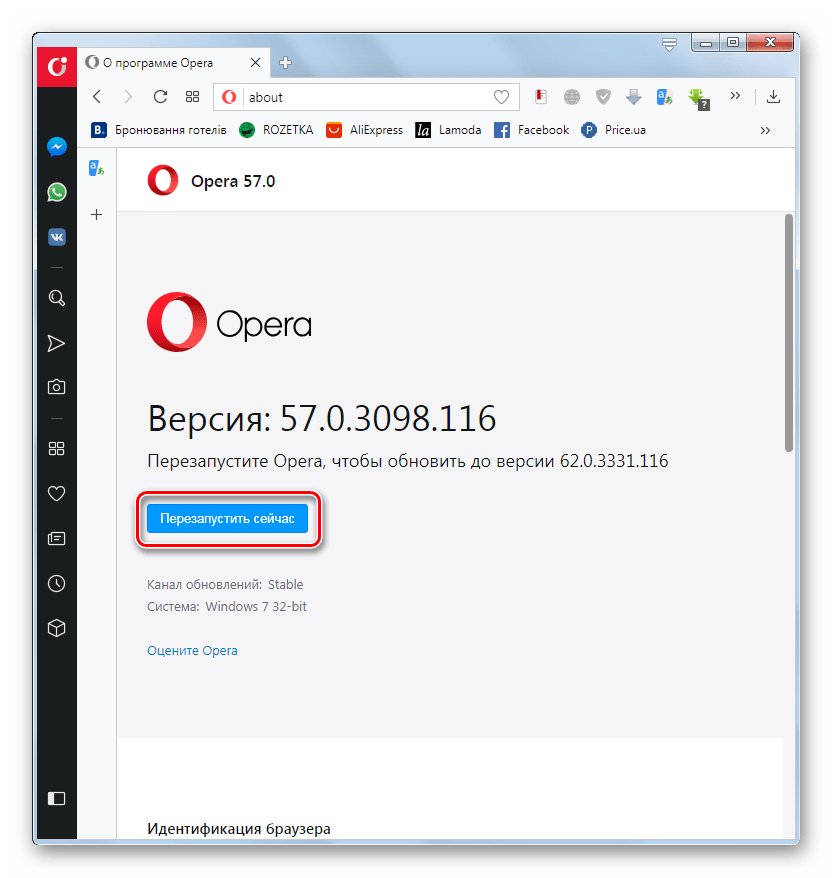
- После завершения загрузки обновлений будет предложено перезапустить браузер. Для этого жмем на кнопку «Перезапустить сейчас».
- После перезапуска Оперы и повторного входа в раздел «О программе» видим, что номер версии браузера сменился. Кроме того, появилось сообщение, которое говорит о том, что используется последняя обновленная версия программы.
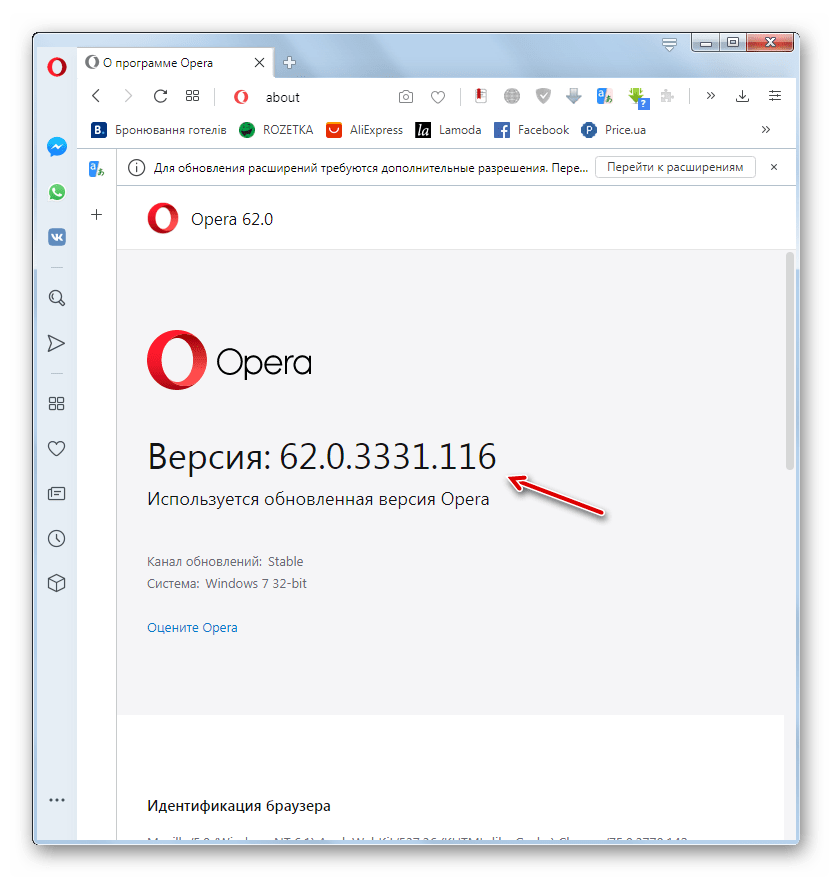
Как видим, в отличие от старых версий приложения, в новейшей Опере обновление происходит автоматически. Для этого нужно всего лишь зайти в раздел «О программе» браузера. Но зачастую и этого делать не требуется — все происходит в фоновом режиме.
Способ 2: Загрузка с официального сайта
Несмотря на то что вышеописанный способ обновления является самым простым и быстрым, некоторые пользователи предпочитают действовать по старинке, не доверяя автоматическому обновлению. Давайте рассмотрим этот вариант. Текущую версию браузера удалять не нужно, так как установка будет производиться поверх программы.
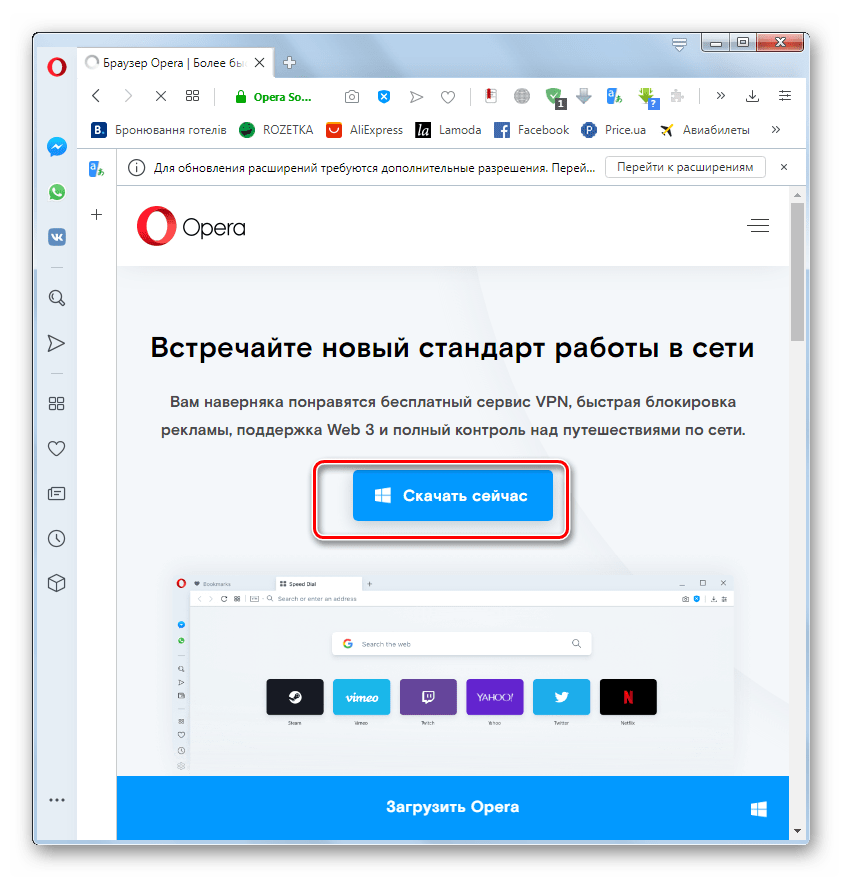
- Переходим на официальный сайт браузера opera.com. На главной странице предлагается загрузить программу. Жмем на кнопку «Скачать сейчас».
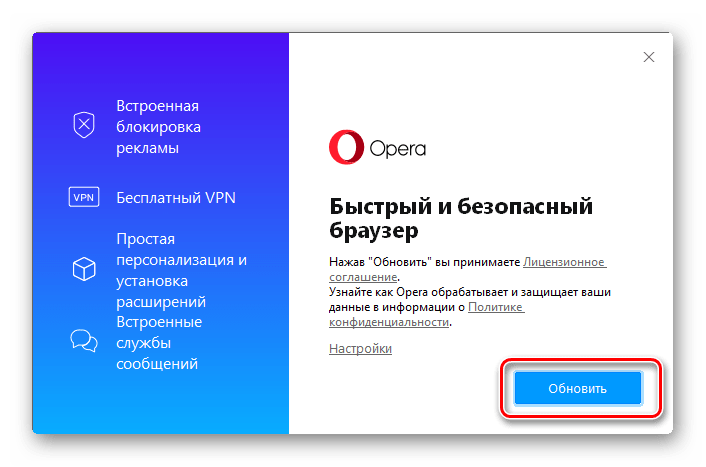
- После того как загрузка завершена, закрываем браузер и кликаем двойным щелчком мыши по инсталляционному файлу. Далее открывается окно, в котором нужно подтвердить формальные условия использования Opera и запустить обновление программы. Для этого кликаем по кнопке «Обновить».
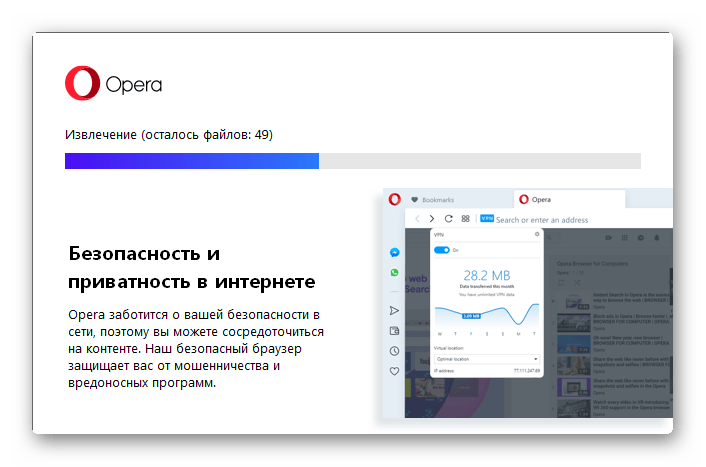
- Запускается процедура обновления Оперы.
Решение возможных проблем с обновлением
В редких случаях пользователи обновить Оперу не получается, и причин у этого может быть несколько. Каждую из них, а также варианты устранения проблемы мы рассмотрели в отдельной статье.
Как видим, обновление в современных версиях программы Опера максимально простое, а участие пользователя в нем ограничивается элементарными действиями. Те же, кто предпочитает полностью контролировать процесс, могут воспользоваться альтернативным способом, установив программу поверх существующей версии. Этот способ займет чуть больше времени, но и в нем ничего сложного нет.