История
История доступна на панели меню в главном экране. Коснитесь страницы, чтобы открыть ее в новой вкладке.
Ваша история посещений определяет заполнение раздела Top Sites (Популярные сайты) в главном экране.
Чтобы узнать, как очистить историю посещений и другие данные, нажмите здесь.
Удаление веб-страницы из истории

Чтобы удалить отдельную веб-страницу из истории, коснитесь и удерживайте палец на странице и коснитесь пузыря рядом с ним.
Очистка истории посещений
Очистка вашей истории посещений также удалит ярлыки сайтов в Top Sites (Популярные сайты) в главном экране.
Чтобы очистить вашу историю посещений:

- На странице History (История), коснитесь .
- Коснитесь Clear history (Очистить историю).
- В окне подтверждения коснитесь Clear (Очистить).
- Opera Touch
- Home
- Просмотр страниц
- Быстрый поиск
- Кнопка быстрого действия
- «Мой Flow»
- История
- Вкладки
- Режим приватного просмотра
- Менеджер загрузки
- Настройки
- Подключение устройств к сервису «Мой Flow»
- Report a problem
Как исправить искажение в браузере Opera GX: полезные советы и трюки
Opera GX — это браузер, специально разработанный для геймеров, со множеством уникальных функций и возможностей. Однако, подобно любому программному обеспечению, у Opera GX могут возникнуть проблемы, включая искажение изображения. Если вы столкнулись с данной проблемой, в данной статье мы рассмотрим полезные советы и трюки, которые помогут вам ее исправить.
Обновите версию браузера
Перед тем, как приступить к любым дополнительным действиям, убедитесь, что у вас установлена последняя версия Opera GX. Иногда проблемы, включая искажение изображения, могут возникать из-за устаревшей версии браузера. Проверьте наличие обновлений в настройках Opera GX и установите последнюю версию, если она доступна.
Проверьте настройки видеокарты
Искажение изображения в браузере Opera GX может быть связано с настройками видеокарты на вашем компьютере. Проверьте настройки видеодрайвера и убедитесь, что они соответствуют рекомендуемым настройкам производителя вашей видеокарты. Иногда изменение параметров, таких как разрешение экрана или частота обновления, может помочь устранить проблему искажения изображения в Opera GX.
Очистите кэш и историю браузера
Если искажение изображения появляется только на определенных веб-сайтах, попробуйте очистить кэш и историю браузера в Opera GX. Некорректные или поврежденные данные в кэше могут привести к искажению изображения. Чтобы очистить кэш и историю браузера, откройте Настройки Opera GX, перейдите в раздел «Приватность и безопасность», и выберите опцию «Очистить данные браузера». Установите галочку для «Кэш» и «История», затем нажмите «Очистить данные».
Отключите расширения
Если у вас установлены какие-либо расширения в Opera GX, то они могут быть причиной искажения изображения. Попробуйте временно отключить все расширения и проверьте, решает ли это проблему. Если искажение пропадает после отключения расширений, попробуйте включать их по одному, чтобы определить, какое именно расширение вызывает проблему.
Переустановите браузер Opera GX
Если вы все еще сталкиваетесь с искажением изображения в Opera GX после применения вышеперечисленных рекомендаций, может потребоваться переустановка браузера. Удалите Opera GX полностью с вашего компьютера и повторно установите его с официального сайта. Помните, что переустановка браузера может привести к потере сохраненных данных и настроек, поэтому перед этим необходимо выполнить резервное копирование данных.
Обратитесь в службу поддержки Opera GX
Если ни один из вышеперечисленных методов не помог решить проблему искажения изображения в Opera GX, вам следует обратиться в службу поддержки Opera GX. Они смогут предоставить вам дополнительную помощь и рекомендации для решения данной проблемы.
Надеемся, что эти полезные советы и трюки помогут вам исправить искажение в браузере Opera GX. Всегда старайтесь использовать последние версии программного обеспечения и регулярно обновляйте все необходимые драйверы для оптимального функционирования вашего компьютера и браузера.
- Задержка в играх с G-Sync: миф или реальность?
- Как G-Sync влияет на задержку в играх: результаты тестов и измерений
- Программный G-Sync и задержка в играх: что говорят производители и пользователи?
- Опасные подмены: как вирусы попадают в драйвера от Defender
- Скрытые угрозы: как защититься от вирусных атак на драйверы Defender
- Хакерский трюк: как заразить драйверы от Defender и что с этим делать
- Windows 11: где посмотреть текущую тему и как её изменить
- Руководство по устранению искажений в браузере Opera GX: эффективные методы решения проблемы
- Ошибки и искажения в Opera GX: причины и способы их устранения
Как удалить или очистить историю браузинга
Каждый из нас хотя бы раз сталкивался с необходимостью скрыть историю своего браузинга так, чтобы другие не могли видеть, какие страницы вы посещали, особенно когда вы используете общий компьютер или мобильный телефон для выхода в интернет.
Самый простой способ повысить уровень конфиденциальности – это очистить историю вашего браузинга и поиска.
С самого начала
Чтобы очистить историю вашего пребывания в сети, недостаточно просто очистить историю вашего браузера, вам также необходимо очистить историю поиска, деактивировать (или удалить) куки и очистить кэш.
Кратко поясним, что значит каждый из этих терминов:
- История поиска – это список ваших недавних поисковых запросов для поисковиков вроде Google или Яндекс, представленный в виде выпадающего списка;
- Кэш – это набор данных с посещенных вами веб-сайтов и ваших поисковых запросов, сохраненных на компьютере, которые позволяют загружать будущие запросы той же самой информации быстрее.
- Куки (веб-куки) – это небольшие текстовые файлы с информацией с сайта, которая помогает сайту запомнить некоторые ваши предпочтения или же отслеживать вашу онлайн-активность (например, если вы посещаете сайт о путешествиях, планируя очередную поездку, вы можете видеть рекламу отелей при посещении других сайтов).
Как удалить историю в вашем браузере
В хорошем браузере управлять приватностью и контролировать то, что вы хотите видеть во время браузинга, должно быть очень легко. Вы всегда можете найти опцию очистки истории в настройках или закладках. Вот как это можно сделать в Opera Mini:
Opera GX подменит историю браузера благопристойной в случае смерти пользователя
Адресованный любителям игр браузер Opera GX представил новую функцию «Фальшивая история» — подмена настоящей истории браузера поддельной на случай смерти пользователя, а точнее двух недель бездействия. Это поможет защитить личное пространство от посторонних или, что в таких случаях, пожалуй, важнее, близких людей.
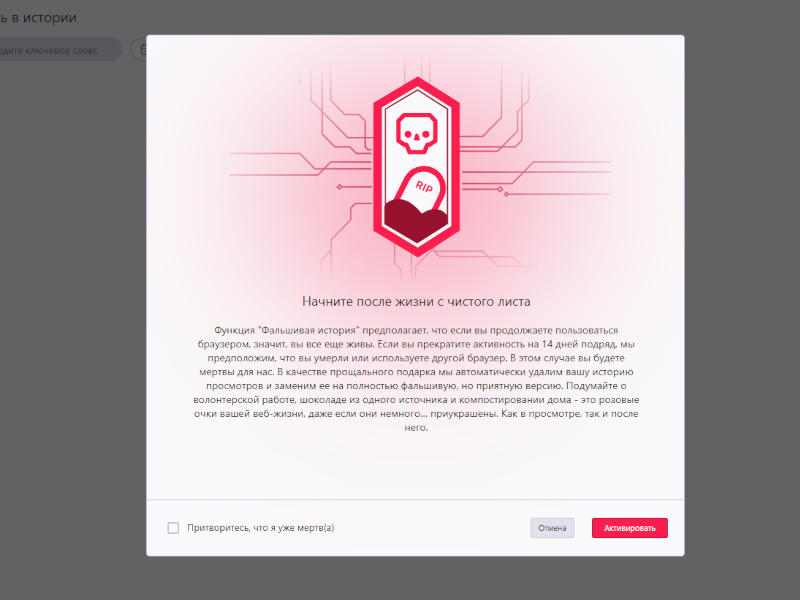
Источник изображения: Opera
Функция работает ненавязчиво. Пользователю не нужно делать ничего для себя необычного — он посещает привычные для себя ресурсы, но после 14 подряд дней бездействия Opera GX теперь делает «разумное» предположение, что тот больше не появится по какой-либо экстраординарной причине или в связи с выбором в пользу другого браузера. В качестве «прощального подарка» программа подменяет историю просмотра на вымышленную, но благопристойную версию.
После этого всякий любопытствующий при изучении истории браузера увидит его пользователя только с лучшей стороны. В ней, например, будут значиться посещения службы веб-поиска по запросам на темы участия в волонтёрских движениях, прохождения курсов личностного роста или способов пропаганды избирательной активности среди соседей.
Функция вызывается нажатием кнопки «Искупить мою душу» на странице истории просмотра и активируется дополнительной кнопкой на всплывающем окне. Можно даже не ждать предложенные 14 дней — для этого есть дополнительная опция «Притворитесь, что я уже мертв(а)».
Источник: