Скачайте Opera GX — первый в мире браузер геймера
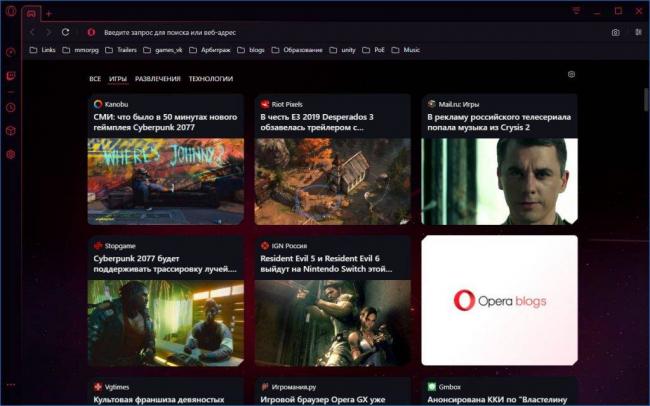
Производители веб-браузеров вспомнили о геймерах и предложили им полностью заточенный под гейминг функционал. Это означает экономное использование памяти, доступ к новостным каналам об играм, соцсетям, сервису Twitch, а также поддержка скинов, позволяющих придать программе уникальный вид. Летом 2019 года был представлен браузер Opera GX, который отвечает всем этим требованиям. Это первый в мире браузер для геймера.
При всем при этом Opera GX — это полноценный веб-браузер, в котором есть все необходимое, чтобы просматривать сайты, блокировать навязчивую рекламу на сайтах, скачивать файлы и подключаться к заблокированным ресурсам посредством встроенного VPN.
- Операционная система: программа доступна в наиболее популярной в среде геймплеров Windows 10.
- Язык: Русский. Полностью локализованный интерфейс
- Лицензия: Браузер скачивается совершенно бесплатно с официального сайта. Программа находится в раннем бета-доступе и со временем будет только улучшаться.
- Источник загрузки: скачать браузер с фициального сайта Opera
Зачем использовать браузер геймера?
Как уже отмечалось, игровой браузер построена на базе классического браузера Opera и поддерживает весь его функционал — это и плагины, и VPN, и экспорт-импорт данных из других браузеров, установленных в системе (скажем, из Chrome все закладки и даже пароли доступа переехали в новую программу).
В дополнении к этому в программу добавлено несколько новых функций. Среди наиболее интересных и полезных упомянем следующие:
- GX Control ограничивает используемый программой объем памяти и процессора. Если вы играете в онлайн игру, то не зачем, чтобы браузер использовал все доступные ресурсы. Инструмент GX Control как раз и уменьшает потребление памяти.
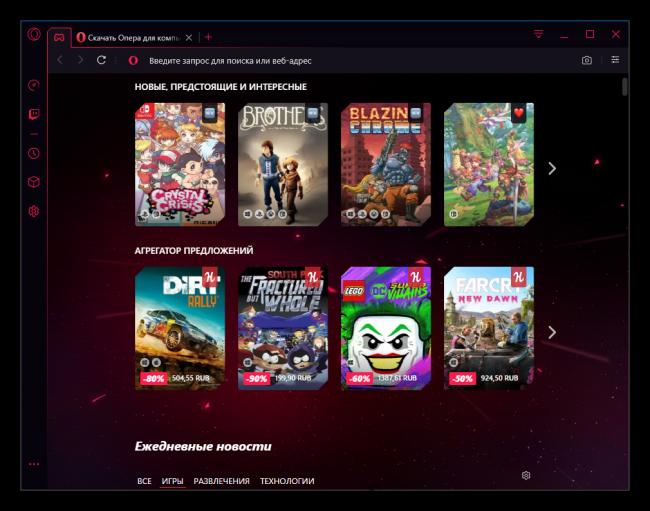
- GX Corner — информационный центр геймера. В этом окне отображаются последние игровые новости с российских онлайн-порталов — это весьма удобный агрегатор информации о компьютерных играх для различных платформ.
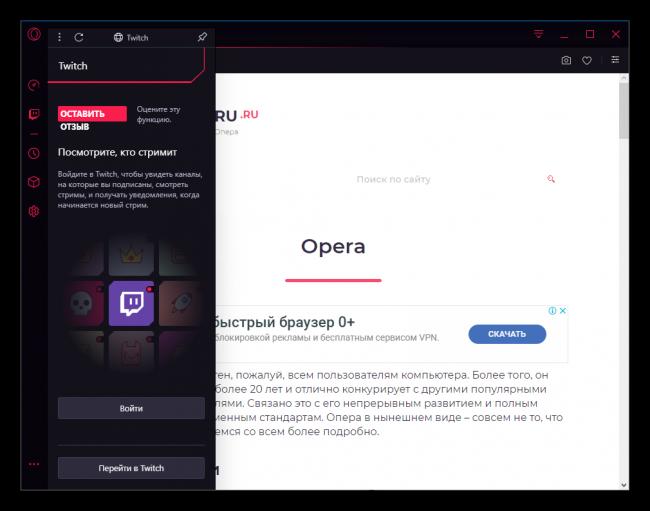
- Интеграция с Twitch. Opera GX автоматически оповещает о начале нового стрима. На боковой панели выводятся отобранные каналы и их доступность и активность.
Как установить игровой браузер?
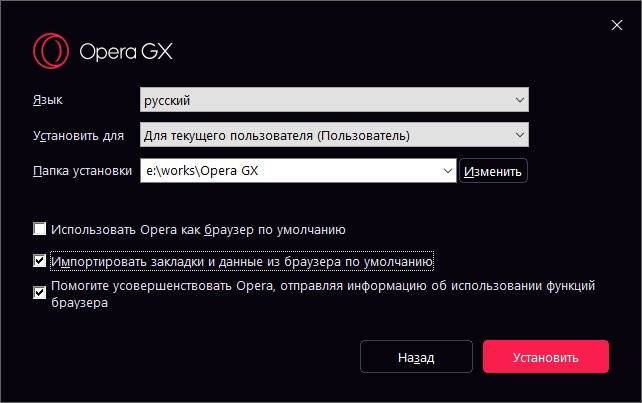
Установка программы — достаточно простой процесс. Вы лишь указываете, в какой папке разместить программу и для какого пользователя. В дополнении к этому браузер можно сделать программой по умолчанию, импортировать закладки и данные из другого браузера, а также согласиться на передачу данных о работе программы.
Если вы не доверяете разработчику, от последней опции стоит отказаться. Делать Opera GX программой по умолчанию на этапе тестирования смысла нет, так что от этого предложения тоже можно отказаться.
Возможности и функции игрового браузера
Благодаря одной из ключевых функций программы под названием GX Control, браузер не потребует много оперативной памяти и процессорного времени. Перед стартом ресурсоемкой игры вы можете существенно ограничить аппетиты игрового браузера Opera GX.
Возможно, с таким ограничением не все странички смогут загрузиться, но зато игра никак не пострадает из-за нехватки памяти. Стримеры, к примеру, могут выделить ровно столько памяти и процессорного времени, сколько требуется одной вкладке браузера, чтобы воспроизводить плейлисты, развлекающие зрителей в момент трансляции игры. Или для отображения записей чата в окне браузера на отдельном мониторе.
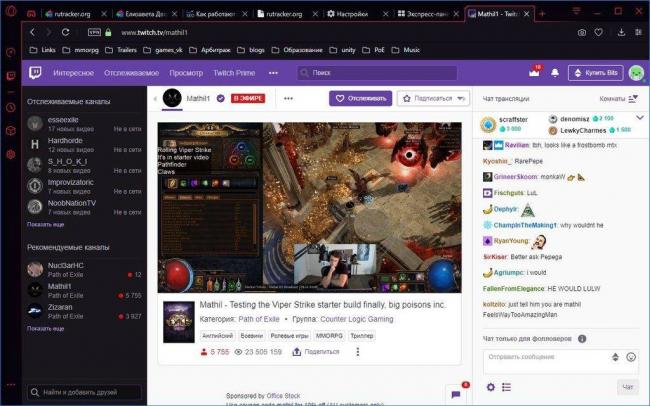
Если вам тоже нравятся некоторые игровые стримы на Twitch, узнавать о начале их трансляции можно прямо в браузере. Надо лишь залогиниться и программа автоматически оповестит о том, что стример запустил игру. Я, например, частенько смотрю трансляции российских и западных стримеров игрушки Path of Exile. Так что этой функции Opera GX ставлю твердую пятерку.
Вам тоже интересна Path of Exile? Знакомьтесь с несколькими материалами и гайдами об игре.
С включенным VPN смотреть трансляции Twitch в Opera GX не очень комфортно. Они по понятным причинам постоянно прерываются. Так что от VPN имеет смысл отказаться на «время Твича».
Встроенный VPN
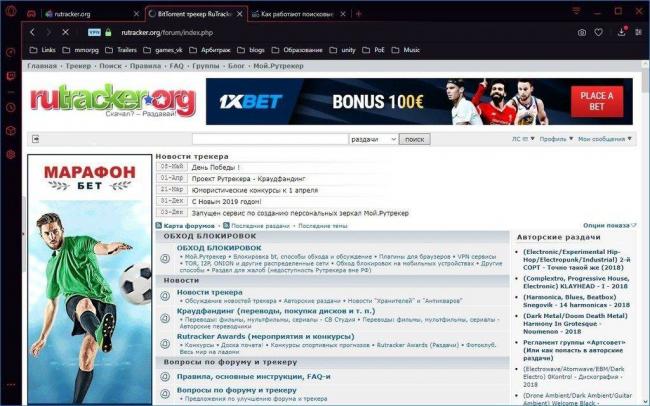
Еще одна «киллерфича» Opera GX переехала из основного браузера. Это — встроенный VPN-сервис, позволяющий подключаться к заблокированным в России сайтам (их число, как известно, растет день ото дня). Эту функцию можно включать/отключать на лету — соответствующий переключатель располагается слева от адресной строки. При этом, конечно, происходит перезагрузка некоторых страниц. Например, трансляции Twitch в браузере на несколько секунд прерываются, но после продолжаются. Такое включение-отключение Opera VPN, кроме того, может негативно повлиять на некоторые онлайн игры — возможно, придется перелогиниться, не всегда сразу открывается окно для доната и т.п.
Настройка и использование Opera GX
Интерфейс программы легко менять. Щелкните по значку «Простая настройка» в правой верхней части окна игрового браузера и появится панель настроек. В ней выберите цветовую гамму и фоновый рисунок, а также типа анимации тайлов. Кроме того, в этой панели можно скрыть панель закладок, экспресс панели, новости и боковую панель. Если вам понравился браузер для геймеров, в панели «Простая настройка» сделайте его браузером по умолчанию.
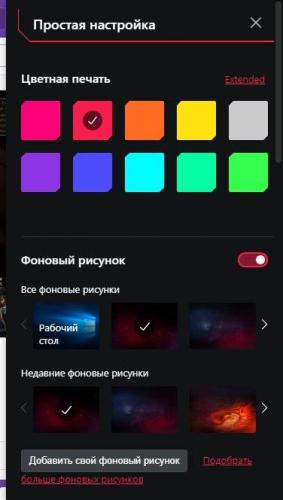
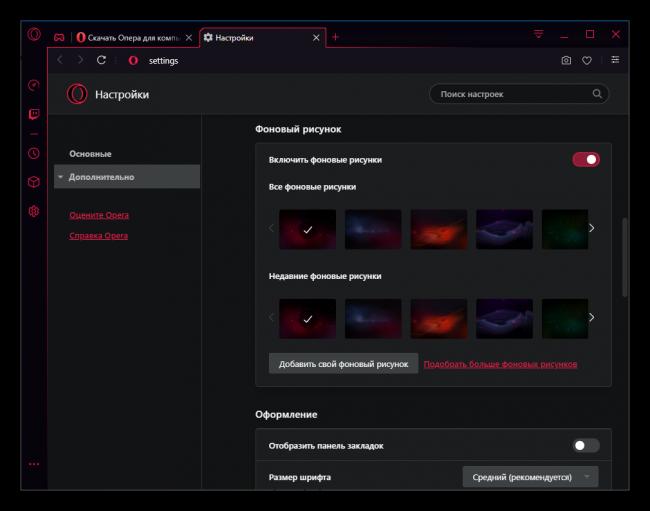
Дополнительные опции браузера Opera GX позволят вам изменить службу поиска по умолчанию (тем самым Google можно поменять на Yandex), указать, что показывать при старте программы, начальную страницу или предыдущий сеанс, подключиться к учетной записи Opera и синхронизировать данные (это особенно полезно, если вы используете браузер на нескольких компьютерах/ноутбуках), изменить оформление и ряд других атрибутов.
Любители браузерных игр смогут сохранять любую часть окна Opera GX. Для этого достаточно щелкнуть по значку Снимок в правой верхней части экрана и выделить нужную область или захватить экран целиком.
Настоящее и будущее Opera GX
Во всем остальном работа в игровом браузере Opera GX ничем не отличается от других браузеров. И Chrome, и Opera, и с недавних пор даже обновленный Microsoft Edge используют продвинутый Open Source движок Blink, который с 2013 года пришел на смену Webkit.
В будущем создатели игрового браузера (gaming browser) Opera GX, кроме того, обещают добавить функцию просмотра Твич-трансляций и прочего видео прямо в играх. Это, скорее всего, будет реализовано также, как и в случае с Discord, который отображает активных пользователей чат-канала непосредственно в игре. Единственное «но» — смотреть видео, конечно, лучше в большом окне, хотя в этом случае оно будет заслонять основную игру.
Еще раз напоминаем: скачать бесплатный браузер Opera GX можно с официального сайта.
Игры для многих людей перестали быть просто развлечением и стали чем-то большим. Ведь новые миры, которые они предлагают, позволяют на время отвлечься от реальности. Потребности геймеров с течением времени все растут, а разработчики софта под них подстраиваются. Вот и создатели Opera включились в эту гонку, предоставив специальный браузер. Его анонс состоялся еще в мае 2019 года, а называется он Opera GX. В данной статье мы рассмотрим ключевые особенности нового интернет-обозревателя, а также процедуру его инсталляции.
Особенности
Основная цель Опера ГХ – интегрироваться с компьютером геймера, предложив ему тем самым наиболее комфортное времяпрепровождение в игровых мирах и максимально удобный интернет-серфинг. Достигается это за счет уникальных функций. Давайте разберем основные из них:
- GX Control – специальная возможность для снижения нагрузки браузера на компьютер, чтобы высвободить максимальную мощность для игр. Соответственно, в процессе гейминга пользователю не придется его закрывать, чтобы избежать возможных лагов. Возможна ручная настройка ограничений.
- Интеграция Twitch – прямиком в боковой панели обозревателя будут отображаться ваши любимые стримеры. К просмотру трансляции получится перейти буквально в пару кликов.
- GX Corner – это уголок геймера, где собрана информация о новых и популярных играх, графиках выхода, причем для разных платформ, выгодных предложений по покупке и подборка тематических новостей.
- GX Звук – специально подготовленное звуковое оформление для браузера. При желании его можно настроить или полностью отключить на странице параметров.
- GX дизайн – широкие возможности по настройке внешнего вида интернет-обозревателя, который и без того по интерфейсу сильно отличается от стандартной Оперы для компьютера. Доступно изменение обоев для начальной страницы. Например, можно поставить картинку с рабочего стола.
- Мессенджеры – в боковой панели можно включить отображение всех популярных мессенджеров и соц. сетей (Telegram, WhatsApp, ВКонтакте и т. д.) для быстрого просмотра своих переписок.
- Всплывающее окно с видео – возможность включения просмотра видеоролика поверх других окон, например, вкладок или отдельных программ.
- Блокировка рекламы – в Опера ГХ изначально встроена данная функция, которую по желанию можно отключить совсем или же на отдельных сайтах.
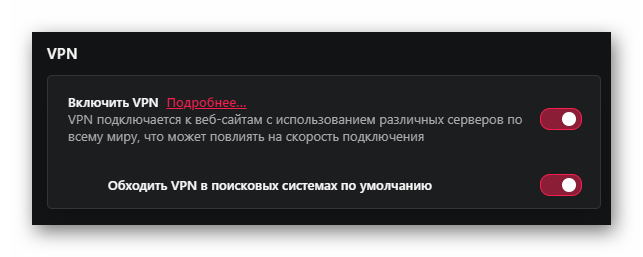
- Бесплатный VPN – он позволяет обходить всевозможные сетевые ограничения, посещая заблокированные интернет-ресурсы. Опция доступна на странице настроек.
- Расширения – огромное количество плагинов, предназначающихся для ввода новых функций. Также имеется поддержка библиотеки расширений Google Chrome.
Поскольку в своем большинстве пользователи и разработчики для игр выбирают операционную систему Windows, именно для нее выпущен данный интернет-обозреватель. Пока что информации о его переносе на Mac OS не поступало.
Системные требования
Браузер для геймеров выйдет запустить даже на слабых компьютерах. Единственное выдвигаемое разработчиком системное требование – версия операционной системы не ниже Windows 7 (любой разрядности). Так что для Win XP можно использовать только стандартную версию обозревателя.
Установка
Как мы и упоминали ранее, Опера ГХ в настоящий момент находится в раннем доступе. А значит, интернет-обозреватель будет работать не так стабильно, как хотелось бы. Но при этом существенных проблем у него нет, а разработчики выпускают обновления на регулярной основе.
Если вы не против принять участие в публичном тестировании и заинтересованы в новинке, то обязательно попробуйте ее на своем компьютере.
Для вашего удобства мы подготовили инструкцию по инсталляции:
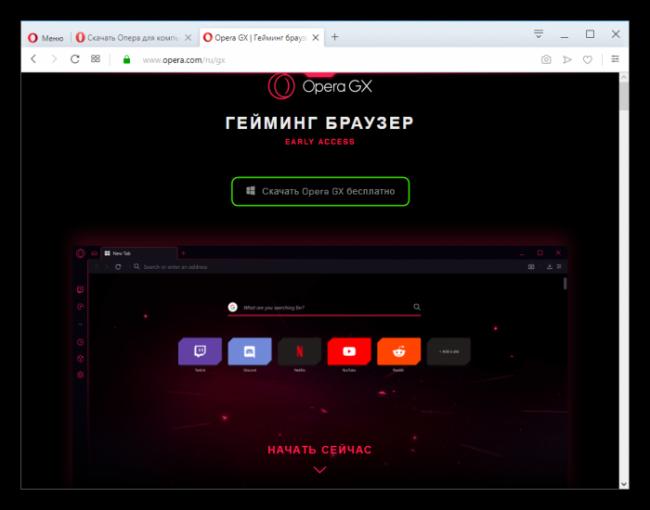
- Перейдите на официальный сайт программы по предложенной в конце статьи ссылке.
- Кликните по кнопке начала скачки.
- Сохраните файл OperaGXSetup.exe.
- Далее, запустите его прямиком из браузера или же из каталога загрузок в Проводнике Windows.
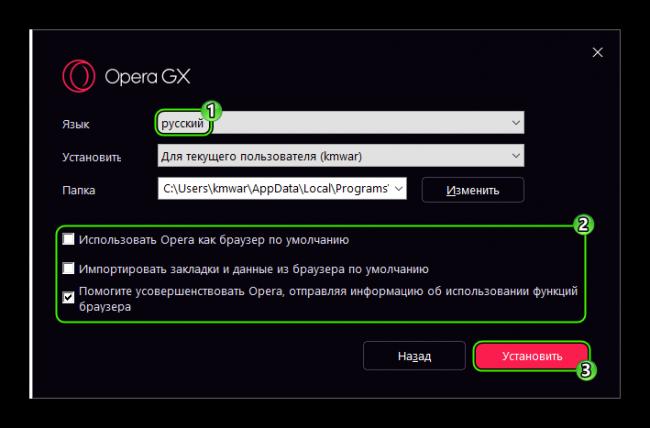
- Из приветственного окошка инсталляции перейдите в «Настройки».

- Убедитесь, что язык выбран правильно. А каталог установки менять не стоит.
- При желании вы можете выбрать Opera GX в качестве браузера по умолчанию, отметив соответствующий пункт. Но делать это не рекомендуется из-за того, что он еще находится на стадии тестирования.
- Также можно перенести данные из старого обозревателя, отметив вторую опцию.
- А третья отвечает за сбор статистики использования для улучшения продукта. По желанию вы можете или оставить, или отключить данный пункт.
- Когда с настройкой будет покончено, нажмите на кнопку «Установить».
- Подождите, пока не завершится извлечения файлов.
В конце процедуры Opera GX автоматически откроется.
Скачать Opera для геймеров
Можно с уверенностью сказать, что новый браузер Opera GX ориентирован чисто для геймеров. Правильная настройка Opera GX будет делать игровой процесс более совершенным в любых ситуациях. Но реально ли отказаться от обычного веб-браузера в сторону Opera GX? Получается это не только настройка, но и небольшой обзор Opera GX.
Эта статья расскажет, как настроить Opera GX — браузер для геймеров. Предстоит разобраться, какие именно функции отличают новый браузер Opera GX от уже себя зарекомендовавшего. Много пользователей не понимают, что значит браузер для геймеров.
Обзор преимуществ Opera GX
Будьте в курсе всех лучших предложений, новых релизов и последних игровых новостей, собранных в одном доступном месте веб-браузера.
Как включить GX Control
Network Limiter — ограничьте потребление трафика браузером Opera GX. Реализация ограничения скорости непосредственно в браузере достойна аплодисментов. Пользователь получает непросто полезную функциональность, но и новые и действительно важные знания.
В списке выбора ограничения скорости указываются значения Мбайт/с (единица измерения количества загружаемых данных) и Мбит/с (скорость передачи данных в компьютерных сетях). Как показывает опыт, более 90% геймеров просто не знают какое соотношение между ними.
Перетяните ползунок Network Limiter в положение Включено. Далее, выберите максимальное значение скорости Интернета, которое будет доступно браузеру Opera GX. Можно указать половину от максимума, после чего даже фоновое скачивание не будет тормозить игру.
RAM Limiter — ограничьте, сколько процентов RAM может использовать Opera GX. Потребление оперативной памяти браузерами никогда не устраивало пользователей. Вспомните только Google Chrome, который является отличнейшим браузером, но способен сожрать бесконечное количество ОЗУ.
В панели GX Control перетяните ползунок RAM Limiter в положение Включено. Всё ограничение работает. Теперь нужно настроить сколько оперативной памяти доступно будет браузеру. В пункте Лимит памяти установите подходящее значение в зависимости от своего опыта использования браузера.
У меня в браузере постоянно висит более 200 вкладок. Конечно же, я не всегда их держу в оперативной памяти, обновляю по мере необходимости. За сеанс точно 100 вкладок использую. Обычно 8 Гб оперативной памяти мне достаточно. Если же у Вас максимум 10 вкладок, тогда Вам и 4Гб хватит.
CPU Limiter — ограничьте, сколько CPU будет использовать Opera GX. Это уже действительно что-то новое. Максимум ранее можно было повысить приоритет процесса в Windows 10. Ограничение работает путём снижения максимальной частоты каждого ядра процессора.
Устанавливаем CPU Limiter на Включено. И теперь перетаскиваем ползунок Лимит Процессора (%) в нужное положение. Минимальное значение, которое доступно у меня на процессоре AMD FX9370, это 13%. На слабых процессорах, скорее всего, он будет больше.
Как отключить GX Corner в Opera GX
Страница GX Corner специально разработанная для истинных геймеров. Можно выбрать платформы, для которых будут отображаться релизы и специальные предложения. В целом доступны просмотр календаря релизов, релизы будущих проектов, все скидки и новостная лента.
Его полностью отключить не получится, но можно спрятать на боковой панели. Перейдите в Простая настройка и перетяните ползунок GX Corner на боковой панели в положение Включено. Теперь Показать боковую панель перетяните в положение Отключено.
Светлая и Тёмная тема Opera GX
В обычном браузере Opera можно выбрать цветовую схему в меню Простой настройки. В Opera GX возможность выбора Светлой темы пропала, можно использовать только Тёмную. Можно с уверенностью сказать, что это они поправят и вернут выбор. Очень тяжело глазам днём использовать настолько тёмную тему.
Сейчас же можно изменить только Цветную печать. С полного списка цветов можно на время подобрать какой-нибудь светлый. А также если Скрыть боковую панель, то в принципе даже тёмной темой можно пользоваться.
Браузер Opera GX идеально подходит для геймеров. Чего только стоят разделы GX Corner (со всеми скидками на текущий момент) и GX Control (позволяющий управлять ресурсами сети и компьютера). Множество полезных функций просто были перенесены в новый браузер. Смотрите также, как пользоваться NetLimiter 4.
- https://mmoedge.ru/content/mmo-tools/2019/06/opera-gx-brauzer-gejmera/
- https://operaru.ru/opera-gx
- https://windd.ru/kak-nastroit-opera-gx-brauzer-dlya-gejmerov/
Как настроить потребление оперативной памяти Opera GX
Оперативная память (RAM) играет важную роль в работе веб-браузера, особенно в случае Opera GX, разработанного специально для геймеров. Однако многие пользователи сталкиваются с проблемой недостатка оперативной памяти, что может привести к замедлению работы браузера, снижению производительности и даже зависанию системы. В этой статье мы рассмотрим несколько полезных советов и настроек, которые помогут эффективно использовать оперативную память в Opera GX.
Первым и одним из самых простых способов снизить потребление оперативной памяти в Opera GX является отключение неиспользуемых расширений. Многие пользователи устанавливают большое количество расширений, но не все они необходимы в повседневной работе. Периодически просматривайте список установленных расширений и отключайте те, которые вам не нужны. Это позволит освободить занимаемую этими расширениями оперативную память, ускорить работу браузера и улучшить его производительность.
Кроме отключения неиспользуемых расширений, величина кэша также оказывает влияние на потребление оперативной памяти. Opera GX предлагает возможность настройки размера кэша, который используется для хранения временных файлов и данных, загруженных браузером. Уменьшение размера кэша может помочь сэкономить оперативную память, но следует учитывать, что слишком маленький кэш может привести к более частому обращению к диску при загрузке веб-страниц и возможному замедлению загрузки контента. Поэтому рекомендуется настроить размер кэша оптимально, учитывая свои потребности и доступное объем оперативной памяти.
Не забывайте также об обновлении источников в Opera GX, которые могут использовать дополнительные ресурсы оперативной памяти. Некоторые веб-сайты могут отображать анимацию, видео или другие элементы, которые потребляют большое количество оперативной памяти. Вы можете использовать встроенные инструменты Opera GX, такие как менеджер задач и расширения для блокировки рекламы, чтобы узнать, на какие ресурсы оперативной памяти тратится больше всего и принять соответствующие меры. Также рекомендуется периодически очищать историю и кэш браузера, чтобы освободить занимаемую ими оперативную память.
В заключение, оперативная память является важным компонентом работы Opera GX, и ее эффективное использование может значительно повысить производительность браузера. Отключение неиспользуемых расширений, настройка размера кэша и внимательное отслеживание использования ресурсов оперативной памяти помогут улучшить работу браузера, снизить нагрузку на систему и создать более комфортные условия для игры и серфинга в Интернете.
Особенности Opera GX: браузер, оптимизированный для геймеров
Первая особенность Opera GX — встроенная функция оперативного управления памятью. Благодаря этой функции вы можете контролировать потребление памяти каждой вкладки в браузере. Вы можете установить максимальное значение памяти для каждой вкладки или использовать автоматическую оптимизацию памяти, которая позволяет браузеру самостоятельно управлять использованием ресурсов.
Вторая особенность — встроенный режим гейминга, который позволяет снизить нагрузку на процессор и оперативную память во время игры. В этом режиме Opera GX ограничивает потребление ресурсов других вкладок, чтобы обеспечить максимальную производительность игры.
Третья особенность — настраиваемая панель управления. Opera GX предлагает уникальную возможность добавлять свои игровые приложения и сайты в панель управления браузера. Это позволяет быстро запускать игры или открывать любимые игровые ресурсы, не отвлекаясь на поиск их через поисковые системы.
Четвертая особенность — темная тема. Opera GX имеет встроенную темную тему, которая не только создает эффектный и футуристический вид браузера, но также помогает снизить нагрузку на глаза во время длинных игровых сессий.
И наконец, пятое преимущество Opera GX — встроенные инструменты для улучшения производительности. Браузер предлагает интегрированный блокировщик рекламы, средства управления куками и многие другие полезные функции, которые помогают оптимизировать работу браузера и повышают скорость загрузки веб-страниц.
| Номер особенности | Описание |
|---|---|
| 1 | Встроенная функция оперативного управления памятью |
| 2 | Встроенный режим гейминга |
| 3 | Настраиваемая панель управления |
| 4 | Темная тема |
| 5 | Встроенные инструменты для улучшения производительности |
Влияние оперативной памяти на производительность
Влияние оперативной памяти на производительность можно рассматривать с двух сторон – ее объем и скорость доступа. Большой объем оперативной памяти позволяет компьютеру одновременно выполнять большое количество задач и операций, не прибегая к обращению к жесткому диску для дополнительного хранения данных. Это значительно повышает производительность, ускоряет загрузку программ и улучшает работу в многозадачных средах.
С другой стороны, важна и скорость доступа к оперативной памяти. Чем быстрее происходит запись и чтение данных из оперативки, тем быстрее и эффективнее работает компьютер. Узкое место в скорости работы оперативной памяти может вызывать замедление работы компьютера и подвисания приложений. Поэтому при выборе оперативной памяти стоит обратить внимание на ее частоту (чем она выше, тем быстрее выполняется доступ к данным).
Кроме того, рекомендуется оптимально использовать оперативную память, чтобы избежать ее перегрузки. Если оперативная память заполнена более чем на 80-90%, это может негативно сказаться на производительности, так как системе будет сложнее обрабатывать все данные. Поэтому следует убедиться, что несколько программ или процессов не используют слишком большое количество оперативной памяти.
В общем, оперативная память играет очень важную роль в работе компьютерной системы и ее состояние непосредственно влияет на производительность. Поэтому рекомендуется обратить внимание на ее объем и скорость доступа, а также регулярно проверять использование памяти для оптимальной работы системы.
Как узнать, сколько оперативной памяти потребляет Opera GX
Для того чтобы узнать, сколько оперативной памяти потребляет Opera GX на вашем компьютере, вы можете использовать встроенный инструмент диспетчера задач.
Чтобы открыть диспетчер задач в Opera GX, вам нужно нажать на логотип браузера в левом нижнем углу окна и выбрать пункт «Задачи».
В диспетчере задач вы увидите список всех запущенных в браузере вкладок и расширений, а также информацию о потребляемой каждым из них оперативной памяти.
Оперативная память, занимаемая каждой вкладкой или расширением, указана в столбце «Память». Вы можете упорядочить список по этому столбцу, чтобы найти наиболее ресурсоемкие элементы.
Также в диспетчере задач есть график, показывающий общую загрузку оперативной памяти браузером. Вы можете использовать его для анализа изменений потребления памяти при открытии новых вкладок или использовании определенных функций.
Если вы заметили, что Opera GX потребляет слишком много оперативной памяти, вы можете попробовать следующие рекомендации:
- Закройте неиспользуемые вкладки или расширения.
- Оптимизируйте использование расширений. Некоторые расширения могут потреблять больше памяти, чем другие. Периодически просматривайте список расширений и удаляйте ненужные или заменяйте их более легкими аналогами.
- Перезапустите браузер. Иногда перезагрузка помогает освободить занимаемую память и улучшить общую производительность.
- Обновляйте браузер и расширения до последних версий. Новые версии программного обеспечения могут содержать исправления ошибок и оптимизации, которые помогут уменьшить потребление памяти.
Следуя этим советам, вы сможете эффективно использовать оперативную память в Opera GX и обеспечить более плавную работу браузера в целом.
Полезные советы по оптимизации использования оперативной памяти
Оперативная память играет важную роль в работе браузера Opera GX. Чтобы достичь наилучшей производительности и избежать проблем с использованием оперативной памяти, рекомендуется учитывать следующие советы:
1. Обновите браузер до последней версии: Постоянные обновления помогают исправлять ошибки и улучшать производительность браузера. Убедитесь, что у вас установлена последняя версия Opera GX.
2. Отключите ненужные расширения: Расширения могут занимать значительное количество оперативной памяти. Проверьте список установленных расширений и отключите те, которыми вы редко пользуетесь.
3. Очистите кэши и временные файлы: Накопление кэша и временных файлов может занимать место в оперативной памяти. Регулярно очищайте кэш и временные файлы браузера, чтобы освободить память.
4. Закройте неиспользуемые вкладки: Если у вас открыто много вкладок, это может привести к увеличению использования оперативной памяти. Закройте неиспользуемые вкладки, чтобы снизить нагрузку на память.
5. Используйте плагины с осторожностью: Плагины, такие как Adobe Flash, могут потреблять большое количество оперативной памяти. Используйте их только там, где это действительно необходимо, и обновляйте их до последней версии.
6. Установите ограничение на потребление памяти: В Opera GX есть возможность установить ограничение на общее потребление памяти. При достижении этого ограничения браузер будет автоматически выполнять оптимизацию и освобождать неиспользуемую память.
7. Выключите видео-фон: Видео-фон, который отображается на главной странице Opera GX, может потреблять значительное количество оперативной памяти. Если вам не нужен видео-фон, выключите его, чтобы снизить нагрузку на память.
Следуя этим советам, вы сможете эффективно использовать оперативную память в Opera GX и улучшить работу браузера в целом.
Как отключить ненужные функции для экономии оперативной памяти
Для оптимальной работы Opera GX и экономии оперативной памяти можно отключить некоторые функции, которые могут лишний раз загружать браузер. Вот несколько полезных советов:
- Отключите встроенные в Opera GX расширения, которые вам не нужны. Для этого откройте боковую панель браузера, нажав на иконку в левом верхнем углу, а затем щелкните правой кнопкой мыши на нужном расширении и выберите «Удалить».
- Отключите неиспользуемые функции в настройках браузера. Перейдите в настройки браузера, нажав на иконку «Опера» в правом верхнем углу, выберите «Настройки» и выберите вкладку «Дополнительно». Здесь вы можете отключить различные функции, такие как VPN или режим батареи.
- Отключите функцию перехвата видео. Если вы не используете видеоредакторы или другие программы, требующие перехвата видео, то отключите эту функцию. Для этого перейдите в настройки браузера, нажав на иконку «Опера» в правом верхнем углу, выберите «Настройки», затем «Перехват видео» и отключите соответствующую опцию.
- Избавьтесь от лишних закладок. Если у вас большое количество закладок, которые вам уже не нужны или вы редко открываете, то удалите их. Чтобы это сделать, нажмите на иконку «Закладки» в левом верхнем углу, найдите ненужную закладку и выберите «Удалить».
- Очистите кэш браузера. Кэш браузера может занимать много места на жестком диске и использовать оперативную память. Чтобы очистить кэш, перейдите в настройки браузера, выберите вкладку «Приватность и безопасность» и нажмите на кнопку «Очистить данные браузера». Здесь вы можете выбрать, какие данные нужно удалить, включая кэш.
Следуя этим советам, вы сможете значительно оптимизировать использование оперативной памяти в Opera GX и повысить её эффективность.
Какие настройки в Opera GX помогут снизить использование оперативной памяти
Opera GX предлагает несколько полезных настроек, с помощью которых вы можете эффективно управлять использованием оперативной памяти. Вот несколько советов:
- Ограничение памяти для фоновых вкладок: Одной из главных причин высокого использования оперативной памяти является открытие множества фоновых вкладок. В разделе «Параметры» вы можете ограничить количество памяти, которое браузер может использовать для фоновых вкладок. Ограничение памяти поможет снизить потребление оперативной памяти и повысить производительность вашей системы.
- Режим сна вкладок: Если у вас открыто множество вкладок в браузере, но вы временно не пользуетесь некоторыми из них, то режим сна в Opera GX может прийти на помощь. Включение этой функции позволит автоматически заморозить неактивные вкладки, что снизит использование оперативной памяти. При необходимости вы всегда сможете быстро разморозить нужную вкладку и продолжить работу.
- Блокировка рекламы и плагинов: Выборочная блокировка рекламы и плагинов также может помочь снизить использование оперативной памяти в Opera GX. Злоумышленники могут использовать рекламные и медиа-плагины для майнинга криптовалюты или незаконного сбора данных, что может сильно нагрузить оперативную память вашего устройства. Включение блокировки рекламы и плагинов может улучшить производительность и безопасность браузера, а, следовательно, снизить использование оперативной памяти.
- Очистка кэша и истории: Регулярная очистка кэша и истории браузера также может помочь снизить использование оперативной памяти. В Opera GX есть удобный инструмент для очистки кэша и истории, который позволяет выбирать, что именно вы хотите удалить. Используя эту функцию регулярно, вы можете избавиться от ненужных данных, которые занимают ценное пространство в оперативной памяти.
Надеемся, что эти советы помогут вам оптимизировать использование оперативной памяти в Opera GX и повысить производительность вашего устройства.
Opera GX и потребление памяти
Заинтересовал меня этот браузер, а конкретно — фича про ограничение потребления памяти и CPU. Работаю с очень жадным до ресурсов инструментарием, и когда наступает дефицит памяти, то какой то из процессов умирает. Причём не абы как, а аварийно, в особых муках. Ещё и ошибками нагадит при закрытии. Потом сидишь, закрываешь всё, перезагружаешь тачку, чтобы уж наверняка ничего не осталось лишнего, и можно было снова поработать до очередного RAMного коллапса. А тут фича такая полезная.
Поставил, значит, ограничение в 6Гб, и принялся за работу. И через какое то время замечаю, что памяти мало. Опера уверяет — кушаю всего 3,5Гб. Диспетчер задач думает так же. Тем временем испльзуется уже 17.1/24 Гб памяти. Ещё немного, и начнутся расстрелы.
Ок, закрываем оперу, и видим:
9.3/24 Гб! Почти 8Гб беззастенчиво отжиралось. Это не очень удивительно, ведь хром, как и опера (которая на том же движке) уже давно славятся своими аппетитами. Но тут прорекламировали фичу, ограничивающую этот аппетит, и она не работает. Ещё и врёт не стесняясь. Разочарование, горечь, уныние, безысходность могли бы меня поглотить, если бы не ПОТРЯСАЮЩАЯ ИННОВАЦИОННАЯ RGB ПОДСВЕТКА. Лучшая фича, останусь на этом браузере только ради неё (нет).
А как вы боретесь с подобным произволом? Может, благородные джентльмены и прекрасные леди подскажут, как бороться с браузерным бесперделом?
15K открытий
45 комментариев
Написать комментарий.
ИМХО, конечно, но лиса как была лучшая по дефолту, не говоря уже о тоннах плагинов, так ей и осталась. Хромоног жрет непозволительно много.
Развернуть ветку
Зачем, Мистер Андерсон, ради чего? Почему вы продолжаете сидеть на хроме/опере, вместо файрфокса?
Развернуть ветку
А вообще я немного в шоке от гигов, которые забивает хром и им подобные. Вот у меня 3гб оперативки, сейчас открыто 15 вкладок кинопоиска (довольно сильный жор). В диспетчере, висит пара задач по 150мб и еще куча по ~50мб. У вас там по 200 вкладок открыто или это как-то иначе работает? Тип сколько доступно, столько и забивает?
Хром тоже есть, там штук 40 перманентно открыто вкладок постоянно. И за час работы там, фризов или крашей не замечал. Как это работает?
Развернуть ветку
Встроенный VPN и блокировщик рекламы даёт себе знать. У меня после моего юзания лиса стала глючить, я криворук
Развернуть ветку
не вижу проблем 59 вкладок открыто, сожрал только 2.7гб
Развернуть ветку
Развернуть ветку
Где же? С 2017 емнип лиса а новом движке.
Развернуть ветку
Я тестировал octane. В нем лиса, по моему, проиграла планшету. хром был в ряде задач быстрее на 10-30%.
Развернуть ветку
Единственный способ, но он слишком радикальный это ̶в̶е̶ш̶а̶т̶ь̶ ̶в̶е̶б̶-̶д̶и̶з̶а̶й̶н̶е̶р̶о̶в̶ ̶н̶а̶ ̶в̶и̶т̶о̶й̶ ̶п̶а̶р̶е̶ сажать веб-дизайнеров на старые 500-ые целероны с 256 метрами оперативки и каналом в 56к по диалапу. Если его поделие не работает на такой машине, то скидывать в бассейн с крокодилами.
Развернуть ветку
Понаоткрывают милльярд вкладок, потом оперы с хромами у них оперативку жрут. Закрой ты браузер на время ресурсоемкой задачи.
Развернуть ветку
увы, приходится держать много вкладок — джира, дженкинс, гуглодоки, и прочие прелести жизни. Можно и закрывать, но это несколько снизит скорость работы. Нет баланса в этом мире =(
Развернуть ветку
Не хочу показаться советчиком из разряда тех, кто в теме про выбор ноутбука советует собрать стационарный системник, но.
Нет баланса в этом мире =(
А что если поступить радикально: всю дополнительную информацию скидывать на отдельный девайс? Это может быть как отдельный системник (даже старый слабенький какой-ниб), так и планшет с большой диагональю например (сейчас они относительно недороги).
Многие об этом способе работы отзываются хорошо. даже более того — я сам так пробовал работать пару раз — и это действительно достаточно удобно. Единственное «но» — первые пару часов придется привыкать работать с двумя отдельными рабочими пространствами, но оно того стоит. А уж в твоей ситуации, когда свободные ресурсы = свободная работа это вообще видится почти панацеей.
Браузер Opera потребляет много оперативной памяти — решение

Причиной того, что браузер Opera потребляет много оперативной памяти, может быть и перегруженность лишними плагинами, и засоренность кэша браузера, а также заражение системы вирусами. Из этой статьи вы узнаете, как посмотреть, насколько браузер нагружает оперативную память, и как уменьшить ее потребление и ускорить работу веб-обозревателя.
Узнаём, сколько памяти потребляет Opera
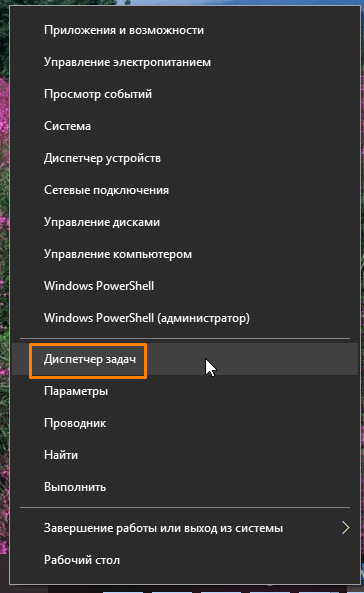
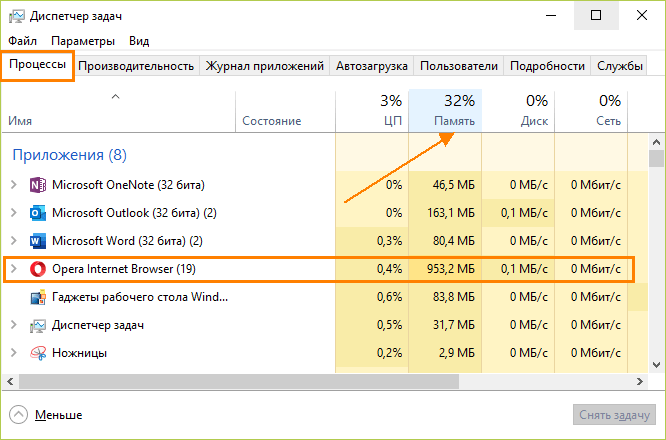
Увидеть, сколько оперативной памяти потребляют работающие в данный момент программы, можно на вкладке «Процессы» в «Диспетчере задач» Windows.
-
Чтобы открыть его, нажмем горячие клавиши Ctrl + Shift + Esc или кликнем правой кнопкой мыши на кнопку «Пуск» и в контекстном меню выберем команду «Диспетчер задач».
Запускаем «Диспетчер задач»
Вкладка «Процессы»
Отключаем лишние расширения в Opera
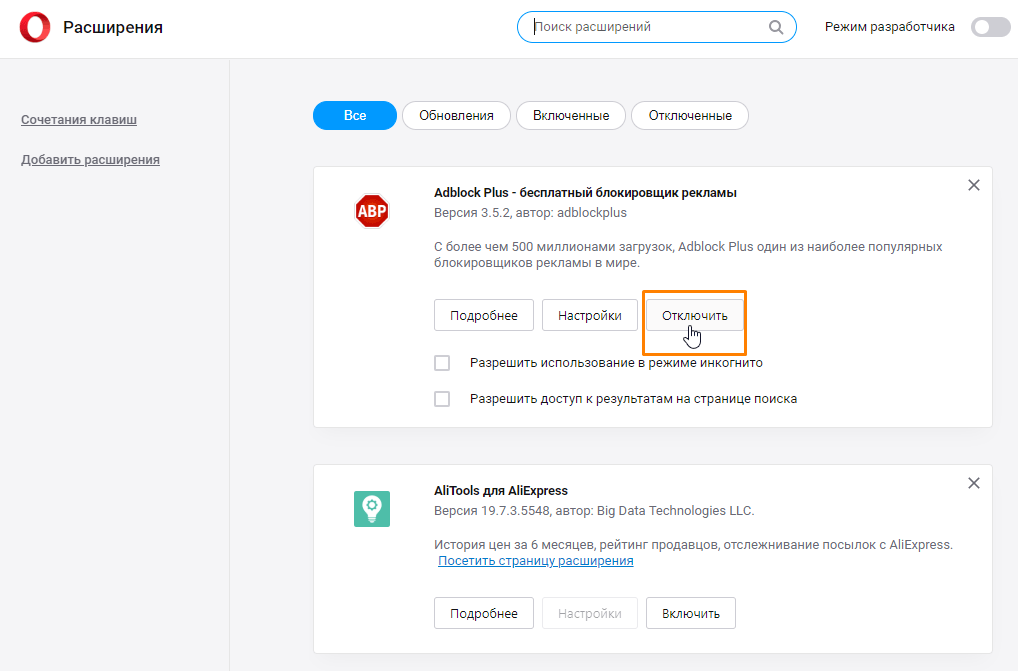
Большое количество расширений нагружает оперативную память компьютера, поэтому те плагины, которыми вы не пользуетесь в данный момент, лучше отключить.
-
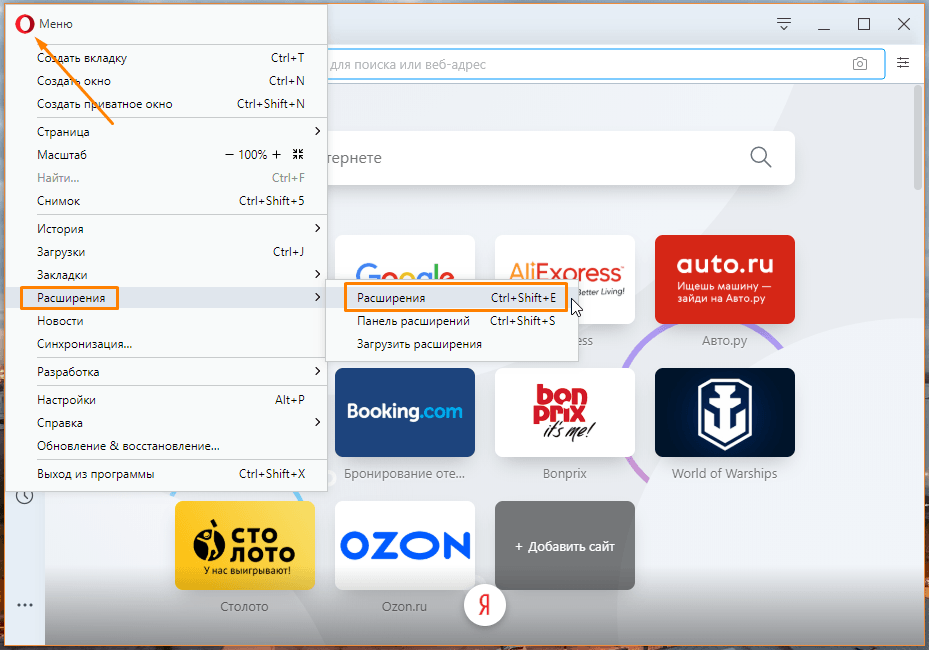
Кликнем по логотипу браузера в левом верхнем углу окна для отображения меню Opera и выберем команду «Расширения», а затем в открывшемся подменю пункт «Расширения» или воспользуемся горячими клавишами Ctrl + Shift + E.
Выбираем команду «Расширения»
Отключаем ненужные расширения
Удаляем кэш в Opera
Opera может потреблять много памяти по причине переполнения кэша браузера временными файлами, в которых содержится информация о посещенных сайтах. Для очистки кэша проделаем следующее:
-
В меню Opera выберем команду «История», затем в открывшемся подменю кликаем команду «Очистить историю посещений». Альтернативный вариант — нажатие клавиш Ctrl + Shift + Del.
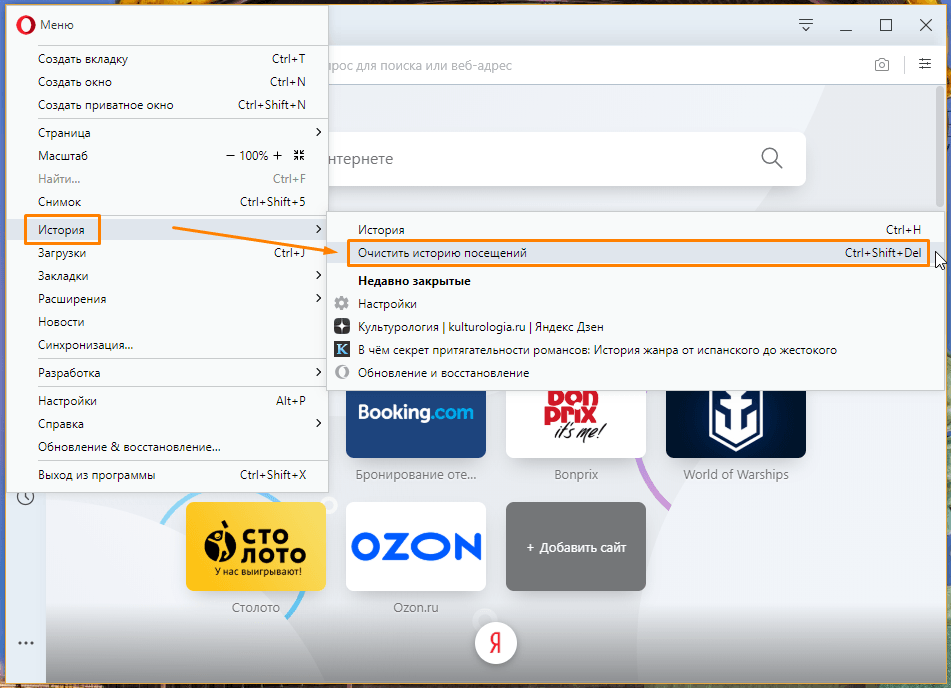
Выбираем команду «Очистить историю посещений» в меню Opera
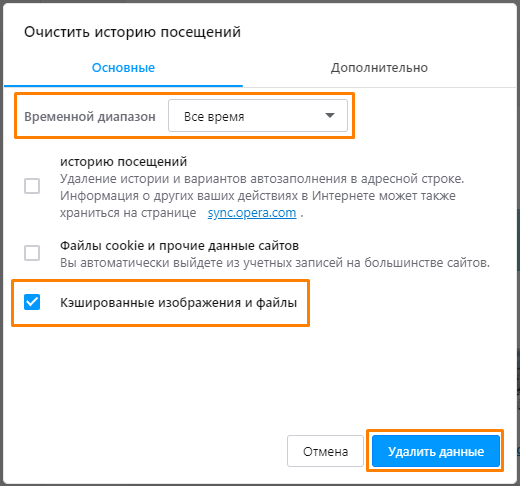
Очищаем кэш
Проверяем компьютер на вирусы
Случается, что причиной чрезмерного потребления браузером Opera оперативной памяти, и, как следствие, его медленной работы, становится наличие на компьютере вирусов. Просканируйте ПК на наличие угроз установленным на нем антивирусом или скачайте и запустите бесплатную антивирусную утилиту, например, «Kaspersky Virus Removal Tool». Загрузить ее можно с официального сайта разработчика https://www.kaspersky.ru/downloads/thank-you/free-virus-removal-tool.
Для нормальной работы браузера Opera требуется не менее 2 Гб оперативной памяти. Если объем оперативки вашего компьютера невелик, постарайтесь не запускать много программ одновременно и не открывать большое количество вкладок в браузере, – в противном случае, даже если вы выполните все приведенные выше рекомендации, «торможение» в работе Opera, всё равно может наблюдаться.