Включить или отключить автоматическое завершение записей в ячейках
Microsoft Office Excel записи текста, которые вы начинаете ввести в столбец данных, если первые несколько введенных букв соответствуют существующей записи в этом столбце. Если вы хотите прекратить автоматическое завершение, этот параметр можно отключить.
- Выберите Файл >Параметры.
- Нажмите кнопку Дополнительныепараметры, а затем в области Параметры правки ,чтобы включить или отключить этот параметр, выберите или отключите параметр Включить автозаполнение для значений ячеок.
Дополнительные сведения
Вы всегда можете задать вопрос эксперту в Excel Tech Community или получить поддержку в сообществах.
Как отключить автозаполнение в excel
На этом шаге мы рассматрим функции автозаполнения и автозавершения.
Использование функции автозаполнения
В Excel предусмотрена специальная возможность, которая называется Автозаполнение . Она облегчает ввод набора числовых значений или текстовых элементов в диапазон ячеек. Для этого используется маркер автозаполнения (маленький квадратик, расположенный в правом нижнем углу активной ячейки).
Попав на маркер заполнения, указатель принимает вид черного креста . Чтобы скопировать содержимое выделенного диапазона в соседние ячейки или заполнить их подобными данными, нажмите левую кнопку мыши и перетащите мышь в нужном направлении. Чтобы вывести контекстное меню с параметрами заполнения, перетаскивайте маркер заполнения, нажав и удерживая правую кнопку мыши.
Рис. 1. Маркер заполнения и вид указателя мыши при попадании на маркер заполнения
Использование функции автозавершения
С помощью функции автозавершения можно выполнять автоматический ввод повторяющихся данных. При этом нужно ввести в ячейку только несколько первых букв, и Excel автоматически завершит ввод, основываясь на других данных, которые Вы уже ввели ранее в этот столбец.
Вот как осуществляется автоматический ввод. Допустим, Вы вводите в столбец информацию о проданных товарах. Пусть один из них называется Модем . Когда Вы первый раз вводите в ячейку слово Модем , Excel запоминает это. Позже, когда Вы только начнете вводить Модем в том же столбце, Excel «узнает» это слово по первым нескольким буквам и продолжит ввод вместо Вас. Для завершения ввода Вам останется только нажать Enter . Программа Excel также автоматически изменяет написание букв. Поэтому, если Вы начали вводить модем (со строчной буквы м ), программа автоматически заменит строчную букву м на прописную для согласования данных с теми, что были введены раньше.
Вы также получите доступ к этой возможности, если щелкните правой кнопкой мыши на ячейке и выберете из контекстного меню команду Выбрать из списка . При использовании данного метода Excel откроет раскрывающийся список, в котором будут представлены все введенные в текущий столбец данные. Щелкните на том элементе, который Вам нужен, и он будет введен автоматически.
Если Вы считаете эту возможность излишней, можете отключить ее во вкладке Правка диалогового окна Параметры . Для этого достаточно снять флажок опций Авгозаполнение значений ячеек (рис. 2).
Рис. 2. Диалоговое окно Параметры вкладка Правка
На следующем шаге приведем еще некоторые рекомендации по вводу данных.
покупка
Как отключить или остановить функцию автозаполнения в Excel?
В Excel, Автозаполнение Функция полезна для нас, чтобы заполнить список одинаковых значений или серию последовательных значений. Обычно он виден в правом нижнем углу выделения, но иногда вы хотите отключить его, чтобы избежать некоторых несчастных случаев, как показано на следующем снимке экрана. Есть ли у вас идеи перестать применять эту функцию перетаскивания в Excel?
 |
 |
 |
| Включить функцию автозаполнения | Отключить функцию автозаполнения |
Отключите или остановите функцию автозаполнения с помощью функции параметров
Попасть в Опции диалоговое окно, чтобы отключить функцию автозаполнения, вы можете сделать следующее:
1. Нажмите Файл > Опции в Excel 2010/2013 или щелкните Кнопка офиса > Параметры Excel в Excel 2007.
2. В Параметры Excel диалоговое окно, нажмите Фильтр на левой панели и снимите флажок Включить маркер заполнения и перетаскивание ячейки вариант под Параметры редактирования раздел на правой панели, см. снимок экрана:
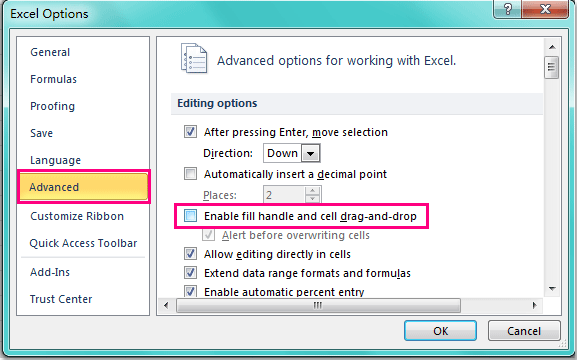
3. Затем нажмите OK кнопку, чтобы завершить настройку, и с этого момента вы не сможете применить функцию маркера заполнения.
Отключить или остановить функцию автозаполнения с помощью кода VBA
Вот также простой код VBA, который поможет вам отключить функцию автозаполнения.
1. Удерживайте Alt + F11 ключи в Excel, и он открывает Окно Microsoft Visual Basic для приложений.
2. Затем нажмите Вставить > Модули, и вставьте следующий макрос в Окно модуля.
Код VBA: отключить функцию автозаполнения в Excel
Sub Disable_Cell_Drag_Drop() Application.CellDragAndDrop = False End Sub 3, Затем нажмите F5 клавишу для запуска этого кода, и функция перетаскивания отключена.
Примечание: Если вы хотите снова включить автозаполнение, используйте следующий код:
Код VBA: включить функцию автозаполнения в Excel
Sub Disable_Cell_Drag_Drop() Application.CellDragAndDrop = True End Sub Лучшие инструменты для офисной работы
Усовершенствуйте свои навыки работы с Excel с помощью Kutools for Excelи испытайте эффективность, как никогда раньше. Kutools for Excel Предлагает более 300 расширенных функций для повышения производительности и экономии времени. Нажмите здесь, чтобы получить функцию, которая вам нужна больше всего.
Office Tab Добавляет в Office интерфейс с вкладками и значительно упрощает вашу работу
- Включение редактирования и чтения с вкладками в Word, Excel, PowerPoint , Издатель, доступ, Visio и проект.
- Открывайте и создавайте несколько документов на новых вкладках одного окна, а не в новых окнах.
- Повышает вашу продуктивность на 50% и сокращает количество щелчков мышью на сотни каждый день!
Как отключить автозаполнение в excel
ввожу базу в excel
но постепенно все чаще и чаще excel предлагает дозаполнить ячейку
как это отключить? чтобы он не предлагал автозаполнение в текущем столбце ?
Пользователь
Сообщений: 2737 Регистрация: 21.12.2012
17.05.2011 08:28:15
Excel 2007/2010.
Файл(2010)/Кнопка Офиса(2007) -> Параметры Excel -> Дополнительно -> Автозавершение значений ячеек.
There is no knowledge that is not power
17.05.2011 08:34:12
получается это глобальная настройка 🙁
т.е. нельзя для одной колонки оставить автозаполнение, а для другой убрать?
Пользователь
Сообщений: 277 Регистрация: 08.01.2013
17.05.2011 08:40:42
ну если очень надо можно макросом незаметно для пользователя переключать режим «Автозавершения»
Страницы: 1
Читают тему
© Николай Павлов, Planetaexcel, 2006-2023
info@planetaexcel.ru
Использование любых материалов сайта допускается строго с указанием прямой ссылки на источник, упоминанием названия сайта, имени автора и неизменности исходного текста и иллюстраций.
| ООО «Планета Эксел» ИНН 7735603520 ОГРН 1147746834949 |
ИП Павлов Николай Владимирович ИНН 633015842586 ОГРНИП 310633031600071 |