Как открыть «Свойства обозревателя» в Windows 11
Интернет стал важной частью нашей повседневной жизни, позволяя нам оставаться на связи и получать доступ к информации на кончиках наших пальцев. Поэтому наличие простого способа управления и настройки онлайн-опыта имеет решающее значение. Windows 11 предоставляет вам множество параметров для настройки работы в Интернете с помощью параметров Интернета.
В этой статье TipsMake покажет вам, как открыть «Свойства обозревателя» в Windows, чтобы вы могли легко изменить их настройки.
1. Как открыть «Свойства обозревателя» с помощью инструмента поиска Windows
Поисковая система Windows — один из самых мощных инструментов, доступных в Windows 11. С помощью этого инструмента вы можете получить доступ к параметрам Интернета и настроить параметры браузера для максимальной производительности. Вот как это сделать:
1. Нажмите Win+S на клавиатуре.
2. Введите «Свойства обозревателя» в строке поиска. На экране появится список результатов с возможными совпадениями.
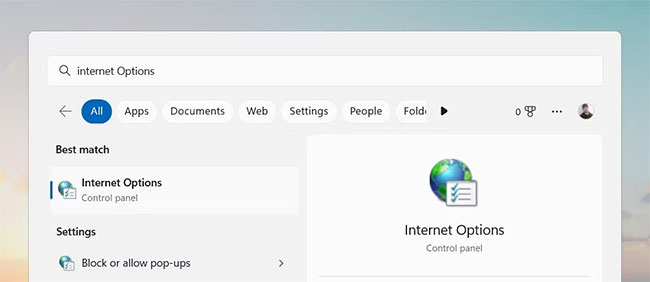
3. Нажмите «Свойства обозревателя» в этом списке.
Откроется диалоговое окно, в котором вы можете настроить различные параметры, связанные с использованием Интернета, такие как уровни безопасности и настройки конфиденциальности.
2. Как открыть «Свойства обозревателя» с помощью инструмента «Выполнить»
Инструмент «Выполнить» позволяет легко запускать программы и открывать файлы без необходимости поиска во всех системных папках.
Чтобы открыть «Свойства обозревателя» с помощью этого инструмента, выполните следующие действия:
1. Щелкните правой кнопкой мыши «Пуск» и выберите «Выполнить» в списке меню.
2. Введите «inetcpl.cpl» в командной строке и нажмите Enter на клавиатуре или щелкните OK.

Когда вы это сделаете, вы попадете прямо в окно, где вы можете настроить параметры подключения и удалить временные файлы, историю, файлы cookie и веб-информацию.
3. Как открыть «Свойства обозревателя» из панели управления
Панель управления — это мощный инструмент для управления, настройки и обслуживания операционной системы Windows. Это дает вам доступ к широкому спектру параметров и настроек, которые позволяют вам настроить общий опыт.
Одной из самых полезных функций панели управления является возможность открывать «Свойства обозревателя» всего несколькими щелчками мыши. Вот как это сделать:
1. Откройте панель управления.
2. Измените вид экрана на Крупные значки.
3. Затем нажмите «Свойства обозревателя».
4. Как открыть «Свойства обозревателя» через диспетчер задач
Диспетчер задач — это важный инструмент, который позволяет вам отслеживать и управлять процессами, связанными с производительностью вашего компьютера. Это может помочь вам идентифицировать и запускать программы без необходимости перемещаться по меню. Чтобы открыть «Свойства обозревателя» через диспетчер задач, выполните следующие действия:
1. Щелкните панель задач и выберите «Диспетчер задач». Вы также можете нажать Ctrl + Shift + Esc на клавиатуре, чтобы напрямую открыть диспетчер задач.
2. Затем нажмите Подробнее, чтобы просмотреть дополнительную информацию.
3. Выберите «Запустить новую задачу» в верхней части окна «Диспетчер задач».
4. Введите в поле inetcpl.cpl и нажмите OK.

Теперь вы можете получить доступ к параметрам Интернета!
5. Как открыть «Свойства обозревателя» через Windows PowerShell
PowerShell — это оболочка командной строки и связанный с ней язык сценариев, который автоматизирует задачи и управляет конфигурацией. С помощью этого инструмента вы можете легко получить доступ к различным приложениям, установленным на вашем компьютере. Чтобы открыть «Свойства обозревателя», выполните следующие действия:
1. Щелкните правой кнопкой мыши «Пуск» и выберите «Терминал» в меню «Опытный пользователь».
2. В Windows PowerShell введите следующее и нажмите Enter:

3. Это откроет Свойства обозревателя на вашем компьютере с Windows.
6. Как открыть «Свойства обозревателя» с помощью командной строки
Командная строка — это еще один инструмент командной строки, который вы можете использовать для запуска различных команд в операционной системе Windows. Чтобы открыть «Свойства обозревателя» с помощью командной строки, выполните следующие действия:
1. Откройте командную строку с правами администратора.
2. Введите «inetcpl.cpl» в командную строку и нажмите Enter.

Программа Internet Options сразу запускается и готова к использованию.
7. Как открыть «Свойства обозревателя» из проводника Windows
File Explorer — это утилита для управления файлами, которая позволяет вам легко получать доступ, просматривать и управлять файлами, хранящимися на вашем компьютере. Вы также можете использовать этот инструмент для открытия приложений, установленных на вашем ПК с Windows. Для этого выполните следующие действия:
1. Нажмите «Пуск» и найдите «Проводник Windows».
2. Затем выберите результат в верхней части списка.
3. Оттуда перейдите в адресную строку, введите «inetcpl.cpl» и нажмите Enter.
Теперь вы готовы настроить работу в Интернете всего за несколько кликов!
8. Как открыть «Свойства обозревателя» с помощью ярлыка на рабочем столе
Создавайте ярлыки на рабочем столе для наиболее часто используемых программ, чтобы вы могли легко получить к ним доступ в любое время. Таким образом, вы сможете быстрее открывать приложение, так как оно будет у вас под рукой. Чтобы открыть «Свойства обозревателя» с помощью ярлыка на рабочем столе, выполните следующие действия.
1. Щелкните правой кнопкой мыши пустое место на рабочем столе и выберите «Создать».
2. Затем щелкните Ярлык в списке меню.
3. Когда появится окно «Создать ярлык», введите «C:WINDOWSsystem32inetcpl.cpl» и нажмите «Далее».

4. Назовите ярлык «Свойства обозревателя».
5. Когда вы закончите вносить изменения, нажмите Готово.
Вы найдете «Свойства обозревателя» в качестве ярлыка на рабочем столе; просто дважды щелкните по нему, чтобы запустить.
Кроме того, вы также можете создать ярлык на рабочем столе с помощью проводника. Вот шаги, которые вам необходимо выполнить:
- Нажмите Win + E на клавиатуре, чтобы .
- Затем перейдите в следующие папки: C:WindowsSystem32.
- В поле поиска введите «inetcpl.cpl» и нажмите Enter.
- Щелкните правой кнопкой мыши файл inetcpl.cpl (.cpl) и выберите Показать дополнительные параметры > Создать ярлык .
- Убедитесь, что вы нажали Да, когда вас попросят подтвердить ярлык. Ярлык на рабочем столе появится на вашем рабочем столе.
9. Как открыть «Свойства обозревателя» с помощью сочетаний клавиш
Операционная система разработана с использованием сочетаний клавиш, чтобы помочь пользователям легко перемещаться по своим компьютерам. В Windows 11 есть много способов открыть «Свойства обозревателя», но использование сочетаний клавиш — один из самых быстрых и эффективных способов.
Если вам нравится использовать его, выполните следующие действия:
1. Для начала создайте ярлык на рабочем столе.
2. Щелкните правой кнопкой мыши значок ярлыка и выберите «Свойства».
3. В поле «Ярлык» введите любые буквы или цифры, которые вы хотите использовать.

4. Нажмите «Применить» > «ОК», чтобы сохранить изменения.
Когда вы закончите, просто нажмите Ctrl + Alt, а затем введите букву или цифру, которую вы выбрали в качестве ярлыка. Открытие параметров Интернета займет всего минуту. Например, если вы выберете 9, вы можете нажать Ctrl + Alt + 9 на клавиатуре, чтобы открыть «Свойства обозревателя».
Интернет-свойства Windows 10
Апплет «Свойства обозревателя» в Панели управления позволяет вам управлять настройками сети и Internet Explorer для вашего компьютера. В окне «Свойства Интернета» вы можете управлять общими, безопасностью, конфиденциальностью, подключением, подключениями и свойствами программы для сети. Итак, где находятся параметры Интернета в Windows 10?
Итак, независимо от того, часто ли вы меняете свойства Интернета или являетесь случайным пользователем, знание того, как открыть параметры Интернета в Windows 10, может пригодиться.
В этой статье мы покажем вам 5 способов открыть параметры Интернета в Windows 10. Настройки, скорее всего, останутся прежними, если вы хотите получить доступ к параметрам Интернета в более старых версиях ОС Windows.
Способ 1. Откройте «Свойства обозревателя» в Windows 10 из Internet Explorer
Одним из самых старых способов доступа к параметрам Интернета в Windows 10 является использование Internet Explorer. Internet Explorer — это браузер Microsoft, который устанавливается во всех версиях Windows «из коробки».
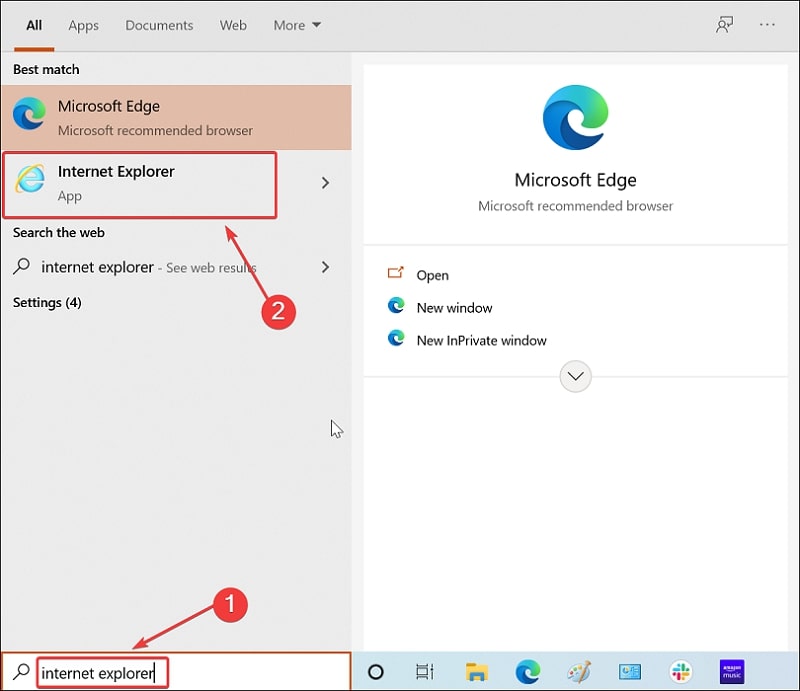
Чтобы открыть браузер, нажмите клавишу Windows и введите Internet Explorer. Нажмите на Internet Explorer в результатах поиска.
В Internet Explorer нажмите значок «Настройки» и выберите «Свойства обозревателя» в меню. Это должно открыть апплет в новом окне. Если у вас не установлен браузер IE, есть другие способы открыть «Свойства обозревателя» в Windows 10.
Способ 2. Откройте «Свойства обозревателя» в Windows 10 из командного окна «Выполнить»
Командное окно «Выполнить» позволяет легко открывать системные приложения, в том числе «Свойства обозревателя». Если вы знаете полный путь к приложению, это может помочь вам в поиске.
Нажмите клавишу Windows + R на клавиатуре, чтобы открыть окно «Выполнить». Введите netcpl.cpl в поле «Открыть» и нажмите «ОК». Теперь откроется окно свойств Интернета.
Способ 3. Откройте «Свойства обозревателя» в Windows 10 через поиск
Панель поиска в Windows 10 позволяет выполнять поиск на ПК и в Интернете, чтобы найти файлы, приложения, настройки и все остальное, доступное на вашем компьютере. Вы можете использовать панель поиска, чтобы открывать апплеты, такие как «Свойства обозревателя» в Windows 10. Вот как это сделать.
Чтобы открыть поиск, щелкните значок поиска на панели задач. Либо нажмите клавишу Windows, чтобы вызвать поиск.
В строке поиска введите Свойства обозревателя. Нажмите на апплет в результатах поиска, чтобы открыть его.
Способ 4. Откройте «Свойства обозревателя» в Windows 10 из панели управления
Панель управления в Windows 10 содержит почти все системные апплеты, включая Свойства обозревателя. Если вы не можете получить доступ к свойствам Интернета с помощью указанных выше методов, вы можете открыть его из панели управления. Вот как это сделать.
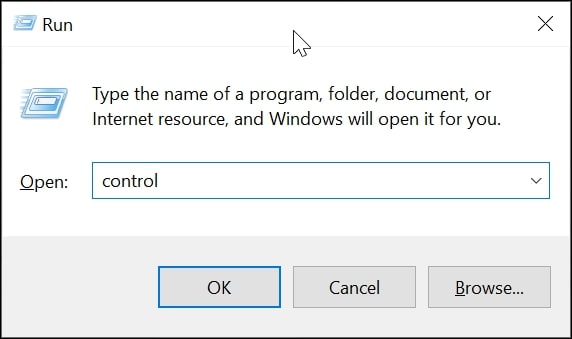
Нажмите клавишу Windows + R, чтобы открыть окно «Выполнить». В поле «Открыть» введите control и нажмите «ОК», чтобы открыть панель управления.
Далее нажмите Сеть и Интернет. Щелкните ссылку Свойства обозревателя, чтобы открыть окно свойств обозревателя.
Способ 5. Создайте ярлык «Свойства обозревателя» в Windows 10
Легко забыть, как открывать параметры Интернета, поскольку вы не используете их так часто. Один из способов обойти эту проблему — создать ярлык приложения на рабочем столе для быстрого доступа.
Чтобы создать ярлык «Свойства обозревателя» в Windows 10, щелкните правой кнопкой мыши любую пустую область рабочего стола.
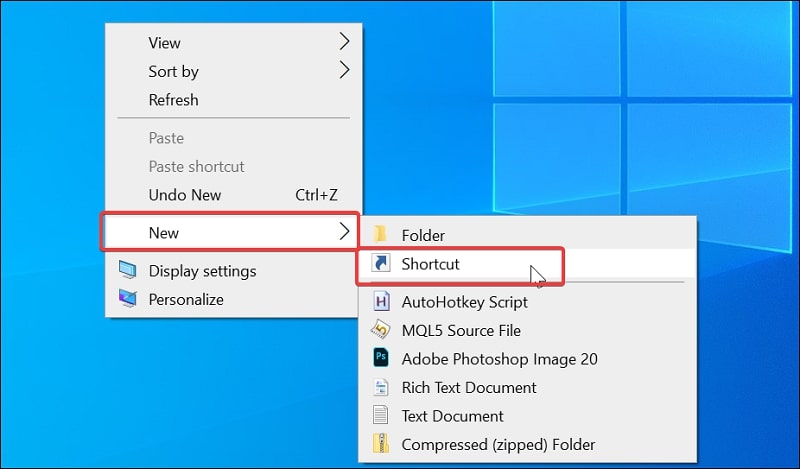
В контекстном меню выберите «Создать» и выберите «Ярлык». Откроется окно «Создать ярлык». В поле Введите местоположение элемента введите следующее:
Нажмите «Далее». Вам будет предложено ввести имя. Вы можете ввести новое имя или оставить его по умолчанию и нажать кнопку «Готово», чтобы добавить ярлык на рабочий стол.
Часто задаваемые вопросы о параметрах Интернета в Windows 10
Что такое Интернет-опция в Windows 10?
Как сбросить настройки Internet Explorer?
Чтобы сбросить настройки IE, откройте Internet Explorer, нажмите «Инструменты» и выберите «Свойства обозревателя». На вкладке «Дополнительно» выберите «Сброс». Нажмите «Сброс» еще раз, а затем нажмите «ОК», чтобы применить изменения.
Знание того, как открыть параметры обозревателя в Windows 10, необходимо, если вы хотите управлять настройками Internet Explorer. Он также позволяет настраивать параметры безопасности, управлять надстройками, элементом управления Active-X и другими функциями. К счастью, существует несколько способов открыть Интернет-ресурсы, поэтому выберите тот, который вам легче всего запомнить.
Меню «Параметры Интернета» Windows 10 позволяет настроить несколько параметров Интернета на вашем компьютере. От изменения домашней страницы вашего браузера до настройки сведений о прокси-сервере — всеми настройками, связанными с Интернетом, можно управлять из меню «Свойства обозревателя» на вашем ПК с Windows 10. Меню простое в использовании, и его можно запустить различными способами.
Теперь, когда вы знаете, для чего предназначено меню, вам может быть интересно, где на вашем ПК находятся «Свойства обозревателя». Доступ к нему можно получить несколькими способами, и все они просты в использовании. Давайте проверим их один за другим:
Способ 1. Скрыть панель поиска Windows 10 в свойствах панели задач и меню «Пуск»
Internet Explorer — это то место, куда люди раньше запускали меню «Свойства обозревателя». Именно здесь можно было открыть меню, как и в первые дни, и по-прежнему присутствует опция, позволяющая вам получить доступ к меню. Единственное требование состоит в том, что вы должны использовать браузер Internet Explorer, чтобы использовать этот метод.
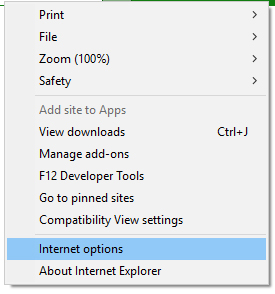
Первое, что вам нужно сделать, это открыть браузер Internet Explorer на вашем ПК, что можно сделать из меню «Пуск». Когда браузер откроется, щелкните значок настроек вверху и выберите «Свойства обозревателя». На экране откроется меню, позволяющее настроить параметры Интернета для вашего ПК.
Способ 2. Откройте «Свойства обозревателя» из панели поиска
Если на вашем ПК с Windows 10 не установлен Internet Explorer и вам интересно, как без него получить доступ к параметрам Интернета, есть способ. Панель поиска позволяет вам искать что угодно на вашем ПК, включая меню «Свойства обозревателя».
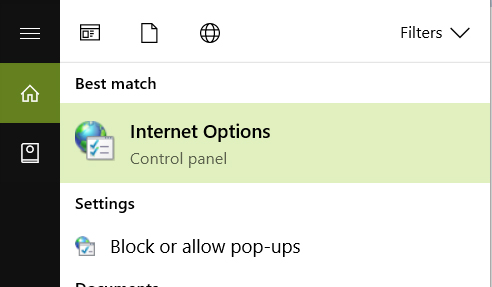
Если вы не отключили панель поиска на панели задач, нажмите на строку поиска и выполните поиск Свойства обозревателя. Меню появится вверху, и вы можете нажать на него, чтобы открыть его. Он откроется, и вы сможете внести необходимые настройки. Это так просто.
Способ 3. Откройте «Свойства обозревателя» из окна «Выполнить»
Run – это утилита, встроенная в ваш ПК с Windows 10, которая позволяет открывать множество приложений прямо из маленькой коробки. Все, что вам нужно сделать, чтобы открыть приложение, это ввести его имя, и окно «Выполнить» найдет и запустит приложение для вас. Он также позволяет открывать панели параметров, которые включают меню «Свойства обозревателя». Таким образом, вам больше не нужно беспокоиться о том, где я могу найти параметры Интернета, так как Run найдет и откроет их для вас
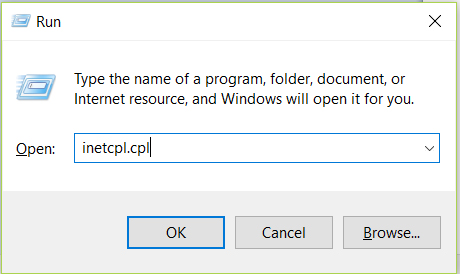
Откройте диалоговое окно «Выполнить» на ПК, нажав комбинацию клавиш Windows + R. Когда он откроется, введите в него inetcpl.cpl и нажмите клавишу Enter. Он сразу же откроет меню «Свойства обозревателя» на вашем экране.
Способ 4: доступ к параметрам Интернета из панели управления
Панель управления содержит все параметры, связанные с настройками вашего ПК, а также меню «Свойства обозревателя». Итак, все, что вам нужно сделать, это найти и нажать на элемент, и перед вами откроется меню. Меню легко открыть из панели управления, и ниже показано, как это сделать.
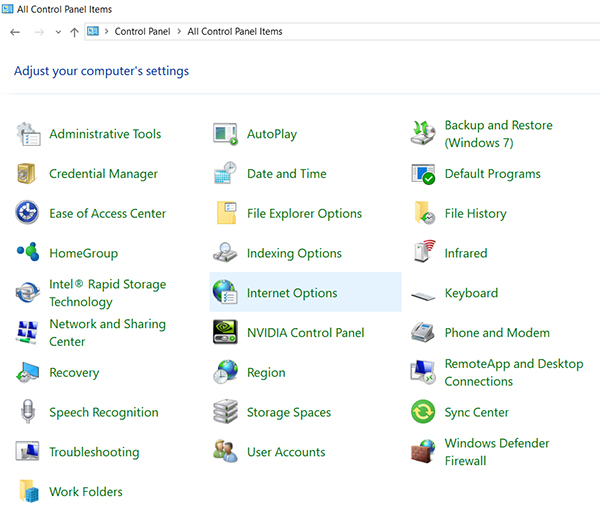
Запустите приложение «Панель управления» на ПК с Windows 10 и измените представление на Крупные значки. Как только вы это сделаете, вы найдете ссылку с надписью «Свойства обозревателя». Нажмите на нее, и на экране появится нужное вам меню.
Способ 5. Создание ярлыков параметров Интернета в Windows 10
Если вы часто забываете, как запустить Свойства обозревателя, и продолжаете задаваться вопросом, где находится Свойства обозревателя в Windows 10, вы можете создать ярлык для своего удобства. На рабочем столе появится небольшой значок, по которому можно щелкнуть, чтобы открыть меню «Свойства обозревателя» на ПК.
Создать ярлык для меню «Свойства обозревателя» в Windows 10 можно следующим образом:
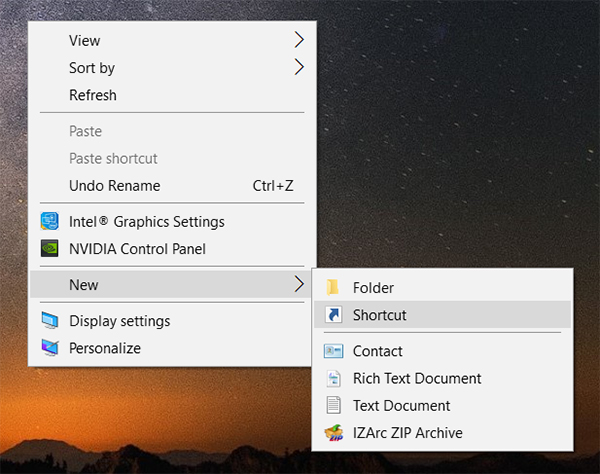
Щелкните правой кнопкой мыши в любом пустом месте на рабочем столе и выберите «Создать», а затем «Ярлык», чтобы начать создание нового ярлыка на рабочем столе.
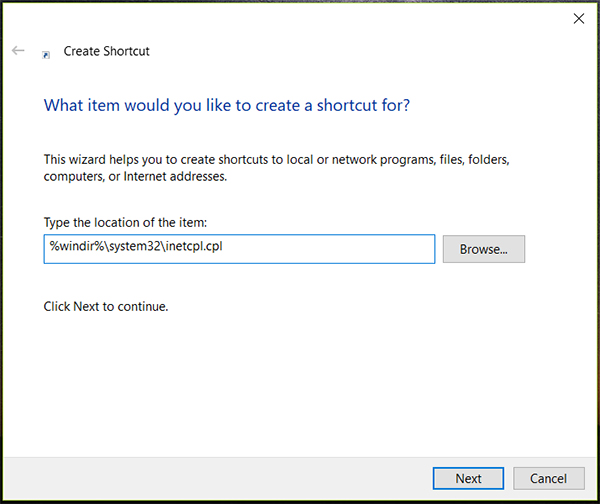
На следующем экране вам будет предложено ввести местоположение элемента. Введите следующее и нажмите «Далее».
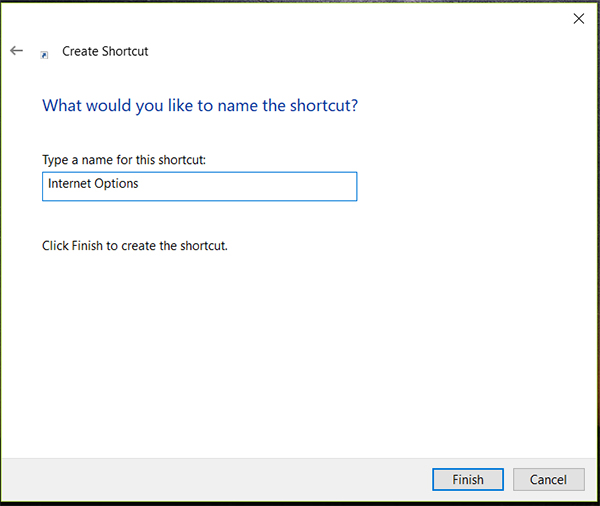
Вам будет предложено ввести имя ярлыка. Войдите в «Свойства обозревателя» и нажмите «Готово», чтобы завершить создание ярлыка.
Ярлык будет создан и размещен на рабочем столе. Отныне всякий раз, когда вы хотите открыть меню «Свойства обозревателя», просто дважды щелкните ярлык на рабочем столе, и меню откроется.
Одной из проблем, с которой часто сталкивается большинство пользователей Windows, является забывание пароля учетной записи пользователя для своих учетных записей и невозможность доступа к каким-либо файлам. Хотя в Windows нет встроенного инструмента для восстановления паролей, существует сторонний инструмент под названием «Ключ пароля Windows», который позволяет восстанавливать пароли для ваших учетных записей пользователей Windows. Если вы забыли пароль своей учетной записи, воспользуйтесь этим инструментом, и он поможет вам установить новый пароль для вашей учетной записи.
Получите скорость, безопасность и конфиденциальность с Microsoft Edge.
Изменить настройки Internet Explorer
Существует множество изменений, которые вы можете внести, чтобы настроить работу в Интернете в Internet Explorer. Чтобы просмотреть все настройки и параметры, откройте Internet Explorer на рабочем столе, выберите Инструменты > Свойства обозревателя.
Сбросить настройки Internet Explorer
Вы можете сбросить настройки Internet Explorer до тех, которые были при первой установке Internet Explorer на вашем ПК. Это полезно для устранения неполадок, которые могут быть вызваны настройками, измененными после установки. Имейте в виду, что этот процесс необратим, и все предыдущие настройки Internet Explorer теряются после сброса.
Закройте все открытые окна и программы.
Откройте Internet Explorer, выберите Инструменты > Свойства обозревателя.
Выберите вкладку «Дополнительно».
В диалоговом окне «Сброс настроек Internet Explorer» выберите «Сброс».
В поле Вы действительно хотите сбросить все настройки Internet Explorer? выберите Сброс.
Когда Internet Explorer завершит применение параметров по умолчанию, выберите «Закрыть», а затем выберите «ОК». Перезагрузите компьютер, чтобы изменения вступили в силу.
Если Internet Explorer не открывается или страницы не загружаются.
Если Internet Explorer не открывается или страницы не загружаются, возможно, этому процессу мешает надстройка. Чтобы определить, связана ли эта проблема с надстройкой или нет, вы можете попробовать следующее:
Узнайте скорость своего процессора.
Выберите «Пуск» > «Настройки» > «Система» > «О программе».
В разделе «Характеристики устройства» см. Тип системы.
В зависимости от скорости вашего процессора выберите соответствующую строку кода ниже, скопируйте и вставьте или введите код в поле поиска на панели инструментов.
Для 32-разрядной версии:
«C:\Program Files (x86)\Internet Explorer\iexplore.exe» -extoff
Для 64-разрядной версии:
«C:\Program Files\Internet Explorer\iexplore.exe» -extoff
Откроется Internet Explorer, и вы сможете узнать, какие надстройки вызывали проблемы. Сведения об управлении надстройками в Internet Explorer см. в разделе Управление надстройками в Internet Explorer 11.
Благодаря функции просмотра свойств сети в Windows 10 и команде сброса сети устранение неполадок стало немного проще.

В предыдущих версиях Windows лучшим способом быстрого получения подробной информации о сети во время поиска и устранения неполадок был запуск командной строки и использование старой доброй команды Ipconfig. Но с новой функцией «Просмотреть свойства сети» в приложении «Настройки» Windows 10 Anniversary Update теперь вы можете получить большую часть той же информации, не выходя из графического интерфейса.Вы также обнаружите некоторую информацию, которая недоступна из команды Ipconfig. Давайте посмотрим поближе.
Windows: обязательно к прочтению
Команда Ipconfig
Прежде чем мы рассмотрим функцию «Просмотр свойств сети», давайте сравним выходные данные команды Ipconfig. В моей тестовой системе есть беспроводная сетевая карта, поэтому я сосредоточусь на ее настройках.
Запуская командную строку и используя команду Ipconfig /all, я получаю информацию, показанную на рисунке A для моей беспроводной сетевой карты.
Рисунок А

Команда Ipconfig /all отображает сведения о конфигурации сети.
ПОСМОТРЕТЬ: Юбилейное обновление Windows 10 расширяет возможности инструмента «Настройки»
Функция просмотра свойств вашей сети
Чтобы получить доступ к функции «Просмотр свойств сети», нажмите кнопку «Пуск» и нажмите «Настройки». В окне «Настройки» щелкните плитку «Сеть и Интернет». Когда появится окно состояния сети, вы увидите новый макет, показанный на рисунке B.
Рисунок Б

Окно «Состояние сети» имеет новый вид.
Несмотря на то, что первые четыре команды в разделе «Изменение параметров сети» теперь имеют значки рядом с ними, каждая команда обращается к старому стандартному инструменту панели управления. То же самое можно сказать и о командах Брандмауэра Windows и Центра управления сетями и общим доступом.
Команда Показать доступные сети в верхней части окна открывает панель сетевых уведомлений. Вы можете получить доступ к той же панели из Центра уведомлений. Остальные две команды — «Просмотр свойств сети» и «Сброс сети». Мы вернемся к Сбросу сети через мгновение.
Когда вы нажмете «Просмотр свойств сети», вы увидите экран, полный информации о сети, как показано на рисунке C.
Рисунок C

В окне «Просмотр свойств сети» отображаются сведения о конфигурации сети.
Как вы можете видеть в таблице A, обе команды View Your Network Properties и Ipconfig /all предоставляют одну и ту же базовую информацию о сети. Вы также можете видеть, что каждый предоставляет некоторую информацию, которой нет у другого. Тем не менее, в большинстве экспедиций по устранению неполадок в сети просмотра свойств сети будет более чем достаточно.
Таблица А

Сравнение View Your Network Properties и Ipconfig /all показывает, что они оба предоставляют одну и ту же основную информацию о сети.
ПОСМОТРЕТЬ: 10 способов сохранить ИТ-сферу во время праздников
Использование сброса сети
Если у вас возникли проблемы с сетью, вы можете использовать команду «Сброс сети», чтобы сбросить все сетевые компоненты и настройки до значений по умолчанию и переустановить сетевые адаптеры. Когда вы нажмете команду «Сброс сети», вы увидите окно «Сброс сети», показанное на рисунке D.
Рисунок D

Используйте команду Network Reset для сброса всех сетевых компонентов, настроек и сетевых адаптеров.
Чтобы начать операцию сброса, нажмите кнопку «Сбросить сейчас». Когда вы это сделаете, вам будет предложено подтвердить. После завершения операции ваша система перезагрузится. Если вы используете дополнительное сетевое программное обеспечение, такое как VPN, возможно, вам придется перенастроить или переустановить его.
Также см.…
Что вы думаете?
Использовали ли вы функцию просмотра свойств вашей сети? Если да, то как, по-вашему, это можно сравнить со старой доброй командой Ipconfig? Поделитесь своими мыслями с другими участниками TechRepublic.
Читайте также:
- Как установить nmap на Ubuntu
- Точка восстановления Windows 8
- Zip linux как заархивировать папку
- Что такое Windows, чтобы уйти
- Уничтожить Windows 10 шпионаж, как использовать
Как открыть веб-обозреватель

Веб-обозреватель – программа, предназначенная для просмотра интернет-сайтов. Разные разработчики предлагают различные версии программного обеспечения. Но какой браузер установить, решать только пользователю.
Инструкция
1. Чтобы открыть любой веб-обозреватель, необходимо чтобы он был установлен на компьютере. Вместе с операционной системой Windows по умолчанию инсталлируется обозреватель Internet Explorer. Для его запуска создается ярлык на рабочем столе, который также дублируется в меню «Пуск». То же самое происходит, если вы устанавливаете на ПК любой другой обозреватель (Mozilla Firefox, Google Chrome, Opera и так далее). Для того чтобы открыть браузер, просто кликните по его значку левой кнопкой мыши в одном из обозначенных мест, не забыв предварительно подключиться к сети интернет.
2. Если вы случайно удалили ярлыки для запуска обозревателя, верните их. Чтобы отправить ярлык на рабочий стол, найдите на диске с системой папку Program Files и подпапку с названием вашего браузера. Выберите значок с расширением .exe (IE.exe, firefox.exe, opera.exe и так далее). Кликните по нему правой кнопкой мыши и выберите в выпадающем меню команду «Отправить». В подменю щелкните по пункту «Рабочий стол (создать ярлык)».
3. Для того чтобы разместить иконку обозревателя на панели быстрого запуска, в директории с установленной программой подведите курсор к значку своего браузера, нажмите левую кнопку мыши и, удерживая ее нажатой, перетащите значок на панель задач правее кнопки «Пуск». Отпустите кнопку мыши. Если у вас не получилось добавить значок в область быстрого запуска, кликните правой кнопкой мыши по панели задач, разверните меню «Панели инструментов» и убедитесь, что в подменю установлен маркер напротив пункта «Быстрый запуск».
4. Чтобы открыть браузер из меню «Пуск» вы можете либо развернуть все программы и найти папку с названием обозревателя, либо настроить отображение значка браузера в режиме минимизированного меню. Кликните правой кнопкой мыши по панели задач и выберите в контекстном меню пункт «Свойства». В открывшемся диалоговом окне перейдите на вкладку «Меню «Пуск». Нажмите на кнопку «Настроить» напротив поля «Меню «Пуск».
5. Откроется еще одно диалоговое окно, убедитесь, что вы находитесь на вкладке «Общие». Установите в группе «Отображать в меню «Пуск» маркер напротив поля «Интернет». С помощью выпадающего списка выберите тот веб-обозреватель, которым вы будете пользоваться (если на компьютере их установлено несколько). Нажмите на кнопку ОК, окно настроек закроется автоматически. В окне свойств сохраните новые параметры кнопкой «Применить» или ОК.
В Windows 11 нашли Internet Explorer, и его даже можно запустить
Казалось, что компания Microsoft уже полностью избавилась от реликтового браузера Internet Explorer: разработчик объявил о прекращении его поддержки. В Windows 11 его нельзя запустить даже попытавшись открыть соответствующий EXE-файл — стартует Edge. Однако возможность запустить древний браузер на новой платформе всё-таки существует, его нашли пользователи Twitter.

Источник изображения: Gerd Altmann / pixabay.com
По задумке разработчика, Internet Explorer не должен был работать в Windows 11 — более чем за 20 лет это первая версия фирменной ОС без браузера IE, отправленного на «пенсию» 15 июня 2022 года. Тем не менее, он остался на платформе как системный компонент, и его запуск в оригинальном виде оказался возможным благодаря древним и забытым пользователями и, видимо, разработчиком фрагментам интерфейса, которые всё ещё существуют в 2022 году.
Чтобы запустить браузер, необходимо в меню «Пуск» найти пункт «Свойства обозревателя», запустить соответствующее приложение «Панели управления», выбрать позицию «Управление дополнениями» во вкладке «Программы» и кликнуть по ссылке «Узнать больше о панелях инструментов и расширениях». По какой-то причине эта последовательность действий запускает Internet Explorer, не производя принудительного перенаправления на Edge. Браузер работает со всеми своими «прелестями», демонстрируя категорическое неприятие современных веб-технологий и уязвимость для многочисленных угроз — последнее особенно актуально в свете завершившейся поддержки, поэтому лучше соблюдать осторожность.
Источник: