Использование iTunes для передачи файлов между компьютером и устройством iOS или iPadOS
Копировать файлы между компьютером и приложениями на устройстве iOS или iPadOS можно с помощью функции «Общие файлы».
Подготовка
Если на компьютере установлена macOS Catalina или более поздняя версия, используйте Finder для общего доступа к файлам на компьютере и устройстве iOS или iPadOS. Если необходима синхронизация документов на всех устройствах, лучше вместо функции «Общие файлы» использовать iCloud Drive, Handoff или AirDrop. iCloud Drive обеспечивает безопасный доступ ко всем вашим документам на iPhone, iPad, iPod touch, компьютере Mac и компьютере с Windows. На любом устройстве у пользователя будет доступ к актуальной версии документов. Функция Handoff позволяет начать работу с документом, электронным письмом или сообщением на одном устройстве, а затем продолжить ее на другом устройство. Функция Handoff работает со следующими приложениями Apple: «Почта», Safari, «Карты», «Сообщения», «Напоминания», «Календарь», «Контакты», Pages, Numbers и Keynote. Также с этой функцией совместимы некоторые сторонние приложения. Функция AirDrop позволяет обмениваться фотографиями, видео, ссылками на веб-сайты, сведениями о местонахождении и другими данными с расположенными поблизости устройствами Apple.

Что необходимо для использования функции «Общие файлы»
- Последняя версия iTunes.
- Последняя версия macOS или обновленная версия ОС Windows 7 или более поздней версии.
- iPhone, iPad или iPod touch с последней версией iOS или iPadOS.
- Приложение на устройстве iOS или iPadOS, которое поддерживает функцию «Общие файлы».
Проверка поддержки приложениями на устройствах iOS и iPadOS общего доступа к файлам на компьютере
- Запустите приложение iTunes на компьютере Mac или компьютере с Windows.
- Подключите iPhone, iPad или iPod touch к компьютеру кабелем USB, входящим в комплект поставки устройства.
- Выберите подключенное устройство в iTunes. См. эту статью, если не получается найти устройство.

- На левой боковой панели нажмите «Общие файлы».
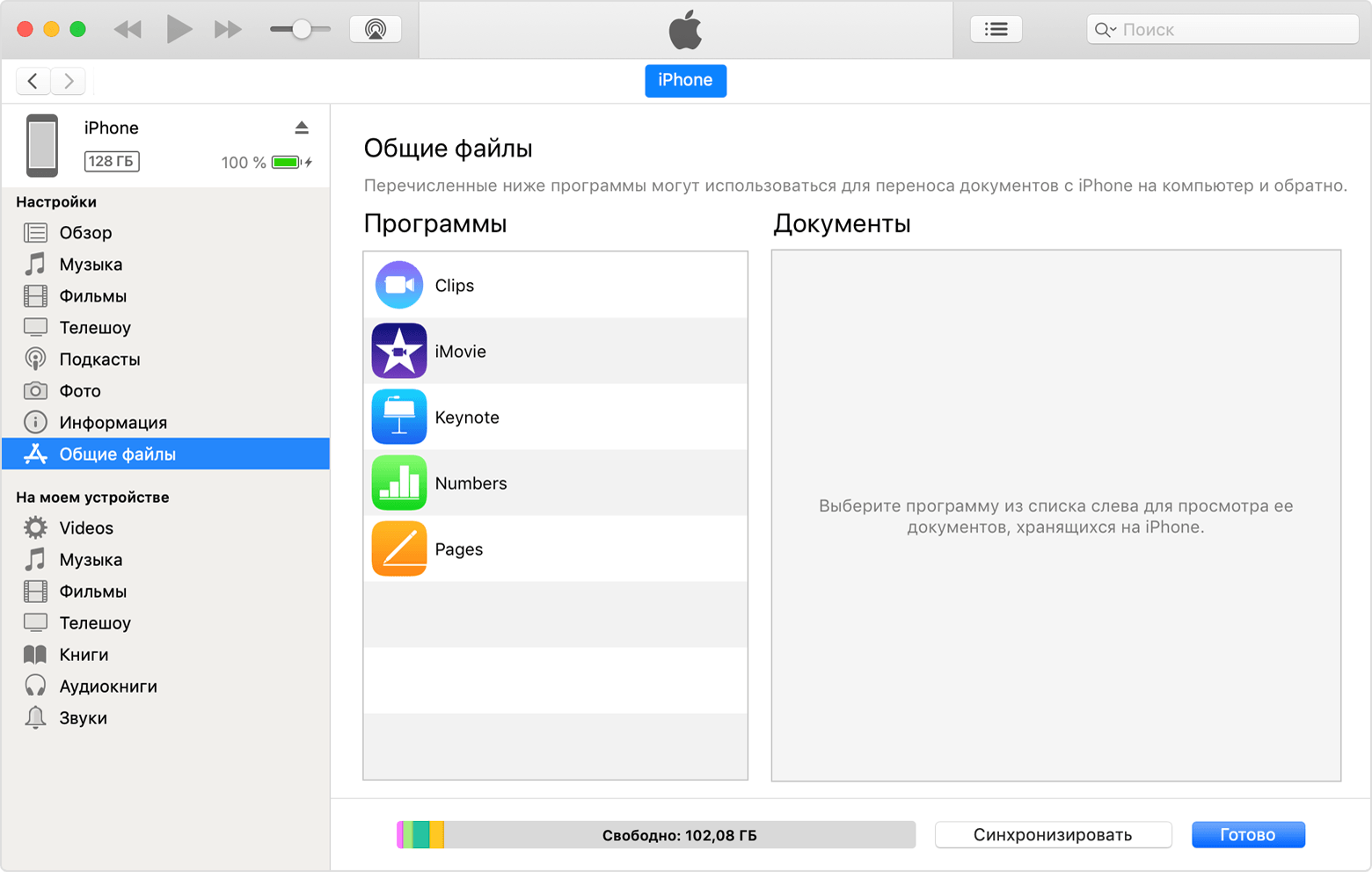
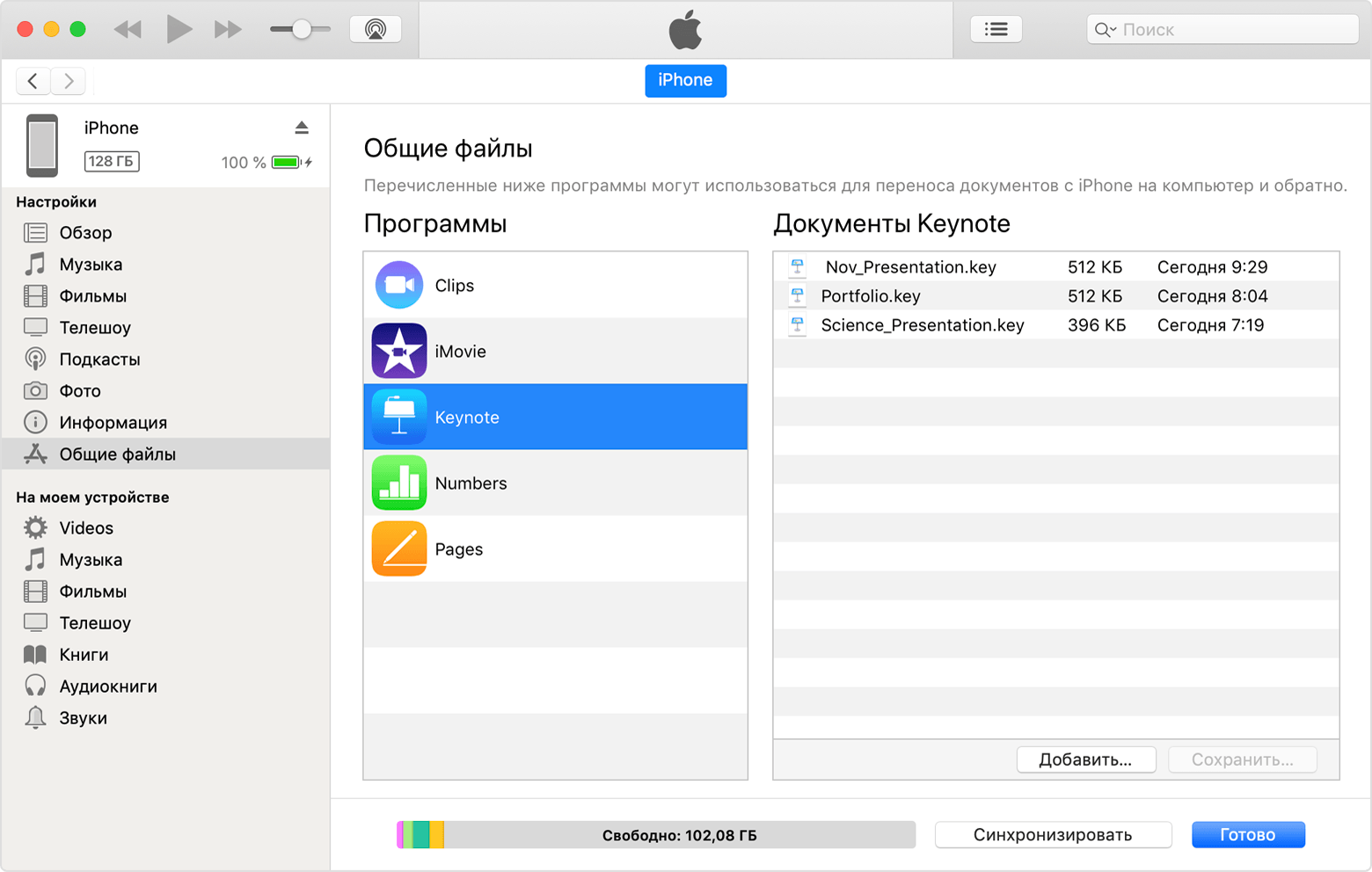
- Выберите нужное приложение, чтобы посмотреть, какие файлы доступны для общего доступа в этом приложении на устройстве. Если раздела «Общие файлы» нет, на устройстве не установлены приложения с этой функцией.
Копирование файлов с компьютера в приложение на устройстве iOS или iPadOS
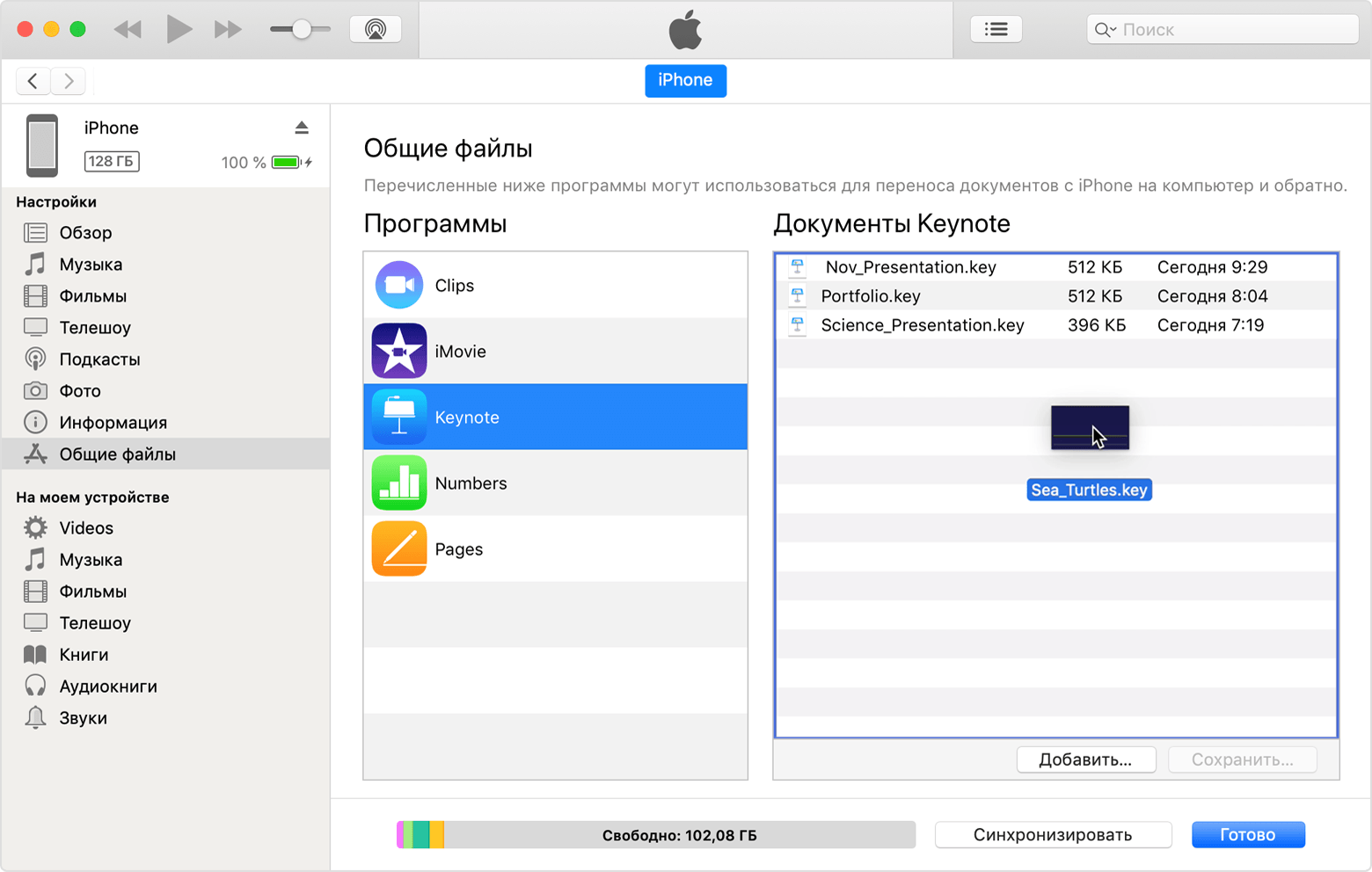
- В разделе «Общие файлы» в iTunes выберите приложение из списка.
- Для копирования файлов на устройство перетащите их из папки или окна в список документов.
Также в списке документов можно нажать «Добавить», найти нужные файлы на компьютере и снова нажать «Добавить». iTunes скопирует файлы в приложение на устройстве. Выбирайте только те файлы, которые поддерживаются в приложении. Типы файлов, с которыми работает приложение, см. в его руководстве пользователя.
Копирование файлов из приложения на устройстве iOS или iPadOS на компьютер
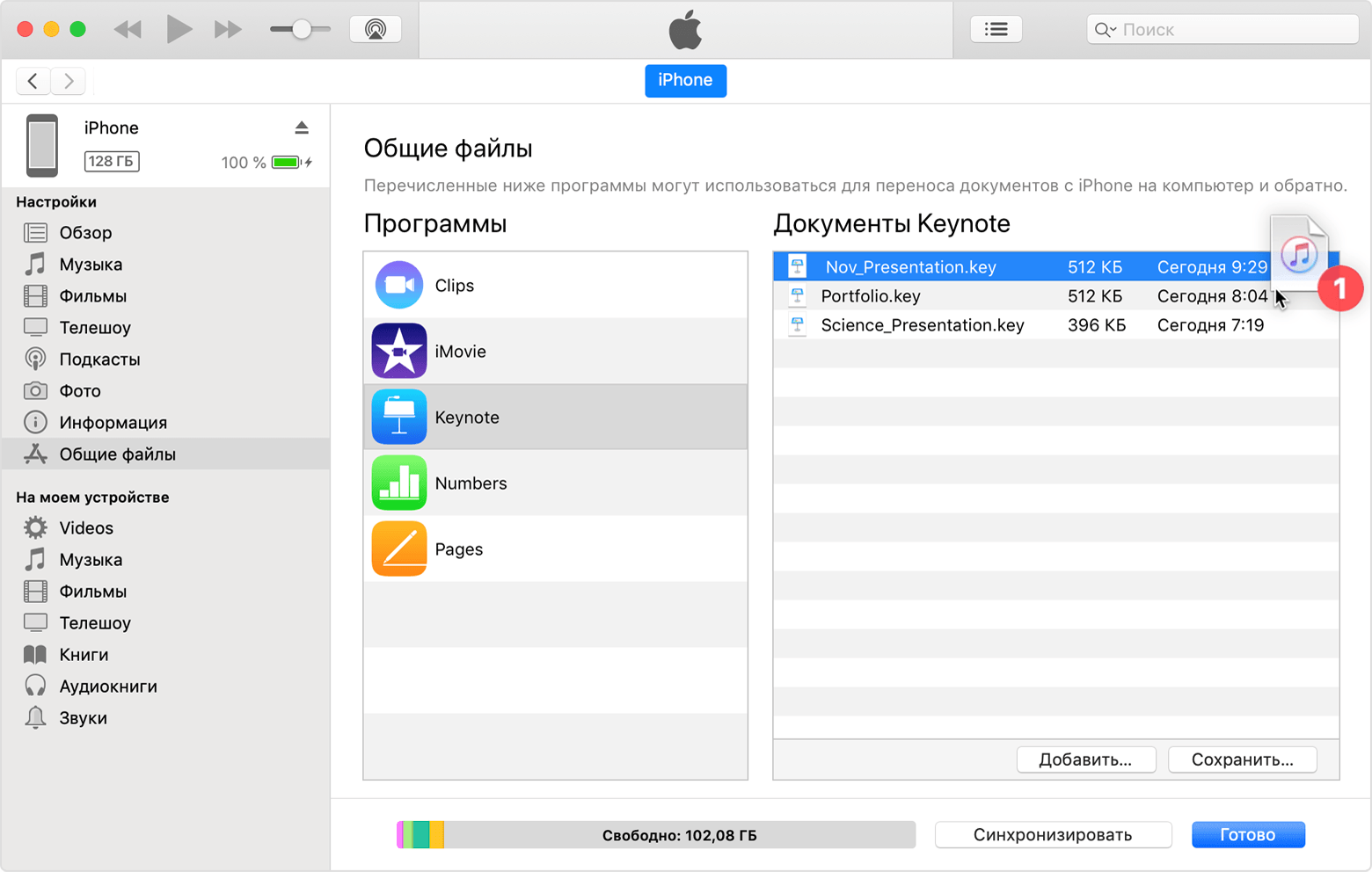
- В разделе «Общие файлы» в iTunes выберите приложение из списка.
- Перетащите файлы из списка «Документы» в папку или окно на компьютере, чтобы скопировать их на компьютер.
Также можно выбрать файлы для копирования на компьютер в списке документов, нажать кнопку «Сохранить», затем выбрать на компьютере папку, в которую требуется скопировать файлы, и нажать кнопку «Сохранить».
Открытие общих файлов
На устройстве iOS файлы, скопированные с компьютера, можно открыть в приложении, выбранном для общего доступа к файлам.
Доступ к этим файлам из других приложений или каталогов на устройстве невозможен. Список файлов можно найти в разделе «Общие файлы» приложения iTunes при подключении устройства к компьютеру.
Резервное копирование общих файлов
Когда iCloud (или iTunes) создают резервную копию данных устройства, они также копируют общие файлы.
В случае удаления приложения с общими файлами с устройства iOS эти общие файлы также удаляются с устройства и из резервной копии iCloud или iTunes. Чтобы не потерять общие файлы, скопируйте их на компьютер, прежде чем удалять приложение с устройства iOS.
Удаление общего файла с устройства iOS
Чтобы удалить файл, скопированный в приложение на устройстве iOS или iPadOS с помощью функции «Общие файлы», выполните следующие действия.
- Запустите приложение iTunes на компьютере Mac или компьютере с Windows.
- Подключите iPhone, iPad или iPod touch к компьютеру с помощью кабеля USB, поставляемого с устройством.
- Затем выберите свое устройство в iTunes. Если найти устройство не удается, см. статью Поиск подключенного к компьютеру устройства и просмотр его содержимого.
- Выберите приложение из списка в разделе «Общие файлы».
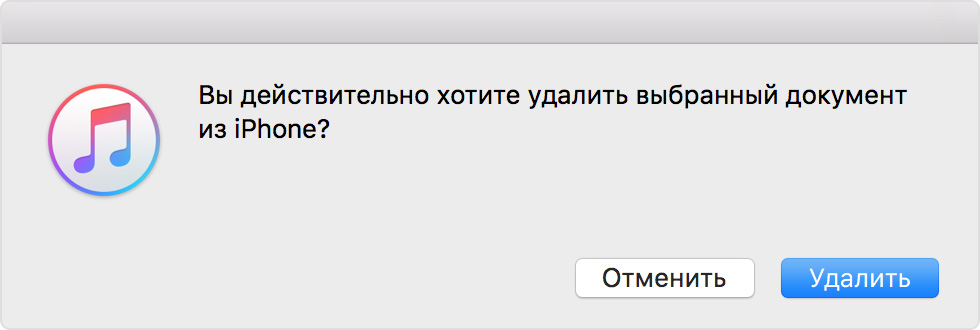
- В списке документов выберите файлы для удаления и нажмите клавишу Delete на клавиатуре.
- Когда iTunes попросит подтверждение, снова нажмите Delete.
Могут существовать и другие способы удаления файлов из приложения. Подробную информацию можно найти в руководстве пользователя приложения.
Как перенести файлы с ПК на iPhone 4 простыми способами

Обновлено Лиза Оу / 11 июля 2023 г., 09:00
Я нашел свой любимый фильм на компьютере моего друга, который я искал почти месяц. Я не хочу упустить этот шанс, чтобы получить его на моем iPhone! Она также хочет перенести файлы на мой iPhone для нашего школьного проекта. Можете ли вы помочь мне перенести файлы с компьютера моего друга на мой iPhone? Я готов ждать ответа. Заранее большое спасибо, ребята!
Вы получите свой любимый фильм и школьные файлы, потому что мы вас поддержали! Мы уже подготовили 4 процедуры, которые вы можете использовать для передачи файлов с ПК на iPhone. Пожалуйста, выберите методы, которые вы предпочитаете, в зависимости от того, какие материалы у вас есть. Просмотрите этот пост от всего сердца.

- Часть 1. Перенос файлов с ПК на iPhone через USB-кабель
- Часть 2. Перенос файлов с ПК на iPhone через iCloud Drive
- Часть 3. Перенос файлов с ПК на iPhone через iTunes
- Часть 4. Перенос файлов с ПК на iPhone с помощью FoneTrans для iOS
- Часть 5. Часто задаваемые вопросы о том, как перенести файлы с ПК на iPhone
Часть 1. Перенос файлов с ПК на iPhone через USB-кабель
В этом методе мы будем использовать USB-кабель для передачи. Преимущество использования USB-кабеля заключается в том, что вы можете передавать файлы с iPhone на ПК без iTunes или Интернета — и наоборот. Однако, если вы хотите передавать файлы по беспроводной сети, вы можете перейти к следующим методам, описанным ниже.
Пожалуйста, следуйте инструкциям ниже.
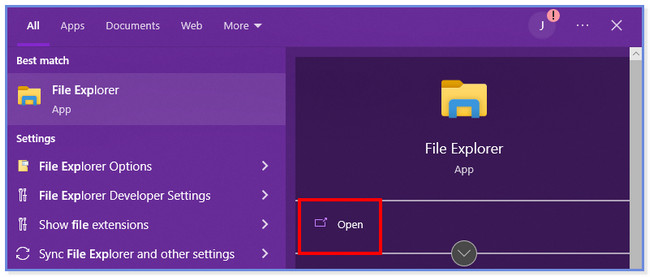
Шаг 1 Пожалуйста, найдите панель поиска Windows на вашем ПК — введите Проводник. По мере ввода будут появляться результаты. Пожалуйста, нажмите File Explorer и Откройте кнопку, чтобы запустить его на вашем компьютере.
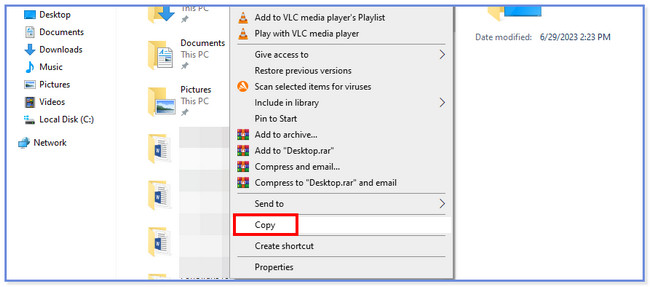
Шаг 2 На экране появится интерфейс быстрого доступа. Подключите ваш iPhone к текущему компьютеру, который вы используете, с помощью совместимого USB-кабеля и коснитесь значка Разрешить кнопку, чтобы ПК мог получить доступ к телефону. Пожалуйста, найдите файлы, которые вы хотите перенести на свой iPhone. После этого нажмите кнопку Ctrl + C на клавиатуре, чтобы скопировать файлы и вставить их на iPhone. Для этого вам нужно всего лишь щелкнуть значок iPhone в левой части проводника.
Примечание. Вы также можете щелкнуть правой кнопкой мыши компьютерную мышь и выбрать Копировать кнопку для копирования файлов.

С FoneTrans для iOS вы сможете свободно передавать свои данные с iPhone на компьютер. Вы можете не только передавать текстовые сообщения iPhone на компьютер, но также легко переносить фотографии, видео и контакты на ПК.
- Передача фотографий, видео, контактов, WhatsApp и других данных с легкостью.
- Предварительный просмотр данных перед передачей.
- Доступны iPhone, iPad и iPod touch.
Часть 2. Перенос файлов с ПК на iPhone через iCloud Drive
Помимо USB-кабеля, вы можете использовать iCloud для передачи файлов. Вам нужно только убедиться, что вы сделайте резервную копию ваших файлов, используя упомянутое облачное хранилище. Существует два способа передачи файлов с помощью iCloud на ПК. Вы можете перенести свои файлы, загрузив их с веб-сайта iCloud или через приложение. Пожалуйста, прокрутите вниз, чтобы узнать об их процессах.
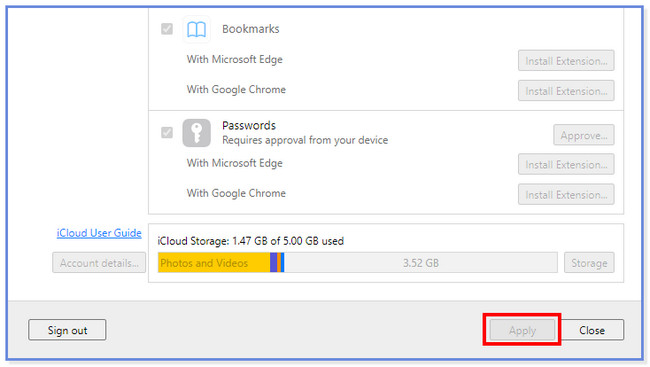
Если вы хотите использовать приложение iCloud на ПК, вам нужно только запустить приложение. Подключите iPhone к ПК. После этого войдите в свою учетную запись. Введите Apple ID и пароль учетной записи iCloud. После этого нажмите кнопку Enter кнопку на клавиатуре, чтобы продолжить. Вы увидите резервные копии файлов с вашего iPhone. Пожалуйста, выберите файлы, которые вы хотите передать. Выберите их расположение на кнопке «Параметры» справа. В этом случае вы должны выбрать местоположение iPhone. Позже нажмите кнопку Применить кнопка для передачи файлов.
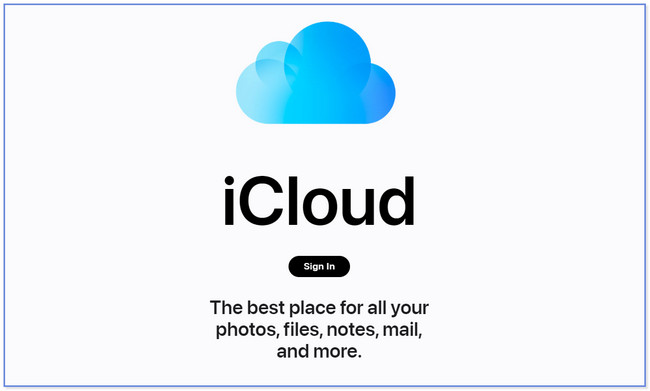
Но если вы используете веб-сайт iCloud, вам нужно только войти в учетную запись iCloud, которую вы использовали для резервного копирования файлов iPhone. Подключите iPhone к ПК. Позже нажмите кнопку Диск раздел и найдите файлы, которые вы хотите загрузить. Пожалуйста, нажмите на Облако стрелка вниз значок в верхней части основного интерфейса. Позже появится Проводник ПК. Выберите местоположение iPhone и нажмите кнопку Save. кнопку.
Часть 3. Перенос файлов с ПК на iPhone через iTunes
iTunes может резервное копирование файлов iPhone. Кроме того, он также может помочь вам передавать файлы с ПК на iPhone. Пожалуйста, ознакомьтесь с подробным руководством ниже, если вы хотите узнать, как iTunes передает файлы.
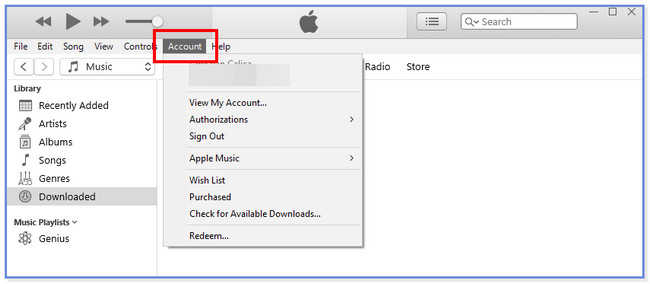
Запустите приложение iTunes на своем ПК. После этого нажмите кнопку Учетная запись кнопка вверху. Войдите в учетную запись iTunes, которую вы используете для резервного копирования. Позже вы увидите Apple ID на основном интерфейсе, если успешно войдете в свою учетную запись. Нажмите на Общий доступ к файлам значок слева и найдите файлы, которые хотите передать. После этого нажмите кнопку Добавить или сохранить в и выберите местоположение iPhone.
Однако вы заметите, что некоторые типы данных не могут быть переданы вышеупомянутыми методами. Таким образом, у вас будет последняя мощная возможность сделать это эффективно.
Часть 4. Перенос файлов с ПК на iPhone с помощью FoneTrans для iOS
Если вы новичок и не можете работать с описанными выше методами, используйте удобный инструмент. FoneTrans для iOS может помочь вам передавать файлы с помощью нескольких кликов! Кроме того, он позволяет управлять своими файлами в один клик даже новичку. Он может передавать различные данные на разные устройства. Он включает в себя фотографии, видео, контакты, сообщения, документы и т. д.
С FoneTrans для iOS вы сможете свободно передавать свои данные с iPhone на компьютер. Вы можете не только передавать текстовые сообщения iPhone на компьютер, но также легко переносить фотографии, видео и контакты на ПК.
- Передача фотографий, видео, контактов, WhatsApp и других данных с легкостью.
- Предварительный просмотр данных перед передачей.
- Доступны iPhone, iPad и iPod touch.
Более того, это программное обеспечение не сотрет ваши данные до и после процесса передачи. Кроме того, он не будет изменять их и сохранять впоследствии. Пожалуйста, ознакомьтесь с руководством по этому инструменту, чтобы узнать, как он работает для передачи файлов с ПК на iPhone.
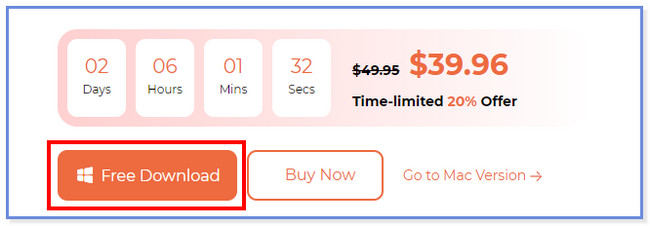
Шаг 1 Загрузите FoneTrans для iOS на официальном сайте. Пожалуйста, нажмите на Бесплатная загрузка кнопку, чтобы сделать это. Позже, пожалуйста, нажмите на загруженный файл и настройте его. На вашем экране появится новый интерфейс. Пожалуйста, нажмите на Установите кнопку, после чего компьютер откроет инструмент.
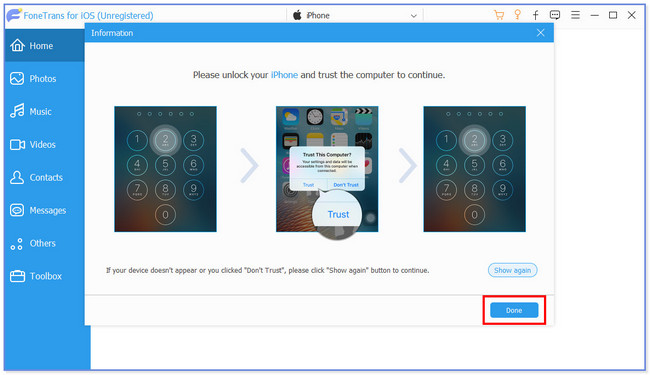
Шаг 2 Подключите iPhone к компьютеру и используйте USB-кабель. Нажмите Доверие кнопку на вашем iPhone. После этого выберите Готово кнопка в программе. Позже выберите данные, которые вы хотите перенести на свой iPhone. Программа автоматически просканирует выбранные вами данные.
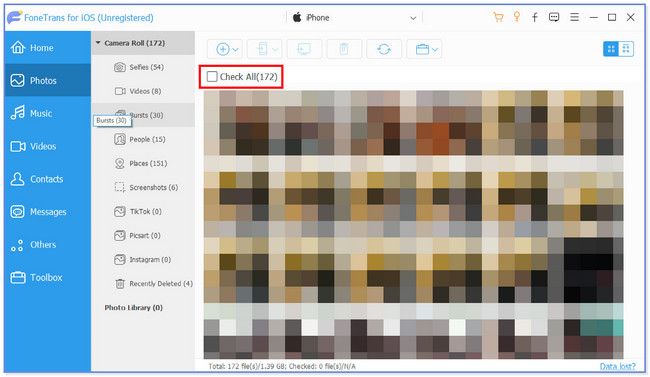
Шаг 3 Выберите данные, которые вы хотите передать. Вы можете нажать на Отметить все кнопку вверху, если вы собираетесь добавить их все.
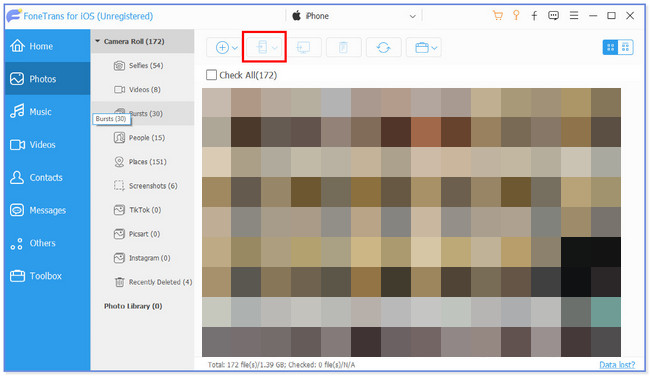
Шаг 4 Нажмите Телефон значок вверху. Выберите место назначения ваших файлов. После этого начнется процесс переноса.
С FoneTrans для iOS вы сможете свободно передавать свои данные с iPhone на компьютер. Вы можете не только передавать текстовые сообщения iPhone на компьютер, но также легко переносить фотографии, видео и контакты на ПК.
- Передача фотографий, видео, контактов, WhatsApp и других данных с легкостью.
- Предварительный просмотр данных перед передачей.
- Доступны iPhone, iPad и iPod touch.
Часть 5. Часто задаваемые вопросы о том, как перенести файлы с ПК на iPhone
1. Есть ли приложение AirDrop для ПК?
К сожалению нет. Для вашего ПК нет приложения AirDrop. Приложение является эксклюзивным и совместимо только с устройствами Apple. Лучше всего найти альтернативу AirDrop. К счастью, мы рекомендуем вам получить FoneTrans для iOS.
2. Как прекратить совместное использование файлов или папок в проводнике?
Пожалуйста, откройте ваш компьютер. Найдите файлы, которые вы хотите защитить или не хотите делиться с другими устройствами. После этого щелкните их правой кнопкой мыши, и в главном интерфейсе появятся новые параметры окна. Нажмите на Дайте доступ к и выберите Удалить доступ кнопку потом. В качестве альтернативы выберите папку, которой вы не хотите делиться. После этого нажмите кнопку Поделиться вкладка вверху. Выберите раздел «Поделиться с» и нажмите кнопку Удалить доступ кнопку позже.
Процесс переноса может быть сложным для вас, если вы новичок. Мы надеемся, что с помощью 4 подготовленных нами методов вы легко перенесли свои файлы.
С FoneTrans для iOS вы сможете свободно передавать свои данные с iPhone на компьютер. Вы можете не только передавать текстовые сообщения iPhone на компьютер, но также легко переносить фотографии, видео и контакты на ПК.
- Передача фотографий, видео, контактов, WhatsApp и других данных с легкостью.
- Предварительный просмотр данных перед передачей.
- Доступны iPhone, iPad и iPod touch.
Статьи по теме
- Как передавать сообщения WhatsApp с iPhone на iPhone
- Как поместить музыку на iPhone
- Как экспортировать контакты с iPhone на компьютер
3 простых способа передачи файлов с ПК на iPhone
Как пользователь iOS, при ежедневном использовании вашего iPhone вы можете получить лучший пользовательский интерфейс, чем Android или Windows phone, за исключением передачи данных. По сравнению с устройством Android передача файлов между iPhone и ПК намного сложнее. У вас нет прямого пути к передавать файлы с ПК на iPhone. Вместо этого вам придется полагаться на iTunes для синхронизации различных данных iOS.
Как мы все знаем, iTunes — не такой уж хороший инструмент для передачи данных. И вы можете видеть, что многие люди ищут как передавать файлы с ПК на iPhone без iTunes, особенно для пользователей Windows.
В этом посте я хотел бы поделиться 3 эффективными методами, которые помогут вам перемещать файлы с ПК на iPhone. Безусловно, официальный iTunes станет одним из них. Более того, вы можете использовать профессиональные передача данных iOS или традиционный Проводник решение для передачи ваших файлов.
- Часть 1. Передача файлов с ПК на iPhone [Лучший способ]
- Часть 2. Как перенести файлы с ПК на iPhone с помощью iTunes
- Часть 3. Передача файлов с ПК на iPhone через проводник.
- Часть 4. Часто задаваемые вопросы о передаче данных iOS между ПК и iPhone
Часть 1. Передача файлов с ПК на iPhone [Лучший способ]
В первой части мы хотели бы порекомендовать простой в использовании инструмент передачи данных iOS, FoneTrans для передачи всех типов данных iOS, включая фотографии, видео, музыку, контакты, сообщения, заметки, календари, Safari, электронные книги, журнал вызовов и т. д. между iPhone / iPad / iPod и ПК / Mac.

- Перенос файлов с ПК на iPhone, iPad и iPod touch одним щелчком мыши.
- Поддержка всех часто используемых данных iOS, таких как фотографии, музыка, контакты, сообщения, заметки, видео, голосовая почта, электронные книги и многое другое.
- Передача различных файлов iOS между iPhone, iPad, iPod, iTunes, Mac и ПК.
- Управляйте и копируйте файлы со старого iPhone / iPad на новое устройство iOS.
- Совместимо со всеми моделями устройств iOS, такими как iPhone 15/14/13/12/11/X/8, iPad Pro/Air/mini, а также со всеми версиями iOS, такими как iOS 17/16/15/14/13.
Дважды щелкните кнопку загрузки Windows выше, а затем следуйте инструкциям по бесплатной установке и запуску этой передачи данных iOS на вашем ПК. Если вы хотите перенести файлы с Mac на iPhone, здесь вы должны выбрать версию для Mac. Теперь вам будет предложено подключить к нему ваше устройство.
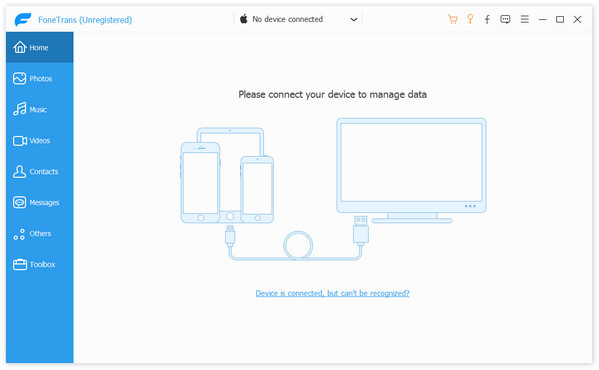
Подключите свой iPhone к ПК с помощью кабеля Lightning. Теперь вам нужно разблокировать iPhone, коснитесь Доверие и введите код доступа, чтобы установить соединение.
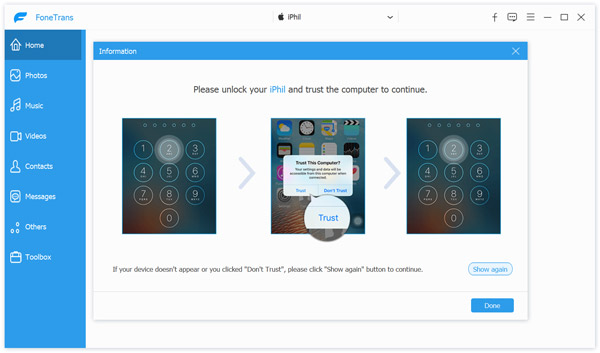
Когда FoneTrans распознает ваш iPhone, в интерфейсе будет отображаться некоторая основная информация об этом iPhone, такая как имя iPhone, тип, емкость, используемое пространство, свободное пространство, версия iOS и многое другое.

Как видите, все типы файлов iOS перечислены в таких категориях, как «Фотографии», «Музыка», «Видео», «Контакты», «Сообщения» и «Другое» на левой панели. Также вы можете нажать Ящик для инструментов чтобы получить больше полезных инструментов.
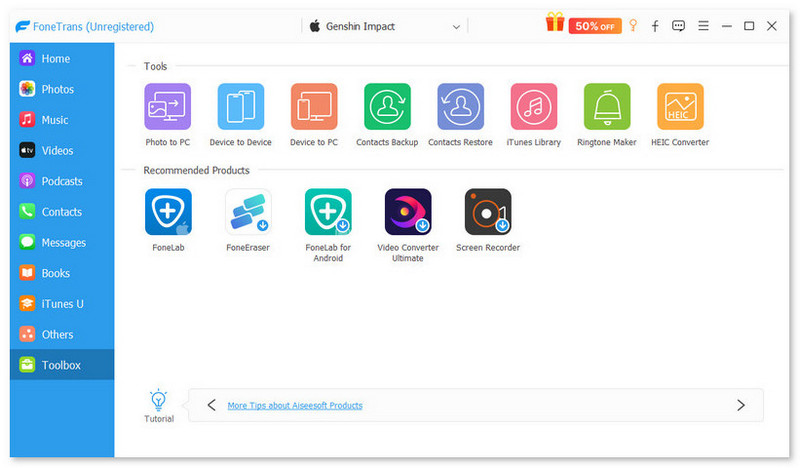
Чтобы передать файлы с ПК на iPhone, вы можете щелкнуть конкретный тип данных слева, а затем щелкните Добавить значок, чтобы скопировать на него данные с вашего компьютера.
FoneTrans также позволяет передавать файлы iPhone на ПК. Просто выберите все данные, которые вы хотите переместить, а затем нажмите на Экспорт на ПК значку.
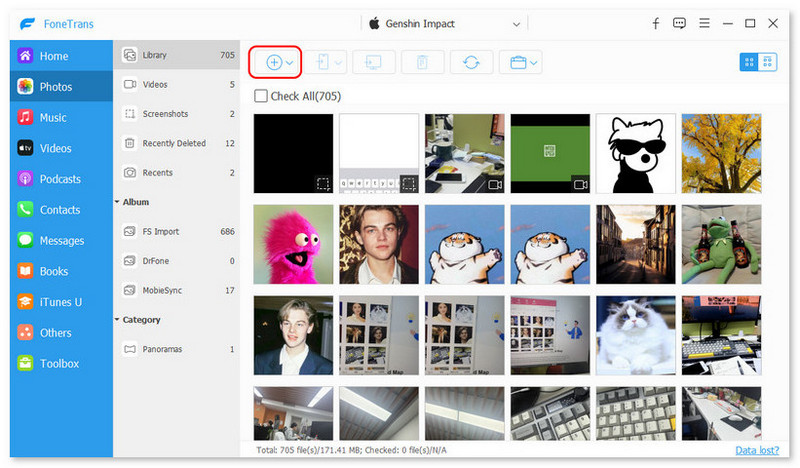
С помощью этой передачи данных iOS вы можете легко перемещать файлы с ПК на iPhone. Для некоторых неподдерживаемых форматов файлов это может помочь вам преобразовать их, а затем перенести на ваш iPhone. Более того, он позволяет напрямую доступ к файлам iPhone на ПК, с легкостью управляйте и редактируйте различные данные.
Часть 2. Как перенести файлы с ПК на iPhone с помощью iTunes
iTunes — это официальный инструмент iOS для передачи и управления, который может помочь вам синхронизировать различные данные между ПК и iPhone. Эта часть расскажет вам как передавать файлы с ПК на iPhone с помощью iTunes.
Перемещайте файлы с ПК на iPhone через общий доступ к файлам iTunes
Запустите последнюю версию iTunes на своем ПК. Подключите к нему свой iPhone через USB-кабель.
После успешного подключения нажмите на свой iPhone и нажмите Общий доступ к файлам вариант на левой панели. Нажмите Добавить кнопку для выбора и добавления файлов с ПК на iPhone.
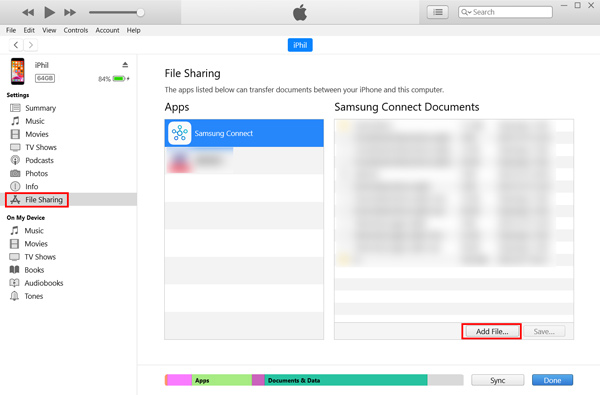
Общий доступ к файлам — это функция передачи, которая помогает вам обмениваться файлами между ПК и поддерживаемым приложением на вашем iPhone. Вы должны знать, что можно использовать только несколько приложений, таких как Keynote, Pages и Numbers.
Перенос файлов с ПК на iPhone с синхронизацией с iTunes
Теперь мы покажем вам обычный способ синхронизации данных ПК с iPhone с помощью iTunes. Запустите iTunes и подключите к нему свой iPhone.
Щелкните значок iPhone, а затем выберите категорию, например «Фотографии», «Фильмы», «Песни» и т. Д.
Проверить Синхронизация вариант, а затем выберите файлы, которые вы хотите синхронизировать. После этого нажмите кнопку Применить кнопку, чтобы начать передачу файлов с ПК на iPhone.
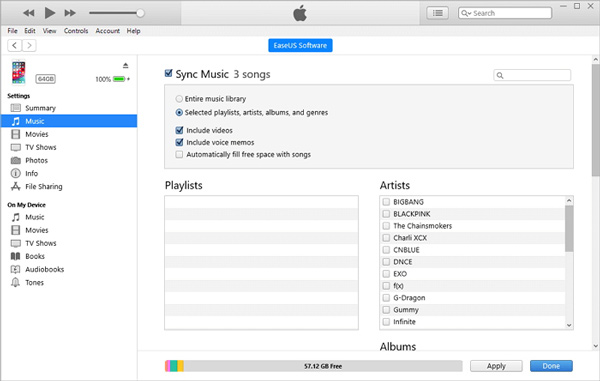
Синхронизация iTunes может легко удалить существующие файлы на вашем iPhone. Таким образом, большинство пользователей iOS не используют iTunes для передачи данных. Поэтому, прежде чем использовать iTunes для перемещения файлов с ПК на iPhone, вам лучше проверить исходные данные iPhone и сделать резервную копию.
Часть 3. Передача файлов с ПК на iPhone через проводник.
Если вам нужно только перенести фотографии и видео с ПК на iPhone, вы можете сделать это напрямую с помощью Проводник . Это может быть самый простой способ скопировать данные с компьютера на устройство iOS.
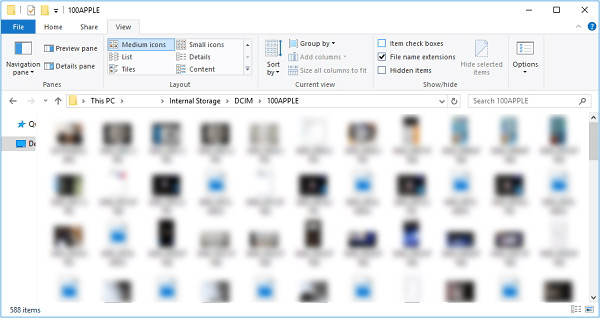
Подключите ваш iPhone к ПК с помощью USB-кабеля. После подключения дважды щелкните Мой компьютер or Этот компьютер а затем выберите Внутренние хранения .
Теперь вы можете открыть DCIM папку, а затем введите 100APPLE . Затем вы можете копировать различные видео или изображения с этого ПК на свой iPhone.
Часть 4. Часто задаваемые вопросы о передаче данных iOS между ПК и iPhone
Вопрос 1. Как передать файлы с iPhone на ПК через Bluetooth?
Bluetooth — еще один традиционный и часто используемый способ передачи файлов. Если ваш компьютер оснащен функцией Bluetooth, вы можете включить ее и подключить компьютер к iPhone. Вы можете нажать «Пуск», выбрать «Настройки», «Устройства», а затем «Bluetooth и другие устройства», чтобы включить Bluetooth. Затем выберите Отправить или получить файлы через Bluetooth, а затем обмениваться файлами между iPhone и ПК. Узнать больше о iPhone Bluetooth не работает.
Вопрос 2. Могу ли я перетащить музыку с ПК на iPhone?
Нет. Вам необходимо использовать iTunes или сторонний передача данных iOS для копирования музыки с ПК на iPhone. Вы не можете перетаскивать музыку для добавления.
Вопрос 3. Могу ли я передать данные с iPhone по AirDrop на ПК?
Нет. Если вы используете Mac и хотите обмениваться или получать файлы через iPhone или iPad, вы можете положиться на Apple AirDrop. Но вы не можете использовать его между устройством iOS и ПК с Windows.
Прочитав этот пост, вы сможете получить 3 полезных метода передавать файлы с ПК на iPhone. Фактически, вы также можете положиться на электронную почту или какое-либо социальное приложение, чтобы с легкостью отправлять и делиться файлами.
Что вы думаете об этом посте.
Рейтинг: 4.8 / 5 (на основе голосов 209) Подпишитесь на нас в
Как перенести файлы с компьютера на iPhone без потери данных
Эта статья расскажет вам методы 6 для передавать файлы с ПК или Mac на iPhone, С момента появления iPhone в 2007 этот флагман стал лидером на рынке смартфонов благодаря мощным функциям, отличной производительности и дружественному пользовательскому интерфейсу. Тем не менее, это не идеально, и ограниченное внутреннее хранилище является большой жалобой. Чтобы освободить место, вам нужно сделать резервную копию файлов iPhone на компьютер. Вот почему мы делимся этим руководством.
Передача файлов с компьютера на iPhone
- Часть 1: лучший способ передачи файлов с ПК / Mac на iPhone
- Часть 2: дополнительные методы для передачи файлов с ПК / Mac на iPhone
Часть 1: лучший способ передачи файлов с ПК / Mac на iPhone
AnyMP4 iPhone Transfer Pro это мощная программа для передачи данных, которая поможет вам передавать файлы между компьютером и iPhone. Хорошо продуманные функции могут удовлетворить все ваши потребности, не зависимо от того, насколько вы разбираетесь в технологиях или обычные люди.
- 1. Передача любых файлов между компьютером и iPhone напрямую.
- 2. Поддержка различных типов файлов, включая фотографии, видео, контакты и т. Д.
- 3. Не прерывать существующие файлы на iPhone, но объединить новые файлы с ними.
- 4. Сохраняйте исходное состояние ваших файлов при синхронизации.
- 5. Совместимо со всеми моделями iPhone под управлением iOS 17/16/15/14/13/12 и более ранних версий.
Мы используем фотографии в качестве примера, чтобы показать вам, как перенести ваши файлы с ПК или Mac на iPhone.
Бесплатная загрузка Для Windows
Бесплатная загрузка Для macOS
Как перенести файлы с ПК на iPhone
Шаг 1. Установите iPhone Transfer Pro
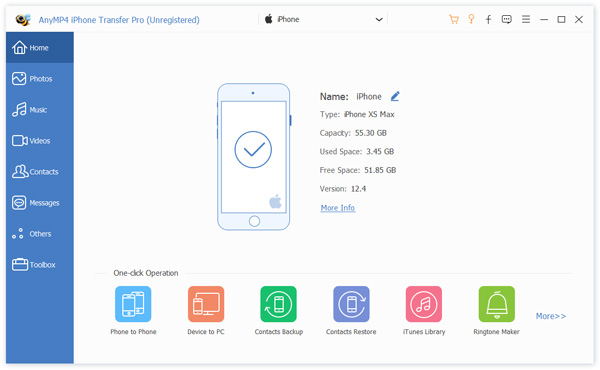
Существует две версии iPhone Transfer Pro, одна для Windows и другая для Mac. Скачайте и установите нужный на свой компьютер и запустите его. Затем подключите iPhone к компьютеру с помощью кабеля Lightning.
Шаг 2. Управление файлами на iPhone
Перед передачей файлов на iPhone с ПК лучше управлять текущими файлами на мобильном телефоне и освободить место для новых файлов. Перейти к Фото вкладку, например, и удалите ненужные фотографии с помощью Корзину значок в верхней части окна.
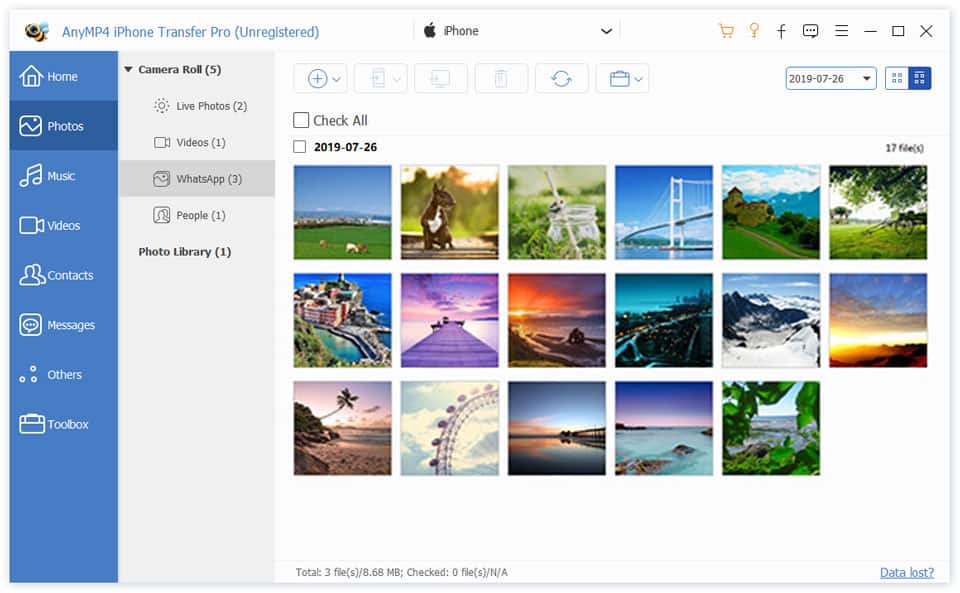
Шаг 3. Перенос файлов с ПК на iPhone
Чтобы добавить файлы с ПК на iPhone, перейдите на соответствующую вкладку, например, Фото с левой стороны. Нажмите на Дополнительная значок на верхней ленте, чтобы вызвать диалог открытия файла. Найдите свои файлы и нажмите Откройте кнопку.
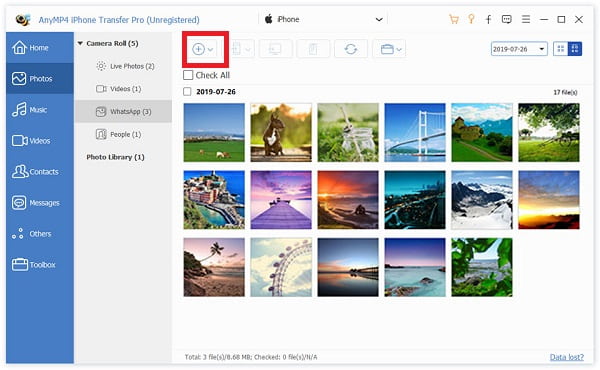
Часть 2: дополнительные методы для передачи файлов с ПК / Mac на iPhone
В дополнение к профессиональному программному обеспечению для передачи файлов, вы можете использовать несколько бесплатных способов получить его просто.
Метод 1: перенос файлов с ПК / Mac на iPhone через iTunes
Apple представила функцию общего доступа к файлам в новых версиях iTunes. Таким образом, вы можете легко передавать файлы с ПК или Mac на iPhone с помощью iTunes.
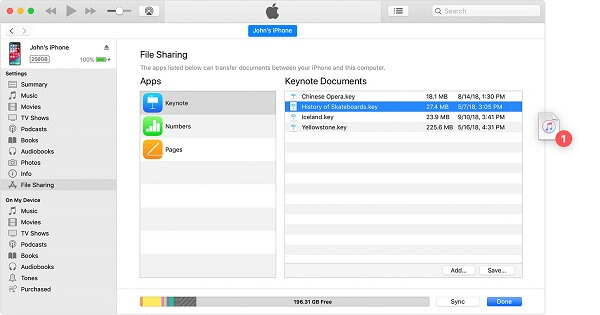
Шаг 1 : Подключите ваш iPhone к компьютеру с помощью USB-кабеля. Откройте iTunes и нажмите Устройство значок в левом верхнем углу после обнаружения вашего устройства.
Шаг 2 : Найти Общий доступ к файлам в разделе Настройки раздел на левой стороне. Нажмите на нее, чтобы отобразить все приложения, поддерживаемые этой функцией.
Шаг 3 : Перейдите в приложение, из которого вы хотите сохранить файл. Затем откройте окно проводника, выберите файлы и перетащите их в Документы области.
Метод 2: перенос файлов с Mac на iPhone с помощью iCloud Drive
iCloud Drive — официальный облачный сервис от Apple. Это позволяет хранить файлы не более 5GB бесплатно. Более того, он доступен как для ПК, так и для Mac.
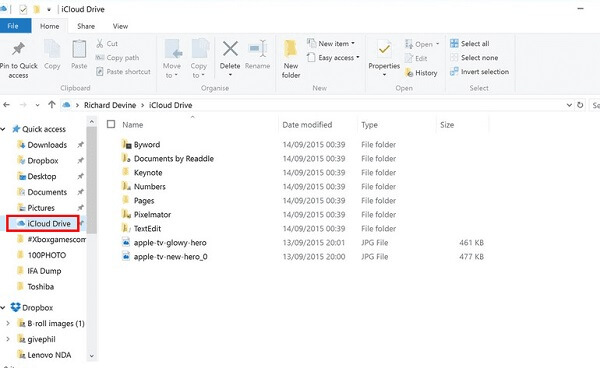
Шаг 1. Установите клиент iCloud с веб-сайта Apple на свой компьютер. На Mac клиент предварительно установлен. Откройте его, войдите в свою учетную запись iCloud.
Шаг 2. Проверьте ICloud Drive И нажмите Применить кнопка. Теперь вы можете найти папку iCloud Drive в окне проводника на ПК или в Finder на Mac.
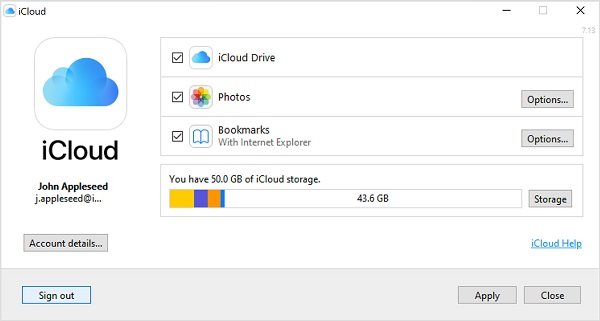
Шаг 3. Скопируйте и вставьте нужные файлы в папку iCloud Drive. Затем включите свой iPhone, перейдите к Настройки -> [ваше имя] -> ICloud и включить ICloud Drive , Теперь вы можете просматривать файлы в приложении iCloud Drive.
Метод 3: перенос файлов с ПК на iPhone с помощью Google Drive
Google Drive — это еще один облачный сервис для передачи файлов с ПК или Mac на iPhone. Он предоставляет 15GB бесплатное хранилище для каждой учетной записи.
Шаг 1. Войти Google Drive в браузере и войдите в свой аккаунт Google. Нажмите кнопку «Создать» и выберите «Загрузка файла» или «Загрузка папки».
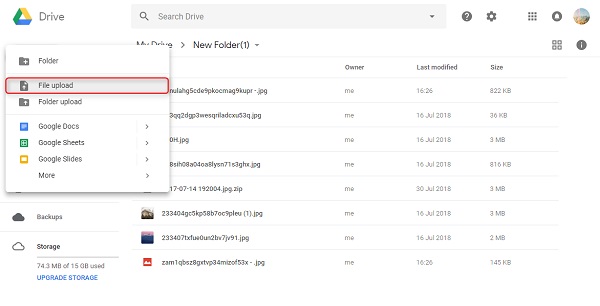
Шаг 2. В появившемся диалоговом окне найдите файлы или папку, которые вы хотите перенести на iPhone, и нажмите OK загрузить его на Google Drive.
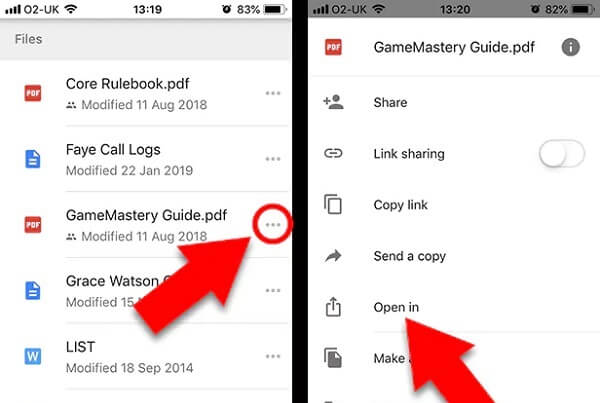
Шаг 3. Затем откройте приложение Google Drive на своем iPhone, войдите в тот же аккаунт. Чтобы загрузить его на свой iPhone, нажмите Больше значок рядом с файлом, выберите Открыть в и выберите правильное приложение.
Метод 4: передача файлов с ПК на iPhone с помощью электронной почты
Электронная почта — это простой способ переноса небольших файлов с ПК или Mac на iPhone. Имейте в виду, что все поставщики электронной почты имеют ограничение на размер файла.
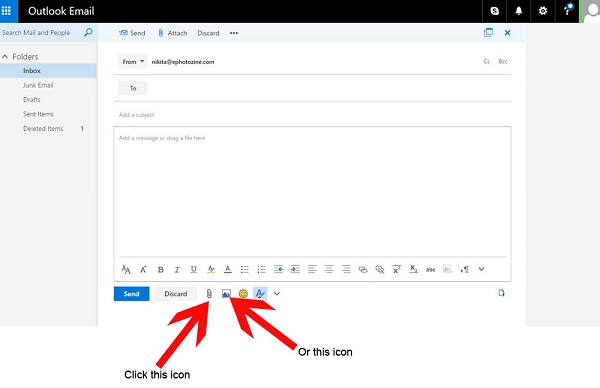
Шаг 1. Откройте программу электронной почты или откройте ее в браузере. Войдите в свой аккаунт и создайте новое письмо.
Шаг 2. Нажмите прикрепление значок и загрузить нужные файлы. Введите адрес электронной почты, связанный на iPhone в к поле и нажмите Отправить значку.
Шаг 3. Затем откройте приложение «Почта» на своем iPhone, перейдите в папку «Входящие» и коснитесь файла вложения, чтобы начать его просмотр.
Метод 5: передача файлов с Mac на iPhone через AirDrop
Tough AirDrop недоступен для ПК, это удобный способ передачи файлов между Mac и iPhone.
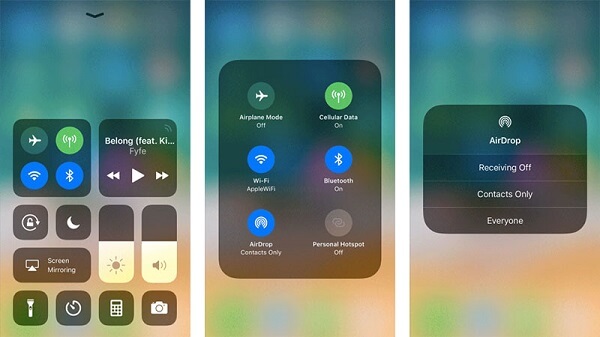
Шаг 1. На айфоне открой Центр управления и включите Wi-Fi и Блютуз , включить AirDrop и Все когда будет предложено.
Шаг 2. Откройте приложение Finder на Mac, выберите AirDrop с левой стороны и выберите Все внизу.
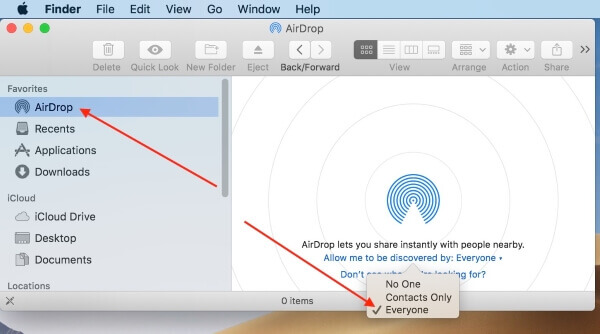
Шаг 3. После того, как ваш iPhone появится в области радаров, перетащите файлы с Mac на имя вашего iPhone.
Шаг 4. Затем получите файл на свой iPhone.
В этом руководстве показано несколько способов передачи файлов с ПК или Mac на iPhone. У общих способов есть некоторые недостатки. Электронная почта, например, может передавать только небольшие файлы. AnyMP4 iPhone Transfer Pro, с другой стороны, является мощным способом сделать это быстро. Если у вас возникнут другие проблемы или у вас есть рекомендации, пожалуйста, запишите их ниже.
Что вы думаете об этом посте.
Рейтинг: 4.8 / 5 (на основе рейтингов 201)
Размещено от Тед Кларсо в Мобильный перевод