Как удалить ненужные приложения с ноутбука — 2 способа
Статья рассказывает, к чему может привести скопление лишних программ и файлов на ноутбуке. В ней также приводится подробная и простая инструкция по их удалению.
Зачем это нужно?
- Бесполезный софт не только занимает пространство на накопителе, но и может негативно влиять на работу системы в целом, особенно, когда его слишком много. Последствия от появления подобных программ на ноутбуке могут быть разнообразными:
- снижение производительности;
- перегрев;
- возникновение системных ошибок;
- внеплановые перезагрузки и прочие сбои.
Удаление системными средствами
Деинсталляция ненужных приложений — метод, который не требует установки стороннего ПО для удаления лишних файлов с компьютера.
Рекомендация: независимо от способа удаления или версии ОС удалять следует только те утилиты, в назначении которых пользователь уверен, иначе можно ошибочно удалить жизненно важные системные файлы, из-за чего работа операционки будет нарушена.
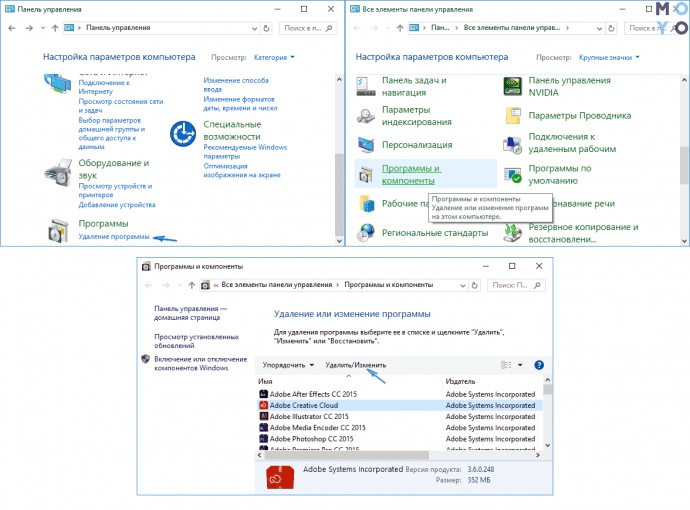
Как почистить лэптоп в Виндовс 7, 10:
- Через «Пуск» нужно перейти в панель управления.
- Выбрать «Удаление программ».
- Отметить ненужные приложения и стирать их по очереди, кликая по строчке левой клавишей мышки (ЛКМ) и отмечая «Удалить».
В разных версиях Windows названия пунктов могут незначительно отличаться, но схема практически идентична.
Удаление с помощью стороннего ПО
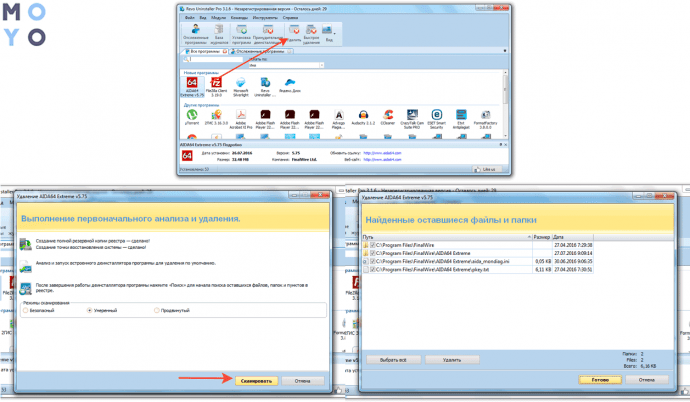
Убрать неактуальный софт можно и при помощи различного ПО. Это может быть Revo Uninstaller или аналогичная утилита на усмотрение пользователя. В статье рассматривается именно эта.
Revo Uninstaller
Удаление временных файлов
Они накапливаются в процессе использования ноутбука и являются абсолютно бесполезными. Скопление подобных мелочей может ощутимо повлиять на быстродействие компьютерной системы. С этой задачей можно справиться с помощью инструментов ОС.
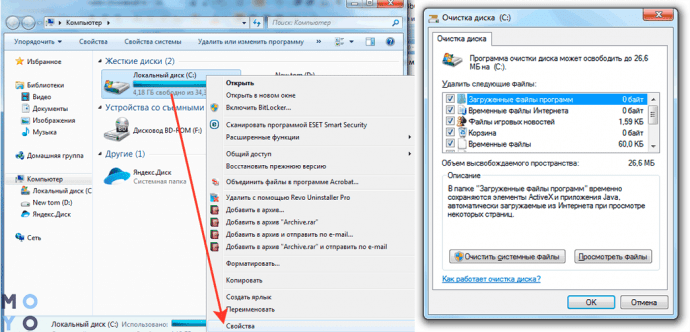
Инструкция по очистке ПК в Windows:
- «Мой Компьютер».
- В списке дисков найти тот, который необходимо почистить, навести на него курсор, и нажать правую клавишу компьютерной мышки / тачпада.
- В открывшемся меню выбрать «Свойства».
- Вкладка «Общие» → «Очистка диска». Подождать завершения процесса оценки объема файлов, которые могут быть удалены.
- Ознакомиться со списком файлов, предоставленных инструментом, и если ни один не нужен, нажать «ОК». Если что-то удалять не хочется — можно просто снять галочку.
- Подтвердить действия.
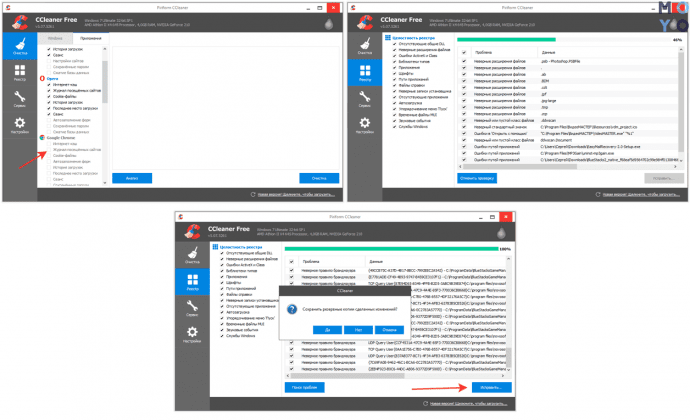
Кроме классических средств можно воспользоваться сторонней утилитой, например, бесплатным CCleaner.
Как почистить ноутбук от временных файлов:
- Запустить ПО, после чего по умолчанию откроется вкладка «Очистка».
- При необходимости подкорректировать настройки, сняв галочки с ненужных пунктов в списке слева, например, если пользователь не желает удалять историю поиска.
- Нажать «Анализ», дождаться, пока закончится сканирование и нажать «Очистка».
Совет: при удалении корзина также опустеет, поэтому стоит заранее проверить, не осталось ли там чего-то нужного.
Также в программе можно почистить реестр, настроить автозапуск. Убрав ненужные приложения из автоматической загрузки, тоже можно ускорить работу лэптопа.
Рекомендация: при выборе приложений, которые необходимо удалить из AUTORUN, следует быть внимательнее и убирать только файлы, которые не относятся к операционке.
Стирать неиспользуемые файлы, утилиты — нетрудно, а быстродействие ноутбука после этого может увеличиться. Решить задачу можно как классическими, вшитыми в операционку, средствами, так и с помощью стороннего софта.
7 причин почему тормозит ноутбук и способы устранения проблемы
Бывает так, что компьютерная техника после покупки работает без нареканий, но потом ноутбук начинает тормозить, долго открывать программы и обрабатывать запросы. Причин этого явления множество – от накопленного в ходе работы мусора до технических поломок, требующих вмешательства мастера.

Почему ноутбук начинает тормозить
Чтобы компьютерная техника прослужила долго, необходимо проводить регулярное техническое обслуживание. Большинство процедур пользователь способен осуществить самостоятельно. В некоторых случаях нужно посетить профессиональный центр обслуживания.

Вопрос почему ноутбук стал тормозить вскоре после покупки задают все активные пользователи. Причина в том, что в процессе работы система и установленные программы сохраняют в памяти временные файлы. Постепенно они накапливаются и занимают много места на жестком диске. Это приводит к замедлению работы, снижению продуктивности системы.
Исправить ситуацию можно одним из 7 способов:
- Очистить реестр с помощью специальной утилиты.
- Заменить термопасту, избавиться от пыли на платах.
- Заменить жесткий диск HDD на SDD.
- Удалить временные файлы и мусор, запустить дефрагментацию накопителя.
- Создать или расширить файл подкачки.
- Оптимизировать план электропитания ноутбука.
- Отключить неиспользуемые службы.
Проблема с системой охлаждения: перегрев
Когда долго не проводится очистка внутренних элементов техники от пыли, ноутбук начинает тормозить и при этом сильно нагревается. Если пользователь не умеет самостоятельно вскрывать устройство, лучше обратиться в сервисный центр обслуживания.

Узнать точную причину замедления работы поможет программа AIDA64. Она позволит оценить производительность техники, программного обеспечения и измерить нагрузку на важные элементы ноутбука.
После запуска утилиты в левой навигационной панели нужно открыть вкладку «Компьютер», выбрать раздел «Датчики», найти пункты «ГП (видеокарта)» и «ЦП (процессор)». Если значения температуры высокие, а индикаторы окрашены в красный цвет, пора проводить чистку и менять термопасту. Эту работу рекомендуется доверить специалистам, особенно если техника находится на гарантийном обслуживании. Процедуру повторяют каждые 1–1,5 года.
Мусор в системном реестре и на жестком диске
При регулярном использовании компьютера в системе остаются временные файлы, кэш и прочий программный мусор. Избавиться от ненужных записей в реестре помогут специальные программы. Утилита CCleaner ускорит работу системы, даже если ноутбук сильно тормозит.

Пошаговый процесс удаления мусора:
- Запустить программу.
- В левом столбце отметить галочкой, какие службы нужно очистить.
- В правом нижнем углу нажать «Очистить» и подтвердить действие.
- Дождаться удаления временных файлов ПО.
- Перейти во вкладку «Реестр».
- Нажать на кнопку «Поиск проблем», а после выдачи результатов – «Исправить».
- По окончании процесса перезагрузить систему.
Причиной резкого снижения производительности ноутбука может быть вредоносное ПО. Если техника не тормозила, работала исправно, а на следующий день стала медленно загружать программы и открывать файлы, необходимо просканировать систему на наличие вирусов.
Для этого потребуется скачать утилиту со свежими базами, например CureIt. Она бесплатная и не требует установки. Нужно запустить проверку и деактивировать вредоносное ПО.
Проблема с накопителем
Предупреждает о проблемах в работе жесткого диска моргающий световой индикатор на панели ноутбука. Если запуск программы сопровождается дополнительным шумом, значит, HDD-диск нуждается в обслуживании.
Внутренний накопитель компьютера делится на кластеры, на которые записываются программные файлы. При их удалении на диске остаются пустоты. При обработке запроса система проходит все кластеры по очереди, пока не найдет необходимый. Чем больше пустот, тем медленнее запускается нужная программа.
Чтобы ускорить процесс, важно регулярно проводить дефрагментацию накопителя. Выполнить ее можно с помощью встроенных инструментов Windows. Процедура приводит в порядок дорожки, перенося заполненные кластеры в начало диска, а пустые в конец. Это снижает время обработки запросов.
Для запуска утилиты нужно:
- Открыть «Мой компьютер».
- Выбрать системный диск, вызвать контекстное меню и нажать на «Свойства».
- Перейти во вкладку «Сервис».
- Нажать на кнопку «Выполнить дефрагментацию».
По окончании процесса накопитель перестает тормозить и ноутбук начинает работать быстрее. Данный способ применим для Windows 7, 8 и 10.
Мало оперативной памяти
Еще одной причиной медленной работы компьютерной техники является нехватка оперативной памяти. Для ускорения процессов и повышения производительности создается файл подкачки. Это место на жестком диске, куда записываются файлы, объем которых превышает возможности системы.
Для эффективной работы устройства размер виртуальной памяти должен быть в 1,5 раза больше, чем установлено системой. Например, для компьютера с оперативной памятью 2 Гб нужен файл подкачки не менее 3 Гб. Для размещения вспомогательного хранилища используют любой диск, кроме системного.
Пошаговая инструкция по увеличению памяти:
- Открыть «Компьютер», перейти в раздел «Свойства».
- Повторить цепочку «Дополнительно» – «Быстродействие» – «Параметры».
- Найти в разделе вкладку вспомогательных опций, выбрать «Виртуальная память».
- Напротив соответствующей строки нажать «Изменить».
- В окне выбрать место размещения и размер файла.
- Нажать на кнопку «Задать».
- Чтобы внесенные изменения вступили в силу, перезагрузить систему.
Если ноутбук станет тормозить снова, нужно искать другую причину.
Автозагрузка программ
Важные программы подвязываются под автозагрузку системы. Это значит, что они активируются при запуске компьютера. От количества и веса таких программ зависит время включения устройства и его производительность в целом. Часто разработчики ПО прописывают в инсталляторе необходимость добавления утилиты в средства автозапуска. Поэтому, если тормозит ноутбук, нужно отключить автоматическую загрузку ненужных программ.
Очистить реестр процессора можно несколькими способами:
- Открыть меню «Пуск» – «Панель управления».
- В разделе «Система» найти ссылку на файл «Автозагрузка».
- В новом окне снять галочки напротив программ, которые нужно отключить.
- Зажать на клавиатуре сочетание клавиш Win и R.
- В диалоговом окне ввести MSConfig и подтвердить действие.
- Когда утилита запустится, найти вкладку «Автозагрузка» и деактивировать ненужные программы.
Настройки электропитания
Поскольку ноутбук позиционируется как мобильное устройство, наличие нескольких режимов энергосбережения позволяет продлить время автономной работы.
Характеристика типов электропитания:
- Режим экономии. Источник питания – только батарея. Яркость экрана снижается до минимума, замедляется производительность компьютера.
- Сбалансированный режим. Устанавливает баланс между производительностью ноутбука и затратами энергоресурсов.
- Режим высокой эффективности. Активируется, когда устройство работает от сети. Электроэнергия не экономится, все компоненты работают на полную мощность.
Когда при подключении к сети ноутбук продолжает сильно тормозить, нужно проверить, включился ли автоматически нужный режим батареи. Если этого не произошло, следует выполнить команду вручную.
Процессы и службы
Еще одна причина замедленной работы компьютера – запуск неиспользуемых процессов Windows.
- Открыть «Панель управления» – «Службы».
- Отсортировать работающие и отключенные.
- Среди запущенных выбрать те, которые не используются.
- Вызвать контекстное меню и деактивировать службы, снижающие производительность системы.
Если не получается самостоятельно разобраться, какие опции не нужны, лучше обратиться за помощью к специалистам.
Как почистить ноутбук чтобы не тормозил windows 7 пошаговая инструкция

Возможно, компьютер давно не чистился от пыли или не проводилась замена термопасты, поэтому радиаторы забиты и не пропускают поток воздуха. А может неправильно подобран кулер или он попросту физически изношен.
Проведите чистку системного блока или ноутбука или поставьте более мощную систему охлаждения, чтобы исправить ситуацию. Делать такие процедуры необходимо с особой осторожностью, чтобы не повредить элементы платы.
Чистить платы от пыли необходимо 1-2 раза в год в зависимости от условий эксплуатации.
Недостаток свободного места
Для эффективной работы Windows необходимо наличие свободного места на системном диске. Если физического объёма оперативной памяти не хватает, то система использует файл подкачки как временное хранилище.
Чтобы посмотреть размер необходимого места для файла подкачки на диске ноутбука или ПК, необходимо зайти в панель управления. Выбираем «Система» — дополнительные параметры системы.
На вкладке «Дополнительно» открываем «Параметры быстродействия» и выбираем «Дополнительно».

Если на системном диске свободного места меньше, чем требует система, то необходимо чистить его от ненужных файлов, перенести важные сведения на другой диск или внешние носители информации.
ВАЖНО! Рабочий стол и папка «Мои документы» также относятся к системному диску.
Вирусные угрозы
Существует много различных видов компьютерных вирусов, каждый из которых ориентирован на определённое действие.
Деятельность некоторых вирусов требует большого количества системных ресурсов, в результате чего выполнение пользовательских операций замедляется многократно.
К тому же, выполнение вирусных процессов имеет большой приоритет и они выполняются в первую очередь, что сильно тормозит работу на ПК. Решением может стать установка антивирусной программы на ноутбук.
В некоторых случаях вирусы блокируют любую установку программ, поэтому необходимо сначала избавиться от вирусов с помощью программ экспресс-проверки, которые не требуют установки. Самыми эффективными представителями таких средств являются Dr. Web Cureit и Kaspersky Virus Removal Tool, которые помогают чистить ПК, ноутбук или планшет от вирусов всего за 10-30 минут.
Читайте также: Flash player для яндекс.браузера: как работать с плагином

Если блокируется выполнение любых операций, ПК зависает, то можно провести антивирусные мероприятия, загрузившись с USB-флеш-накопителя или загрузочного диска.
Заспамленность реестра и автозагрузки
В процессе длительной работы Windows в системном реестре накапливаются ошибочные записи, которые затормаживают работу ОС.
Необходимо периодически проводить диагностику системного реестра и его оптимизацию для поддержания его целостности и повышения работоспособности компьютера.
Провести такую процедуру можно с помощью CCleaner, который помогает эффективно чистить систему от компьютерного мусора.

Многие программы, которые устанавливаются пользователями, загружаются автоматически вместе с системой. Такие программы используют ресурсы системы, но не используются пользователем в повседневной жизни.
Поэтому можно отключить их автозагрузку и включать только по требованию. Сделать это можно с помощью CCleaner или стандартными средствами Windows. Нажмите комбинацию Win + R и введите команду msconfig.
Выберите вкладку автозагрузка и отключите загрузку ненужных приложений.
Повреждение системных файлов
Часто компьютер тормозит из-за повреждения или отсутствия системных файлов Windows. Причины могут быть разнообразные – ошибки в результате длительного (более года) использования ОС, последствия повреждения вирусами, случайное удаление некоторых файлов или нарушение целостности системы после удаления некоторых программ.
Простым решением проблемы может стать восстановление операционной системы. Такой процесс не затрагивает установленные программы и драйвера, а только восстанавливает стандартную комплектацию системных файлов. Компьютер или ноутбук должны заработать быстрее.
Если нарушение файлов критическое и восстановление невозможно, то можно рассмотреть вариант переустановки Windows 7. Делать это рекомендуется в том случае, если другие способы решения проблемы не помогли.
Повреждение аппаратной части
Если ПК периодически полностью зависает, то причина может таиться в физическом повреждении/поломке комплектующих и функциональных элементов платы – процессор, видеокарта, оперативная память, чипсет, мост, конденсаторы, кулер. Выявить такую неисправность достаточно сложно, необходимо проводить специальные тесты и диагностику. Такую работу лучше делать в сервисных центрах.
Как почистить ноутбук от пыли самостоятельно в домашних условиях: советы мастера по ремонту

Если ноутбук сильно греется, сам по себе перезагружается, зависает, выключается или наблюдается потеря производительности значит, пора его почистить. Такое поведение вполне оправдывает забившая систему охлаждения пыль и грязь. Как правило, при этом наблюдается сильный шум вентиляторов. Пыль также оседает на комплектующих, вызывает замыкания и способствует дополнительному нагреву элементов.
Разберем тему подробнее и поговорим о том, как правильно провести наружную и внутреннюю чистку, заменить термопасту на процессоре, видеокарте, южном/севером мосте и не угробить ноутбук. Будем действовать самостоятельно в домашних условиях без помощи специалистов.
Чем опасно длительное загрязнение пылью?
Если на протяжении длительного времени игнорировать очистку ноутбука, есть высокий риск столкнуться с массой проблем. Вот некоторые из них:
- Со временем устройство начнет перегреваться. Повышенные температуры снижают срок службы технологических элементов. Поэтому вскоре компьютер может потребовать ремонта.
- Ноутбук при работе начинает шуметь сильнее обычного – кулеры при этом работают практически, не переставая, поскольку им не удается нормально охладить устройство.
- Ноутбук начинает работать медленнее, хотя «программных» причин для этого нет.
В совокупности все негативных моменты сильно омрачат опыт использования гаджета.
Чистка клавиатуры без разборки ноутбука
При желании, клавиатуру ноутбука может почистить, даже не разбирая его. Действовать нужно так:
- Выключить ноутбук.
- Извлечь из него аккумуляторную батарею.
- Тряпочкой, предварительно смоченной в спиртовом растворе, протереть каждую клавишу.
- Для удаления пыли между клавишами следует воспользоваться баллончиком с сжатым воздухом либо специальным пылесосом.

Важно! Рекомендуется выполнять тщательную очистку клавиатуры хотя бы раз в 1-2 месяца. Это значительно продлит срок ее службы.
Подготовительный этап
Для начала разберем существующие способы прочистки. Их два:
- Простой, не разбирая. Подойдет для новичков, кто боится лезть внутрь и что-то повредить. Понадобится лишь пылесос. Также можно использовать воздуходувку или сжатый воздух, чтобы сильно продуть. Правда тогда есть риск загнать загрязнения еще глубже. Поэтому, не рекомендую. К тому же эффективность этого способа крайне мала.
- Сложный, полностью разобрав. Лучше всего чистить лэптоп с разборкой. Откроется доступ ко всем труднодоступным местам, появится возможность заменить термопасту и обслужить кулер. Что в свою очередь значительно продлит срок службы ноутбука, устранит перегрев и вернет к нормальной работе.
Внимание! Устройство, которое залили водой, пролили на него кофе или алкоголь нужно разобрать и тщательно почистить. После залития происходят короткие замыкания и вовремя принятые меры спасут жизнь лэптопу. Спустя несколько суток начинается образование ржавчины и коррозии. Шансов реанимировать такой ноут с каждым днем становится меньше.
Необходимые средства

После выбора метода прочистки, подготовим средства, которые можно безопасно использовать.
Чтобы почистить внутри, понадобится:
- Влажные салфетки на основе спирта.
- Машинное жидкое масло.
- Лист бумаги A4, маркеры или ручки. Дальше поймете зачем.
- Баллончик – спрей со сжатым воздухом. Хорошо прочищает в труднодоступных местах.
- Крестовая отвертка: маленькая и средняя.
- Любая термопаста, подойдет даже недорогая КПТ-8. Но рекомендую Arctic MX-4.
- Ненужная пластиковая карта. Это безопасный предмет без грубых заостренных углов. Пригодится для вскрытия корпуса.
- Спирт или растворитель с ацетоном. Отличное средство для удаления засохшей термопасты.
- Смартфон или фотоаппарат для фото или видео съемки.
Чтобы почистить снаружи, понадобится:
- Пылесос. Обесточьте ноутбук, выньте аккумуляторную батарею. Выдуйте загрязнения с клавиатуры и отверстий охлаждения сбоку устройства и под ним. Действуйте аккуратно и ни в коем случае не стучите по корпусу.
- Влажные спиртовые салфетки. Протрите ими экран (без грубых надавливаний), клавиатуру, тачпад, динамики и корпус от жирных пятен. Возьмите ватные палочки или тонкую щетку и слегка намочите. Пройдитесь ими по нечищенным местам: между клавишами, вентиляционным отверстиям, разъемам USB и HDMI, VGA, DVI портам.

Пожалуй, это все, что проделать сделать самому без вмешательства в техническую часть.
Разборка, чистка, сборка: пошаговая инструкция
Все ноутбуки разные, у каждого свое строение и расположение внутренних элементов. Поэтому предоставить универсальную инструкцию для каждого ноута практически невозможно. Рекомендую всего найти видеоурок и повторить действия за автором. Но если такого урока нет, как и желания тратить на него время, то поможет следующая инструкция.
Совет: желательно фиксировать весь процесс на видео или фото, чтобы ничего не забыть и избежать ошибок.
- Выключите устройство через «Пуск – Выключить». Отсоедините кабель питания от сети и выньте аккумуляторную батарею. Для этого переверните ноут и снимите крышку с отсека с аккумулятором.

- Открутите болты с отсека с оперативной памятью и жесткого или SSD диска.

- Выньте накопитель, потянув его в сторону от разъема подключения.

- Отсоедините модули оперативной памяти, потянув за боковые фиксаторы и раздвинув их в стороны.

- Извлеките модуль Wi-Fi. Выкрутив болтики и аккуратно отсоединив от контактов.

- Возьмите альбомный лист и разложите комплектующие. Рядом с каждым компонентом положите болтики и напишите, от чего они. Понятно и ничего не потеряется.

- Внимательно осмотрите корпус и открутите оставшиеся болты.

- Верните ноутбук в нормальное положение.
- Возьмите пластиковую карточку и вскройте корпус. Действуйте аккуратно, часто он крепится на защелки, не отломайте их.

- Перед полным снятием крышки отсоедините шлейфа, чтобы их не порвать и не выдернуть внутренние элементы.
- Отсоедините монитор и открутите оставшиеся болтики.
- Выньте материнскую плату. Откроется доступ к системе охлаждения. Разбираем, открутив винтики на радиаторах и кулерах.

- Берем пылесос или сжатый воздух в виде спрея. Хорошо прочищаем от грязи. С помощью слегка намоченных ватных палочек чистим лопасти вентилятора. Если кулер разборный, отклейте наклейку, чтобы добраться до механизма. Возьмите машинное масло и капните несколько капель внутрь. Вручную покрутите вентилятор, чтобы хорошо смазались все элементы. Заклейте наклейку, зафиксируйте скотчем, будет надежнее держаться и масло не вытечет наружу.

- Теперь с помощью, смоченной в ацетоне или спирте ватной палочки, нужно очистить радиаторы, процессор, видеокарту (графический чип) и мосты от старой термопасты.

- Нанесите тонким слоем новую термопасту на процессор, видеокарту и мосты.
- Прикрутите систему охлаждения. Она должна плотно соприкасаться с чипами.
- Соберите ноутбук.
Уточнения, проблемы и решения
Теперь вы знаете, как подготовить ноутбук к нормальной работе и привести его в порядок собственными силами.
Расскажу о некоторых нюансах, с которыми сталкиваются пользователи, и отвечу на некоторые распространенные вопросы.
Как часто надо чистить и можно ли пылесосом?
Зависит от места, где живете, климата (температуры и уровня загрязнения воздуха) и частоты использования ноутбука. В среднем профилактику необходимо проводить 1-2 раза в год.
Пылесос безопасен, он вытянет пыль наружу и ничего не повредит.
Почему греется ноутбук после чистки и замены термопасты?
Возможно, не работает вентилятор или радиатор плохо прижат к чипу процессору и видеокарте. Убедитесь, что все правильно подключено.
Также важно правильно использовать ноут. Не ставьте на поверхности хранящие тепло: диваны, кровати. Ставьте на подставки без кулеров. Горячий воздух будет легче выходить наружу.
Чем лучше всего протирать лэптоп?
Мягкими тканями, не царапающие поверхность. Салфетки, тряпки вместе со спиртом или ацетоном.
Что делать, если после чистки сильно шумит кулер?
Проверьте, не задевают ли лопасти внутренние элементы. Если ход вращения нормальный, то скорее всего система охлаждения отжила свое и требует замены.
Почистил, но не включается, в чем проблема?
Удостоверьтесь, что шлейфы подключены верно, комплектующие стоят правильно на своих местах. Не исключено, что в процессе работы механически повредили материнскую плату, чипы или другое железо.
Если не включается один лишь экран, а лэптоп заводится, то, скорее всего, подключен монитор.
Почему пропал звук и не работает микрофон?
За звук отвечают динамики и звуковая карта. Проверьте, правильность подключения. Также не стоит исключать повреждение.
Перегрев ушел, работа восстановилась, но продолжает сильно зависать. Какова причина?
Перегрев и потеря производительности — лишь одни из признаков для проведения обслуживания. Тормоза может вызывать: хлам в операционной системе, вирусы, неисправный жесткий диск и битая оперативная память. Проверьте каждый из этих компонентов.
Как разобрать ноутбук: набор подробных видео
Как и обещал, подготовил набор видеоуроков с подробной разборкой, прочисткой и сборкой устройств от разных производителей. Посмотрите и будьте в курсе всех тонкостей. Избежите ошибок и улучшите результат.