Как подключить телефон Nokia 105 (2017) к компьютеру
.webp)
Несмотря на то, что Nokia 105 (2017) является самодостаточным и функциональным устройством, его нельзя рассматривать в отрыве от компьютера. Согласитесь, смотреть фильмы или, например, редактировать фотографии намного удобнее на экране ПК.
Как подключить Nokia 105 (2017) к компьютеру через USB
Самый простой и надежный вариант подключения Nokia 105 (2017) к ПК – воспользоваться разъемом USB, которым обладает и телефон, и компьютер. Для этого вам понадобится:
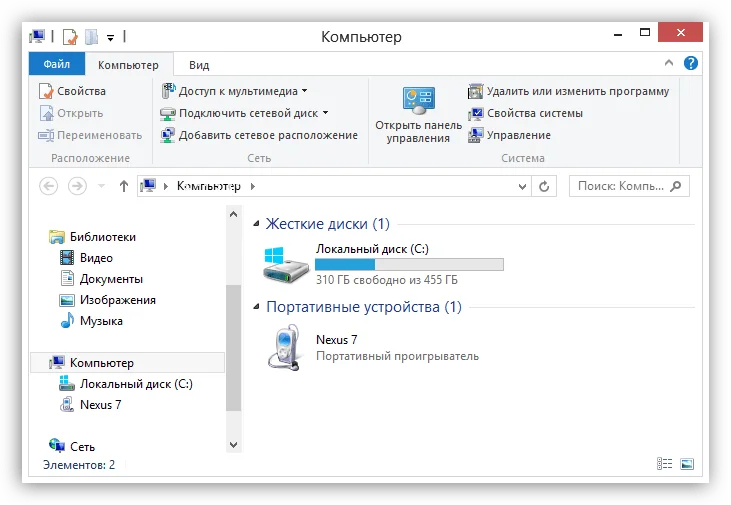
- Вставить одну часть кабеля в смартфон, а другую – в ПК.
- Открыть на ПК «Компьютер».
- Перейти в папку с названием телефона.
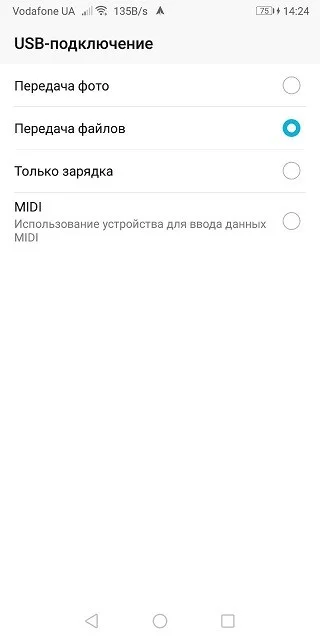
Обратите внимание, что по умолчанию Nokia 105 (2017) только заряжается через USB. Чтобы настроить передачу данных, необходимо в настройках USB-соединения активировать соответствующую опцию. Предложение внести изменения в параметры также появляется при подключении.
Как подключить Nokia 105 (2017) к компьютеру через Wi-Fi
Этот способ является менее надежным, так как качество беспроводного соединения напрямую зависит от скорости интернета. Однако в таком случае вы будете лишены недостатка в виде дополнительных кабелей, которые постоянно ломаются и путаются под ногами.
Для настройки соединения по Wi-Fi необходимо установить специальный софт на ваш Андроид смартфон и ПК. В качестве примера рассмотрим My Phone Explorer:
- Установите программу на компьютер и Nokia 105 (2017).
- Подключите оба устройства к одной сети Wi-Fi.
- Запустите приложение на смартфоне.
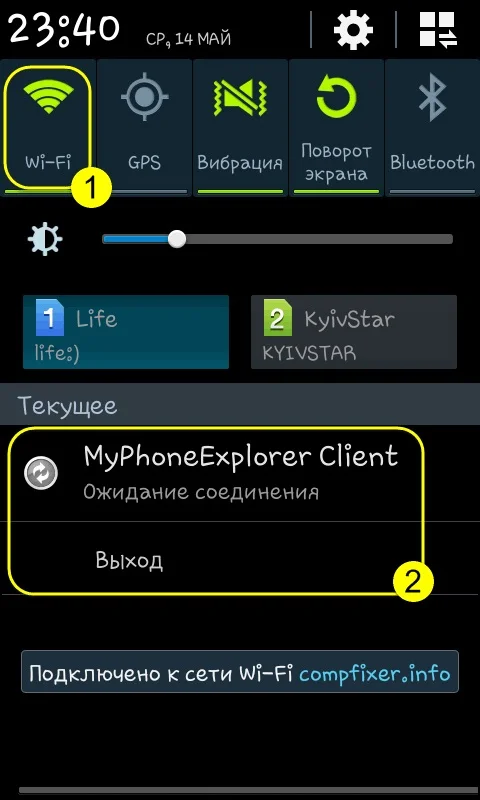
- Также откройте программу на ПК и выберите опцию «Подключить».
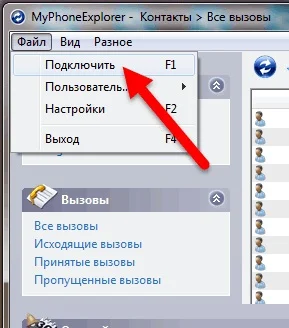
- Дождитесь окончания синхронизации.
- Откройте интересующую папку и выполните необходимые действия.
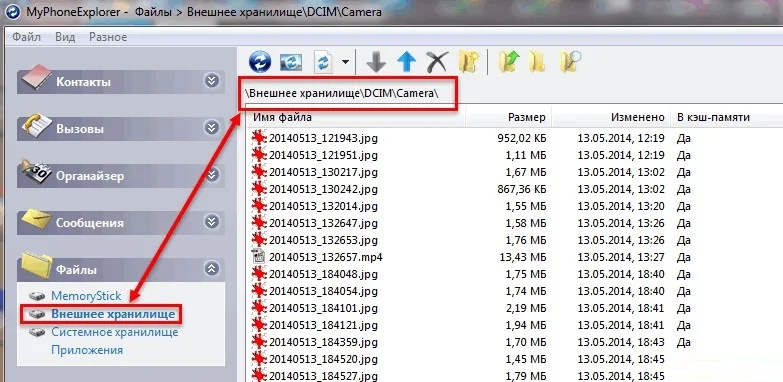
Также для подключения можно использовать другие приложения, работающие по принципу FTP-сервера. Для этого достаточно ввести соответствующий поисковый запрос в Play Store, после чего все доступные программы будут выведены на экран.
Обходной вариант
Если у вас никак не получается настроить соединение в виду разных проблем, будь то сломанный кабель или отсутствие Wi-Fi, то вы можете пойти обходным путем. Этот вариант подходит тем, кто планирует передать файл с Nokia 105 (2017) на ПК или наоборот.
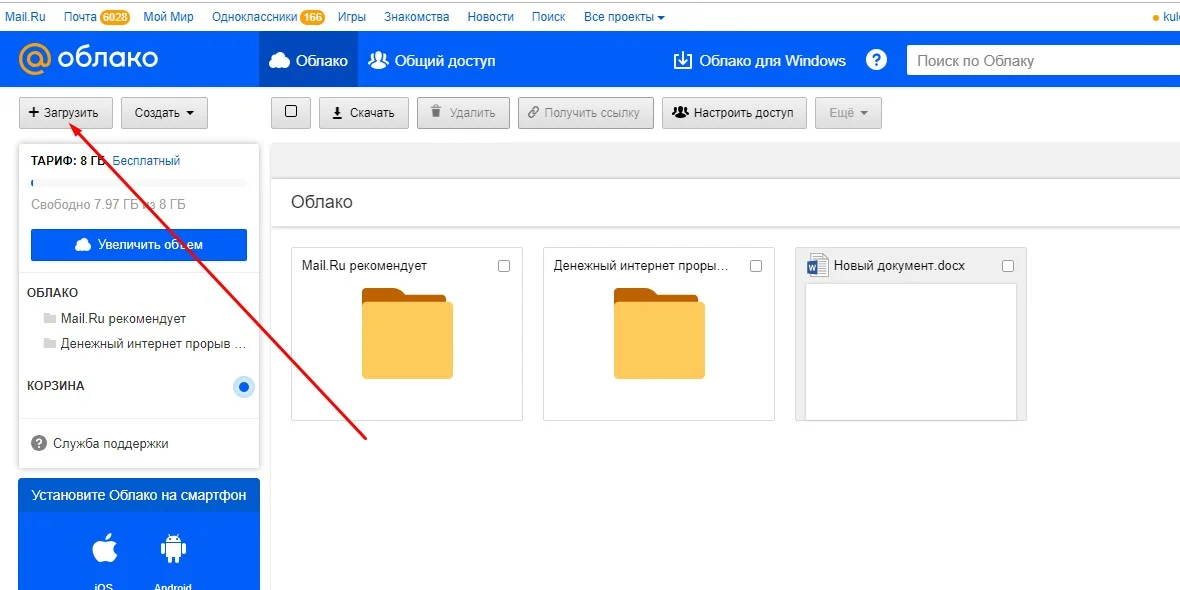
В данном случае рекомендуется использовать вспомогательные средства. Например, облачное хранилище. Загрузите файл в облако на компьютере, а затем загрузите его на телефон, пройдя авторизацию под той же учетной записью. Аналогичные действия можно выполнить через электронную почту, отправив файл на тот же ящик.
Поделитесь страницей с друзьями:
Nokia 105 (2017) не видит компьютер через USB
Владельцы смартфонов регулярно подключают мобильный девайс к ПК. Делается это для того, чтобы передать файлы с одного носителя на другой для дальнейшего использования. Но иногда пользователи сталкиваются с проблемой, когда телефон Nokia 105 (2017) не видит компьютер. Почему так происходит, и что нужно делать в такой ситуации?
Почему Nokia 105 (2017) не видит компьютер
Если человек подключает смартфон к ПК через USB-кабель, но компьютер никак не реагирует, значит, пользователь столкнулся с одной из следующих проблем:
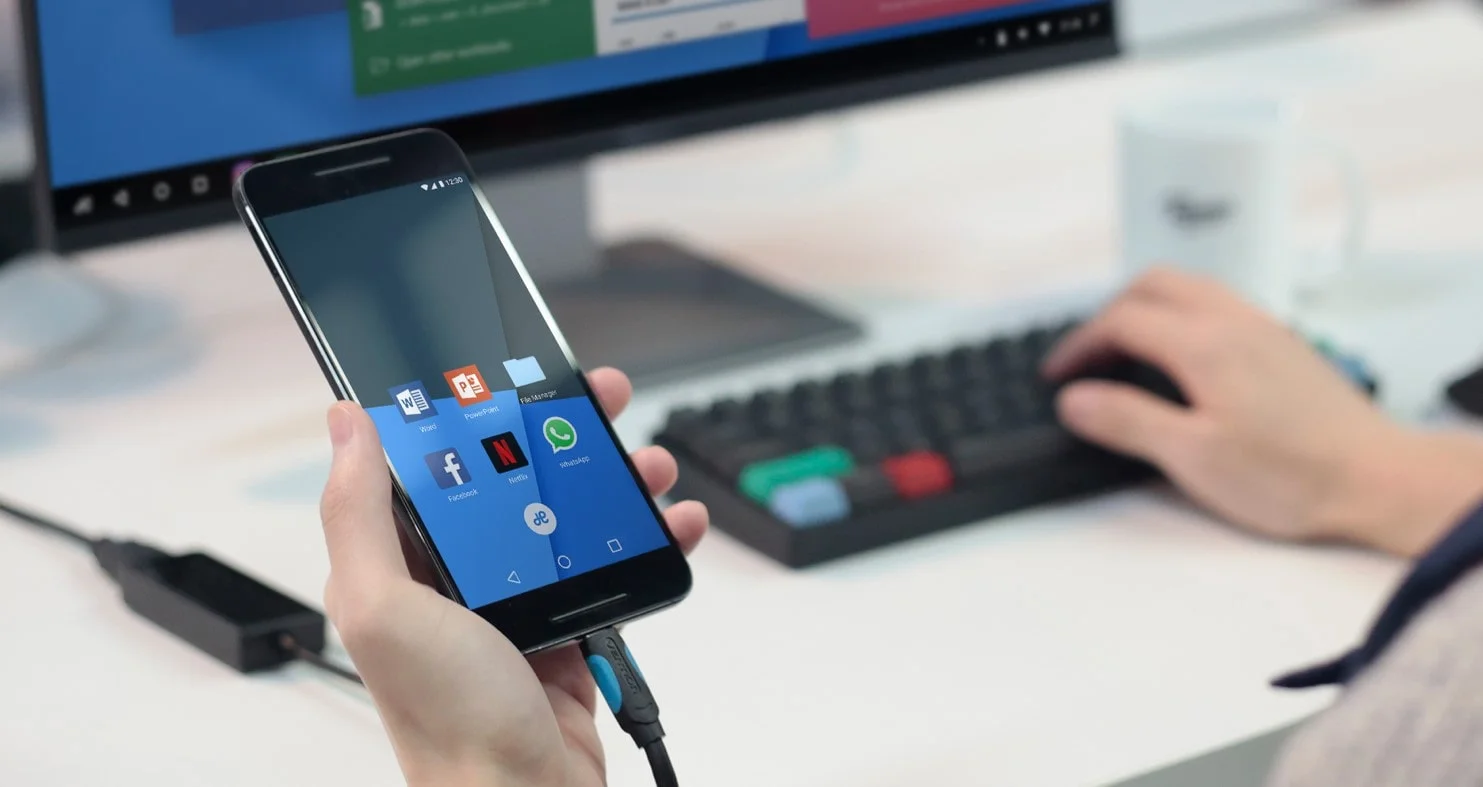
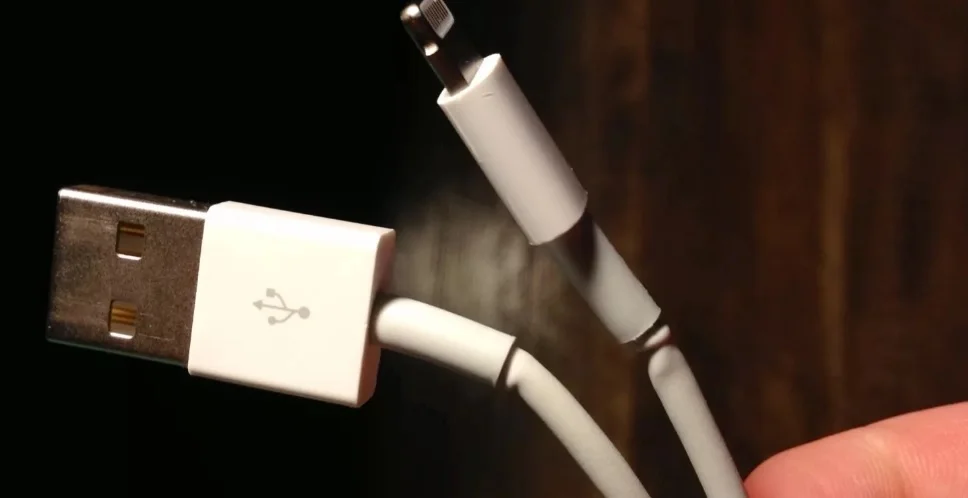
- неисправность кабеля;
- поломка гнезда USB на одном из устройств;
- на компьютере установлены некорректные драйвера для смартфона, или их нет вовсе;
- при подключении выбрана опция «Только зарядка»;
- сбой в работе операционной системы одного из устройств.
Таким образом, все обозначенные проблемы можно поделить на физические и программные. Чтобы определить точную причину того, что телефон Nokia 105 (2017) не видит ПК, нужно выполнить проверку оборудования и настроек обоих устройств.
Как решить проблему
Для начала вы должны убедиться, что для подключения используется исправный кабель. Самый простой способ – поставить телефон на зарядку с тем же шнуром. Если девайс заряжается, значит, проблема точно не в кабеле.
Второй момент, который пользователи часто упускают из вида, – выбран неправильный тип подключения. Когда человек соединяет смартфон с ПК, на экране мобильного устройства появляется уведомление, предлагающее выбрать один из нескольких типов сопряжения:
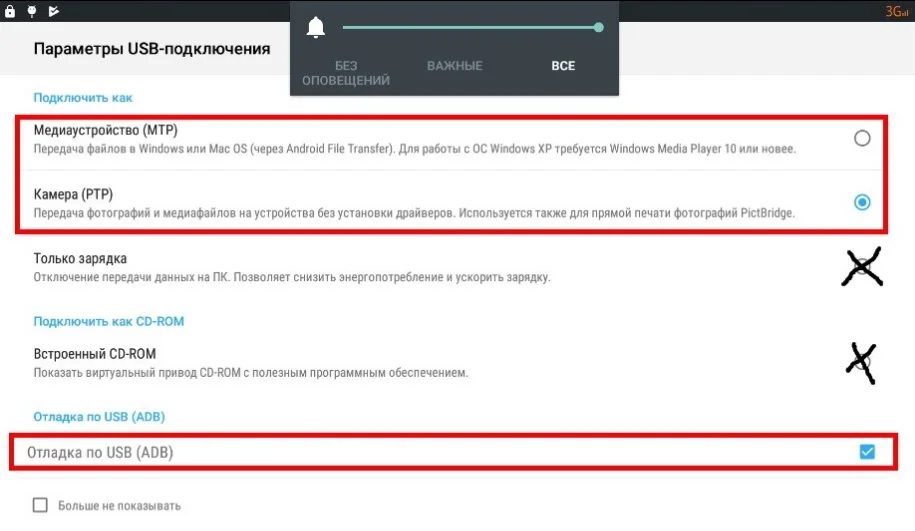
- только зарядка;
- камеры;
- медиаустройство и так далее.
По умолчанию указывается тип «Только зарядка». При таком подключении смартфон на ОС Андроид просто получает энергию от компьютера. Проверьте настройки сопряжения и выберете пункт «Подключить как медиаустройство» или «USB-накопитель». Только в таком случае ПК увидит телефон Nokia 105 (2017), как полноценный носитель информации.
Если же при подключении мобильного девайса к ПК не происходит совсем ничего (гаджет даже не заряжается), нужно проверить работоспособность интерфейса USB на компьютере. Например, можно вставить флешку или подключить мышку.
Проблемы физического характера (поломка кабеля или разъема) решаются только заменой комплектующих. А в ситуации, когда вы выбираете правильный тип подключения (медиаустройство) и пользуетесь исправными аксессуарами, причиной появления ошибки становятся неисправные драйвера.
Как правило, они устанавливаются автоматически при первом сопряжении смартфона и ПК. Загружается ПО только при наличии соединения с интернетом. Если не подключиться к сети, драйвера загружены не будут. Поэтому рекомендуется проверить доступ к интернету.
Проверить работоспособность драйверов можно следующим образом:
- Открыть диспетчер устройств (Win+R и затем ввести devmgmt.msc).
- Найти в списке MTP-устройство или название телефона.
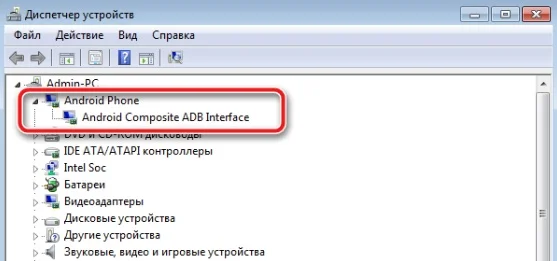
- Дважды нажать левой кнопкой мыши.
- Кликнуть «Обновить драйвер».
- Выбрать «USB-устройство MTP».
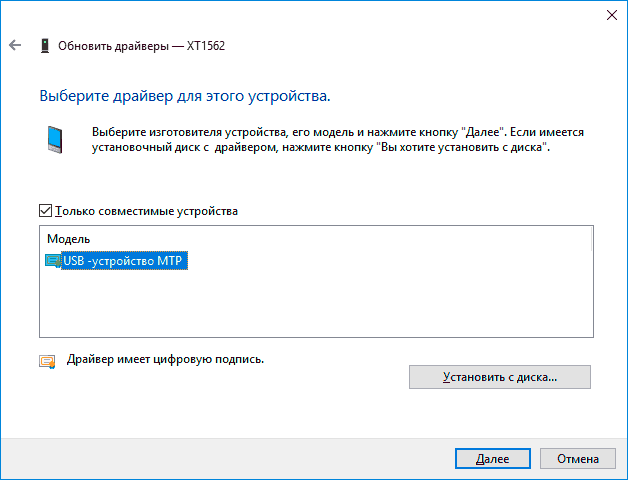
- Нажать «Далее».
- Дождаться окончания переустановки драйверов.
Если же в диспетчере устройств никак не отображается смартфон, есть смысл включить на гаджете Андроид режим разработчика:
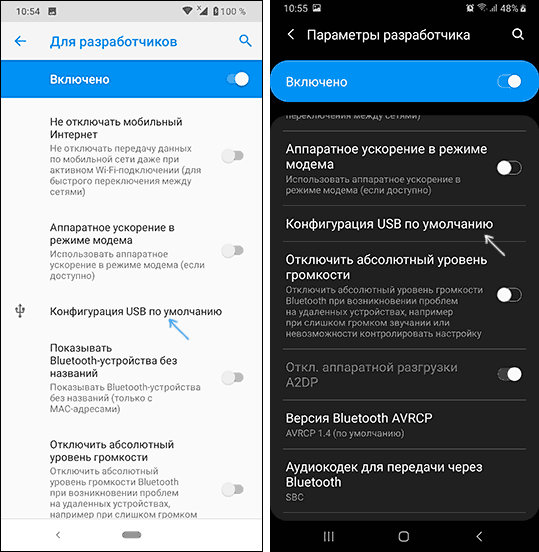
- Открыть настройки телефона.
- Перейти в раздел «Для разработчиков».
- Активировать функцию.
- Кликнуть «Конфигурация USB по умолчанию».
- Выбрать значение «Передача файлов».
Когда не помогает ни один из предложенных советов, единственный выход – сбросить настройки смартфона. Эта операция выполняется в том случае, если владелец устройства подозревает, что сопряжение отсутствует из-за наличия вирусов.
Для сброса настроек нужно:
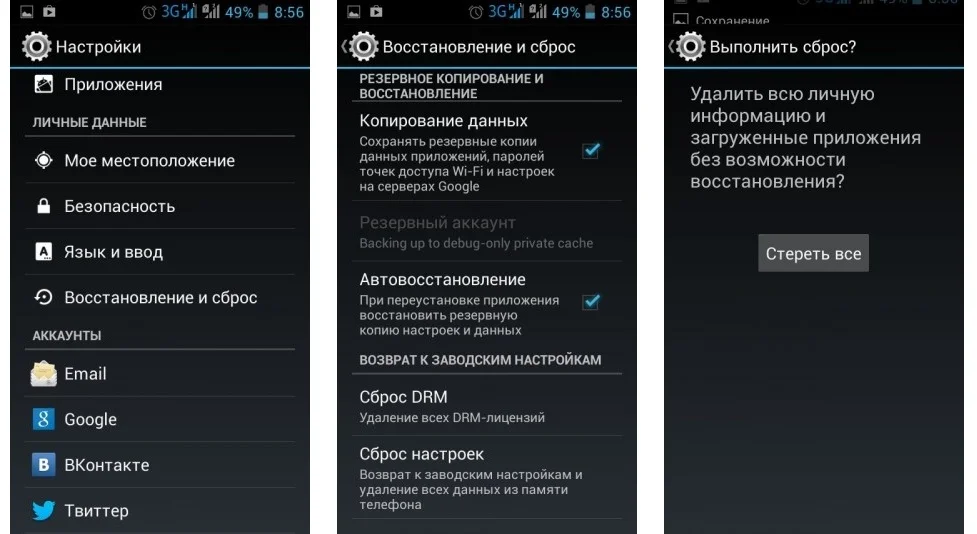
- Открыть настройки.
- Перейти в раздел «Восстановление и сброс».
- Нажать «Сбросить настройки».
После выполнения операции с мобильного девайса удалятся все файлы. Чтобы не потерять важную информацию, рекомендуется предварительно создать резервную копию.
Альтернативные методы подключения
Если соединить телефон Nokia 105 (2017) с компьютером через USB не получилось, можно попробовать альтернативные методы передачи информации с одного устройства на другое:
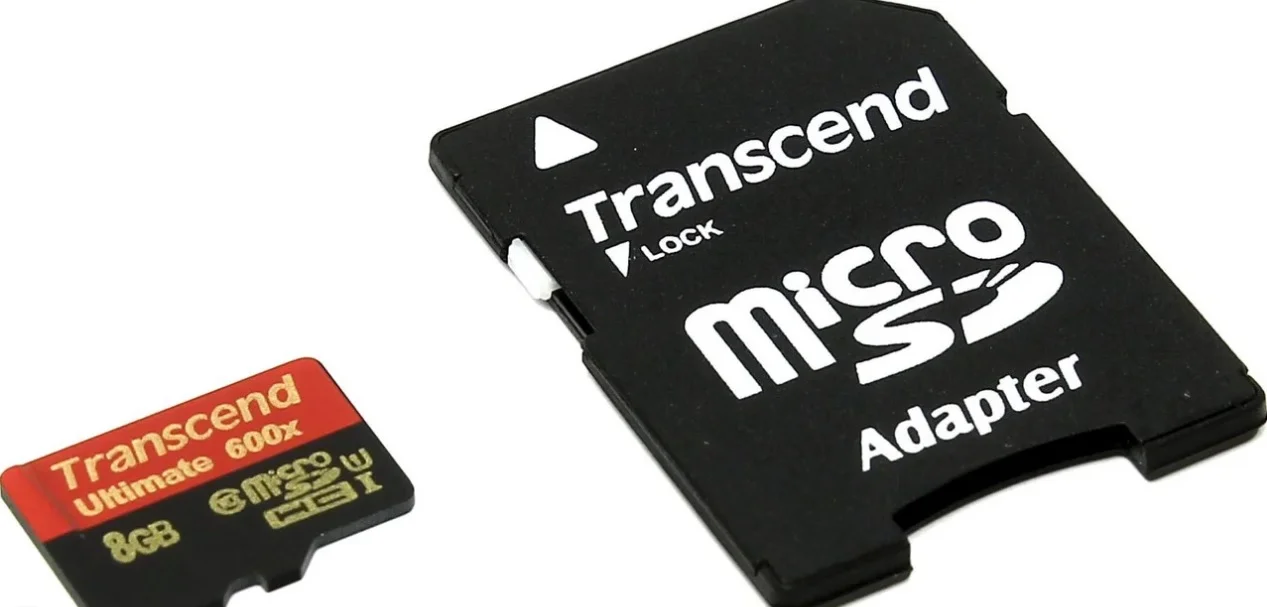
- при помощи MicroSD-карты;
- через Wi-Fi.
Первый вариант не нуждается в подробном описании, так как в таком случае просто требуется вставить карту памяти в адаптер и подключить к ПК через соответствующий разъем. Но подобный вид сопряжения позволит лишь перекинуть файлы на флешку или с нее.
Чтобы получить доступ к памяти смартфона, нужно использовать соединение Wi-Fi. Для этого понадобится дополнительная программа. Например, MyPhoneExplorer. Ее следует загрузить как на ПК (с официального сайта), так и на телефон (через Google Play).
Дальнейшее подключение выполняется следующим образом:
- Подключить оба устройства к одной сети Wi-Fi.
- Открыть приложение MyPhoneExplorer на телефоне.
- Придумать пароль для подключения.
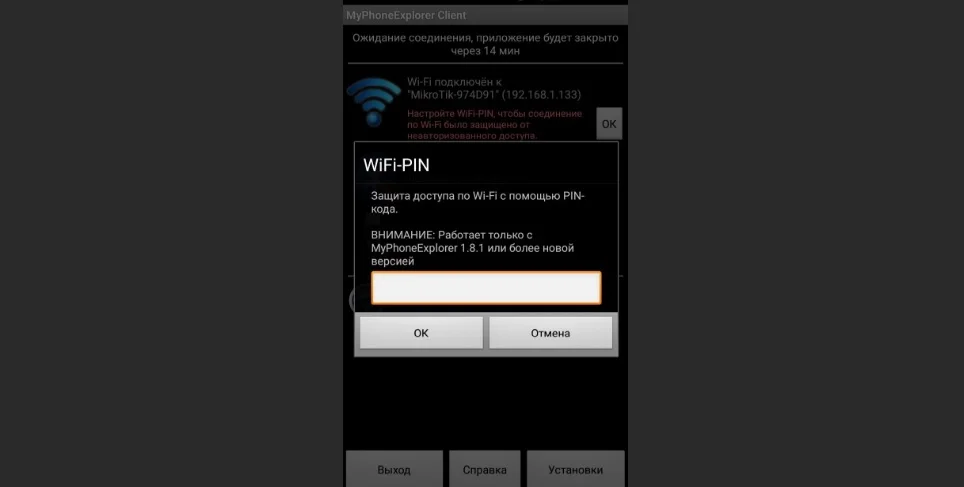
- Открыть программу на ПК.
- Нажать кнопку «Файл» и выбрать пункт «Подключить».
- Подтвердить сопряжение вводом ранее созданного кода.
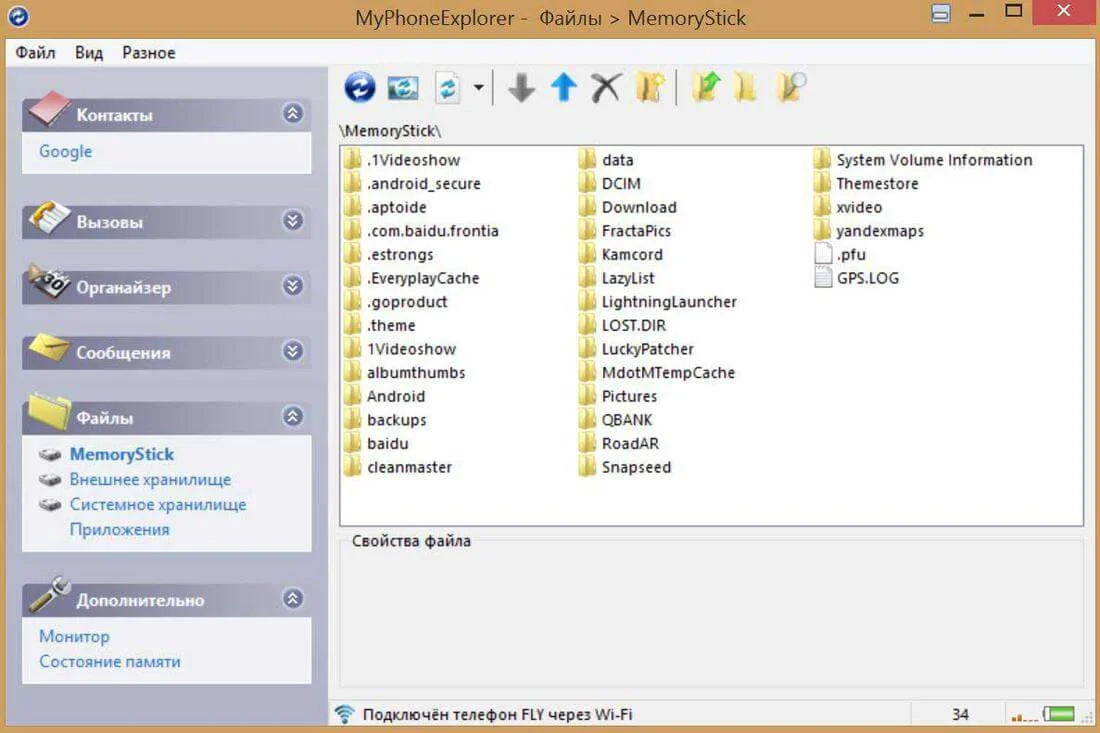
Так смартфон сможет подключиться к ПК без использования USB-кабеля. В MyPhoneExplorer на компьютере отобразится список всех доступных файлов. Можно перекинуть информацию как с телефона, так и на него.
Как не столкнуться с проблемой в будущем
Чтобы впредь ситуация не повторялась, и телефон Nokia 105 (2017) всегда видел компьютер, следуйте нескольким простым советам:
- Используйте для подключения только комплектные аксессуары. Не покупайте дешевые кабели.
- На телефоне выставляйте параметр «Медиаустройство» или «USB-накопитель».
- При первом сопряжении не забудьте установить драйвера и при необходимости обновить их.
Соблюдение всего трех правил раз и навсегда избавит от проблем при подключении телефона к компьютеру.
Поделитесь страницей с друзьями:
Как подключить nokia 105 к компьютеру
Пользователи смартфонов часто подключают свое мобильное устройство к ПК. Это можно сделать для того, чтобы передать файлы с одного устройства на другое для дальнейшего использования. Однако иногда пользователи сталкиваются с определенными проблемами, из-за которых Nokia 105 (2017) игнорирует подключение к ПК через USB. Почему так происходит и что можно сделать в данном случае?
Почему Nokia 105 (2017) не подключается к ПК
Если пользователь подключает смартфон к ПК через USB-кабель, но компьютер никак не реагирует на подключение, это означает, что пользователь столкнулся с одной из следующих проблем:
- неисправный кабель;
- повреждение разъема USB на одном из устройств;
- на ПК установлены неверные драйвера, соответствующие смартфону, либо их нет вообще;
- при подключении смартфона был выбран вариант «Только питание»;
- сбой работы операционной системы на одном из устройств.
Таким образом, все выявленные проблемы можно разделить на физические и программные. Чтобы определить точную причину, из-за которой Nokia 105 (2017) не может подключиться к ПК, необходимо проверить аппаратное обеспечение и настройки обоих устройств.
Как решить проблему
Сначала убедитесь, что для подключения используется исправный USB-кабель. Самый простой способ — зарядить телефон тем же шнуром. Если устройство заряжается, то проблема не в кабеле.
Второй момент, который часто упускают из виду пользователи, — это неправильный тип подключения. Когда пользователь подключает смартфон к ПК, на экране мобильного устройства появляется уведомление, предлагающее выбрать один из нескольких типов сопряжения:
- только питание;
- камера;
- медиа и т. д.
По умолчанию используется вариант «Только питание». В этом случае Android-смартфон просто получает заряд от компьютера. Проверьте настройки сопряжения и выберите «Подключить как носитель» или «USB-накопитель». Только в этом случае ПК определит телефон Nokia 105 (2017) как полноценный носитель информации.
Если при подключении мобильного устройства к ПК ничего не происходит (устройство даже не заряжается), необходимо проверить работоспособность USB-подключения на компьютере. Например, можно вставить флешку или подключить мышь.
Физические проблемы (обрыв кабеля или разъема) можно решить только путем замены соответствующих компонентов. Если вы выбрали правильный тип подключения (носитель) и используете исправно работающие аксессуары, неисправные драйверы становятся основной причиной ошибки.
Обычно они устанавливаются автоматически при первом сопряжении смартфона и ПК. Программное обеспечение загружается только при наличии подключения к Интернету. Если вы не подключитесь к сети, драйверы не будут загружены. Поэтому рекомендуется проверить подключение к Интернету.
Вы можете проверить работу драйверов следующим образом:
- Откройте диспетчер устройств (нажмите Win+R и введите devmgmt.msc).
- Найдите устройство MTP или имя телефона в списке.
- Дважды щелкните левой кнопкой мыши.
- Нажмите «Обновить драйвер».
- Выберите «USB-устройство MTP».
- Нажмите «Далее».
- Дождитесь переустановки драйверов.
Если смартфон не отображается в диспетчере устройств, вы можете включить режим разработчика на Android-устройстве:
- Откройте настройки телефона.
- Перейдите в раздел «Параметры разработчика».
- Включить режим.
- Нажмите «Конфигурация USB по умолчанию».
- Выберите «Передача файлов».
Если ни один из предложенных советов не помог, единственный способ решить проблему — перезагрузить смартфон. Это выполняется в тех случаях, когда пользователь подозревает, что сопряжение было ошибочным из-за вирусов.
Чтобы сбросить настройки, вам необходимо:
- Откройте настройки.
- Перейдите в раздел «Восстановление и сброс».
- Нажмите «Сбросить настройки».
После завершения операции все файлы будут удалены с устройства. Чтобы не потерять важную информацию, рекомендуется сначала создать резервную копию.
Альтернативные способы подключения
Если телефон Nokia 105 (2017) не удалось подключить к компьютеру через USB, можно попробовать альтернативные способы передачи информации с одного устройства на другое:
Первый вариант не требует подробного описания, достаточно просто вставить карту памяти в адаптер и подключить ее к ПК через соответствующий разъем. Однако такое сопряжение позволит вам передавать файлы только на флэш-накопитель или с него.
Для доступа к памяти смартфона необходимо подключение к сети Wi-Fi. Для этого вам понадобится дополнительное программное обеспечение. Например, MyPhoneExplorer. Скачать приложение нужно как на ПК (с официального сайта), так и на телефон (через Google Play).
Дальнейшее подключение осуществляется следующим образом:
- Подключите оба устройства к одной сети Wi-Fi.
- Откройте приложение MyPhoneExplorer на телефоне.
- Введите пароль, который будет использоваться для установления соединения.
- Откройте приложение на ПК.
- Нажмите кнопку «Файл» и выберите вариант «Подключиться».
- Подтвердите сопряжение, введя ранее выбранный пароль.
Это позволит смартфону подключаться к ПК без использования USB-кабеля. MyPhoneExplorer на вашем компьютере отобразит список всех доступных файлов. Вы можете передавать информацию как с телефона, так и в его хранилище.
Как избежать этой проблемы в будущем
Чтобы ситуация не повторилась в будущем, выполните несколько простых шагов:
- Для подключения используйте только предварительно упакованные аксессуары. Не покупайте дешевые кабели.
- Установите на телефоне параметр «Медиа-устройство» или «USB-накопитель».
- При первом сопряжении обязательно установите драйверы и при необходимости обновите их.
Соблюдение этих трех правил раз и навсегда избавит вас от проблем при подключении телефона к компьютеру.

Подключение Nokia 105 к ПК или Macintosh — действительно полезный процесс во многих ситуациях. Если вы хотите передать изображения на Nokia 105, перенести контакты или скопировать файлы на Nokia 105, вам необходимо подключить телефон к КОМПЬЮТЕРУ или Macintosh. Вот почему мы решили создать это руководство по подключению Nokia 105 к вашему компьютеру. Сначала мы увидим, как правильно подключить Nokia 105 к КОМПЬЮТЕРУ. Мы увидим, как правильно подключить его к Macintosh. Наконец, мы увидим, какое решение для беспроводного подключения Nokia 105.
Подключите Nokia 105 к ПК
Если вы хотите подключить Nokia 105 к КОМПЬЮТЕРУ, вам, во-первых, понадобится USB-кабель, который вы используете для зарядки смартфона. Вторым шагом, естественно, является подключение Nokia 105 к ПК. При выполнении вам нужно будет активировать USB-соединение на мобильном телефоне. Для этого необходимо перетащить панель уведомлений вниз. После того, как это будет выполнено, возможность простого щелчка может различаться в зависимости от мобильного телефона, но должна быть одной из следующих:
После включения этого параметра Nokia 105 будет вести себя как USB-ключ для вашего НОУТБУКА. После этого вы сможете найти Nokia 105 среди съемных дисков рабочей станции на ПК.
Подключите Nokia 105 к Macintosh
Техника подключения Nokia 105 к Macintosh немного отличается от той, что используется для КОМПЬЮТЕРА. По правде говоря, лучшее решение — пройти крошечную программу. Это программа Android File Transfer, которую вы можете очень легко найти в Интернете. После того, как вы загрузили его, рассмотрите возможность авторизации установки из неизвестных источников перед началом установки. Когда установка будет завершена, вы должны подключить Nokia 105 к Macintosh через USB-кабель. После этого нужно будет активировать USB-соединение на Nokia 105, зайдя в панель уведомлений. Затем выберите один из вариантов, перечисленных в предыдущем разделе. Как только вы все это сделаете, Macintosh автоматически распознает Nokia 105 и откроет Android Document Transfer. Теперь вы можете делать все переводы, которые вы поете.
Подключите Nokia 105 к Mac или беспроводному ПК
Если у вас нет USB-кабеля или вы просто хотите подключить Nokia 105 Wireless, знайте, что есть хорошая небольшая программа, которая может выполнить все это. Это маленькое чудо — AirDroid, которое вы можете скачать здесь. Что нам нравится в этой программе, так это то, что она совместима с Mac и LAPTOP, поэтому проблем с совместимостью нет. Список функций Airdroid довольно длинный, с ним можно делать кучу всего. Например, вы можете передавать файлы на Nokia 105, создавать и отправлять ТЕКСТОВЫЕ СООБЩЕНИЯ, получать доступ к своему каталогу, создавать резервные копии Nokia 105 или делать снимки экрана Nokia 105. Вы поймете, что это универсальное программное обеспечение для подключения вашего Nokia 105. Если вы хотите использовать это решение, вам необходимо зарегистрироваться и загрузить приложение на мобильный телефон. Когда бы это ни было сделано, вы должны скопировать веб-адрес, указанный в приложении, в браузер вашего НОУТБУКА или Macintosh. Хорошо, дело сделано, ваш Nokia 105 подключен к вашему НОУТБУКу или Macintosh.

сообщить об этом объявлении
Перенесите фотографии с Nokia 105 на компьютер
Возможно, внутренняя память вашего Nokia 105 заполнена, и в результате вы больше не можете ничего сохранять или загружать на свой смартфон.
Это может происходить очень часто, если у вашего Nokia 105 нет большой внутренней памяти.
Не волнуйтесь, очень легко перенести фотографии с Nokia 105 на компьютер, чтобы вы могли делать новые фотографии.
В этом руководстве мы объясним, во-первых, как перенести фотографии на компьютер с помощью USB-кабеля, во-вторых, с помощью приложения Google Фото на Nokia 105, в-третьих, с помощью сторонних приложений и, наконец, с помощью Приложение Dropbox.
Перенесите фотографии с помощью USB-кабеля с Nokia 105 на компьютер
При покупке телефона предоставляется USB-разъем и кабель для подзарядки Nokia 105. USB-кабель выполняет двойную функцию: заряжает Nokia 105 и подключает его к компьютеру. Сначала возьмите USB-кабель, затем подключите его к Nokia 105 и ПК, который должен быть включен. После этого подождите несколько секунд, а затем перейдите в проводник, где будет папка с названием «Съемный диск» или имя вашего телефона.
Нажмите на нее, после чего появится папка под названием «Внутреннее хранилище», где вы также должны нажать на нее.
Вот все фото вашего телефона в этой папке.
Вам просто нужно перенести фотографии из этой папки в другую папку, которую вы создали ранее.
Перенесите фотографии с Nokia 105 на компьютер с помощью Google Фото
На вашем Nokia 105 Google предлагает несколько сервисов, включая Google Фото.
Если приложение не отображается на вашем Nokia 105, загрузите его из магазина Google Play, выполнив поиск «Фотографии» от Google Inc. Это приложение позволяет загружать фотографии со смартфона и делиться ими.
Прежде всего, прежде чем загружать приложение, убедитесь, что ваши фотографии в формате JPEG, что они не больше 16 мегапикселей, а ваши видео не больше 1080p. Для начала нажмите на приложение «Фотографии», которое соответствует Google Фото, затем идентифицируйте себя в приложении. В левом верхнем углу Nokia 105 нажмите «Настройки», затем «Сохранить и синхронизировать», чтобы разрешить сохранение фотографий в аккаунте Google Фото.
Ваши фото и видео теперь находятся в вашем аккаунте Google Фото, доступном с вашего компьютера.
Мы рекомендуем вам выбрать синхронизацию фотографий через Wi-Fi, что предотвратит чрезмерное использование ваших мобильных данных.
Перенесите фотографии с Nokia 105 на компьютер с загруженными приложениями
Перенос ваших фото и видео через сторонние приложения
В Google Play Store доступно множество приложений, позволяющих сохранять и передавать фотографии и видео в приложение и на компьютер. Вам просто нужно набрать «перенести фото», и вы найдете множество приложений.
Будьте внимательны, некоторые приложения бесплатные, а другие платные, поэтому подумайте о преимуществах и недостатках, которые вы можете получить от этого приложения. Наконец, ознакомьтесь с мнениями, оставленными пользователями приложения, это поможет вам в вашем выборе.
Пример приложения Dropbox
Есть еще один способ перенести фотографии на компьютер, установив приложение Dropbox, доступное в магазине Google Play на вашем Nokia 105. Это приложение позволяет сохранять, синхронизировать и отправлять файлы на все ваши устройства.
Сначала установите приложение на Nokia 105 и ПК и следуйте инструкциям по созданию учетной записи.
Во время установки Dropbox спросит, хотите ли вы, чтобы ваши фотографии загружались только через Wi-Fi или через Wi-Fi и/или мобильные данные.
Мы рекомендуем вам выбирать передачу только через Wi-Fi, чтобы избежать слишком большого расхода ваших мобильных данных.
Затем выберите фотографии, которые хотите сохранить, нажмите «Поделиться», затем «Добавить в Dropbox», и вы добавите свои фотографии в папку приложения. Таким образом, ваши фотографии доступны в приложении на вашем телефоне и на вашем ПК.
В заключение скажу, что ваш телефон — отличное место для хранения фотографий.
Ваш Nokia 105 может снимать фотографии и видео, а также сохранять их во внутренней памяти или с помощью загруженного приложения, которое обеспечивает запись на телефоне и ПК, если они уже подключены. Таким образом, вы не потеряете свои фото и видео, если правильно выполнили все операции, которые мы вам объяснили.
В случае возникновения проблем не стесняйтесь обращаться к специалисту или другу, специализирующемуся в области технологий, который поможет вам перенести фотографии с Nokia 105 на компьютер.
Если вы являетесь владельцем Nokia 105 и ищете USB-драйверы для подключения вашего устройства Android к компьютеру с Windows, то вы попали в нужное место. Загрузите USB-драйвер Nokia 105 отсюда, установите его на свой компьютер и успешно подключите устройство к ПК или ноутбуку.
Здесь мы предоставили два USB-драйвера для вашего Android-устройства Nokia 105.
Загрузить USB-драйвер для Nokia 105
Тип USB-драйвера: Драйвер Mediatek
Назначение USB-драйвера: Для прошивки стоковой прошивки на ваше устройство
Размер файла: 10 МБ
Тип драйвера USB: Драйвер ADB
Драйвер USB Назначение: Для подключения устройства к компьютеру
Размер файла: 8,3 МБ
Шаги по установке драйвера Nokia 105 Mediatek на компьютер
Видеоруководство
Если вам не нравится этот видеоурок или вы хотите получить дополнительные инструкции, продолжайте чтение.
Шаг 1. Для начала загрузите драйвер MediaTek и извлеките его на рабочий стол.

Шаг 2. Теперь откройте папку с драйверами и нажмите «Установить драйверы», чтобы начать процесс установки.
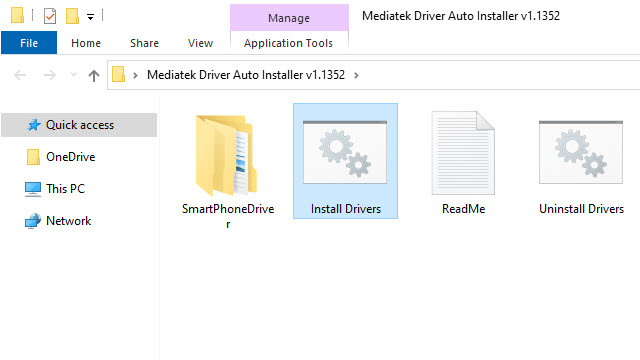
Шаг 3. В окне командной строки программы установки нажмите любую клавишу на клавиатуре, чтобы начать процесс установки.
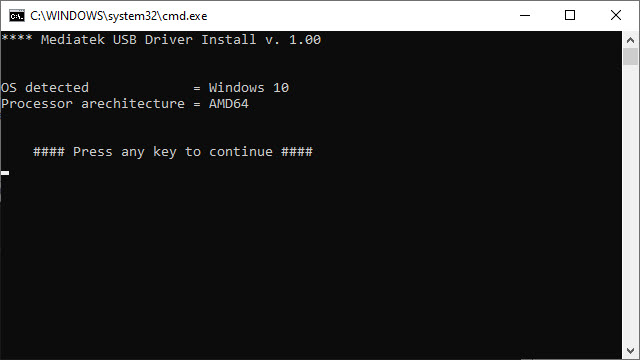
Шаг 4. После успешной установки драйвера MediaTek на компьютер Windows вы увидите сообщение «Установка драйвера завершена».
Шаг 5. Теперь нажмите любую клавишу на клавиатуре, чтобы выйти из окна настройки.
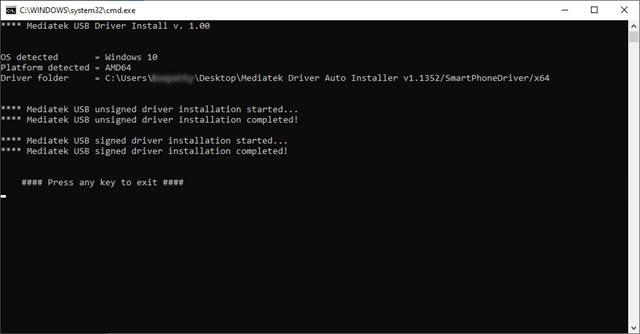
Шаг 6. Для завершения перезагрузите компьютер.
Вот и все. Вы успешно установили драйвер MediaTek на свой компьютер с Windows.
Шаги по установке драйвера Nokia 105 ADB на компьютер
Видеоруководство
Если вам не нравится этот видеоурок или вы хотите получить дополнительные инструкции, продолжайте чтение.
Шаг 1. Для начала загрузите драйвер ADB и извлеките его на рабочий стол.
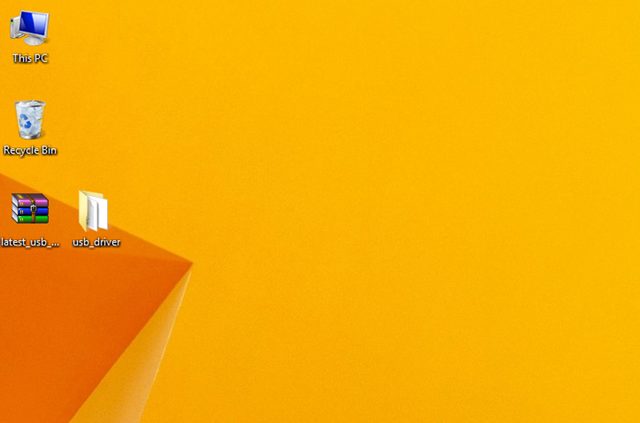
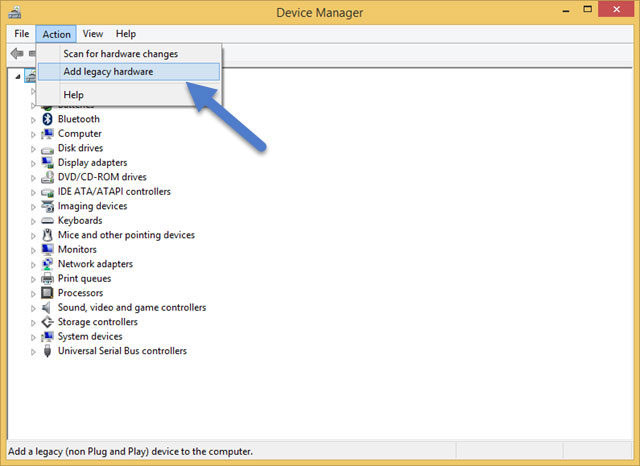
Шаг 2. Теперь откройте «Диспетчер устройств» > «Действие» > «Добавить устаревшее оборудование».
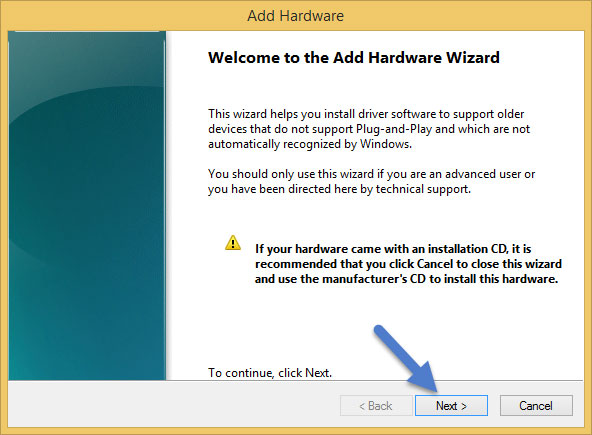
Шаг 3. Затем нажмите «Далее» в мастере добавления устаревшего оборудования.
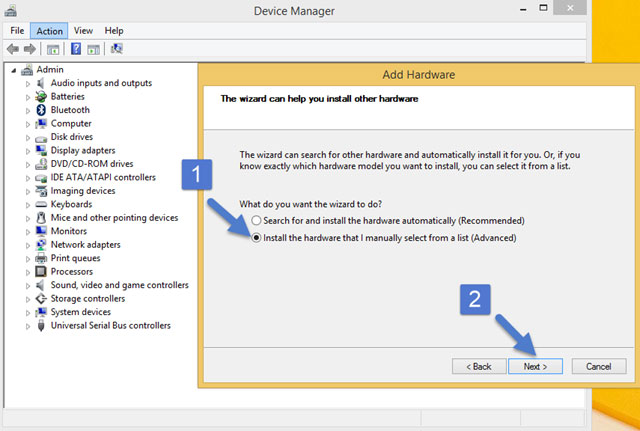
Шаг 4. Теперь выберите «Установить оборудование, которое я выбрал вручную из списка (Дополнительно)» и нажмите «Далее».
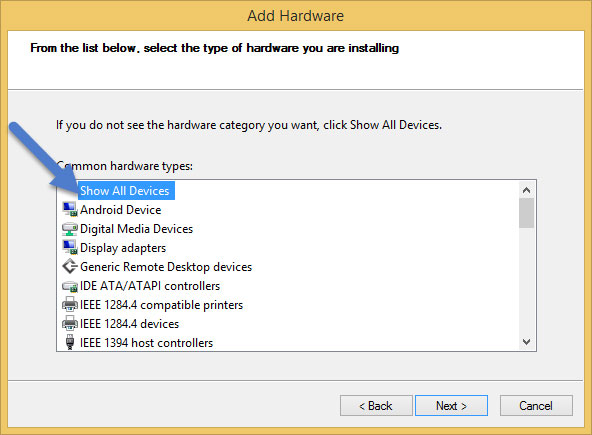
Шаг 5. После этого выберите «Показать все устройства», нажмите «Далее» и вручную выберите извлеченный файл на своем компьютере.
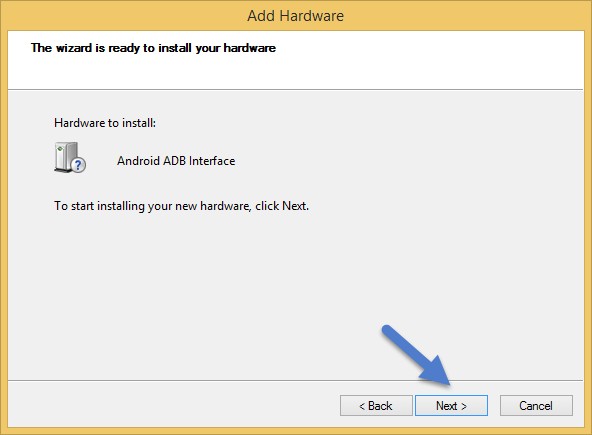
Шаг 6. Теперь, чтобы начать установку нового оборудования, снова нажмите «Далее».
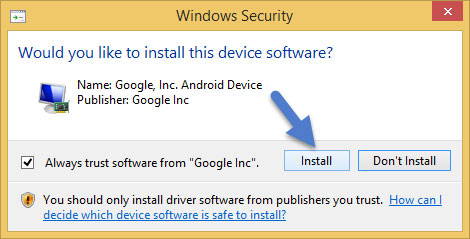
Шаг 7. Нажмите «Установить» в окне запроса безопасности Windows.
Шаг 8. Затем нажмите «Готово», чтобы завершить установку.
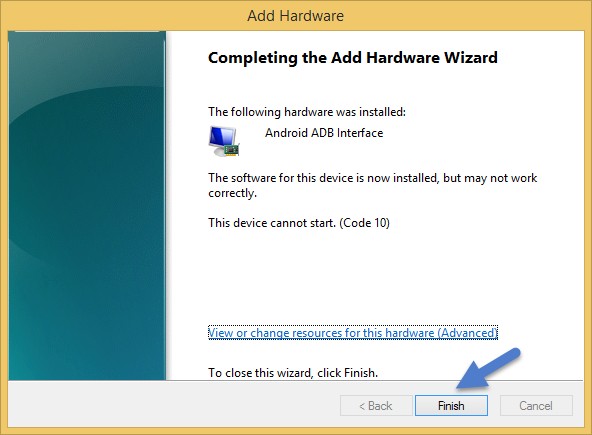
Вот и все. Теперь вы успешно завершили установку драйвера ADB на свой компьютер. Если у вас возникнут какие-либо проблемы при выполнении этого руководства, сообщите мне об этом в комментариях.

Ребята, добро пожаловать снова в PCSuite, чтобы получить Nokia 105 USB Driver & PC Suite. Сегодня в этом посте вы собираетесь загрузить драйвер USB для Nokia 105. Эта модель Nokia имеет так много мощных функций с TA 1134. Вы здесь только потому, что хотите получить программное обеспечение для ПК или драйвер USB для подключения. Для подключения можно использовать последнюю версию USB-драйвера Nokia 105. Все мы знаем о важности такого соединения между несколькими устройствами. Вы можете перенести контакты на другой телефон Nokia.
Перенос контактов
Почти вы можете перенести свои контакты с ПК на телефон или с телефона на ПК. Вы можете сразу подключить Nokia 105 к настольному компьютеру или ноутбуку. Мы готовы установить соединение между обоими устройствами.
Подключение
Тем временем вы подключаете свой сотовый телефон Nokia к компьютеру. Для выполнения нескольких задач по вашему требованию на основе. Как только драйвер USB будет установлен в вашей Windows, вы готовы к работе. Установите драйвер USB, если хотите управлять телефоном напрямую с ПК. Тогда я должен порекомендовать попробовать пакет ПК для Nokia 105 для бесплатной загрузки. Драйвер USB в основном решает ваши проблемы с подключением.
Мигает
Проблемы заключаются, в том числе, в распиновке кабеля флэш-памяти. Когда вы хотите прошить свой Nokia 105, и есть способ найти решение для распиновки на ходу. Таким образом, с этого момента вы можете легко воспользоваться обоими полезными аспектами. Первый — USB или еще можно сказать драйвер Nokia MTK. Это позволяет вам выбрать самый простой способ подключения.
Исправить проблемы
Устраните все ошибки подключения автоматически и обязательно сделайте это. Вторая – продвинутая форма управления. Если у вас есть какое-либо устройство, подобное модели, которую мы упоминаем в этой статье. С помощью этого комплекта для ПК Nokia 105 вы можете легко выполнять несколько задач, не прикасаясь к телефону, прямо с ПК. Таким образом, вы можете загружать приложения и игры из интернет-магазина для конкретной модели Nokia. Вы можете обновлять программное обеспечение и прошивать свой Nokia 105 без какого-либо риска.
Совместимость
Комплект для ПК работает и поддерживается одновременно с Nokia 105 (TA-1134) и Nokia 105 TA-1133. Так что не стесняйтесь скачать его прямо сейчас. Неважно, сколько у вас RM на Nokia 105.
Читайте также:
- Как перенести WhatsApp на компьютер с телефона
- Карта памяти 70mai повреждена
- Что такое компьютерные сетевые службы
- Как открыть файл docx
- Как загрузить файл на сервер php
Как подключить нокиа 105 к компьютеру
Шаг 1: Проверьте наличие необходимых компонентов
— Убедитесь, что у вас есть Nokia 105 с USB-кабелем.
— Проверьте, что у вас установлены необходимые драйверы для работы с Nokia 105.
Шаг 2: Установите драйверы Nokia 105
— Перейдите на официальный веб-сайт Nokia и найдите раздел поддержки или загрузки.
— Найдите и загрузите драйверы для своей модели телефона и операционной системы компьютера.
— Запустите установщик драйверов и следуйте указаниям на экране для установки драйверов на компьютер.
Шаг 3: Подключите телефон к компьютеру с помощью USB-кабеля
— Возьмите USB-кабель, который идет в комплекте с Nokia 105.
— Подключите один конец к порту USB на компьютере, а другой конец к порту micro USB на телефоне.
Шаг 4: Проверьте соединение и доступность телефона
— На компьютере откройте проводник (Windows) или Finder (Mac) и найдите раздел «Устройства» или «Мое устройство».
— Если все прошло успешно, вы должны увидеть имя вашего телефона (Nokia 105) в списке доступных устройств.
Дополнительные советы:
— Убедитесь, что USB-кабель в хорошем состоянии и правильно подключен.
— Перед подключением убедитесь, что на телефоне активирован режим передачи данных через USB (в настройках телефона).
— Если компьютер не видит ваш телефон, попробуйте перезагрузить оба устройства и повторить попытку.
— Если у вас все еще возникают проблемы, обратитесь к руководству пользователя Nokia 105 или обратитесь в службу поддержки Nokia.