Изменение или удаление пароля книги
Любой, кто знает текущий пароль, может изменить или удалить пароль книги.
Внимание: Длина паролей в Excel и Word для Mac не должна превышать 15 символов. Если пароль содержит более 15 символов, открыть книги и документы, защищенные паролем в версии Excel или Word для Windows, невозможно. Чтобы открыть такой файл в Office для Mac, попросите автора документа изменить длину пароля.
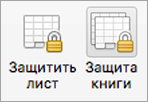
- Откройте книгу, пароль для которую вы хотите изменить или удалить.
- На вкладке Рецензирование нажмите кнопку Защитить лист или Защитить книгу.
- Нажмите кнопку Отщитить лист или Защитить книгу и введите пароль. При нажатии кнопки Снять защиты листа с листа автоматически удаляется пароль.
- Чтобы добавить новый пароль, нажмите кнопку Защитить лист или Защитить книгу ,введите и подтвердите новый пароль, а затем нажмите кнопку ОК. Чтобы удалить пароль из книги, нажмите кнопку Защитить книгу инажмите кнопку ОК, не вводя новый пароль.
Изменение пароля книги
- Откройте книгу, пароль для которую вы хотите изменить.
- На вкладке Рецензирование в разделе Защита нажмите кнопку Пароли.
- Выделите все содержимое поля Пароль для открытия или Пароль для изменения.
- Введите новый пароль и нажмите кнопку ОК.
- В диалоговом окне Подтверждение пароля введите пароль еще раз, а затем нажмите кнопку ОК.
- Нажмите кнопку Сохранить .
Удаление пароля книги
- Откройте книгу, пароль в которую вы хотите удалить.
- На вкладке Рецензирование в разделе Защита нажмите кнопку Пароли.
- Выберите все содержимое в поле Пароль для открытия или Пароль для изменения и нажмите кнопку DELETE.
- Нажмите кнопку Сохранить .
Как Cнять Защиту С Листа Excel
Microsoft Excel, как известно, используется несколько уровней защиты для защиты информации от несанкционированного доступа. Например, можно защитить тонкую структуру работы или защитить лист, чтобы контролировать тип изменений, внесенных в текущий лист. Можно также установить пароль на открытие файла Excel, при этом все его содержимое будет недоступно не только для изменения, но и для просмотра. А как снять защиту листа в Excel сли забыл пароль ?
В этой статье будет рассказано, как снять защиту в Excel, вне зависимости от того, блокировали вы книгу или лист.
- Способ 1: Снять Защиту с Лиа Excel При помощи Aрхиватора
- Способ 2: Снять Защиту Листа В Excel Если Забыл Пароль С Помощью VBA Кода
- Способ 3: Снять Защиту Листа Excel При Помощи Сторонних Приложений
Способ 1: Снять Защиту с Лиа Excel При помощи Aрхиватора
Однако, если таблица у вас имеет расширение XLS, ее необходимо перекодировать в XLSX. Для этого откройте его в Excel и в верхнем меню выберите файл, а из выпадающего меню “Сохранить как”, далее в разделе “Тип файла” выбирайте “Книга Excel (.xlsx)”.
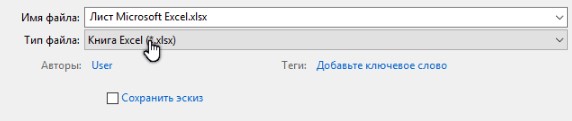
После этого файл будет нужного расширения и можно переходить непосредственно к снятию защиты с листа в Excel:
Шаг 1: Откройте «Проводник». Перейдите в папку с перекодированным файлом.Нажмите по нему ПКМ и выберите из меню опцию «Открыть с помощью». В дополнительном меню выберите «Другие программы» чтобы снять защиту с листа excel.
Шаг 2: Открываем ZIP файл в WinRAR или 7Zip. Откроется окно архиватора, в котором вам необходимо перейти в папку «xl», а затем в «worksheets».
Шаг 3: В папке будут располагаться файлы, олицетворяющие собою листы книги. Поочередно запускайте файлы в «Блокноте».
Шаг 4: После успешного открытия файла нам нужно найти в его содержимом фразу “sheetProtection”. Т.к. в файле будет много кода, рекомендуется воспользоваться быстрым поиском по содержимому при помощи сочетания клавиш Ctrl+F.
Шаг 5: Найдите эту фразу в «Блокноте» и удалите данный параметр вместе со значением, более подробно можно видеть на скриншоте ниже для того, чтобы снять защиту с excel.
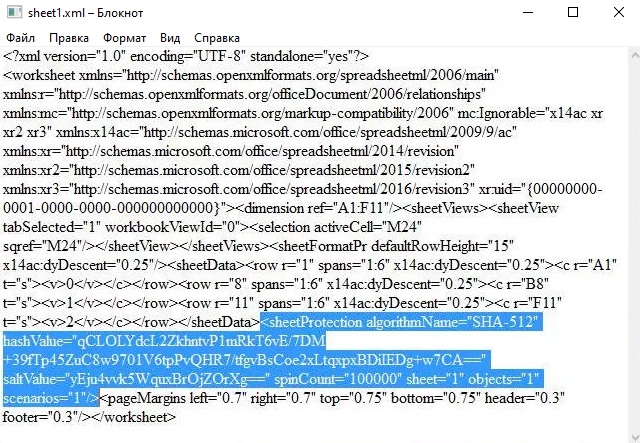
Шаг 6: Сохраните изменения внесенные в файл.
Способ 2: Как Снять Защиту Листа В Excel Если Забыл Пароль С Помощью VBA Кода
Если вы используйте версию Excel 2010 и ниже, то вы можете снять защиту листа без пароля с помощью макроса. Если вы используете версию Excel 2013 или 2016, то сохраните защищенный файл в формате xls. Затем проделайте следующие действия:
Шаг 1: Откройте файл и перейдите на лист с защищенным паролем листом;
Шаг 2: Активируйте редактор Visual Basic, нажав ALT + F11;
Шаг 3: В открывшемся окне найдите раздел “Project – VBAProject” кликните правой клавишей мыши по пункту раздела (VBAProject (название файла.xls));
Шаг 4: В выпадающем меню Выберите Insert➜Module;
Шаг 5: Введите или вставьте код во вновь созданном модуле:
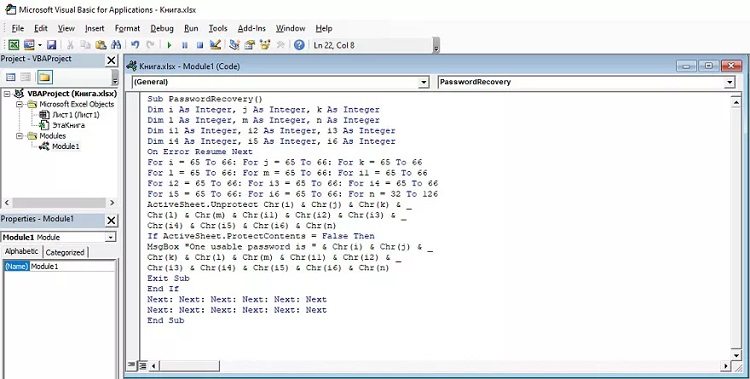
Шаг 6: Нажмите клавишу F5 или кликните “Run” для запуска кода. Excel “зависнет” на 3-5 минут и после этого выдаст окно с паролем чтобы вы могли в excel снять защиту листа.
Шаг 7: Это не фактически существующий пароль, а тот что сгенерировала система. Кликните “ОК”
Способ 3: Как Снять Защиту Листа Excel При Помощи Сторонних Приложений
PassFab for Excel является нашим рекомендуемым решением. Он имеет три различных типа атак грубой силы, с правильными настройками и параметрами, которые вы можете оптимизировать процесс значительно. Он также поддерживает мульти процессоры и графические процессоры для повышения производительности и работает безупречно почти для всех версий файлов Microsoft Excel. Вы можете взломать свои трудовые книжки и электронные таблицы как с этой программой, следовать ниже инструкции, чтобы снять защиту с книги excel.
Шаг 1: Выберите подходящий метод, чтобы разблокировать файл Excel.(восстановить Excel открытый пароль или удалить пароль ограничения Excel)
ИТ-записки Чорнага кашака
MS Excel позволяет защитить структуру книги паролем, что запретит другим пользователям манипуляции с ее листами. Не зная пароль нельзя добавлять, перемещать, удалять, скрывать и переименовывать листы, а также просматривать скрытые ранее листы. Звучит красиво. Но защита книги очень ненадежна и ее легко можно снять тем же способом, как я снимал защиту с листа MS Excel.
Создадим тестовую книгу MS Excel с несколькими листами и скроем второй лист.
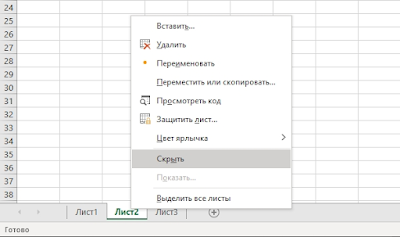
Теперь защитим структуру книги паролем. Для этого на вкладке «Рецензирование» нажмем на кнопку «Защитить книгу» и введем пароль.

Если нажать правую кнопку мыши над закладками листов, то мы увидим, что все операции над листами заблокированы – структура книги защищена.

- Меняем расширение файла с XLSX на ZIP.
- В архиве выбираем папку «xl» и открываем на редактирование файл workbook.xml.
Excel Store

Макрос позволяет легко и быстро восстановить доступ к листам или книге Excel. Просто нажмите кнопку, выберите нужный файл и макрос создаст копию указанного файла, но уже без установленного ранее пароля.
Подробное описание
Иногда бывают ситуации, когда работая с тем или иным файлом Excel, мы устанавливаем защиту (пароль) на листы в файле или на саму книгу. Если пароль простой, используется для большинства документов или где-то записан, то разумеется, разблокировка не вызывает проблем. Но что делать, если запись о пароле утеряна, пароль устанавливался давно или мы не можем его вспомнить?
В данном случае предлагаем воспользоваться не сложным макросом, который легко и быстро удалит установленные пароли в вашем файле. Пароли удаляются:
- на всех листах книги (если таковые были установлены)
- в самой книге (если включалась защита на файл excel)
Для использования макроса достаточно:
а) нажать кнопку «Снять защиту с файла»

б) в появившемся окне подтвердить, что пароль удаляется именно в вашем файле

в) после нажатия кнопки «OK», в диалоговом окне выбрать файл Excel, в котором требуется снять защиту

Результатом работы макроса будет новый файл (точная копия вашего указанного), но уже без пароля на листах и в книге. Сохраняется данный файл в папке с исходным (выбранным) вами файлом и в названии данного файла присутствует текст «NotProtectionFile». Как пример:

Макрос успешно снимает защиту в файлах Excel с расширением xlsx и xlsm. Версия Excel (2007, 2010, 2013) значения не имеет. Данным макросом также успешно можно сбросить пароли с файлов xls и xlsb, если нужные файлы предварительно пересохранить в поддерживаемый макросом формат (xlsx/xlsm).
Как видите, ничего сложного. Защита документов в Excel — это по большому счету миф, который работает только на неподготовленных пользователей. Поэтому, если вы разрабатываете какие-либо отчеты, ведете файлы с конфиденциальной информацией и передаете сформированные документы третьим лицам, блокируя некоторый доступ паролем, то обязательно учитывайте данный факт.
И еще раз напоминаем. Восстановление собственных паролей — это легальная операция. Взлом паролей чужих файлов без явного согласия их владельца запрещен.