Как удалить музыку, фотографии и другие файлы из Apple Watch
Это Apple Смотреть является и останется одним из самых интересных устройств компании, хотя ему не хватает дополнительной независимости от iPhone быть намного привлекательнее. Однако есть много вещей, которые он предлагает, и многие другие, которые вы должны знать как пользователь. Самое важное: как управлять своим хранилищем .
Apple Watch и его возможности хранения
Каждый Apple, часы предлагает различную емкость хранения в зависимости от поколения, к которому они принадлежат, и, в некоторых случаях, возможности подключения. Итак, давайте сначала рассмотрим все эти данные. На всякий случай вы никогда не останавливались, чтобы посмотреть, какие мощности у вас есть.
- Apple Watch Series 5 предлагает 32 GB емкости в GPS и GPS + сотовой версии
- Apple Watch Series 4 предлагает 16 GB в обеих версиях GPS и GPS + сотовая связь
- Apple Watch Series 3 с GPS + сотовые предложения 16 GB и модель только с GPS интегрирует 8 GB

Если по какой-то причине вы не знали, какое у вас поколение Apple Watch, вы можете перейти на приложение своего iPhone. Внутри него, в Общие> Информация В меню вы увидите общую и доступную емкость. Кроме того, вы также увидите другую полезную информацию, такую как количество песен, которые вы сохранили, фотографии и приложения.
Вы также можете проверить это из часов, перейдите к Настройки> Общие> Использование и там вы также увидите доступную и использованную емкость. Прокручивая, вы увидите, что занимает сохраненный контент, такой как музыка, подкасты или фотографии.
Как освободить место на Apple Watch
Занимать все пространство памяти Apple Watch непросто, потому что до тех пор, пока вы не обретете полную независимость от iPhone, с телефона многое еще будет делаться. Тем не менее, вам может понадобиться освободить место, например, добавить еще несколько песен для занятий спортом. Таким образом, вы можете управлять и удалять все данные, которые вам не нужны, на ваших часах.
Удалить приложения из Apple Watch
Для устранения каких-либо осложнений у Apple Watch есть два варианта. Первый — через часы, а второй — из приложения для iPhone. Как это делается в каждом из них — вот что немного меняется.

Если вы собираетесь использовать приложение iPhone, откройте его и пролистать пока вы не увидите список установленных приложений , Выберите тот, который вы хотите удалить, и вы получите доступ к экрану, где вы можете решить, показывать или нет на Apple Watch. Отключите, и вы перестанете видеть это. Кроме того, приложение теперь будет отображаться как доступное для установки.

В случае использования самих часов поместите себя в таблицу приложений и удерживайте значок приложения в течение нескольких секунд пока вы не увидите X на нем. Нажмите еще раз, и приложение будет удалено. Другой вариант, в списке приложений, проведите пальцем по приложению влево, и параметр удаления появится с помощью значка корзины.
Как удалить музыку из Apple Watch
Большим источником хранения ваших Apple Watch является мультимедийный контент, как музыка, так и подкасты или аудиокниги, которые вы можете хранить для прослушивания. Как и в приложениях, этими аудиофайлами также можно управлять с iPhone и часов.
Удалить музыку с iPhone
Чтобы удалить музыку с iPhone, откройте приложение Apps Watch, а затем раздел «Музыка». если ты нажмите на кнопку Изменить вы увидите, что рядом с каждым списком воспроизведения или альбомом появляется значок. Если вы нажмете на нее, вы удалите всю синхронизированную музыку, если активирована функция «Что вы слушаете больше всего».
Удалить музыку из Apple Watch
Удаление музыки непосредственно из Apple Watch также легко, перейдите на Библиотека> Альбомы и там вы можете просматривать весь ваш музыкальный контент. Когда вы найдете то, что хотите удалить, проведите пальцем влево, и вы увидите вариант, чтобы удалить это.
Что касается подкастов, после их прослушивания они автоматически удаляются. Поэтому только те эпизоды, которые вы еще не слушали, будут занимать память. Если вы подписаны на большое количество подкастов и у вас есть просроченные главы, возможно, стоит остановиться.
Для аудиокниг то же самое, перейдите в приложение для часов на iPhone и в разделе аудиокниги проверьте, что у вас на рассмотрении. Если вы хотите удалить что-то конкретное, снимите флажок с автоматической синхронизацией, а затем удалите каждый элемент, проводя по нему влево, пока не появится опция удаления.
Как удалить фотографии из Apple Watch

Наконец, фотографии также могут занимать место на ваших Apple Watch , Хотя это не так много, если вы не хотите, чтобы они были там, удалить их очень легко. С iPhone снова перейдите в приложение Apple Watch и в разделе «Синхронизация фотографий» или загрузите альбомы, которые вы хотите иметь на часах. В качестве дополнительной опции вы можете установить максимальное количество синхронизируемых фотографий.
Готово, с помощью этих простых шагов вы будете точно контролировать хранение ваших Apple Watch.
Как удалить фотографии с apple watch
Вы можете удалять фотографии из альбома «Мой фотопоток» на iPhone, iPad, касания iPod, Mac и Apple ТВ.
Когда вы удаляете фотографию из альбома «Мой фотопоток», он удаляет из представления «Мой фотопоток» на всех ваших устройствах после подключения каждого устройства к сети Wi-Fi или Ethernet. Каждое устройство должно использовать необходимое программное обеспечение и Мой фотопоток на.
Эти фотографии не удалять при удалении фотографии из альбома «Мой фотопоток»:
- Фотографии, которые вы скопировали на фотографии или фотопленка на устройстве iOS
- Фотографии, импортированные в приложение «Фотографии»
- Фотографии, которые вы скопировали в папку на вашем компьютере, которые не входят в «Мой фотопоток»
После удаления фотография может все еще отображаться на вашем iPhone, iPad или iPod touch, если это больше, чем 30 дней и у вас меньше 1000 фотографии в «Мой фотопоток».
Прежде чем начать
Обновить все устройства до необходимого программного обеспечения:
- для iPhone, iPad или iPod touch с ОС iOS 5.1 или более поздней
- Mac с OS X лев В10.7.5 или позже
- На Apple TV (2-го, 3-го или 4-го поколения) с tvOS 5.0 или более поздней
- ПК с Windows 7 или позже и iCloud для Windows
Убедитесь в том, что Мой фотопоток включен для каждого устройства:
- На вашем iPhone, iPad или iPod touch выберите «Настройки» > [ваше имя] > iCloud > «фото». Если вы используете iOS 10.2 или более ранней версии, нажмите «Настройки» > iCloud > «фото».
- На Mac, перейдите в Системные настройки > учетная запись iCloud. Рядом с фото, нажмите кнопку Параметры.
- На ваш Apple TV выберите «Настройки» > iCloud > общие альбомы.
- На вашем компьютере откройте программу «iCloud для Windows», выберите «фотографии» и «Фотопоток», затем нажмите кнопку «Параметры».
Удалить фотографии
Используйте следующие шаги, чтобы удалить фотографии из фотопотока. Вы можете также удалить фотографии из общих альбомов. Или удалить фотографии, которые вы храните в iCloud фотографии.
На вашем iPhone, iPad или iPod
- Откройте приложение «Фотографии».
- Нажмите на вкладку «Альбомы».
- Выберите «Мой Фотопоток».
- Нажмите «Выбрать».
- Выберите одну или несколько фотографий. Вы увидите галочку на фотографиях, которые вы выберите.
- Нажмите на значок корзины. Нажмите Удалить [количество] фотографии.
На вашем Mac
- Откройте приложение «Фотографии».
- Выберите фотографии, которые вы хотите удалить.
- Зайдите в меню Image в строке меню > удалить фото.
- Нажмите кнопку Удалить для подтверждения.
Вы также можете нажать на фото правой кнопкой мыши, затем выберите «удалить фотографию».
На Apple ТВ
- В программного обеспечения Apple TV 6.0 или более поздней версии, выберите Фото из главного меню. В программное обеспечение Apple TV 5.0 или более ранних версий выберите пункт «Фотопоток» или «интернет» > «Фотопоток».
- Если будет предложено, войдите в свой идентификатор Apple.
- Перейдите к фотографии, которую вы хотите удалить.
- Нажмите и удерживайте кнопку «Select», затем выберите «удалить фотографию».
Информация о продуктах, произведенных не компанией Apple, или о независимых веб-сайтах, неподконтрольных и не тестируемых компанией Apple, не носит рекомендательного характера и не рекламируются компанией. Компания Apple не несет никакой ответственности за выбор, функциональность и использование веб-сайтов или продукции. Apple не делает никаких заявлений относительно стороннего точность сайт или надежность. Риски, связанные с использованием Интернета. Обратитесь к поставщику за дополнительной информацией. Другие названия компаний и продуктов могут быть товарными знаками их соответствующих владельцев.
Как освободить место на Apple Watch, чтобы добавить больше контента

El Apple, часы Он есть и будет оставаться одним из самых интересных устройств компании, хотя ему не хватает дополнительной степени независимости от iPhone, что делало бы его гораздо более привлекательным. Тем не менее, есть много вещей, которые он предлагает, и многое другое, что вы должны знать как пользователь. И одно из самых важных связано с как управлять хранилищем.
- 1 Apple Watch и их объем памяти
- 2 Зачем нужно освобождать место?
- 3 Сколько свободного места осталось на часах?
- 4 Как освободить место на Apple Watch
- 4.1 Удалить приложения с Apple Watch
- 5.1 Удалить музыку с айфона
- 5.2 Удалить музыку с Apple Watch
Apple Watch и их объем памяти

Каждые Apple Watch предлагают различную емкость хранилища в зависимости от поколения, к которому они принадлежат, и, в некоторых случаях, от возможности подключения. Итак, давайте сначала просмотрим все эти данные. На всякий случай вы никогда не останавливались, чтобы посмотреть, какая у вас есть доступная емкость, которая в случае последних четырех поколений практически идентична. Apple не особо внедряла инновации, потому что, по правде говоря, Заправка одной из этих смарт-часов часто является невыполнимой миссией.
- Apple Watch Ультра предлагает 32 GB емкости для версий GPS и GPS + Cellular.
- Apple Watch Series 8 предлагает 32 GB емкости для версий GPS и GPS + Cellular.
- Apple Watch Series 7 предлагает 32 GB емкости для версий GPS и GPS + Cellular.
- Apple Watch Series 6 предлагает 32 GB емкости для версий GPS и GPS + Cellular.
- Apple Watch SE предлагает 32 GB емкости для версий GPS и GPS + Cellular.
- Apple Watch Series 5 предлагает 32 GB емкости в версиях GPS и GPS + Cellular.
- Apple Watch Series 4 предлагает 16 GB в обеих версиях GPS и GPS + Cellular.
- Apple Watch Series 3 с предложениями GPS + Cellular 16 GB а модель только с GPS интегрирует 8.

Если по какой-то причине вы не знаете, какое поколение Apple Watch у вас есть, вы можете зайти в приложение на своем iPhone. Внутри него, в меню Обзор > Информация Вы сможете увидеть много данных, таких как общая и доступная емкость. Кроме того, вы также сможете проверить другой серийный номер, относящийся к модели и поколению, который вы увидите в поле. Модель после нажатия пальцем:
- Apple, часы Серия 7: А2473, А2474, А2476 и А2478.
- Apple, часы Серия 6: А2291, А2292, А2375 и А2376.
- Apple, часы SE: А2351, А2352, А2355 и А2356.
- Apple, часы Серия 5: А2092, А2093, А2156 и А2157.
- Apple, часы Серия 4: А1977, А1978, А2007 и А2008.
- Apple, часы Серия 3: А1858, А1859, А1889 и А1891.
- Apple, часы Серия 2: А1757, А1758, А1816 и А1817.
- Apple, часы Серия 1: А1802 и А1803.
- Apple Watch (первое поколение): A1553 и A1554.

Если то, что вы ищете, это узнать, сколько гигабайтов у вас есть бесплатно для заполнения контентом, то вам следует перейти (на умных часах) к Настройки > Общие > Использование и там вы также проверите доступную и используемую емкость. Прокручивая, вы увидите, что занято сохраненным контентом, таким как музыка, подкасты или фотографии.
Зачем нужно освобождать место?
Как и практически любое устройство, на которое мы можем устанавливать приложения или добавлять контент (музыку, фотографии и т. д.), место в вашем хранилище имеет важное значение для надлежащей работы и, следовательно, мы должны иметь его более или менее в идеальном состоянии магазина и с суммой безопасности, зарезервированной на случай чрезвычайных ситуаций. Это тот случай, когда нам нужно конкретное приложение или что в любой день мы хотим пойти на тренировку и хотим послушать музыку, загруженную локально, поскольку мы не хотим брать с собой телефон.

Итак, вещи, вы должны быть осторожны, чтобы не остаться, если немного свободного места Потому что тогда вам придется принять определенные меры, которые мы объясним вам чуть ниже. Но во-первых, знаете ли вы, как проверить, сколько свободного места у вас прямо сейчас на Apple Watch?
Сколько свободного места осталось на часах?
Прежде чем вы узнаете, нужно ли вам очищать хранилище Apple Watch, Было бы неплохо проверить, сколько у вас свободных гигов, или если вещь вот-вот наполнится. Так что лучше всего взять iPhone и сделать следующее;

- Теперь перейдите на вкладку, которая указывает Información.
- И там вы увидите оба Мощность ваших Apple Watch как гигабайты доступный.
Как освободить место на Apple Watch
Занять все место для хранения Apple Watch непросто, потому что до тех пор, пока они не обретут полную независимость от iPhone, многие вещи будут по-прежнему выполняться с телефона. Тем не менее, вам может понадобиться освободить место, например, для загрузки еще нескольких песен, когда вы собираетесь заниматься спортом. Таким образом, вы можете управлять и удалять все данные, которые вам не нужны, на часах.
Удалить приложения с Apple Watch
Чтобы удалить любые сложности с Apple Watch, есть два варианта. Первый — через сами часы. а второй из приложения iPhone. То, как это делается в каждом из них, немного меняется.

Если вы собираетесь использовать приложение для iPhone, войдите в него и прокрутите, пока не увидите список установленных приложений. Выберите тот, который вы хотите удалить, и вы получите доступ к экрану, где вы можете решить, показывать ли его на Apple Watch. Деактивируйте, и вы перестанете его видеть. Кроме того, теперь приложение будет отображаться как доступное для установки.

В случае использования самих часов расположитесь на сетке приложения и удерживайте значок приложения в течение нескольких секунд пока вы не увидите X на нем. Нажмите еще раз, и приложение будет удалено. Другой вариант: в списке приложений проведите пальцем по приложению влево, и появится возможность удалить его со значком корзины.
Как удалить музыку с Apple Watch
Большой пожиратель памяти ваших Apple Watch — это мультимедийный контент, как музыка, так и подкасты или аудиокниги, которые вы можете хранить на нем для прослушивания. Как и в случае с приложениями, этими аудиофайлами также можно управлять с iPhone и часов, а в случае моделей с мобильным подключением (4G) это значительно экономит, поскольку они не загружаются, а вместо этого воспроизводятся в том, что мы могли бы назвать потоковый.
Удалить музыку с айфона

Чтобы удалить музыку с iPhone, откройте приложение Apple Watch и войдите в раздел музыки. если вы попали в кнопка редактирования рядом с каждым списком воспроизведения или альбомом появится значок. Если вы нажмете ее, вы удалите всю синхронизированную музыку, если у вас активна функция «Что вы больше всего слушаете».
Удалить музыку с Apple Watch
Удалять треки и песни прямо из Apple Watch также легко. Для этого войдите в Библиотека > Альбомы и там вы можете пролистать весь свой контент на устройстве. Когда вы найдете то, что хотите удалить, проведите пальцем влево, и вы увидите опцию удаления, выделенную ярко-красным цветом.

Что касается подкастов, то после их прослушивания они автоматически удаляются. Поэтому память будут занимать только те эпизоды, которые вы еще не начали воспроизводить. Если вы подписаны на большое количество из них и у вас есть предыдущие главы, вы можете да, стоит остановиться, чтобы пересмотреть и сделать генеральную уборку.
С аудиокнигами происходит практически то же самое: зайдите в приложение часов на iPhone и в разделе аудиокниг отметьте те, которые у вас ожидают прослушивания. Если вы хотите удалить что-то конкретное, снимите флажок с опции автоматической синхронизации, а затем удалите каждый элемент, проводя пальцем влево, пока не увидите опцию удаления.
Как удалить фотографии с Apple Watch
Наконец, фотографии также являются контентом, который может занимать слишком много места на Apple Watch.. Хотя это не так много, если вы не хотите, чтобы они были, удалить их очень просто.

С айфона Перейдите в приложение Apple Watch. снова и в синхронизация Проверьте или загрузите фотоальбомы, которые вы хотите на свои часы. В качестве дополнительной опции вы можете установить максимальное количество синхронизируемых фотографий.
Готово, с помощью этих простых шагов вы будете точно контролировать хранилище своих Apple Watch.
Будьте первым, чтобы комментировать
Как посмотреть фото, видео в iCloud и как его почистить?

Порой не так страшно потерять iPhone, как лишиться данных на нем: фото, видео, паролей, документов и другой информации. К счастью, на этот случай Apple разработала «страховку» – облачное хранилище iCloud, где и хранится контент.
Что такое Apple iСloud
Это облачный сервис от Apple, который заботливо хранит ваши файлы и резервные копии, а также поддерживает их актуальность. Чтобы им воспользоваться, нужно создать учетную запись Apple. После этого весь контент будет синхронизирован между устройствами, подключенными к одному Apple ID:
При регистрации в iCloud бесплатно предоставляется 5 ГБ пространства. Этот объем можно увеличить до 2 ТБ с помощью платной подписки на iCloud+.
Как выгрузить фото в iCloud с iPhone
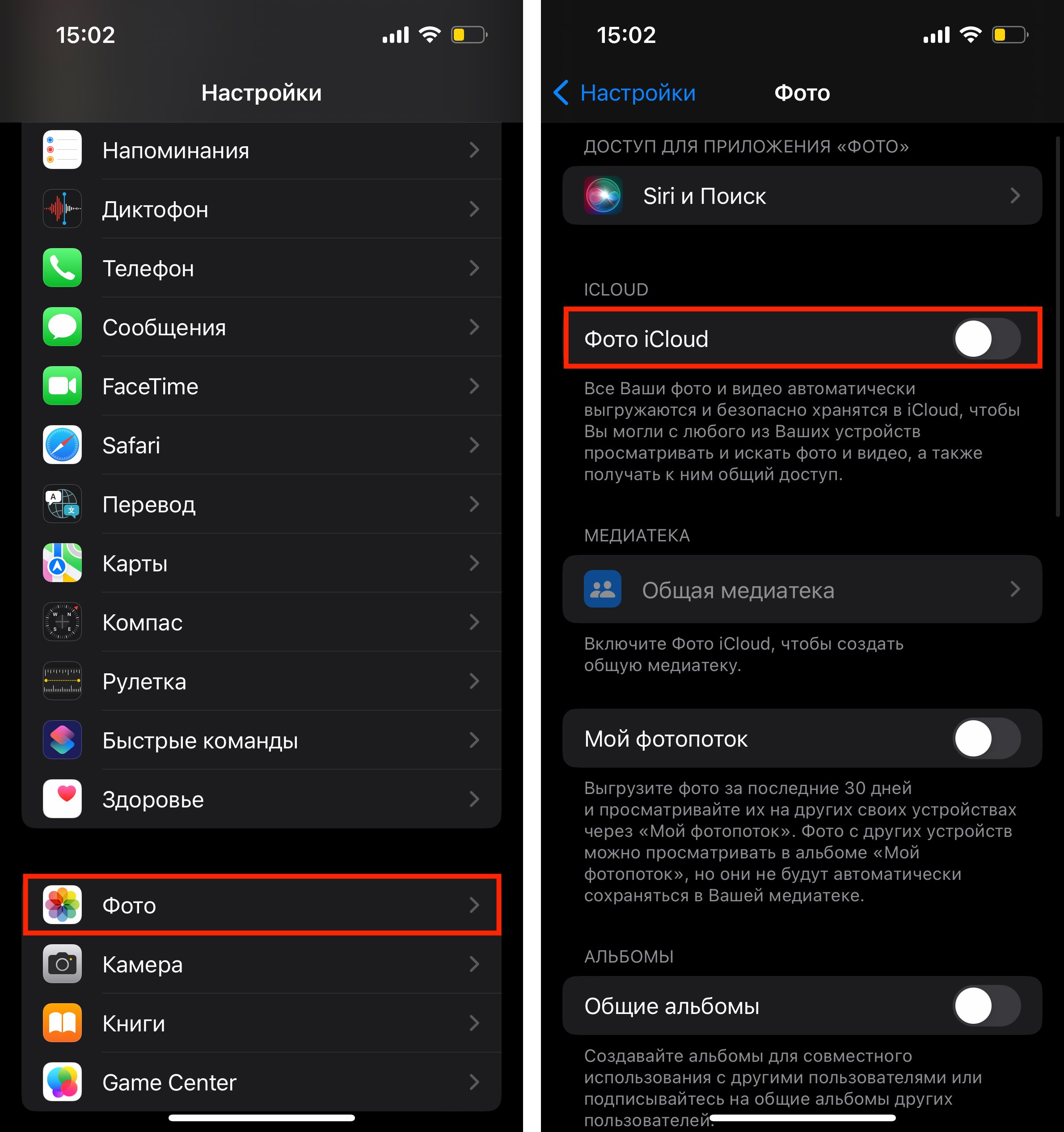
Чтобы посмотреть фото в iCloud, их нужно сначала туда добавить. Для этого на устройствах iOS:
- откройте «Настройки» > «Фото» и включите параметр «Фото iCloud». После этого все файлы будут автоматически выгружаться в облако.
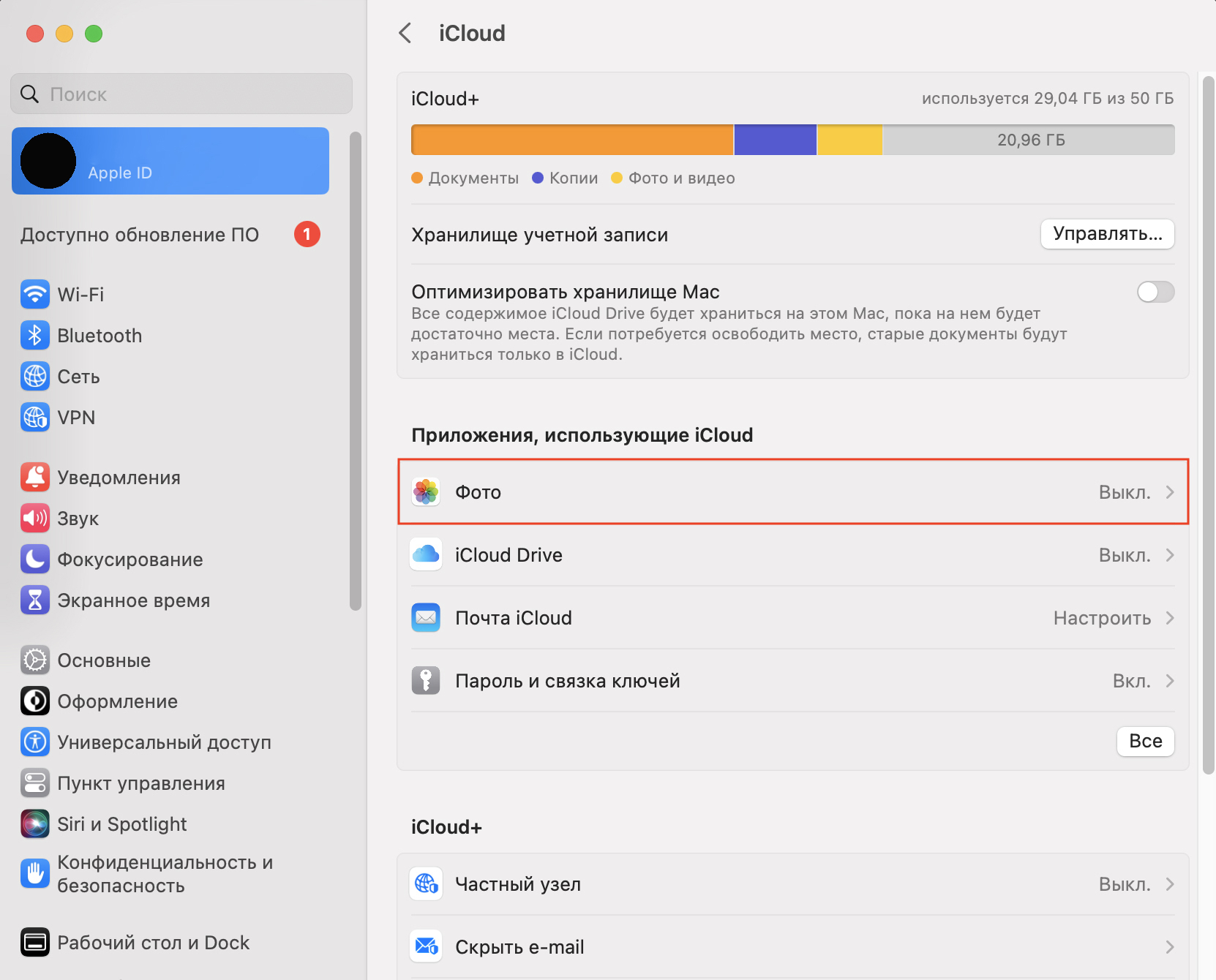
Как выгрузить фото в iCloud c Mac
- откройте «Системные настройки» и нажмите на ваш идентификатор Apple ID. Затем выберите iCloud и активируйте параметр «Фото».
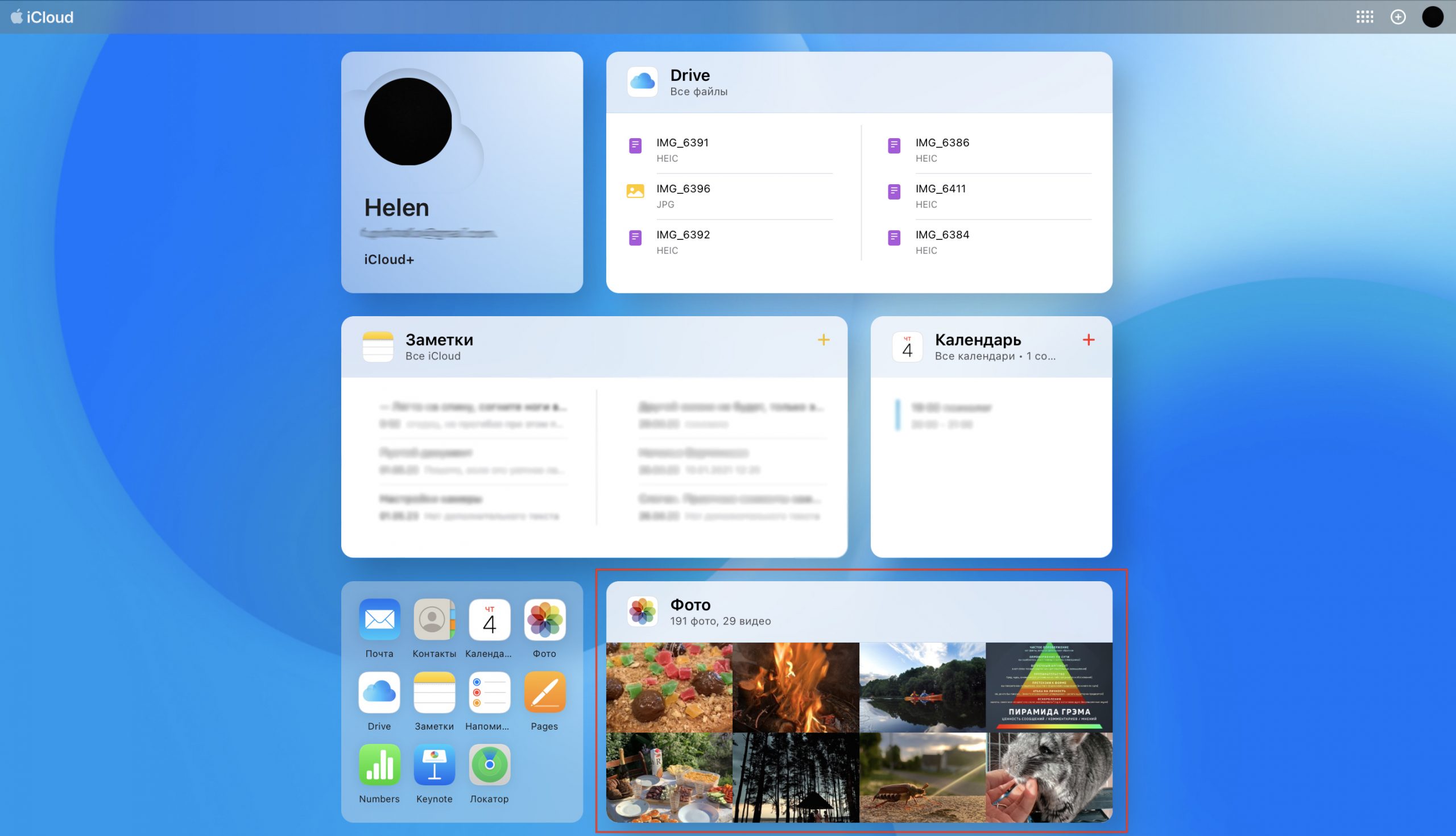
Как посмотреть фото в iCloud
Чтобы войти в iCloud, вам необязательно иметь при себе устройство Apple. Достаточно любого гаджета с выходом в интернет. Для этого:
- откройте браузер и перейдите на сайт icloud.com;
- авторизуйтесь под своим Apple ID;
- перейдите в раздел «Фото».
В Apple iCloud фото и видео можно сортировать по альбомам, а также добавлять их в разделы «Избранное», «Недавние», «Ссылки iCloud», «Скрытые» и «Недавно удаленные». Облачный сервис синхронизирует ваш контент на всех устройствах, подключенных к одному Apple ID и на которых включена функция «Фото iCloud». Вы в любой момент можете посмотреть и отредактировать свои альбомы.
Как чистить iCloud?
Освободить место в iCloud можно двумя способами: удалить фото, которые в него загружены, а также отключить автоматическую выгрузку новых снимков.
- Удаление фотографий. Если на iPhone (iPad или Mac) включена функция «Фото iCloud», то те фото и видео, которые вы удаляете на устройстве, стираются и из облака. В течение 30 дней их можно будет восстановить из папки «Недавно удаленные», а затем файлы исчезнут безвозвратно. Поэтому перед «наведением порядка» советуем сделать резервную копию, чтобы случайно не лишиться важных снимков.Почистить фото в облаке можно и без гаджетов Apple. Вы можете зайти в хранилище iCloud через браузер с любого устройства. Для этого на сайте com авторизуйтесь под своим Apple ID, затем выделите ненужные фото и нажмите на значок корзины. Фото попадут в «Недавно удаленные» – эта папка тоже съедает место. Поэтому очистите и ее. Но помните, что данные удалятся без возможности восстановления. Чтобы удалить фото в iCloud, но оставить их на устройстве, отключите синхронизацию с облаком.
- Отключение выгрузки новых фото в iCloud. На iOS откройте «Настройки» > ваше имя > iCloud. Деактивируйте ползунок в строке «Фото iCloud». Это не приведет к удалению имеющихся снимков в облаке, они по-прежнему будут доступны.
Как выгрузить фото из iCloud на iPhone
С помощью сайта icloud.com. Для этого:
- зайдите в разделе «Фото»;
- когда загрузится галерея, выберите нужные файлы или всю медиатеку («Выбрать все»);
нажмите кнопку с тремя точками и выберите «Загрузить». Копии фото и видео сохранятся в «Файлы». Чтобы переместить их в галерею iPhone, откройте их, кликните на значок «Поделиться» и нажмите «Сохранить изображение».
Как удалить фото из iCloud навсегда
Зайдите в папку «Недавно удаленные» на сайте icloud.com, выберите фото, а затем нажмите «Удалить».
Возникли вопросы? Вы можете обратиться в iSpace: наши специалисты помогут вам разобраться с iCloud. А также проконсультируют по любому вопросу, связанному с использованием техники Apple.
Купить iPhone 13 mini можно в два клика: оформляйте заказ в интернет-магазине ispace.ua с доставкой в ваш город. Или приходите в один из магазинов iSpace в Киеве, Львове, Одессе или Днепре, где получите экспертную консультацию и помощь по настройке нового девайса. Приобрести устройство можно одним платежом или разбить на несколько. Ждём вас в iSpace!
ЧИТАЙТЕ ТАКЖЕ