Как установить ОС Windows на Mac?
Существует два способа, как поставить Windows на Mac: в качестве отдельной платформы или как инсталляцию одной операционки внутри другой. Рассмотрим подробнее оба варианта.
Зачем устанавливать Windows на Mac
Начнем с того, зачем людям с Mac, имеющим весьма недемократичную цену, может понадобиться OS от Microsoft. Причина в том, что при работе с продуктами компании Apple пользователи обычно сталкиваются с некоторыми проблемами, например:
- На ОS Mac запускаются не все привычные для Windows-среды программные продукты. Пользователи продукции Apple знают о том, насколько она упряма в плане совместимости с некоторыми программами. Разработчики Mac предусмотрительно выпустили программы, призванные запускать несовместимые с этой операционной системой продукты, успешно работающие в Microsoft Windows. Но все-таки немало случаев, когда даже «родные» приложения оказываются бессильными, что и создает потребность в установке «Виндовс».
- Непривычный интерфейс. Человека, который десятилетия провел в Windows, система от Apple, может озадачить совершенно иным интерфейсом, принципиально другим управлением, настройками и административной панелью. Не у всех есть время и желание знакомиться с новой операционной системой, но если знать, как установить Windows на Mac, можно работать в привычной среде.
- Ограниченное количество игр. Геймеры первыми прочувствовали на себе этот недостаток «яблочной» программной продукции. Ассортимент игр в этой операционной системе им показался весьма ограниченным. Опять-таки, не всегда эффективны утилиты. Поэтому заядлому геймеру непременно нужен старый-добрый «Виндовс».
Что нужно для установки Windows на Mac
Перед тем, как установить Windows на Mac, проверяют необходимые условия для инсталляции:
- MacBook, начиная с 2015 года выпуска;
- MacBook Air, Macbook Pro, Mac Mini и iMac – начиная с 2012 года выпуска;
- Mac Pro – от 2013 года и «младше»;
- любая модель iMacPro.
Кроме того, для инсталляции нужно:
- не меньше 64 ГБ свободной памяти на диске (а для автоматического обновления еще одной операционки – 128 ГБ), iMac и Mac Pro со 128 ГБ оперативной памяти требуют не менее 128 «гектар» свободного места на диске;
- установленные свежие обновления MacOS, которые включают апдейт для Boot Camp;
- чистый USB-накопитель емкостью не менее 16 ГБ (для Mac, выпущенной после 2015 года, для установки Windows флешка не требуется);
- платные программные продукты Parallels Desktop, VMWare Fusion или их бесплатный аналог VirtualBox;
64-битная операционная система Windows 10 Home (Pro) в ISO-формате или дистрибутив на внешнем носителе.
Как инсталлировать Windows на Mac с Boot Camp
После инсталляции Windows будет функционировать отдельно и независимо от Mac OS. При запуске компьютера устройство предложит на выбор две операционные системы для загрузки. Обе платформы по отдельности работают полноценно, без ущерба для мощности комплектующих. При запуске дополнительной ОС видеокарта и процессор функционируют без каких-либо ограничений.
Boot Camp – утилита, посредством которой выполняют инсталляцию Windows 7, 8, 10 на MacBook (Pro, Mini) в качестве отдельной операционной платформы. Она есть в базовой комплектации Macintosh.
Установка Windows на Mac с помощью Boot Camp происходит так:
- Если ранее во вкладке «Безопасная загрузка» вы отключили функции безопасности, то перед тем, как ставить Windows на Мас, выберите параметр «Высший уровень безопасности». Изначально система устанавливает его по умолчанию.
- Запустите «Ассистент Boot Camp» в папке «Утилиты» (сделать это можно, используя Spotlight).
- Отключите все внешние устройства.
- Установите в порт компьютера пустой накопитель, если в «Ассистент Boot Camp» появится окно с соответствующим сообщением.
- Выберите «Установить Windows 8 и новее», затем «Продолжить» и введите путь, где хранится образ диска.
- Boot Camp предложит разбить жесткий диск. Отведите место для дополнительной системы и нажмите «Продолжить». При этом следуйте указанным выше рекомендациям относительно объема памяти. Учтите, что изменить эти параметры после завершения установки нельзя.
- Ожидайте завершения загрузки всех компонентов, после чего компьютер совершит автоматическую перезагрузку. Начнется инсталляция операционной системы.
После перезагрузки устройства снова будет запущена утилита Boot Camp для установки драйверов. Если этого не произошло, выполните действие вручную и подтвердите внесение изменений.
Как инсталлировать Windows на Mac без Boot Camp
В качестве виртуальной машины возможно установить «Виндовс» внутри MacOS. Операционная платформа будет запускаться в отдельном окне, как обычная программа. Это удобнее, чем перезагружать весь компьютер, ведь не требуется разбивать диск. Но виртуализация делает работу ОС менее эффективной, так как ресурсы устройства приходится делить на две платформы.
Перед тем, как установить Windows на Mac без Boot Camp, понадобится загрузка платных программных продуктов Parallels Desktop, VMware Fusion или воспользоваться бесплатным аналогом Oracle VM VirtualBox. Рассмотрим один из вариантов.
Инсталляция с помощью Parallels Desktop
Приготовьте ISO-образ диска ОС от Майкрософт. Чтобы установить «Виндовс» на Mac, выполните действия: на панели выберите «Файл» – «Создать» – Command+N. Нажмите «Установить Windows с…». При работе с виртуальной системой рекомендуется использовать режим Full Screen.
К слову, установка Windows на Мас помогает неплохо сэкономить на софте. Пока Apple защищает свое железо, выпуская собственное программное обеспечение по немалой стоимости, совместимое исключительно с «яблочными» ноутами, «Майкрософт» по-прежнему работает в демократичном ценовом сегменте. Рекомендуем устанавливать официальные версии программ, чтобы не создавать брешь для доступа хакеров к вашему устройству. Вы можете купить лицензионный Windows в интернет-магазине SoftMonster, чтобы работать в безопасной и эффективной среде.
Как установить Windows на Mac: инструкция по установке новой ОС
Установка Windows на Mac OS возможна и это довольно просто, если подойти к этому делу подготовленным. В этой статье мы расскажем, как установить Windows на Mac OS – возможные способы и варианты, а также дополнительная информация и тонкости процесса.

У пользователей MacOS может возникнуть потребность в использовании операционной системы Windows, по нескольким причин, начиная от привычки использования ОС от Microsoft, заканчивая необходимостью использования специального ПО, которое предназначено только для работы в Windows. Чтобы не приобретать новое устройство, а использовать прелесть отличных характеристик оборудования и использования нужной системы, в MacOS есть возможность использовать несколько систем на одном устройстве.
Что следует выполнить перед установкой другой ОС?
- Узнать про совместимость оборудования и версий ОС ( совместимость с Windows 10 и совместимость с 7-й версией системы ).
- Выполните проверку наличия обновления для MacOS и утилит и выполните обновление, если они будут найдены.
Boot Camp
Установку Windows 10 на Mac OS Sierra можно выполнить через специальную утилиту BootCamp.
Утилита «Ассистент Boot Camp» — ПО от компании Apple, которая позволяет создать дополнительный раздел на диске, для установки дополнительной ОС и дальнейшего использования.
Перед установкой необходимо загрузить образ нужной системы Windows. Сделать это можно на официальном сайте Microsoft .
- Пройдите на страницу загрузки образа Windows 10 ( или 7-й версии , но тут потребуется ключ).
- Выберите нужную систему и язык, после чего начните загрузку образа.

Чтобы запустить Boot Camp, откройте Программы – Утилиты и выберите «Ассистент Boot Camp» .

В окне Boot Camp необходимо будет выбрать количество свободного пространства, которое будет отводиться под Windows. При выборе рекомендуем отталкиваться от ваших нужд — будете ли вы играть в игры и устанавливать «тяжелые» приложения или же редко использовать систему.
Стоит заметить, если в Boot Camp выделить 100 GB свободного пространства, после установки системы вам будет доступно около 75 Gb.
В строке ISO-образ диска укажите путь к загруженному образу системы. Нажмите кнопку «Установить» и начнётся загрузка ПО для дальнейшей настройки.

После перезагрузки устройства начнётся стандартный процесс установки Windows. На примере «десятки», рассмотрим основные моменты.
- Первоначально, согласитесь с условиями лиц соглашения.
- Выберите версию и разрядность ОС.
- На этапе выбора раздела, куда будет выполняться копирование файлов, нужно выбрать раздел с названием BootCamp.

- Начнётся процесс копирования файлов и подготовки основных компонентов системы.

- По окончании всех перезагрузок вас встретит окно предварительной настройки системы, где нужно будет указать учетную запись Microsoft для входа в систему, если таковой нету, создайте локальный профиль. Также потребуется указать настройки конфиденциальности, которые рекомендуется отключить – это немного ускорит устройство и Microsoft получит меньше ваших данных.
- По окончании вас встретит рабочий стол Windows и маленькое окно приложения BootCamp. Необходимо будет разрешить приложению выполнить настройку драйверов системы, чтобы разрешение экрана стало корректным и все компоненты, такие как подключение к сети, Bluetooth и другие.


Установка Windows 7 на Mac через BootCamp выполняется таким же образом, единственное отличие в приветственном экране и первоначальном экране. Также стоит знать несколько дополнительных фактов о Boot Camp, если вы хотите узнать, как установить Windows на Mac именно через BootCamp:
- Обновление всех необходимых для корректной работы драйверов устройства выполняется также через Boot Camp.
- Рекомендуется первоначально загрузить пакет необходимых драйверов с сайта Apple .
- Система будет работать быстро и отзывчиво, используя по максимуму ресурсы устройства. Также малая вероятность, что возникнут проблемы со стороны драйверов, так как Apple относится к этому очень важно и внимательно. Но никто не отменял баги и проблемы со стороны «Винды», хотя на 10-й версии, проблем всё меньше и меньше (до выхода крупного обновления).
- Использование MacOS и Windows одновременно невозможно, так как устройство может работать и использовать ресурсы только с одной запущенной системой. И тут на помощь приходят средства виртуализации, о чем пойдет речь далее.
Важно! Иногда при установке Windows на Mac может возникать ошибка no Bootable device. Чтобы решить эту проблему, воспользуйтесь следующими советами:
- Использование легального образа (никаких пиратских сборок).
- Попробуйте изменит приоритет загрузки на MacOS и повторите установку.
- Попробуйте использовать USB-накопители или ISO-файлы при использовании Boot Camp.

Parallels Desktop
Возникают ситуации, когда может потребоваться установка Windows 7 или 10 на Mac без использования BootCamp. Например, когда нужно использовать и MacOS и Windows одновременно, но иметь 2 устройства слишком затратно и неудобно. На помощь придут средства виртуализации, одно из которых Parallels Desktop для Mac.
Parallels Desktop – программное решение для создания виртуальной машины и последующей установки Windows, Linux и других ОС. Позволяет использовать другую операционную систему, без перезагрузки устройства и наслаждаться функциональностью разных ОС одновременно.
На данный момент доступна последняя версия Parallels Desktop 14 по цене от 4 990 рублей.
Приложение обладает поистине выдающимся функционалом:
- Общий рабочий стол для «Винды» и MacOS.
- Использование Win-приложений в интерфейсе MacOS без необходимости запуска виртуальной машины.
- Резервное копирование, общий буфер обмена, Drag-n-Drop, огромный инструментарий для работы с «оконной» ОС и многое другое.

Вместе с Parallels Desktop вы узнаете, как быстро поставить Windows 10 на Mac второй системой, лишь нажатием одной кнопки. Что для этого нужно сделать:
- Загрузите и установите пробную версию Parallels Desktop на официальном сайте .
- И нажмите Install для старта

- Автоматически начнётся загрузка образа

- И по окончании всех процедур будет уведомление об успешном завершении инсталяции

Разработчики позаботились о том, чтобы процесс происходил максимально просто и быстро для пользователей Mac. Также разберём, как можно выполнить чистую установку Windows 7 или 10 на Mac OS high sierra или позднее с использованием Parallels, на примере 11 версии:
- Запустите Parallels Desktop и выберите «Install».

- Укажите путь к установочному диску, USB-флешке или образу системы.

- Вы можете выбрать экспресс установку системы, которая потребует от вас только ключ системы и минимум действий. Или же есть снять галочку с экспресс установки, самостоятельно настроить процесс.

- Вы сможете выбрать не только количество активных ядер, оперативной памяти или памяти накопителя, но также и видеопамять, использование системы, приоритет загрузки и многое другое.

- После этого начнётся стандартная процедура инсталяции. Вам потребуется выбрать язык и выбрать место установки.

- После чего, Windows 7 будет успешно установлена. Вам потребуется только дать имя профилю и ПК, создать пароль (если требуется), ввести ключ активации, настроить время и параметры подключения к сети Интернет.
- Система готова к использованию

Приложение действительно очень функциональное и разом решаем множество проблем. Но если у вас нет 5 тысяч рублей на покупку лицензии, покажем еще один способ как установить Windows 7,10 на Mac OS средствами виртуализации VMware.
Oracle Virtualbox
VM VirtualBox – средство виртуализации от компании Oracle. Бесплатное приложение, которое позволит вам запустить Windows 7 или 10 без отдельной установки на Mac или BootCamp. Функционал не такой богатый как у Parallels Desktop, но это решение бесплатно и позволит использовать 2 системы одновременно. Что для этого нужно:
- Загрузите и установите VM VirtualBox для OS X hosts на официальном сайте .
- Загрузите образ нужной системы, например «Десятку»
- Создайте новую виртуальную машину. Введите имя, тип и версию ОС

- Задайте объем оперативной памяти

- Задайте объем накопителя для виртуалки и укажите тип диска как VDI (VirtualBox Disk Image)


- После того, как виртуальная машина будет создана, нажмите на настройки «Settings».

- Во вкладке «Storage» укажите путь к образу загруженной ОС, после чего запустите виртуалку.

- Начнётся стандартная процедура установки системы. С порядком можете ознакомиться в пункте про Boot Camp.
Как видно из это статьи, вместо Mac OS довольно легко поставить Windows 7, 8 или 10, нужно только выбрать удобный для вас вариант. Использование всей мощности устройства, но мириться только с одной активной ОС или же полноценное использование всех преимуществ Винды и MacOS, но с незначительными потерями производительности.
Установка Windows 7/8 на Mac без использования оптического привода
На многих компьютера Mac сегодня отсутствует оптический привод: он просто не идет в комплекте на macbook air и mac mini, на некоторых MacBook/iMac заменен на дополнительный 2.5-дюймовый диск, а некоторых компьютерах привод может просто не работать.
Новые маки умеют загружаться с флешки, однако я обладатель не новых (2010), а также данное руководство будет полезно тем, кто хочет быстро ставить Windows из образа на любой мак.
Я перепробовал много способов — пытался установить с USB флешки/диска, все было тщетно (далеко не каждый mac загружается с флешки или внешнего диска). Refit также ничего не дал — был темный экран. Данный способ был просто спасением.
Итак, что необходимо:
- Virtual Box
- WinClone (последняя бесплатная версия)
- Windows 7/8 ISO образ, который вам нравится
Этап 1: Создание раздела Boot Camp
Создайте раздел Bootcamp используя Boot Camp Assistant. Операция достаточно простая. В 10.6 ассистент создает раздел без замечаний, в 10.7 — предупредит о том, что у вас отсутствует привод.
Этап 2: Создание образа обобщенной установки Windows 7/8
Слово «обобщенный» здесь означает, что образ не привязан к какому-то конкретному железу Mac. После его заливки на раздел Boot Camp (используя WinClone), при загрузке с него Windows 7/8 автоматически настроит всё железо, перезагрузится и вы можете работать. Однако могут понадобится дополнительные драйвера, которые вы можете поставить из комплекта Boot Camp. Данный образ вы можете использовать в будущем на любом мак для очень быстрой установки Windows. Однако, в первый раз его необходимо создать, эта процедура не самая простая:
Этап 2.1: Установка Windows 7/8 в VirtualBox
Создайте новую виртуальную машину в VirtualBox, назовите её win7. Важно использовать для виртуальной машины VDI образ диска обязательно динамический (dynamically allocated). Размера в 10 ГБ должно быть достаточно. Установите Windows, используя установочный ISO образ. Никакого софта больше не ставьте, включая вспомогающий софт от VirtualBox, т.к. это должна быть чистая система.
Этап 2.2: Удаление раздела System Reserved (Зарезервировано системой) в Windows 7/8
Проблема в том, что Windows создала еще один дополнительный раздел, в котором собственно находится загрузчик. Необходимо перенести загрузчик на основной раздел и удалить этот вспомогательный.
Update: Можно сделать проще: по старте установки Windows 7/8 при выбора раздела диска создаем новый и появляются диск System Reserved и С:\. Дальше диск С:\ удаляем, а System Reserved растягиваем до нужного размера и форматируем. После этого в него можно установить Windows и не будет раздела System Reserved. Спасибо IGHOR Либо используем этот метод (для уже установленной Windows):
- Загружаем Windows
- Заходим в Управление дисками (правый щелчок по Компьютер в Проводнике -> Управление)
- Назначаем любую букву для нашего скрытого раздела (правый щелчок мыши по разделу и выбираем пункт Изменить букву диска или путь к диску). Например назначили букву E:
- Запускаем командную строку под администратором. Поочередено, внимательно, вводим следущие команды:
reg unload HKLM\BCD00000000 robocopy e:\ c:\ bootmgr robocopy e:\Boot C:\Boot /s bcdedit /store c:\boot\bcd /set device partition=C: Этап 2.3: Делаем Windows обобщенной используя утилиту sysprep
-
Запускаем командную строку под администратором. Вводим:
net stop WMPNetworkSvc 
Жмем «ОК», машина должна выключится сама.
Этап 2.4: Конвертирование образа VDI в WinClone образ
- В VirtualBox заходим в File->Media Manager. Жмем Copy нашего раздела Windows, обязательно используя опцию Fixed size. Пуская копия будет называться win7_copy. Ждем выполнения этой операции
- Заходим в Terminal, перемещаемся в папку, где вы сохранили копию и вводим:
sudo VBoxManage internalcommands converttoraw win7_copy.vdi win7.raw sudo hdiutil attach -imagekey diskimage-class=CRawDiskImage win7.raw Этап 3: Заливаем образ WinClone на раздел Boot Camp
Используем второй таб Restore в программе WinClone и заливаем созданный в предыдещем этапе образ на уже физический раздел Boot Camp.
Для будущих инсталляций теперь вам нужно только этапы 1 и 3, второй необходимо проделать лишь один раз.
Я не являюсь автором данного know-how, это вольный перевод на русский (с незначительными дополнениями и улучшениями). Оригинал данной статьи доступен здесь. Метод опробован мной лично на 2 mac — iMAC MC508 2010 и Mac Mini 2011 младшая модель, работает замечтально, за что спасибо автору, который также говорил, что способ опробовали сотни людей, и он just works.
PS. Прошу строго не пинать, это мой первый пост здесь. Спасибо.
Как установить Windows 7 на MacBookPro 15 late 2011 без дисковода?
Здравствуйте! MacOS High Sierra 10.13.6. Дисковод заменен на оптибей с hdd.
Сижу уже наверное неделю и никак не получается накатить винду 7 через буткамп. Буткамп не дает создать загрузочную флешку, но исправить это можно через файлик info.plist. В общем менял разные строки, экспериментировал с этими же строками, но все без толку.
До этого пытался установить Win 10, но буткамп ругался на файл больше 4гб на флешку fat32, но я это решил. Создал загрузочный диск, перекинул дрова, разделил диск через буткамп, перезагрузил с нажатым alt, выбрал флешку и отфармотировал диск (к сожалению весь, ибо там какие — то проблемы с gpt и mbr), но в общем-то все ок, не считая того что к Макос уже доступа не имел, ну да ладно.
Короче суть в том, что после процесса создания загрузочной флешки с win 7 уже самой флешки при перезагрузке с alt я не увидел, пробовал refit, refind (думал может Макос как-то не распознает), но через них запуская установщик экран просто выключался и ничего не происходило.
Пробовал менять у флешки mbr на gpt, просто закидывать файлы на флешку вместо bootcamp, пробовал создавать флешку не с Win 7 Pro SP1, а с Win7 Ultimate — тоже никакой разницы.
Слышал что мак этих годов никак не воспринимает флешки с виндой, но почему тогда десятка была видна при загрузке с alt? Может быть есть какие-то эмуляторы дисковода или что-то в этом роде?
Может я что-то еще забыл, но если что, задавайте вопросы, обо всем расскажу, что делал и тд

1 год назад
Это точно не шутка? Пытаться ставить win7 ещё и со старым сервиспаком? Зачем? Почему не мак ос? Почему не win10? Если не хочется мак почему не продать его и не купить ноут на винде?
раскрыть ветку
1 год назад
В свое время лил через usb-dvd привод внешний, может поможет
раскрыть ветку
1 год назад
Чет не понял, нахрена ему дисковод, если сам буткэмп вообще с образом готов работать. У меня правда 13ка была 11года, но не думаю, что это принципиально. ни разу проблем с установкой винды не было. Вы что-то изначально не так делаете.
раскрыть ветку
Похожие посты
7 лет назад
Как из старого MacBook Pro 13, сделать. ну, почти новый? Часть 2 (из 2)
Грусть-печаль-беда, но, нужно было что-то делать с клавиатурой, а часы тем временем, пробили второй час ночи.

Ну, ничего — сама клавиатура была в хорошем состоянии, не затертая, только грязная. Жаль только что английская, но с этим сделаем что-нибудь в будущем. Я терпеливо отколупал все клавиши, и начал вычищать всю грязь, скопившуюся за пятилетку использования ноутбука.
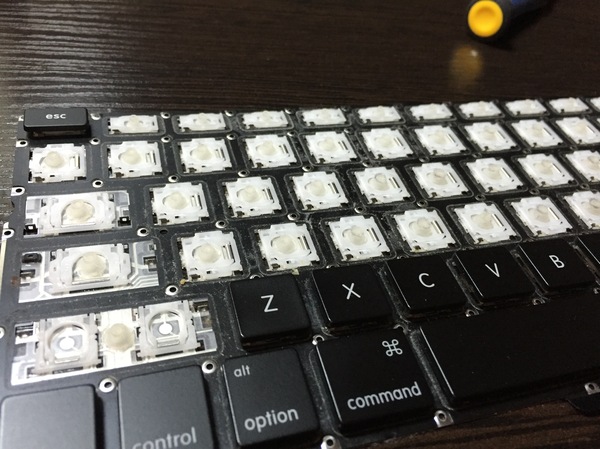
Мембранную клавиатуру я протирал ватными палочками и спиртом, а сами клавиши я промыл в теплой мыльно воде, затем — прополоскал в проточной, вековые жировые отложения, налет и шмотки волос, смылись вместе с грязной водой.

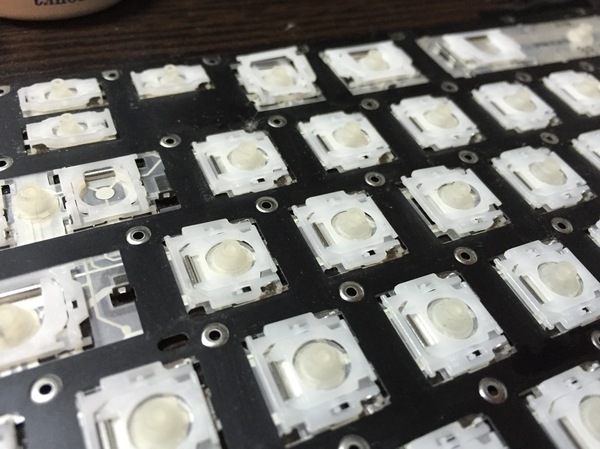
Чтож, теперь можно было заняться и окончательной сборкой. Сначала экран, потом клавиатура, за ней — материнская плата с новой термопастой, радиатором и кулером.

Не забываем про OptiBay с установленным SSD.
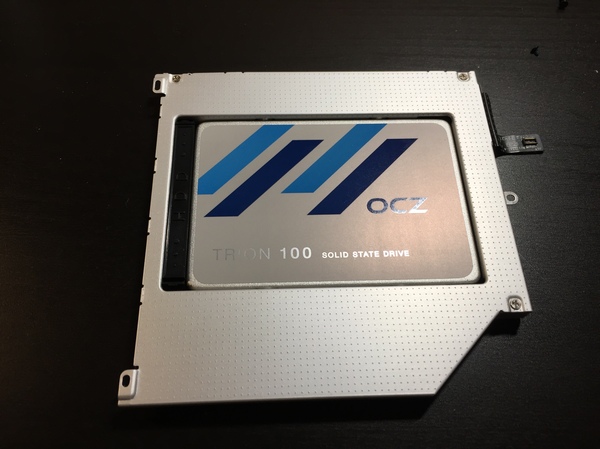
Второй SSD устанавливаем вместо старого HDD.
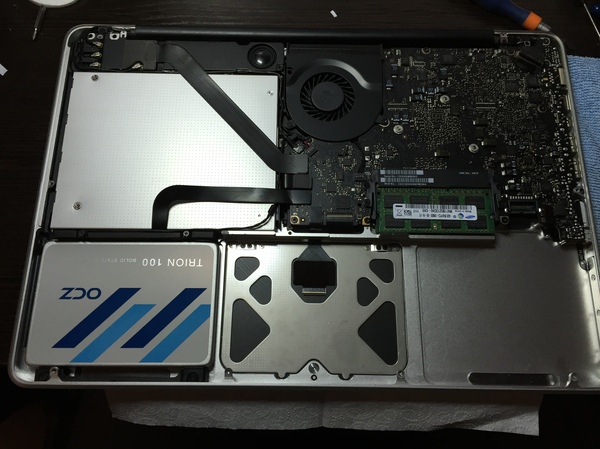
Докидываем две плашки памяти по AMD DDR3 1600MHZ 8Гбайт, и вставляем новую батарею.

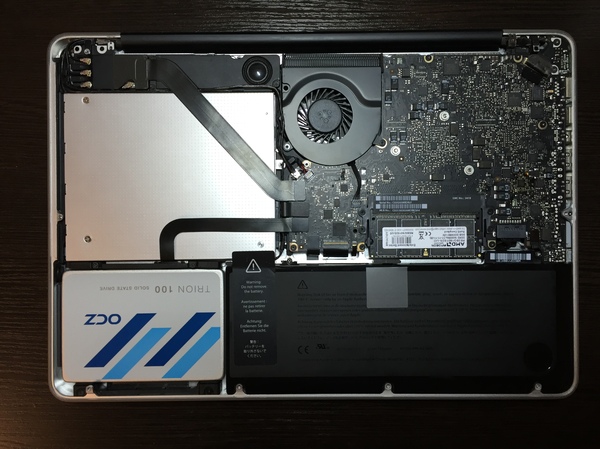
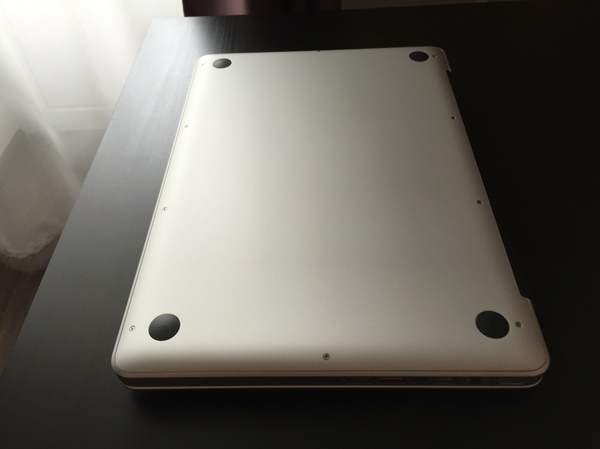
Закрываем нижнюю крышку, закручиваем новые болтики и.
… момент которого я ждал месяц 🙂


Но это еще не все — толкнув на Avito клавиатуру заказанную на Aliexpress, у меня появились деньги на лазерную гравировку клавиш. Оказывается, прямо рядом с нашим домом работала конторка занимающаяся лазерной гравировкой, и я был у них не первый, кто пришел с Mac’ом – пол часа времени, и русскоязычная клавиатура у меня в распоряжении!
Процесс гравировки происходит так (нашел первое попавшееся видео):


Подсветка кстати, работает на новых клавишах — еще бы, лазер только стер верхний слой пластика, оголив белый, матовый. Собственно, сквозь него, светодиодная подсветка и пробивается. Выглядит как оригинальная! 🙂
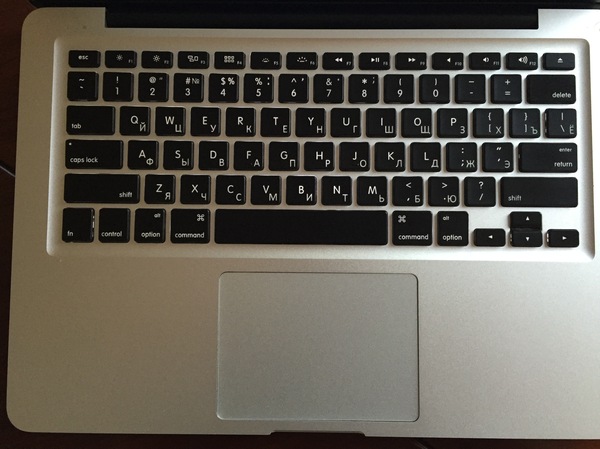
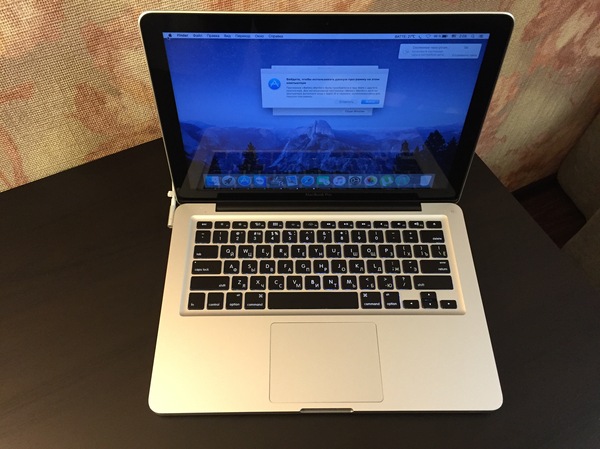
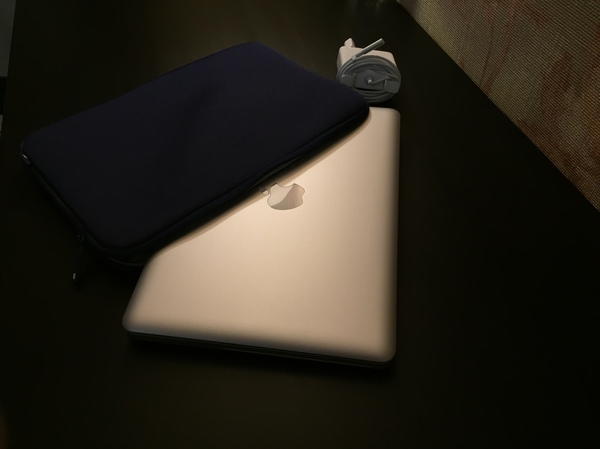
В итоге, получилось так (рядом — новый чехольчик, и зарядка):

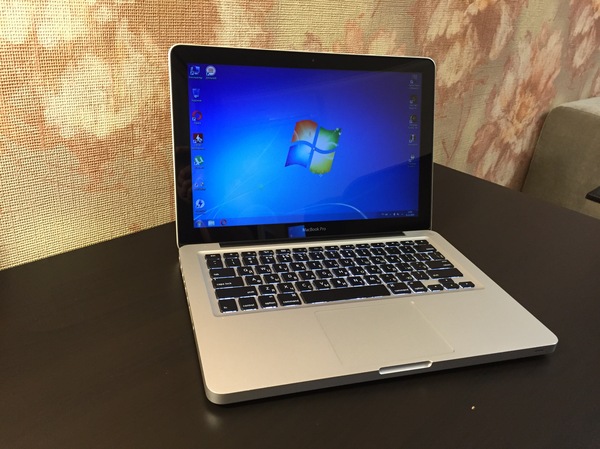
Windows 7 SP1 64 bit
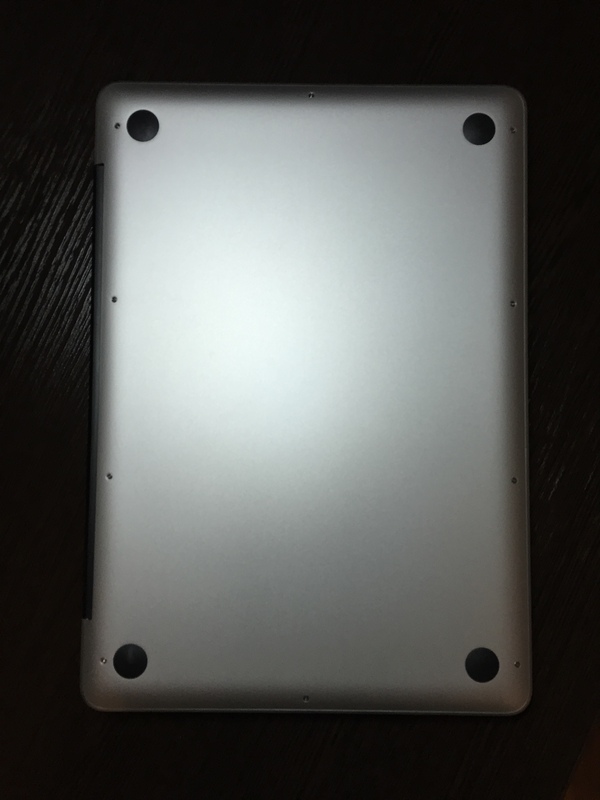

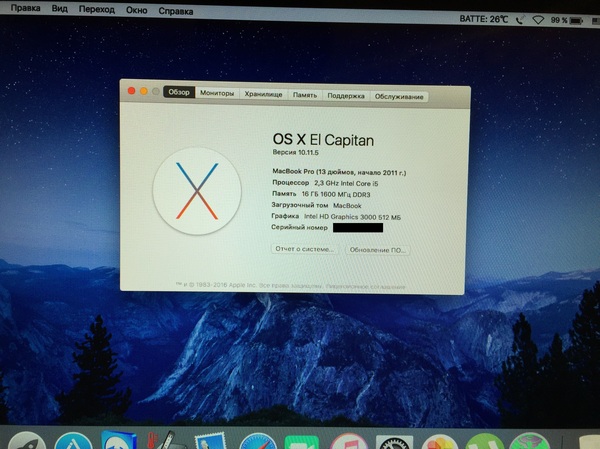
Я потратил приличную сумму денег, времени и сил — стоило оно того? Лично для меня — да, определенно. В итоге я получил мобильную, долгоиграющую платформу, в отличном корпусе, с крохотной зарядкой и неплохой производительностью, которую можно закинуть с собой в сумку и таскать ежедневно на работу, или мотаться в командировки. Если не считать вмятин, то алюминиевый корпус Mac’а был в хорошем состоянии — ни потертостей, ни слезшей краски (чему там слезать, алюминий ведь!), ни сорванных петель от рассохшегося пластика. Да, это конечно не пластиковый ноутбук, у которого клавиши стираются за тройку месяцев серфа в интернете. Мощный двуяхдерный, четырехпоточный процессор Core i5 без труда справляется со специфичными задачами связанными с моей работой, а 16 Гбайт оперативной памяти вместе с SSD щедро балуют любое количество одновременно запущенных программ. Intel HD 3000 конечно вряд-ли можно назвать игровым решением, но для WarCraft III, Morrowind и Skyrim этого GPU хватает за глаза. Батарейка по-царски, даже для старого 32-нм процессора, отмеряет щедрые 5-7 часов автономной работы — супер! Кулер кстати, стал почти бесшумным, с охлаждением железа справляется на ура.
Единственное о чем я жалею — так это об отсутствии USB 3.0 на машинке. Встроенный контроллер USB 2.0 конечно не огорчает просадками в скорости ниже 30Мбайт на чтение\запись с внешних устройств, но все-таки 2016 год, внутри стоит SSD, а с внешнего HDD залихвацких 90Мбайт не видать 🙁
-Core i5-2415M 2.3-2.9GHz;
-16GB DDR3 1600MHZ RAM;
-Intel HD 3000 512 MB;
-2×120 GB SSD OCZ Trion 100;
-Thunderbolt (универсальная шина), 2xUSB, LAN, Audio, SD;
-MacOS X 10.11.5 + Windows 7 64bit SP1;
P.S. Стоит ли повторять все мои мытарства? Думаю, таких больных педантов с обостренным префекционизмом нужно еще поискать, но если таковые найдутся — то стоит попробовать — на алибабе есть все нужные комплектующие.Возможно, если вам нужен БУ ноутбук то лучше взять соответствующую машинку за те же 35-40К, с Core i7 и видеокартой уровня GTX765M\GTX770M. На нем и в игры поиграть можно, и поработать. Но цели как говориться, будут преследуются совсем другие.
Ну чтож, с железом покопался, превратил старичка в современную рабочую лошадку с отличным экраном, производительностью и временем автономной работы, пост с макбука запилил. Вроде все. Спасибо за внимание! 🙂
P.P.S. Ссылки на запчасти которые я брал на Aliexpress, оставлю в первом посте.

Показать полностью 23 1
7 лет назад
Как из старого MacBook Pro 13, сделать. ну, почти новый? Часть 1 (из 2)
(Заранее извиняюсь что все не поместилось в один пост — мои прошлые мега-посты страдали от перегруженности. В этот раз разобью на два! 🙂 )
Недавно один мой знакомый продавал MacBook Pro 13” модели 2011 года. После нескольких лет использования «прошки», он решился брать себе дорогущую «ретину», с SSD накопителем и самым современным процессором Intel Core i7. Решение обновлять старичка приходило к нему постепенно, вместе с приливанием бюджетных средств в копилку с надписью «мой следующий компьютер».
Мой товарищ купил свой первый Macbook в США, будучи в командировке летом 2011-го года. Катался он с ним везде и всюду — компактные размеры и долгое время работы от аккумулятора, развязывало ему руки. К сожалению, сам компьютер за пять лет крайне активного и крайне неаккуратного использования, «усосан» был прямо таки в юшку. Во-первых, внешний вид — корпус был помят и сверху и снизу, кулер отчаянно взвывал, поднимая пыль от превратившейся в песок термопасты, радиатор грел как хорошая печь, обжигая коленки при более-менее активной работе, а жесткий диск нахрустывал свой неутешительный диагноз — много, очень много BAD секторов на поверхности. Во-вторых, аккумулятор — около 700 циклов перезарядки, и менее чем половина от оставшейся полной емкости. Ну и в-третьих, зарядное устройство — больное место всех MacBook’ов, износилась не меньше самого компьютера, и несмотря на исправную работу, выглядела мягко скажем, не презентабельно.
Я попросил товарища дать мне на пару недель это «чудо» поиграться — хотелось поработать с Mac’ом – до этого общение с яблочным компьютером я имел исключительно беглое — изредка я получал «заказы» от своей супруги на установку «торрент-эдишн софта» на ее рабочий Mac, но в целом, никогда за MacOS я особо не сидел.
И тут, потыкав старенького засранца, я до того проникся всеми плюшками Маковской платформы, что мне прямо таки захотелось его себе. Учитывая цены на современные Маки, начинающиеся от 90-110 тысяч рублей, желания покупать себе новый ноутбук у меня как-то не появилось. Зато, идея приобрести с рук знакомого неплохой компьютер, и собственноручно сделать из него «рабочую лошадку» для работы и командировок, показалось мне очень привлекательной. Тем более, что опыта чистки, разборки и ремонта ноутбуков всех мастей у меня хоть отбавляй, чего’б не заморочиться, тем более что Маков, у меня на «операционном столе» еще не лежало? Эх, жуть как интересно!.
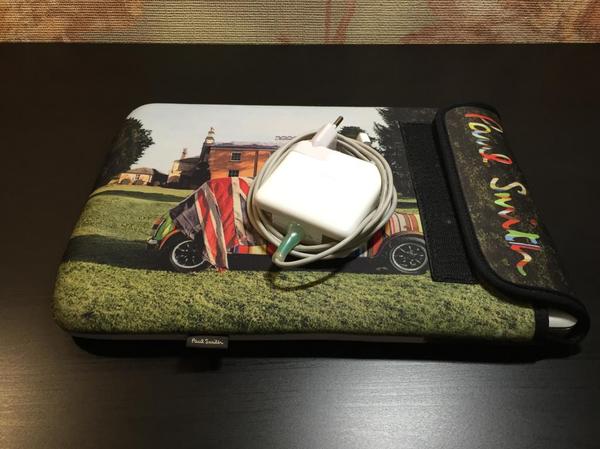
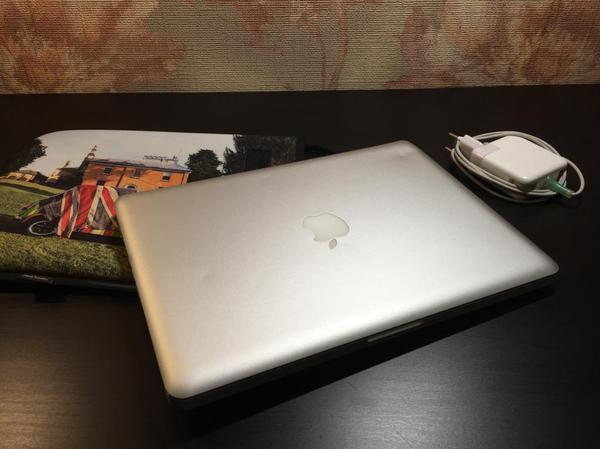
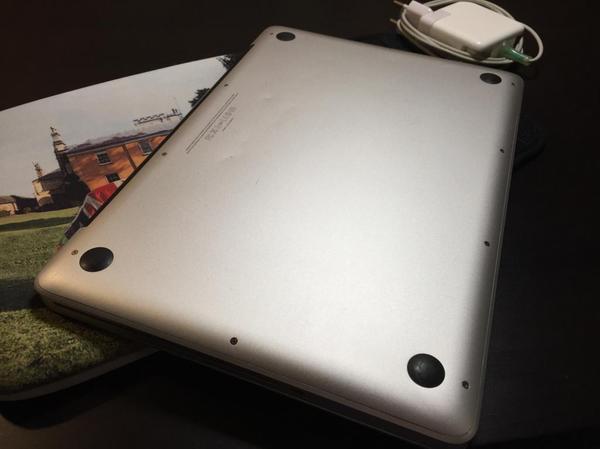
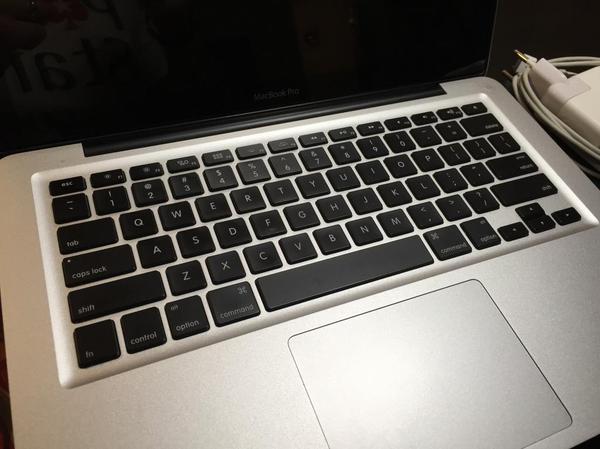
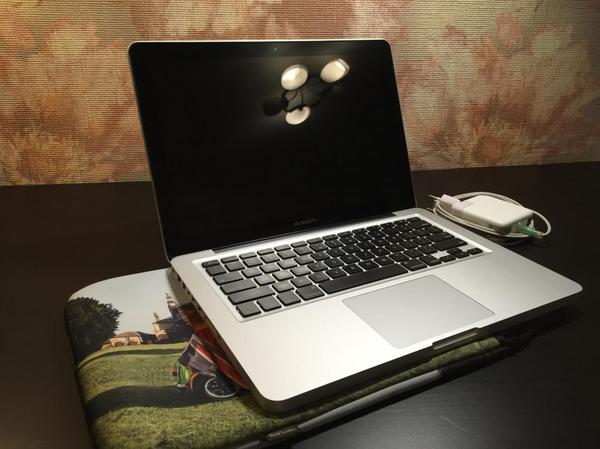
Итак, знакомый продал мне свой MacBook за 25000 рублей, и я получил модель 2011 года, с двуядерным Core i5 процессором, 4-мя гигабайтами DDR3 памяти, ушатанной системой охлаждения, жестким диском, потрепанным корпусом и батареей. Еще в комплекте шел чехол и зарядка, но они тоже были в подуставшем состоянии. Нет, работать конечно можно и с таким компьютером, да и по-большей части я придираюсь — ведь он был полностью исправен, подумаешь, вмятины и громкая СО. Диск поменять, кулер смазать, да и батарею заказать — работай себе на здоровье. Но такой я человек — хочется что бы от компьютера веяло новизной, полной исправностью да и вообще, эстет я еще тот :/ Короче, я решился на покупку запчастей.
Набравшись терпения, я решился на планомерную покупку железок, которые мне будут необходимы. Мягко скажем, инвестировать в этот драндулет для превращения его в хорошего, боевого товарища, пришлось немало. На Aliexpress я приобрел:
1. Новую нижнюю крышку(были вмятины);
2. Новую верхнюю крышку (были вмятины);
3. Новый вентилятор, оригинальный (иногда гудел);
4. Новый радиатор, оригинальный (от старости эффективность охлаждения упала);
5. Новые крепежные нижние винтики (старые были с сорванными шлицами);
6. Новую клавиатуру, русскоязычную;
7. Новую батарею (взамен потерявшей емкость, старой);
8. Новую зарядку (MagSafe под евророзетку);
9. Новый чехол;
10. OptiBay вместо классического привода;
11. Защитное стекло (зная, что верхнюю крышку не снять без разбора дисплея, я решил перестраховаться — вдруг разобью защитное стекло при съеме. х-м, как потом оказалось, предчувствие минутного рукожопия развито у меня достаточно остро);
Кроме того, в сетевом магазине электроники я так же купил:
12. Два неплохих SSD накопителя OCZ Trion 100 по 120Гбайт;
13. Два модуля оперативной памяти SoDIMM AMD DDR3 1600MHz по 8Гбайт, всего 16GB;
14. Тюбик хорошей термопасты ArcticCooling MX4;
15. Баллончик сжатого воздуха на 450мл.
В итоге, вложить пришлось прилично, но все-таки итоговая цена на «все про все» получалась вдвое меньше, чем стоимость нового MacBook Pro 13 Unibody модели 2012 года, которая все еще продается, но опять же, имеет всего 4 Гбайт оперативной памяти и обычный жесткий диск, а отличается всего-лишь чуть более быстрым CPU.
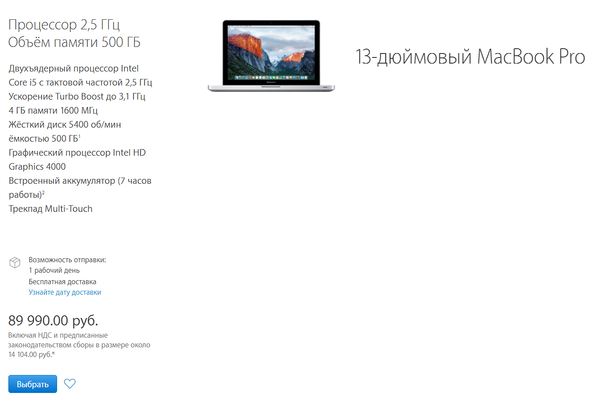
После всех манипуляций, я планировал получить практически новый компьютер, с двумя физическими SSD накопителями и установленными MacOS X и Windows (нужна по специфике работы). Старыми оставались разве что дисплей (кстати, очень и очень недурной цветопередачи и качества), материнская плата, шлейфы-кабельки да и основная рабочая панель корпуса, которая тоже была практически без единого изъяна.
Когда пришла последняя посылка, и я наконец-то забрал ее с почты, пришлось специально выделять целый вечер что бы заняться непростой работенкой — мне нужно было разобрать ноутбук чуть-ли не на атомы, а зная плотненькую компоновку продукции Apple, удовольствие я предвкушал на всю ночь вперед.
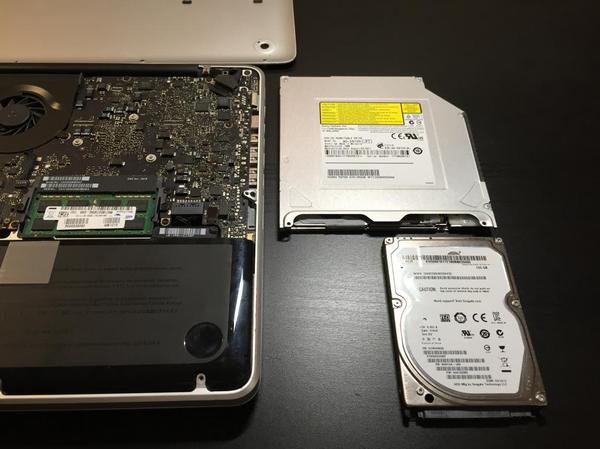
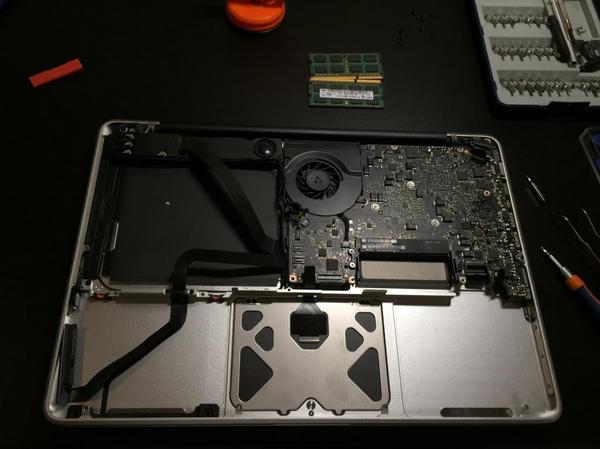
Итак, первым делом — снимаем нижнюю крышку и вынимаем HDD вместе с DVD приводом SuperDrive (ха-ха-ха! Кому он нужен, в 2016-м то?!).
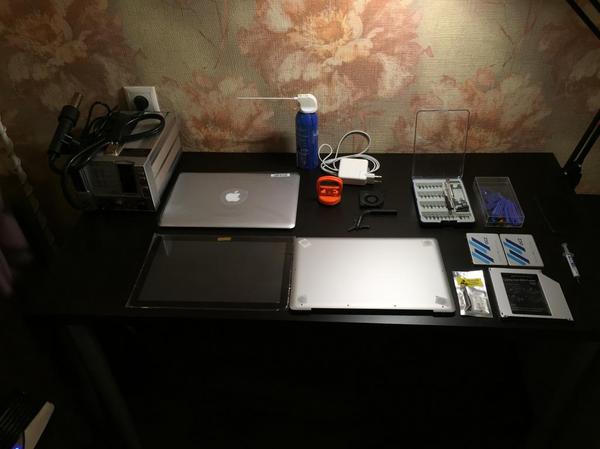
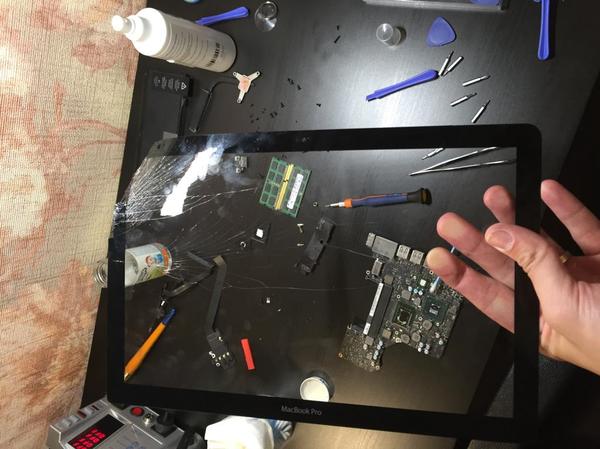
Далее, готовим рабочее место — тут у нас и набор отверток, пневматический держатель для отклеивания защитного стекла, паяльная станция для разогрева клея под стеклом, баллончик со сжатым воздухом, щетина, спирт и прочее добро.
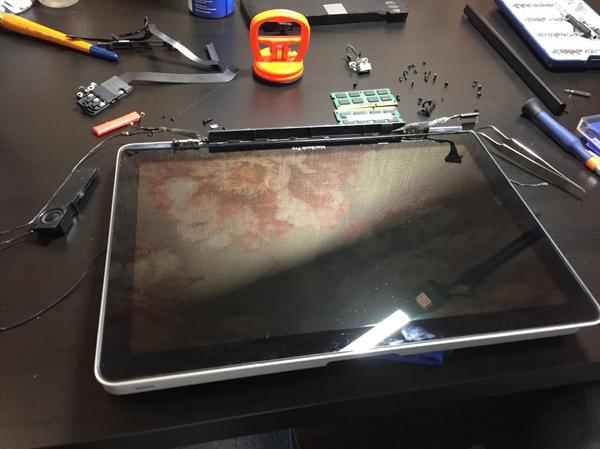
Разбираем Macbook, и откручиваем крепежные винты с петель дисплея — нам надо его отсоединить.
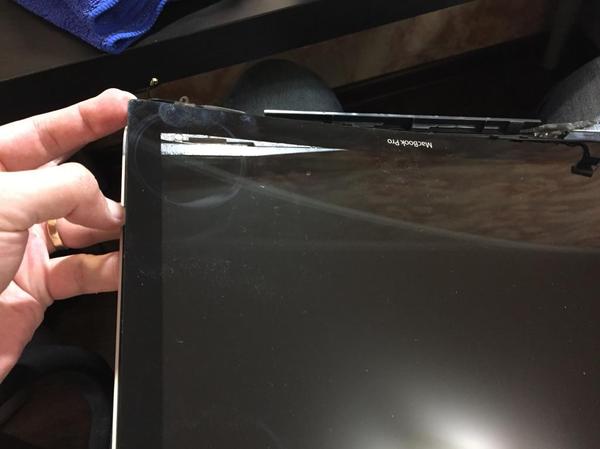
Затем, нагреваем по периметру стекло до 160 градусов, после чего пробуем отлепить край. Все делаем максимально аккуратно! Сначала я хотел работать в матерчатых перчатках, но с них крошилась мелкая пыль, так что тщательно вымыв свои ручонки, я оперировал ими без дополнительной защиты.
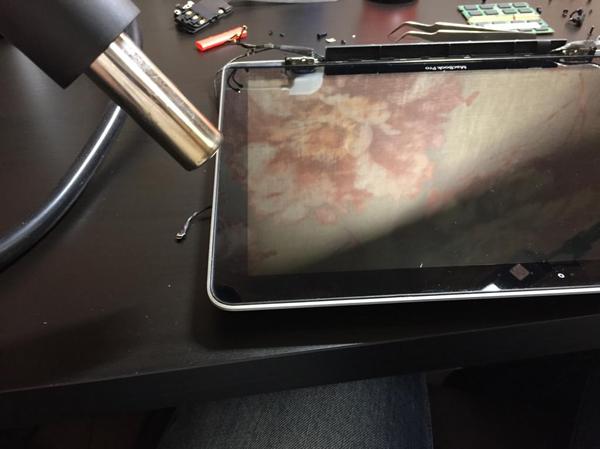
У меня получилось отклеить защитное стекло достаточно быстро, но чертовы китайские сборщики переборщили с клеем на одном из углов, и в самый последний момент, почти отклеив стекло, оно дало трещину и надломилось. Жуткая картина, мелкие осколки посыпались на дисплей — пришлось все аккуратно сдувать воздухом. Благо, на баллончике я не сэкономил, и воздушной струей, под светом лампы, удалось быстро сдуть все крошки с дисплея. Оставшийся кусок стекла я оставил приклеенным к верхней крышке — дисплей из него я уже извлек.
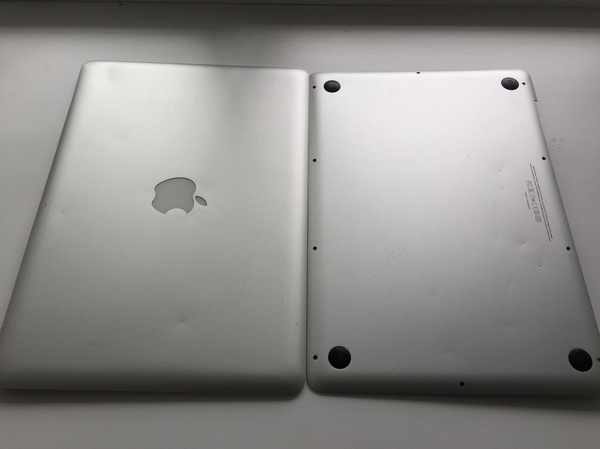
Старые крышки для сравнения:
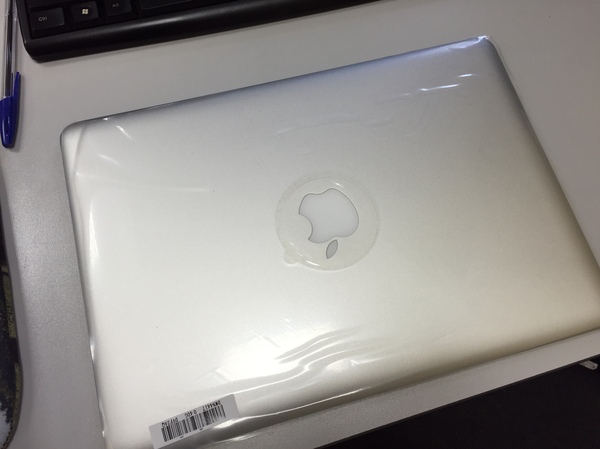
Далее, на новой крышке двойным скотчем проклеиваем желоба для фиксации и проклейки проводов WiFi и Веб-Камеры. Перед поклейкой защитного стекла, пришлось изрядно попотеть — малейшая пылинка на матрице, будет смотреться битым пикселем. Так что поверхность LCD дисплея должна была быть идеально чистой, без пылинок и кусочков разбитого стекла. К счастью — у меня все получилось, не без посторонней помощи конечно (я держал новое стекло плашмя, а мой друг сдувал пыль сжатым воздухом с экрана, и нижней части стекла.)
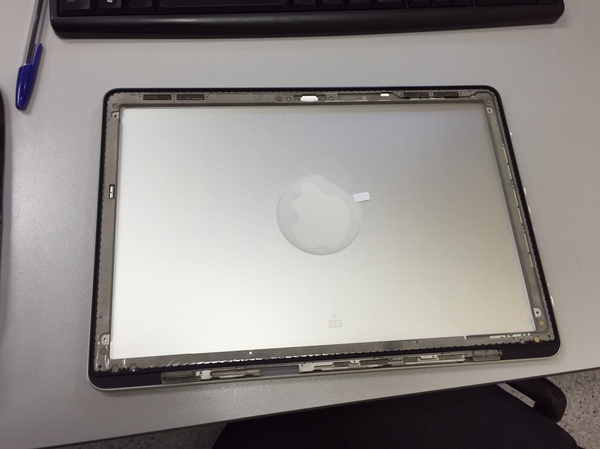
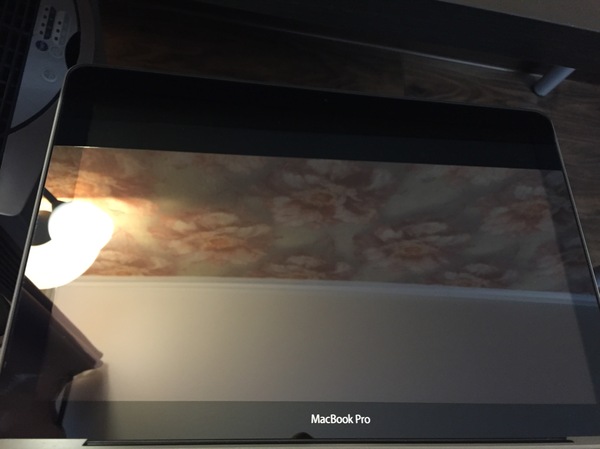
Следующим делом, разбираем материнскую плату, счищаем затвердевшую термопасту, и вычищаем текстолит от пыли, используя щетинку и спирт. Меняем радиатор на новый, капаем свежую MX4.
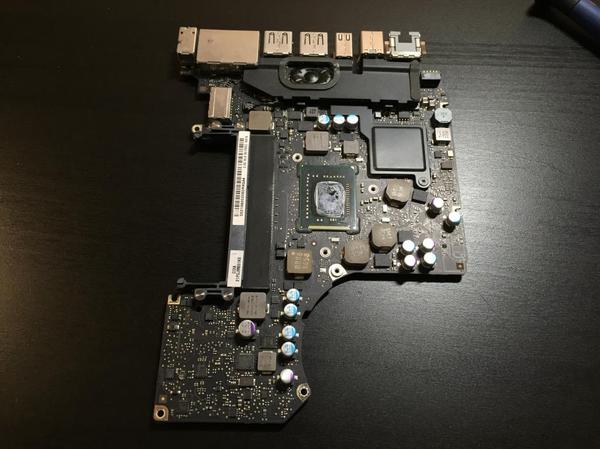
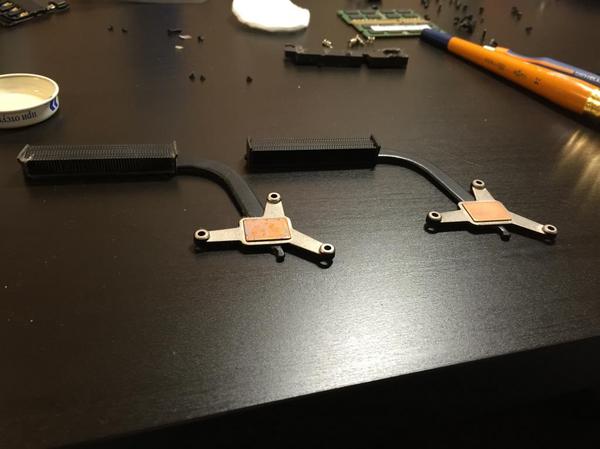
Переходим к клавиатуре — снимаем «многослойную шкурку» клавиатуры, со светоотражающей поверхностью, пластиком и подсветкой.
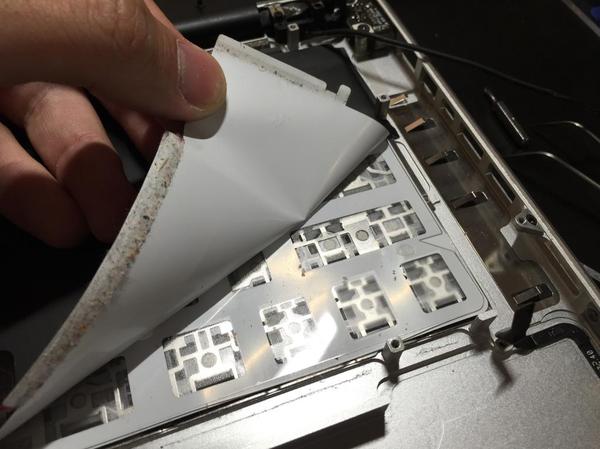
Затем, выкручиваем огромное количество винтиков, на которых клавиатура закреплена на алюминиевой основе корпуса.
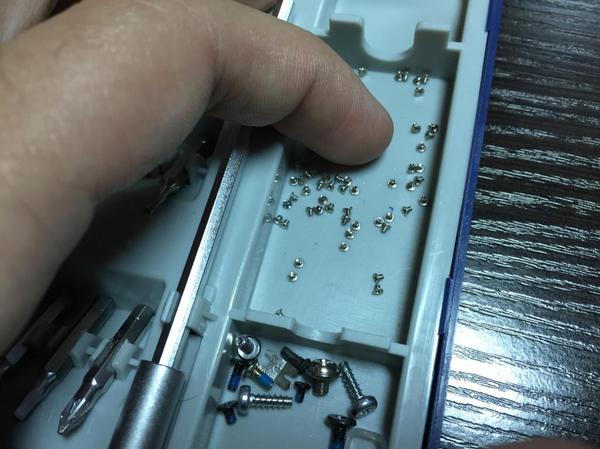
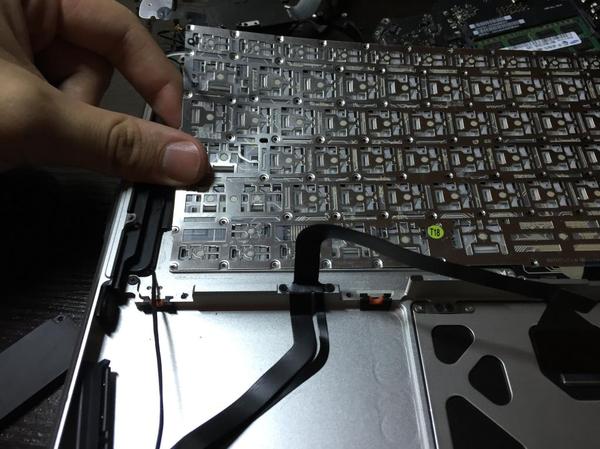
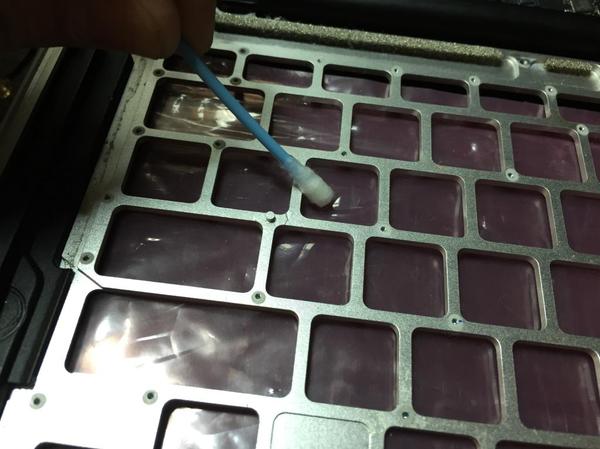
Попутно вычищаем все ватными палочками, ватными дисками и раствором C2H5OH.
Огромное количество волос, пыли и грязи.
Наконец, мы готовы поменять клавиатуру на новенькую, пусть худшего качества, зато русскоязычную! И. Тут я замечаю, что европейская версия клавиатуры не совместима с американской из-за разного размера нескольких клавиш (клавиша Enter была другой формы).
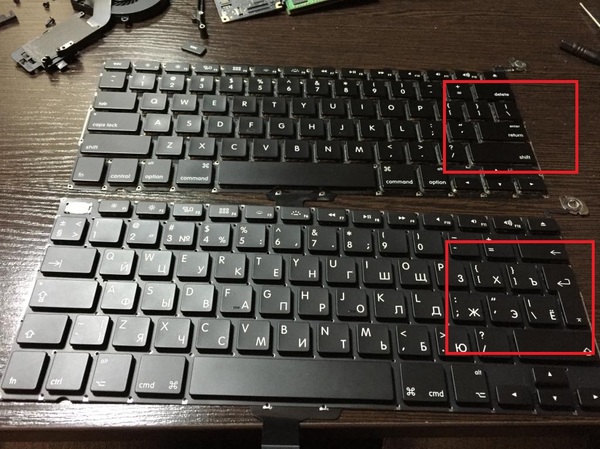

Глядя на весь фарш от макбука, валяющийся у меня на столе, и злосчастную клавиатуру из-за которой я почти час провел откручивая малюсенький винтики, я серьезно приуныл.
Продолжение следует.