Как в 1с связать документы между собой
Создаю базу с 0. Хотел бы узнать принцип работы связанных документов. (Для начала хотелось бы реализовать, чтобы при наличии документа, созданного на основании, нельзя было внести изменения в документ-основания). Мб есть какие-то стандарты и где можно про это почитать?
(0) Вы путаете ввод на основании и подчиненность документов.
Первое — это просто возможность заполнить документ данными другого документа
Второе — это наличие связи между документами через реквизит.
ВВеденный на основании документ, может и не иметь реквизит-ссылку, а подчиненный, не обязательно был сделан с использованием ввода на основании
(1) Мне как раз таки нужно второе, про ввод на основании я для примера сказал.
https://www.youtube.com/watch?v=gIGdVyvHSYc
(самая ценное что есть в это видео это с 0:26 по 0:32) Но, Вам надо посмотреть видео целиком.
(0) Нет стандарта. Как и такого механизма платформы. Это просто часто востребованная практика. Поэтому никаких чудес там нет. Хочешь, чтобы между документами была связь — значит в одном должна быть ссылка на другой. Хочешь быстро анализировать эти связи — естественным образом всплывают критерии отбора.
А не. Я отстал от жизни. Это теперь подсистемой в БСП. Так что можно сказать, что стандарт есть. Кажись когда-то его в БСП не было и в нетленку я его из типовой выдирал.
Как установить связи между документами в 1С:Документооборот?
Вариант 1. Создание документов на основании других документов.
На командной панели карточки каждого документа есть команда «Создать на основании». С ее помощью можно создавать другие внутренние, входящие и исходящие документы на основании уже существующих, автоматически устанавливая связь между ними.
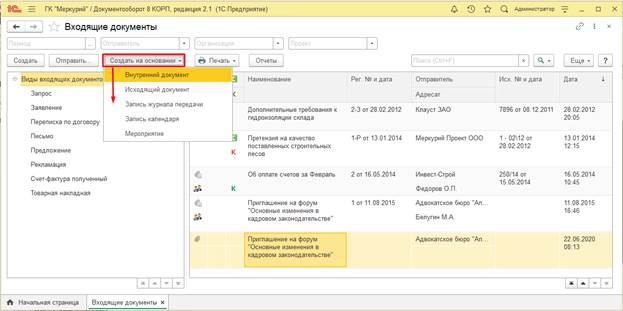
При записи такого документа, созданного на основании внутреннего, программа предложит установить между ними связь.
Исходящий документ удобно создавать как ответ на входящий документ. Это можно сделать при помощи меню «Создать на основании» в карточке входящего документа. При этом поля нового исходящего документа автоматически заполнятся данными из входящего документа. Между документами будет автоматически установлена связь, которая отобразится на закладке «Связи» карточек этих документов.
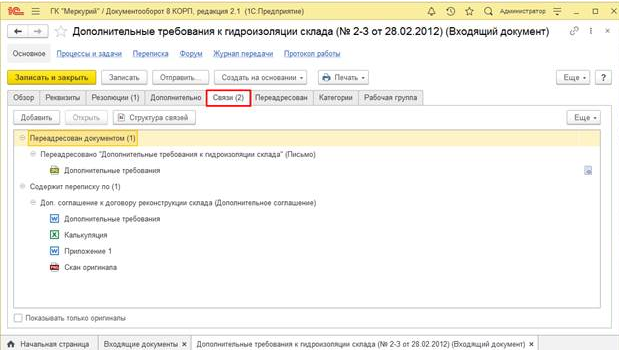
Вариант 2. Установка связи вручную.
Для установки связи вручную следует нажать кнопку «Добавить» на закладке «Связи» в карточке документа. При этом откроется помощник создания связи, который позволит выбрать нужный документ, указать тип связи и вписать комментарий (по желанию).
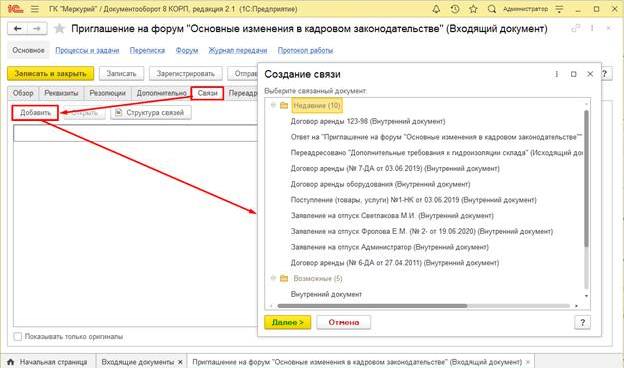
После выбора документа следует нажать кнопку «Далее» либо дважды щелкнуть по выбранной строке. Помощник создания связи перейдет на следующий шаг – выбор типа связи.
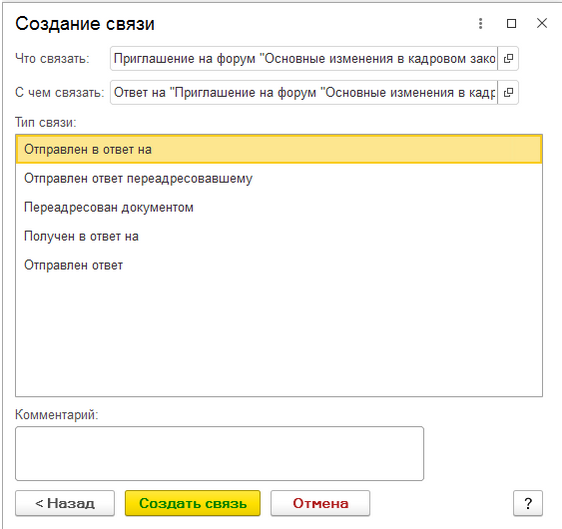
В окне выбора типа связи расположены следующие поля:
- Что связать – предмет, из которого создается новая связь;
- С чем связать – предмет, который выбран для создания связи;
- Тип связи – список возможных типов связи между выбранными предметами;
- Комментарий – примечания к создаваемой связи.
Необходимо выбрать тип связи из списка возможных (по умолчанию выбрана первая строка), вписать комментарий (если это необходимо) и нажать «Создать связь».
Созданная связь будет показана на закладке «Связи» карточки документа.
На закладке «Связи» видны не только связанные документы, но и их файлы. То есть, не открывая карточку связанного документа, можно ознакомиться с его файлами, сохранить их на диск или напечатать.
Как связать между собой реквизиты справочника и документа?
Есть документ Договора, у которого есть реквизит Комплект.
Есть справочник Комплекты, у которого есть реквизит Договор.
В обоих реквизитах в типе указаны противоположные ссылки (У Договора на Комплект, у Комплекта на Договор).
При добавлении новой записи, допустим, в Договора и указании в поле Комплект нужного комплекта, необходимо, чтобы в справочнике Комплекты в поле Договор автоматически записывался нужный договор. Но этого не происходит. Что необходимо сделать?
- Вопрос задан более трёх лет назад
- 469 просмотров
Комментировать
Решения вопроса 1
программист, архитектор, аналитик
При добавлении новой записи, допустим, в Договора и указании в поле Комплект нужного комплекта, необходимо, чтобы в справочнике Комплекты в поле Договор автоматически записывался нужный договор. Но этого не происходит.
Все верно. В базу записывается именно та информация, которую вы указываете!
Что необходимо сделать?
Нужно явно указать, чтобы в вашем «Комплекте» сохранился договор. Два способа: пользовательский и путь программиста. Пользователь может в карточке договора из поля комплекта открыть карточку комплекта, где в поле договора указать нужный договор и записать карточку комплекта. Программист может написать код, который это сделает автоматически.
Возможности бесшовной интеграции 1С:Документооборот — 1C:ERP

1С: ERP Управление предприятием 2 («1C: ERP») — это инновационное и эффективное решение от компании «1С» для создания комплексной информационной системы управления любым предприятием.
Настройка бесшовной интеграции расширит спектр возможностей обеих систем.
Процессы 1С: ДО и 1С: ERP часто тесно переплетены между собой и являются логично связанной цепочкой одного комплексного бизнес-процесса. 1С: ERP содержит большой перечень документов по направлениям и простые задачи в виде заданий. 1С: ДО, в свою очередь, позволяет настроить неограниченное количество видов документов и сложные маршруты обработки документов. Поэтому для эффективной работы очень важна высокая степень интеграции между ними.
Бесшовная интеграция позволяет работать с данными системы «1С: Документооборот» из интерфейса 1С: ERP, а также пользоваться такими возможностями программы, как запуск бизнес-процессов, отправка писем, просмотр связей и переписки по документу и т.п. Она избавит от постоянных переходов из программы в программу: в карточках документов 1С: ERP появятся гиперссылки, по которым можно открыть связанные с ними документы «1С: Документооборот».
«1С: Документооборот» обеспечивает простую и технологичную интеграцию на единой платформе «1С: Предприятие». И самое важное – настройки интеграции уже готовы и в «1С: Предприятии», и в типовых решениях. Список типовых решений и ограничения представлены в Таблице 1.
«1С: Документооборот», редакция ПРОФ
«ERP Управление предприятием 2», редакция 2
«Управление торговлей 8», редакция 11
«Бухгалтерия государственного учреждения», редакция 2.0
«Бухгалтерия предприятия 8», редакция 3.0 КОРП
«Бухгалтерия предприятия 8», редакция 3.0 ПРОФ
«Управление холдингом», все редакции
«Управление производственным предприятием», редакция 1.3
«Зарплата и управление персоналом», редакция 3.0
«Комплексная автоматизация», редакция 2.1
Для более ранних решений интеграция с 1С: Документооборот возможна, но для этого в конфигурацию необходимо будет самостоятельно внедрить модуль интеграции.
Разберемся какие действия нужно сделать для того, чтобы использовать максимум возможностей бесшовной интеграции при работе с документами.
В данной статье не рассматривается настройка объектов в системе 1С: Документооборот, принимаем за факт, что система уже настроена в части интегрируемых объектов.
Для настройки бесшовной интеграции между 1С: Документооборот КОРП и 1С:ERP необходимо:
- Опубликовать базу 1С: Документооборот
- Настроить синхронизацию данных
- Настроить интеграцию
- Определить перечень интегрируемых объектов и настроить правила интеграции
Рассмотрим по пунктам.
Публикация базы
Интеграция 1С: ДО реализована через веб–сервисы, поэтому необходимо опубликовать базу 1С: ДО на веб-сервере. Для публикации подойдет любой веб-сервер.
Для возможности работы с системой через веб-интерфейс или мобильное приложение публикация базы также необходима.
После публикации проверяем работу системы через браузер и переходим к следующему пункту.
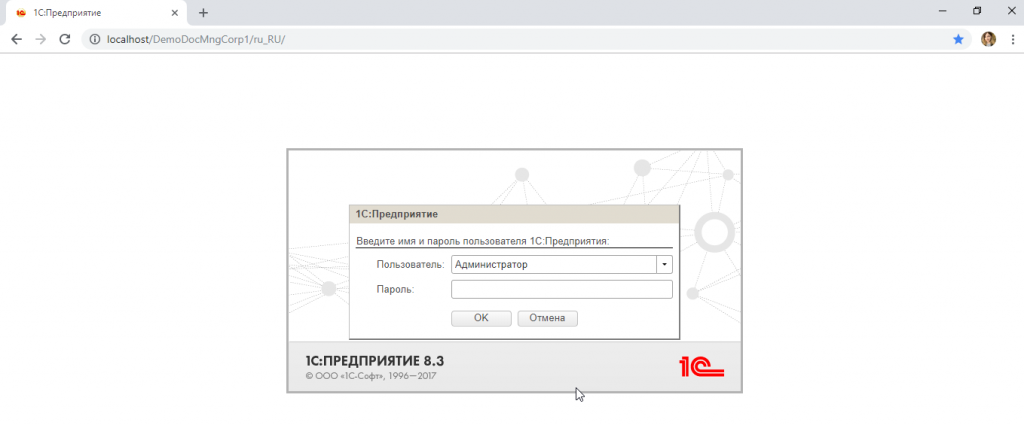
Рисунок 1 «Запуск системы через веб-браузер»
Настройка синхронизации данных
Для использования бесшовной интеграции рекомендуется настроить синхронизацию нормативно-справочной информации между базами, чтобы избежать дублирования элементов справочников и прочих непредвиденных ситуаций при миграции элементов из одной базы в другую.
В комплект поставки «1С: Документооборот» включены правила обмена с другими типовыми конфигурациями «1С: Предприятие 8». Используя эти правила, можно организовать автоматический обмен общими справочниками и документами. Также есть возможность разработать и использовать свои планы обмена для решения узкоспециализированных задач.
В «1С: Документооборот» синхронизация данных настраивается в разделе «Настройка и администрирование».
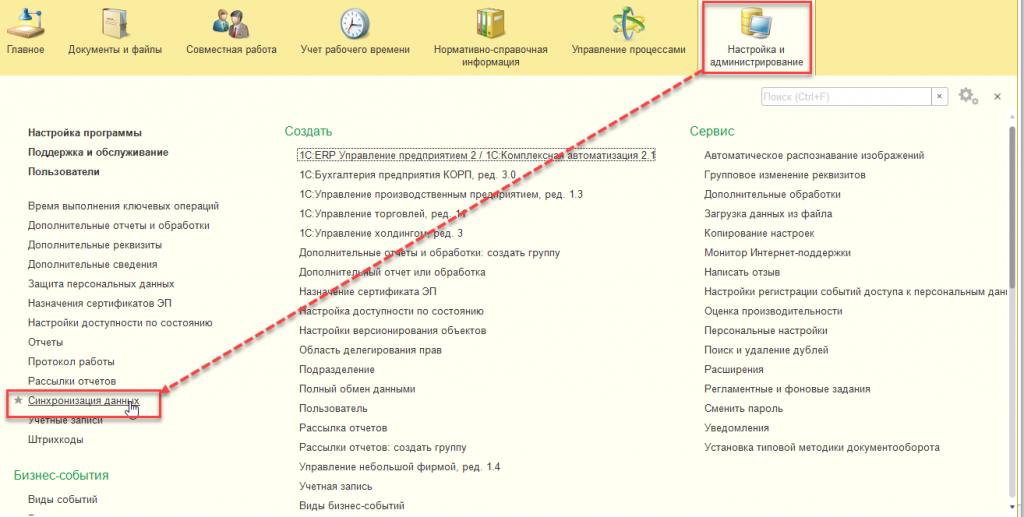
Рисунок 2 «Настройка синхронизации данных в 1С: ДО»
В системе есть помощник настройки, где пошагово описаны все необходимые действия.
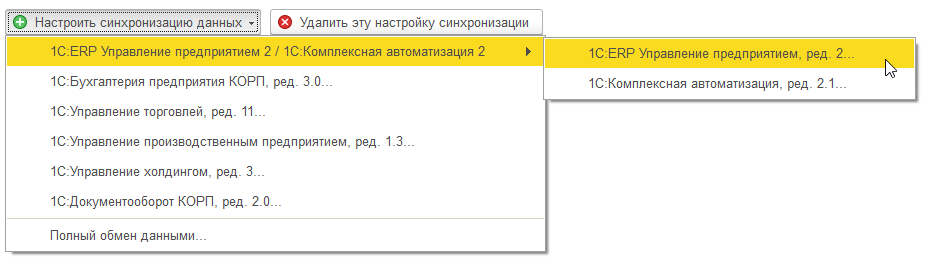
Рисунок 3 «Помощник настройки синхронизации данных»
Есть несколько вариантов подключения к другой программе:
- Прямое подключение к программе на одном компьютере или в локальной сети;
- Прямое подключение к программе через интернет;
- Другие каналы связи (сетевой каталог, FTP, электронная почта).
После настройки синхронизации данных в 1С: ДО необходимо сделать аналогичные действия в 1С: ERP в разделе «НСИ и администрирование» — «Синхронизация данных». В системе также есть помощник настройки.
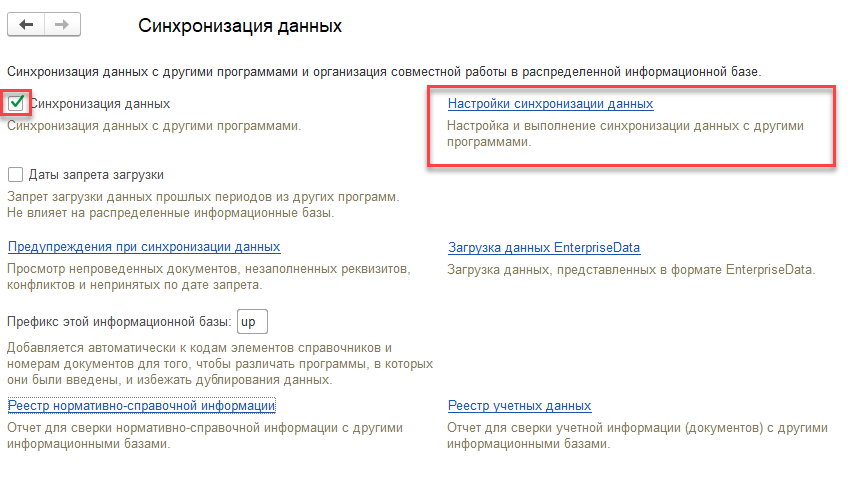
Рисунок 4 «Настройка синхронизации данных в 1С:ERP»
Синхронизация данных выполняется отдельным регламентным заданием, расписание настраивается.
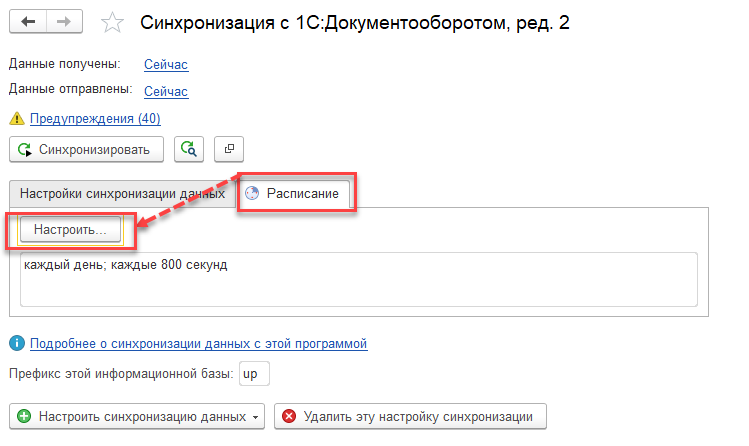
Рисунок 5 «Настройка расписания синхронизации данных»
После синхронизации данных необходимо настроить параметры интеграции, определить перечень интегрируемых объектов и настроить правила интеграции.
Настройка интеграции
Настройка параметров интеграции доступна на стороне учетной системы 1С: ERP. В разделе «НСИ и администрирование» — «Настройка интеграции 1С: Документооборот».
Есть несколько вариантов использования возможностей бесшовной интеграции, можно использовать их частично или в комплексе все сразу. Внизу каждой настройки есть подробное описание возможности использования. Можно использовать бесшовную интеграцию только как возможность работать с задачами 1С: ДО из интерфейса учетной системы или только как файловое хранилище.
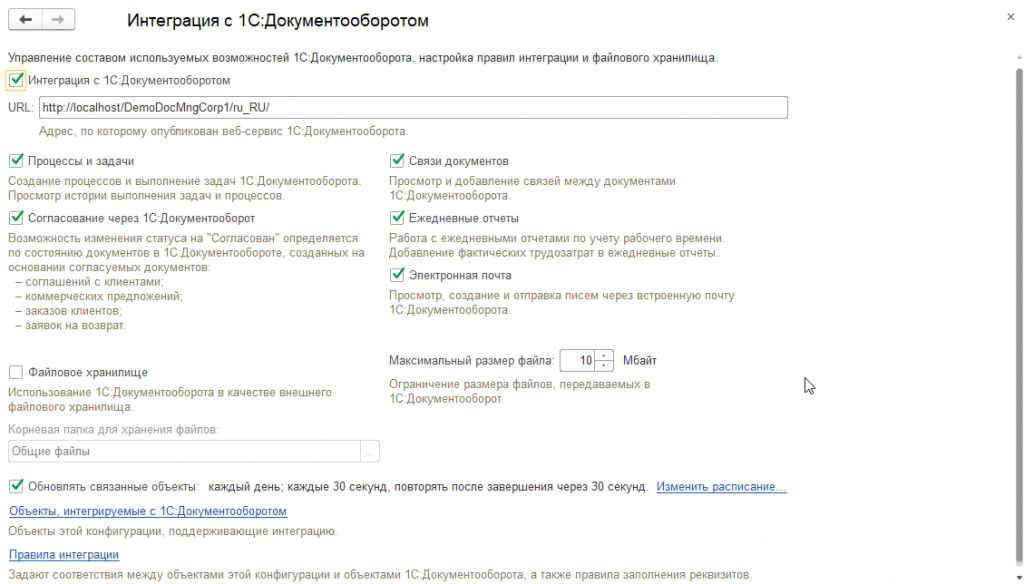
Рисунок 6 «Настройка интеграции»
Комплексное использование всех возможностей позволяет связывать документы между собой, смотреть историю их согласования, связанные с ними документы, запускать бизнес-процессы 1С: ДО из интерфейса 1С: ERP и другое.
Для возможной связки документов необходимо определить перечень интегрируемых документов и правила интеграции.
Определение объектов и настройка правил интеграции
Каждый программный продукт 1С, который поддерживает бесшовную интеграцию, имеет свой перечень доступных интегрируемых объектов с 1С: Документооборот. 1С: ERP имеет самый обширный перечень объектов, который включает в себя почти все направления деятельности.
Перечень доступных интегрируемых объектов в 1С: ERP можно увидеть в разделе «НСИ и администрирование» — «Настройка интеграции 1С: Документооборот» — «Объекты, интегрируемые с 1С: Документооборотом».
Если для объекта настроено правило интеграции, слева будет установлена зеленая галочка, а внизу указана ссылка на правило.
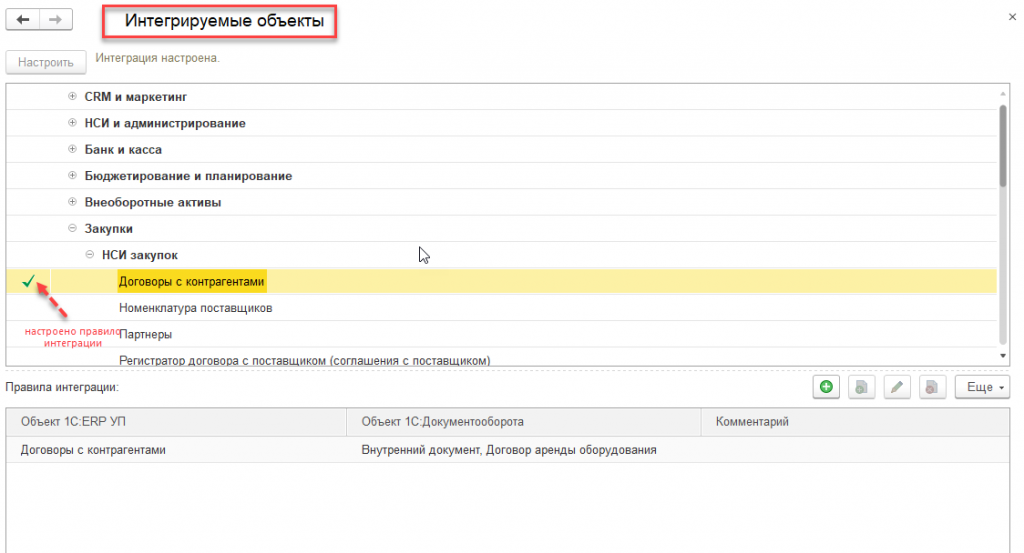
Со стороны 1С: Документооборот доступны следующие интегрируемые объекты:
- Входящий документ;
- Исходящий документ;
- Внутренний документ;
- Контрагент.
На момент настройки правил интеграции работа с объектом должна быть возможна в каждой базе.
Например, для настройки правил интеграции договора аренды необходимо, чтобы в системе 1С: Документооборот был настроен вид внутреннего документа «Договор аренды» со всеми необходимыми атрибутами: состав реквизитов, шаблон документа, нумератор, папка хранения в системе, шаблон бизнес-процесса, права доступа. В системе 1С: ERP также требуется произвести все настройки для работы с договором.
Только после того, как в каждой системе можно полноценно работать с объектом, можно создать новое правило интеграции.
Правила интеграции настраиваются на стороне 1С: ERP в разделе «НСИ и администрирование» — «Настройка интеграции 1С: Документооборот» — «Правила интеграции»
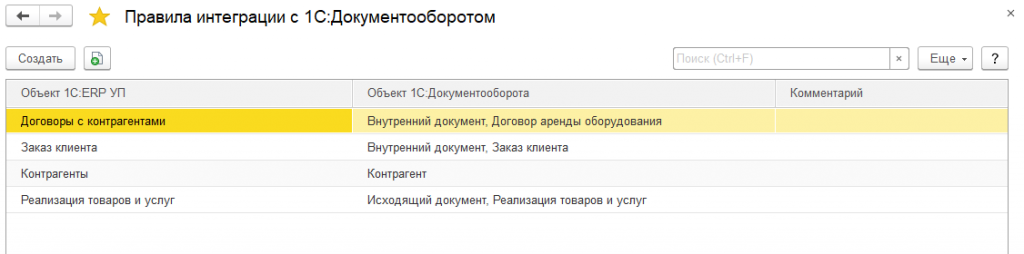
Рисунок 7 «Правила интеграции»
При настройке правила интеграции сначала указывается соответствие объектов баз. Для одного объекта может быть настроено несколько правил интеграции. В этом случае, при создании документа на основании текущего, будет открываться форма выбора объектов, доступных по настроенным правилам. Если связь по правилам единичная, то документ будет создаваться автоматически по единственному возможному правилу.
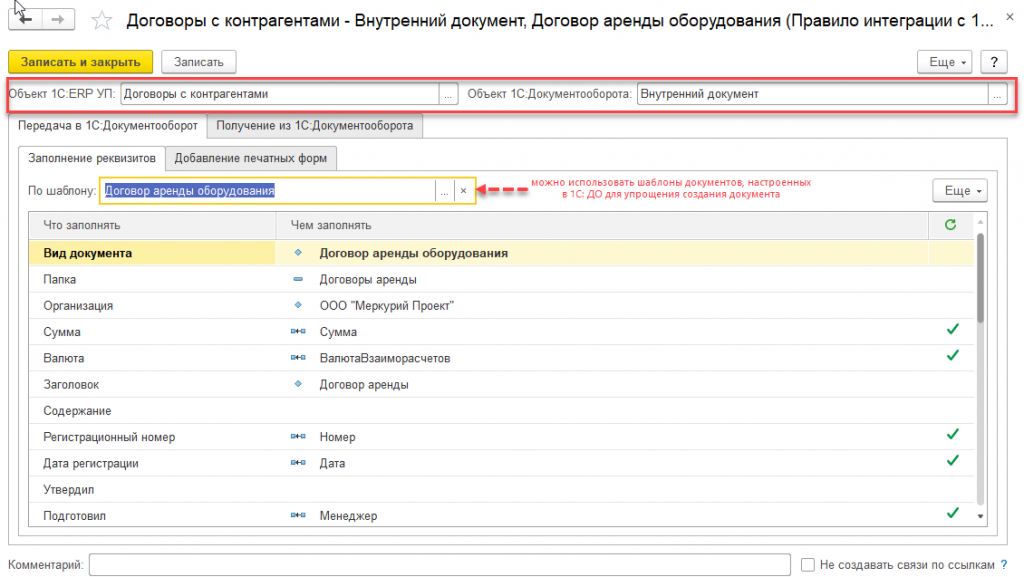
Рисунок 8 «Правило интеграции»
Когда соответствие объектов установлено, необходимо сопоставить реквизиты данных объектов и выбрать способ их заполнения. Настройка осуществляется на двух вкладках: «Передача в 1С: Документооборот» и «Получение из 1С: Документооборота». Слева всегда указан состав доступных реквизитов системы, где будет создаваться документ.
При создании правила часть соответствий реквизитов устанавливаются автоматически. Если выбран шаблон документа, реквизиты, заполненные в шаблоне на стороне 1С: ДО, также автоматически будут сопоставлены. Для того, чтобы скорректировать или настроить способ заполнения, необходимо открыть нужный реквизит двойным щелчком мыши.
Есть 4 способа заполнения реквизита. Из реквизита конфигурации – прямое сопоставление реквизитов, из указанного значения – фиксированное значение реквизита, из выражения на встроенном языке – произвольная комбинация. Здесь же указывается необходимость обновления, в случае внесения изменений в другой системе.
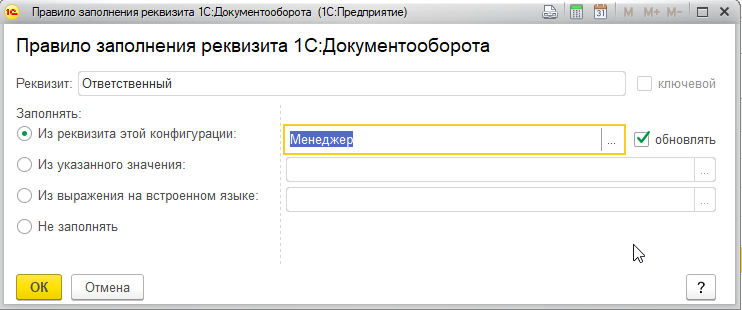
Рисунок 9 «Способы заполнения реквизита»
В некоторых объектах есть возможность автоматического добавления печатных форм в момент передачи объекта в 1С: ДО. Можно выбрать формат добавления формы.
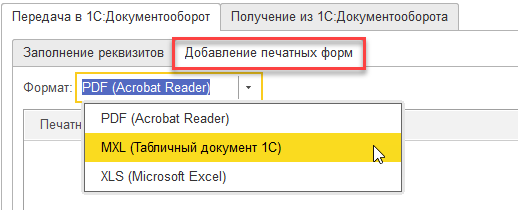
Рисунок 10 «Добавление печатных форм при передаче в 1С: ДО»
После того, как правила интеграции настроены, можно использовать бесшовную интеграцию в работе.
Возможности бесшовной интеграции 1СДокументооборот – 1С:ERP на примере договора аренды.
Когда бесшовная интеграция настроена, при входе в программу 1С:ERP необходимо авторизоваться в системе 1С:ДО, ввести свой логин и пароль. Пользователи системы создаются в каждой базе и имеют свои права доступа. Рекомендуется, чтобы наименования пользователей были идентичны.
После авторизации, на начальной странице в системе 1С: ERP появится список задач 1С: ДО с типовыми возможностями работы с задачей: перенаправление, возможность задать вопрос, принять к исполнению или поставить подзадачу.
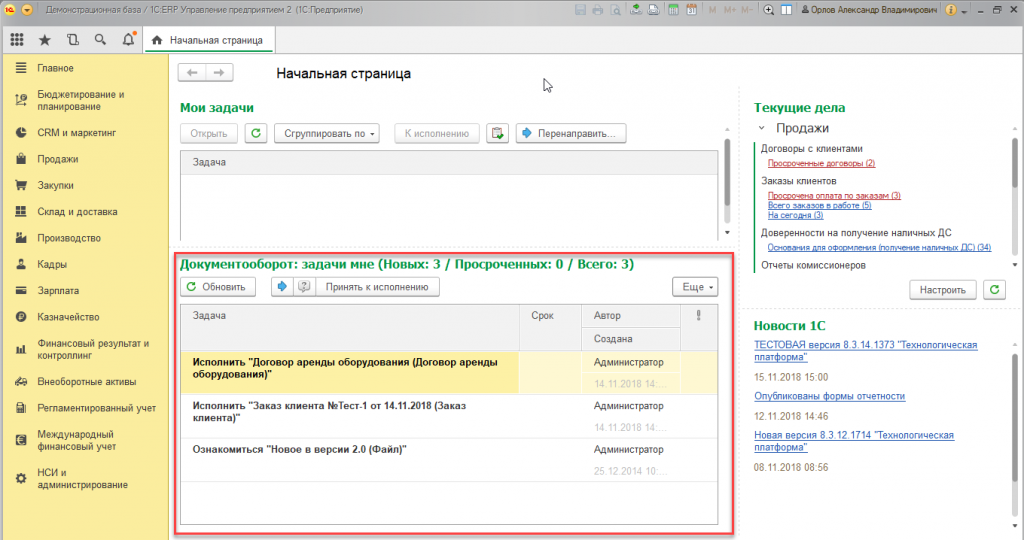
Рисунок 11 «Начальная страница 1С:ERP»
Если договор первоначально был создан в системе 1С: Документооборот, то на определенном этапе, например, когда приложена скан-копия подписанного с двух сторон договора, поступает задача «Создать договор в 1С: ERP». При открытии карточки задачи, справа вложен договор, необходимо открыть его карточку.
Если настроено правило интеграции, в карточке договора есть ссылка «Создать договор», при нажатии которой, в соответствии с правилами, автоматически формируется карточка договора в системе 1С: ERP. Реквизиты, соответствия которых были указаны в правиле, заполняются автоматически. При необходимости можно дозаполнить карточку.
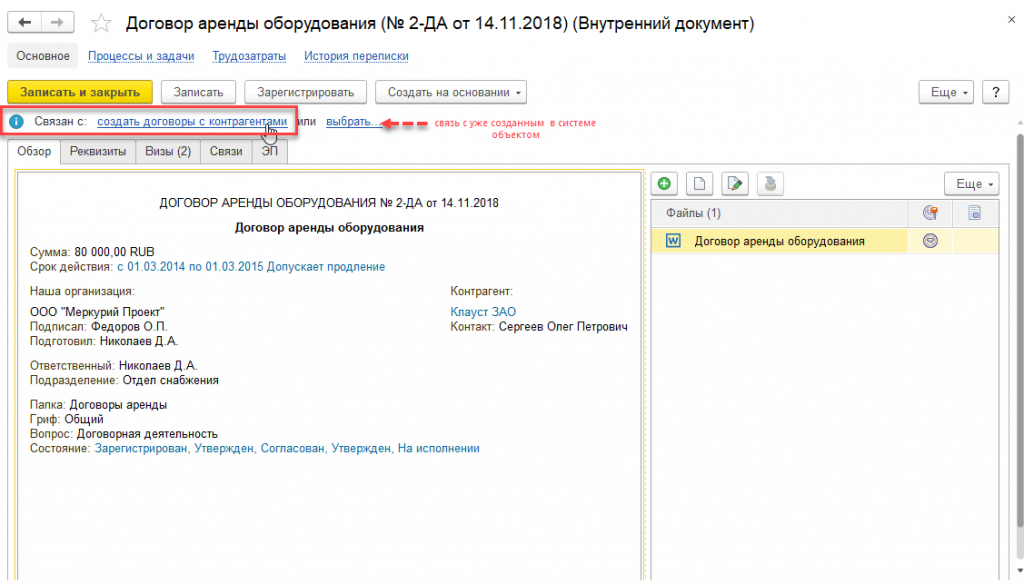
Рисунок 12 «Создание карточки договора в 1С:ERP»
После записи договора в 1С: ERP карточки договора двух систем связываются между собой, позволяя пользователю видеть всю историю обработки договора в 1С: ДО из интерфейса 1С: ERP на вкладке «Документооборот».
На вкладке доступна информация:
- Выполненные и текущие задачи по документу;
- Визы согласующих лиц;
- Связанные документы;
- История переписки (ссылки на входящие и исходящие документы);
- Трудозатраты.
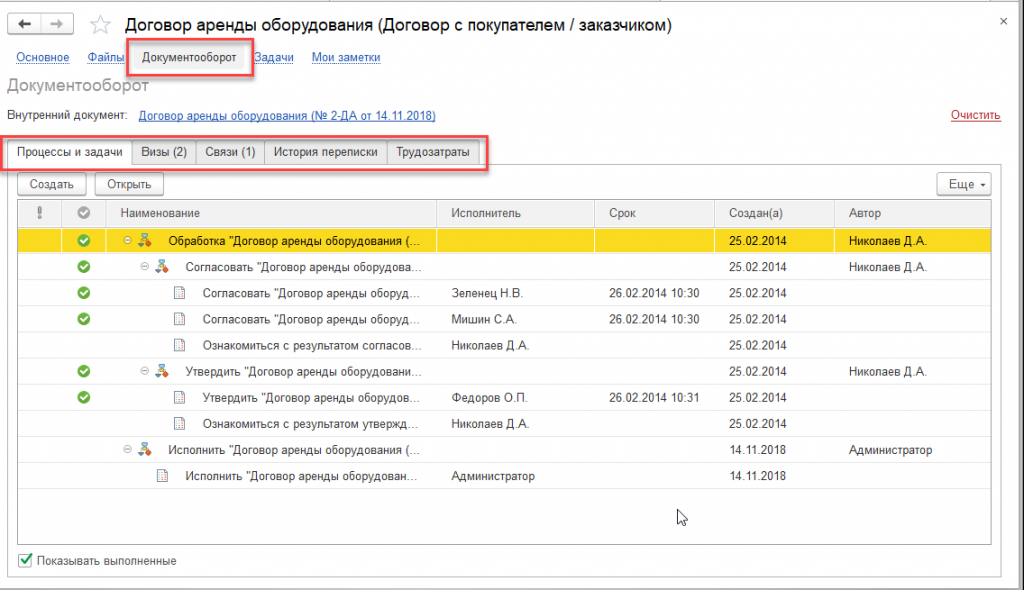
Рисунок 13 «Связанные карточки договоров»
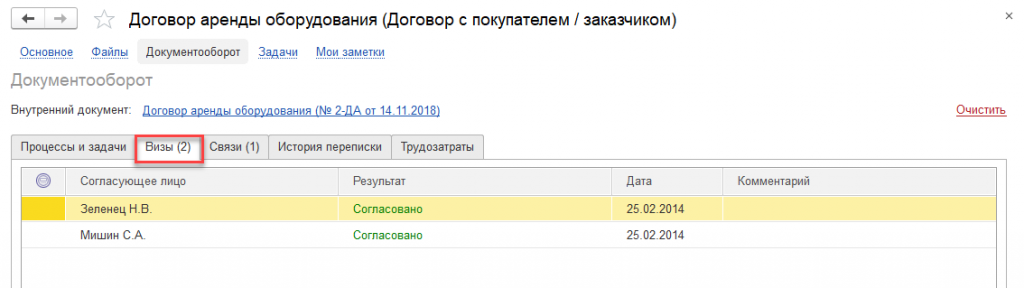
Рисунок 14 Вкладка «Визы согласующих лиц»
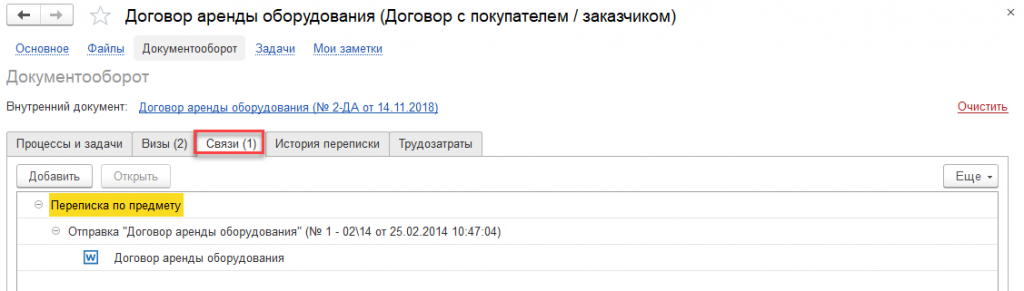
Рисунок 15 Вкладка «Связанные документы»
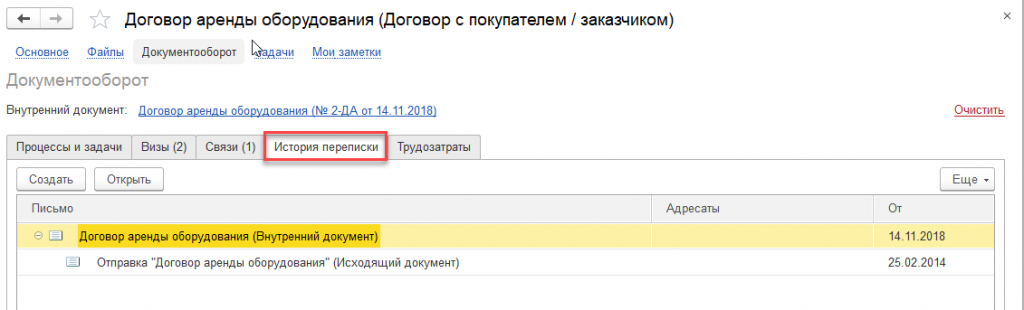
Рисунок 16 Вкладка «История переписки»
Если документ первоначально создается в 1С: ERP, создание договора в 1С: ДО и запуск бизнес-процесса осуществляется сразу, в момент создания, на вкладке «Документооборот».
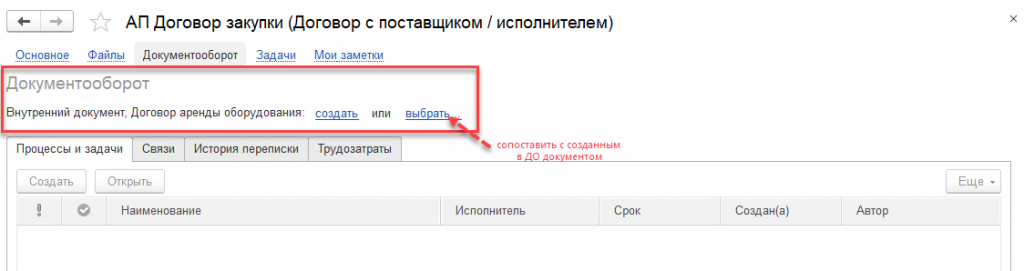
Рисунок 17 «Создание договора в 1С: ДО из интерфейса 1С: ERP”
Карточка договора создается автоматически по настроенным правилам, документы двух систем связываются между собой. Далее на основании документа можно запустить бизнес-процесс по шаблону.
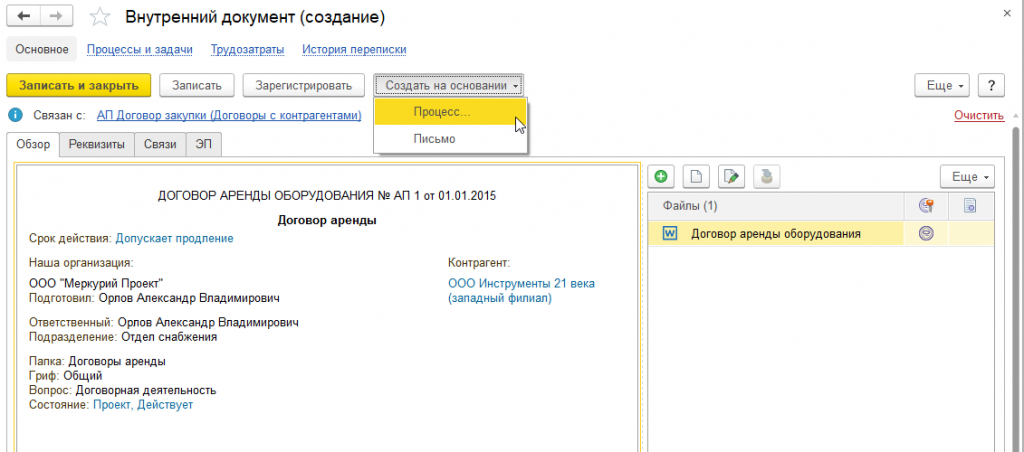
Рисунок 18 «Запуск бизнес-процесса»
Выполнение задач бизнес-процесса осуществляется на стороне 1С: ДО, но сами задачи также могут выполняться исполнителями из интерфейса 1С: ERP — из списка задач на начальной странице. Статус документа приходит автоматически с регламентным заданием, при условии, что настроено сопоставление данного реквизита в правиле интеграции.
Вся дальнейшая история документа: связь с дополнительными соглашениями, актами, счетами и прочими документами будет доступна из интерфейса 1С: ERP, в карточке договора. Любой документ можно открыть, посмотреть его историю.
Бесшовная интеграция позволяет пользователям сократить время работы с документами, работать в одном интерфейсе и иметь перед глазами логически связанную цепочку документов и бизнес-процессов.
Механизм интеграции простой в настройке и использовании, успешно применяется во многих компаниях.