Перейти к содержимому

Как вставить часть кода в html

  • автор:

Структура HTML-кода

Если открыть любую веб-страницу, то она будет содержать в себе типичные элементы, которые не меняются от вида и направленности сайта. В примере 1 показан код простого документа, содержащего основные элементы.

Пример 1. Исходный код веб-страницы

    Пример веб-страницы  

Заголовок

Первый абзац.

Второй абзац.

Скопируйте содержимое данного примера и сохраните его в папке c:\www\ под именем example2.html. После этого запустите браузер и откройте файл через пункт меню Файл > Открыть файл (Ctrl+O). В диалоговом окне выбора документа укажите файл example2.html. В браузере откроется веб-страница, показанная на рис. 1.
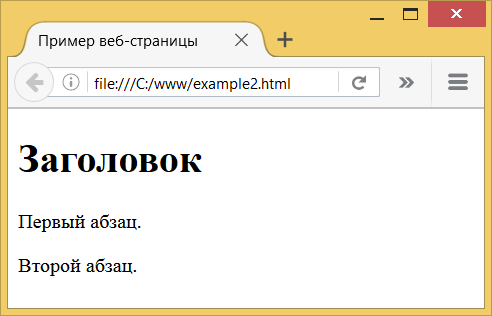
Результат примера в браузере

Рис. 1. Результат примера в браузере

Далее разберём отдельные строки нашего кода.

Элемент (жарг. доктайп) предназначен для указания типа текущего документа — DTD (document type definition, описание типа документа). Это необходимо, чтобы браузер понимал, как следует интерпретировать текущую веб-страницу, ведь HTML существует в нескольких версиях — современный HTML5 или устаревшие HTML4 и XHTML. Чтобы браузер «не путался» и понимал, согласно какому стандарту отображать веб-страницу и необходимо в первой строке кода задавать .

Поскольку мы в дальнейшем будем работать только с HTML5, то нам потребуется только один короткий и современный доктайп.

Мы упоминали, что имена элементов можно писать маленькими и большими буквами. К это правило тоже относится и его можно записывать по разному. Тем не менее, традиционно имя этого элемента пишется в верхнем регистре.

Открывающий тег определяет начало HTML-документа, внутри него хранится «голова» ( ) и «тело» документа ( ).

Содержимое этого раздела не показывается напрямую на странице, за исключением элемента . Внутри могут располагаться следующие элементы: , , , , или .

Элемент является универсальным и добавляет целый класс возможностей, в частности, с помощью метатега, как обобщённо называют этот элемент, можно изменить кодировку страницы, добавить ключевые слова, описание документа и многое другое, предназначенное для браузера или поисковых систем. В частности, чтобы браузер понимал, что имеет дело с кодировкой UTF-8 (Unicode transformation format, формат преобразования Юникод) и добавляется данная строка.

Пример веб-страницы

Элемент определяет название веб-страницы. В браузере оно отображается на текущей вкладке (рис. 2).

Название веб-страниц в браузере

Рис. 2. Название веб-страниц в браузере

Элемент является обязательным и должен непременно присутствовать в коде документа. Внутри разрешается писать только текст и никаких других элементов в <title>быть не должно. Но допустимо добавлять разные текстовые символы, например, так: <title>Adobe™ Photoshop® .

Закрывающий тег показывает, что «голова» документа завершена.

«Тело» документа предназначено для размещения элементов и содержимого веб-страницы.

Заголовок

HTML предлагает шесть текстовых заголовков разного уровня, которые показывают относительную важность раздела, расположенного после заголовка. Так, элемент представляет собой наиболее важный заголовок первого уровня, а элемент служит для обозначения заголовка шестого уровня и является наименее значительным. По умолчанию, заголовок первого уровня отображается самым крупным шрифтом жирного начертания, заголовки последующего уровня по размеру меньше. Элементы . относятся к блочным элементам, они всегда начинаются с новой строки, а после них другие элементы отображаются на следующей строке. Кроме того, перед заголовком и после него браузер добавляет пустое пространство.

Некоторый текст можно спрятать от показа в браузере, сделав его комментарием. Хотя такой текст пользователь не увидит, он всё равно будет передаваться в документе, так что, посмотрев его исходный код, можно обнаружить скрытые заметки.

Комментарии нужны для внесения в код своих записей, не влияющих на вид страницы. Начинаются они тегом . Всё, что находится между этими тегами, отображаться на веб-странице не будет.

Первый абзац.

Элемент

определяет абзац текста.

Второй абзац.

Элемент

является блочным, поэтому текст всегда начинается с новой строки, абзацы идущие друг за другом разделяются между собой отбивкой (так называется пустое пространство между ними). Это хорошо видно на рис. 1.

Следует добавить закрывающий тег , чтобы показать, что «тело» документа завершено.

Последним элементом в коде всегда идёт закрывающий тег .

HTML-комментарии

Это задание архивной части. Перейдите по ссылке, чтобы пройти актуальную часть.

Комментарий в HTML-коде задаётся так:

Текст внутри комментария не отображается браузером на странице. Комментарии обычно используются в следующих случаях:

  • Для комментирования кода. Всегда полезно оставить подсказку.
  • Для временного отключения кода. Удалять код неудобно, так как его надо будет восстанавливать, а закомментировать и потом раскомментировать — самое лучшее решение.

Комментарии можно использовать в любом месте страницы, кроме тега — внутри него они не работают. Внутри тега HTML-комментарии тоже не работают, так как в CSS код комментируется другим способом, о котором вы узнаете в части «Знакомство с CSS».

Чтобы быстро закомментировать или раскомментировать строку кода в HTML или CSS редакторе, можете использовать сочетание клавиш ctrl + / или cmd + / .

Перейти к заданию

  • index.html Сплит-режим
  • style.css Сплит-режим

HTML-комментарии

Комментарии для пояснений

Бывает, что в HTML-коде есть сложные участки, назначение которых не совсем понятно.

—> В этом случае можно использовать комментарии, чтобы пояснить другому разработчику некоторые тонкости.

—>

Или когда удалять жалко

Иногда какой-то код очень жалко или страшно удалять.

Поэтому его могут временно закомментировать.

Как вставить HTML-код в текст публикации в виде простого текста? — Joomla 1.0: Общие вопросы

Сегодня важный день для проекта Joomla! Мы отмечаем два года напряженной работы наших добровольцев, решивших выпускать новую основную версию каждые два года. После большого количества обсуждений, спринтов по написанию кода и устранения ошибок этот день наконец настал и мы с гордостью объявляем о выпуске новой мажорной ( major ) версии Joomla 5.0, наряду с Joomla 4.4.

В Joomla Extensions Directory появился тег совместимости с Joomla 5.

Joomla-разработчики, проверившие совместимость своих расширений с Joomla 5 могут поставить галочку ��

JoomlaDay Spain, Madrid.

В Мадриде, Испания 5-6 октября 2023 года проходит Joomla Day — конференция, посвящённая как новичкам, так и профессионалам, работающим с Joomla.

Как добавить HTML-код в конструкторе сайтов «вДиалоге»

Ранее мы уже рассказывали о добавлении виджетов «Кнопок социальных сетей» и «YouTube» на сайт, а для размещения других сторонних сервисов на конструкторе сайтов «вДиалоге» воспользуйтесь специальным блоком для интеграции HTML-кода.

Блок «Пользовательский виджет» предназначен для добавления внешнего виджета или любых других HTML-элементов на созданный сайт с помощью кода.

Он находится в разделе «Виджеты»:

После размещения блока на страницу открывается окно текстового редактора:

Он состоит из поля для ввода текста (HTML-кода) и кнопок публикации блока, удаления или сохранения его в черновики.

Для самостоятельного создания кода можно воспользоваться сторонними сервисами, генераторами HTML-кода. Например, необходимо добавить нестандартную форму сбора обратной связи о проведенном мероприятии в Google Forms. Предварительно настроив форму, копируем HTML-код, предоставленный сервисом.

Затем добавляем на сайт новый блок «Пользовательский виджет» и вставляем ранее скопированный код.

Нажимаем кнопку «Опубликовать» и проверяем корректность работы добавленной формы.

При добавлении стороннего HTML-кода важно учитывать теги и . В зависимости от выполняемой функциональности код можно разместить на странице внутри тега , либо в сайта или страницы. Если генераторы кода не сообщают, внутрь какого тега нужно вставить скопированный код, они подразумевают тег , прописывать его отдельно в блоке «Пользовательский виджет» не нужно. Но если генераторы кода говорят о том, что скопированный код нужно добавить внутрь тега , пропишите его самостоятельно в поле ввода текста (html-кода) и вставьте скопированный код между открывающим тегом и закрывающим тегом .

Рассмотрим ситуацию, когда необходимо внести скопированные фрагменты кода в теги и . Например, нужно добавить форму сбора контактов клиентов с автоматическим расчётом стоимости кухни, предоставлением скидки за заполнение и отправкой бесплатного каталога материалов. Предварительно настроенную форму отправляем на публикацию и получаем сгенерированный HTML-код. Сервис предоставляет два фрагмента кода, часть для тега и часть для тега . В поле для ввода текста добавляем теги и , редактор автоматически создаст закрывающие теги.

Затем копируем полученные от сервиса фрагменты кода для каждого тега и вставляем их между открывающими и закрывающими тегами. Должно получиться следующее:

Нажимаем кнопку «Опубликовать» и проверяем корректность работы добавленного HTML-кода.

Перед работой с блоком «Пользовательский виджет» рекомендуем предварительно добавлять сторонний код на скрытой от посетителей сайта странице, и только после проверки правильной работоспособности добавленного блока переносить его на целевую страницу.

Вы можете использовать готовый код, который предлагают различные сервисы, либо, если вам нужен уникальный элемент, заказать его у программистов. Конструктор сайтов «вДиалоге» не предоставляет поддержку для технических проблем, которые могут возникнуть со сторонними фрагментами кода, обратитесь за помощью напрямую к поставщику.

Добавить комментарий

Ваш адрес email не будет опубликован. Обязательные поля помечены *