Экран телефона HUAWEI отображается черно-белым после включения Темного режима или режима Защита зрения
Если на экране телефона используется защитная пленка из закаленного стекла или неофициальная защитная пленка, цвета на экране могут быть искажены. Снимите защитную пленку и проверьте, решена ли проблема. При использовании некоторых сторонних тем цвета на экране могут быть искажены. Установите официальную тему и проверьте, решена ли проблема. Если проблема не решена, выполните следующие действия: Сценарий 1. Экран телефона черно-белый Сценарий 2. Фон приложения черного цвета Сценарий 3. Оттенок экрана меняется с холодного на теплый Сценарий 4. Все значки на рабочем экране черные
Сценарий 1. Экран телефона черно-белый

- Проверьте, включен ли режим Имитировать аномалию . В этом случае откройте Настройки , найдите раздел Имитировать аномалию и выберите опцию Выключить . (Если функция Имитировать аномалию не отображается, это означает, что она не поддерживается. Пропустите этот шаг.)
- Экран телефона черно-белый, когда включен Режим электронной книги . Чтобы отключить Режим электронной книги , откройте Настройки , а затем найдите и откройте раздел Режим электронной книги .
Если вам не удается найти Режим электронной книги , значит, данная функция не поддерживается на вашем телефоне.
Сценарий 2. Фон приложения черного цвета
Если фот системного приложения черный, это означает, что включен Темный режим . Чтобы выключить функцию Темный режим , перейдите в Настройки > Экран и яркость > Темный режим .
Сценарий 3. Оттенок экрана меняется с холодного на теплый
Проблема возникает, когда включена функция Защита зрения . Чтобы выключить данную функцию, откройте Настройки , а затем найдите и откройте раздел Защита зрения .
Сценарий 4. Все значки на рабочем экране черные
Проблема возникает, когда включена функция Инверсия цветов . Откройте Настройки , найдите опцию Инверсия цветов и нажмите на нее, чтобы выключить эту функцию.

Если проблема сохраняется
- Выполните сброс всех настроек телефона.
- Если проблема по-прежнему не устранена, экран может быть неисправен. Сделайте резервную копию данных и обратитесь в авторизованный сервисный центр Huawei.
Обои на рабочем столе затемняются на Xiaomi
Обновившись на MIUI 12, многие пользователи заметили, что обои на рабочем столе стали немного темнее, по сравнению с MIUI 11. Причем, даже если изображение одно и то же. И теперь, они находятся как бы позади значков, что придает некоторый объем экрану. Это, что называется, не баг, а фича темного режима. Для того, чтобы вернуть все, как было раньше, вам необходимо сделать следующее:
- Настройки—>Экран—>Темный режим. Отключите «Затемнение обоев» или «Адаптировать обои»
Обои в iOS 13 выглядят блекло. Как это исправить?
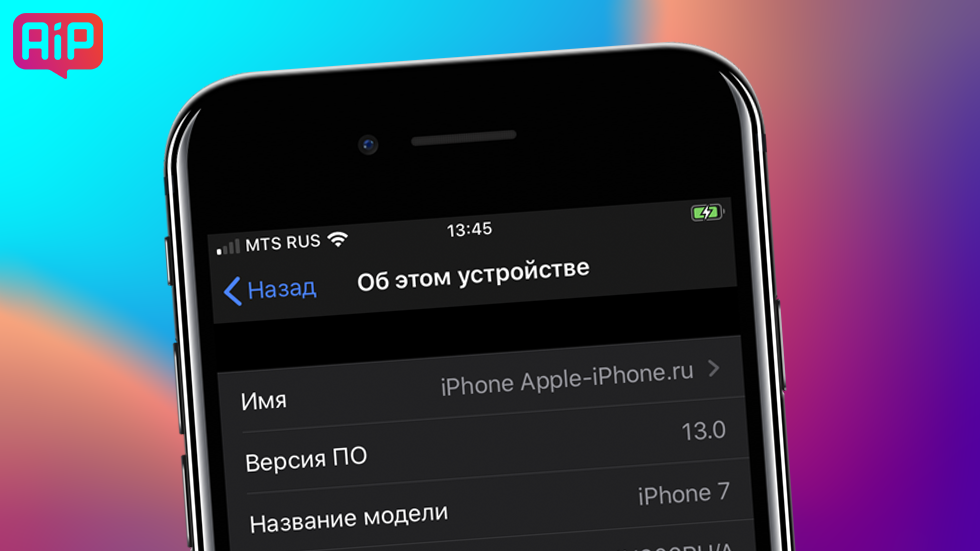
Некоторые пользователи, которые перешли на iOS 13 сразу после выхода прошивки 19 сентября, сообщили о том, что обои на их iPhone стали выглядеть блекло. Из-за чего так происходит и как это исправить? Рассказали в этой инструкции.
Обои в iOS 13 выглядят блекло. Как это исправить?
Обои на iPhone под управлением iOS 13 могут выглядеть блекло из-за главного нововведения прошивки — темного режима интерфейса. При включенной темной теме на устройстве может активироваться функция, которая затемняет фон главного экрана, делая его наиболее подходящим под «ночной режим».
Если быть точнее, то «виновата» функция «Затемнение обоев». Именно она делает обои темнее, а в отдельных случаях, например, красные изображения, блеклыми. Эта функция находится в меню «Настройки» → «Обои».
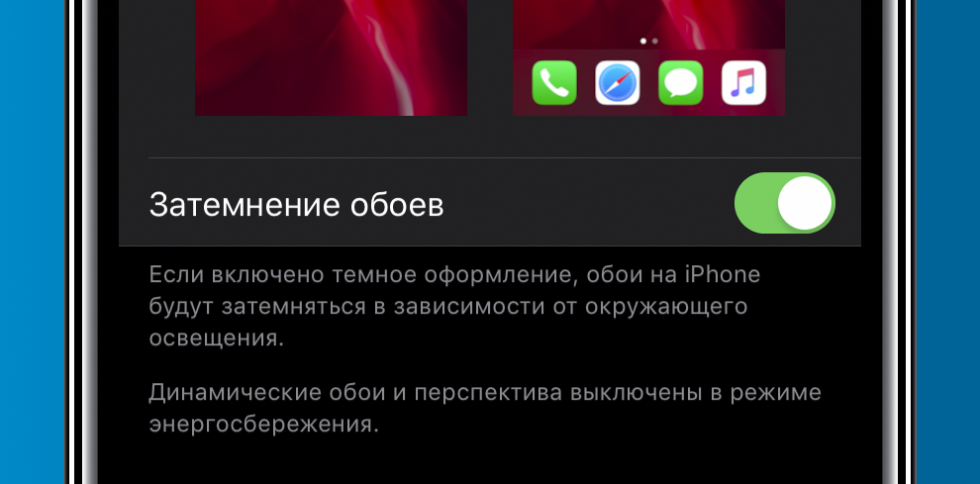
«Затемнение обоев» следует выключить в том случае, если функция не подходит к вашим обоям. Полностью же отключать ее и забывать не стоит. Она идеально работает со специальными новыми обоями, которые компания Apple разработала специально для iOS 13. Если вы еще не попробовали такие обои, то обязательно сделайте это. Новые изображения находятся в разделе «Снимки».
Фишка таких обоев заключается в автоматическом изменении при переключении тем интерфейса. Если на iPhone включена светлая тема — обои дни, если темная — другие.
Теги: Инструкции для iPhone и iPad iOS 13 Инструкции для iOS 13 Инструкции для iPhone и iPad
Почему обои на телефоне стали темными honor
12.11.20, 22:46 | #1
●
FAQMaker
Реп: ( 748 )

Honor 20 / Honor 20 Pro — Модификация и украшательства
YAL-L21, YAL-L41
Описание | Обсуждение » | Модификации и украшательства » | Прошивки » | Клуб владельцев » | Полезные темы раздела

Шаблоны оформления модификаций и других украшательств
Копируем содержимое в свое сообщение и заполняем
Шаблон для модификаций:
[CENTER][SIZE=3][B][COLOR=royalblue]Тут пишем название мода[/COLOR][/B][/SIZE][/CENTER]
[CENTER]Сюда вставляем основной скриншот[/CENTER]
[COLOR=blue][B]Автор[/B][/COLOR] : Указываем автора
[COLOR=blue][B]Прошивка[/B][/COLOR] : Указываем версию/номер, одекс/деодекс
[COLOR=blue][B]Описание[/B][/COLOR] : Максимально полное описание мода
[SPOILER=Доп. скриншоты] Если есть дополнительные скриншоты, то вставляем сюда[/SPOILER]
[COLOR=blue][B]Установка[/B][/COLOR] : Указываем способ/метод установки
[COLOR=blue][B]Скачать[/B][/COLOR] : Прикрепляем файлы для закачки
Шаблон для остальных украшательств (иконки, виджеты, программы и т.д.):
[CENTER][SIZE=3][B][COLOR=royalblue] Тут пишем название [/COLOR][/B][/SIZE][/CENTER]
[CENTER]Сюда вставляем скриншот (если есть)[/CENTER]
[COLOR=blue][B]Описание[/B][/COLOR] : Максимально полное описание
[COLOR=blue][B]Ссылка на скачивание[/B][/COLOR] : Даем ссылку на скачивание
Каталог украшений