Как экспортировать пароли из браузера?
Необходимость в экспорте паролей из браузера может возникнуть по нескольким причинам. Вот наиболее распространенные:
- Переход на использование нового браузера/компьютера при условии, что в него будут перенесены сохраненные в старом веб-обозревателе логины и пароли.
- «Чистая» (с удалением абсолютно всех данных) переустановка браузера и/или операционной системы при условии, что сохраненные логины и пароли будут в дальнейшем восстановлены.
- Перенос данных авторизации в программу хранения паролей (менеджер паролей) без необходимости ввода логинов, паролей и адресов сайтов вручную.
Экспорт паролей можно осуществить как посредством встроенных в сам браузер функций, так и при помощи специализированных программ. К использованию последних можно прибегнуть только в крайних случаях — при невозможности экспорта стандартными способами (например, браузер не запускается). Приведем инструкции по экспорту логинов и паролей из 4-х популярных веб-обозревателей — Google Chrome, Opera, Mozilla Firefox и Яндекс.Браузер.
Экспорт паролей из Google Chrome
Браузер Google Chrome позволяет экспортировать сохраненные пароли в файл формата CSV. Для этого проделайте следующие операции:
- Откройте настройки браузера, открыв главное меню в правом верхнем углу окна:
- Откройте раздел «Автозаполнение» в левой части окна Google Chrome, затем — подраздел «Пароли»:

- Напротив блока «Сохраненные пароли» кликните по значку с изображением трех точек, после чего появится кнопка «Экспорт паролей» — нажмите ее:

- Google Chrome попросит подтвердить намерение экспортировать пароли — нажмите «Экспорт паролей» в появившемся диалоговом окне:

- Сохраните файл «Пароли Chrome.csv» в любую папку на компьютере:

Экспорт паролей из Opera
В случае с браузером Opera экспорт логинов и паролей осуществляется следующим образом:
- Вызовите меню «Простая настройка» (на скриншоте ниже названия меню не видно), кликнув по значку в правом верхнем углу окна браузера, прокрутите его донизу, где кликните по ссылке «Перейти к настройкам браузера»:

- На странице настроек найдите блок «Автозаполнение» (можно воспользоваться поиском по настройкам), в нем — откройте подраздел «Пароли».

- Напротив блока «Сайты с сохраненными паролями» щелкните по значку с изображением трех точек, затем нажмите по отобразившейся кнопке «Экспорт паролей».

- Нажмите кнопку «Экспорт паролей» в отобразившемся диалоговом окне с предупреждением:

- В окне сохранения файла укажите папку, в которую нужно сохранить CSV-файл с паролями.

Экспорт паролей из Mozilla Firefox
Как отмечалось выше, в Mozilla Firefox отсутствует функция экспорта паролей. Потому здесь придется использовать сторонние программы. Одной из лучших является бесплатная утилита FF Password Exporter. Вот инструкция по ее использованию:
- Перейдите по ссылке на репозиторий GitHub и скачайте программу FF Password Exporter (можно и портативную версию).

- В самой программе нажмите кнопку «Export Password». Если в настройках Mozilla Firefox была задействована защита сохраненных логинов/паролей мастер-ключом (т.е. главным паролем), то его потребуется предварительно ввести в поле «Firefox Master Password» (по умолчанию эта функция отключена).

- В отрывшемся окне «Сохранение» укажите путь для сохранения файла CSV, затем нажмите кнопку «Сохранить».

Ознакомиться с содержимым полученного в результате экспорта CSV-файла можно в любом табличном редакторе (Microsoft Excel) или даже в блокноте (но просматривать неудобно).
Иногда FF Password Exporter не может самостоятельно определить путь хранения пользовательских профилей Mozilla Firefox на локальном диске: либо поле «Detected Firefox User Profiles» пустое, либо CSV-файл сохраняется пустым. В этом случае выполните следующие действия:
- В программе FF Password Exporter нажмите на ссылку «choose a custom profile directory».

- В открывшееся окно в поле «Папка» скопируйте путь «%APPDATA%\Mozilla\Firefox\Profiles\» (без кавычек, но с «%»), нажмите клавишу Enter.

- Выберите первую в списке папку профиля (в нашем случае — это «default-release»), нажмите кнопку «Выбор папки», а затем вновь попробуйте экспортировать пароли в CSV-файл.

- Если не вышло, проделайте то же самое со второй папкой профиля, а затем — с третьей и т.д.
Экспорт паролей из Яндекс.Браузера.
Здесь все достаточно просто:
- Откройте главное меню браузера и кликните в нем по элементу «Пароли и карты».

- Справа от элемента «Добавить» нажмите на кнопку с изображением трех точек и выберите из отобразившегося меню пункт «Экспортировать пароли».

- Далее браузером будет предложен импорт паролей либо в текстовый файл, либо в защищенный паролем архив. В любом случае данные будут помещены в стандартный CSV-файл, но при выборе второго варианта экспорта тот будет упакован в ZIP-архив, для последующего открытия которого потребуется заданный пользователем на этом шаге пароль. Выберите подходящий вариант экспорта и нажмите кнопку «Экспортировать».

На этом экспорт паролей из Яндекс.Браузера завершен.
- Инструкции
- Лучшие программы
- Полезные советы
Как сохранить пароли из Яндекс.Браузера?
Хочу описать полезный опыт работы с Яндекс.Браузером. До недавнего времени я пользовался сборкой браузера Chromium от компании Яндекса, то есть Яндекс.Браузером. Это было связано с тем, что я хотел синхронизировать контакты не с гугловским аккаунтов в хроме, а с яндексовский, так как чаще им пользуюсь.
Ремарка: Далее я буду говорить о паролях, которые сохранены в браузере. Да, я в курсе дела об информационной безопасности. Да, я знаю про системы шифрования паролей. И да, я храню в браузере только те пароли, которые не имеют особой ценности и не несут опасности при их потере.
Тут я решил сохранить пароли в отдельный файл. Но не нашел такой функции вообще. Написал в поддержку Яндекса и мне пришел ответ, что такая функция отсутствует в браузере и экспорт пароля никак нельзя совершить. Это было бы полбеды, если сохраненные пароли в браузере можно было бы передать в другой браузер. Но ни хром, ни мозилла НЕ видят Яндекс.Браузер и не считают его браузером вообще! Получается, что ты можешь пользоваться паролями только через Я.Браузер, можешь синхронизировать пароли между Я.Браузерами на разных компах, но никуда их сохранить или передать скопом не можешь. На этом я с этим браузером решил расстаться. Но что делать с паролями? Все оказалось очень просто.
Решение!
По адресу C:\Users\%username%\AppData\Local\Yandex\YandexBrowser\User Data\Default расположен файл Login Data. Этот файл содержит все пароли в виде sqlite базы. Пароли хранятся в открытом виде в BLOB и могут быть легко прочтены браузером Google Chrome, если скопировать данный файл в папку Хрома: C:\Users\%username%\AppData\Local\Google\Chrome\User Data\Default.
Будьте осторожны! Данное копирование грохнет ваши пароли в хроме, заменив их я.браузерными!
Вот так я нашел решение проблемы. Ну а с Я.Браузером пока больше не работаю ��
27 комментариев к “Как сохранить пароли из Яндекс.Браузера?”
Пароли для важных сайтов хранятся Яндекс.Браузером в виде хэшей . Поскольку пароли не хранятся в открытом виде, даже если злоумышленники украдут базу данных паролей, они не смогут получить доступ к вашей личной информации. Ответить
Подробностей о хранении паролей в виде хэшей не имею. Возможно, Вы правы. Точно могу сказать только то, что если скопировать файл Login Data в хром, то хром дает возможность просмотреть пароли. Такое не должно быть в случае, если пароли захэшированы. Ответить
Сейчас в Я.Браузере предустановлен менеджер паролей и он хранит пароли в зашифрованном виде. При использовании функции сохранения паролей впервые придется установить мастер-пароль и таймаут использования паролей, например 10 минут или от первого обращения к менеджеру, путем ввода мастер-пароля при залогинивании на сайте, до закрытия браузера. Ответить
Хз я просто копипастнул папку дефолт и вставил на свой комп (все скопировалось вплоть до папок причем папка дефолт норм человека всесит 40мб) вот те защита) Ответить
если не был назначен мастер пароль то пароли в базе данных были в открытом виде Ответить
Предпочитаю для хранения паролей использовать KeePass. Отличная прога, рекомендую! Ответить
Провела вышеописанные действия, не помогло �� Возможно, с момента написания статьи уже вышли обновления Хрома или Яндекса. И да, столкнулась такой же проблемой с Яндексом. Очень разочаровал, не буду им пользоваться. Допустим, я не хочу хранить пароли в браузере больше, потому-что это небезопасно, а хочу использовать KeePass. Яндекс браузер просто лишил меня такой возможности. Перенести десятки рабочих паролей для корп. порталов, накопившиеся за годы работы в браузере, пользователь никак не может. Не ожидала. Пожалела, что когда-то перешла на него. Ответить
А может быть я сделала что-то не правильно. А как именно Хром позволяет просмотреть эти пароли? Просто поместила файл Login Data в указанную директорию и зашла в дополнительные настройки в хроме, в менедежер паролей, ничего не произошло. Теперь мне просто интересно. Ответить
Переходишь по
chrome://flags/#password-import-export
включаешь службу, ребут браузера.
Далее настройки-Показать доп.-Пароли и формы-Предлагать сохрянять… Настройки!
Жмём на экспорт-) Ответить
Спасибо!! Выручили! Перенес на другой комп. Ответить
Kriptograf
для того чтобы перенести на другой комп достаточно синхронизироваться в я.браузере и потом при входе в аккаунт яндекса на переустановленной машине ввести свой пасспорт пароль от почты, синхронизируешься и опана, все твои закладки с паролями в новом месте в ябраузуре.
Алгоритм хеширования Sha-256, который использует яндекс однонаправленный, т.е. Он сам не сможет сгенерировать код без исходных данных,(тем более злоумышленник) которые знает только пользователь, будь то имя, фраза, Инн или ЭЦП , или тем более комбинация Ваших Актуальных Личных Исходных Данных. От хешсуммы узнать исходные данные невозможно. И хранение хеша лучше у своих чем у чужих. Поверьте мне. Ответить
Дед ММоРПГоз
Если подробнее: из Яндекс.Браузере МОЖНО ЭКСПОРТИРОВАТЬ ПАРОЛИ, они будут сохранены в виде таблицы (.csv), в которой через запятую перечислены имя, ссылка, логин, пароль — этот файл МОЖНО ИМПОРТИРОВАТЬ В Chrome.
Суть метода ——————————————————————————— 1) Идём в Яндекс.Браузер, в поисковую строку сверху вводим
|| browser://flags/#password-import-export ||
Жмём ВВОД (Enter) 2) Сверху появляется опция Password import and export, прямо
под ней меняем значение на Enabled, снизу жмём
ПЕРЕЗАПУСТИТЬ СЕЙЧАС 3) Заходим в наши пароли
|| browser://settings/passwords ||
Видим кнопку Экспортировать, жмём, сохраняем куда-нибудь. 4) Теперь наоборот, нужно импортировать, но в Chrome…
Идём в Chrome, в поисковую строку сверху вводим
|| chrome://flags/#password-import-export ||
Жмём ВВОД (Enter) 5) Сверху появляется опция Password import and export, справа
от неё меняем значение на Enabled, снизу справа жмём
ПЕРЕЗАПУСТИТЬ 6) Заходим в наши пароли
|| chrome://settings/passwords ||
Видим кнопку Импорт, жмём, загружаем нашу таблицу,
полученную в пункте 3. 7) Ваши пароли от обоих браузеров в целости, а вы радуетесь жизни) Ответить
Как это сделать на МакОС? Ответить
отлично работает. Ответить
уже не работает. Сделали менеджер паролей, в котором нет этой кнопки, и внастройках также кнопки нет. Что делать? Ответить
Макс Столетов
Отлично работает! Огромное спасибо. Ответить
Макс Столетов
Отлично работает 2018! Большое Спасибо. Ответить
Если кто-то перешел сюда в поисках переноса паролей между хромом и яндекс браузером читайте коммент выше от пользователя Дед ММоРПГоз. Все что там написано работает, но. нужно поставить более старую версию яндекс браузера (используйте синхронизацию яндекса чтобы не потерять настройки при переустановке на старую версию), я ставила 17.3.0.1785 и 16.11.1.676, в них экспорт и импорт работает. Кроме того знайте, что в новых версиях флаги в хромиумах имеют другое название. Просто включите поиск по странице флагов и ищите на слово password нужный флаг. Оба браузера после импорта нужно перезагрузить, чтобы пароли появились. Ответить
Не работает, нет такой кнопки, как быть . Ответить
Этот метод не работает уже,т.к кнопка убрана совсем и сама функция экспорта так же убрана из настроек. Написал в СП-Яндекса, ответ получил примерно такой же как и в начале статьи,только у меня было в ответе что это сделано из-за соображений безопасности конфидиальности. Ответить
Сейчас этот файл называется Ya Login Data Ответить
Тут всё верно, что и писал выше автор Дед ММоРПГоз только решил сделать пометку на версию браузера чтобы все коменты не читать. Да кстати, я когда скачал, вырубил инет чтобы яндекс не обновился, но при этом все настройки должны быть сохранены когда удаляете новую версию. Если подробнее: из Яндекс.Браузере МОЖНО ЭКСПОРТИРОВАТЬ ПАРОЛИ, они будут сохранены в виде таблицы (.csv), в которой через запятую перечислены имя, ссылка, логин, пароль — этот файл МОЖНО ИМПОРТИРОВАТЬ В Chrome.
Суть метода ——————————————————————————— 1) Идём в Яндекс.Браузер (версия должна быть 17.10), в поисковую строку сверху вводим
|| browser://flags/#password-import-export ||
Жмём ВВОД (Enter) 2) Сверху появляется опция Password import and export, прямо
под ней меняем значение на Enabled, снизу жмём
ПЕРЕЗАПУСТИТЬ СЕЙЧАС 3) Заходим в наши пароли
|| browser://settings/passwords ||
Видим кнопку Экспортировать, жмём, сохраняем куда-нибудь. 4) Теперь наоборот, нужно импортировать, но в Chrome…
Идём в Chrome, в поисковую строку сверху вводим
|| chrome://flags/#password-import-export ||
Жмём ВВОД (Enter) 5) Сверху появляется опция Password import and export, справа
от неё меняем значение на Enabled, снизу справа жмём
ПЕРЕЗАПУСТИТЬ 6) Заходим в наши пароли
|| chrome://settings/passwords ||
Видим кнопку Импорт, жмём, загружаем нашу таблицу,
полученную в пункте 3. 7) Ваши пароли от обоих браузеров в целости, а вы радуетесь жизни) Ответить
В новой версии Chrome кстати export и import будут отдельно поэтому ищите по ключевому слову password Ответить
Chrome экспорт паролей
Смена браузера – событие довольно тяжёлое, которое можно сравнить разве что с переездом в новую квартиру. Мало того, что приходится привыкать к совершенно новой компоновке интерфейсных элементов, так ещё и нужно как-то перенести с собой весь накопленный опыт. Под опытом я подразумеваю историю посещений, а также, что более ценно, логины и пароли, которых за несколько лет может скопиться несколько сотен пар. Но поскольку многие понятия не имеют, как их можно извлечь из старого браузера и перенести в новый, то либо перебивают все данные вручную, либо просто делают вид, что «решили начать всё с чистого листа». Ну и зря.
Google Chrome позволяет с удобством выгрузить пароли куда угодно
Google выпустила обновление, которое повышает скорость загрузки Chrome
Несмотря на то что Google Chrome – это очень удобный инструмент для веб-сёрфинга, который Google регулярно обновляет, пополняя его функциональный ряд, время от времени пользователи уходят к конкурентам. Как правило, основной причиной оказывается прожорливость браузера поискового гиганта, которую разработчики поискового гиганта обещают устранить вот уже шесть лет, но до сих пор не удосужились воплотить даже половину обещаний. По этой причине, кстати, я и пересел на Safari, отказавшись от использования Chrome на десктопах совсем.
Как перенести пароли из Chrome в Safari
Если у вас, как и у меня, Safari, проблем с переносом быть не должно. Правда, учитывайте, что функция импорта в фирменном браузере Apple появилась только с выходом macOS 10.15.4. Но, если вы не обновлялись, не переживайте, дальше будет метод специально для вас.
Посчитайте, сколько раз Google обещала снизить прожорливость Chrome
- Обновите свой Mac на macOS 10.15.4;
- Запустите Safari и в строке меню нажмите «Файл»;
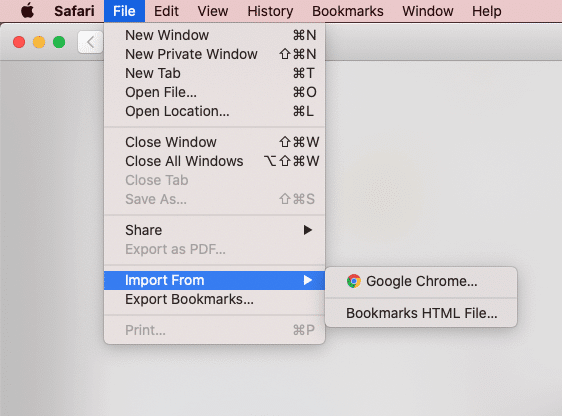
Импортировать пароли из Chrome в Safari можно только на macOS Catalina
- Здесь выберите «Импортировать из…» — Google Chrome;
- Выберите пароли и нажмите «Импортировать».
Это действие инициирует копирование всех логинов и паролей, сохранённых в Chrome, с последующим переносом в «Связку ключей». Благодаря ей произойдёт синхронизация полученных сведения и данные для автозаполнения при авторизации появятся на всех ваших устройствах.
Как импортировать пароли в Яндекс.Браузер
Одним из наиболее популярных браузеров, в пользу которого пользователи отказываются от Chrome, считается Яндекс.Браузер. Разработчики Яндекса прекрасно это знают, а потому оснастили свой продукт встроенным инструментом для импорта паролей. Вот как он работает:
- Запустите Яндекс.Браузер, перейдите в контекстное меню и выберите «Настройки»;
- В блоке «Синхронизация нажмите «Импортировать данные»;
- В открывшемся окне выберите Chrome, если он выступает в роли донора;
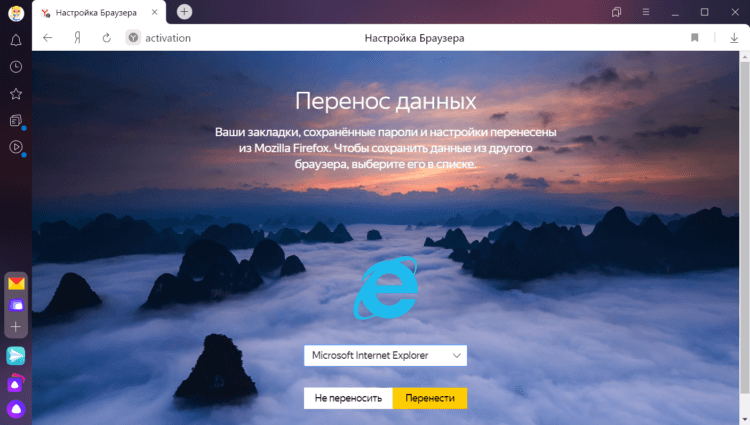
Яндекс.Браузер предлагает импортировать пароли из любых паролей либо при настройке, либо вручную
- Отметьте виды данных, которые хотите перенести (вкладки, пароли и т.д.);
- Подтвердите перенос и дождитесь сохранения данных.
Как запускать игры из GeForce Now в Google Chrome
Несмотря на то что у Яндекс.Браузера нет собственной связки ключей, он всё равно поддерживает автоматическую синхронизацию с браузерами для других платформ. Поэтому, импортировав данные на десктоп, будьте уверены, что на смартфоне они тоже появятся.
Как вытащить пароли из хром
Ну, и третий способ состоит в том, чтобы не привязывать себя к конкретному браузеру в принципе. Единственный способ соблюсти это правило состоит в использовании сторонних менеджеров паролей. Неважно, какой вы выберете – способ импорта данных авторизации будет абсолютно идентичным. Я же покажу процесс на примере Dashlane:
- Установите менеджер паролей себе на Android (на мобильной платформе перенос выполняется проще);
- Запустите Chrome, перейдите в контекстное меню, а оттуда в «Настройки»;
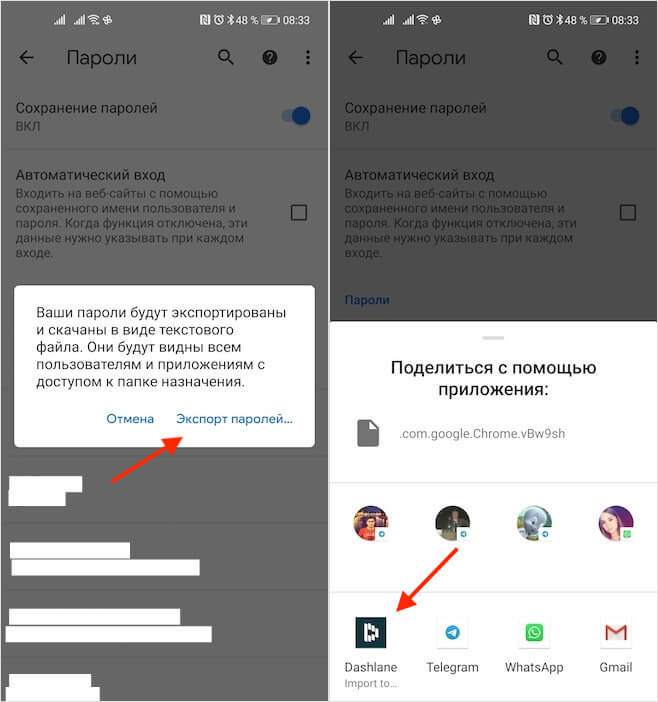
Экспортируйте пароли из Chrome в Dashlane
- В открывшемся окне выберите «Пароли» — контекстное меню – «Экспортировать пароли»;
- Подтвердите согласие на экспорт биометрией и выберите менеджер паролей, куда хотите сохранить данные авторизации.
Как распознать в Chrome на Android медленную страницу
Сторонний менеджер паролей лучше встроенного тем, что не зависит от конкретного браузера. Поэтому неважно, пользуетесь вы Google Chrome, Opera, Яндекс.Браузером или Safari, — ваши пароли всегда будут при вас, позволив пройти авторизацию в любой момент и с любого устройства.
Сохранение паролей в Google Chrome – это удобный способ хранения большого количества паролей и их синхронизации между разными устройствами. Но, в некоторых ситуациях это может привести к проблемам. Например, постоянное использование сохранения паролей не способствует их запоминанию, и пользователи чаще забывают данные от своих аккаунтов.
К счастью, эта проблема легко решается, поскольку браузер Google Chrome позволяет просматривать сохраненные пароли. В данной статье мы расскажем о том, как посмотреть сохраненные пароли в Google Chrome, а также рассмотрим некоторые дополнительные способы их восстановления.
Открываем настройки Google Chrome
Для того чтобы посмотреть сохраненные пароли в Google Chrome нужно открыть окно с настройками. Это можно сделать с помощью основного меню программы, которое вызывается нажатием на кнопку с тремя точками, которая находится в правом верхнем углу программы.
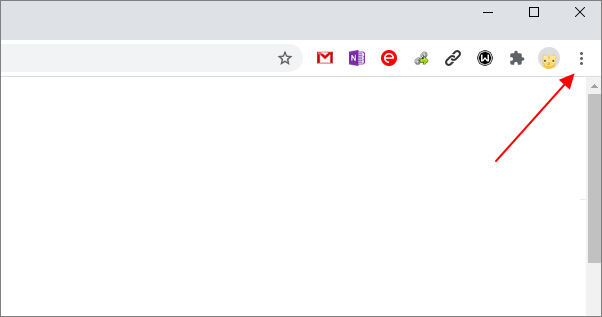
После нажатия на данную кнопку появится большое меню, в котором нужно выбрать пункт «Настройки».
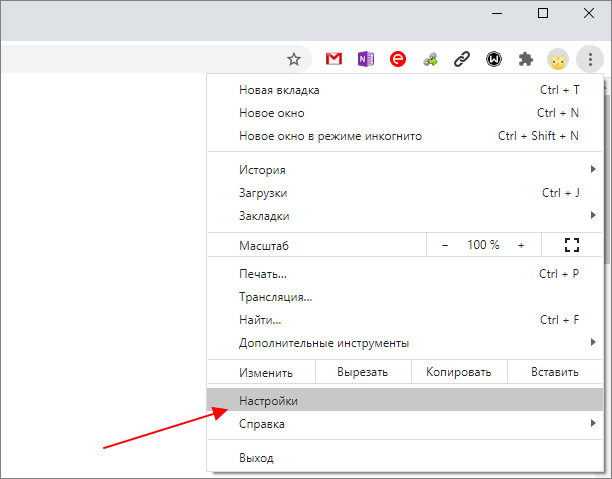
Также вы можете открыть настройки Хром при помощи адреса «chrome://settings/». Для этого нужно скопировать данный адрес (без кавычек), вставить его в адресную строку браузера и нажать на кнопку ввода.
Переходим в раздел «Пароли»
После открытия настроек Google Chrome нужно перейти в раздел с сохраненными паролями. Для этого нужно нажать на ссылку «Пароли», которая находится в разделе «Автозаполнение».
В старых версиях браузера Google Chrome для того, чтобы посмотреть сохраненные пароли необходимо было сделать больше действий. Сначала нужно было кликнуть по ссылке «Показать дополнительные настройки», эта ссылка располагается в нижней части экрана, а потом по ссылке «Управление сохраненными паролями».
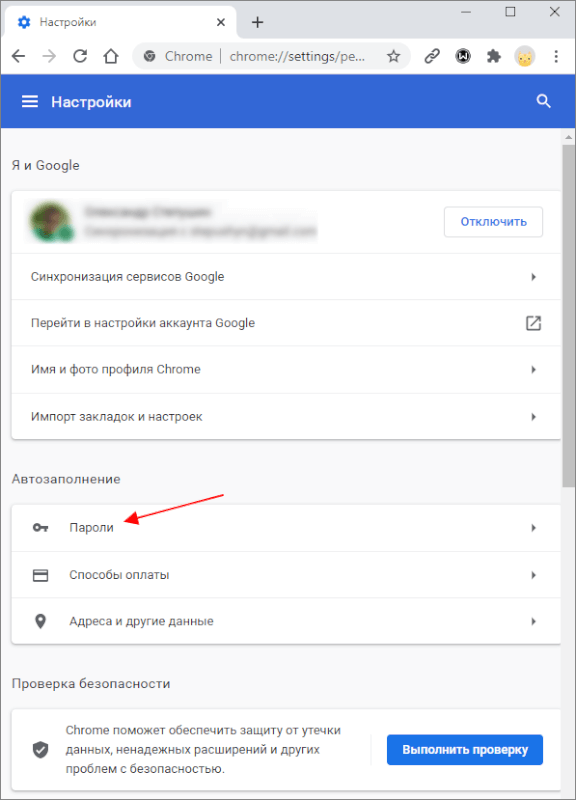
Также для доступа к разделу «Пароли» вы можете воспользоваться адресом «chrome://settings/passwords». Введите его в адресную строку Хрома, и вы сразу перейдете к нужному разделу настроек.
Кроме этого, в последних версиях Хрома к настройкам паролей можно перейти с помощью иконки вашего профиля, которая находится в правом верхнем углу окна, рядом с основным меню.
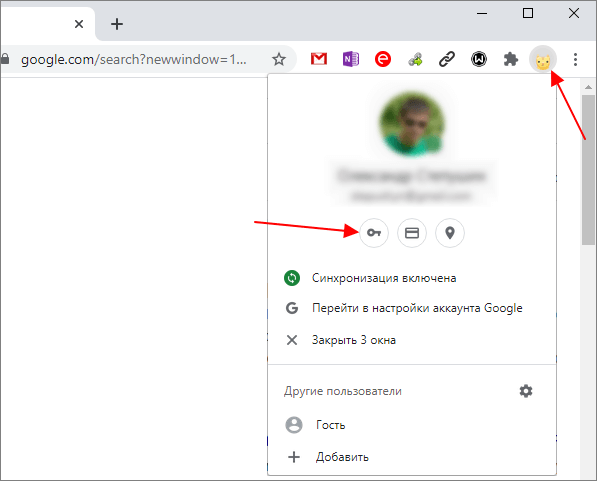
Для этого нужно кликнуть по иконке профиля и в открывшемся меню нажать на кнопку с иконкой ключа.
Просмотр сохраненных данных
После этого вы получите возможность просматривать и изменять пароли, которые были сохранены в браузере Google Chrome. Чтобы посмотреть сохраненные данные, найдите нужный сайт в списке (или воспользуйтесь поиском) и нажмите на кнопку с иконкой глаза.
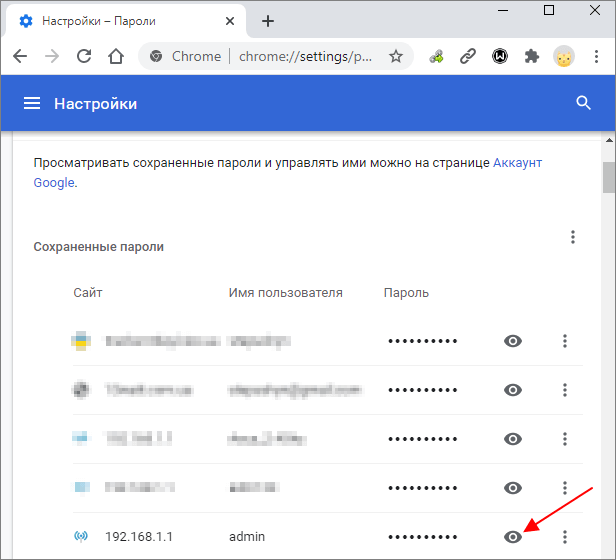
После этого появится окно с запросом PIN-кода или пароля, используемого для входа в компьютер (для входа в Windows).
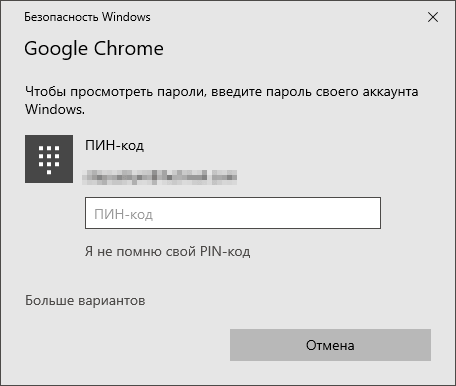
После ввода этих данных вы сможете просмотреть все сохраненные пароли в Google Chrome. Для этого просто кликаем по значку с изображением глаза и скрытый под точками пароль появляется.
Альтернативные способы
Если в Google Chrome вы авторизованы при помощи своей учетной записи Google и используете синхронизацию сохраненных паролей на разных устройствах, то вы можете посмотреть свои пароли в аккаунте Google.
Для этого нужно перейти на сайт passwords.google.com и войти в аккаунт Google. Здесь вы увидите список сайтов, для которых имеются сохраненные пароли. Кликнув по любому из сайтов, вы сможете просмотреть сохраненные данные.
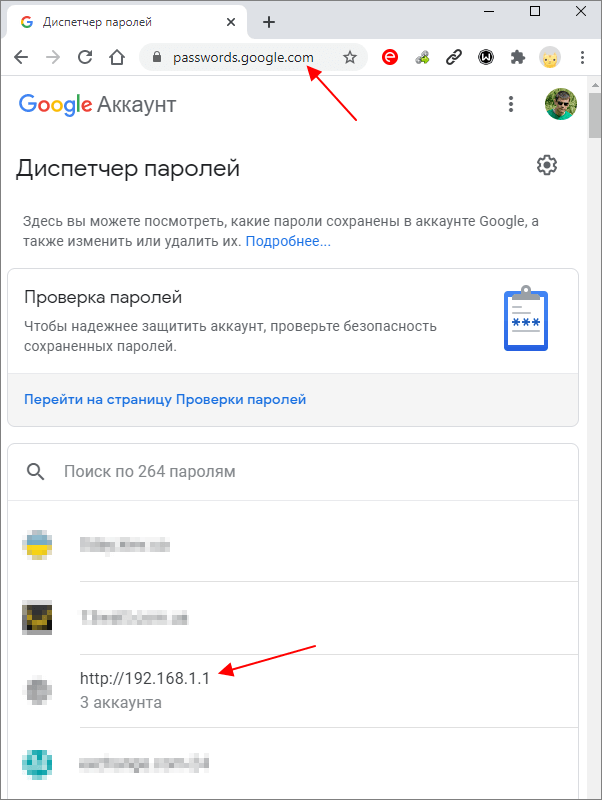
Еще один вариант, это использование сторонних программ для просмотра сохраненных паролей. Например, для Хрома можно использовать программу ChromePass от Nirsoft ().
ChromePass – это небольшая программа для восстановления паролей, которая позволяет просматривать данные хранящиеся в Google Chrome. Программу можно использовать для извлечения данных из вашей текущей операционной системы или из профиля пользователя, хранящегося на внешнем диске.
Обратите внимание, поскольку программа ChromePass может использоваться мошенниками, она определяется многими антивирусами как вредоносная. Поэтому перед ее использованием может потребоваться отключение антивируса.
- Этим браузером управляет ваша организация в Google Chrome
- Как очистить кэш браузера Google Chrome
- Как сохранить закладки в Google Chrome при переустановке Windows
- Обзор Google Chrome
- Как почистить cookie в Google Chrome
Браузер Гугл Хром отличается огромным количеством удобных и полезных функций. Одной из таких является функция «Автозаполнение». Смысл ее заключается в том, что при входе на сайт с авторизацией, то есть там, где требуется вводить логин и пароль, браузер предлагает запомнить эти данные, и в следующий раз заполняет их автоматически. Такой способ работы очень удобен, позволяет экономить время и войти на свою страницу, даже если забыли пароль. Но вот что делать, если вы установили Google Chrome на другой компьютер? Можно ли перенести настройки вместе с паролями в браузер на другое устройство или другой компьютер?
Можно ли перенести пароли в Гугл Хром на другой ПК
Если вы затеяли установить Гугл Хром на другом компьютере и хотите в него перенести пароли для удобного и быстрого входа на сайт, на личную страницу, то сделать это можно при помощи встроенного инструментария. Функционал браузера Chrome позволяет копировать файл с паролями и отправлять его, а также пересохранять. Кроме того, есть еще одна альтернативная возможность, которая подходит только для переноса из Гугл Хром в Гугл Хром – синхронизация. Поэтому можете не переживать, что какие-то данные у вас потеряются при работе в новом Хроме на другом компьютере
Способы переноса
Как перенести пароли к сайтам из одного браузера в другой? Есть два быстрых и несложных способа, с помощью которых даже неопытный пользователь сможет самостоятельно перенести данные для входа на сайт с Хрома.
Синхронизация между браузерами
Начнем с более простого. Браузер Google Chrome наделен такой функцией как синхронизация. Что это значит? Если вы войдите в аккаунт Google в браузере Хром на одном компьютере, и то же самое сделаете на другом устройстве, а после включите синхронизацию, то работа веб-обозревателя продублируется. Синхронизация включает в себя следующие пункты:
- пароли;
- настройки;
- историю посещений;
- закладки.
Синхронизация является очень удобной функцией, так как вы можете начать работу в интернете на одном компьютере, а продолжить ее на другом – ПК, ноутбуке, смартфоне, везде, где есть браузер Chrome с вашей учетной записью.
Поэтому если вы хотите перенести пароли, а может и другие настройки, то включить синхронизацию можно следующим образом:
- Открываете браузер, с которого хотите перенести данные.
- Нажимаете справа вверху на иконку с человечком и входите в Google аккаунт.
- Если у вас нет почты Gmail или профиля в Гугл, то сначала нужно пройти регистрацию.
- Заходите в «Настройки» через три вертикальные точки справа вверху.
- Выбираете раздел «Пользователи», далее «Включить синхронизацию». Здесь вы можете сразу выбрать, что хотите перенести в браузер на другом устройстве, в том числе и закладки, настройки, историю посещения сайтов.
- Теперь открываете Гугл Хром на другом компьютере и заходите под этими же данными в аккаунт Google.
- Подтверждаете синхронизацию, и все необходимые данные автоматически переносятся. Они будут обновляться и после.
Импорт файла паролей с Google Chrome
Импорт файла паролей
Также вы можете перенести пароли на другое устройство вручную. В браузере Chrome встроена функция, которая позволяет экспортировать и импортировать данные, а также сохранять их в виде отдельного документа:
- Запустите Хром.
- Нажмите на три вертикальные точки в правом верхнем углу.
- Переходите в «Настройки».
- Открывается отдельная страница с настройками, выбираете раздел «Автозаполнение», «Пароли».
- В графе «Сохраненные пароли к сайтам» напротив увидите три вертикальные точки.
- Нажимаете и из доступных функций выбираете «Экспорт паролей».
- Сохраняете пароли в отдельном файле на компьютере в формате csv.
- При помощи флешки или другими способами переносите файл на другое устройство и аналогичным образом через «Настройки», «Автозаполнение», «Пароли», выбираете «Импорт» и указываете сохраненный сайт.
Для того чтобы изменения вступили в силу, после импортирования паролей перезапустите браузер и проверьте, работает ли данный способ.
Данная инструкция имеет одну важную особенность. По умолчанию, после установки, в браузере функция импорта и экспорта паролей отключена, поэтому вы не сможете найти ее вышеуказанным способом, а если быть точнее, то будут отсутствовать три вертикальные точки, напротив сохраненных сайтов. Поэтому данную функцию нужно активировать. Делается это следующим образом. В адресную строку вставляете: chrome://flags/#password-import-export, переходите по ссылке и в открывшейся странице, в разделе «Импорт и экспорт паролей», из выпадающего списка выберите «Включено».
Как перенести пароли из других браузеров
Мы уже говорили, что браузер отличается удобством и многофункциональностью. Так вот, кроме импортирования паролей из Хрома в Хром на другом компьютере, вы можете перенести пароли, историю и список сохраненных закладок из другого браузера. Для этого предусмотрена отдельная функция. Чтобы ею воспользоваться, выполните следующие шаги:
- Запускаете Google Chrome.
- Нажимаете справа на три вертикальные точки вверху (кнопка меню).
- Из списка выбираете «Закладки», далее «Импортировать закладки и настройки».
- Браузер переносит вас на отдельную страницу, где появляется активное окно для переноса данных.
- В окне вы сначала вверху из выпадающего списка выбираете, из какого браузера вы хотите скопировать данные, а после ставите галочки, что именно перенести.
- Подтверждаете, нажав на кнопку внизу «Импорт».
Подобным образом вы сможете за пару минут перенести не только пароли, но и историю посещения, поисковые системы, сохраненные сайты в закладках. Такой способ позволяет решить массу проблем и быстро настроить комфортную работу в Гугл Хроме. Вы можете проводить подобную процедуру регулярно, если информация с другого браузера обновляется и у вас есть необходимость добавить ее в Гугл Хром.
Браузер Гугл Хром вмещает в себя такую функцию, как «Автозаполнение». Смысл ее заключается в том, что когда вы впервые заходите на сайт под своими данными пользователя, браузер предлагает вам сохранить логин и пароль, чтобы в следующий раз их не вводить вручную. Однако не все знают, что подобная информация хранится не только на сервере Google, но и в самом браузере, где их можно открыто посмотреть. Но что делать, если вам требуется переустановить Google Chrome или компьютер для восстановления его корректной работы? Можно ли сохранить пароли и перенести их в переустановленную версию?
Можно ли сохранить пароли в Гугл Хром при переустановке системы
Если вас настигли проблемы с работой компьютера или самой программы – Гугл Хрома, и никакие способы вернуть «второе дыхание» системе не помогают, тогда остается только переустановка. После переустановки системы большая часть данных и программ удаляется. В результате чего многие пользователи переживают, что потеряют важную, ранее сохраненную информацию. Одной из таких являются пароли от сайтов в браузере Google Chrome. Если вы не помните или сомневаетесь в правильности паролей, то перед тем как произвести переустановку, позаботьтесь о сохранении важной информации из браузера. В инструментах Гугла доступно несколько способов, с помощью которых вы сможете сохранить данные для входа на сайт, закладки и произведенные настройки.
Варианты действий
Теперь рассмотрим несколько вариантов, как можно сохранить и не потерять важные данные из Гугл Хрома, при переустановке системы. Каждый из способов отличается сложностью и путем реализации, поэтому ознакомьтесь с ними и выберите для себя подходящий.
С помощью настроек в браузере
Самым удобным и простым способом переноса не только паролей в новую скачанную версию браузера, но и закладок, истории посещений и ранее произведенных настроек – это включить синхронизацию. Что подразумевает данное предложение:
- Откройте Chrome и войдите в свою учетную запись Google (иконка с профилем пользователя размещается в правом верхнем углу).
- Если у вас нет учетной записи в Гугл или почты Gmail, тогда сначала нужно зарегистрироваться. После регистрации входите в аккаунт.
- С главной страницы браузера переходите в «Настройки» через кнопку с тремя вертикальными точками вверху справа.
- В настройках открываете раздел «Пользователи».
- Далее «Включить синхронизацию», подтверждаете свое действие и перезапускаете браузер.
Функция синхронизации позволяет сохранить все важные для вас данные с Гугл Хрома в облаке и при необходимости восстановить их или перенести на другое устройство, если вы снова зайдете в свой профиль.
В опцию синхронизации браузера Хром входит целый список данных, и вы можете настраивать его под себя, то есть что именно вы хотите пересохранить, какие пункты для вас особенно важны. Обычно пользователи устанавливают флажки на такие пункты: пароли, закладки, настройки, история, расширения. Также вы можете активировать пункт «Синхронизировать все» и тогда все данные можно сохранить одним нажатием, а после восстановить во вновь скачанный браузер Google Chrome.
Сохранить пароли Google Chrome ч
через сохранение в папку
Через сохранение в папку
При установке браузера на компьютер, в его системе появляется соответствующая папка «Google Chrome», где содержатся не только системные файлы, но и данные работы программы, в том числе и пароли. То есть достать сохраненные пароли, вы можете из папки на компьютере, а после сохраните эту папку или файл с паролями на флешке, чтобы снова использовать после переустановки. Итак, как достать пароли через системную папку Google:
- Перейти в место сохранения файлов работы браузера Хром на компьютере: C:\Users\Username\AppData\Local\Google\Chrome\User Data\Default. Вместо Username может быть имя пользователи или «Пользователи».
- Скопируйте папку Default и сохраните на флешке, если вы собираетесь переустанавливать систему.
- После переустановки системы скачайте заново браузер и установите его.
- Теперь опять пройдите в системную папку по тому же адресу и подмените действующую папку Default на ту, которую вы ранее сохранили на флешке.
- Система подменит данные, и в новом установленном браузере отобразятся ваши старые пароли, закладки, настройки, история посещений и прочее.
Если вы не можете перейти в папку «App Date» по причине ее отсутствия, значит, вам нужно открыть к ней доступ. Для этого просто в настройках измените параметр отображения файлов «Показывать скрытые папки и файлы», а после повторите попытку.
Альтернативные методы
Есть еще способ, который помогает сохранить данные из браузера Google Chrome. Суть его заключается в экспорте и импорте закладок, паролей, истории и настроек. Реализовать его можно при помощи стандартных инструментов Хрома:
- Запускаете браузер.
- Нажимаете на три вертикальные точки справа вверху.
- Выбираете пункт «Закладки».
- Далее из выпадающего списка «Диспетчер закладок», «Экспорт закладок и настроек».
- Обозреватель перенесет вас на новую страницу, где в активном окне вы сможете выбрать, что именно вы хотите сохранить, а вверху можете указать куда. Выбираете HTML-файл.
- Далее указываете место для сохранения на компьютере, потом скидываете на флешку и можете переустанавливать систему.
Когда вы закончите переустановку системы, вам останется скачать и установить браузер. Далее заходите в него таким же образом, через «Диспетчер закладок», только выбираете уже «Импорт закладок и настроек». После чего останется указать ранее сохраненный HTML-файл, с которого подгрузятся все необходимые данные в новую версию Гугл Хрома. Вот так просто вы сможете и переустановить систему и не потерять ничего важного.
Как восстановить пароли после переустановки
Процедура восстановления паролей зависит от того, каким способом сохранения вы решили воспользоваться. Если вы выбрали способ синхронизации, то после переустановки достаточно будет снова войти в свой аккаунт в Гугл Хроме и в настройках «Включить синхронизацию». Данные автоматически подтянутся. Вам останется только перезапустить браузер. Что касается второго способа – подмены папки Default, то после замены новой на старую, запускаете Google Chrome и все закладки, настройки и пароли перенесутся. Таким образом, соблюдая несложную инструкцию по одному из вышеперечисленных способов, вы сможете не потерять важнее для себя данные, если возникла необходимость переустановить систему.
Инструкция как переустановить Яндекс Браузер правильно
Как переустановить Яндекс браузер на Windows 7, 10, с сохранением данных
В процедуру переустановки входит две операции, удаление программы, и повторная её установка. Но перед деинсталляцией браузера, рекомендую выполнить синхронизацию. Это позволит сохранить и восстановить в два клика:
- закладки браузера
- сохраненные логины и пароли
- формы автозаполнения
- платежные данные
- расширения
- история посещения страниц
Дополнительно разберем ручные способы сохранения отдельных данных. Например только пароли, или перенос настроек браузера в виде файлов. Вы сами выберете какие именно данные или параметры вам необходимо сохранить – удалить из браузера.
Синхронизация пользовательских настроек Яндекс браузера
Данный способ позволяет скачать через облако полный профиль настроек вашего браузера. Когда включена синхронизация, ваши данные и пароли резервируются.
Они сохраняются не только на жестком диске но и на серверах Яндекса. Это делает ваш профиль бессмертным.
Чтобы включить синхронизацию, авторизуйтесь в системе:
- нажимаем кнопку “настройки браузера”
- в выпавшем меню кликаем на маленькую стрелочку
- щелкните на желтую кнопку “сохранить данные”

Вводим свой логин и пароль от яндекс почты для авторизации, синхронизация пройдет в автоматическом режиме.
Затем снова переходим в настройки браузера, видим статус синхронизированных паролей закладок и дополнений. Переходим в меню “настроить синхронизацию” (1).

Список сохраненных пользовательских данных.
В меню возможно настроить синхронизацию и выбрать необходимые элементы. Именно здесь можно отключить её или удалить синхронизированные данные по отдельности.

Выполнив эту процедуру, можно на любом компьютере за несколько кликов полностью восстановить профиль яндекс браузера. Для этого достаточно в разделе синхронизации ввести свой логин и пароль от яндекс почты.
Как удалить Яндекс браузер с компьютера
Перед началом удаления, закройте окно браузера. Если у вас операционная система windows 7, выполняем следующие действия:
- жмем кнопку “пуск”
- в выпавшем меню выбираем вкладку “Панель управления”
- в открывшемся окне панели управления находим графу “Программы”, под ней жмем кнопку “Удаление программ”

В окне “Удаление или изменение программ” отображаются все установленные на вашем компьютере приложения.
- находим в списке Яндекс Браузер, однократно кликаем по нему мышкой
- в верхней части окна нажимаем кнопку удалить
- в открывшемся диалоговом окне ставим галочку
- жмем кнопку “Удалить браузер”

Процедура удаления Яндекс браузера в windows 7.
Для windows 10 операция по удалению программ выглядит немного по другому. Открываем любое окно проводника windows:

Для вызова проводника нажмите сочетание клавиш WIN+E.
- в верхнем правом углу проводника нажимаем на маленькую стрелочку
- сверху выпадет дополнительное меню вкладок, в котором нажимаем кнопку “Удалить или изменить программу”

В открывшемся диалоговом окне:
- прокручиваем колесико мышки вниз
- найдите в списке программ “Yandex”
- нажмите кнопку “удалить”
- подтвердите удаление
- обязательно поставьте галочку в диалоговом окне Яндекс браузера, “Удалить настройки браузера” как в способе с windows 7.
После этой процедуры браузер будет удален с вашего компьютера вместе с настройками.
Как установить Яндекс браузер на компьютер
Чтобы установить Яндекс Браузер на ваш пк, переходим по этой ссылке и скачиваем установщик программы с официального сайта.
Нажимаем кнопку скачать, сохраняем установочный файл на компьютере. По умолчанию он скачивается на диск С: в папку “Загрузки”. Находим файл Yandex.exe и запускаем его.

Лучше снять галочку (1) с графы об участии в улучшении сервиса.
Отправка статистики может влиять на скорость работы программы. Нажимаем кнопку Установить (2) и дожидаемся окончания инсталляции. Браузер автоматически запустится и предложит перенести настройки с другого сервиса.

Если вы планируете перенести настройки из другого браузера, то жмем кнопку “Хорошо”. Если вы ранее сохраняли настройки в виде файлов или делали синхронизацию то жмем кнопку (1) “Отменить”.
Установка закончена, я покажу несколько способов как перенести свои настройки и данные на свежий установленный браузер.
Как сохранить закладки в Яндекс браузере
За время серфинга в интернете, вы могли накопить немало полезных ссылок и сайтов которые добавили в закладки, сейчас я покажу как их сохранить в html файл.
- заходим в настройки браузера (три черточки) в верхней части окна
- нажимаем “закладки”
- переходим в диспетчер закладок

Последовательность перехода в диспетчер закладок.
Оказавшись в панели закладок:
- 1. жмем на три точки
- 2. в выпавшем меню выбираем самый нижний пункт “Экспорт закладок в файл HTML”

- 3. Откроется окно Проводника, теперь сохраните файл “bookmarks_дата создания” в любое удобное место.

Выберете любую папку на компьютере.
Загрузить закладки выполняется через тот же “диспетчер закладок”, нужно выбрать пункт “Импорт закладок из файла HTML”.
С закладками разобрались, перейдем к другому методу который позволит экспортировать все ваши настройки пароли.
Как экспортировать пароли из Яндекс браузера
Допустим вы решили перейти на другой компьютер. Чтобы не переписывать все пароли из браузера на бумажку, есть эффективный способ. Он позволит сохранить все учетные записи (логины и пароли) в виде одного файла “Passman logs”.
Чтобы добраться до папки с интересующим файлом, включите отображение скрытых объектов. Для этого необходимо:
- в окне проводника windows нажать на вкладку “вид”
- поставить галочку в графе “скрытые элементы”

Когда все скрытые элементы отображаются, переходим в папку которая расположена по адресу:
- 1.C:UsersИмя_пользователяAppDataLocalYandexYandexBrowserUser DataDefault

Папка где содержится файл со всеми паролями яндекс браузера.
- 2. Находим файл Passman Logs, именно в нем хранятся все ваши пароли.
Теперь скопируйте его на любой компьютер в туже папку с установленным браузером от Яндекса.
Перенос настроек яндекс браузера на другой компьютер вручную
Данный способ позволяет сохранить полный профиль браузера со всеми настройками паролями и расширениями. Достаточно их из папки с программой.
Допустим компьютер потерял доступ к интернету, а синхронизацию вы не включали. Данный способ поможет перенести настройки в виде папки с файлами. Что нужно делать:
- Включить отображение скрытых файлов и папок, об этом написано чуть выше
- Перейти по пути: C:UsersИмя_пользователяAppDataLocalYandexYandexBrowser

Скачайте папку “User Data” в любое место.
После переустановки браузера верните папку “User Data” обратно по пути: C:UsersИмя_пользователяAppDataLocalYandexYandexBrowser
На этом перенос настроек на другой компьютер будет успешно выполнен.
Подготовительный этап: сохранение данных браузера
После удаления веб-обозревателя, вместе с ним деинсталлируются и все пользовательские данные. Пропадают закладки, настройки браузера, сайты на табло, расширения и прочее. Всё это можем сохранить, если тщательно подготовимся к процедуре. Ещё до того, как удалить и установить Яндекс Браузер, выполняем пару простых инструкций.
Сохранение закладок
В веб-обозревателе есть поддержка импорта и экспорта закладок. Таким образом изначально сохраняем их в отдельный файл, а после завершения переустановки – возвращаем закладки обратно, уже в новый браузер.
Руководство к действию:
- Нажимаем на значок меню браузера в правом верхнем углу.
- Наводим курсор на кнопку «Закладки» и жмём на кнопку «Диспетчер закладок».

- Справа от строки «Панель закладок» нажимаем на многоточие.
- Щёлкаем по элементу «Экспорт закладок в файл HTML».
- Выбираем место для добавления нового файла и жмём «Сохранить».
- После переустановки браузера открываем окно «Закладки», жмём на троеточие и выбираем «Импорт закладок из файла HTML».

- Указываем путь к созданному заранее файлу и жмём «Открыть».
Теперь можем быть спокойны, все закладки в целости и сохранности.
Синхронизация данных
Что касается других данных браузера, единственный способ их сохранить – выполнить синхронизацию данных с сервером. Это очень полезная функция не только при переустановке, она позволяет синхронизировать историю просмотров и все данные между разными устройствами. Можем с лёгкостью закончить сёрфинг на рабочем компьютере и продолжить с того же места уже дома. В данном случае она позволяет сохранить все настройки, сайты на табло и прочие данные браузера.
- Жмём на иконку меню браузера и выбираем «Настройки».

- В разделе «Синхронизация» нажимаем на «Настройки синхронизации».

- На появившейся странице нажимаем активную кнопку «Включить».

- Вводим данные для входа в свой аккаунт Яндекс (если он есть) или регистрируем новый профиль.
- На экране «Синхронизация» жмём на кнопку «Включить синхронизацию».

- На следующем шаге можем как отказаться от инсталляции Яндекс.Диска кнопкой «Закрыть окно», так и выбрать «Установить Диск». На синхронизацию это никак не влияет.
- Возвращается к вкладке «Настройки синхронизации» и в графе «Что синхронизировать» выбираем те данные, которые хотим сохранить.

- Немного ждём, пока данные загрузятся на сервер. Важно! Сейчас должен быть подключен интернет.
- После завершения переустановки выполняем всё то же самое заново. Данные загружаются в браузер в автоматическом режиме.
Как переустановить Яндекс Браузер с сохранением всех настроек и параметров
В Яндекс Браузере имеется функция синхронизации, с помощью которой можно войти в новый браузер со всеми настройками и параметрами на любом компьютере. После переустановки программы и выполнении синхронизации, пользователь получит доступ ко всем своим данным в браузере.
При включенной синхронизации, данные профиля пользователя браузера сохраняются не только на локальном компьютере, но и на удаленном сервере Яндекса. После входа в аккаунт Яндекса, данные синхронизируются между устройствами. Включить синхронизацию можно непосредственно в настройках браузера или из контекстного меню настроек приложения.
Для работы функции синхронизации, на ПК должно быть включено интернет-соединение для обеспечения обмена файлами.
- Нажмите на кнопку «Настройки Яндекс.Браузера».
- В опции «Синхронизация» нажмите на кнопку «Сохранить данные».

- В окне «Синхронизация» введите свои данные (логин и пароль) от электронной почты Яндекса, нажмите на кнопку «Включить синхронизацию».

- В окне «Почти готово» нажмите на кнопку «Закрыть окно».

В настройках синхронизации можно выбрать, что именно необходимо синхронизировать, отключить синхронизацию, или удалить синхронизированные данные.

Теперь можно удалить браузер с ПК, а затем снова установить его на компьютер.
- В окне браузера войдите в свой аккаунт Яндекса.
- Нажмите на кнопку «Сохранить данные».
- В окне «Синхронизация» нажмите на кнопку «Включить синхронизацию».

- Закройте следующее окно с сообщением о готовности к работе.
- В меню кнопки «Настройки Яндекс.Браузера» вы увидите информацию о состоянии синхронизации.

Таким образом, все настройки: пароли, закладки и другие параметры браузера будут сохранены после переустановки, или после установки программы на другом компьютере.
Переустанавливаем на iOS и Android
На iOS
- Ищем иконку Яндекс.Браузера на рабочем столе и удерживаем на ней палец до тех пор, пока слева вверху не появится крестик.
- Затем нажимаем на кнопку «Удалить».
 Важно держать кнопку достаточно долго и не давить на экран, иначе вызовется контекстное меню 3D Touch (при условии, что ваш айфон поддерживает технологию)
 - Либо открываем настройки.
- Затем переходим в меню «Общие».
- Далее следуем в подменю «Хранилище iPhone».
 Это обходной путь
 - Ищем в списке программ Яндекс.Браузер и нажимаем на него.
- Затем выбираем пункт «Удалить приложение».
 Приложение также можно выгрузить из памяти, сохранив все данные, включая закладки
Теперь заново устанавливаем.
- Заходим в магазин приложений App Store.
- Нажимаем на иконку поиска в нижней части экрана.
- Вводим в поисковое поле «Яндекс.Браузер».
 Единственный источник приложений в iOS
 - Нажимаем на кнопку «Загрузить» справа от логотипа Яндекс.Браузера.
- Подтверждаем загрузку с помощью Face ID или Touch ID.
 Если Face ID или Touch ID не сработали, можно просто ввести пароль
Все, браузер снова в устройстве и готов к работе.
Деинсталляция
Удаления браузера можно выполнить двумя способами. Первый — стандартный вариант: ПО отправляется в Корзину посредством штатных средств Windows. Второй — при помощи программы-деинсталлятора: чистильщик удаляет дистрибутив и все его следы в автоматическом режиме.
Второй способ, конечно, хоть и требует установки дополнительного софта в систему, но превосходит первый по качеству очистки и оперативности. Если есть возможность, воспользуйтесь именно им.
Способ №1
1. Нажмите на рабочем столе кнопку «Пуск».

2. Перейдите в Панель управления.
3. Задайте режим просмотра «Категория», щёлкните «Удаление программы».

4. В списке ПО кликните по иконке браузера правой кнопкой и нажмите появившуюся команду «Удалить». Или выделите иконку и нажмите команду удаления над списком.

5. Разрешите запуск деинсталлятора и следуйте его инструкциям.

Способ №2
1. Скачайте с офсайта бесплатную версию программы Revo Uninstaller. Установите её на ПК и запустите.
Примечание. В данной инструкции рассматривается метод удаления на примере этого ПО, но можно воспользоваться и аналогами. Например, Soft Organizer.
2. В окне утилиты, на вкладке «Все программы», кликните правой кнопкой по иконке браузера Yandex.

3. Выполните стандартную деинсталляцию.
4. В панели Revo Uninstaller задайте расширенный режим поиска. Нажмите кнопку «Поиск».

5. Удалите все найденные записи в реестре, папки и файлы веб-обозревателя.
Почему при использовании Yandex на Windows 7 и 10 возникает ошибка об испорченных файлах
Что делать, если долго загружается Яндекс.Браузер на виндовс 7, 10
Все причины данного обстоятельства невозможно предугадать и перечислить. Ниже список только с самыми распространёнными:
- вирусная атака. Одна из наиболее вероятных причин. В ПК из Глобальной сети мог просочиться вирус, который заблокировал работу установленного в системе компонента, привёл к потере данных или повредил файлы приложения. Чтобы откинуть такой вариант в сторону или подтвердить его, необходимо проверить PC на наличие вредоносного ПО;
- нарушение целостности системных файлов. Операционку регулярно следует проверять на предмет наличия ошибок. О состоянии целостности файлов можно узнать с помощью командной строки, к тому же этот инструмент автоматически устранит найденные неполадки;
- на ПК установлен другой браузер, несовместимый с Yandex. Для устранения нужно просто удалить лишнее приложение;
- системный сбой. Часто в работе нелицензионных версий Windows происходят сбои и ошибки, которые вызывают различные проблемы с функционированием предустановленного софта. «Яндекс.Браузер» не является исключением. Здесь поможет только переустановка системы;
- неправильно установившееся обновление. Операционная система Windows 10 регулярно получает обновления. Но вот некоторые из них могут встать некорректно, навредив производительности компьютера. Чтобы исправить ситуацию, пользователю приходится вмешиваться в процесс загрузки обновлений и удалять их вручную.

Проверка системных файлов на нарушение целостности через командную строку
К сведению! Переустановка операционки с большой вероятностью решит проблему с работоспособностью «Яндекс.Браузера».
Сохраняем все данные и настройки с помощью синхронизации
Наиболее простой путь сохранения данных – использование встроенного сервиса синхронизации. Как его включить и настроить мы рассказывали ранее. Сейчас же нам понадобится только окно с выбором того, что нужно синхронизировать. Чтобы синхронизировать все данные и настройки, необходимо выбрать все доступные пункты в этом меню и провести сеанс синхронизации. Аналогичную процедуру нужно провести и после переустановки, чтобы все параметры автоматически добавились в новую версию Яндекс браузера.
Загрузка и инсталляция
Теперь, когда система полностью очищена от старого дистрибутива, можно приступать к повторной установке.
1. Перейдите на официальную страничку для скачивания веб-обозревателя — getyabrowser.com или просто скачайте установочный файл по этой ссылке.

Примечание. Версия браузера по умолчанию на русском языке.
Убедитесь в том, что установлена «галочка» в строке «Я соглашаюсь… », и нажмите «Скачать».

Примечание. Также можно скачать версию инсталлятора для офлайн установки по ссылке — https://browser.yandex.ru/download/?full=1.

2. Дождитесь завершения загрузки установочного файла.

3. Клацните правой кнопкой по инсталлятору. Выберите «Запуск от имени администратора… ».

4. Откройте доступ установщику к системе.

5. В панели инсталлятора уберите «галочку» в надстройке «Сделать… », если не желаете присваивать Яндексу статус главного браузера в системе. Нажмите кнопку «Установить».

6. Подождите немного. Установщик должен завершить размещение элементов браузера в системе.

Как выполнить резервное копирование закладок и паролей, если браузер перестал работать
Куда Яндекс.Музыка сохраняет файлы на андроид — папка хранения
Если рассматриваемое программное обеспечение перестало запускаться, то не нужно сразу переустанавливать его. Сначала пользователю не помешает сохранить свои настройки в браузере: логины, пароли от различных сайтов, закладки. Данная процедура называется резервным копированием, и её нужно осуществить, чтобы после переустановки получить не «голый» браузер, а с сохранением параметров.
Процесс резервного копирования выполняется по пошаговому алгоритму:
- Скачать установщик Yandex.Браузера с официального сайта в Сети.
- В процессе установки приложения на стационарный компьютер или ноутбук поставить галочку напротив строки «Установка с восстановлением данных».
- Продолжить процедуру установки ПО.
Теперь после загрузки программы на компьютер настройки пользователя будут сохранены, и ему не придётся заново прописывать пароли, создавать закладки сайтов, проходить регистрацию и т. д.
Альтернативы восстановлению Яндекс.Браузера
В зависимости от конечной задачи выполнить восстановление юзер может по-разному: сбросив настройки или полностью переустановив веб-обозреватель, используя вспомогательные методы сохранения персональной информации. В этой статье мы рассмотрим оба этих варианта. Если же вы хотите восстановить Yandex ввиду того, что в нем постоянно отображается какая-то реклама и мешает работе в сети, рекомендуем ознакомиться с другой статьей, которая поможет избежать радикального метода в виде восстановления.
Подробнее: Как навсегда убрать рекламу в Яндекс.Браузере
Восстановление веб-обозревателя может заинтересовать и тех, у кого он начал работать со сбоями. Например, в ходе каких-то событий браузер не удается запустить. В такой ситуации советуем к ознакомлению отдельную статью.
Способ 1: Сброс настроек
Яндекс.Браузер предлагает своему пользователю огромное количество настроек, в которых не самому продвинутому пользователю легко запутаться. Нередко происходит такое, что в результате определенных манипуляций становится неудобным управление или страницы начинают открываться не так, как нужно. Если не удается найти источник возникновения неполадки или многие примененные настройки устарели (например, если вы давно не пользовались этим браузером), легче всего начать обдуманную настройку, предварительно вернув все параметры к стандартным, то есть оптимальным. Сделать это можно буквально в несколько кликов:
- Через кнопку меню перейдите в «Настройки».

Переключитесь на раздел «Системные», где последним из доступных пунктов будет строчка «Сбросить все настройки». Нажмите на нее.


Внимательно прочитайте информацию: при сбросе вы потеряете персональные закладки на Табло, все выставленные вручную настройки. Расширения отключатся, закрепленные вкладки открепятся, поисковая система сменится на стандартный Яндекс. К тому же будут удалены куки и кэш — это значит, что все сайты будут кэшироваться заново, а также вам придется авторизоваться на всех них заново (пароли при этом останутся и для большинства сайтов сработает их автозаполнение). Дополнительно можете оставить или снять галочку с отправки статистики о сбросе в Яндекс. Если вы уверены в своем решении, жмите «Сбросить».
Спустя непродолжительное время браузер максимально вернется к первоначальному виду.
Восстановление после сброса
А вот если вам интересует то, как восстановить сброшенные настройки, это будет сделать гораздо сложнее. Единственное, что может помочь — использование программ для восстановления удаленных файлов. Гарантировать их работу нельзя, ведь все зависит от давности удаления и типа накопителя — если используется SSD, данные с него восстановлены быть не могут в связи с аппаратными особенностями. Владельцы HDD при условии, что выполнили сброс настроек совсем недавно, могут попытаться их вернуть, восстановив папку «User Data» (как ее найти в Windows написано в Способе 3 этой статьи). Выполнять процедуру восстановления предлагаем одной из программ, которую вы выберете самостоятельно, взяв за основу два наших материала.
После восстановления папки остается заменить ею ту, что сейчас находится на вашем компьютере в этой же директории. Еще раз повторяем, что шансы на восстановление малы, и по большей части зависят от того, сколько и как вы пользовались Yandex после того, как осуществили сброс.
Способ 2: Полная очистка истории
Если вас интересует не сброс настроек, а просто очистка разных элементов истории, можете воспользоваться этим вариантом.
- Находясь в «Настройках», на вкладке «Системные», найдите и нажмите по ссылке «Очистить историю».


Выставьте временной период «За все время», выставьте все галочки (а еще лучше внимательно просмотрите пункты и выберите только те, что действительно хотите очистить. Например, пункт с паролями лучше оставлять, чтобы не было необходимости запоминать их и восстанавливать те, что все же забылись). В конце жмите на «Очистить».
Время очистки будет зависеть от того, насколько много файлов истории было сохранено за время использования. Однако учитывайте, что все настройки, персональные параметры останутся на месте: удалится лишь только ваша личная активность в интернете, которая записывается в браузер. По сути этот способ можно считать лишь частью предыдущего.
Инструкция по переустановке Яндекс.Браузера
Применяют несколько способов. Некоторые требуют установки специальных программ и подключения к интернету. Иногда можно использовать имеющиеся на компьютере файлы. Стоит пошагово рассмотреть каждый способ.
С помощью сторонних приложений
Переустановку выполняют так:
- Загружают бесплатное приложение RevoUninstaller на ноутбук. Оно подходит для любых браузеров.
- Запускают его, выбирают вкладку «Все программы». Нажимают правой клавишей мыши на значок Яндекс.Браузера.
- Запускают процесс деинсталляции. С помощью панели Revo Uninstaller задают параметры процесса. Удаляют папки, файлы, записи в реестре.
- Скачивают и устанавливают браузер.

RevoUninstaller — это программа, с помощью которой можно эффективно очистить компьютер.
Используя стандартные средства Windows
Для удаления браузера этим способом выполняют следующие действия:
- Закрывают все окна веб-обозревателя. Переходят в пусковое меню, выбирают «Панель управления». Открывают вкладку «Программы». Выбирают вариант «Удаление».
- В новом окне устанавливают галочку возле названия браузера. Используют команду «Деинсталляция». Подтверждают действие, выставляют флажок возле пункта «Удалить настройки браузера». При необходимости очищают историю и данные автозаполнения.
- Нажимают «Удалить браузер».

Удаление браузера происходит через панель управления.
Как переустановить Яндекс браузер на Виндовс 7, 10
Теперь рассмотрим все методы, позволяющие заново установить Яндекс.Браузер в систему.
Способ 1: без программ и скачивания дистрибутива
Самый простой способ из всех, для его выполнения потребуется минимум времени и усилий, даже доступ к интернету необязательный. Всё можем сделать даже в автономном режиме без доступа к сети.
Как переустановить Яндекс браузер на Виндовс 10:
- Переходим в Windows в раздел «Панель управления».
- Далее переходим в подраздел «Программы и компоненты».

- Делаем клик ПКМ по «Yandex» и выбираем «Удалить».
- Кликаем на вариант «Переустановить».

- В следующем окне сообщается «Ваши настройки и данные будут удалены», здесь жмём на кнопку «Переустановить браузер».
- Дожидаемся завершения инсталляции, после чего он запускается автоматически.
Способ 2: с помощью стандартных средств Windows 7, 10
Метод напоминает предыдущий, но разница в том, что сначала мы полностью удаляем веб-обозреватель, а затем его вручную устанавливаем.
- Идем в Windows в раздел «Панель управления».
- Осуществляем переход в подраздел «Программы и компоненты».
- Выделяем «Yandex» и кликаем по кнопке «Удалить».

- Во всплывающих окнах нажимаем на кнопки «Удалить».
- Загружаем веб-обозреватель Яндекс из официального сайта.

- Запускаем загруженный файл и начинаем процедуру инсталляции.
- Ждём окончания установки.
Способ 3: используя сторонние приложения
Отличие этого способа в том, что для удаления мы используем приложение от сторонних разработчиков. Оно помогает не просто удалить Яндекс браузер, но и устранить все следы его пребывания. Приложение iObit Uninstaller удаляет куки, кэш, настройки, расширения и ключи реестра с компьютера. Полное удаление помогает избавиться от любых проблем из прошлого веб-обозревателя, спровоцированных перечисленными файлами.
Как переустановить браузер от Яндекса с помощью iObit Uninstaller:
- Загружаем нужную утилиту с оф. сайта.
- Устанавливаем программу и запускаем её.
- На главной странице ищем программу «Yandex», выделяем её и жмём «Деинсталлировать».

- Ставим галочку «Автоматически удалять остаточные файлы» и кликаем на кнопку «Деинсталлировать».

- Скачиваем Яндекс браузер.
- Дважды щёлкаем по полученному файлу и нажимаем кнопку «Запустить» в предупреждении системы безопасности Windows
- Нажимаем ещё раз «Установить» и просто ждём.
Теперь на ПК совершенно новый Яндекс браузер, лишённый возможных недостатков прошлой версии. Если смотрим с точки зрения эффективности устранения сбоев, этот метод самый действенный, но и немного дольше предыдущего.
Восстановление данных удаленного Яндекс.Браузера
После удаления старой программы с испорченными файлами выполняют такие действия:
- Переходят на официальный сайт разработчиков Яндекс Браузера, чтобы скачать русскоязычную версию браузера, устанавливаемую по умолчанию.
- Соглашаются с условиями пользования, нажимают кнопку «Скачать». Также можно загрузить версию инсталлятора для установки в режиме онлайн.
- Дожидаются завершения скачивания. Нажимают правой клавишей мыши на установочный файл. Выбирают вариант запуска на правах администрирования. Разрешают установщику внесение изменений в систему.
- В диалоговом окне убирают галочку возле пункта «Сделать…». В таком случае браузер не получает статус главного.
- Нажимают клавишу «Установить». Дожидаются завершения процесса размещения компонентов обозревателя в Windows.
После установки Яндекс.Браузера приступают к восстановлению закладок, паролей, надстроек.
Если ранее было сделано резервное копирование, выполняют такие действия:
- В меню веб-обозревателя открывают раздел «Закладки», запускают диспетчер. Во вкладке «Упорядочить» активируют функцию «Скопировать».
- Прописывают путь к сохраненным закладкам. Загружают найденные файлы.
Синхронизацию данных через аккаунт выполняют так:
- Нажимают на надпись «Синхронизация» в меню обозревателя.
- Вводят логин и пароль, используемые в системе Яндекс. Активируют синхронизацию, дожидаются ее завершения.
Моменты перед удалением
Перед деинсталляцией и последующим скачиванием браузера сохраняют важные данные. После завершения процедуры все пароли и закладки будут потеряны.
Для решения таких проблем создано множество утилит. Если файлы испорчены, использовать синхронизацию или экспорт невозможно. В таком случае нужные данные копируют вручную.
Для этого выполняют следующие действия:
- Нажимают на значок поиска на панели уведомлений. В строку вводят адрес C:UsersИМЯ_ПОЛЬЗОВАТЕЛЯAppDataLocalYandexYandexBrowserUser Data. После этого должна появиться папка AppData. Если ее нет, значит, в системе отключена функция отображения скрытых объектов. Необходимо активировать эту опцию.
- Открывают папку Default, отвечающую за учетную запись по умолчанию. При наличии нескольких профилей здесь будут содержаться подпапки с названием Profile и номерами, которые определяются последовательностью создания учетных записей.
- Находят файл Bookmarks, копируют его на Рабочий стол или в любое другое место.

Default — папка, которая отвечает за учетную запись по умолчанию.
Синхронизировать данные
Метод считается неудобным, однако пользователи не спешат отказываться от него. При синхронизации создаются резервные копии хранящихся в профиле данных. Главное требование — наличие учетной записи в системе Яндекс.
После регистрации нового почтового ящика выполняют копирование:
- Открывают меню браузера, нажимая на соответствующий значок. В новом окне поочередно выбирают варианты «Синхронизация», «Настроить».
- Входят в систему, вводя логин и пароль. Нажимают на клавишу «Включить авторизацию».
- При необходимости изменения параметров синхронизации используют ссылку «Изменить настройки». Отмечают подлежащие обработке элементы.
- Подтверждают действия, дожидаются завершения копирования информации.

Синхронизация — это обмен данными между браузерами на ваших устройствах.
После переустановки веб-обозревателя пользователь получает доступ к нужным файлам через профиль Яндекс. Рекомендуем всегда скачивать последнюю версию Яндекс Браузера. В новых версиях программы улучшают скорость и стабильность работы.
Сохранить закладки
Этот способ используется при необходимости сохранения часто используемых страниц. Остальные данные при этом утрачиваются.
При применении этого метода выполняют следующие действия:
- Открывают меню браузера с помощью расположенного в правом верхнем углу значка. В списке находят вариант «Закладки», запускают «Диспетчер». Утилита содержит ряд команд, среди которых выбирают «Упорядочить», «Экспортировать».
- В системное окно вводят параметры сохранения. Нужная информация помещается на жесткий диск. Ее можно применять после переустановки программы.

В Яндекс.Браузере можно экспортировать и импортировать закладки.
Откат к точке восстановления
Точка восстановления системы позволит пользователю вернуть компьютер к состоянию, когда Яндекс.Браузер работал в нормальном режиме. Главное, чтобы та была создана в момент работоспособности программы, но незадолго до появления ошибки (есть шанс потерять другие файлы компьютера).
Отмена последних изменений в системе осуществляется следующим образом:
- Открываем «Параметры» в меню «Пуск».
- В поиске вводим «Создание точки восстановления» и нажимаем на найденный параметр.
- В разделе «Восстановление системы» нажимаем на кнопку «Восстановить».
- В новом окне нажимаем «Далее».
- Выбираем точку восстановления (дата ее создания должна относится ко времени, когда браузер работал стабильно). В том же окне можно ознакомиться со списком программ, которых может коснуться восстановление.
- Подтверждаем откат системы к выбранной дате нажатием на кнопку «Готово».
После перезагрузки компьютера повторно запускаем браузер. Если ошибка не исчезла, приступаем ко второму способу – переустановке программы.
Как выполнить полное удаление приложения с компьютера
Как переустановить Виндовс 10 без потери данных
Иногда переустановка Yandex не решает проблему с испорченностью файлов, потому что на компьютере остались файлы от прошлого браузера, и их нужно полностью деинсталлировать. Для этого можно воспользоваться как системным средством деинсталляции, так и сторонним софтом, скачанным из Интернета. Далее рассмотрены оба варианта.
Важно! Программ для очистки ПО на ПК много, однако скачивать можно не все подряд.

Удаление приложений на операционной системе Windows 10
Как навсегда произвести удаление ПО средствами системы
На Windows 7 и 10 возможно удалить любую программу за несколько шагов:
- Открыть приложение «Мой компьютер», дважды кликнув ЛКМ по соответствующей иконке на рабочем столе.
- Вверху появившегося окошка нажать на «Удалить или изменить программу». Появится список всех установленных на компьютере компонентов.
- Найти Yandex.Браузер и все элементы с таким же названием, а затем деинсталлировать их. Удаление можно произвести, если нажать по нужному компоненту правой клавишей манипулятора, а затем в контекстном меню тапнуть по соответствующей строчке.
- Перезагрузить операционную систему для применения изменений.
Деинсталляция браузера с помощью приложения Uninstall Tool
Это специальная программа, позволяющая навсегда убирать из системы ненужные приложения. Принцип её работы заключается в прохождении следующих шагов:
- Прописать название софта в поисковой строке любого работающего браузера на ПК.
- Скачать программное обеспечение и установить его на свой стационарный компьютер либо ноутбук, следуя инструкции установщика.
- После запуска программы ознакомиться с её интерфейсом в главном меню. В настройках утилиты можно будет выбрать русский язык.
- В графе параметров сверху окна необходимо переключиться на вкладку «Программы», чтобы увидеть полный список установленного на PC софта.
- В предложенном перечне найти название Yandex.Браузер и выделить его левой клавишей манипулятора, а затем тапнуть ПКМ.
- В окне контекстного типа нажать по строчке «Деинсталляция». Она находится на первом месте.
- Дождаться завершения процедуры и закрыть окошко программы.

Интерфейс программного обеспечения UninstallTool
Обратите внимание! Uninstall Tool позволяет искать и удалять скрытый софт, обновлять драйверы для программного обеспечения, комплектующих компьютера. Данное приложение также может выявить причину, по которой софт не смог обновиться. С помощью него нетрудно догадаться, как обновить браузер на компьютере Windows 7.
Как переустановить Яндекс Браузер сохранив закладки
Переустановка Яндекса браузера с сохранением закладок поможет пользователю сохранить доступ к определенным сайтам в интернете, сразу после переустановки нового браузера. Закладки браузера можно перенести на другой компьютер или в другой браузер.
В программу встроен инструмент для экспорта или импорта закладок из других браузеров, а не только для Яндекс Браузера.
Сначала мы сохраним закладки на компьютере перед установкой браузера:
- Нажмите на кнопку «Настройки Яндекс.Браузера».
- В контекстном меню нажмите на пункт «Закладки».
- В следующем меню выберите «Диспетчер закладок» (вызывается клавишами «Ctrl» + «Shift» + «O»).
- Откроется раздел настроек «Закладки» во вкладке «Панель закладок».
- Нажмите на кнопку в виде трех вертикальных точек, в открывшемся меню выберите параметр «Экспорт закладок в файл HTML».

- В открывшемся окне Проводника сохраните файл с именем «bookmarks_дата создания» в удобном месте.

Теперь можно удалить Яндекс Браузер с ПК.
Вам также может быть интересно:
- Как в Яндексе удалить историю поиска
- Как изменить папку загрузки в Яндекс Браузере
- Как отключить автозагрузку Яндекс Браузера — 7 способов
После новой установки Яндекс Браузера или установки программы на другом компьютере, выполните следующие шаги:
- Пройдите авторизацию в браузере, а затем войдите в «Диспетчер закладок».
- Нажмите на кнопку с тремя точками, а в контекстном меню выберите пункт «Импорт закладок из файла HTML».

- Выберите в окне Проводника файл с именем «bookmarks_дата создания» (если устанавливаете браузер на другом компьютере, предварительно перенесите файл закладок на этот ПК), нажмите на кнопку «Открыть».
Закладки перенесены в установленный браузер.
Сохраняем папку User Data
Сохранение папки «User Data» является не самым удобным способом сохранения данных пользователя. Это может понадобиться только в том случае, если компьютер внезапно потерял соединение с интернетом, а браузер нужно срочно переустановить. Ситуация, мягко говоря, странная, но чтобы воплотить свой замысел, нужно также сделать несколько простых шагов.

- Открываем проводник и вставить в его адресную строку следующую строчку: C:UsersUsernameAppDataLocalYandexYandexBrowser , где Username – имя пользователя. Оно может быть написано кириллицей, в этом проблемы нет.
- Находим папку User Data и сохраняем её в любое удобное место, отличное от папки с данными Яндекс браузера.
- Переустанавливаем браузер.
- Копируем обратно папку User Data по тому же адресу, что и выше. Соглашаемся с заменой файлов.
На этом всё. После выполнения этих простых действий новая версия браузера откроется со всеми настройками, сохранёнными для предыдущей версии.
Переустанавливаем на macOS
Удаляем приложение и повторно загружаем
- Открываем файловый менеджер Finder.
 Иконка Finder в Dock
 - Переходим во вкладку «Программы».
 Выбираем нужную вкладку в левой панели
 - Находим иконку Яндекс.Браузера и перетаскиваем ее в корзину.
 Туда же файлы можно отправить, нажав клавиши Cmd + Backspace
Удаляем через CleanMyMac X и повторно загружаем
Чтобы удалить Яндекс.Браузер окончательно без сохранения временных файлов в macOS, нужно воспользоваться программой CleanMyMac X. Для этого:
- Открываем CleanMyMac X.
- В боковой панели выбираем пункт «Деинсталлятор».
 Эта программа нужна для полноценного удаления других приложений
 - В списке программ ищем Яндекс.Браузер. Ставим напротив него галочку, а затем нажимаем на большую кнопку «Удалить» в нижней части окна.
 Здесь же можно почистить систему от другого мусора
- Открываем любой установленный браузер. В моем случае это Safari.
- Заходим на официальный сайт Яндекс.Браузера.
- Нажимаем на кнопку «Скачать».
 Так выглядит официальный сайт браузера
 - Затем открываем список загруженных программ.
- Запускаем установщик Яндекс.Браузера (Yandex.dmg).
 Для запуска установщика нужно дважды по нему кликнуть
 - В открывшемся окне перетягиваем иконку браузера в папку «Программы».
 Все так просто. Переносим файл в папку и все
Все, браузер готов к работе. Можно импортировать свои закладки и пользоваться.
Файлы браузера испорчены, как исправить ситуацию
Если при запуске интернет-проводника высвечивается окно с оповещением о повреждении файлов, необходимо приступать к работе. Существует несколько способ вернуть рабочую версию программы:
- Восстановление системы;
- Удаление нерабочего приложения, установка нового.
В первую очередь следует попробовать восстановить браузер, ведь удалив его, можно потерять многие данные – историю, расширения, настройки и другое. Не зависимо от используемого веб-проводника – Internet Explorer, Google Chrome, Yandex browser или Mozilla Firefox разрешается проделать данную работу.
Откройте меню пуск, выберите «панель управления».

Отыщите пункт восстановление, кликните по нему.

Откроется окно, где необходимо выбрать «запуск восстановления».
Но стоит отметить, что данным методом могут воспользоваться те пользователи, на чьем устройстве включена данная функция.
Если вернуться к рабочей версии методом восстановления не получилось, необходимо удалить и установить обозреватель. Для удаления нерабочей программы зайдите в панель управления, выберите «программы и компоненты».

Откроется список, в котором нужно отыскать веб-проводник, кликнуть по нему правой кнопкой мыши, выбрать удалить.

После деинсталляции приложения обязательно проверьте компьютер на наличие вирусных ПО. Если их не обнаружено смело отправляйтесь на официальный сайт, сохраняйте установочный файл.
- https://kirilleliseev.ru/instruktsiya-kak-pereustanovit-yandeks-brauzer-s-sokhraneniyem-zakladok-i-paroley
- https://GuideComp.ru/kak-besplatno-pereustanovit-yandex-brauzer-v-windows-7-10.html
- https://vellisa.ru/reinstalling-yandex-browser
- https://Tehnichka.pro/reinstall-yandex-browser/
- https://brauzerok.ru/yandeks/kak-pereustanovit
- https://mirinfo.ru/pk-i-noutbuki/kak-pereustanovit-yandeks-brauzer-na-vindovs-7-esli-fayly-isporcheny.html
- https://ya-browsers.ru/ustanovka/kak-pereustanovit-yandeks-brauzer-na-kompyutere
- https://nakompe.ru/nastrojka/fajly-brauzera-isporcheny-pereustanovite-yandeks-brauzer-chto-delat
- https://FlaPler.com/yandex-browser/reinstall-yandex-browser/
- https://yandx-browser.ru/faq/browser-files-are-corrupted-please-reinstall-yandex-browser/
- https://inetkak.ru/bezopasnost/kak-pereustanovit-yandeks-brauzer-i-sohranit-zakladki-i-paroli