Как включить голосовое сопровождение на телевизоре Samsung
Функция Голосовые инструкции (голосовые подсказки) упрощает использование телевизора для людей с нарушением зрения. После включения функции большинство действий (включение/выключение телевизора, перемещение по меню, переключение каналов, изменение громкости и т.д.) будут сопровождаться звуковыми подсказками.
Если для параметра Голосовые инструкции выбрано значение Вкл. — гиросенсор пульта Smart Control не работает.
Функция голосовые инструкции доступна, когда язык меню установлен Русский.
Ниже вы найдете инструкции для различных серий телевизоров, как включить или функцию Голосовые инструкции на телевизорах Samsung.
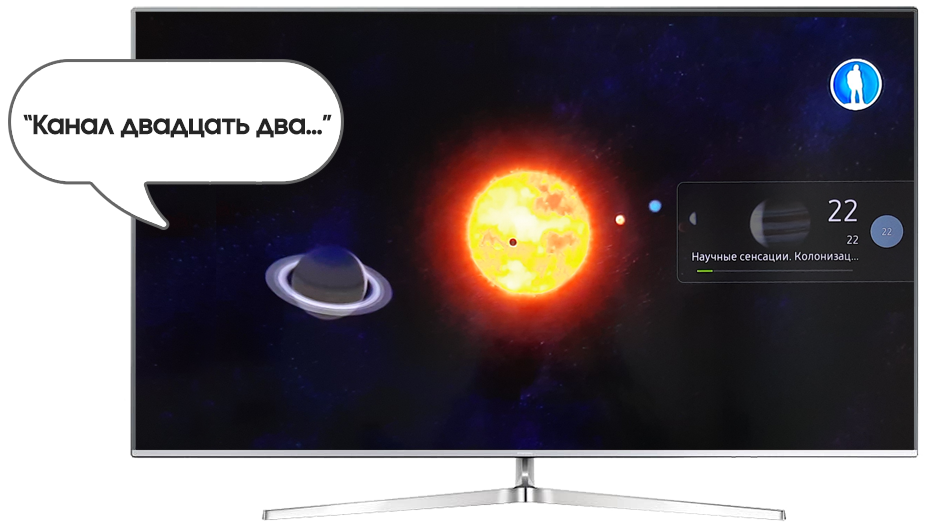
Как включить голосовые инструкции на телевизоре
Откройте Настройки > Система > Специальные возможности > Голосовые инструкции > Включите или отключите.
Для М, N, R, T, A-серии:
Откройте Настройки > Общие > Специальные возможности > Настройки голосовых инструкций > Включите или отключите.
Телевизоры Samsung теперь управляются с помощью Алисы
Южнокорейская компания Samsung Electronics объявила о начале поддержки на её телевизорах модельного ряда 2018 и 2019 годов функции голосового управления на базе интеллектуального помощника «Алиса». В компании особо подчёркивают, что устройства Samsung Smart TV первыми на рынке получили возможность взаимодействия с голосовым ассистентом от компании «Яндекс» без дополнительных устройств.

С помощью голосовых команд владельцы моделей Smart TV 2018 и 2019 годов линеек QLED, LS, серий 7100 и выше смогут включать и выключать телевизор, переключать каналы, регулировать уровень звука и переводить устройство в беззвучный режим. Модели серии 7090 и ниже, а также серии 4500 и выше поддерживают все вышеперечисленные функции, кроме включения.
Голосовое управление можно осуществлять через любое устройство с поддержкой помощника от «Яндекса», например, через умную колонку, смартфон или ПК с открытым браузером.
Взаимодействие техники реализовано посредством открытой платформы SmartThings на базе технологии Интернета вещей, которая объединяет все устройства умного дома, подключенные к Wi-Fi. Для того чтобы активировать новый функционал, пользователю необходимо добавить технику в свой аккаунт SmartThings на смартфоне, а также установить мобильное приложение «Яндекс – с Алисой», и активировать в нем SmartThings Connector.
Настройка голосового управления
Добрый день. Подскажите пожалуйста, возможно ли настроить голосовой поиск в YouTube?
Комментарии 2

SamsungSupport
2 года назад
Здравствуйте! Спасибо за интерес к телевизорам Samsung и вопрос.
Данная модель комплектуется классическим кнопочным пультом управления модели TM1240A без поддержки голосового управления. Пультом с поддержкой голосового управления комплектуются модели линейки 2020 года, начиная с UE43TU8000UXRU, и модели 2021 года, начиная с UE43AU8000UXRU.
Samsung Smart TV можно также управлять с помощью смартфона, установив на него фирменное приложение SmartThings. Оно доступно для бесплатного скачивания в Google Play и App Store. Это значительно расширит возможности взаимодействия с телевизором и сделает его более удобным. Например, Вы сможете набирать текст в различных приложениях телевизора с помощью виртуальной клавиатуры на сенсорном экране смартфона. Или использовать экран смартфона в качестве тачпада, например, в интернет-браузере телевизора.
Найти ответ на любые вопросы по нашим телевизорам Вы можете, позвонив в Единую службу поддержки Samsung по телефону 8-800-555-55-55.
Если возникнут еще вопросы по нашим продуктам – обращайтесь, будем рады помочь!
Как настроить Bixby и Alexa на телевизоре Samsung 2020 года
Смарт-телевизоры Samsung в 2020 году поставляются с двумя вариантами голосовых помощников: Samsung Bixby или Amazon Alexa. Оба позволяют управлять некоторыми функциями телевизора с помощью голоса. Вы также можете управлять другими интеллектуальными устройствами в вашем доме, а также получать другую информацию, например прогноз погоды. Для включения голосового помощника требуется всего несколько шагов. После того, как вы запустите его, вы сэкономите время и нажмете на пульте дистанционного управления, просто сказав то, что хотите. Хотите ли вы использовать Bixby от Samsung или настроить телевизор Samsung с помощью Alexa, вот как настроить голосового помощника на вашем устройстве. Умный телевизор Samsung.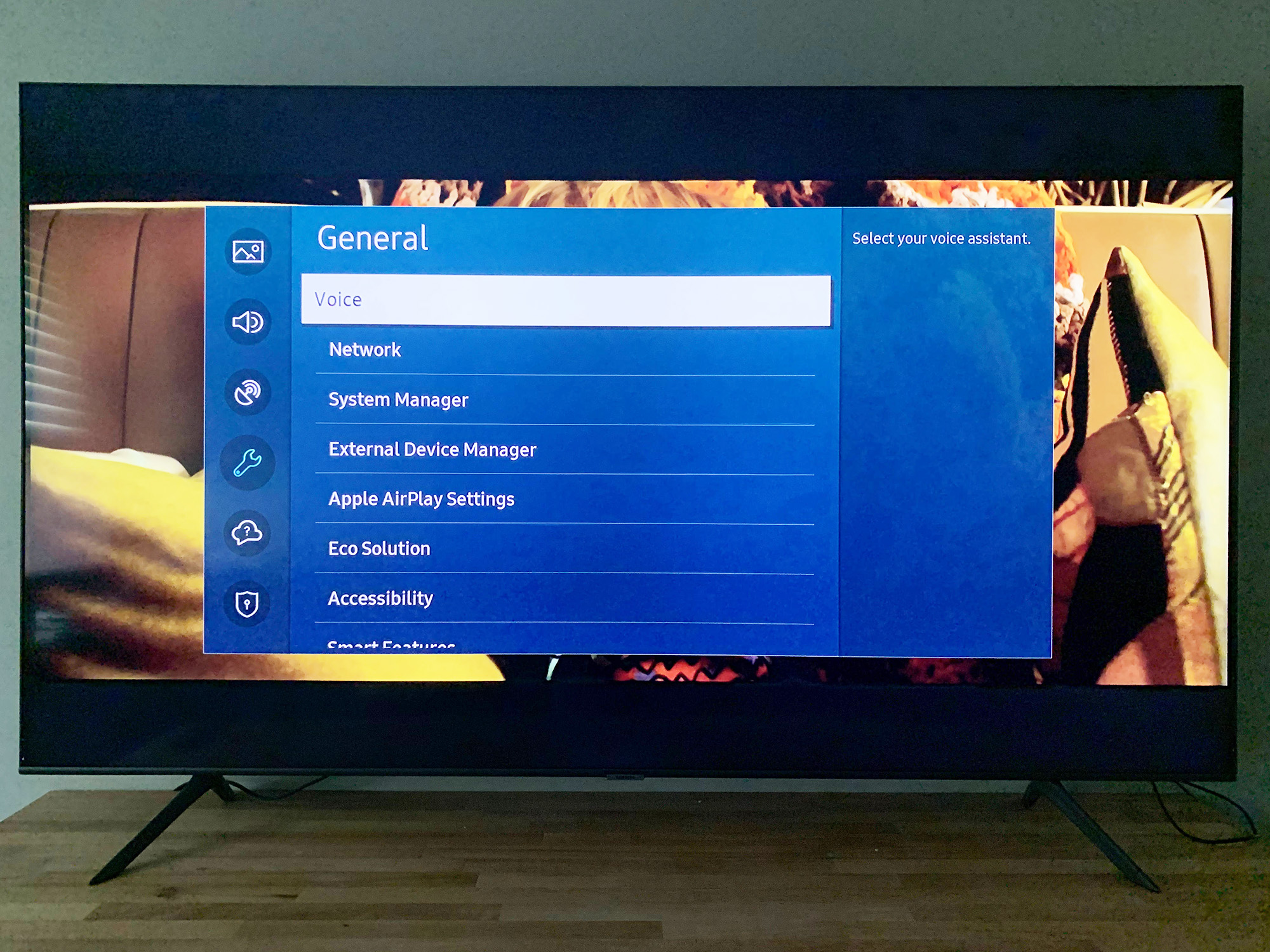 (Изображение предоставлено: Руководство Тома) Перейдите в «Настройки»> «Основные»> «Голос». Вас спросят, хотите ли вы настроить голосового помощника. Щелкните ОК.
 (Изображение предоставлено: Руководство Тома)
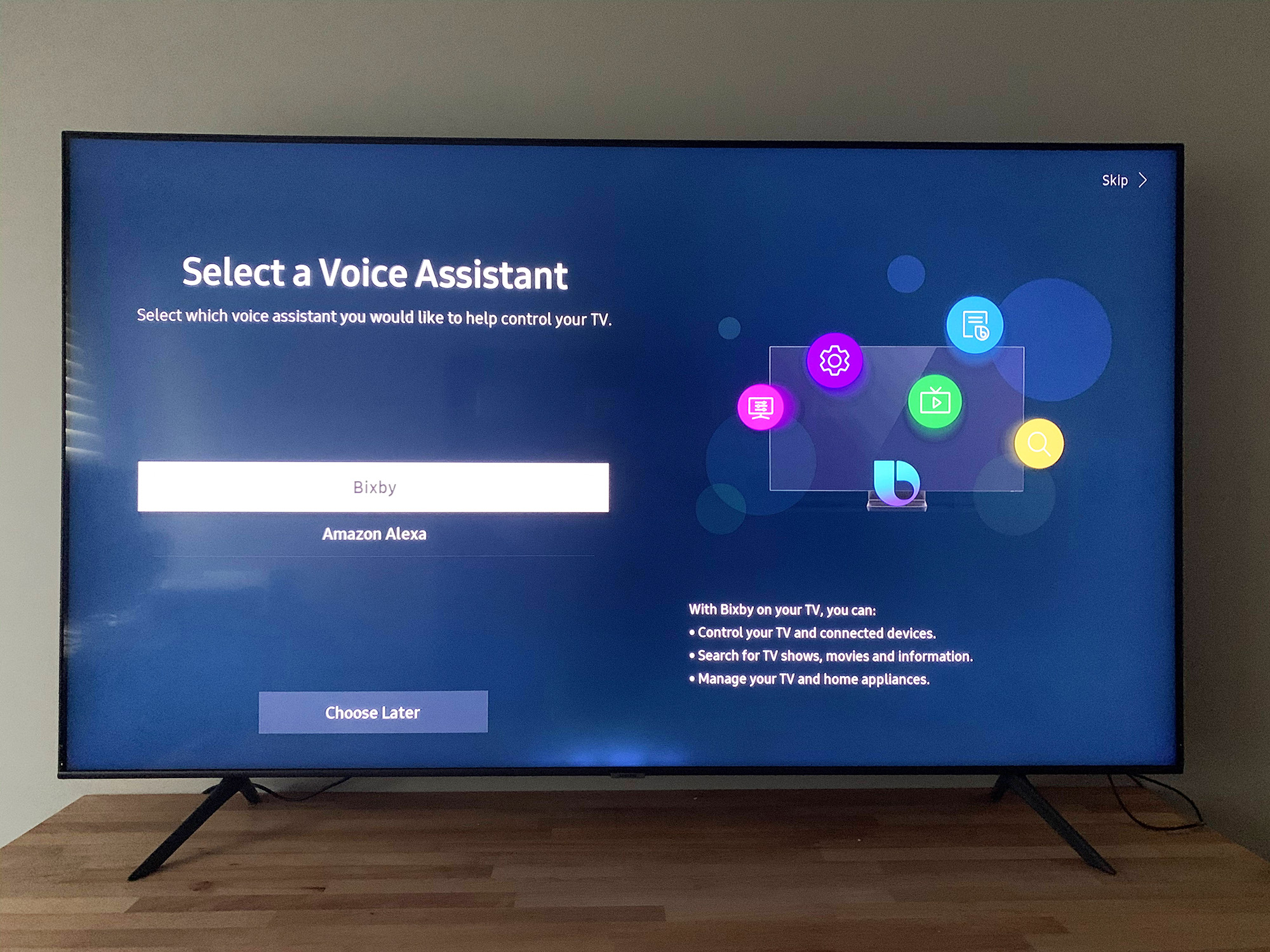
2. Выберите голосового помощника.
Вы можете выбирать между Bixby от Samsung и Amazon Alexa. Оба хорошо работают с телевизорами Samsung – ваши предпочтения могут быть больше связаны с тем, есть ли у вас дома другие устройства Alexa. Вы можете использовать их для переключения каналов или входов, изменения некоторых настроек, воспроизведения музыки и многого другого.
3. Настройка Bixby
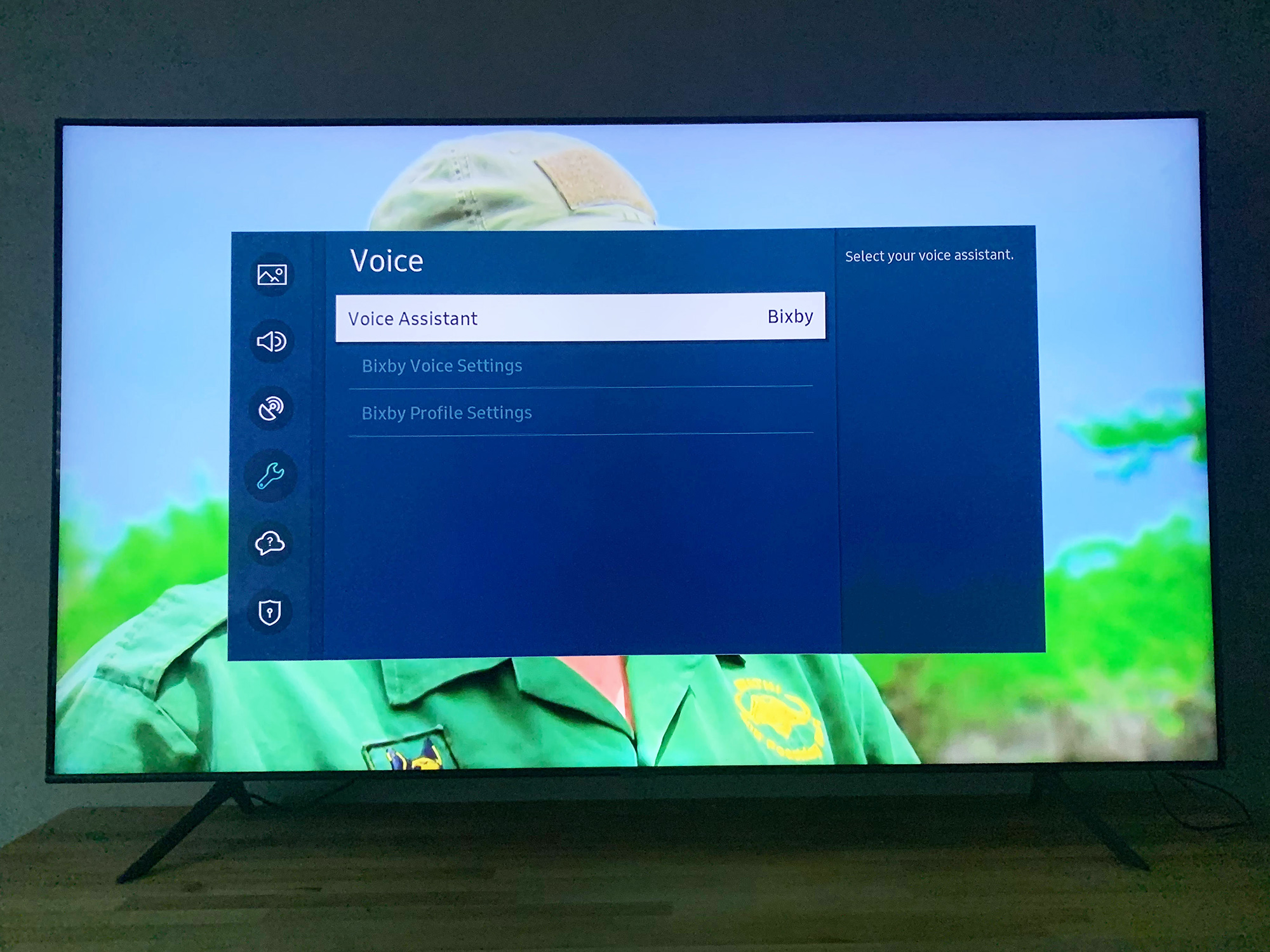 (Изображение предоставлено: Руководство Тома) Если вы хотите использовать собственный голосовой помощник Samsung, вот как настроить Bixby на телевизоре Samsung. Выберите Биксби в качестве голосового помощника.
 (Изображение предоставлено: Руководство Тома)
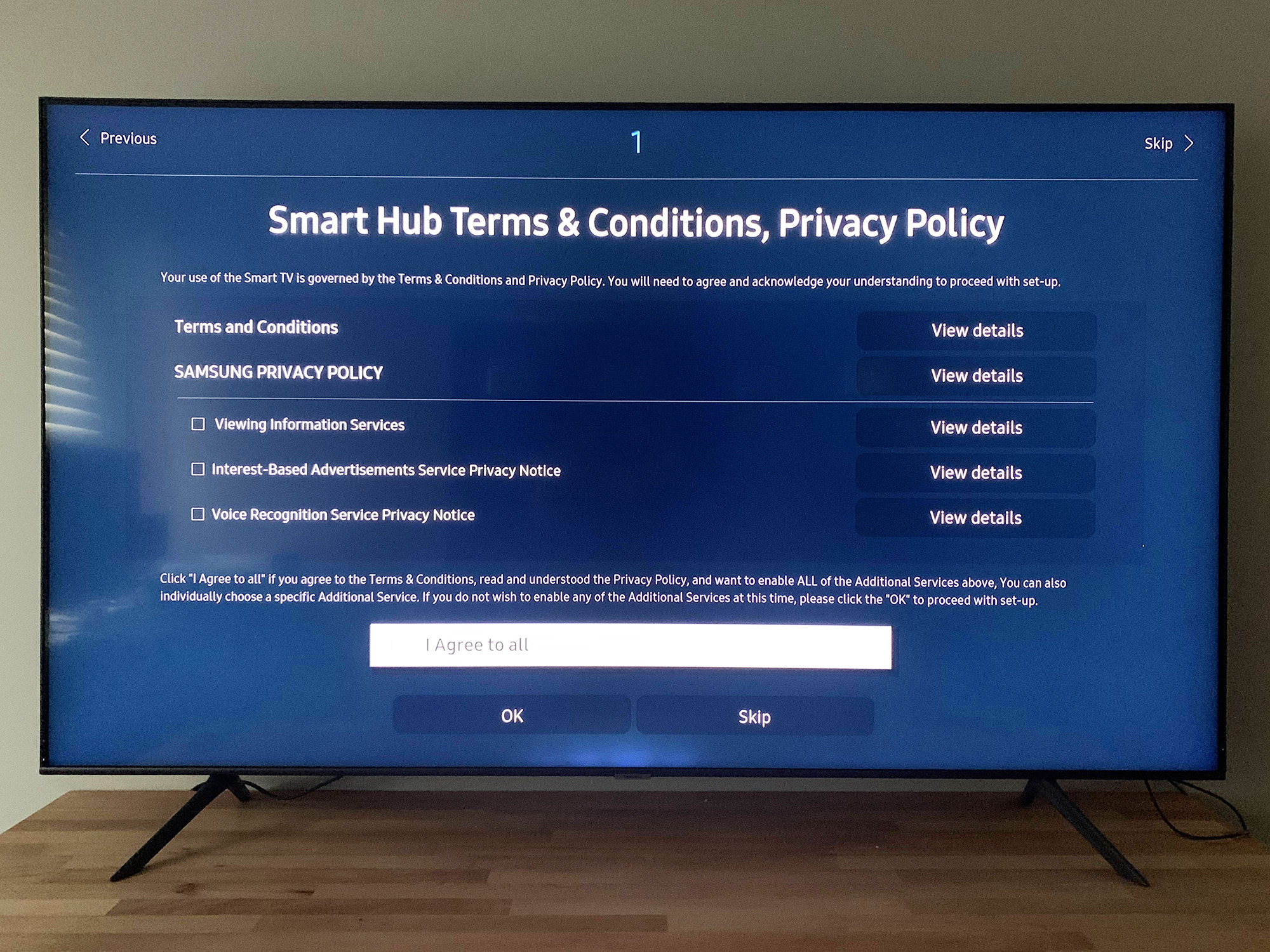
4. Примите условия использования.
Вы должны согласиться с условиями, прежде чем сможете использовать голосовой помощник. Если вы не согласны, он вернет вас к тому, что вы смотрели до того, как начали процесс.(Изображение предоставлено: Руководство Тома)
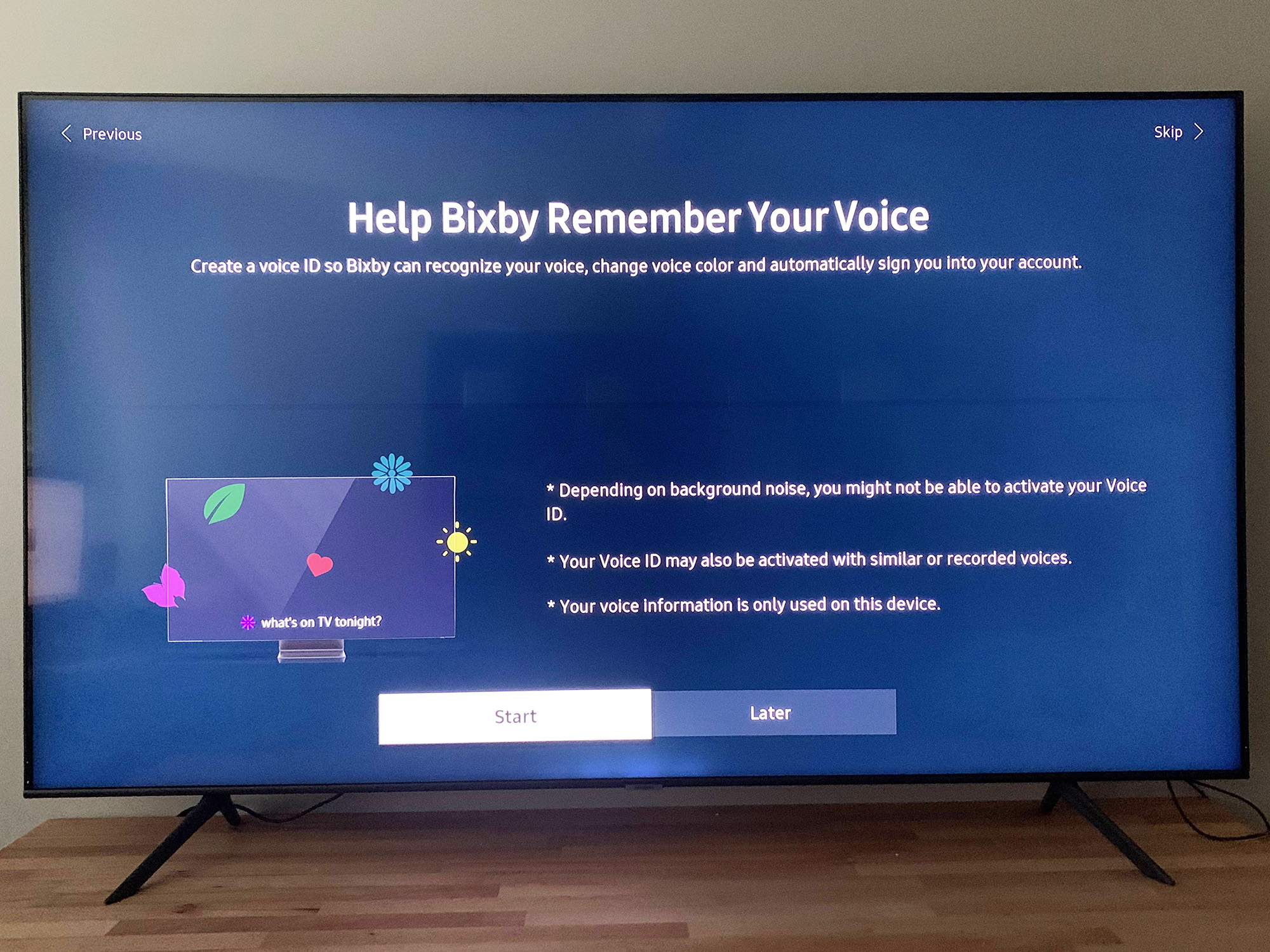
5. Научите Биксби запоминать ваш голос.
Нажмите кнопку микрофона на пульте дистанционного управления и произнесите то, что вы видите на экране. Вы скажете: «Привет, Биксби», «Войдите в мою учетную запись», «Войдите в учетную запись Samsung» и «Переключитесь на мою учетную запись с помощью моего голоса». После того, как вы произнесете каждую фразу, отпустите кнопку на пульте дистанционного управления. По завершении процесса вы сможете настроить свой голосовой идентификатор позже, выбрав «Настройки»> «Основные»> «Голос»> «Настройки профиля Bixby».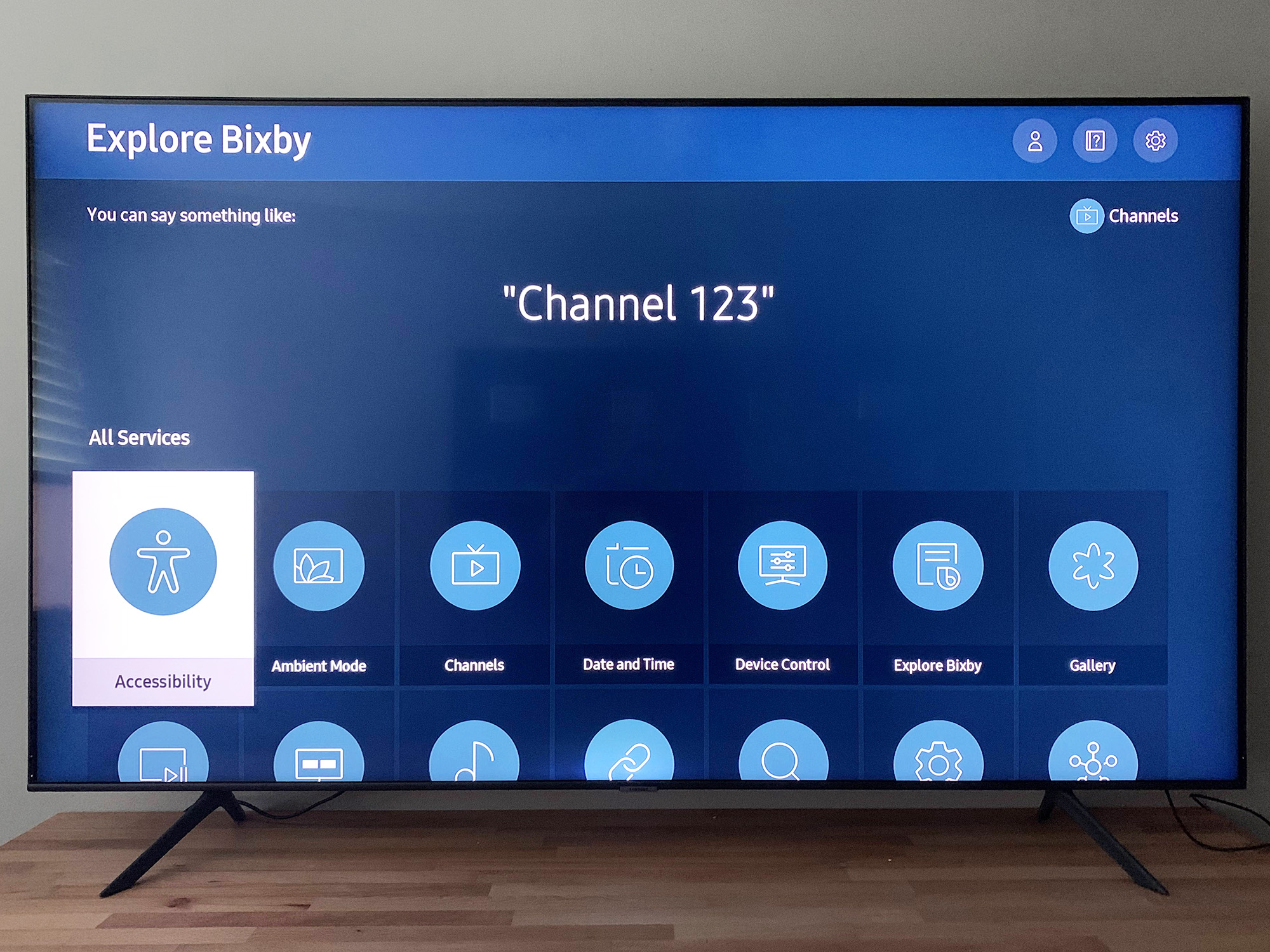 (Изображение предоставлено: Руководство Тома) Чтобы узнать, что может делать Биксби (и как правильно произносить подсказки), посетите меню «Изучить Биксби». Он разбивает команды на группы, такие как «Управление устройствами», «Потоковое воспроизведение музыки» и «SmartThings».
 (Изображение предоставлено: Руководство Тома)
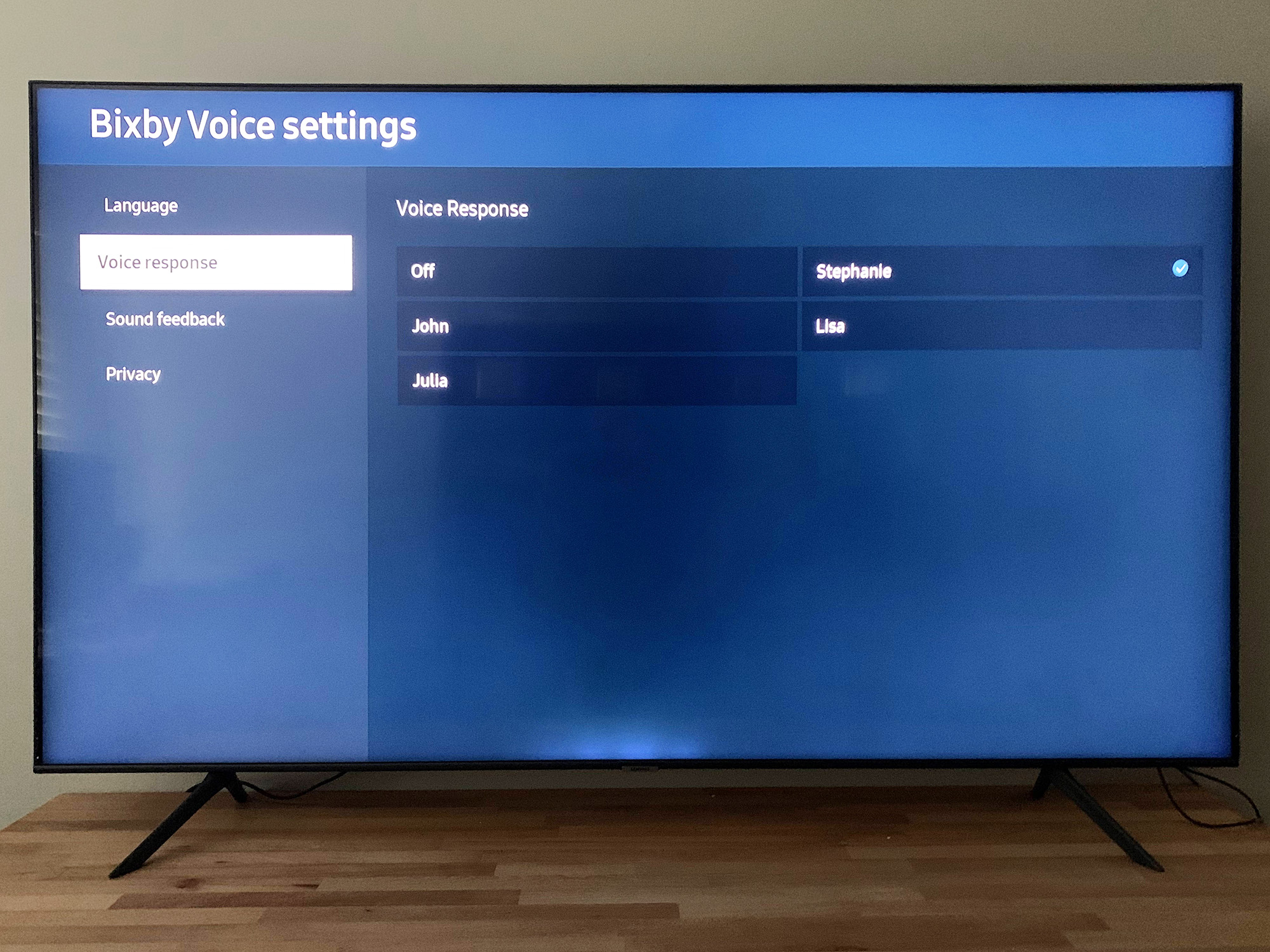
7. Измените настройки Bixby.
Выберите «Настройки»> «Основные»> «Голос» или произнесите «Изменить настройки Биксби», чтобы настроить язык, голос Биксби (можно выбрать один из четырех голосов), звуковую обратную связь и настройки конфиденциальности.
8. Настройка Amazon Alexa.
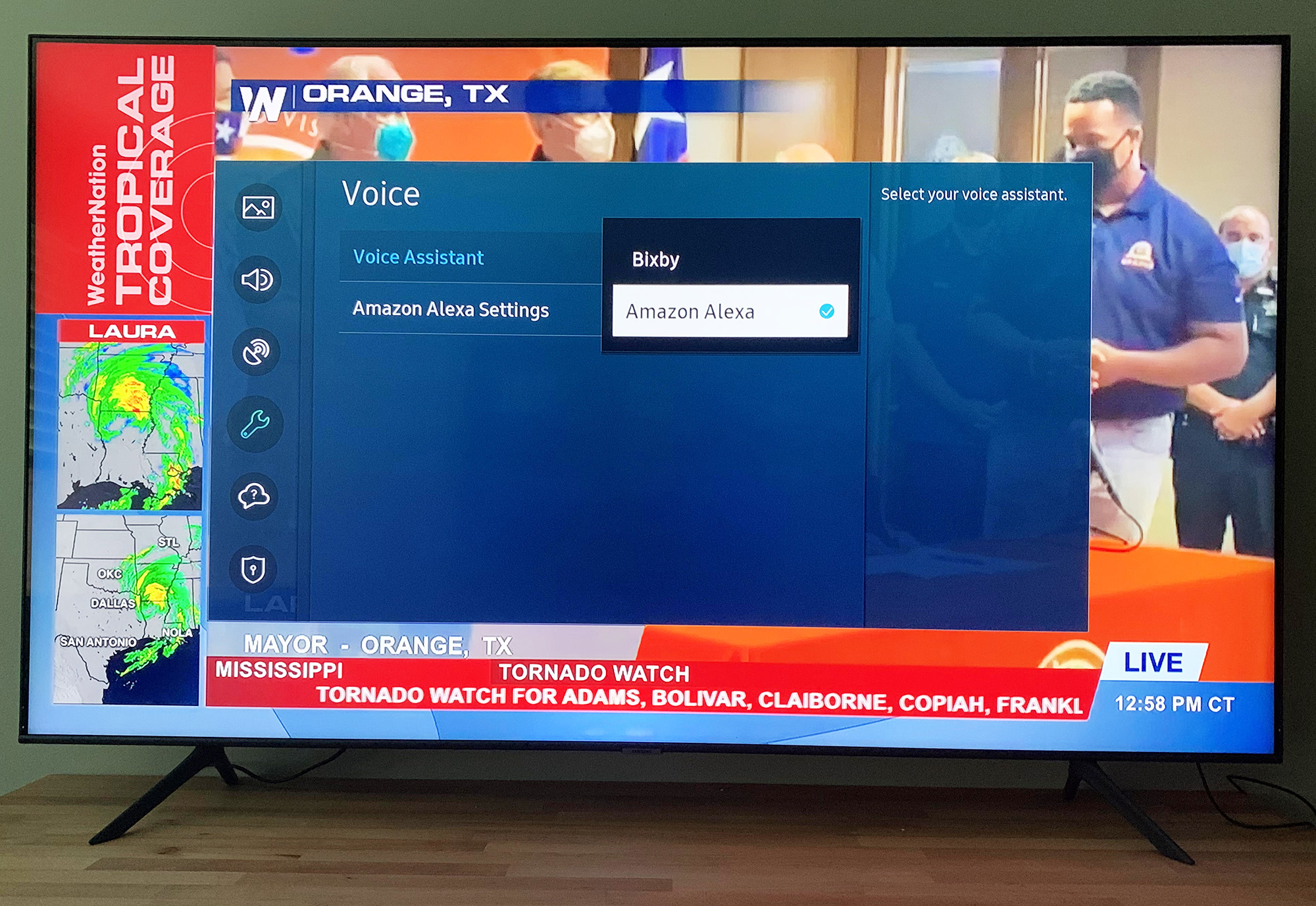 (Изображение предоставлено: Руководство Тома) Если вы хотите настроить телевизор Samsung с помощью Alexa, вам необходимо подключить телевизор к своей учетной записи Amazon. Для начала выберите Alexa в качестве голосового помощника.
 (Изображение предоставлено: Руководство Тома)
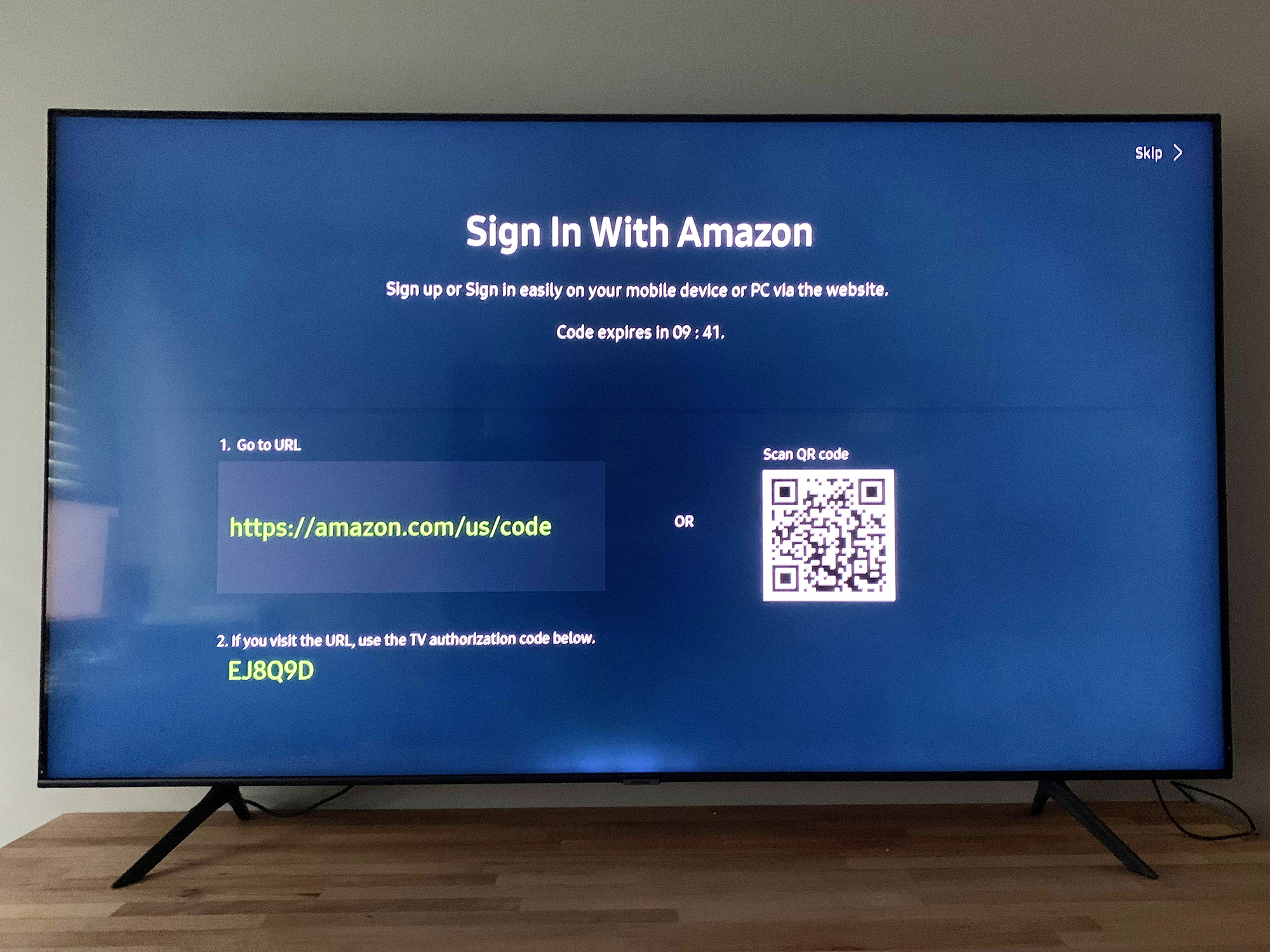
9. Ссылка на свою учетную запись Amazon.
Отсканируйте QR-код на своем телефоне или перейдите на страницу amazon / com / us / code на своем телефоне или компьютере и введите код на экране. Войдите в свою учетную запись, и телевизор Samsung будет привязан к вашей учетной записи Alexa.(Изображение предоставлено: Руководство Тома)
10. Изучите команды и настройте язык.
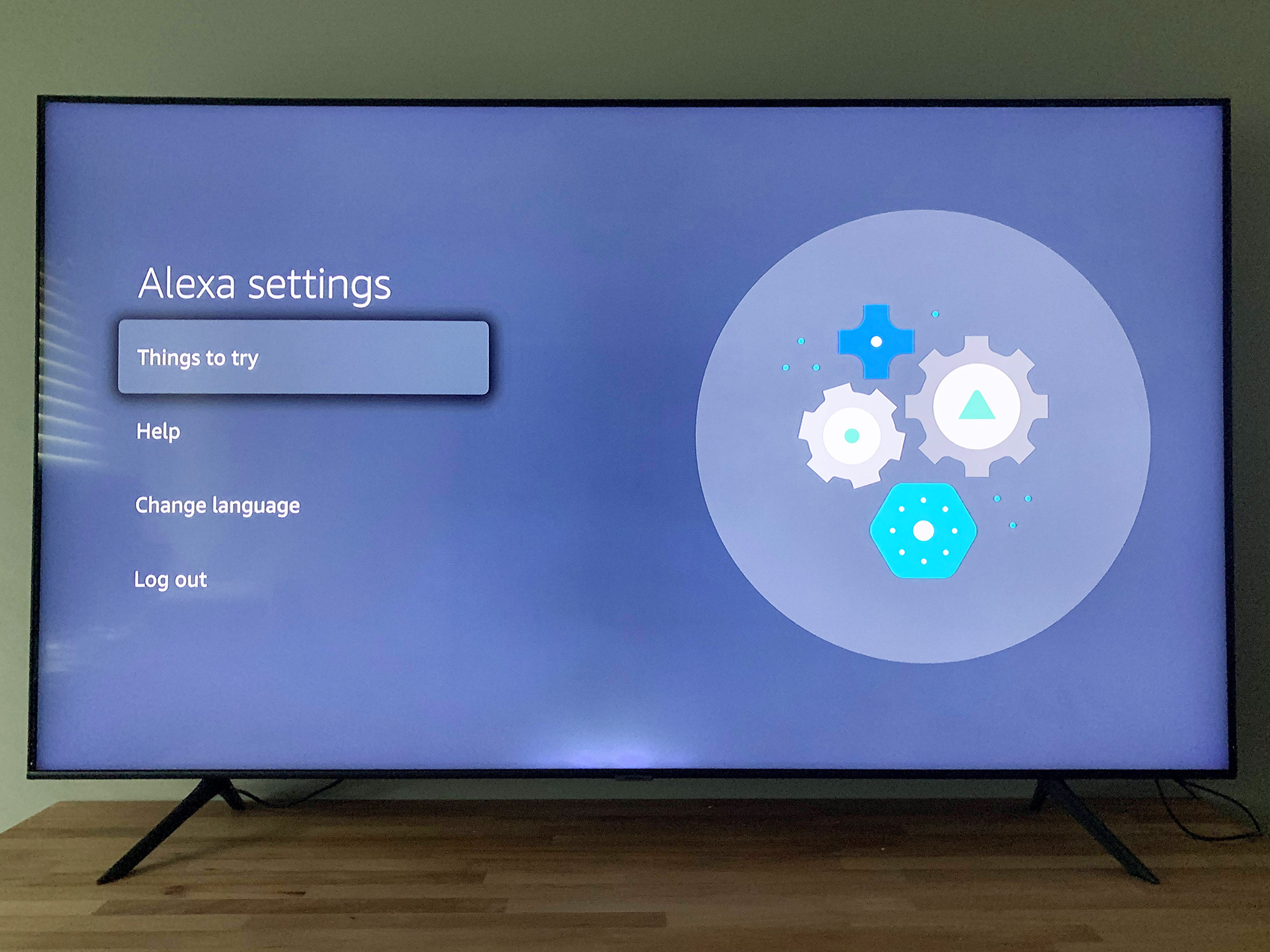
Перейдите в «Настройки»> «Основные»> «Голос» и выберите «Настройки Alexa». Вы можете узнать о командах, которые можно использовать для управления телевизором и Alexa. Вы также можете выбрать другой язык. Но для дополнительных настроек Alexa вам нужно открыть приложение Alexa на своем телефоне. Интересно, что вы не можете получить доступ к настройкам Alexa на телевизоре, используя свой голос; вы получите сообщение с предложением открыть приложение на телефоне. Независимо от того, выбрали ли вы Bixby или Amazon Alexa, теперь вы готовы использовать голосовой помощник на своем смарт-телевизоре Samsung.