Закрытое тестирование
Предлагайте доверенным пользователям протестировать новые функции и получайте отзывы, которые не будут видны в Google Play и не повлияют на рейтинг приложения.
Простая регистрация
Получившие приглашение пользователи могут устанавливать тестовые сборки непосредственно из Google Play.
Частные отзывы
Пользователи могут оставлять в Google Play отзывы, которые будут видны только вам.
Параллельные эксперименты
Благодаря нескольким тестовым версиям команды могут одновременно экспериментировать с разными функциями.
Рекомендации
- Чтобы собрать более конкретные отзывы, проведите закрытое тестирование среди определенных пользователей. Вы можете приглашать предварительно зарегистрированных пользователей, а также отправлять приглашения с помощью Google Групп или по электронной почте.
- Предоставьте тестировщикам канал для обратной связи. Выпуская версию приложения для закрытого тестирования, предложите пользователям возможность отправлять отзывы по электронной почте, а также оставлять их на сайте или форуме.
- Используйте отчет о тестировании, чтобы узнать, какие проблемы возникли в версии для закрытого тестирования.
- Вы можете собирать конфиденциальные отзывы во время открытого и закрытого тестирования и отвечать тестировщикам через Play Console. Эти отзывы видны только вам и не влияют на общедоступную оценку приложения.
- Примечание. При открытом или закрытом тестировании платного приложения тестировщикам нужно будет его купить. При внутреннем тестировании они смогут установить приложение бесплатно.
Полезные материалы
Как провести открытое, закрытое или внутреннее тестирование
Узнайте, как настроить тестовые типы версий в Play Console
Успешный запуск и обновление приложений в Google Play
Посмотрите эту презентацию с Google I/O, посвященную использованию инструментов управления выпусками.
Тестирование приложения перед выпуском
Курс Академии Google Play: оптимальные методы тестирования.
Тестирование мобильных игр перед запуском
Публикуйте ранние версии приложения для внутреннего тестирования, проводите закрытое и открытое тестирование среди доверенных пользователей.
Выпуск с уверенностью
Используйте инструменты и стратегии, чтобы публиковать приложения, управлять ими и успешно выводить их на международный рынок.
Внутреннее тестирование
Быстро распространяйте свое приложение среди доверенных тестировщиков, не дожидаясь результатов проверки. Используйте процессы сертификации сборки перед публикацией для более широкой аудитории.
Открытое тестирование
Получайте отзывы о качественных и количественных показателях игры или приложения от большого числа тестировщиков.
Рабочая версия
Опубликуйте свое приложение или игру для всех в Google Play.
Обзор выпусков
Отслеживайте сборки и управляйте выпусками на всех этапах.
Дополнительные функции
- Внутренний доступ к приложениям
- Предварительная регистрация
- Обзор публикации
- Страницы приложения в Google Play
- Соответствие правилам
Попробуйте закрытое тестирование
Предлагайте доверенным пользователям протестировать новые функции и получайте отзывы, которые не будут видны в Google Play и не повлияют на рейтинг приложения.
Подпишитесь на новости для разработчиков приложений в Google Play
- О Google
- Продукты Google
- Конфиденциальность
- Условия
- Cookies management controls
- Справка
- Изменить язык
Как мы используем бета-тестирование на Google Play
Я опишу как мы организовали тестирование и выпуск нашего Android приложения Up5 используя функцию бета-тестирования на Google Play.
Почему надо использовать бета-тестирование на Gooпle Play, если на Android тестовое приложение можно поставить из любого источника, главное в настройках безопасности разрешить установку?
Надо использовать и вот почему. Мы нашу первую версию, по сути прототип так и тестировали. Сделали главную страницу, выложил apk, написали инструкцию как разрешить установку. И получили кучу жалоб, на то, что заставляем ставить пользователей на их любимые устройства неизвестно что. Даже наши знакомые из ИТ, которые вроде должны были понимать ситуацию нам пеняли.
- Альфа
- Бета
- Опубликовано.
Вам, для организации тестирования, надо создать либо группу Google либо сообщество Google. Причем, это не очевидно, лучше создать отдельные сообщества или группы для альфы и беты. Например в альфа-тестировании принимают участие вы и ваши близкие, а бета-тестирование вы приглашаете уже сторонних, но заинтересованных пользователей.
Надо предупредить пользователей, что вписаться в тестирование одним кликом не получиться. Надо будет создать учетную запись на Google+, вступить в сообщество, потом нажать кнопку «Хочу стать тестировщиком» и только потом загрузить и установить приложение. Не слишком просто, но у нас пользователи на этот холм взобрались. Кстати, это некая защита от тех, кому на самом деле ваше приложение не нужно.
Вот официальная страница Google на эту тему.
И не ленитесь, организуйте бета-тестирование, это того стоит.
- android
- бета-тестирование
Как отключить бета тестирование google play
Советы Android. Как выйти из всех программ бета-тестирования, отменить предварительную регистрацию в играх и очистить список желаний в Google Play Маркет
В настоящий момент компания Google предоставляет пользователям Android устройств достаточно широкие возможности по участию в программах предварительного тестирования приложений, предварительной регистрации на игры и добавлению интересных позиций в список желаний.
Но иногда некоторым из нас, и особенно тем, кто активно пользуется перечисленными выше возможностями, бывает нужно, например, выйти из вех программ бета-тестироваия или отменить все предварительные регистрации на игры, и даже – очистить список желаний.
Вы оказались в их числе? Тогда хотим сообщить вам, что сделать это будет совсем несложно: компания Google добавила соответствующие опции в свое фирменное приложение Play Маркет для мобильных устройств.
Благодаря этому мы получили возможность одним махом отменить и очистить:
- Участие во всех программах бета-тестирования
- Предварительную регистрацию в играх
- Список желаний
- Регистрацию на предстоящие меромриятия.
Для этого вам нужно запустить Play Маркет на своем устройстве, открыть боковую шторку с перечнем опций, а затем выбрать «Настройки» -> «Настройки Google Play», где вы увидите следующие функции:
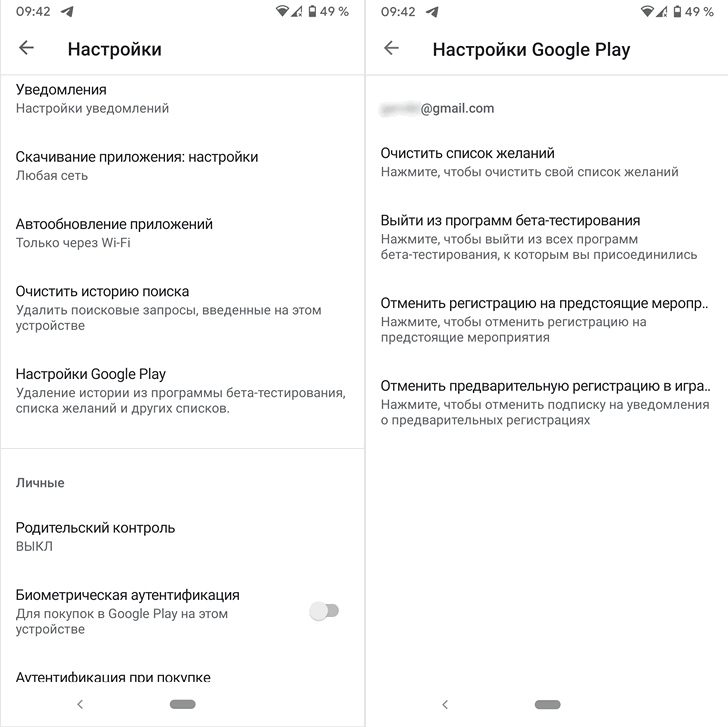
Например, если вы хотите удалить всё из списка желаний, то теперь вместо того, чтобы открыв его из боковой шторки меню и по очереди удалив всё, что в нем есть, выбирая по одному приложению за раз, вы теперь можете сделать это быстро и просто из нового пункта меню «Настройки Google Play»
Как принять участи в тестировании новых приложений на Android
Некоторые разработчики позволяют использовать новые приложения или функции, прежде чем они станут общедоступными. Это позволяет им собирать необходимые информацию и отзывы. Такие приложения и функции, вы можете попробовать в рамках программы раннего доступа или бета-тестирования.
Важно: помните, что работа таких приложений может быть менее стабильной, чем у более поздних версий. Это означает, что вы можете столкнуться со сбоем, а некоторые функции могут не работать должным образом.
Тестирование бета-версий в Google Play
Как попробовать приложения в программе раннего доступа
Приложения в программе раннего доступа – это такие, которые ещё не опубликованы.
Для того, чтобы найти такую программу и опробовать её:
- Откройте Магазин Google Play.
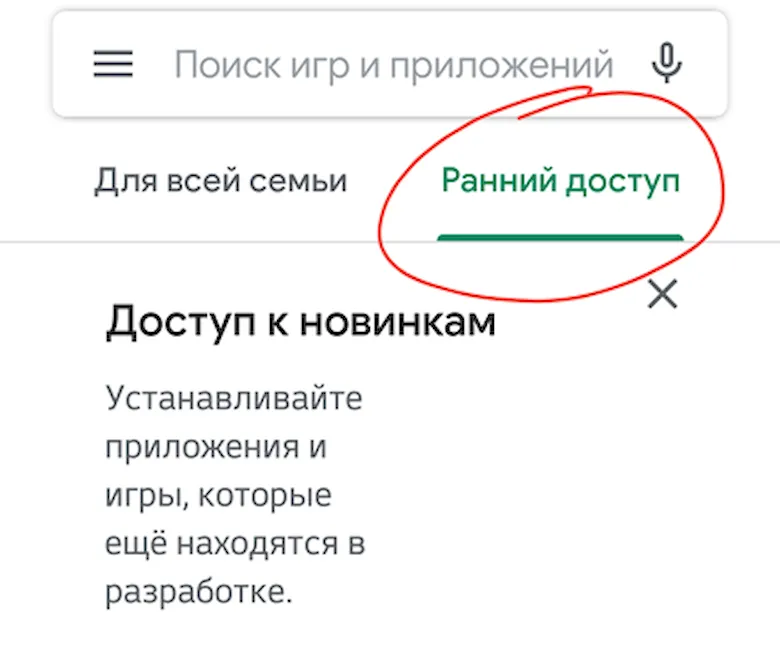
- В конце списка с метками «Топ» и «Игры», нажмите Ранний доступ.
Как попробовать приложения в бета-версии
Приложения в бета-версии это те, которые уже находятся в Google Play, но у них есть экспериментальные функции. Такие версии приложений могут иметь функции, которые не доступны в стабильных версиях.
Чтобы иметь возможность использовать приложение в бета-версии, нужно сначала установить публичную версию.
Чтобы проверить, имеет ли приложение бета-версию:
- Откройте Магазин Google Play.
- Найдите приложение, функцию которого вы хотите опробовать, и щелкните его, чтобы открыть страницу с информацией.
- Посмотрите, есть ли на странице информация о бета-версии. Прокрутите всю страницу, потому что эти сведения могут находиться в самом низу.
- Если бета-версия доступна, нажмите Присоединиться.
Ограничения раннего доступа и бета-тестирования
В случае, если в приложении действует ограничение на количество пользователей, которые могут принять участие в программах раннего доступа и бета-тестирования, если он был достигнут, появляется сообщение, информирующее об этом.
Возможно, вы сможете присоединиться к программе позже, когда часть тестеров откажется от участия или программист увеличит допустимое количество пользователей.
Просмотр установленных бета-приложений
Чтобы увидеть список установленных приложений в тестовых версиях:
- Откройте Магазин Google Play.
- Нажмите Меню → Мои игры и приложения → Бета-версии.
- Появится список установленных приложений, которые вы используете в программе раннего доступа или бета-тестирования.
Выход из программы бета-тестирования
Если вы хотите использовать серийную версию приложения, вы должны отказаться от участия в программе бета-тестирования, удалить приложение, а потом снова установить рабочую версию.
Когда вы выйдете из программы и удалите приложение в бета-версии, вы потеряете данные о прогрессе и любые изменения в этом приложении.
Чтобы выйти из программы бета-тестирования:
- Откройте Магазин Google Play.
- Выберите приложение, которое вы больше не хотите тестировать.
- Нажмите его, чтобы открыть страницу с информацией о нём.
- В разделе, посвященном бета-тестированию нажмите Отказаться.
- Удалите приложение.
- Снова установите приложение. Если вы не удалить приложение, а потом установите его снова, то оно может обновиться после появления новой публичной версии.
Примечание: если вы откажетесь от программы предварительного доступа или бета-тестирования, ваше место освободится и его может занять кто-то другой. Нет никакой гарантии, что позже вы сможете вернуться к программе.
Ваши отзывы для разработчиков
Разработчикам очень важно получать отзывы о неопубликованных приложениях и бета-версиях функций.
Чтобы отправить отзыв:
- Откройте Магазин Google Play.
- Найдите приложение, о котором вы хотите высказать своё мнение.
- Нажмите его, чтобы открыть страницу с информацией.
- Прокрутите страницу вниз к разделу «Индивидуальная обратная связь с разработчиком» и нажмите Написать отзыв.
- Введите текст вашего отзыва.
- Нажмите Опубликовать . Ваше мнение увидит только разработчик.
Примечание: если вы используете приложение в программе раннего доступа или бета-версию, вы не сможете публиковать о нём публичных отзывов в Play Store.
После того когда создал Рабочую версию приложения в Google Play Console нужно или нет Отключать бета-тестирование? (Там есть такой пункт)
Никакого вреда и пользы на своих приложениях не наблюдается. Если рабочая версия имеет Version Code выше чем бета-версия, то она не будет распространяться. Это в том случае если вы выложили новую версию не в бета, а в рабочую. Если же перевели из беты в рабочую — то тут вроде всё понятно, она станет рабочей и бета версия как таковая будет совпадать с рабочей.
Как стать тестером в Google Play?
Хотите первыми пробовать экспериментальные функции приложения Google?
…
Внимание!
- Перейдите на страницу программы тестирования.
- При необходимости войдите в аккаунт Google.
- Нажмите кнопку Участвовать в тестировании.
- Следуйте инструкциям на экране, чтобы приступить к использованию бета-версии.
Как стать бета тестером Вацап?
Для того чтобы получить привилегии бета-тестера на Android, выполните следующие действия:
- Войдите в свой аккаунт Google. Внимание: важно, чтобы это была именно там учетная запись, к которй привязан ваш смартфон Android.
- Посетите страничку бета-версии WhatsApp в Google Play Store.
- Нажмите «Become a tester».
Как стать бета тестером iOS 14?
Пройдите по «Настройки» —> «Основные» —> «Профиль», выберите строку iOS 14 Beta Software Profile и нажмите «Установить». Подтвердите действие вводом ПИН-кода. Ещё раз подтвердите установку профиля конфигурации и согласитесь на перезагрузку устройства.
Как отключить бета тестирование в плей маркете?
Чтобы покинуть программу:
- Откройте Google Play Маркет .
- Выберите нужное приложение.
- Нажмите на него, чтобы открыть страницу с подробной информацией.
- Найдите раздел бета-тестирования.
- Нажмите Выйти Выйти.
- Удалите приложение.
- Установите его снова.
Как стать бета тестером на андроид?
Как подключиться к бета-версии приложения?
- Удалите приложение TrueConf со своего мобильного устройства на Android, если оно уже установлено.
- Добавьте свой аккаунт Google в группу бета-тестеров TrueConf и дождитесь одобрения запроса: …
- Скачайте приложение TrueConf из Google Play Market и установите его.
Как это бета версия?
Бе́та-тести́рование (англ. beta testing) — интенсивное использование почти готовой версии продукта (как правило, программного или аппаратного обеспечения) с целью выявления максимального числа ошибок в его работе для их последующего устранения перед окончательным выходом продукта на рынок, к массовому потребителю.
Как скачать Ватсап плюс?
Сначала вам нужно включить опцию «неизвестный источник» в настройках телефона. Затем загрузите WhatsApp Plus apk на свое устройство Android из вышеуказанного. Когда он будет полностью загружен, откройте загруженный файл из панели уведомлений. И нажмите кнопку установки и дождитесь завершения процесса установки.
Что такое бета версия Ватсап?
Whatsapp Beta Updater – это приложение для Android, которое позволяет вам скачивать обновления к Whatsapp и получать новые версии до того как они появятся на сайте разработчика.
Как удалить бету версию iOS 14?
Вариант 1. Удалить бета-профиль iOS 14 и дождаться обновления
- Перейдите в « Настройки»> «Основные»> «Профиль» и нажмите на профиль программного обеспечения iOS 14 Beta .
- Нажмите Удалить профиль , затем введите пароль и подтвердите, что вы хотите удалить его .
Когда выйдет публичная бета iOS 14?
Выпущенная 22 июня первая бета-версия iOS 14 для зарегистрированных разработчиков вполне свободно доступна для установки и обычным пользователям.
Когда выйдет iOS 14 Beta 2?
Сегодня, 29 сентября, Apple выпустила вторые бета-версии iOS 14.2 и iPadOS 14.2 для разработчиков.
Как отключить бета версию?
Удаление общедоступной бета-версии посредством удаления ее профиля
- Перейдите в меню «Настройки» > «Основные» и нажмите «Профили и управл. устройством».
- Выберите профиль бета-версии iOS.
- Нажмите «Удалить профиль» и перезагрузите устройство.
Как выйти из бета тестирования Майнкрафт?
Чтобы завершить участие в программе тестирования: Перейдите на страницу бета-версии приложения и нажмите ссылку Покинуть программу.
Как участвовать в бета тесте Google Play?
Как получить бета-версию приложения
- Откройте Google Play .
- В левом верхнем углу нажмите на значок «Меню» Мои приложения и игры Установленные.
- Перейдите на страницу с подробной информацией.
- В разделе «Примите участие в бета-тестировании» нажмите Присоединиться Присоединиться.
Сколько длится бета тестирование?
В идеале, все технические продукты должны пройти стадию бета-тестирования, поскольку они в основном зависят от платформ и процессов. Обычно продолжительность бета-теста это один или два тестовых цикла с 4-6 неделями в цикле. Он расширяется только при добавлении новой функции или при изменении основного компонента.
Как стать бета тестером Genshin Impact?
Чтобы зарегистрироваться в качестве бета-тестера, вам необходимо: 1) быть старше 18 лет и 2) подписать соглашение о неразглашении. По сути, NDA запрещает вам транслировать или делиться контентом 1.5 Genshin Impact , чтобы снизить вероятность утечек.
Чем отличается бета версия от обычной?
Бета-версия не является финальной версией продукта, поэтому разработчик не гарантирует полного отсутствия ошибок, которые могут нарушить работу компьютера и/или привести к потере данных. … Бета-тестирование может быть открытым и закрытым, когда программу тестируют только разработчики или пользователи по приглашениям.
Как установить Android 11 Beta?
Вы получите уведомление о том, что ваше устройство теперь является частью общедоступной бета-версии Android 11. На телефоне перейдите в Настройки > Система > Продвинутый > Системные обновления. Должно быть доступно обновление. нажмите Установить кнопка.
Как установить бета версию Андроид?
Как установить бету Android 11
Подтвердите регистрацию в программе; Перейдите в «Настройки» на смартфоне и откройте раздел с обновлением ПО; Выполните поиск обновлений и установите актуальную бета-сборку.
Что раньше альфа или бета тест?
Стадия начала тестирования программы в целом специалистами-тестировщиками, обычно не разработчиками программного продукта, но, как правило, внутри организации или сообществе разрабатывающих продукт. … Как правило, альфа-тестирование заканчивается заморозкой свойств и переходит в бета-тестирование.
Как выйти из программы бета тестирования?
Как выйти из программы бета-тестирования
- Перейдите на страницу программы тестирования.
- При необходимости войдите в аккаунт Google.
- Нажмите Покинуть программу.
- Обновите приложение Google, когда выйдет новая версия. Как правило, это происходит раз в три недели.
Как убрать бета версию?
Удаление общедоступной бета-версии посредством удаления ее профиля
- Перейдите в меню «Настройки» > «Основные» и нажмите «Профили и управление устройством».
- Выберите профиль бета-версии iOS.
- Нажмите «Удалить профиль» и перезагрузите устройство.
Как зайти в Genshin Impact?
Вам сначала нужно зайти на мобильной версии в «Настройки» и открыть далее меню «Учетная запись». Затем в этом меню нужно открыть «Настройки пользователя». Вам здесь предложат связать учетные записи – и на самом деле вы таким образом не создаете новую запись, а создаете просто возможность входа с ПК.
Где найти Шеврон рядового в Genshin Impact?
Где взять шеврон рядового
Шеврон рядового можно выбить из босса застрельщиков, ангелов и магов Молнии. На карте ниже отмечены места, где обитают эти противники. Обратите внимание на то, что шанс выпадения предмета очень низкий, поэтому вам придется изрядно потрудиться и убить множество врагов, чтобы его выбить.
Как найти друга в Геншин Импакт?
Чтобы пригласить друга в группу в Genshin Impact, необходимо открыть список друзей (пункт «Друзья» в меню) и кликнуть по кнопке «Запросить присоединение». Будьте внимательны! Приглашенному человеку дается всего лишь 10 секунд на принятие запроса, поэтому ему необходимо вовремя среагировать.
Что значит бета версия?
Бета (Β, β) — вторая буква греческого алфавита. Бета — греческая канонерская лодка типа «α». Бета — служба точного времени, работающая в СНГ в диапазоне сверхдлинных волн. BETA — объектно-ориентированный язык программирования, развивающий идеи Симулы.
Что такое альфа и бета версии?
Альфа-версия — версия, предназначенная для внутреннего тестирования. На данном этапе части приложения могут не работать либо отсутствовать вовсе. … Бета версия предназначена для внешнего тестирования. Обычно бета-версия — первая версия программы, доступная пользователям вне команды разработчиков.
Как понять бета версия?
Бета-версия относится к фазе разработки программного обеспечения и находится между фазой альфа и выходом конечного продукта — релиза. Бета-версия программного обеспечение считается полной версией, но всё ещё не готовой для конечного пользователя из-за отсутствия испытаний в реальных условиях и неисправленных ошибок.
Я опишу как мы организовали тестирование и выпуск нашего Android приложения Up5 используя функцию бета-тестирования на Google Play.
Почему надо использовать бета-тестирование на Gooпle Play, если на Android тестовое приложение можно поставить из любого источника, главное в настройках безопасности разрешить установку?
Надо использовать и вот почему. Мы нашу первую версию, по сути прототип так и тестировали. Сделали главную страницу, выложил apk, написали инструкцию как разрешить установку. И получили кучу жалоб, на то, что заставляем ставить пользователей на их любимые устройства неизвестно что. Даже наши знакомые из ИТ, которые вроде должны были понимать ситуацию нам пеняли.
Функция бета-тестирования на Google Play позволяет это вопрос, а именно, необходимость специальных настроек исключить поскольку бета-версия приложения загружается через Google Play с важными исключениями. Во первых, приложения не будет в поисковой выдаче, во вторых, оценку пользователь, а сначала они будут вовсе не положительные, поставить вам не сможет. Конечно он напишет комментарий в сообществе, но эта обратная связь будет полезной, даже если она отрицательная. В этом и смысл бета-тестирования.
Ваше приложение на Google Play может иметь три состояния:
Для каждого состояния может быть свой файл, и это хорошо, поскольку позволяет организовать поток «разработка — тестирование — публикация». Важно помнить, что версии являются непонижаемыми. Я, например, перевел версию 0.2 в бету, а потом пытался вернуть в бету версию 0.1, но этого не получилось.
Вам, для организации тестирования, надо создать либо группу Google либо сообщество Google. Причем, это не очевидно, лучше создать отдельные сообщества или группы для альфы и беты. Например в альфа-тестировании принимают участие вы и ваши близкие, а бета-тестирование вы приглашаете уже сторонних, но заинтересованных пользователей.
Надо предупредить пользователей, что вписаться в тестирование одним кликом не получиться. Надо будет создать учетную запись на Google+, вступить в сообщество, потом нажать кнопку «Хочу стать тестировщиком» и только потом загрузить и установить приложение. Не слишком просто, но у нас пользователи на этот холм взобрались. Кстати, это некая защита от тех, кому на самом деле ваше приложение не нужно.
Вот официальная страница Google на эту тему.
И не ленитесь, организуйте бета-тестирование, это того стоит.
Сегодня платные подписки
являются очень противоречивым мобильным сервисом. С одной стороны — это удобный способ доставки легального контента и оплаты инфоуслуг. Однако «обратная сторона медали», широко эксплуатируемая недобросовестными веб-мастерами, создаёт дурную славу. Ведь для оформления мобильной подписки уже не требуется отправлять SMS или вводить полученный код на сайте. Достаточно просто зайти на сайт, относящийся к «премиум-категории», с сотового телефона или USB-модема. Подробнее о новом способе «сравнительно честного отъёма денег у населения» — и защите от автоматических платных подписок, — читайте в сегодняшнем выпуске TechnoDrive!
Как отказаться от платной подписки?
Судя по отзывам экспертов из антивирусных компаний, чтобы превратить обычный сайт в «премиальный», — с доступом по подписке, — недобросовестному вебмастеру достаточно разместить у себя специальные ссылки, полученные от контент-провайдера, и заставить браузер через javascript автоматически использовать их.
«Невидимые клики» по этим ссылкам, — якобы сделанные пользователем, — отправляют запросы на шлюзы некоторых сотовых компаний. Если оператор «узнает» в пользователе своего клиента, он оформляет подписку, согласно запросу, — и передаёт контент-провайдеру информацию об успехе данной операции (вместе с последующими комиссионными).
Мобильные подписки «прячутся» за микрошрифтом
«Если партнёр использует ссылку или API-кнопку не для заявленных целей, он может встроить её куда угодно, — отмечает аналитик компании Доктор Веб
Павел Шалин. — Такое мошенничество не зависит от операционной системы или иных параметров устройства, достаточно использовать Интернет через сотовую связь».
Отсюда можно сделать вывод, что требуется только IP-адрес и временная метка (то есть не нужен даже javascript в браузере, запрос оператору полностью формируется движком веб-сайта).
Но в этом есть и положительный момент! Вполне вероятно, что при использовании прокси-сервера партнёрский сайт ничего сделать не сможет, поскольку, очевидно, IP-адрес proxy будет отсутствовать в перечне активных мобильных подключений у операторов. Другое дело, что за быстрый прокси, — поддерживающий ещё и SSL, — придётся платить деньги.
Вернёмся лучше к мобильным «Остапам Бендерам». Они часто маскируют кнопку подписки под клавишу воспроизведения в медиаплеере или рекламный баннер. А Федеральный закон №229-ФЗ, требующий указывать стоимость дополнительных услуг до их активации, выполняют «для галочки» — сообщая о факте подписки микрошрифтом внизу страницы.
О микрошрифте, конечно, никто не думает, когда желает получить доступ к вожделенной музыке или клипам. Кстати, об этой опасности стоит помнить и владельцам USB-модемов, которые обычно не ожидают, что действия на экране стационарного компьютера могут обнулить сотовый счёт. Ведь веб-страница может быть оптимизирована и под обычный монитор!
Как отключить платные подписки на сотовом?
«Самый действенный вариант защиты — это отключение подписок USSD-командой или в «Личном кабинете» абонента, — отметил Павел Шалин в беседе с TechnoDrive. — Ещё стоит отметить, что с точки зрения борьбы с мошенничеством подобные ссылки «автоматической подписки» ничем не отличаются от любых других мошеннических сайтов и ссылок, так что наши аналитики постоянно пополняют ими базы нерекомендуемых сайтов. А дальше в дело вступает облачный сервис проверки ссылок перед переходом, встроенный в антивирус Dr.Web для Android
— и переход по такой ссылке блокируется».
Заметим, что данный подход срабатывает только в том случае, если вредоносный домен или гиперссылка уже успела попасть в чёрный список антивирусной компании. Кроме того, для iOS соответствующий продукт у Dr. Web отсутствует, зато для «яблочных» гаджетов есть Kaspersky Safe Browser.
Отключить все платные услуги и подписки можно специальной командой
Возвращаясь к операторам, заметим, что нюансы блокировки платных рассылок меняются от компании к компании. Например, «МегаФон»
предлагает услугу «Контентный счёт», с которого будут оплачиваться мобильные подписки и другие развлечения. Если на контентном счету ноль, это аналогично блокировке «премиум-контента». Кроме того, оператор рекомендует регулярно проверять список активированных подписок с помощью USSD-команды *505#.
Важно! Без всякого контентного счёта, специальной командой УСТЗАПРЕТ1 на номер 5051 можно запретить мобильные подписки у партнёров «МегаФона» сроком на 3 месяца. Примечательно, что оператор сам напоминает абоненту, когда кончаются эти 3 месяца, точнее, заблаговременно указывает, что блокировку снова можно бесплатно продлить.
Аналогичный контентный счёт предлагает завести абонентам и «Билайн»,
отказавшийся от прямой блокировки платных подписок ещё в 2014 году.
Цитата: «Вы можете подключить дополнительный баланс для оплаты информационно-развлекательных сервисов Провайдеров на коротких номерах. В случае отсутствия средств на дополнительном балансе сервис подключить невозможно. Подключите дополнительный счет через Личный кабинет или позвонив на 07226 (бесплатно)».
Другими словами, если на «Билайне» дополнительный счёт не подключать, то ничего списываться и не будет.
А вот компания МТС,
к примеру, для отписки от рассылок предлагает USSD-команду *111*919# (нужно выбрать пункт «Отписаться от всех рассылок»).
А при запросе в техподдержку МТС нам сообщили, цитируем, что для запрета отправки и приема платных SMS/MMS с коротких номеров, а также звонков на платные короткие номера, необходимо подключить бесплатную услугу «Запрет контента».
Приятным исключением в этом перечне является виртуальный оператор Yota,
который заявляет, что вообще не работает с платными интернет-подписками. Об этом сообщил модератор официальной группы «Йота»
в социальной сети «ВКонтакте», отвечая на запрос TechnoDrive. По его словам, сейчас компания вообще не работает с контент-провайдерами — «поэтому платные подписки не будут вас беспокоить».
От компании «Теле2
» Технодрайву поступила следующая информация: «Чтобы избежать списаний средств за контент, рекомендуем вам подключить услугу «Контентный лицевой счёт». Услуга подключается бесплатно и не имеет абонплаты. При подключении этой услуги для оплаты различного контента выделяется отдельный счёт, на который нужно специально пополнять баланс. Другими словами, если «Контентный лицевой счёт» будет нулевым, то оплата контента не будет произведена. Оформить заявление на открытие контентного лицевого счёта можно в центрах обслуживания абонентов Tele2. Также «Контентный лицевой счёт» можно подключить с помощью комбинации *160#».
Оформить платную подписку, теоретически, может любой взломанный сайт
Впрочем, помимо отдельного контентного счёта (с нулевым балансом, разумеется), USSD-блокировки контента — и надёжного антивируса и/или специального браузера — эксперты TechnoDrive рекомендуют внимательно относиться к посещаемым сайтам.
С другой стороны, даже самый уважаемый сайт может быть взломан — и тогда с него можно подхватить всё, что угодно. Примеры были! Взламывались даже высокорейтинговые онлайн-издания, причём пишущие об инновациях:((
UPD: Не пропустите свежую публикацию TechnoDrive под названием « »
Чуть не забыли:
у TechnoDrive есть группа — и на . Подключайтесь!
4G в Ростове
Бессрочные семейные скидки МТС сэкономят до 40%
Операционная система Android позволяет пользователям подписываться на различные приложения и услуги через Google Play
. Если вы подписываетесь на приложение через Play Маркет, Google автоматически использует ваш сохраненный способ оплаты в каждом новом периоде пользования услугой, и это будет происходить до отмены подписки. Вы можете отменить подписку либо через приложение Google Play, либо через официальный сайт Google Play. Обратите внимание: деинсталляция (удаление) приложения не отменяет подписку, даже если вы больше не используете услугу, плата будет взиматься
.
Ежедневно какая-то (и немалая) часть пользователей Android-устройств вдруг понимает, что слишком уж быстро утекают денежки со счета мобильного телефона, с банковской карты, QIWI кошелька или из другого места их, казалось бы, надежного хранения. После просмотра распечатки становится ясно: денежки снимаются в оплату за подписки, купленные на Google Play Маркет
или оформленные вместе с приложениями. Человек поиграл, послушал или воспользовался иным образом — и забыл. А Google помнит и не забывает взимать плату даже не за пользование, а за возможность пользоваться сервисом, услугой, приложением. Но зачем платить, если всё это уже не актуально? От лишних расходов нужно избавляться, и сделать это в данном случае совсем несложно.
Как отменить подписку в Google Play на Android-устройстве?
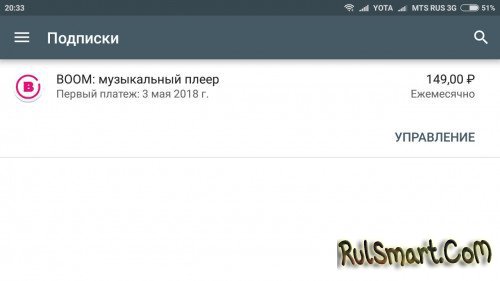
Чтобы отменить подписку на устройстве Android, сначала откройте приложение Google Play Маркет. Нажмите кнопку меню в верхнем левом углу приложения Google Play, а затем на боковой панели выберите пункт «Подписки», чтобы просмотреть те, которые у вас имеются.
Вы увидите некоторое количество подписок, которые вы согласились оплатить через Google Play, а также цену каждой подписки. Как только вы единожды дали своё согласие на оплату выставленного счета, плата за подписку будет взиматься автоматически, без уведомления пользователя и его согласия. Чтобы отменить подписку, нажмите кнопку «Отмена» рядом с ней
.
Нажмите «Отмена подписки», чтобы подтвердить отмену. Вам должно прийти сообщение, что вы можете продолжать использовать функции подписки до определенной даты — до той, по какую оплачено пользование. Как только оплаченное время закончится, подписка будет отключена, и плата за нее взиматься уже не будет.
Как отменить подписку из Интернета?
Если у вас нет под рукой Android-устройства, вы можете использовать свой домашний компьютер для отмены подписки в Интернете. Это действие нужно выполнить на веб-сайте Google Play. Чтобы отменить подписку, перейдите на сайт Google Play и нажмите на поле «Мои подписки» в левой части страницы. В этом разделе перечислены все активные подписки, которые вы используете в Google Play.
Чтобы отменить подписку, нажмите ссылку «Отменить» рядом с ней.
Вам нужно нажать «Отменить подписку», чтобы подтвердить, что вы действительно хотите отменить подписку. Как и в предыдущем случае, вы можете продолжать пользоваться подпиской до тех пор, пока оплаченное время не истечет.
Если вы не видите подписку ни в Google Play, ни в аккаунте после входа в него с подключенного к Интернету ПК — убедитесь, что вы вошли в ту же учетную запись Google, с которой вы впервые подписались на приложение. Подписки, показываемые в Google Play, привязаны к вашей учетной записи Google. Не забудьте об этом, когда соберетесь избавиться от лишних трат на них.
Сначала у меня были тестовые учетные записи для тестирования в -app-покупках в android, но с тех пор я удалил тестовые учетные записи и переместил приложение с бета-версии на производство. Обе тестовые учетные записи пытались отменить свои тестовые подписки через приложение Google Play в соответствии с документацией. Хотя приложение Google Play говорит, что подписка была отменена, она по-прежнему остается активной. Даже при попытке удалить приложение. Как удалить тестовые подписки?
Я удалил бета-тест apk из Play Store и отключил тестирование. Я удалил все тестовые учетные записи со страницы лицензирования, а также список уполномоченных бета-тестеров. Пользователи бета-тестирования все еще сообщают о наличии активной (ежедневной) тестовой подписки. Независимо от того, сколько раз они нажимают на отмену, он все равно возобновляется на следующий день. Мне нужно удалить это. Это мешает нашему процессу развития.
Предполагая, что вы тестируете реальные транзакции, когда вы подписались на токен, вы можете попробовать отменить подписку с помощью API разработчика Google Play> Отменить подписку
Покупки.подписки: отменить
Cancels a user»s subscription purchase. The subscription remains valid until its expiration time.
Запрос HTTP
POST
https://www.googleapis.com/androidpublisher/v2/applications/ packageName
/ покупки / подписки / подпискаId
/ токены / токен
: отменитьГде
PackageName
string Имя пакета приложения, для которого была приобретена эта подписка (например, «com.some.thing»).SubscriptionId
string Закупленный идентификатор подписки (например, «month001»).Token
string Токен, предоставленный устройству пользователя при покупке подписки.
Также проверьте это
Отмена завершенных тестовых покупок
Google Play накапливает завершенные тестовые покупки для каждого пользователя, но не передает их на финансовую обработку.
В некоторых случаях вы можете вручную отменить пробную покупку для продолжения тестирования.
Для этого откройте страницу приложения в Play Маркете.
Если тестовая покупка, которую вы хотите отменить, является подпиской, вы также можете использовать метод cancel () API закупок.
Частая проблема — это платные подписки, с которыми сталкиваются владельцы Android-смартфонов. Их суть заключается в том, что с Вашего баланса постоянно списываются средства за так называемый «платный контент». На деле, для пользователя далеко не очевидно, что они подписываются на какую-то услугу в приложении или на сайте, поскольку те, кто этим промышляют состоят в тесном сговоре с операторами мобильной связи.
Подписка — обязательный платёж, который будет проведён и без вашего согласия, если вы уже указали карту и нужные данные. Вы могли когда-то давно оформить подписку на интересующее вас приложение и забыть. А теперь, когда интерес уже не актуален, деньги со счёта телефона или банковской карты всё равно утекают. Гугл сам пока не может распознать, что вам интересно, а что уже нет. Приходится самостоятельно отменять подписки.
В общем, крайне важно знать, как отметить подписку на Android. Приступаем к решению проблемы.
Как отменить подписку в Google Play?
Если Вы оформили подписку в Goggle Play, то сделать это можно следюущим образом.
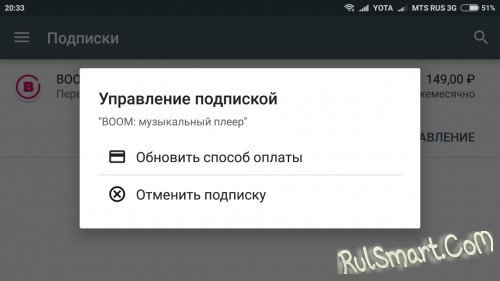
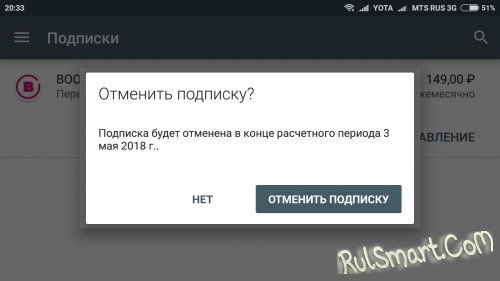
Как отметить подписку на платный контент?
Если Вы попались на подписку от мошенников, которые действует в тесной спайке с операторами сотовой связи, то необходимо сразу же обращаться к оператору. Звоните, говорите, что со счета списываются деньги и запрашиваете информация о Ваших подписках. Далее сообщаете, что Вы не знали о действующих подписках и требуете вернуть деньги на баланс. Это правомерно, поскольку Вы стали жертвой обмана, деньги должны вернуть. Конечно же, компенсацию никто Вам не заплатит, ведь они очень жадные и любят нарушать закон, раз так поступают. Более того, тот же Билайн и Теле2 вообще подменяют контент на сайтах и вставляют туда свою рекламу без ведома владельцев сайтов (это они делают в обход, без доступа к сайту), только для своих абонентов. В некоторых случаях просто отправляют своих клиентов на лендинг с подписками по средствам редиректа.
Вот такие честные операторы, о которых давно пора и в хвост, и в гриву.
Платные подписки на контент для сотовых телефонов — зло для абонента. Как проверить, подключены ли они на ваш номер, и избавиться от них?
МТС
В личном кабинете на сайте МТС присутствует специальный раздел «Мой контент» — здесь показан перечень подключенных подписок и имеется опция для отключения ненужных. Этот список также можно найти в мобильном приложении МТС — в разделе «Услуги». Ещё один способ проверить, оформлены ли на ваш номер какие-либо подписки — набрать запрос *152#.
Если вы заметили, что оператор списал средства за ненужную вам подписку, вы можете позвонить в техподдержку по номеру 0890 и попросить вернуть их. По этому же номеру можно подключить бесплатную услугу «Запрет контента», которая запрещает телефону отправлять и принимать платные SMS-сообщения с коротких номеров.
Мегафон
В личном кабинете на сайте «Мегафона» тоже присутствует раздел подписок. Отписаться от них или оставить заявку на возврат списанных средств можно по телефону 8-800-550-05-00.
Недавно «Мегафон» начал выдавать банковские карты, привязанные к счёту телефона. У их обладателей по умолчанию установлен запрет на списание денег по подпискам.
Билайн
«Билайн» тоже предусмотрел раздел с подписками в личном кабинете . Чтобы найти его, нужно выбрать вкладку «Профиль», пролистать до раздела «Мои информационно-развлекательные услуги» и раскрыть список активных подписок. Перечень подписок также представлен в мобильном приложении оператора.
«Билайн» позволяет абонентам активировать услугу для контроля средств, расходуемых на подписки. Подключить её можно, набрав *110*5062#.
Tele2
Tele2 не стал оригинальничать и тоже добавил раздел подписок в личный кабинет и мобильное приложений. В нём показаны действующие подписка и доступна возможность отключить любую из них. Если с вашего счёта списали деньги за ненужную вам подписку, вы можете обратиться к оператору с просьбой вернуть их, позвонив по номеру 611.
Любой оператор сотовой связи по вашему заявлению обязан завести вам контентный счёт. Он предназначен для оплаты контента и может быть нулевым — деньги не спишутся ни с него, ни с основного счёта. Как это сделать, читайте в
Apex Legends Mobile: вопросы и ответы по закрытому бета-тестированию

Даём ответы на все ваши вопросы по закрытому бета-тестированию Apex Legends Mobile.

Когда Apex Legends Mobile станет доступна в моём регионе?
Мы будем постепенно запускать Apex Legends Mobile в различных регионах в рамках серии тестов. Для начала мы проведём серию небольших закрытых бета-тестов в Индии и на Филиппинах.
Первое тестирование пройдёт весной 2021 года и будет доступно только владельцам устройств Android. Со временем мы увеличим масштаб тестирований, добавим новые регионы и внедрим поддержку iOS. Однако перед этим мы запустим специальную страницу, где можно будет пройти предварительную регистрацию на бета-тестирование.
А пока следите за новостями и подпишитесь на @playapex в Twitter.
Как принять участие в тестировании?
Для участия в тестировании вам нужно будет оформить предварительную регистрацию на странице местного Google Play Маркета, как только игра станет доступна в вашем регионе. Вы получите автоматическое уведомление, когда мы начнём бета-тестирование в вашей стране. Количество участников бета-тестирования ограничено, поэтому мы не гарантируем, что все зарегистрировавшиеся смогут сразу же приступить к тесту. Однако мы обязательно предоставим вам доступ к игре в будущем. Обратите внимание, что принять участие в тестировании можно только по приглашению, а регистрация на сервере будет проходить в порядке живой очереди.
Apex Legends Mobile будет бесплатной?
Да, как и версии для ПК и консолей. Apex Legends Mobile — бесплатная* игра, в которой нет платных предметов, дающих игровое преимущество. В Apex Legends Mobile будут свои боевые пропуска, коллекционные предметы внешнего вида и разблокируемые награды, которых нет в версиях Apex Legends для ПК и консолей.
На каких телефонах можно будет играть в Apex Legends Mobile?
Apex Legends Mobile всё ещё находится в разработке, но мы постараемся оптимизировать игру для работы на широком спектре устройств. В частности, бета-версия будет доступна для устройств с ОС Android версии 6.0 или новее. Бета-версия будет поддерживать не все устройства, которые смогут запустить релизную версию игры, и мы планируем оптимизировать её под новые модели в будущем.
Будет ли Apex Legends Mobile поддерживать кроссплатформенную игру с другими версиями игры?
Поскольку Apex Legends Mobile разрабатывается специально для мобильных устройств, она не будет поддерживать кроссплатформенную игру с версиями Apex Legends для ПК и консолей.
Какие легенды, карты и контент будут доступны в Apex Legends Mobile?
Игра всё ещё находится в разработке, и наша команда делает всё возможное, чтобы по своей сути Apex Legends Mobile ничем не отличалась от Apex Legends. Для начала вам будут доступны только карта «Край света» и несколько оригинальных легенд. Дополнительные подробности о контенте будут представлены ближе к выходу игры.
Над Apex Legends Mobile работает команда оригинальной Apex Legends?
Да! Respawn собрала отдельную команду специалистов по разработке мобильных игр, которая возглавила работу над Apex Legends Mobile. Однако у нас командная работа, и с созданием и технической поддержкой игры нам помогают наши партнеры — студия Lightspeed & Quantum Studios.
Сохранится ли прогресс участников бета-тестирования после его окончания?
Нет, весь прогресс будет полностью удалён после окончания тестирования.
В каких цифровых магазинах можно будет найти игру?
Для начала во время тестирования игра будет доступна только в Google Play Маркете. Обратите внимание, что мы не рекомендуем загружать игру через сторонние сайты или устанавливать её из загруженного напрямую APK.
Будет ли сезонный контент появляться в мобильной версии одновременно с консольной версией Apex?
На данный момент мы не готовы поделиться с вами планом развития игры.
Смогут ли представители СМИ принять участие в бета-тестировании игры?
На данный момент мы не предоставляем представителям СМИ доступ к игре, но мы обязательно сообщим, когда они смогут попробовать её лично.
Теперь, когда Respawn также работает над мобильной версией игры, стоит ли ожидать задержек с выходом сезонных обновлений для версий для консолей или ПК?
Команда Respawn как никогда активно занимается развитием Apex Legends, и мы с нетерпением ждём возможности рассказать вам о том, какие изменения ждут версии для ПК и консолей позже в этом году. Лучшее ещё впереди!
В КАКИХ РЕГИОНАХ ИДЕТ ЗАКРЫТОЕ БЕТА-ТЕСТИРОВАНИЕ?
На 21 июля 2021 г. закрытое бета-тестирование доступно в следующих странах:
Оформите предварительную регистрацию, чтобы получить уведомление о выходе Apex Legends Mobile в своём регионе.
Играйте в Apex Legends бесплатно* на PlayStation 4, PlayStation 5, Xbox One, Xbox Series X|S, Nintendo Switch и ПК через Origin и Steam.
Следите за Apex Legends в Twitter и Instagram, подпишитесь на наш канал на YouTube и загляните на наши форумы.
Подпишитесь на новостную рассылку, чтобы получать последние новости об Apex Legends, закулисный контент, эксклюзивные предложения и многое другое (включая прочие новости EA, информацию о продуктах, событиях и акциях) по электронной почте.
Описанные в данной статье возможности в будущем могут претерпеть изменения, поскольку мы прислушиваемся к отзывам игрового сообщества и продолжаем работать над сетевым сервисом и наполнением игры, постоянно развивая их. При этом мы всегда будем прилагать усилия для того, чтобы сделать этот процесс максимально открытым для игроков. Более подробную информацию можно получить на странице уведомлений о предоставлении сетевых услуг EA: https://www.ea.com/ru-ru/service-updates.
* Могут потребоваться учётная запись на соответствующей платформе и подписка платформы (продаётся отдельно). Требуются постоянное подключение к Интернету и учётная запись EA. Действуют возрастные ограничения. Включает в себя возможность совершать внутриигровые покупки.

Играйте бесплатно*
Доступно на PlayStation®4, PlayStation®5, Xbox One, Xbox Series X|S, Nintendo Switch и ПК через EA аpp и Steam.
* Может потребоваться учётная запись на соответствующей платформе и подписка платформы (продаётся отдельно). Требуется постоянное подключение к Интернету и учётная запись ЕА. Действуют возрастные ограничения. Включает внутриигровые покупки.
Главная Информация Легенды Вопросы и ответы Сведения о ПК Новости Медиа Форумы Играйте бесплатно* twitter instagram twitch facebook youtube
© Electronic Arts Inc., 2017.
© Electronic Arts Inc., 2017.
© Electronic Arts Inc., 2017.

Просмотр игр Информация Поддержка Магазин в EA app Специальные возможности Austria Belgium Bulgaria Croatia Cyprus Czech Republic Denmark Estonia Finland France Germany Greece Hungary Iceland Ireland Italy Latvia Liechtenstein Lithuania Luxembourg Malta Netherlands Norway Poland Portugal Romania Slovakia Slovenia Spain Sweden Switzerland United States United Kingdom Australia Deutschland España France Italia Polska Россия Brasil Mexico 日本 대한민국 繁體中文 العربية Юридическая информация и конфиденциальность Пользовательское соглашение Правила соблюдения конфиденциальности информации и идентификации пользователя (ваша конфиденциальность)