Как изменить свое имя в Zoom на ПК, Android и iOS
При регистрации аккаунта на Zoom необходимо указать свою фамилию, которая будет видна другим пользователям платформы. Однако впоследствии данные профиля можно отредактировать, например, если фамилия была указана неверно или по любой другой причине. Вам остается только понять, как изменить свое имя в Zoom.
Что нужно для изменения имени в Zoom
Zoom — это популярное приложение для проведения онлайн-конференций и совещаний. Свою популярность оно приобрело в основном потому, что из-за пандемии коронавируса многие сотрудники различных компаний, студенты и школьники были переведены на удаленную работу и обучение.
В спешке напряженного рабочего или учебного дня мы иногда можем допустить ошибку и неправильно ввести свое имя при регистрации в новом приложении. Или обычному пользователю просто нужно изменить свое имя.
Вот как изменить свое имя на Zoom разными способами.
Как изменить свое имя в приложении Zoom на устройстве iOS
Если вы хотите изменить свое имя в приложении Zoom на устройстве iOS, необходимо выполнить следующие действия:
- Прежде всего, откройте приложение Zoom на устройстве iOS и при необходимости войдите в свою учетную запись Zoom.
- После этого нажмите вкладку «Еще» в правом нижнем углу экрана.

- Затем выберите баннер с вашим именем и адресом электронной почты в верхней части экрана.
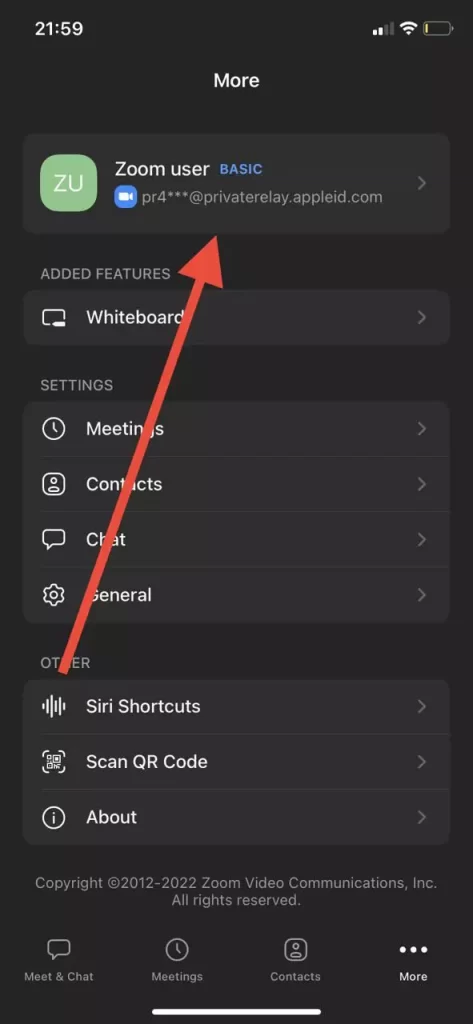
- Затем нажмите на опцию «Отображаемое имя».
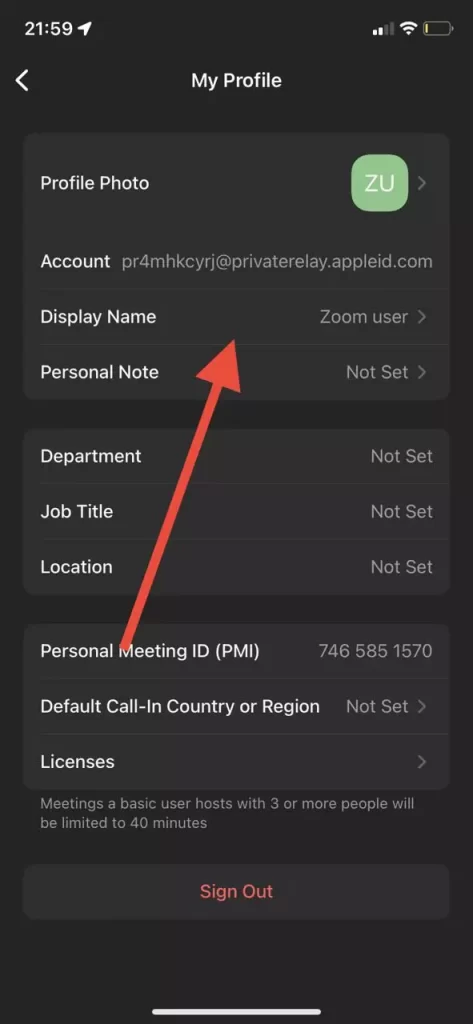
- Наконец, введите свое новое имя в специальное текстовое поле и нажмите «Сохранить».
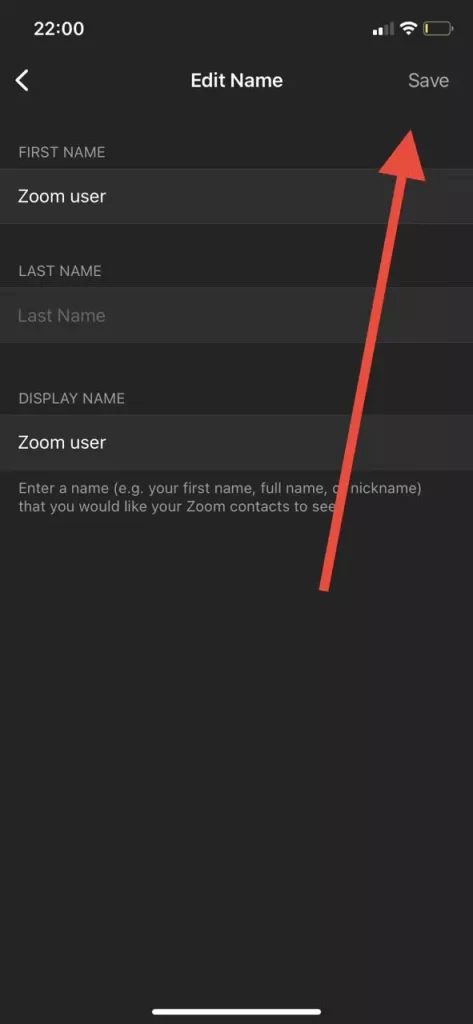
Выполнив эти шаги, вы сможете изменить свое имя в приложении Zoom на устройстве iOS.
Как изменить свое имя в приложении Zoom на устройстве Android
Если вы хотите изменить свое имя в приложении Zoom на устройстве Android, необходимо выполнить следующие действия:
- Прежде всего, откройте приложение Zoom на своем устройстве Android и при необходимости войдите в свою учетную запись Zoom.
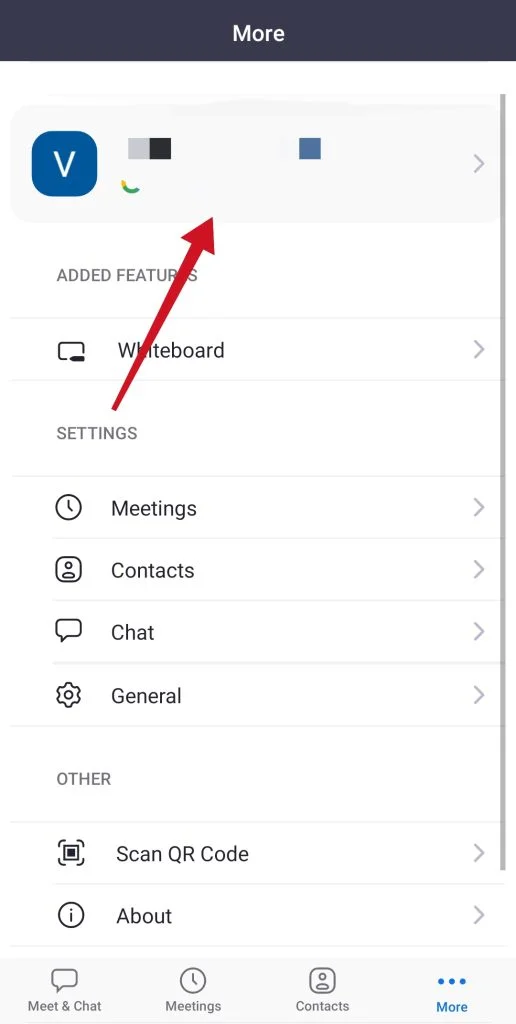
- После этого нажмите вкладку «Еще» в правом нижнем углу экрана.

- Затем нажмите на баннер с вашим именем и адресом электронной почты в верхней части экрана.
- Затем нажмите на опцию «Отображаемое имя».
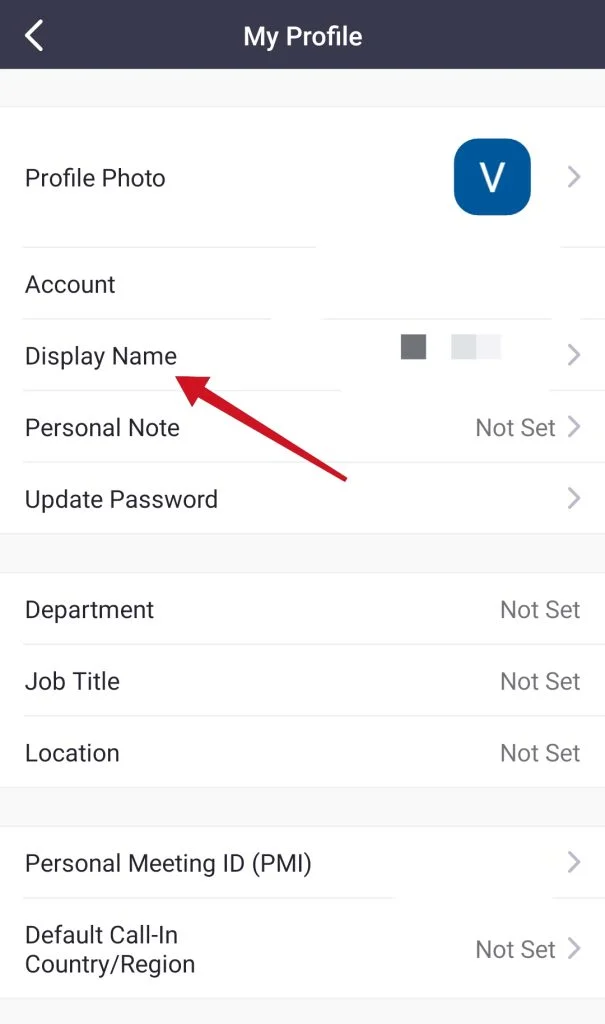
- Наконец, введите свое новое имя в специальное текстовое поле и нажмите «Сохранить».
Выполнив эти шаги, вы сможете изменить свое имя в приложении Zoom на своем устройстве Android.
Как изменить свое имя в приложении Zoom на ПК
Если вы хотите изменить свое имя в приложении Zoom на компьютере, необходимо выполнить следующие действия:
- Сначала запустите приложение Zoom на ПК и при необходимости войдите в свою учетную запись Zoom.
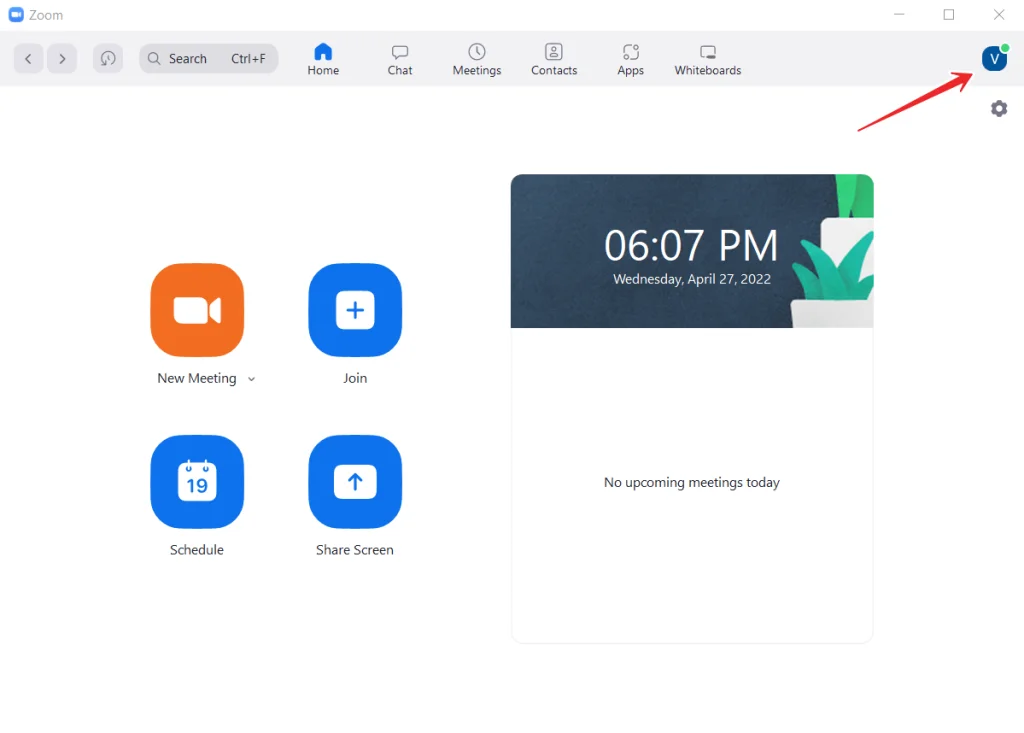
- Затем нажмите на значок своего профиля в правом верхнем углу окна.
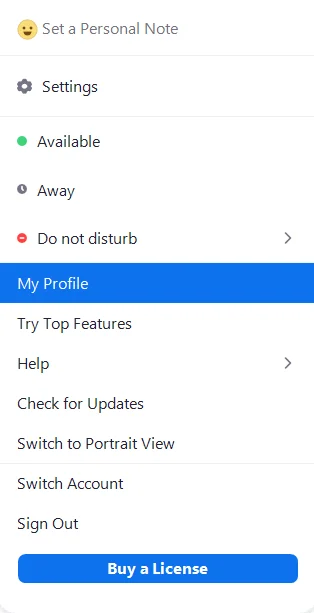
- После этого в выпадающем меню выберите «Мой профиль».
- Затем ваш браузер по умолчанию откроет вкладку с веб-сайтом Zoom, где вам будет предложено войти в свою учетную запись.
- Как только вы войдете в свою учетную запись, вы попадете на страницу, где будут доступны настройки вашего профиля.
- Нажмите на опцию «Редактировать», расположенную в углу справа от вашего имени.
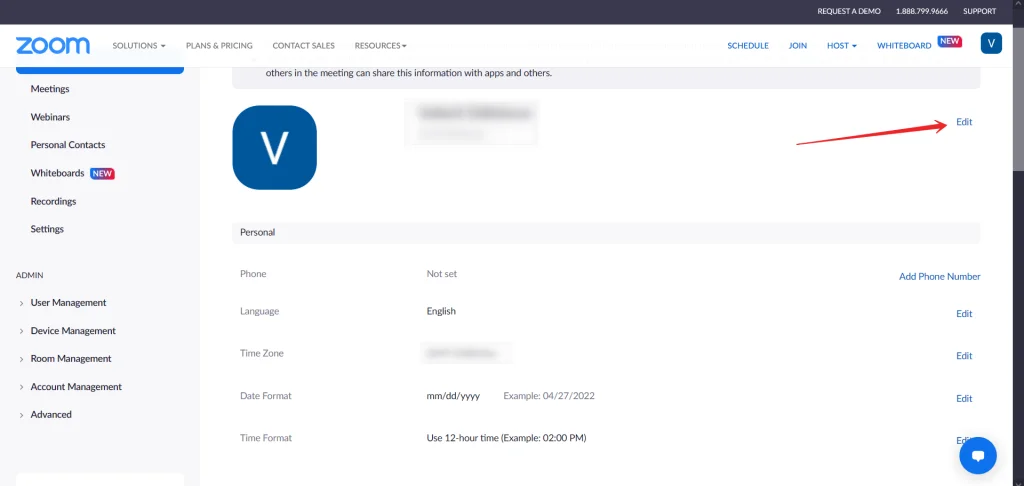
- Наконец, введите свое новое имя в текстовое поле «Display Name» и нажмите «Save».
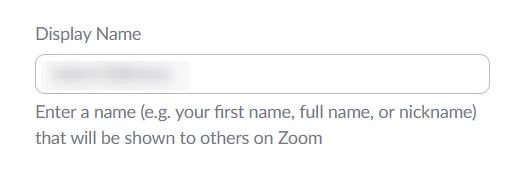
Выполнив эти шаги, вы сможете изменить свое имя в приложении Zoom на компьютере.
Как изменить свое имя в Zoom с помощью веб-сайта
Если вы хотите изменить свое имя на Zoom с помощью веб-сайта, вам необходимо выполнить следующие шаги:
- Запустите веб-браузер и перейдите на официальный сайт Zoom.
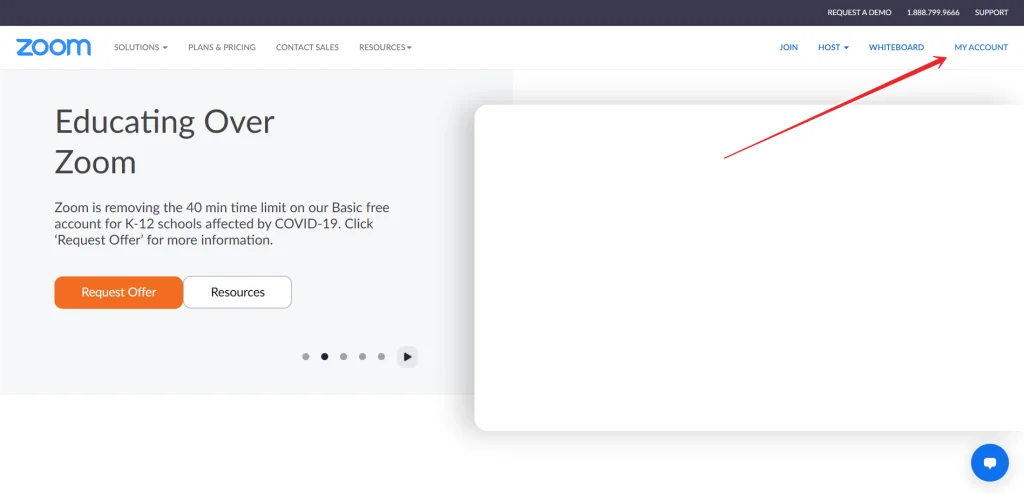
- Затем нажмите на ссылку «Моя учетная запись» в правом верхнем углу экрана и войдите в свою учетную запись Zoom.
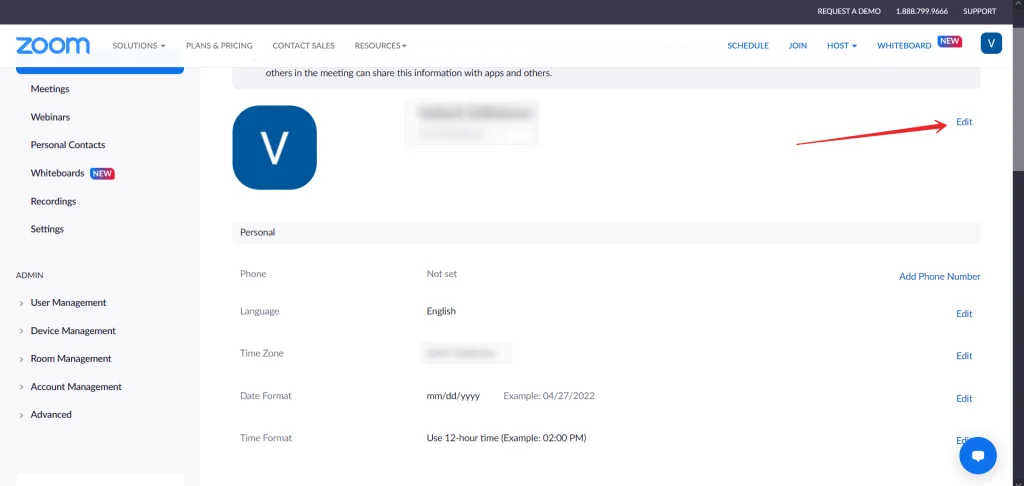
- После этого нажмите на опцию «Редактировать», расположенную в углу справа от вашего имени.
- Затем введите свое имя в текстовое поле «Display Name».
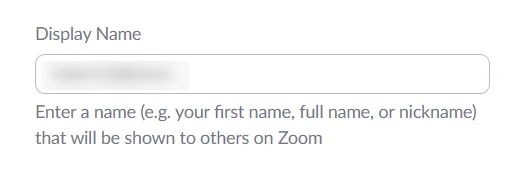
- Наконец, прокрутите вниз и нажмите «Сохранить».
Выполнив эти шаги, вы сможете изменить свое имя на сайте Zoom.
Как изменить свое имя в Zoom во время совещания
Иногда случается так, что во время конференции или собрания наше имя отображается неправильно, и его необходимо немедленно изменить. Чтобы изменить отображаемое имя во время совещания, необходимо выполнить следующие действия:
- Нажмите пункт «Участники», расположенный в нижней панели инструментов окна собрания.
- Наведите курсор на свое имя и выберите «Еще» (настольный компьютер) или коснитесь своего имени (мобильный телефон).
- Выберите «Переименовать».
- Введите новое имя и нажмите «Переименовать» или «Готово».
Вы также должны знать, что администратор конференции может изменить настройки и запретить изменение имени во время собрания. По этой причине в некоторых случаях лучше заранее убедиться, что ваше имя введено правильно.
Как изменить имя в Zoom на мобильном телефоне, iPad и ПК

Когда мы получаем ссылку на конференцию Zoom, мы нажимаем на нее, не проверяя нашу учетную запись. Представьте, что вы присоединяетесь к собранию в офисе в Zoom, когда ваш ребенок вошел в учетную запись. Это звучит забавно, но может стать неловко на официальных встречах. Чтобы легко исправить такую оплошность, вы можете изменить свое имя в Zoom, не покидая собрания. Если вам интересно узнать, как изменить свое имя в Zoom до или после присоединения к собранию, это правильное место.
Оглавление

Вы можете изменить свое имя для всех собраний Zoom или только для одного собрания. Мы также рассмотрели, как изменить имена других участников, когда вы являетесь организатором, и способы исправления, если вы не можете изменить имя.
Давайте начнем с компьютера, а затем Android, iOS и iPadOS.
Как изменить имя профиля в Zoom на ПК
Вы можете изменить свое имя перед присоединением к собранию Zoom или во время собрания. Проверим разными способами.
Способ 1: изменить имя Zoom для всех собраний
Чтобы изменить свое имя для всех собраний, выполните следующие действия:
Шаг 1: Запустите приложение Zoom на своем компьютере.
Шаг 2: Нажмите на значок изображения профиля вверху. Выберите Мой профиль в меню. Откроется веб-страница, и вы перейдете к настройкам учетной записи Zoom. Войдите в систему, используя данные своей учетной записи Zoom.
Подсказка: Если вы не видите Мой профиль, перейдите в «Настройки» > «Профиль» > «Редактировать профиль».

Шаг 3: В разделе «Личные» на левой боковой панели в настройках учетной записи Zoom перейдите в «Профиль». Нажмите кнопку «Изменить» рядом с вашим именем и введите новое имя. Сохраните изменения с помощью кнопки Сохранить.

Примечание: Имя для текущей встречи будет изменено только двумя способами.
Способ 2: изменить имя Zoom перед присоединением к собранию
Не нажимая на ссылку собрания Zoom, откройте приложение Zoom и нажмите кнопку «Присоединиться».

Откроется окно «Присоединиться к собранию». Вы получите две коробки. Первый — заполнить идентификатор собрания, а второй — ввести отображаемое имя. Введите свое имя во втором поле. Вам нужно будет ввести идентификатор конференции вручную.

Профессиональный совет: Если этот метод не работает, выйдите из приложения Zoom, а затем нажмите кнопку «Присоединиться».
Способ 3: изменить имя Zoom во время встречи
Если вы хотите изменить свое имя после того, как присоединились к собранию, вам не нужно отключать вызов, чтобы изменить свое имя. Просто нажмите на значок участников на экране собрания.

Откроется боковая панель. Наведите указатель мыши на свое имя и нажмите «Еще». Затем выберите «Переименовать». Введите новое имя.

Или щелкните правой кнопкой мыши превью видео и выберите «Переименовать» в меню.

Подсказка: Узнайте, как показать изображение профиля вместо видео в Zoom.
Как изменить имя в Zoom на Android, iPhone и iPad
Как и на компьютере, имя Zoom на мобильных устройствах можно изменить до или во время встречи. Вот различные способы достижения этого.
Способ 1: изменить имя Zoom на мобильном устройстве для всех совещаний
Чтобы изменить имя для всех совещаний перед присоединением к совещанию, выполните следующие действия.
Шаг 1: Запустите приложение Zoom. Нажмите «Настройки» внизу. Нажмите на свое имя вверху.

Шаг 2: Нажмите «Отображаемое имя» и измените имя на следующем экране.

Способ 2: изменить имя Zoom на мобильном устройстве перед присоединением к собранию
Чтобы изменить свое имя только для одной встречи, нажмите кнопку «Присоединиться» на главном экране приложения Zoom. Введите свое имя в поле Имя.


Способ 3: изменить имя Zoom во время встречи
Шаг 1: После присоединения к собранию коснитесь вкладки «Участники» в нижней части приложения Zoom.

Шаг 2: Нажмите на свое имя и выберите «Переименовать» в меню.

Дополнительный совет 1: как изменить имя участника в Zoom
Вы можете изменить чье-либо имя на собрании Zoom, если вы являетесь организатором. Чтобы сделать это на ПК, присоединитесь к собранию. Нажмите на вкладку «Участники», затем на имя участника. Нажмите кнопку «Дополнительно», а затем «Переименовать». Или щелкните правой кнопкой мыши видео участника и выберите «Переименовать».

Дополнительный совет 2: запретите участникам переименовывать себя
Многие люди, особенно дети, продолжают менять свои имена во время встреч в Zoom. Если вас как организатора это беспокоит, вы можете запретить участникам переименовывать себя на ваших встречах. Для этого откройте настройки учетной записи Zoom по адресу us04web.zoom.us/profile/setting. Перейдите в Настройки с левой панели. Затем нажмите «На собрании (основной)».

Прокрутите вниз и выключите переключатель рядом с параметром «Разрешить участникам переименовывать себя».

Исправлено: невозможно изменить имя Zoom
Если вы не можете изменить свое отображаемое имя в Zoom указанными выше способами, вам следует изменить его непосредственно на веб-сайте Zoom. Для этого откройте настройки учетной записи Zoom на странице us04web.zoom.us/profile. Войдите в свою учетную запись Zoom. Нажмите «Профиль» на левой боковой панели. Затем нажмите «Изменить» рядом с вашим именем и добавьте новое имя.

Попробуйте выйти из своей учетной записи, а затем снова войти, чтобы устранить проблему. Наконец, хост мог отключить возможность участников переименовывать себя, как мы показали выше. Ознакомьтесь с нашими советами по конфиденциальности учетной записи Zoom, которые вам следует использовать.
Сделай это
Zoom составляет жесткую конкуренцию аналогичным приложениям для видеоконференций от крупных гигантов, таких как Google Meet, Microsoft Teams и т. д. Он проложил себе путь к большим высотам, предлагая простые, но полезные функции. Изменение имени — одна из них. В отличие от Google Meet, Zoom позволяет довольно легко изменить имя, как мы видели выше. Мы надеемся, что вы смогли переименовать себя в Zoom.
Следующий:
Хотите рисовать в Zoom? Узнайте, как использовать доску в Zoom, по следующей ссылке.
Пошаговая инструкция по смене имени в Zoom
В сервисе видеоконференций Zoom пользователи самостоятельно управляют настройками профиля, в том числе и персональной информацией. Изменить имя разрешается как до начала конференции, так и непосредственно в процессе. Процедура доступна с мобильных телефонов и планшетов, а также в десктопном приложении Zoom.
Особенность программы: при выборе имени пользователь не беспокоится, что ник уже занят. Повторяемость в этом случае роли не играет. Требований к отображаемому имени тоже нет: для ввода используются латиница и кириллица.
Как обновить данные через ПК
Редактирование персональной информации в десктопном варианте программы Zoom возможно только при переходе в личный кабинет. Пользователь перенаправляется на нужную страницу автоматически.
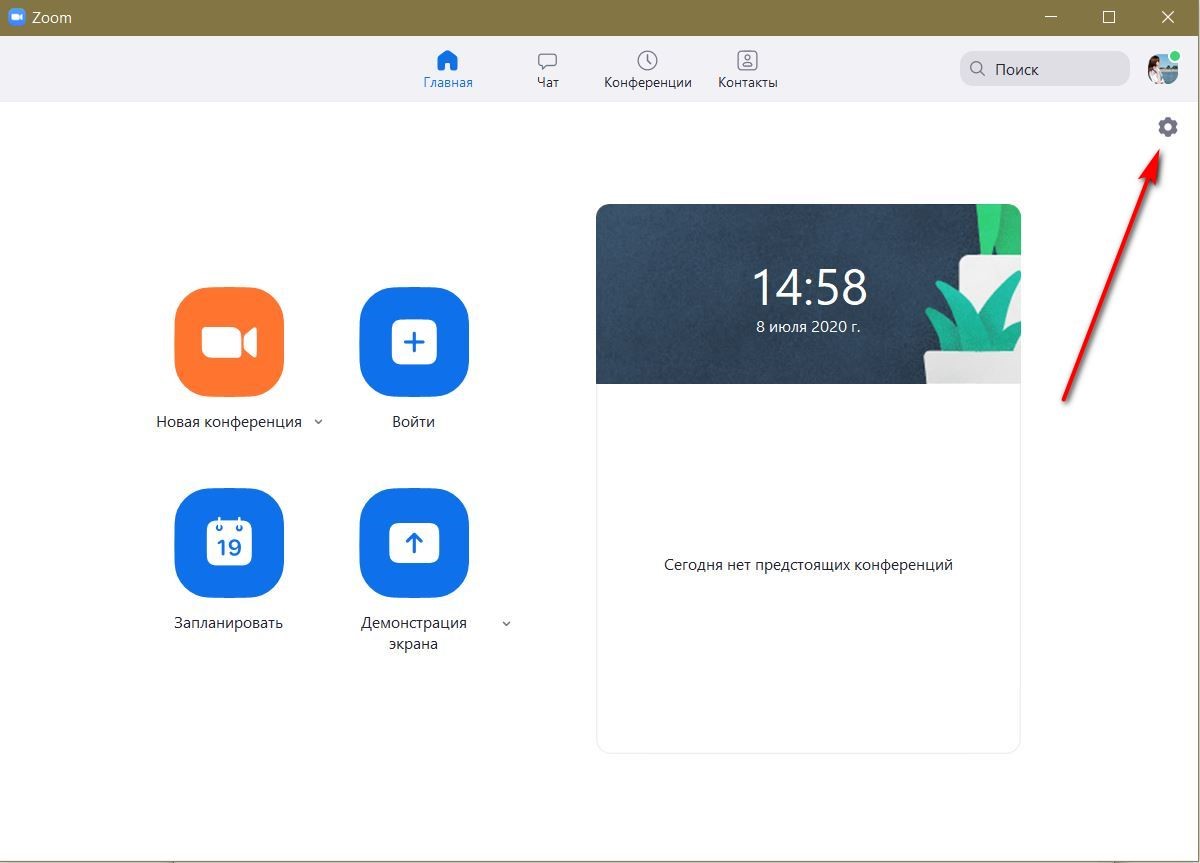
Рисунок 1 — Как перейти в настройки
Авторизуйтесь в учетной записи при помощи логина и пароля, после чего найдите значок в виде шестеренки. Это меню настроек, в котором доступны смена фотографии, настройка часового пояса и языка, а также корректировка электронной почты для авторизации в приложении.
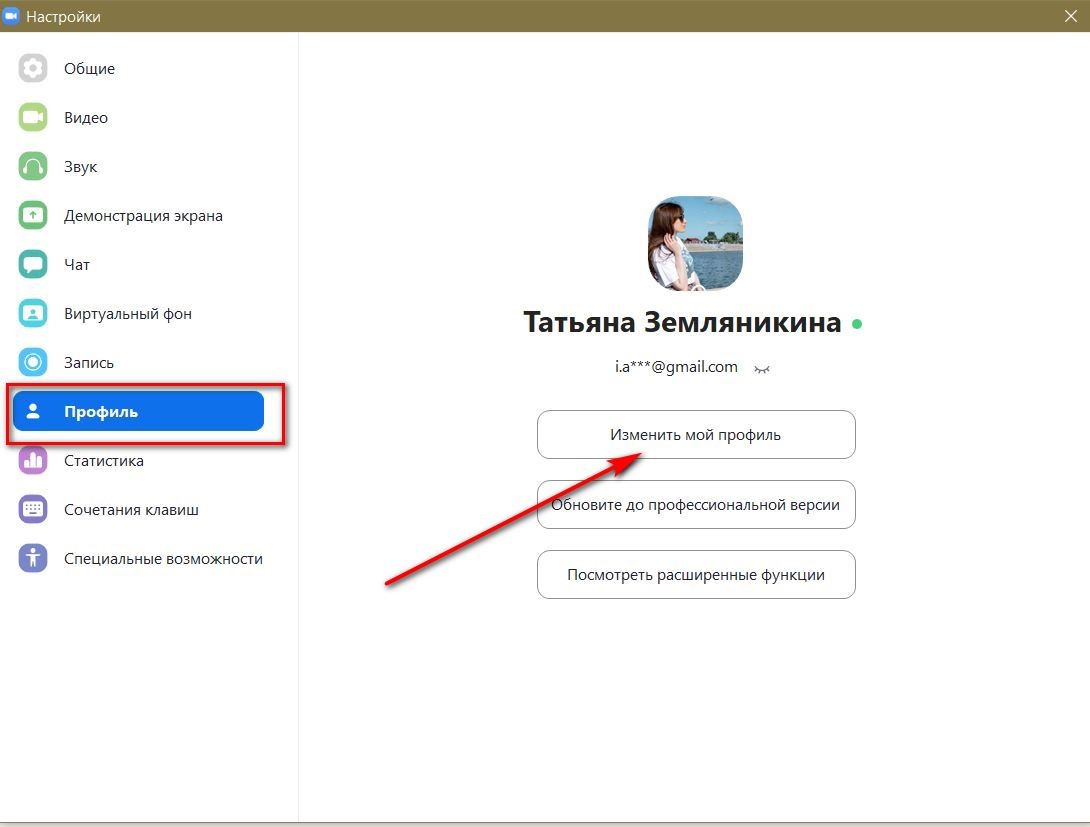
Рисунок 2 — Как изменить информацию профиля
Дальше алгоритм действий включает шаги:
- Нажмите на «Изменить мой профиль». Откроется новая страница веб-клиента Zoom в браузере, программа предложит повторно авторизоваться.
- Еще раз введите электронную почту и пароль для авторизации. В левой части меню «Личный» нажмите на кнопку «Профиль», чтобы получить доступ к редактированию информации.
- Рядом с текущим именем клиента найдите кнопку «Редактировать», выберите другую фамилию или укажите дополнительную информацию: номер телефона, должность, компанию и пр.
Чтобы обновления в Zoom отразились на странице, нажмите «Сохранить изменения».
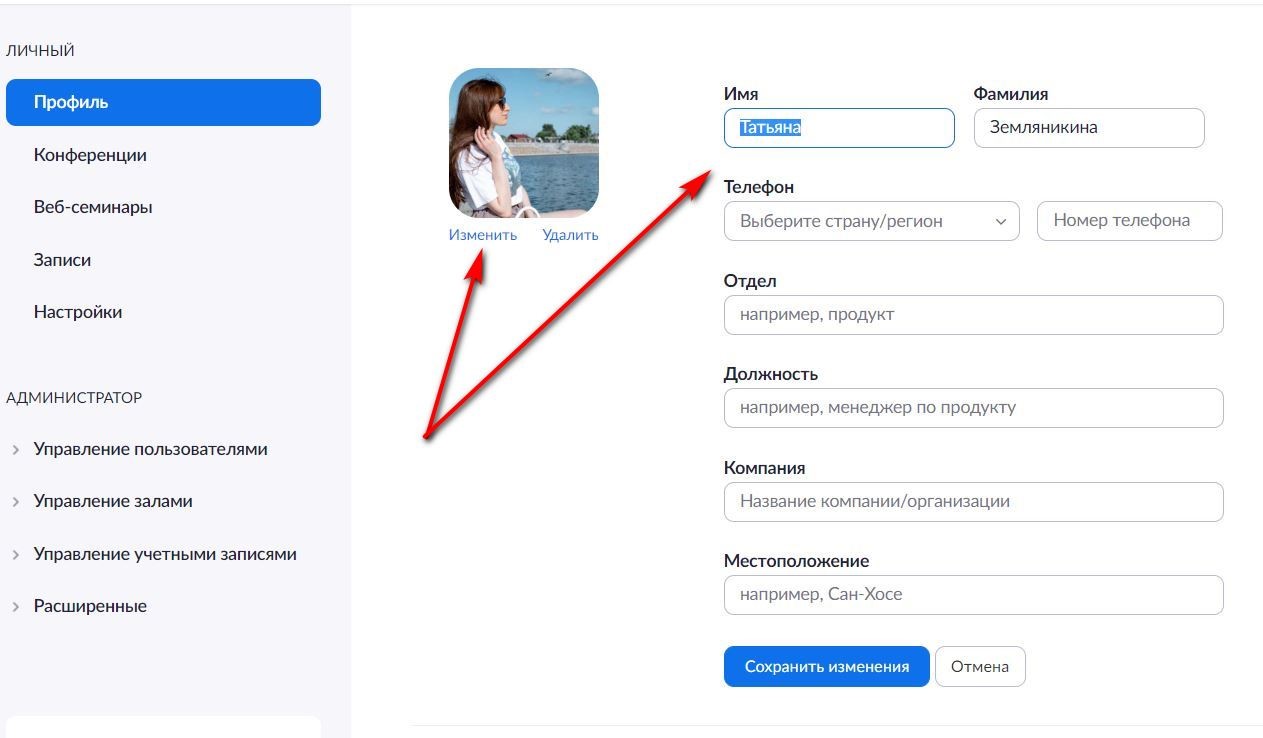
Рисунок 3 — Где вписать новое имя пользователя
Как изменить имя в приложении
Порядок действий при изменении персональной информации в мобильном приложении Zoom еще проще.
Авторизуйтесь, а затем придерживайтесь рекомендаций:
- Кнопка «Настройки» находится в правой нижней части экрана. Нажмите на значок шестеренки для перехода в меню.
- Нажмите на текущее имя, чтобы открыть страницу редактирования информации.
- Введите новое имя, сохраните.
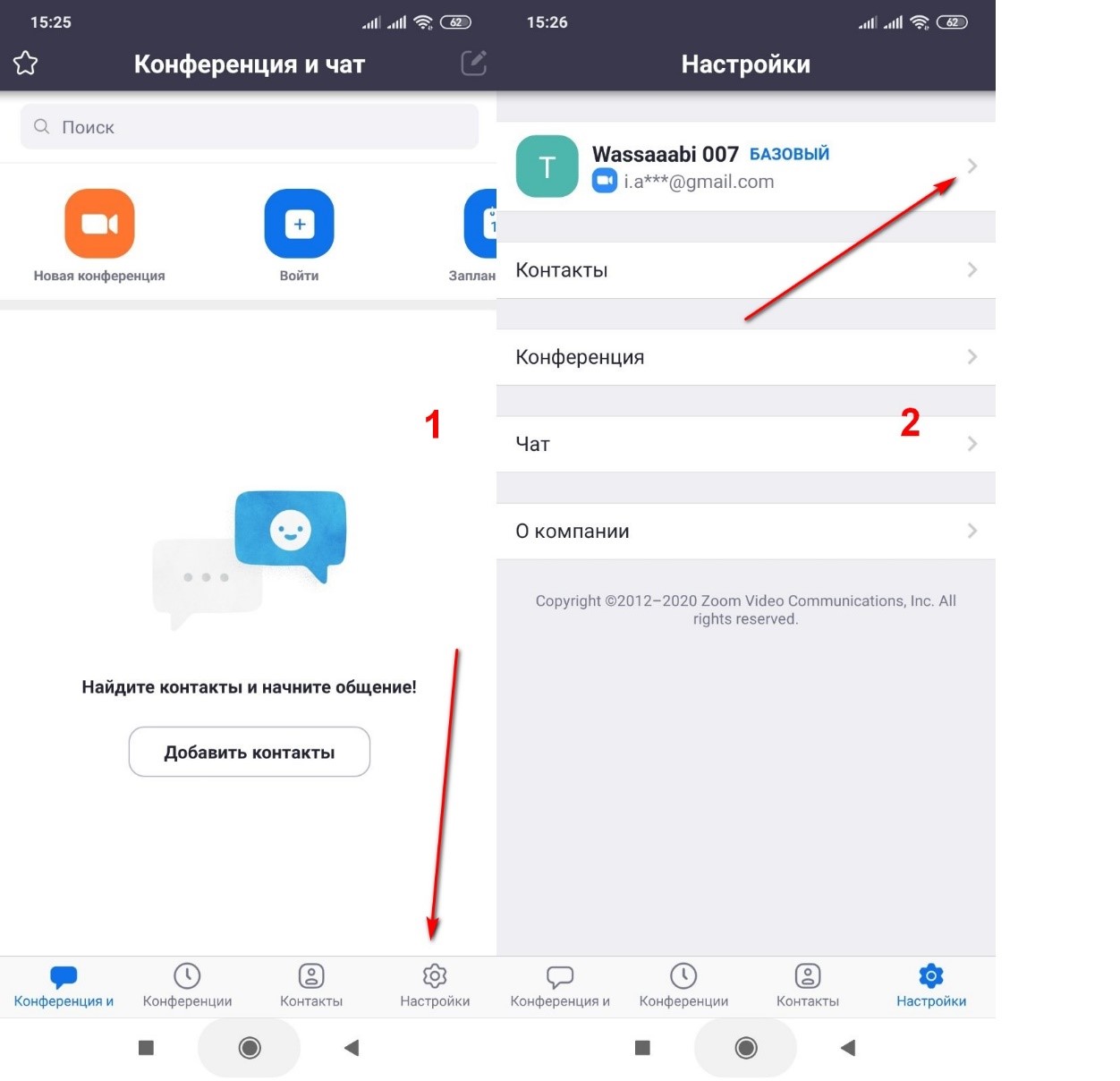
Рисунок 4 — Как войти в настройки профиля со смартфона
Обновленная информация теперь отразится при входе с телефона и на синхронизированных устройствах с одной учетной записью Zoom.
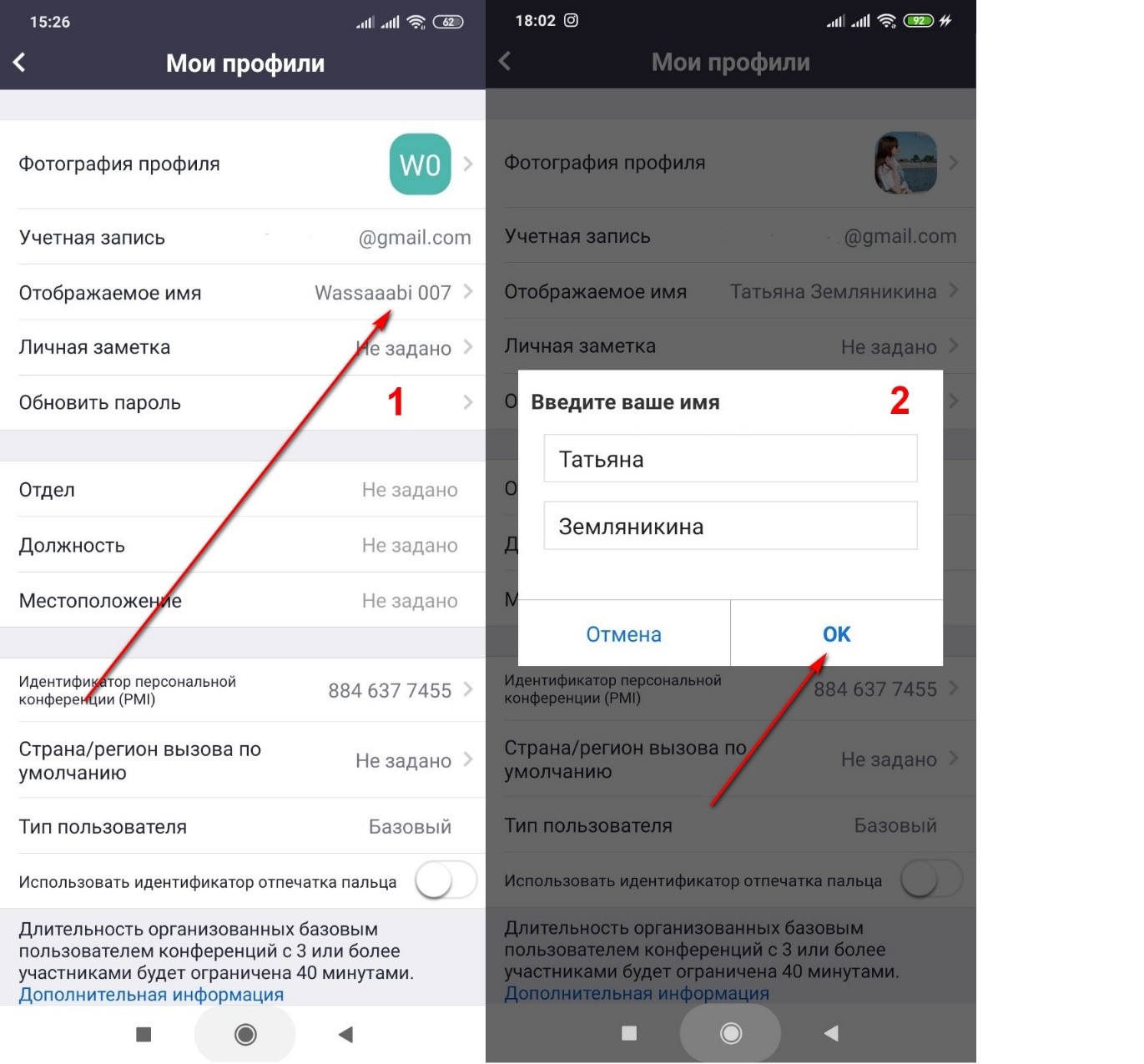
Рисунок 5 — Как завершить процедуру
Учитывайте, что Zoom используется преимущественно для деловых конференций и учебных занятий. Поэтому имя пользователя выбирают таким образом, чтобы участники узнавали друг друга.
Изменение информации в процессе конференции
Процесс включает шаги:
- Нажмите кнопку «Участники» в нижней части страницы.
- В перечне найдите себя, кликните на имени курсором.
- Нажмите «Еще», затем «Переименовать».
Укажите новое имя и сохраните, чтобы другие участники увидели изменения. Если планируется проведение встречи с незнакомыми людьми, заранее установите в настройках флажок в поле «Отображать имя участника в видео».
Популярность Zoom обусловлена простотой использования и наличием полезных инструментов управления. Функционал программы допускает изменение персональной информации профиля с планшета, мобильного телефона или компьютера. Это удобство для тех, кто допустил опечатку в процессе регистрации. Отредактировать профиль за пару кликов получится даже непосредственно во время онлайн-конференции.
Как переименовать себя в zoom на телефоне

Ознакомьтесь с нашим продуктом
Мы можем ознакомить Вас с системой и провести удаленную презентацию продукта с понедельника по пятницу с 10:00 до 16:00 по московскому времени. Ответим на все Ваши вопросы – порекомендуем, как лучше сделать, и более того, предоставим Вам возможность использовать систему далее самостоятельно.
Чтобы встреча была продуктивной – желательно заполнить все поля формы.

Узнайте как использовать Zoom для Ваших задач
Заполните форму и наши специалисты подберут для Вас индивидуальное решение.
Испытайте возможности Zoom Room
Укажите удобные для Вас дату и время, чтобы испытать Zoom Room на собственном опыте
У Вас остались вопросы? Свяжитесь с нами, мы с радостью поможем Вам!
Функции Zoom для настройки видеоизображения.
С помощью некоторых функций Zoom позволяет пользователям чувствовать себя комфортнее на виртуальных встречах. Фильтры, реакции, настройка освещения и подавление шума гарантируют, что где бы не проходила ваша конференция, ваше видеоизображение будет на высшем уровне.
Фильтры
Фильтры Zoom, это фильтры, улучшающие ваш внешний вид при проведении видеовстреч. С помощью этой функции вы сможете улучшить свои встречи с помощью различных цветовых тонов, видеокадров и AR-стикеров, некоторые из которых можно наносить на весь экран, а некоторые только на ваше лицо.
Фильтры в Zoom работают аналогично тому, как они работают на других платформах, все из которых добавляют слой/маску поверх вашего видеопотока, чтобы вы выглядели лучше.
Освещение и ретушь
В Zoom есть множество встроенных функций, которые совершенствуют качество видео и изображений, а также делают общение по видеосвязи более приятным с помощью фильтров, ретуши и освещения. Регулируйте освещение с помощью функции «Адаптация под слабое освещение» и настройте степень сглаживания кожи, чтобы улучшить ваше изображение.
Подавление фонового шума
Клиент Zoom оснащен функцией шумоподавления, которая помогает устранить отвлекающие шумы, улавливаемые микрофонами участников. Фоновые шумы, такие как хруст бумаги, набор текста на клавиатуре, шум вентилятора, лай собаки и другие звуки, будут отфильтрованы, чтобы улучшить качество конференций. Zoom по умолчанию подавляет фоновый шум, но пользователи могут усилить или ослабить работу функции в зависимости от обстановки и цели конференции.
Реакции
Участники собрания могут разместить значок реакции в своей видеопанели и рядом со своим именем в панели участников, чтобы общаться с ведущим и другими участниками без нарушения потока собрания.
Слайды в качестве виртуального фона
На конференциях и вебинарах вы можете делиться презентациями PowerPoint в качестве виртуального фона. Ваше видео будет наложено на слайды, его можнопереместить в любую часть экрана, а также изменить его размер.