Как перенести контакты с Nokia на компьютер
Копируйте фотографии, видео, музыку и другой контент, созданный вами (и сохраненный на карте памяти), между телефоном и компьютером.
Копировать содержимое между телефоном и компьютером
Чтобы скопировать контент из памяти телефона, в телефоне должна быть вставлена карта памяти.
- Подключите телефон к совместимому компьютеру с помощью совместимого USB-кабеля.
- Выберите Накопитель .
- На компьютере откройте файловый менеджер, например проводник Windows, и перейдите к своему телефону. Вы можете просмотреть содержимое, хранящееся на карте памяти.
- Перетаскивайте элементы между телефоном и компьютером.
Вы нашли это полезным?
Изменить язык
Обратиться в службу поддержки
Живой чат
Прежде чем начать чат с нашей службой поддержки, оставьте свои контактные данные. Обратитесь в нашу службу поддержки в чате, чтобы получить информацию о покупках в Интернете, информацию о продукте и гарантийную поддержку.
Отправить нам письмо
Расскажите нам о своей проблеме, и мы свяжемся с вами по электронной почте.
Позвоните нам
Поддержка по телефону доступна с 10:00 до 19:00 (CST)
Ремонт и замена
Пробовали варианты самопомощи, но телефон по-прежнему не работает? Давайте позаботимся об этом.
Спросите сообщество
Находите ответы и делитесь ими в сообществе телефонов Nokia.
Переработка
Отправьте нам ненужные устройства для безопасной и надежной утилизации.
Обучающие видео

Как использовать точку доступа на телефоне Nokia

Как общаться со службой поддержки мобильных устройств Nokia

Как перезагрузить телефон Nokia

Как обновить программное обеспечение телефона Nokia
© 2022 HMD Global. Все права защищены. Nokia является зарегистрированным товарным знаком корпорации Nokia. HMD Global Oy является эксклюзивным лицензиатом бренда Nokia для телефонов и планшетов. Корпорация Nokia не является производителем, импортером, дистрибьютором или розничным продавцом продуктов марки Nokia, предлагаемых HMD Global Oy.
Если вы, наконец, решили перейти со своего устройства Nokia на телефон Android, есть вероятность, что вы захотите перенести на новый телефон важные данные. Первыми в списке должны быть ваши контакты, так как в старых телефонах Nokia не было возможности резервного копирования контактов и данных в облако. Таким образом, мы должны полагаться на некоторые встроенные функции программного обеспечения, чтобы выполнить работу правильно.
Это краткое руководство поможет вам выполнить пошаговый процесс эффективного переноса контактов с Nokia на Android.
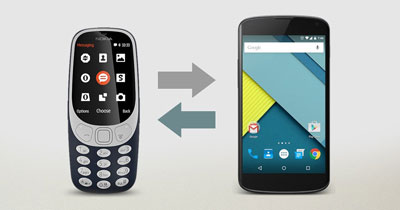
Способ 1. Перенос контактов с Nokia на Android с помощью файла VCF
Файл VCF — это стандартный формат файла, используемый для структурированного хранения контактной информации. Основываясь на типе файла CSV, он предлагает дополнительную функциональность, позволяющую быстро переносить контакты с одного телефона на другой.
Шаг 1. Создайте файл VCF непосредственно с устройства Nokia
- Откройте меню, перейдите в раздел «Контакты» и нажмите «Параметры».
- Затем перейдите в «Настройки» и выберите «Экспортировать контакты». Вы вернетесь в адресную книгу.
- Теперь выберите контакты, которые вы хотите экспортировать, нажмите «Готово», и вы увидите возможность выбрать место назначения.
- После того, как вы выберете место назначения (SD-карта или память телефона) и нажмете «Готово», вы увидите индикатор выполнения экспорта контактов.
- После завершения процесса вы увидите уведомление «Завершено» или «Контакты успешно экспортированы» в зависимости от модели.
- Вуаля! Готово.
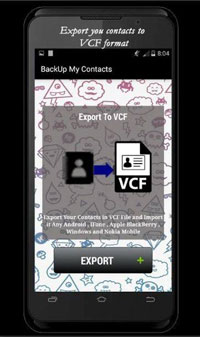
Теперь программа экспортирует ваш список контактов в файл VCF, хранящийся во внутренней памяти телефона или на SD-карте.
Шаг 2. Импорт файла VCF на Android
После того как вы создали файл VCF, вы можете выполнить следующие действия, чтобы перенести данные с Nokia на телефон Android.
С SD-карты
Если вы сохранили файл VCF на SD-карте, просто вставьте SD-карту в телефон Android и выполните следующие действия:
- Откройте главное меню, перейдите в раздел «Контакты» и выберите «Настройки» или «Управление контактами».
- Теперь нажмите «Импортировать контакты», выберите источник файла и источник SD CARD.
- Затем вы будете перенаправлены в файловый менеджер и нажмете файл VCF.
- После того, как вы выберете файл и нажмете «Готово/Открыть/Импортировать», вам будет предложено выбрать место, где будут сохранены новые контакты.
- Наконец выберите пункт назначения (телефон, SIM-карта или учетная запись Google). Вы сделали это.
Ваши контакты теперь будут импортированы в вашу адресную книгу Android.
Из внутренней памяти с помощью Bluetooth
Если вы сохранили файл VCF во внутренней памяти телефона Nokia, выполните следующие действия:
- Откройте Диспетчер файлов на телефоне Nokia и найдите сохраненный файл VCF.
- Нажмите «Отправить» и выберите Bluetooth, чтобы убедиться, что он включен.
- Теперь найдите свой Android-телефон и выберите свое Android-устройство из списка.
- Нажмите «Отправить», и файл VCF будет отправлен на телефон Android.
Затем выполните описанный выше процесс, чтобы импортировать файл VCF в адресную книгу Android.
Из внутренней памяти с помощью ПК
Если в вашем телефоне Nokia нет Bluetooth, вы можете сделать следующее:
- Сначала подключите телефон Nokia к ПК.
- После того, как ваш компьютер распознает телефон, вы сможете получить доступ к SD-карте или внутренней памяти с ПК.
- Теперь найдите файл VCF в папке внутренней памяти на ПК.
- Затем скопируйте файл на ПК или прямо на телефон Android.
- И наконец, выполните те же действия, чтобы импортировать файл VCF в телефон Android.
Способ 2. Отправка контактов с Nokia на Android с помощью Bluetooth
Если вы не хотите отправлять всю адресную книгу с Nokia на Android, вы можете воспользоваться этими простыми способами для передачи отдельных контактов с Nokia на Android через Bluetooth.
- Сначала откройте главное меню, перейдите к контактам и выберите контакт, который хотите отправить.
- Затем коснитесь параметров и выберите вариант отправки через [ ].
- Выберите Bluetooth из списка.

Nokia выполнит поиск ближайших телефонов, и вам необходимо убедиться, что на вашем телефоне Android включена функция Bluetooth. Как только телефон nokia отобразит ваш телефон в списке, вы можете:
- Выберите свой телефон Android из списка и нажмите «Отправить».
После отправки контакта вы увидите индикатор выполнения и уведомление. Контакт будет отправлен на ваш телефон Nokia в виде файла VCF. Выполните шаги, указанные выше, чтобы импортировать контакт VCF в контакты Android.
Способ 3. Перенос контактов с Nokia на Android с помощью Nokia Suite для ПК
- Сначала подключите телефон Nokia к ПК.
- После того как ваш телефон будет распознан, Nokia Suite автоматически обнаружит ваш телефон, и вы увидите различные вкладки в Nokia Suite.
- Теперь перейдите на вкладку «Контакты» в Nokia Suite, где вы увидите свою адресную книгу.
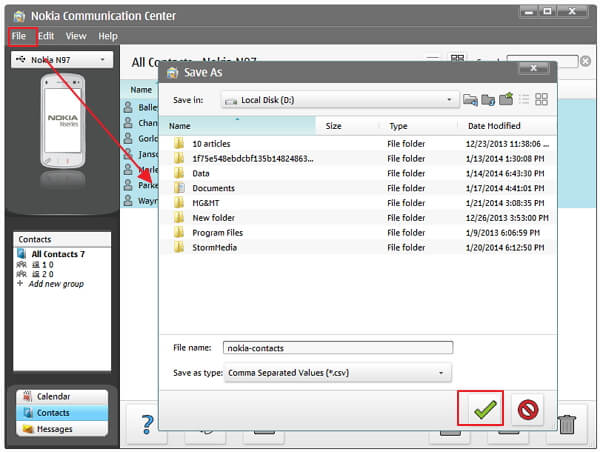
- Нажмите на контакты, которые хотите экспортировать, затем нажмите «Файл», затем «Экспорт».
- Выберите «Сохранить местоположение и имя файла». На вашем компьютере будет создан CSV-файл с контактами.
Обратите внимание, что устройства Nokia X и Lumia не поддерживают этот метод.
Чтобы загрузить эти контакты на телефон Android, выполните следующие действия:
- Сначала подключите телефон Android к ПК.
- Затем перенесите файл VCF или CSV, сохраненный с помощью Nokia Suite.
- Наконец, вы можете выполнить описанные выше действия, чтобы импортировать контакты на телефон Android.
Способ 4. Перенос контактов с Nokia на Android с помощью SIM-карты
Если вам не доступен ни один из этих вариантов, и вы не можете создать файл VCF и даже не имеете Bluetooth, вы можете просто переместить все контакты на телефоне Nokia из внутренней памяти на SIM-карту. и вставьте SIM-карту в устройство Android.
Чтобы переместить контакты из памяти телефона на SIM-карту телефона Nokia, выполните следующие действия:
- Откройте главное меню, перейдите в раздел «Контакты» и откройте параметр.
- Теперь выберите «Переместить контакты». Вам будет предложено выбрать «Переместить контакты».
- Затем выберите контакты, которые хотите переместить, и нажмите «Переместить».
- Выберите место, куда нужно переместить контакты, и нажмите «Переместить на SIM-карту».
После этого вы должны вставить SIM-карту в телефон Android и:
- Перейдите в раздел «Контакты», а затем выберите «Настройки» или «Управление контактами».
- После этого выберите «Импорт», а затем нажмите «Источник (SIM-карта)».
- Наконец выберите пункт назначения (телефон, SIM-карта или учетная запись Google). Вот и все.
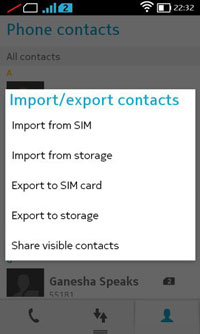
Если эти опции кажутся слишком сложными, мы также можем воспользоваться помощью нескольких программных опций.
Совет. Перенос WhatsApp с Nokia на Android с помощью идеального инструмента
Хотя описанные выше 4 метода отлично подходят для переноса контактов с Nokia на Android, они переносят только основные контакты на вашем телефоне. Судя по важности WhatsApp для нашей современной жизни, наши контакты в WhatsApp не менее важны и тоже должны быть перенесены. Поэтому следующая большая проблема заключается в том, как перенести контакт WhatsApp с телефона Nokia на устройство Android? Это сложный вопрос, потому что очень немногие приложения/программы предлагают для этого метод.
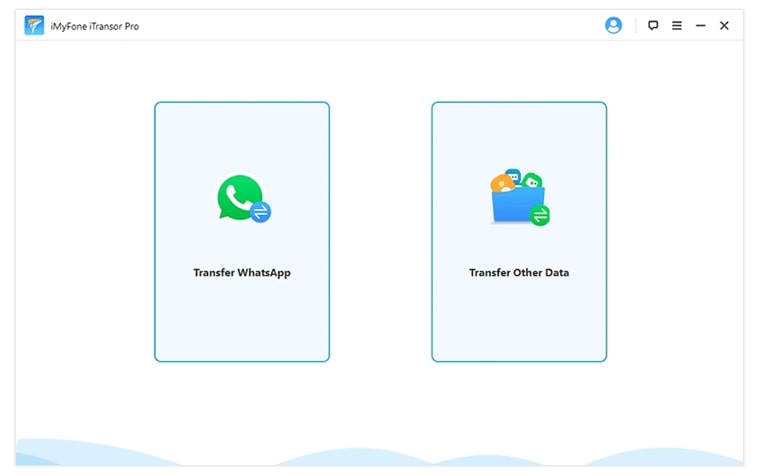
К счастью, iMyFone iTransor Pro может быстро и эффективно передавать все ваши данные WhatsApp, включая ваши сообщения WhatsApp, изображения, видео и документы, среди прочего. Он совместим практически со всеми типами смартфонов Nokia и всеми типами телефонов Android. Кроме того, он очень прост в использовании и на 100% гарантирует доставку всех ваших данных WhatsApp.
Вот как вы можете перенести данные WhatsApp с Nokia на Android с помощью программы:
- Откройте его после завершения процесса установки и нажмите «Перенести WhatsApp».
- Затем вы должны подключить устройства Nokia и Android к компьютеру с помощью USB-кабеля. При необходимости разрешите доступ к данным телефона на обоих устройствах.
- Выберите тип WhatsApp, который вы хотите передать. В этом случае вам следует выбрать мессенджер WhatsApp.
- Нажмите «Перенос», чтобы начать перенос данных WhatsApp. Убедитесь, что оба устройства подключены до завершения процесса. Когда это будет завершено, вам должно быть сообщено об успешной передаче WhatsApp Messenger.
Это всего лишь несколько способов переноса контактов со старого телефона Nokia на новый телефон Android с помощью существующих программных функций Nokia и официального пакета Nokia. Есть также много другого программного обеспечения, которое позволяет вам делать то же самое, и вы можете найти в Интернете инструменты и утилиты, предназначенные именно для этой цели.
Независимо от того, какой метод вы используете, всегда есть решение любой проблемы. Все, что для этого нужно, — это небольшое исследование и тяжелая работа.
Включив телефон, подключите его к компьютеру с помощью USB-кабеля. На ПК перейдите в раздел «Мой компьютер» или «Этот компьютер» и откройте устройство, чтобы начать передачу файлов.
Вы нашли это полезным?
Обратиться в службу поддержки
Живой чат
Прежде чем начать чат с нашей службой поддержки, оставьте свои контактные данные. Обратитесь в нашу службу поддержки в чате, чтобы получить информацию о покупках в Интернете, информацию о продукте и гарантийную поддержку.
Отправить нам письмо
Расскажите нам о своей проблеме, и мы свяжемся с вами по электронной почте.
Позвоните нам
Поддержка по телефону доступна с 10:00 до 19:00 (CST)
Ремонт и замена
Пробовали варианты самопомощи, но телефон по-прежнему не работает? Давайте позаботимся об этом.
Спросите сообщество
Находите ответы и делитесь ими в сообществе телефонов Nokia.
Переработка
Отправьте нам ненужные устройства для безопасной и надежной утилизации.
Обучающие видео
Как использовать точку доступа на телефоне Nokia
Как общаться со службой поддержки мобильных устройств Nokia
Как перезагрузить телефон Nokia
Как обновить программное обеспечение телефона Nokia
© 2022 HMD Global.Все права защищены. Nokia является зарегистрированным товарным знаком корпорации Nokia. HMD Global Oy является эксклюзивным лицензиатом бренда Nokia для телефонов и планшетов. Корпорация Nokia не является производителем, импортером, дистрибьютором или розничным продавцом продуктов марки Nokia, предлагаемых HMD Global Oy.
Следующие шаги демонстрируют, как перенести контакты Nokia на iPhone. Передача осуществляется через бесплатные Nokia PC Suite и CopyTrans Contacts. Этот метод работает для большинства старых телефонов Nokia, включая Nokia серий 6000, 7000 и 8000, Nokia серий E, N и X, а также для всех типов iPhone, включая iPhone 12. Телефоны Nokia, работающие на Symbian, также поддерживаются.
Для этой демонстрации мы использовали Nokia 6210 Navigator.
Перенос контактов Nokia на iPhone
Преимущества CopyTrans Contacts:
✔️ Сохраняйте контакты в несколько кликов;
✔️ Управление всеми контактами iPhone, iCloud, Outlook и Gmail;
✔️ Работа с разными форматами: .xlsx; .vcf; .csv;
✔️ Перенос сообщений с iPhone на ПК в разных форматах;
✔️ Наслаждайтесь простым в использовании, интуитивно понятным интерфейсом.
Резервное копирование контактов Nokia на ПК
Чтобы перенести контакты Nokia на компьютер, загрузите Nokia PC Suite.
Загрузите Nokia PC Suite.

Запустите Nokia PC Suite и подключите телефон Nokia с помощью прилагаемого USB-кабеля. В главном окне программы нажмите «Адресная книга».

Откроется новое окно Nokia Communication Center со списком контактов Nokia.

Создайте новую папку на ПК, в которую следует перенести контакты Nokia.

Теперь выберите все контакты, перечисленные в Nokia Communication Center: выберите запись одного контакта, затем нажмите CTRL+A на клавиатуре.
Перетащите контакты в только что созданную папку на ПК.

Контакты Nokia теперь сохраняются в виде файлов vCard в папку на компьютере.
Импорт контактов с ПК на iPhone
Пришло время перенести контакты с ПК на iPhone с помощью CopyTrans Contacts. Загрузите контакты CopyTrans со следующей страницы. Загрузите контакты CopyTrans
Установите программу. Если вам нужна помощь, обратитесь к нашему руководству по установке.

Запустите CopyTrans Contacts и подключите iPhone к компьютеру. Контакты iPhone отображаются в главном окне программы.
�� Подождите, пока все ваши контакты закончат загрузку (крутящееся колесо в правом нижнем углу должно исчезнуть). Это может занять некоторое время, но только в первый раз. При последующих запусках программа должна работать намного быстрее.
❕ Если ваш iPhone зашифрован, вас могут попросить ввести пароль для резервной копии iPhone. Какой пароль?

Нажмите Импортировать контакты.

Теперь выберите Из файла (все форматы контактов)

В следующем окне перейдите к папке ПК, содержащей ваши контакты Nokia. Выберите все файлы контактов и нажмите «Открыть».
Контакты импортируются на ваш iPhone.
�� Возможности CopyTrans Contacts ��
✔️ Экспорт контактов на ПК
✔️ Импорт контактов на iPhone
✔️ Перенос контактов с Android на iPhone
✔️ Резервное копирование чатов WhatsApp
✔️ Сохранение фотографий WhatsApp
✔️ Резервное копирование SMS-сообщений iPhone
✔️ Экспорт iPhone SMS в PDF
✔️ Синхронизируйте календарь iPhone с Outlook
✔️ Копируйте календарь Outlook с iPhone
Вот и все. Теперь ваши контакты Nokia перенесены на iPhone.
Статья по теме
Красимир — страстный поклонник маркетинга и специалист по технической поддержке, отвечающий за англоязычный рынок. Он вырос в Болгарии и на острове Маврикий, где увлекся виндсерфингом и фотографией.
Читайте также:
- Ноутбук 1660ti или 3060
- Не удалось создать временный файл, необходимый для инициализации, или записать в него данные
- Как изменить никнейм в инстаграме с компьютера
- Где хранятся файлы рабочего стола
- Человеческое падение, как играть вдвоем на одном компьютере
Как перенести контакты с Nokia на компьютер
Копируйте фотографии, видео, музыку и другой контент, созданный вами (и сохраненный на карте памяти), между телефоном и компьютером.
Копировать содержимое между телефоном и компьютером
Чтобы скопировать контент из памяти телефона, в телефоне должна быть вставлена карта памяти.
- Подключите телефон к совместимому компьютеру с помощью совместимого USB-кабеля.
- Выберите Накопитель .
- На компьютере откройте файловый менеджер, например проводник Windows, и перейдите к своему телефону. Вы можете просмотреть содержимое, хранящееся на карте памяти.
- Перетаскивайте элементы между телефоном и компьютером.
Вы нашли это полезным?
Изменить язык
Обратиться в службу поддержки
Живой чат
Прежде чем начать чат с нашей службой поддержки, оставьте свои контактные данные. Обратитесь в нашу службу поддержки в чате, чтобы получить информацию о покупках в Интернете, информацию о продукте и гарантийную поддержку.
Отправить нам письмо
Расскажите нам о своей проблеме, и мы свяжемся с вами по электронной почте.
Позвоните нам
Поддержка по телефону доступна с 10:00 до 19:00 (CST)
Ремонт и замена
Пробовали варианты самопомощи, но телефон по-прежнему не работает? Давайте позаботимся об этом.
Спросите сообщество
Находите ответы и делитесь ими в сообществе телефонов Nokia.
Переработка
Отправьте нам ненужные устройства для безопасной и надежной утилизации.
Обучающие видео
Как использовать точку доступа на телефоне Nokia
Как общаться со службой поддержки мобильных устройств Nokia
Как перезагрузить телефон Nokia
Как обновить программное обеспечение телефона Nokia
© 2022 HMD Global. Все права защищены. Nokia является зарегистрированным товарным знаком корпорации Nokia. HMD Global Oy является эксклюзивным лицензиатом бренда Nokia для телефонов и планшетов. Корпорация Nokia не является производителем, импортером, дистрибьютором или розничным продавцом продуктов марки Nokia, предлагаемых HMD Global Oy.
Если вы, наконец, решили перейти со своего устройства Nokia на телефон Android, есть вероятность, что вы захотите перенести на новый телефон важные данные. Первыми в списке должны быть ваши контакты, так как в старых телефонах Nokia не было возможности резервного копирования контактов и данных в облако. Таким образом, мы должны полагаться на некоторые встроенные функции программного обеспечения, чтобы выполнить работу правильно.
Это краткое руководство поможет вам выполнить пошаговый процесс эффективного переноса контактов с Nokia на Android.
Способ 1. Перенос контактов с Nokia на Android с помощью файла VCF
Файл VCF — это стандартный формат файла, используемый для структурированного хранения контактной информации. Основываясь на типе файла CSV, он предлагает дополнительную функциональность, позволяющую быстро переносить контакты с одного телефона на другой.
Шаг 1. Создайте файл VCF непосредственно с устройства Nokia
- Откройте меню, перейдите в раздел «Контакты» и нажмите «Параметры».
- Затем перейдите в «Настройки» и выберите «Экспортировать контакты». Вы вернетесь в адресную книгу.
- Теперь выберите контакты, которые вы хотите экспортировать, нажмите «Готово», и вы увидите возможность выбрать место назначения.
- После того, как вы выберете место назначения (SD-карта или память телефона) и нажмете «Готово», вы увидите индикатор выполнения экспорта контактов.
- После завершения процесса вы увидите уведомление «Завершено» или «Контакты успешно экспортированы» в зависимости от модели.
- Вуаля! Готово.
Теперь программа экспортирует ваш список контактов в файл VCF, хранящийся во внутренней памяти телефона или на SD-карте.
Шаг 2. Импорт файла VCF на Android
После того как вы создали файл VCF, вы можете выполнить следующие действия, чтобы перенести данные с Nokia на телефон Android.
С SD-карты
Если вы сохранили файл VCF на SD-карте, просто вставьте SD-карту в телефон Android и выполните следующие действия:
- Откройте главное меню, перейдите в раздел «Контакты» и выберите «Настройки» или «Управление контактами».
- Теперь нажмите «Импортировать контакты», выберите источник файла и источник SD CARD.
- Затем вы будете перенаправлены в файловый менеджер и нажмете файл VCF.
- После того, как вы выберете файл и нажмете «Готово/Открыть/Импортировать», вам будет предложено выбрать место, где будут сохранены новые контакты.
- Наконец выберите пункт назначения (телефон, SIM-карта или учетная запись Google). Вы сделали это.
Ваши контакты теперь будут импортированы в вашу адресную книгу Android.
Из внутренней памяти с помощью Bluetooth
Если вы сохранили файл VCF во внутренней памяти телефона Nokia, выполните следующие действия:
- Откройте Диспетчер файлов на телефоне Nokia и найдите сохраненный файл VCF.
- Нажмите «Отправить» и выберите Bluetooth, чтобы убедиться, что он включен.
- Теперь найдите свой Android-телефон и выберите свое Android-устройство из списка.
- Нажмите «Отправить», и файл VCF будет отправлен на телефон Android.
Затем выполните описанный выше процесс, чтобы импортировать файл VCF в адресную книгу Android.
Из внутренней памяти с помощью ПК
Если в вашем телефоне Nokia нет Bluetooth, вы можете сделать следующее:
- Сначала подключите телефон Nokia к ПК.
- После того, как ваш компьютер распознает телефон, вы сможете получить доступ к SD-карте или внутренней памяти с ПК.
- Теперь найдите файл VCF в папке внутренней памяти на ПК.
- Затем скопируйте файл на ПК или прямо на телефон Android.
- И наконец, выполните те же действия, чтобы импортировать файл VCF в телефон Android.
Способ 2. Отправка контактов с Nokia на Android с помощью Bluetooth
Если вы не хотите отправлять всю адресную книгу с Nokia на Android, вы можете воспользоваться этими простыми способами для передачи отдельных контактов с Nokia на Android через Bluetooth.
- Сначала откройте главное меню, перейдите к контактам и выберите контакт, который хотите отправить.
- Затем коснитесь параметров и выберите вариант отправки через [ ].
- Выберите Bluetooth из списка.
Nokia выполнит поиск ближайших телефонов, и вам необходимо убедиться, что на вашем телефоне Android включена функция Bluetooth. Как только телефон nokia отобразит ваш телефон в списке, вы можете:
- Выберите свой телефон Android из списка и нажмите «Отправить».
После отправки контакта вы увидите индикатор выполнения и уведомление. Контакт будет отправлен на ваш телефон Nokia в виде файла VCF. Выполните шаги, указанные выше, чтобы импортировать контакт VCF в контакты Android.
Способ 3. Перенос контактов с Nokia на Android с помощью Nokia Suite для ПК
- Сначала подключите телефон Nokia к ПК.
- После того как ваш телефон будет распознан, Nokia Suite автоматически обнаружит ваш телефон, и вы увидите различные вкладки в Nokia Suite.
- Теперь перейдите на вкладку «Контакты» в Nokia Suite, где вы увидите свою адресную книгу.
- Нажмите на контакты, которые хотите экспортировать, затем нажмите «Файл», затем «Экспорт».
- Выберите «Сохранить местоположение и имя файла». На вашем компьютере будет создан CSV-файл с контактами.
Обратите внимание, что устройства Nokia X и Lumia не поддерживают этот метод.
Чтобы загрузить эти контакты на телефон Android, выполните следующие действия:
- Сначала подключите телефон Android к ПК.
- Затем перенесите файл VCF или CSV, сохраненный с помощью Nokia Suite.
- Наконец, вы можете выполнить описанные выше действия, чтобы импортировать контакты на телефон Android.
Способ 4. Перенос контактов с Nokia на Android с помощью SIM-карты
Если вам не доступен ни один из этих вариантов, и вы не можете создать файл VCF и даже не имеете Bluetooth, вы можете просто переместить все контакты на телефоне Nokia из внутренней памяти на SIM-карту. и вставьте SIM-карту в устройство Android.
Чтобы переместить контакты из памяти телефона на SIM-карту телефона Nokia, выполните следующие действия:
- Откройте главное меню, перейдите в раздел «Контакты» и откройте параметр.
- Теперь выберите «Переместить контакты». Вам будет предложено выбрать «Переместить контакты».
- Затем выберите контакты, которые хотите переместить, и нажмите «Переместить».
- Выберите место, куда нужно переместить контакты, и нажмите «Переместить на SIM-карту».
После этого вы должны вставить SIM-карту в телефон Android и:
- Перейдите в раздел «Контакты», а затем выберите «Настройки» или «Управление контактами».
- После этого выберите «Импорт», а затем нажмите «Источник (SIM-карта)».
- Наконец выберите пункт назначения (телефон, SIM-карта или учетная запись Google). Вот и все.
Если эти опции кажутся слишком сложными, мы также можем воспользоваться помощью нескольких программных опций.
Совет. Перенос WhatsApp с Nokia на Android с помощью идеального инструмента
Хотя описанные выше 4 метода отлично подходят для переноса контактов с Nokia на Android, они переносят только основные контакты на вашем телефоне. Судя по важности WhatsApp для нашей современной жизни, наши контакты в WhatsApp не менее важны и тоже должны быть перенесены. Поэтому следующая большая проблема заключается в том, как перенести контакт WhatsApp с телефона Nokia на устройство Android? Это сложный вопрос, потому что очень немногие приложения/программы предлагают для этого метод.
К счастью, iMyFone iTransor Pro может быстро и эффективно передавать все ваши данные WhatsApp, включая ваши сообщения WhatsApp, изображения, видео и документы, среди прочего. Он совместим практически со всеми типами смартфонов Nokia и всеми типами телефонов Android. Кроме того, он очень прост в использовании и на 100% гарантирует доставку всех ваших данных WhatsApp.
Вот как вы можете перенести данные WhatsApp с Nokia на Android с помощью программы:
- Откройте его после завершения процесса установки и нажмите «Перенести WhatsApp».
- Затем вы должны подключить устройства Nokia и Android к компьютеру с помощью USB-кабеля. При необходимости разрешите доступ к данным телефона на обоих устройствах.
- Выберите тип WhatsApp, который вы хотите передать. В этом случае вам следует выбрать мессенджер WhatsApp.
- Нажмите «Перенос», чтобы начать перенос данных WhatsApp. Убедитесь, что оба устройства подключены до завершения процесса. Когда это будет завершено, вам должно быть сообщено об успешной передаче WhatsApp Messenger.
Это всего лишь несколько способов переноса контактов со старого телефона Nokia на новый телефон Android с помощью существующих программных функций Nokia и официального пакета Nokia. Есть также много другого программного обеспечения, которое позволяет вам делать то же самое, и вы можете найти в Интернете инструменты и утилиты, предназначенные именно для этой цели.
Независимо от того, какой метод вы используете, всегда есть решение любой проблемы. Все, что для этого нужно, — это небольшое исследование и тяжелая работа.
Включив телефон, подключите его к компьютеру с помощью USB-кабеля. На ПК перейдите в раздел «Мой компьютер» или «Этот компьютер» и откройте устройство, чтобы начать передачу файлов.
Вы нашли это полезным?
Обратиться в службу поддержки
Живой чат
Прежде чем начать чат с нашей службой поддержки, оставьте свои контактные данные. Обратитесь в нашу службу поддержки в чате, чтобы получить информацию о покупках в Интернете, информацию о продукте и гарантийную поддержку.
Отправить нам письмо
Расскажите нам о своей проблеме, и мы свяжемся с вами по электронной почте.
Позвоните нам
Поддержка по телефону доступна с 10:00 до 19:00 (CST)
Ремонт и замена
Пробовали варианты самопомощи, но телефон по-прежнему не работает? Давайте позаботимся об этом.
Спросите сообщество
Находите ответы и делитесь ими в сообществе телефонов Nokia.
Переработка
Отправьте нам ненужные устройства для безопасной и надежной утилизации.
Обучающие видео
Как использовать точку доступа на телефоне Nokia
Как общаться со службой поддержки мобильных устройств Nokia
Как перезагрузить телефон Nokia
Как обновить программное обеспечение телефона Nokia
© 2022 HMD Global.Все права защищены. Nokia является зарегистрированным товарным знаком корпорации Nokia. HMD Global Oy является эксклюзивным лицензиатом бренда Nokia для телефонов и планшетов. Корпорация Nokia не является производителем, импортером, дистрибьютором или розничным продавцом продуктов марки Nokia, предлагаемых HMD Global Oy.
Следующие шаги демонстрируют, как перенести контакты Nokia на iPhone. Передача осуществляется через бесплатные Nokia PC Suite и CopyTrans Contacts. Этот метод работает для большинства старых телефонов Nokia, включая Nokia серий 6000, 7000 и 8000, Nokia серий E, N и X, а также для всех типов iPhone, включая iPhone 12. Телефоны Nokia, работающие на Symbian, также поддерживаются.
Для этой демонстрации мы использовали Nokia 6210 Navigator.
Перенос контактов Nokia на iPhone
Преимущества CopyTrans Contacts:
✔️ Сохраняйте контакты в несколько кликов;
✔️ Управление всеми контактами iPhone, iCloud, Outlook и Gmail;
✔️ Работа с разными форматами: .xlsx; .vcf; .csv;
✔️ Перенос сообщений с iPhone на ПК в разных форматах;
✔️ Наслаждайтесь простым в использовании, интуитивно понятным интерфейсом.
Резервное копирование контактов Nokia на ПК
Чтобы перенести контакты Nokia на компьютер, загрузите Nokia PC Suite.
Загрузите Nokia PC Suite.
Запустите Nokia PC Suite и подключите телефон Nokia с помощью прилагаемого USB-кабеля. В главном окне программы нажмите «Адресная книга».
Откроется новое окно Nokia Communication Center со списком контактов Nokia.
Создайте новую папку на ПК, в которую следует перенести контакты Nokia.
Теперь выберите все контакты, перечисленные в Nokia Communication Center: выберите запись одного контакта, затем нажмите CTRL+A на клавиатуре.
Перетащите контакты в только что созданную папку на ПК.
Контакты Nokia теперь сохраняются в виде файлов vCard в папку на компьютере.
Импорт контактов с ПК на iPhone
Пришло время перенести контакты с ПК на iPhone с помощью CopyTrans Contacts. Загрузите контакты CopyTrans со следующей страницы. Загрузите контакты CopyTrans
Установите программу. Если вам нужна помощь, обратитесь к нашему руководству по установке.
Запустите CopyTrans Contacts и подключите iPhone к компьютеру. Контакты iPhone отображаются в главном окне программы.
�� Подождите, пока все ваши контакты закончат загрузку (крутящееся колесо в правом нижнем углу должно исчезнуть). Это может занять некоторое время, но только в первый раз. При последующих запусках программа должна работать намного быстрее.
❕ Если ваш iPhone зашифрован, вас могут попросить ввести пароль для резервной копии iPhone. Какой пароль?
Нажмите Импортировать контакты.
Теперь выберите Из файла (все форматы контактов)
В следующем окне перейдите к папке ПК, содержащей ваши контакты Nokia. Выберите все файлы контактов и нажмите «Открыть».
Контакты импортируются на ваш iPhone.
�� Возможности CopyTrans Contacts ��
✔️ Экспорт контактов на ПК
✔️ Импорт контактов на iPhone
✔️ Перенос контактов с Android на iPhone
✔️ Резервное копирование чатов WhatsApp
✔️ Сохранение фотографий WhatsApp
✔️ Резервное копирование SMS-сообщений iPhone
✔️ Экспорт iPhone SMS в PDF
✔️ Синхронизируйте календарь iPhone с Outlook
✔️ Копируйте календарь Outlook с iPhone
Вот и все. Теперь ваши контакты Nokia перенесены на iPhone.
Статья по теме
Красимир — страстный поклонник маркетинга и специалист по технической поддержке, отвечающий за англоязычный рынок. Он вырос в Болгарии и на острове Маврикий, где увлекся виндсерфингом и фотографией.
Читайте также:
- Ноутбук 1660ti или 3060
- Не удалось создать временный файл, необходимый для инициализации, или записать в него данные
- Как изменить никнейм в инстаграме с компьютера
- Где хранятся файлы рабочего стола
- Человеческое падение, как играть вдвоем на одном компьютере
7 способов перекинуть все контакты с телефона на компьютер

Когда человек покупает новый смартфон, возникает потребность перенести всю телефонную книгу, в том числе из памяти sim карты. Чаще всего для этого используют скомпилированный CSV или VCF файл. В нем сохраняется информация обо всех абонентах. Давайте в деталях разберемся как скопировать контакты с телефона на компьютер, для последующего импорта в новый девайс, без потери данных.
Перед вами универсальная пошаговая инструкция для «чайников», подходит для всех iOs и Андроид аппаратов: iPhone, Alcatel, Asus, Lenovo, Meizu, Philips, Nokia, Oppo, Phillips, Prestigio, Sony Xperia, HTC, Samsung, Xiaomi (Redme), ZTE, BQ, Vertex, Micromax, Digma, Fly, Umidigi, Acer, Blackberry, Oukitel, Texet, Leagoo, Dexp, Doogie, Huawei (Honor), HomTom, Blackview, Inoi, Ginzzu, китайских No-Name, продающихся под брендами Мегафон, Билайн, МТС. Актуально для планшетов, Android магнитол и телевизионных приставок.
Универсальные способы
Есть самые простые способы перебросить данные на компьютер, которые используют как на Android, так и на iOs. Для работы потребуется авторизация в одном из известных мессенджеров, учетная запись в гугле либо Apple ID (для Айфонов).
Аккаунт Google
Профиль в поисковой системе – это почта на Gmail. Собственно, название ящика пользователя и является его логином. Профиль в Google позволяет синхронизировать все устройства в одну экосистему и открывает доступ к сервисам поисковика.
Алгоритм копирования через Google:
- Проверьте, что смартфон работает под нужной учетной записью Google. Обычно аккаунт заводят при первом старте устройства. Либо активируйте аккаунт в «настройках» – в нижней части тапните по строчке «Аккаунты и синхронизация», затем «Google».
- Если аккаунт привязан, стоит проверить настройки синхронизации. А именно активную галочку напротив пункта «контакты».
Если галочка установлена, значит все данные о телефонной книге автоматические передаются на сервера Google. Вернее, в профиль почты.
Для экспорта контактов:
- Откройте на компьютере официальную страничку с контактами. Войдите под собственным логином/паролем.
- В левом меню кликните по «экспортировать». Выберите точную настройку, копировать «все» или «с кем часто общаетесь».
- Укажите подходящий формат файла. Для Android лучше подходит CSV; для iOs – vCard.
Есть еще один способ получения списков абонентов – через почту Gmail:
- Перейдите в контактную книгу в телефоне, войдите в настройки (три точки в верхнем углу).
- Нажмите на «Настройка», после чего откроется новое окно. В нем нужно тапнуть по строке «импорт и экспорт».
- Отыщите пункт «отправить». Тапните по нему. Из предложенных вариантов выберите почту Gmail.
Данные из телефонной книги перенесутся в почту. В дальнейшем их можно открыть и отредактировать на компьютере. Работает как для Android, так и для iOs устройств.
Мессенджеры
Главная особенность мессенджеров в том, что сохраняются только те номера абонентов, у которых установлено подобное приложение. Поэтому абонентов получится перенести только частями. И только при условии установки десктопной версии на ПК:
- Whatsapp. Ссылка на скачивание версии для Win или Mac. Учтите, что через браузерный вариант мессенджера слить номера не получится.
- Viber. Последние версии для Win или Mac можно скачать с официального сайта.
- Telegram. Ссылка на скачивание полноценной версии, а также portable ver (портативной версии, без установки, можно запускать с флешки).
Перекинуть номера из мессенджера можно вручную, копируя по одному из телефонной книги. Или воспользоваться встроенными функциями импорта/экспорта программы.
Инструкция для Андроид
Существует несколько способов копирования через Android. В некоторых случаях придется подключать смартфон к ПК, в других – скачивать дополнительные приложения.
Но во всех способах работает один и тот же принцип: создания отдельного VCF-файла для дальнейшего импорта на другом аппарате.
С помощью компьютера
Резервный файл формата VCF сохраняют в любом удобном месте на ПК или ноутбуке. Файлик всегда можно импортировать, если телефонная книга по каким-либо причинам пропадет или удалится из памяти Андроида смартфона.
- Войдите в адресную книгу на смартфоне («звонилку»). Откройте верхнее меню настроек по трем точкам.
- Перейдите по строчке «экспорт и импорт».7
- Теперь найдите вкладку «экспорт в память». Тапните по ней. Телефон покажет директорию для сохранения VCF-файла. Подтвердите действие.
- Подсоедините устройство к ПК или ноутбуку при помощи USB-кабеля. Выберите режим «передача данных» (MTP). Вот тут пошаговая инструкция.
- С этого момента компьютер видит гаджет как флешку. Можно спокойно зайти на SD-карточку, и скопировать ранее сохраненный VCF-файл.
Иногда система не видит SD-карту. В этом случае нужно попробовать скопировать VCF-файл во внутреннюю директорию Android. После чего перекачать на компьютер через подключенную к разъему micro-USB или Type-C, OTG внешнюю флешку или карту памяти.
Специальными программами
Перенести адресную книгу можно и при помощи сторонних приложений. Здесь будут указаны программы, которые подойдут для Андроид. Инструкция для Айфонов будет ниже.
Самые известные утилиты для переброса списков абонентов на компьютер:
- Export Contacts. Неплохое приложение, которое позволяет скопировать адресную книгу в разных форматах файлов: CSV, HTML, EXEL PDF, VSF, JSON, TSV, XML. Приложение бесплатное, но только на английском языке.
Price: Free
- Contact to Excel. Программа заточена под таблички MS Office. Все данные сохраняются в ячейках таблицы. Приложение запоминает ФИО, адрес абонента + 3 номера телефона. Небольшой минус: после переноса, приложение не расставляет пробелы между именем и отчеством.
Price: Free
- Dr.Fone. Очень мощный инструмент по восстановлению информации, а также созданию бэкапов. Но пользователи жалуются, что почти все нужные функции работают только в полной подписке программы. Приложение создает полноценную резервную копию смартфона, включая телефонную книгу.
Price: Free
- Super Backup. Эта программа создает полный бэкап. Все сведенья сохраняются на SD-карте, во внутренней памяти гаджета или на облаке по выбору пользователя. Super Backup условно бесплатная, есть вшитая реклама.
Price: Free
Для корректной работы приложений, нужно выдавать разрешения утилитам на доступ к спискам абонентов во время установки.
SD карта
Данный способ похож на аналогичный метод по переносу на компьютер (инструкция выше). Создайте копию на SD-карте, выньте карту из смартфона, и установить в ноутбук или USB картридер. Перенесите VCF-файл на жесткий диск компьютера.
Отправить файлом по почте
Данный способ повторяет предыдущий, с той разницей, что не придется вытаскивать SD-карточку. Но потребуется доступ в сеть (Wi-Fi или мобильный интернет). Найдите сохраненный VCF-файл на флешке. Зажмите его, после чего тапните по пункту «отправить». Среди прочих вариантов отметьте «Gmail» и скиньте на свой e-mail.
Через несколько секунд придет сообщение с вложенным файлом, это и будет бэкап всех абонентов.
Инструкция для iPhone
Теперь пришла пора разобрать пошаговую инструкцию по перебросу контактов из iPhone на компьютер. Начнем с фирменного сервиса компании Apple. Для этого понадобится поставить соответствующий софт на ПК. Стоит учесть, что штатно «из коробки», экосистема iOs не подразумевает прямого переброса всей телефонной книги одном файликом как в Андроид. Пользователь может скопировать только единичный людей из списка. Либо создать VCF-файл с помощью сторонних утилит.
Хранилище iCloud
По сути, это прямая альтернатива копированию телефонной книге на Google аккаунт. Облачные сервисы Apple делают регулярную синхронизацию со смартфоном. iCloud собирает все изменения, которые вносил пользователь, включая номера абонентов.
- Перейдите на официальную страницу iCloud с компьютера, планшета или мобильника и введите логин и пароль Apple ID.
- Теперь найдите раздел «контакты». Выделите абонента или отметьте все записи одним разом.
- Тапните по «экспорт vCard». Начнется процесс сохранения.
Резервная копия контактов сохранится в памяти ПК.
iTunes
Самая главная программа в экосистеме Apple. iTunes необходима для непосредственного управления iPhone. В Айтюнс можно посмотреть контакты, но вот скопировать, увы, их не получится, только в составе полного бэкапа. Для копирования полной телефонной книги из iTunes на компьютер, понадобиться прибегнуть к помощи программ от сторонних разработчиков. О них поговорим ниже в статье.
Чтобы настройки контактов корректно отображались, проверьте параметры синхронизации «iTunes Store и App Store»:
- Зайдите в «Настройки» iPhone. Тапните по Apple ID.
- Найдите вкладку «iTunes Store и App Store». Проверьте наличие выставленной галочки напротив пункта «контакты».
Почта
Отправление контакта по почте происходит следующим образом:
- Открыть телефонную книгу, и выбрать абонента.
- Перейти в его профиль, в нижнем поле тапнуть по «Отправить контакт».
- Щелкнуть по «e-mail».
Программы
Утилиты от сторонних разработчиков позволяют вытащить адресную книгу из смартфона, и сохранить данные на ПК или ноутбуке. Список наиболее популярных приложений и программ:
- Export & Backup Contact. Бесплатное приложение с неплохим функционалом. Позволяет скидывать контакты как с iPhone, так и с iPad. Программа создает отдельный VCF-файл. Работает с последними редакциями iOs.
Как скопировать контакты с телефона nokia на компьютер

Перед какими-нибудь важными операциями с телефоном или просто на всякий случай лучше сохранить телефонные контакты на компьютер. Вдруг пропадут — и тогда можно скопировать их с компьютера и перенести обратно.
Эта статья для владельцев телефонов Nokia разных поколений: когда Nokia была подвластна самой себе, и когда была продана корпорации Microsoft.
Как перекинуть контакты с Nokia новых моделей
Эта инструкция поможет только при наличии доступа в интернет на смартфоне вроде Lumia — на тех, что работают на Windows Phone. Увы, иными способами никак.
- Создайте учетную запись на Outlook.com.
- Синхронизируйте ее со своим телефоном.
- На компьютере перейдите в раздел «Управление».
- Там найдите кнопку «Экспортировать».
- Сохраните файл с расширением .csv с контактами на компьютере.
Как скопировать контакты с Nokia старых моделей
Когда Nokia была независимой компанией, и компания не выпускала телефоны с операционной системой Windows Phone, в обращении с телефоном очень помогала программа Nokia PC Suite. Собственно, вот ваш план действий:
- Скачайте, установите и запустите Nokia PC Suite.
- Подключите телефону к компьютеру любым удобным способом (можно через кабель USB).
- Нажмите на пиктограмму контактов в программе.
- Выделите все контакты сочетанием клавиш Ctrl+A.
- Нажмите правой кнопкой мыши по любому контакту и нажмите «Экспорт» (эту же функцию можно найти в меню «Файл»).
- Сохраните файл с сохраненными контактами.
Этот способ более удобен, чем резервное копирование, поскольку он сохраняет контакты в файле с расширением .csv, который без проблем воспринимается текстовыми редакторами и программой Microsoft Office Excel и может импортироваться в новый смартфон.
Читайте, как скачать фотографии из социальной сети «ВКонтакте», в статье Как скачать с контакта фото.
Как отправить, передать с Nokia x2 5230 аша asha 305 5130 xpressmusic и сохранить контакты, номера, данные в телефонную книгу. Программа перенос контактов на Nokia.

Решить эту проблему можно копированием контактов на новый Nokia в ручную или через сим-карту.
Еще перенести контакты можно через компьютер или через интернет. В зависимости от модели Nokia x2, 5228, 5230, 311, аша asha 305, 5130 xpressmusic, n8, x2 00, c2 01, 630, XL Dual sim, 1020, 225, 930, 515, 306, 5800, 5530, 202, 6700, 308, 206, lumia 520, 309, 302, 500, x3, х2, 6303, c7, 800, n9, lumia 720, 620, lumia 920, x6, 301, c5 00, c2 03, n73, dual sim, 603, 510, 5310, 5250, 320, e71, tv, 610, c3 00, 6233, 710, c6 01, c2 05, n, c1, 6303i classic, 205, lumia tab, 2, 200, 6300, x2 02, 300, 2700 classic и других, воспользоваться можно тем или иным способом.
Проблема переноса контактов со старого мобильного
На дворе 2020 год и теперь уже точно можно сказать, у нас есть два типа смартфонов, на базе ОС Android и iOS. Эпоха раскладушек и мобильных телефонов ОС Symbian прошла, хотя небольшой процент этой техники используется до сих пор. Во второй половине обзора есть подробная инструкция для переноса контактов и для них.
Что бы не читать большой объем информации, напишу сразу итог, кому то это поможет вот прямо сейчас.
Подведем итог: как сделать экспорт/импорт контактов через VCF-файл.
Экспорт/импорт контактов в Андроиде мы делаем в штатной программе: Контакты -> три точки -> Экспорт/импорт.
Экспорт контактов iPhone в телефоне мы это не делаем, там такой возможности нет. Экспорт контактов мы делаем в браузере. Делать это лучше на компьютере. Заходим на icloud.com, авторизируемся, кнопка Контакты, колесико, Экспорт vCard. Переправляем полученный файл из компьютера на телефон (через почту).
Импорт контактов в iPhone. Просто запускаем VCF-файл (он же vCard). Контакты появляются автоматически.
Это было кратко, так сказать итог обзора. А теперь более подробно.
Итак какие могут быть варианты для современных смартфонов. Это перенос контактов с Андроида на Андроид, с iOS на iOS. И между этими системами с Android на iOS или iOS на Android.
Если перенос происходит с однотипных систем, то тут все просто. Сохраняете в учетную запись контакты на старом телефоне Nokia 5228 (обычно это уже включено по умолчанию). На новом телефоне логинетесь под той же учетной записью и контакты автоматически появляются в системе нового телефона. Для андроида это облачный сервис Google Контакты, для айфона это облачный сервис iCloud.
Примечание: Контакты своего мобильного телефона Nokia 5230 так же можно посмотреть или скачать с компьютера по адресам contacts.google.com и support.apple.com.
Если системы разного типа и контакты нужно перенести между ними, например с Андроида на Айфон или Айфона на Андроид. То тут два возможных решения.
Первый вариант: Используется специальная программа. Которая есть и в Play Маркете Андроида и в AppStore для айФона. Она будет посредником. Сперва загрузит ваши контакты со старого телефона на свой сервер. Затем с сервера на новый телефон. Например это программы: CardDAV, My Contacts Backup и аналогичные им.
Второй вариант: Мы копируем в специальный файл наши контакты на старом телефоне. Затем через Whatsapp или Email передаем их новый телефон. На новом телефоне запускаем файл с контактами.
Первый вариант более простой и удобный, подойдет новичку. Второй вариант для тех кто не хочет засветить свои контакты неизвестно кому. Но во втором случае потребуется больше времени и понимания что вы делаете. Этот вариант для профессионалов.
Перенос контактов с Android на Android.
Если на старом Андроид телефоне вы создавали контакты в приложении «Контакты», то они автоматически загружались в сервис contacts.google.com. Вы можете это проверить. Зайдите на компьютере (так будет удобнее) по адресу contacts.google.com, введите ваш логин и пароль и вы увидите список контактов вашего телефона.
Вопрос: Где взять Логин и Пароль от сервиса contacts.google.com?
Ответ: Это логин и пароль который вы вводили когда первый раз запускали телефон Nokia 311 в эксплуатацию. Часто бывает, что это делают при покупке телефона продавцы-консультанты в салоне связи.
Вопрос: Я забыл, потерял Логин и Пароль от сервиса contacts.google.com с моими контактами. Что делать?
Ответ: В этом случае вам нужно восстановить пароль от сервиса Google. Для этого вам нужно знать Логин. Логин в данном случае, это адрес электронной почты от аккаунта Google. Зайдите на accounts.google.com и восстановите пароль. Здесь надо ввести этот email и на ваш телефон или на запасной email придет код авторизации. Следуйте инструкции на экране и вы восстановите свой пароль.
Вопрос: Где найти Email, который является Логином к сервису contacts.google.com?
Ответ: Это можно узнать в телефоне, в настройках смартфона. Открываем настройки телефона и ищем раздел с аккаунтами/учётными записями. Среди них будет нужный аккаунт, т.е. Email от Google.
Все с емайлами, логинами и паролями разобрались. На компьютере свои аккаунты проверили, контакты увидели, все ОК. Если телефон у вас новый и вы первый раз запускаете его, а это идеальный вариант, то когда спросят введите ваш логин и пароль от аккаунта Гугл, то вы вводите эти самые логин (email) и пароль от ваших контактов. Автоматически должны еще загрузить ваши фото и видео со старого телефона. Это идеальный вариант.
Если по каким то причинам в новый телефон вы ввели логин и пароль от другого аккаунта гугл, где нет ваших старых контактов, то можно скопировать контакты с одного аккаунта на другой. Делается это в приложении Контакты, там есть пункт импорт/экспорт контактов в файл. Экспорт это сохранить в файл. Импорт восстановить контакты из файла. Соответственно на старом телефоне экспортируем (копируем) все контакты в файл. На новом телефоне импортируем (вставляем) все данные в телефон из файла. Сам файл с телефона на телефон перекидывается через почту.

Экспорт и Импорт Книги Контактов на Андроиде Nokia 5130 xpressmusic.
Еще один посложнее вариант. Передача контактов из аккаунта в аккаунт. Для этого на старом телефоне в настройках->аккаунты добавьте второй аккаунт гугл (от нового телефона). Теперь зайдите в программу Контакты (на старом телефоне). Выберите контакт. В правом верхнем углу экрана нажмите на значок с тремя точками, затем Ещё -> Перемещение в другой аккаунт. И выберите аккаунт Google, в который нужно перенести контакт. Так нужно сделать с каждым контактом. Но это не трудоемкий и не идеальный вариант.
Лучше не заморачиваться так сильно, а пока у вас еще новый телефон Nokia n8, вы его только достали из коробки, сразу ввести данные старого аккаунта Google от старого телефона. Автоматом загрузятся контакты и должны загрузиться фото и программы со старого телефона. Подумайте, может вам имеет смысл пока не поздно повторно переустановить систему на новом телефоне и ввести теперь уже правильные логин и пароль от старого телефона.
Вопрос: Как переустановить систему Андроид на телефоне?
Ответ: Для разных моделей телефонов Nokia может быть разная комбинация нажатия кнопок меню. Сперва поищите в настройках смартфона пункт: удалить, сбросить все данные до заводских значений телефона. Или посмотрите инструкцию в интернете.
Перенос контактов с Apple на Apple.
В технике Apple используется операционная система iOS. В этой системе есть сервис синхронизации данных, который называется iCloud. Синхронизировать можно много чего: программы, фото, видео, пароли, личные данные и контакты. Для того чтобы контакты начали синхронизироваться или копироваться на сервера apple, надо нажать на кнопочку. Какую? Откройте Настройки – iCloud и включите ползунок напротив пункта Контакты.
Теперь вы можете на новом iphone или ipad зайти под старой учетной записью Apple ID и увидеть свои контакты. Естественно там тоже надо сделать: Настройки – iCloud и включить ползунок напротив пункта Контакты.
Еще на компьютере можно увидеть свои контакты от аккаунта Apple ID. Откройте сайт https://www.icloud.com/ и введите логин и пароль от Apple ID своего телефона. Нажмите кнопку Контакты. Список контактов будет перед вами. Здесь вы можете сохранить (экспортировать) все свои контакты в файл. Это для того чтобы сделать резервную копию (на всякий случай) или для того чтобы загрузить их на Андроид смартфон и iPhone.


Экспорт и Импорт Книги Контактов на телефоне Apple.
Для этого выделите в браузере все контакты. Нажмите значок шестеренку и нажмите пункт Экспорт vCard . Данный файл можно загрузить в другой Айфон, в Андроид (программа Контакты — три точки — Импорт), и в телефоны раскладушки, кнопочные моноблоки и древние телефоны прошлых лет.
vCard это современный формат файла контактов, еще его называют .VCF . Через этот файл можно переносить контакты с айфона на айфон, например когда на телефонах разные аккаунты Apple ID.
Вопрос: Как перенести контакты с разных аккаунтов Apple ID?
Ответ 1: Скачайте на старый телефон из AppStore программу My Contacts Backup. В старом телефоне Нажмите зеленую клавишу Backup . Затем нажмите клавишу Email и отправьте письмо с прикрепленным VCF-файлом к себе на почту. На новом телефоне зайдите к себе на почту, найдите письмо с VCF-файлом и запустите его. Контакты из файла загрузятся в ваш телефон.
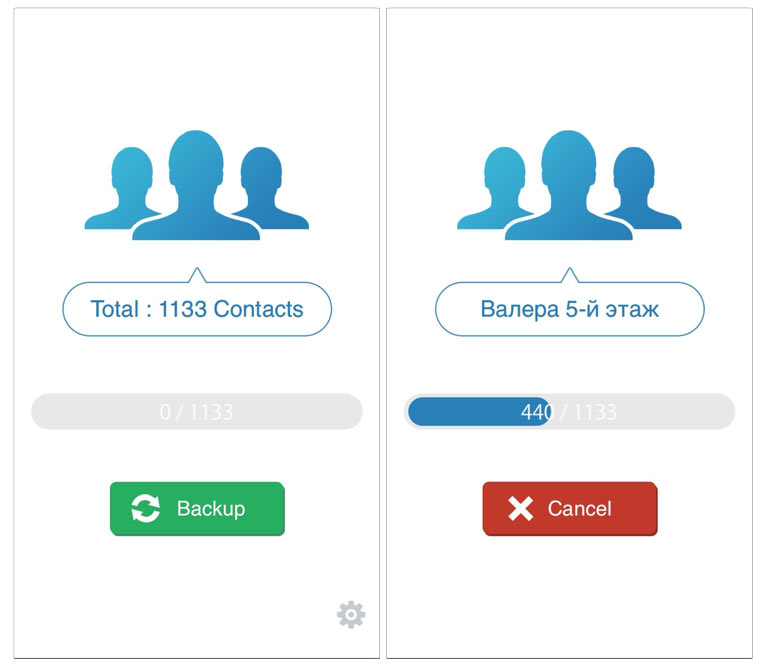
Экспорт и Импорт Книги Контактов через приложение My Contacts Backup.
Ответ 2: Если вы не хотите засветить данные своих контактов сервису My Contacts Backup. То проделать импорт/экспорт своих контактов можно в ручную.
С чего начать? Как было сказано выше, заходите на icloud.com. Авторизируйтесь под старым Apple ID. Нажимаете контакты, выделяете нужные, затем колесико и Экспорт vCard. Полученный VCF файл отправляете по почте. На новом телефоне открываете почту, запускаете файл и контакты автоматом попадут в книгу контактов.
Перенос контактов с Apple на Android, с Android на Apple.
Здесь аналогично. Или экспорт/импорт контактов через VCF-файл. Или через программу посредник.
Могу порекомендовать универсальную программу под обе системы — CardDAV . Эта программа также используется для постоянной синхронизации контактов Айфона с Андроидом. Если вы добавляете контакт на Андроиде, то он автоматически появляется на айфон и наоборот. Добавляете на айфоне, появляется на андроиде. Но эту программу необходимо настроить, там есть некоторые особенности. Вот инструкция.
Установите на iPhone из App Store приложение CardDAV.
1. На iPhone зайдите системные установки, пункт – «Почта, Адреса, Календари».
2. Добавьте «Новый аккаунт». Затем «Другое», и нажмите «Учетная запись CardDAV».
3. Заполните параметры: Сервер – google.com, Пользователь – точное название аккаунта Google, Пароль – пароль к Google аккаунту, Описание – любое.
4. Дальше пойдет синхронизация, а именно: добавление, изменение или удаление – автоматически отразятся на смартфоне Android. При этом не забудьте установить использование учетной записи CardDAV по умолчанию: Системные настройки – Почта, Адреса, Календари – Контакты.

Экспорт и Импорт Книги Контактов через приложение CardDAV.
Для Android Nokia x2 00
1. На Android-смартфон загрузите из Google Play бесплатную версию CardDAV.
2. Запустите приложение и в списке учетных записей выберите CardDav.
3. В качестве сервера введите следующий: p02-contacts.icloud.com. Затем Имя пользователя и пароль – от вашей учетной записи Apple ID.
4. Введите любое имя учетной записи и ОБЯЗАТЕЛЬНО поставьте галочку напротив пункта Синхронизировать только с сервера на телефон.
5. Начнется синхронизация и контакты будут автоматически загружены в память вашего айфона.
Подведем итог: как сделать экспорт/импорт контактов через VCF-файл.
Экспорт/импорт контактов в Андроиде Nokia мы делаем в штатной программе Контакты -> три точки -> Экспорт/импорт.
Экспорт контактов в iPhone в телефоне мы не делаем, там такой возможности нет. Экспорт контактов мы делаем в браузере. Делать это лучше на компьютере. Заходим на icloud.com, авторизируемся, кнопка Контакты, колесико, Экспорт vCard. Переправляем полученный файл из компьютера на телефон (через почту).
Импорт контактов в iPhone. Просто запускаем VCF-файл (он же vCard). Контакты появляются автоматически.
Есть еще один способ переноса контактов из Айфона в Андроид.
Перенос контактов на Android через iTunes.
iTunes это программа для компьютера. Оказывается там есть кнопочка для синхронизация контактов с Contacts Google.
Инструкция: синхронизация iTunes — Contacts Google.
1. Устанавливаете программу iTunes на компьютер www.microsoft.com.
2. Подключаете через USB iPhone к ПК.
3. В программе iTunes нажимаете: Выбрать устройство для получения сведений.
4. В появившемся списке выделяете пункт «Информация».
5. И отметьте галочкой — «синхронизация контактов».
6. В выпадающем списке выбираете пункт «Google Contacts».
5. Теперь вводите логин и пароль от учетной записи Google.
5. Нажимаете: Разрешить синхронизацию телефонных контактов из Android.
И еще несколько устаревших способов для не современных телефонов на базе ОС Symbian.
Эти способы на данный момент времени уже не актуальны, но может быть кому-нибудь пригодятся. Оставлю их для полноты обзора.
Далее, подробно описано несколько способов, а точнее 6 способов, как отправить, передать, сохранить контакты, номера и данные, и телефонную книгу со старого телефона (планшета): Nokia 5228 5230 311 аша asha 305 и других моделей, на новый телефон, компьютер или на сим карту.
Наиболее удобный способ переноса данных: способ №6 (перенос данных через интернет) — синхронизация книги контактов через сервер в Интернет. Но не все телефоны компании Nokia поддерживают ее.
Перенос книги контактов и данных с сотового телефона на новый смартфон Nokia или компьютер.
Перенос контактов с Nokia x2, 5228, 5230, 311, аша asha 305, 5130 xpressmusic, n8, x2 00, c2 01, 630, XL Dual sim, 1020, 225, 930, 515, 306, 5800, 5530, 202, 6700, 308, 206, lumia 520, 309, 302, 500, x3, х2, 6303, c7, 800, n9, lumia 720, 620, lumia 920, x6, 301, c5 00, c2 03, n73, dual sim, 603, 510, 5310, 5250, 320, e71, tv, 610, c3 00, 6233, 710, c6 01, c2 05, n, c1, 6303i classic, 205, lumia tab, 2, 200, 6300, x2 02, 300, 2700 classic и других моделей, на новый телефон, усложняется разнообразим видов, типов телефонных книг, которые содержат разные поля контактов.
Далее, будут описаны все возможные способы переноса контактов, сообщений и записей календарей, картинок, фото, видео записей и других данных с одного телефона на другой. Выберите наиболее удобный для вас способ.
Видео : Сохранение контактов с телефона на компьютер.
1.Сохранение контактов на сим карте телефона Nokia.
Перенос через сим-карту. Это самый простой и понятный способ переноса контактов с телефона на телефон. В зависимости от модели телефона Nokia, возможен перенос номеров книги контактов на сим-карту. Если при создании нового контакта, вы сохраняли его не на сим карту, то для того что бы перенести контакты с памяти телефона в симку, необходимо выполнить в телефоне команду — копировать контакты из книги контактов телефона на сим-карту (не всеми моделями поддерживается).
Совет для простых кнопочных телефонов. Опыт работы с контактами показывает, что лучше всего при создании важного контакта, сразу сохранять его на сим-карту. Даже не смотря на то, что в сим-карте мало полей, нет Email, Дополнительной Информации, полей для Добавочных телефонов. Но сим-карта, как правило, используется годами, а телефоны меняются у пользователя, примерно каждые 1-3 года. В этом случае, при покупке нового телефона Nokia, все важные контакты, всегда без проблем отразятся в его телефонной книге. Для этого не надо будет делать ничего, просто вставить старую симку в новый телефон. Но не забывайте время от времени делать резервные копии своих контатктов. Например копировать их в какой нибудь старый телефон.
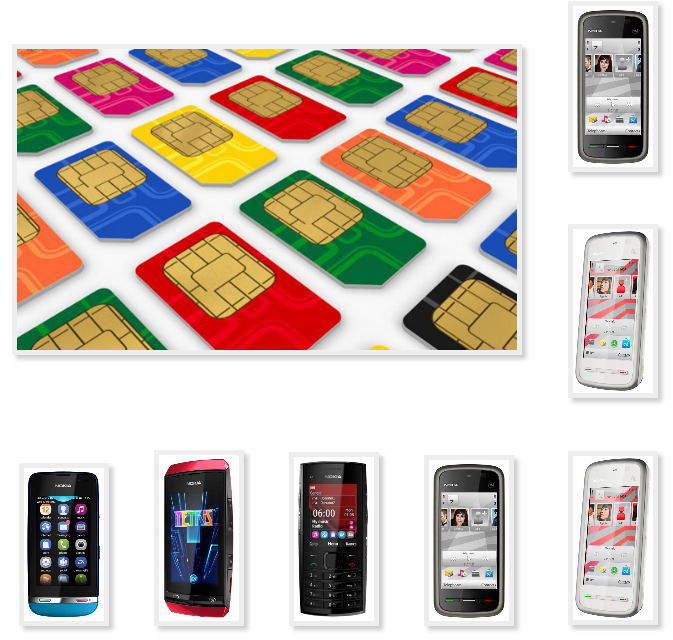
Еще из недостатков такого переноса, это небольшой объем памяти сим-карты, на которую можно сохранить около 200-250 записей. Поэтому для сохранения больших телефонных книг этот метод не подойдет.
2.Обмен визитками между телефонами Nokia.

Такой контакт, визитную карточку, можно передать на другой телефон, поддерживающий формат vCard, любым из поддерживаемых телефонами способом: через интернет сервис, аккаунт google, через почту, Bluetooth, WiFi, ИК-порт или карту памяти.
Особенно удобно передавать контакты VCard с устаревшего телефона Nokia на другой телефон через Bluetooth (раньше это был самый совершенный и технологичный способ). Сперва надо соединить два телефона через Блютус. Затем заходишь в «Контакт» и даешь команду, отправить его по Bluetooth. На втором телефоне появляется сообщение, «Принять контакт», нажимаешь «Сохранить».
А так же, удобно переносить контакты в формате VCard через флешку — съемную карту памяти телефона. На старом телефоне в меню, копируешь контакты на карту памяти. Вынимаешь ее и вставляешь в новый телефон Nokia или другой. В новом телефоне через меню, импортируешь контакты в книгу контактов. Еще можно не копировать на флешку, а отправить через интернет на новый телефон. Для этого подойдет Email или Whatsapp.
Формат vCard совместим с практически любой почтовой программой, например Microsoft Outlook (о том как ей пользоваться, будет написанно далее). Это позволяет сохранять контакты с телефона Nokia на компьютер, и редактировать их на нем, а так же создавать новые контакты, на удобном большом экране компьютера и используя клавиатуру РС.
Для того что бы, создать электронную визитку на ПК, нужно открыть программу Microsoft Outlook, создать в ней запись (контакт) и через команду Файл > Сохранить как > ФорматvCard (VCF), сохранить его в формате понятным вашему мобильному телефону . Далее этот контакт — визитку, можно передать на мобильник, используя какую ни будь возможность телефона: Email, Блютус, карту памяти, WiFi, DATA-кабель, Ик-порт, кабель USB или флешку (карту памяти).
3. Фирменные утилиты синхронизации контактов для Nokia.
Использование фирменного ПО. Это когда копирование и перенос данных с телефона Nokia на компьютер осуществляется, через специальное Программное Обеспечение (драйвер, программу). Все более или менее известные производители мобильной техники: Nokia и другие, специально создают и распространяют такие программы, которые позволяют зайти в память телефона с ПК. Но это актуально для устаревших моделей, кнопочных телефонов.
При использовании фирменной программы производителя телефонов, сперва создается резервная копия адресной книги на ПК старого телефона Nokia. Затем подключается к компьютеру новый телефон этого же производителя: Nokia и в этой же программе, осуществляется перенос книги контактов в память нового телефона.
Но надо иметь ввиду, что телефоны разных ценовых линеек, не имеют возможности подключатся к компьютеру или ноутбуку. У них или нет Wi-Fi или USB или Блютус.
Еще проблема, разные модели телефонов, имеют разное количество полей в книге контактов. Из за этого при переносе контактов с дорогой модели на бюджетную, того же производителя, контакты будут переносится не корректно. Например, при переносе контакта Misha, содержащего 6 номеров телефонов, на простой аппарат, можно получить шесть контактов с именем Misha, в каждом из которых будет один номер. Или такие данные при переносе, просто теряются.
И если перенос нужно сделать между телефонами разных производителей, то используется не фирменное ПО Nokia, а универсальное ПО, для синхронизации данных телефона с компьютером и с разными моделями, разных производителей.

Например, программа MobilEdit. Эта программа поддерживает множество моделей телефонов. Но надо иметь ввиду, что эта программа, может тоже не корректно переносить контакты с телефона Nokia на другой телефон, разбивая один контакт на несколько. А так же, она может не поддерживать некоторые модели телефонов компании . Идеального варианта на все случаи жизни нет.
4.Перенос контактов телефона Nokia через компьютер.
Классический способ переноса контактов с мобильного в мобильный телефон — использование Фирменного Программного Обеспечения Nokia или аналогичной ей программы, упомянутой ранее, например MobilEdit и других. При этом телефон подключается к компьютеру через кабель или Блютус или Wi-Fi или ИК-порт. Далее запускается программа синхронизации данных и копируются контакты с базой данных телефона Nokia на ПК. При совпадении моделей или одинаковости производителя телефона, этот способ эффективен. Если старый и новый телефон разных производителей, то дополнительно к фирменной программе производителя телефона, используется программа «посредник» — программа Microsoft Outlook (из пакета Microsoft Office, не путайте с почтовым клиентом Outlook Express).
Программа Microsoft Outlook, находящаяся в комплекте программ Microsoft Office, может использоваться в качестве базы хранения контактов, доступ к которой могут получать самые различные мобильные устройства. Поля адресной книги Outlook удобно редактировать на компьютере или ноутбуке, добавлять новые поля или записи, с последующей синхронизацией их с сотовыми телефонами практически любой модели и производителя.
Итак для переноса контактов через компьютер или ноутбук необходимо:
— программа Microsoft Outlook (из пакета программ Microsoft Office).
— фирменная программа производителя телефона Nokia (см. на сайте Nokia или на CD-диске от телефона), которая позволяет считывать данные с адресной книги телефона Nokia, с последующей записью их в базу данных Outlook.
— и в зависимости от способа подключения телефона к ПК нужен: Кабель, ИК- или Bluetooth подключение, WiFi соединение.
Microsoft Outlook — самая распространенная программа для хранения личных данных или книги контактов. Почти все разработчики программ для синхронизации мобильных телефонов в качестве базы данных используют именно ее.

Все производители телефонов стараются максимально сблизить количество полей в адресных книгах мобильных телефонов с этим стандартом. Но не смотря на все усилия в стандартизации контактов с программой Outlook, в реальности телефонные книги некоторых моделей телефонов Nokia, могут сильно отличаться от этого стандарта. Из-за этого, чистый и корректный перенос контактов с одного мобильного на другой не всегда возможен, даже на телефонах одного производителя. Полного соответствия полей в старом и новом аппаратах можно достичь лишь при минимальном количестве полей в записи. Например: Имя, Фамилия и пара Номеров Телефонов.
Это была теория, а теперь практика. Для переноса контактов с телефона в базу Outlook , необходимо соединение мобильного телефона с ПК, при помощи кабеля или беспроводного устройства. Используя возможности телефона, в нашем случае Nokia и компьютера, настройте соединение телефона с ПК.
Второе, найдите в комплекте с телефонным аппаратом , программное обеспечение, включающее необходимые драйвера и утилиты для синхронизации с ПК. Если диск с программным обеспечением найти не удалось, то его необходимо скачать с сайта Nokia через Интернет.
Установив драйвера и фирменную программу с диска, дайте в ней команду копировать телефонную книгу в формат программы Outlook.
После переноса базы контактов с мобильного телефона на ПК, можно подключать второй аппарат и проводить синхронизацию в обратном направлении, так же используя или фирменное ПО телефона, или универсальную программу для синхронизации телефона с PC.
5.Экспорт книги контактов через «безопасный» режим телефона Nokia.
Кроме синхронизации через программу Outlook, для смартфонов и телефонов фирмы Nokia, существуют и другие методы переноса контактов. Например, метод копирования телефонной книги напрямую из файловой системы телефона с последующим преобразованием ее в стандартный файл электронной таблицы — .CSV.
Необходимо предупредить, что неправильные действия с папками и файлами на Вашем телефоне в безопасном режиме, могут привести его к неработоспособности и потери гарантии на телефон.

Для этого при загрузке телефона Nokia, удерживайте нажатой клавишу ABC, для некоторых моделей надо удерживать клавишу «решетка». У сенсорных смартфонов при перезагрузке ОС, удерживается основная железная клавиша «Home», «Вкл./Выкл.» или «Назад».
Далее, зайдя в режим «Save Mode», при помощи файлового менеджера, например Total Commander, необходимо зайти на телефон и переименовать папку DATA, например, в Data1. После этого скопируйте файл contact.cdb на ПК. После копирования файла, необходимо обратно переименовать папку Data1 в телефоне, на папку Data и перегрузить телефон в обычном режиме. Если забыть это сделать, можно поломать телефон, сделать его не работоспособным, потерять гарантию, без возможности его восстановления.
Имея Файл с базой контактов — contact.cdb, его можно перенести в новый аппарат, точно так же, через загрузку нового смартфона в безопасном режиме, переименование папки DATA, замена файла contact.cdb на другой, возвращение папке исходного имени и перезагрузкой мобильника в обычном режиме.
Возможность убить аппарат при невнимательных действиях достаточно велик, поэтому:
Описанный выше метод переноса рекомендуется использовать лишь в крайнем случае, когда у вас уж очень старый телефон и там куча контактов и другой возможности для переноса контактов через программы синхронизации сотового телефона Nokia с ПК или через Интернет нет.
Дополнительно, необходимо пояснить: файл contact.cdb скопированный из ОС смартфона, можно изменять и редактировать. Для этого, его необходимо перевести в табличный формат .CSV. Сделать это можно, при помощи соответствующей программы, например Contacts Manager компании Agora (www.agora.cz).
CSV-файл содержит значения записи контакта, поля в которой отделены друг от друга запятой, а каждая новая запись начинается с новой строки. Файл с контактами .CSV легко открывается в программе Microsoft Excel или Open Office и его удобно редактировать, изменять, добавлять записи контактов.
После редактирования файла .CSV его можно, в этой же программе, обратно переконвертировать в файл contact.cdb, с последующим импортом его, обратно в телефон .
6.Перенос контактов Nokia через Интернет.
Наиболее современный и удобный способ переноса контактов со старого телефона Nokia на новый — перенос книги контактов через Web сервис. Для того что бы воспользоваться этим сервисом, необходимо иметь выход в интернет на обоих телефонах, старом и новом. Но даже имея эту возможность, есть исключения, для очень старых или не дорогих телефонов , воспользоваться эти способом переноса контактов не получится. Система их может не поддерживать.
Перенос контактов основан на технологии SyncML. SyncML обеспечивает синхронизацию данных в различных устройствах и приложениях по сетям различных типов. Технология SyncML, как правило поддерживается многими производителями мобильных устройств, в том числе и Nokia.
Данная технология позволяет после регистрации на сайте, через сеть Интернет перенести в базу сервера данные с телефона Nokia: Адресную Книгу, Календарь, СМС и MMS Сообщения, Данные прочих Приложений, а затем скачать эту информацию на другое устройство.
На основе этой технологии в Интернете имеется несколько веб серверов, занимающихся переносом данных с телефона Nokia x2, 5228, 5230, 311, аша asha 305, 5130 xpressmusic, n8, x2 00, c2 01, 630, XL Dual sim, 1020, 225, 930, 515, 306, 5800, 5530, 202, 6700, 308, 206, lumia 520, 309, 302, 500, x3, х2, 6303, c7, 800, n9, lumia 720, 620, lumia 920, x6, 301, c5 00, c2 03, n73, dual sim, 603, 510, 5310, 5250, 320, e71, tv, 610, c3 00, 6233, 710, c6 01, c2 05, n, c1, 6303i classic, 205, lumia tab, 2, 200, 6300, x2 02, 300, 2700 classic и других, на телефон через интернет. О наиболее популярных на момент написания статьи будет написано ниже. О других сайтах можно поискать в Яндекс и Гогл.
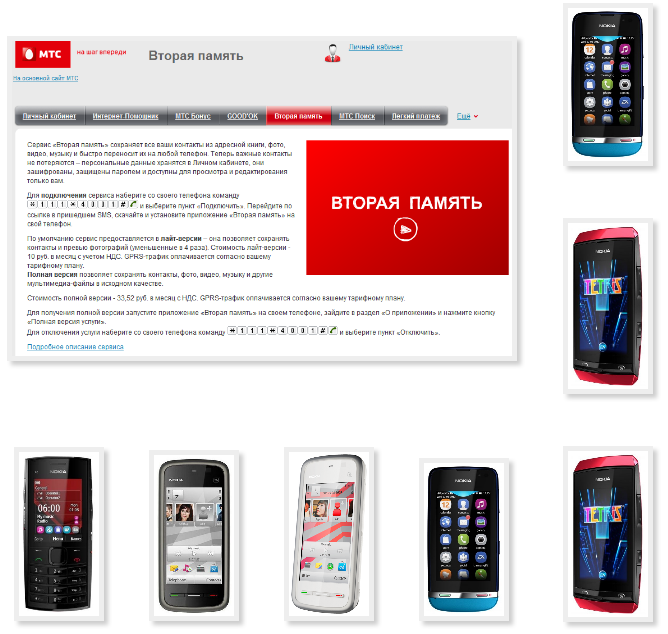
При этом синхронизация происходит через фирменную программу МТС «Вторая память», которая скачивается и устанавливается в мобильный телефон производителя Nokia. От пользователя требуется запустить программу, остальное она сделает автоматически.
Есть версии программы для телефонов, планшетов, ноутбуков и десктопов. Скачать программы в зависимости от вашей операционной системы можно через App Store, Google play, Windows Store и MAC OS Store.
- Начать процесс синхронизации телефонов, надо, с подключения услуги «Вторая память — МТС». Делается это, через USSD команду с телефона.
- Далее, в смс сообщении придет ссылка, через которую необходимо будет скачать и установить программу-приложение «Вторая память» на телефон. Для этого, телефон должен быть подключен к сети Интернет.
- После запуска этого приложения в телефоне, оно скопирует и перенесет книгу контактов на сервер компании МТС.
- Далее, в новый телефон нужно вставить сим-карту, через которую только что произошла синхронизация контактов в старом телефоне и повторить загрузку и установку программы «Вторая память» на новый телефон.
- После запуска, программа перенесет с сервера, вашу базу контактов и другие данных на новый телефон.
Стоимость услуги, на момент написания статьи, «МТС — Вторая память» — версия Лайт — 10 руб./месяц, Полная версия — 33,52 руб./месяц. Деньги списываются ежемесячно.
Полная версия программы позволяет переносить на телефон Nokia не только контакты но и другую информацию: фото, видео, музыку и другие данные.
После переноса контактов, что бы не списывались каждый месяц деньги, услугу «Вторая память» можно отключить, для этого необходимо набрать USSD команду — *111*4001#.
Более подробная информация имеется на сайте компании MTS.
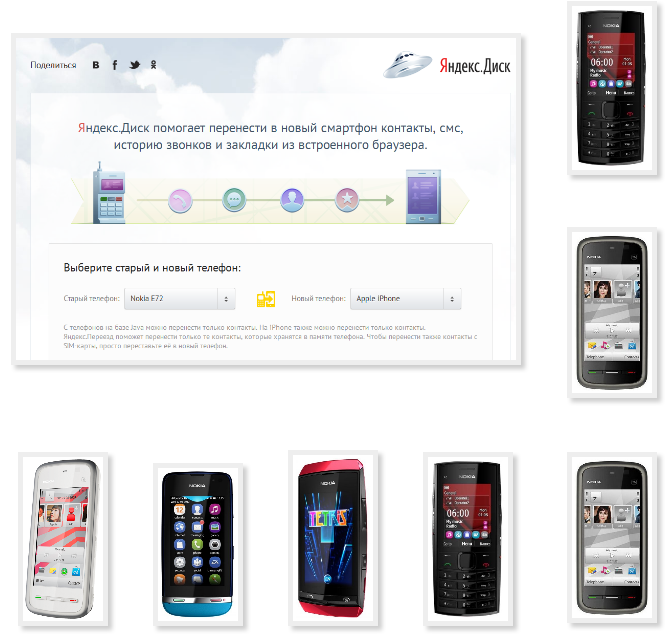
Сервис Яндекс.Перезд уже не актуален на 2020 год. В связи с тем что кнопочными телефонами мало кто пользуется. Яндекс решил, что этот сервис надо закрыть. Но в сети интернет еще можно найти программы Яндекс.Переезд для разных типов ОС.
Технология переноса телефонной книги с телефона на телефон Nokia или другого производителя, осуществляется через фирменную программу «Яндекс.Переезд».
Данная программа работает на платформе Java или Android и устанавливается на многие устаревшие и новые мобильные телефоны Nokia, но не на все.
После установки программы на старый телефон и после синхронизации данных с папкой Яндекс.Диск в Интернете, необходимо на новом телефоне Android или iOS запустить процесс синхронизации с «облачной» папкой в Яндекс.Диск.
Подробнее, как перенести книгу контактов Nokia, сообщения и календарь, через сервис «Яндекс-Диск», описано в статье: Яндекс Диск — перенос контактов с Java на iPhone или Android.
Видео : Перенос телефонной книги с одного Андроид телефона на другой.
P.S.: Данная статья создавалась с целью охватить все возможные способы переноса контактов с телефона Nokia на телефон или другого производителя, не переходя на конкретные модели телефона.
Понятно, что в зависимости от модели и возможности конкретного телефона, какой то способ подойдет, а какой то нет. Это зависит от операционной системы телефона, наличия у него выхода в Интернет или возможности подключения к компьютеру через Bluetooth или USB порт.
На этом все, желаю Вам успешного переноса контактов на телефон . Если появились трудности или ошибки, напишите об этом пожалуйста в комментарий.
Как скопировать и сохранить контакты, отправить данные с одного телефона Nokia на другой телефон или на сим карту. Как перенести телефонную книгу и контакты со старого телефона x2, 5228, 5230, 311, аша asha 305, 5130 xpressmusic, n8, x2 00, c2 01, 630, XL Dual sim, 1020, 225, 930, 515, 306, 5800, 5530, 202, 6700, 308, 206, lumia 520, 309, 302, 500, x3, х2, 6303, c7, 800, n9, lumia 720, 620, lumia 920, x6, 301, c5 00, c2 03, n73, dual sim, 603, 510, 5310, 5250, 320, e71, tv, 610, c3 00, 6233, 710, c6 01, c2 05, n, c1, 6303i classic, 205, lumia tab, 2, 200, 6300, x2 02, 300, 2700 classic и других моделей, на новый телефон android или на компьютер. Программа для переноса контактов со старого телефона Nokia на компьютер.
Как перенести контакты из Nokia в Android?
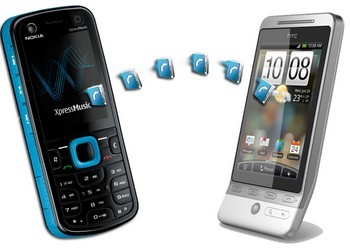
Самый простой и быстрый способ переноса контактов из телефонов Nokia в телефоны Android — экспорт контактов из Nokia PC Suite и последующий импорт в Google Contacts. Самый простой способ — самый верный. Давайте посмотрим что нужно сделать.
- Подключаем телефон Nokia к компьютеру, с помощью программы Nokia PC Suite
- Запускаем Nokia Communication Center (Контакты)
- Жмем CTRL+A (выделяем все контакты) и выбираем меню Файл — Экспорт
- Выбираем формат CSV и сохраните контакты в файл на компьютере
- Заходим в Google Contacts (http://www.google.com/contacts)
- Выбираем Импорт и загружаем тот самый CSV файл
- Достаем свой прекрасный Android-смартфон и идем в Меню — Настройки (Settings) — Синхронизация данных (Data synchronization).
- Контакты импортируются в адресную книгу. Победа!
Я убил 2 дня на это.
Я думаю, метод 100%-й
Это мой первый смартфон, раньше была Nokia 6303 и все было просто. Никакого тебе СПАМа, рекламы и прочей фигни, которая пестрит куда не залезешь.
Начал пользоваться смартфоном — сразу возникло желание изучить Android и беспощадно вырезать 90% всего г*вна, которым набита внутренняя память смартфона. Полез на сайты, начал ставить программы — УЖАС! Полезность этих, так сказать, «программ» нулевая!
Куча СПАМа, коммерции, текста / картинок / видях, НО СМЫСЛА В НИХ — никакого.
Ну и отдельный разговор — это контакты. Все программы которые я наустанавливал — штук 5 кричали что все просто, нужно только подключить телефоны.
Может у меня одного такие мозги кривые, но у меня ничего не вышло. То на SD карту программа ругается, то там экспортированных контактов не видит, то еще что-то.
В итоге я потратил 2 дня, кучу нервов, но нашел способ.
СПОСОБ:
Переносил из: Nokia 6303i pink = [телефон]
Переносил в: Sony xperia V LT25i = [смартфон]
Количество контактов: 210 шт (но тут хоть 200 хоть 20000 вроде)))
Похожие публикации:
- Nokia 800 как отключить вторую сим карту
- Nokia смартфоны когда поступят новинки 2022 года
- Как включить nokia 105
- Как вытащить значок nfc в телефоне nokia