Как почистить internet explorer и заставить его быстрее работать
Когда мы работаем с браузером, просматриваем сайты, скачиваем через него файлы и прочее, постепенно он “переполняется” различным мусором, который замедляет загрузку веб-страниц, да и в общем тормозит работу приложения. Есть ли возможность это исправить? Конечно же, понадобится просто сделать его очистку. Причем речь идет не только об удалении кэш-истории, файлов куки и т. д., но и об “уборке” на панели инструментов.
Как очистить кэш
Если говорить о том, как очистить internet explorer, то, в первую очередь, наведем порядок в кэше браузера и истории посещений. При просмотре веб-страниц интернет-обозреватель автоматически оставляет файлы в определенном месте на компьютера. Это делается для того, чтобы при повторном посещении сайта, загрузка происходила быстрее. Однако, со временем временная память переполняется, в результате чего работа приложения может стать гораздо медленнее.
Для того чтобы удалить кэш в internet explorer, необходимо открыть internet explorer. Выбираем раздел Сервис, а в нем пункт Безопасность. Далее находим строку Удалить журнал. В случае, когда не планируется удаление куки-файлов, необходимо зайти в Избранное, где поставить отметку рядом с надписью, которая позволяет сохранять данные для некоторых ресурсов.
Также отмечаем те категории, которые необходимо очистить, после чего жмем Удалить. Здесь можно удалить временные файлы сети, сохраненные пароли, куки, журнал посещений и др. Не забудьте после изменения настроек перезапустить браузер. Если вы не хотите, чтобы сохранялась история посещений, то можете очищать каждый раз журнал вручную. Однако, гораздо проще воспользоваться функцией InPrivate. В таком случае страницы, на которых вы были во время сессии в сети, нигде в истории не будут отображаться. Как просмотреть журнал посещений вы можете узнать тут.
Как очистить панель инструментов в internet explorer
В internet explorer, как и в другом браузере, также может возникать следующая проблема. При установке программы, которая предназначена для работы в интернете, она может сама добавиться на панель инструментов браузера. Точнее говоря, здесь появится ее значок. С одной стороны, это может быть удобно, особенно, если приложение вами часто используется. Однако, с другой – браузер может выдавать ошибки. К тому же, работа с интернет-обозревателем может стать довольно проблематичной, так как внимание начинает рассеиваться по огромному количеству иконок на панели инструментов.
Удалить ненужные значки можно двумя способами. Во-первых, открываем в приложении Вид-Панель инструментов. Здесь снимаем выделение напротив ненужной надписи. Этот способ довольно простой и действенный, однако, имеет один недостаток. Иконка пропадает ровно до того момента, пока вы вновь не запустите программу. Чтобы навсегда убрать пиктограмму с панели инструментов браузера, лучше воспользоваться следующим способом.
Заходим в Пуск – Панель управления. Здесь выбираем пункт Свойства браузера. Далее переходим на вкладку Программы, где нас интересует кнопка Управление надстройками. Кликаем на нее, в результате чего откроется окно. В нем мы находим и выделяем ненужное нам приложение. Жмем правой кнопкой мыши, а из открывшегося списка выбираем Отключить. Соответственно, если мы когда-нибудь захотим вернуть все на место, понадобится сделать все то же самое, только кликнуть на Включить.
Очистив internet explorer от лишнего мусора, вы практически сразу сможете убедиться, насколько быстрее станет работа браузера. Как еще можно ускорить работу браузера вы можете узнать в этой статье. Именно для ускорения работы браузера нужно кэш и историю рекомендуется периодически просматривать, а то, что не нужно удалять. Это же касается и всех элементов на панели инструментов, которые иногда появляются там без ведома пользователя и в них нет никакой необходимости.
Источник: http://computerologia. ru/kak-pochistit-internet-explorer-i-zastavit-ego-bystree-rabotat/
Как почистить кэш в браузере Опера.
Кэш, это поистине гениальное, хоть и простое решение. Оно представляет собой хранилище на компьютере пользователя, где размещается часть данных из посещаемых им сайтов.
Таким образом, при последующем открытии сайта, часть информации (фото, файлы скриптов и др.) уже не будут скачиваться, а будут подгружаться с компьютера. Это экономит время загрузки страниц и трафик. Но иногда, кэш может приводить к осложнениям в работе, так как сайт мог уже обновить информацию, а пользователь видит старую, которая находится в кэше. Впрочем, это совсем не трудно исправить, кэш нужно удалить. А в сегодняшней статье мы узнаем как почистить кэш в браузере Опера.
Быстрый способ
В браузере Опера имеется несколько способов, которыми можно почистить кэш. Но проще всего это сделать при помощи меню. Для этого из меню «Настройки» следует нажать на пункт «Удалить личные данные».
После этого должно открыться окно, в котором можно удалить кеш из браузера Опера.
В раскрывающемся списке выбираем «Кэш», при этом с остальных пунктов галочки можно убрать, чтобы не удалить нужную информацию, которая к КЭШу не относится. Когда все будет готово, достаточно нажать на кнопку «удалить» и программа выполнит инструкцию.
С помошью программы CCleaner
С помощью этой популярной программы кэш браузера Опера почистить крайне просто. Нужно запустить программу (которая вызывается или в меню пуск, или из меню корзины), после чего выбрать из каких именно браузеров следует удалить кэш.
Удалять кэш в Опере, это далеко не единственная возможность программы, с помощью нее вы можете почистить компьютер от ненужных файлов, так что можно случайно удалить кэш и из других браузеров. После настроек достаточно нажать на кнопку «очистка» и программа удалит весь кэш.
Чистка кэш через проводник
В браузере Опера можно ввести (в адресную строку) команду opera:about. На странице, которая после этого загрузится, помимо всего прочего имеется путь папки, в которой хранится кэш браузера. Таким образом, можно просто открыть папку на компьютере через проводник и удалить из нее все файлы. Тем самым весь кэш Оперы будет полностью удален.
Чистка кэш через боковую панель браузера Опера
У Opera есть довольно удобная боковая панель, через которую можно легко получить доступ к самым востребованным функциям, включая и очистку кеша браузера. Для этого нужно нажать мышью на левую границу окна, после чего откроется панель. В панели выбираем «История», после чего можно выбрать за какой период нужно удалить кеш. После настройки достаточно нажать «Удалить» и весь кеш из браузера будет почищен.
Источник: http://kompogolik. ru/kak-pochistit-kesh-v-brauzere-opera. html
Чистим кеш браузеров Chrome, Opera, Firefox, IE, Maxthon, Яндекс
Часто можно услышать рекомендацию «очистите кэш браузера». В основном это нужно сделать когда браузер начинает медленно работать или некоторые сайты отображаются некорректно. Например, форматирование страницы полностью сбивается и вместо содержимого веб-сайта видно что-то непонятное.
Первым делом в таких случаях рекомендую просто обновить страницу (F5), а если не помогло, то обновить её с помощью комбинации «Ctrl+F5». Такой приём говорит браузеру загрузить страницу заново из интернета, т. е. не используя свой внутренний кеш. Если это не помогло, то всё таки надо удалять кеш. Я покажу как это сделать на примере популярных браузеров, а также универсальное решение с помощью специальной программы.
Вы можете посмотреть видео или читать дальше расширенную статью.
Как почистить кеш браузера Google Chrome
В хроме кликаем на правую верхнюю кнопочку настроек и выбираем в меню «История», либо просто нажимаем «Ctrl+H»
И далее жмякаем кнопку «Очистить историю»
В следующем окошке нужно выбрать что именно мы хотим удалить. Для очистки только кеша оставьте одну галочку «Изображения и другие файлы, сохранённые в кеше». Не забудьте выбрать «Всё время». Нажимаем «Удалить данные». Всё готово.
Если Google Chrome тормозит, то оставьте там все галочки, но учтите, что будут также удалены история просмотров страниц, история скачивания файлов, куки, сохранённые пароли и сеансы на сайтах. Это означает, что повыходит со всех сайтов, придётся заново вводить пароли на сайтах, на которых вы однажды уже ввели логин/пароль и поставили галочку типа «Запомнить меня на этом компьютере».
В хроме есть одна прикольная возможность – открывать страницы в режиме инкогнито. В этом режиме страницы не сохраняются в кеш и никакая история не ведётся вообще. Чтобы войти в режим инкогнито достаточно нажать «Ctrl+Shift+N».
Браузер Opera
Здесь всё также просто. Нажимаем «Ctrl+H» или заходим в меню и выбираем «История -> Очистить историю посещений»
Появится окно, очень похожее на хромовское. И не спроста, ведь Опера уже работает на его движке �� Ставим галку «Кешированные изображения и файлы», выбираем «с самого начала»
Mozilla FireFox
У «лисы» интерфейс немного другой. Нажимаем «Ctrl+Shift+Del», либо кликаем по кнопке меню закладок и выбираем здесь «Журнал»
И следом кликаем по пункту «Удалить историю»
В новом окне выбираем «Всё», раскрываем дополнительные настройки «Подробности» и оставляем нужную галку «Кэш»
Остаётся нажать кнопку «Удалить сейчас».
Яндекс Браузер
Браузер от популярной поисковой системы «Яндекс» пользуется популярностью у многих пользователей интернета. Он разработан на движке Google Chrome, но интерфейс у него несколько отличается. Заходим в основное меню и кликаем по «История», либо зажимаем кнопки «Ctrl+H»
Справа кликаем по ссылочке «Очистить историю…»
Далее уже знакомое окошко, в котором ставим галочку «файлы, сохранённые в кеше», из списка выбираем «за всё время» и жмём кнопку
Internet Explorer
В IE нужно зайти в «Свойства браузера» через меню в виде шестерёнки
И на вкладке «Общие» найти кнопочку «Удалить». В окне «Удаление истории обзора» оставляем нужные галочки, за кеш отвечает галка «Временные файлы интернета и веб-сайтов»
Если вы всё ещё пользуетесь Internet Explorer, то я настоятельно советую выбрать браузер получше.
Microsoft Edge
Браузер Edge это приемник IE, но меню у него совсем другое. Заходим в «Параметры»
Прокручиваем до раздела «Очистить данные браузера»
И нажимаем «Выберите, что нужно очистить»
Оставляем только «Кешированные данные и файлы».
Maxthon Cloude Browser
Набирает популярность очень интересный браузер Maxthon. Он на движке хрома и многим кажется более удобным и гибким. Кэш чистится здесь почти также. Заходим в меню и выбираем «Очистить историю браузера». Ну, а далее уже понятно
Универсальный способ очистки – CCleaner
Переходим на сайт, скачиваем и устанавливаем программу CCleaner.
В принципе, можно скачать портативную версию и тогда установка не потребуется, можно сразу запускать
По умолчанию открывается вкладка «Очистка -> Приложения» , это нам и надо. Программа умеет работать с основными браузерами: Firefox, Opera, Google Chrome и Internet Explorer. На вкладке «Приложения» снимаем все галочки, кроме «Интернет-кэш» и жмём «Очистка». Для IE переходим на вкладку «Windows» и оставляем только «Временные файлы интернета». Вообще, CCleaner очень полезная программа, которая позволяет удалить кучу мусора из компьютера, но это тема целой статьи.
Для чего вообще нужен кеш?
Когда браузер загружает веб-сайт, он сохраняет его в своём хранилище – кеше. Когда вы зайдёте на этот сайт снова, браузер не будет полностью загружать его из интернета, а обратиться к файлам, которые уже сохранены на диске.
Но не подумайте, что без доступа к интернету можно заходить на ранее просмотренные сайты, так не получится. Для этого нужно заранее скачать сайт на диск с помощью специальных программ. Но всё-таки из кеша можно получить некоторую информацию, например достать просмотренные видео ролики.
Источник: http://it-like. ru/kak-ochistit-kesh-brauzera/
Как чистить кэш в браузере (Opera, Mozilla Firefox, Google Chrome, Internet Explorer)
Когда вы пользуетесь интернетом через браузер, он сохраняет страницы в памяти. Это делается для сокращения времени загрузки страницы, если вы зайдете на нее еще раз. Эти временные файлы и представляют собой кэш браузера. Когда они скапливаются, их необходимо удалять. Мы расскажем как почистить кэш в разных браузерах.
Для чего нужно чистить кэш?
Для чего вообще был разработан механизм кэш памяти? В первую очередь, в ней сохраняются аудио — и видеофайлы, которые вы прослушиваете и просматриваете на веб-страницах, а также элементы дизайна этих страниц (стили, изображения). Благодаря этому страницы загружаются намного быстрее, так как часть файлов, из которых они формируются, подгружается не заново с сервера, а из памяти. Казалось бы, зачем тогда вообще чистить кэш, если он несет в себе такую полезную функцию?
Дело в том, что такие файлы, накапливаясь, начинают занимать слишком много места на жестком диске (особенно если вы просматриваете большое количество видео онлайн). Кроме того, из-за кэша некоторые сайты могут отображаться некорректно, если их дизайны были обновлены, а кэш хранит элементы старого дизайна. Именно поэтому периодически необходимо очищать кэш в браузере, которым вы постоянно пользуетесь.
Как очистить кэш на компьютере и освободить место на жестком диске? Каждый из браузеров сохраняет файлы кэша в определенную папку, и нередко пользователь не имеет в нее прямого доступа. Именно поэтому в каждом браузере разработчиками предусмотрен быстрый способ очистки кэша. Мы расскажем вам, как очистить кэш во всех распространенных браузерах.
Итак, способ удаления истории посещений сайтов зависит от того, каким именно браузером вы пользуетесь. Если вы пользуетесь более чем одним браузером, вам нужно знать, как чистить кеш в каждом из них, так как у каждого браузера – собственные временные файлы.
Как очистить кэш в Google Chrome
На данный момент большинство пользователей останавливают свой выбор именно на браузере GoogleChrome, так как он обладает простым и не перегруженным лишними элементами дизайном, а его скорость работы – впечатляет. Очистить кэш в Гугл Хром достаточно просто: перейдите в настройки браузера, кликнув по правому верхнему значку на панели инструментов, выберите пункт «История». Кликните по кнопке «Очистить историю», выберите в списке пункт «Изображения и другие файлы, сохраненные в кэше» и нажмите кнопку «Очистить историю».
Как очистить кэш в Mozilla Firefox
Для очистки кэша в браузере Мозилла кликните по кнопке меню в панели инструментов и перейдите в настройки. В списке настроек выберите панель «Дополнительные» и перейдите во вкладку «Сеть» и кликните по кнопке «Очистить сейчас» в разделе «Кэшированное веб-содержимое».
Также последние версии данного браузера поддерживают автоматическое удаление кэша. Если вы проставите нужные настройки, вам больше не нужно будет беспокоиться о том, как почистить кеш браузера.
Чтобы настроить автоматическую очистку кэша в браузере Mozilla, перейдите в настройки браузера, но на этот раз выберите панель «Приватность» и откройте секцию «История». Поставьте галочку напротив пункта «Очищать историю при закрытии Firefox». Теперь кэш будет очищаться автоматически, когда вы будете выходить из браузера.
Как очистить кэш в Opera
Для очистки кэша в браузере Opera, выберите пункт «Настройки» — «Общие настройки» в панели инструментов браузера. Когда откроется окно настроек, перейдите в нем во вкладку «Расширенные». В левом столбце настроек кликните по пункту «История». Найдите надпись «Дисковый кэш» и кликните по расположенной рядом с ней кнопке «Очистить». Как видите, этом браузере механизм очистки кэша – самый сложный. Кроме того, с первого раза кэш может полностью не удалиться, поэтому попробуйте повторить операцию несколько раз. Теперь вы знаете, как чистить кэш в Опере. Перейдем к менее популярным браузерам.
Как очистить кэш в Internet Explorer
Для очистки кэша в этом браузере кликните на шестеренку в панели инструментов, чтобы перейти в настройки браузера, выберите в выпадающем списке пункт «Безопасность» — «Удалить историю браузера». В открывшемся окне отметьте галочкой пункт «Временные файлы интернета» и кликните по кнопке «Удалить». Если накопилось большое количество временных файлов, то их удаление может занять несколько секунд. Затем в нижней части окна браузера всплывет сообщение о том, что удаление временных файлов завершено.
Как очистить кэш в Safari
Очищение кэша в браузере от компании Apple(причем, как в версии для MacOS, так и в версии для Windows) – самый простой процесс. Достаточно открыть меню «Правка» и в нем кликнуть «Очистить кэш». Затем для очистки временных файлов интернета просто нажмите кнопку «Очистить».
Теперь вы знаете, как почистить кэш на компьютере во всех популярных браузерах. Делайте это периодически, чтобы ваши любимые сайты после обновления дизайна отображались корректно, а на жестком диске не собирался мусор. Если вам интересно, как удалить историю посещения сайтов в каждом из этих браузерах, то это обычно выполняется в настройках – в том же разделе.
Видеоинструкция: как и зачем очищать кэш браузера и что делать с файлами cookie
Чтобы еще нагляднее понять, для чего и как очищать кэш в разных браузерах, ознакомьтесь с приведенной ниже видеоинструкцией, в которой вы также узнаете, что такое cookie-файлы и как поступать с ними при очистке кэша и истории браузера.
Источник: http://strana-sovetov. com/computers/programms/3886-clear-browser-cash. html
Очищаем историю открываемых файлов на компьютере
Всем привет! Сегодня вам поведаю о том, как очистить историю на компьютере. Информация о том, какие манипуляции Вы совершали на своем компьютере хранится в истории, которую можно посмотреть в меню «Пуск — Документы» . Если Вы хотите скрыть от посторонних глаз весь этот список, будь то на рабочем компьютере в офисе или дома, то этот список можно очистить. На самом деле это очень просто, даже проще, чем вы думаете, если конечно не знали этого раньше. Правой кнопкой мыши нужно кликнуть на меню «Пуск» и выбрать «Свойства» , затем в новом окне нажать «Настроить» , затем появится еще одно новое окно, в котором нужно нажать «Очистить» . Это действие еще называют: Очистить кэш на компьютере. Вот и все. Кстати, можно выборочно удалить некоторые строчки, которые нужно. Все дело в том, что вместе с историей на компьютере очищается и история в браузере. Если Вы пользуетесь в своем браузере поиском по истории открытых ранее сайтов, то всю историю очищать не стоит.
Читайте также:
пуск — свойства — настроить — а «очистить» — отсутствует…
Нужно снять две галочки: «Хранить и отображать список недавно открывавшихся элементов в меню «Пуск» и на панели задач.»
Как очистить историю посещений в Microsoft Edge. Очистить историю edge
Microsoft с выходом Windows 10 заменила Internet Explorer на другой браузер, и назвала его Edge. Внешне данный браузер схож с Chrome, и имеет множество нужных функция для работы в интернете.
В Edge, как и у других браузерах, ведется журнал посещений. И также можно открыть режим инкогнито (InPrivate), в котором не запоминается история посещенных страниц и другие ваши настройки. Но режим InPrivate хорошо на чужих компьютерах, ведь он не запоминает ваши логины, пароли и региональные настройки, и каждый раз войдя на какую-то страницу — это будет как в первый раз. То есть зашли в этом режиме на яндекс => настроили свой город, убрали лишние виджеты, добавили нужное => перезашли в браузер, а ничего не сохранилось.
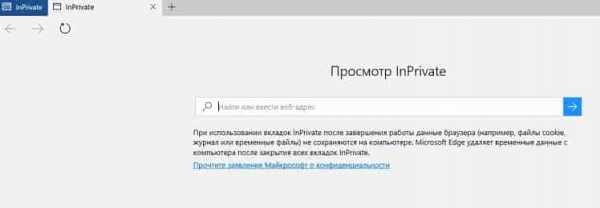
Чуть отдалились от темы статьи �� Так вот, иногда возникает надобность убрать что-то из журнала посещений, чтобы другие пользователи данного компьютера не увидели где вы были. И в сегодняшней статье мы рассмотрим как почистить журнал посещений в Edge несколькими способами.
В первом способе просто открываем три линии справа вверху => нажимаем на что-то схожее с часами и выбираем «Очистка всех журналов»

Во втором способе заходим также в три линии, выбираем часы => с помощью данного способа вы можете очистить не весь журнал, а выбранные страницы с истории посещений, наведя на страницу и нажав на крестик рядом
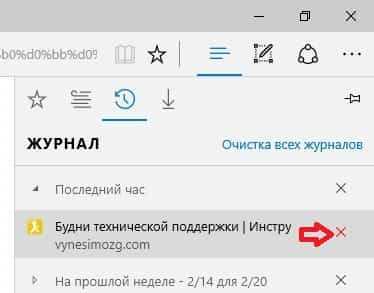
если вместо часов выбрать стрелку вниз — сможете очистить журнал загрузок, также можно выбрать звездочку и очистить закладки или журнал закладок для чтения.
Третий способ очистки истории посещений через параметры: заходим в три точки справа вверху => выбираем «Параметры»

в открывшемся меню ищем «Очистить данные браузера» и нажимаем «Выберите, что нужно очистить»

Определитесь, что вы хотите очистить (журнал браузера, куки и сохраненные данные веб-сайтов, кэшированные данные и файлы, журнал загрузок, данные форм, пароли) => поставьте галочки на ненужном и нажмите «Очистить»

также снизу есть дополнительные сведения и вы сможете очистить дополнительные настройки

Данными способами вы сможете очистить историю посещений полностью, или выборочно. Если есть дополнения — пишите комментарии! Удачи Вам ��
Как очистить историю edge
Здравствуйте уважаемый посетитель сайта! Многие пользователи браузера Microsoft Edge, задаются вопросом, о том, как удалить историю в браузере edge, поэтому, я решил написать простую и доступную инструкцию, о том, как очистить историю edge.
И так чтобы очистить историю в microsoft edge, вам нужно будет выполнить следующие действия в своем браузере. Наводим курсор мыши на кнопку настроек «с тремя точками» и один раз нажимаем левую кнопку мыши, после чего раскроется дополнительное меню, в котором, вам нужно будет выбрать пункт «Параметры».
Далее в вашем браузере откроется меню «Параметры», в этом меню в самом вверху в пункте «Очистить данные браузера» нажимаем на кнопку «Выберите, что нужно очистить».
После всех выполненных действий, у вас откроется меню, где вы сможете очистить кэш, историю загрузок, пароли, историю и многое другое. Давайте рассмотрим каждый пункт по отдельности. «Журнал браузера» если установить галочку в данном пункте то при очистке будет удалена вся история. Если установить галочку напротив пункта «Файлы cookie и сохраненные данные веб-сайтов», то при очистки в браузере edge произойдет полная очистка куки файлов. Если установить галочку напротив пункта «Кэшированные данные и файлы», то при очистки весь кэш в вашем браузере будет удален. Если установить галочку напротив пункта «Журнал загрузки файлов», то при очистки будет очищена вся история загруженных вами файлов в интернете. Если установить галочку напротив пункта «Данный формы», то при очистке будет удалена вся информация форм заполнения от разных сайтов. Если установить галочку напротив пункта «Пароли», то все сохраненные пароли от ваших сайтов например (в контакте, одноклассники, ютуб и т.д.) будут стерты и при входе заново на сайт, вам придется заново ввести логин и пароль чтобы зайти на свою страничку. Теперь когда, мы рассмотрели все пункты, вы можете убрать лишние галочки и приступить к очистке, если вы хотите удалить всю информацию в браузере edge, вам нужно будет установить все галочки. Если же вы хотите удалить только историю вашего браузера, то вам нужно убрать все галочки и установить только одну галочку в пункте «Журнал браузера» и нажать на кнопку «Очистить». Когда вы нажмете на кнопку «Очистить», в вашем браузере начнется процесс очистки, процесс очистки может занять от 5 секунд и до 30 и более секунд все будет зависеть, о того сколько информации собрал ваш браузер.
На этом у меня все, всем пока, удачи! До новых встреч на сайте computerhom.ru.
Понравилось – ставим лайк, делимся с друзьями, подписываемся на сайт.
Также, вы можете посмотреть другие инструкции, связанные с данной темой:
Если у вас остались вопросы — пожелания, или вы что – то не поняли, вы можете оставить свой комментарий, мы всегда ответим и поможем. Всем нашим подписчикам на сайт – бесплатная компьютерная помощь, посредством удаленного подключения к компьютеру.
Microsoft Edge очистить историю браузера — ТОП
Привет ! Сегодня я покажу вам как можно очень просто и быстро очистить историю браузера Microsoft Edge. Помните, что историю браузера нужно периодически очищать, хотя бы раз в пол года, для безопасности и производительности компьютера. Поехали, откройте браузер Microsoft Edge. В правом верхнем углу нажмите на значок троеточия. В открывшемся окне, внизу, нажмите на вкладку — Параметры.

Далее, в открывшемся окне, примерно в середине окна, нажмите на кнопку — Выберите, что нужно очистить.

Далее, в следующем окне, вам нужно выбрать что удалить и нажать на кнопку — Очистить, после чего все выбранные данные будут удалены.
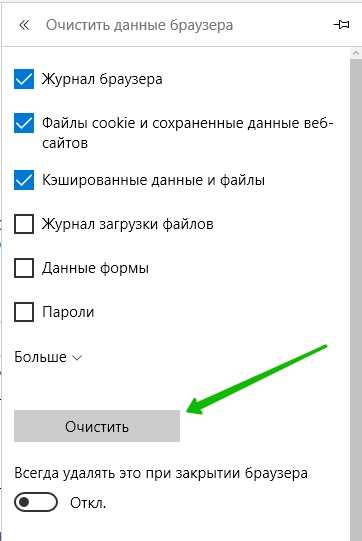
Что удалять, а что не удалять ? Все отмеченные значения по умолчанию можно смело удалять. «Журнал загрузки файлов» — тоже можно смело очистить. В журнале храниться информация о загруженных на ваш компьютер файлов. «Данные формы» — подумайте прежде чем ставить здесь галочку. Когда вы заполняете форму регистрации и другие подобные формы, то вся ваша информация сохраняется. В дальнейшем, если вы будете регистрироваться на сайтах, то вам не нужно будет вводить свои данные, вы сможете автоматически их вставить. «Пароли» — вы заметили, что на некоторых сайтах вам не нужно постоянно вводить пароли, они автоматически сохраняются. Если вы очистите пароли, то вам придётся заново вводить пароли.
Вы можете включить функцию, чтобы при закрытии браузера вся история автоматически удалялась.
Остались вопросы ? Напиши комментарий ! Удачи !
История в microsoft edge, как удалить ненужные данные или пароли
Работа на персональном компьютере со временем становится намного проще и эффективнее.
Теперь для этих устройств стали применять браузер edge, но многие пользователи ещё к этому не привыкли и практически не знают, как управляться с его историей.
Этому процессу не помешало бы научиться.
История или журнал microsoft edge – просмотр или удаление лишнего контента
Компьютерные приборы присутствуют практически во всех домах, офисах, школах, библиотеках. Естественно, они используются не только для прослушивания музыки, просматривания видео или создания документов. Раньше, для того чтобы войти в сеть использовалась программа Explorer, но появился эдж, который, по мнению разработчиков, оказался более продуктивным. Не все успели к нему привыкнуть и не знают, как просмотреть все поисковые запросы, адреса сайтов на которых побывали пользователи, добавить или удалить контент, поработать с паролями. В эти процессы следует окунуться более углублённо.
История браузер – просмотр нужных данных
Чтобы сделать содержимое памяти браузера доступным, произвести его визуализацию, человеку, имеющему ПК, стоит выполнить ряд таких установочных шагов:
- в правом углу приложения отыскать изображение с тремя прямыми линиями, осуществить нажатие на значок;
- просмотреть все иконки и найти ту, которая имеет небольшую схожесть с отображением часов;
- совершить открытие журнала и при помощи мышки просмотреть его полностью.
Открыть и пересмотреть нужные данные – это не всегда достаточно. Если нужные контентные фрагменты уже находятся в зоне доступности, ими можно легко и эффективно управлять.
Управление журналом и удаление лишнего
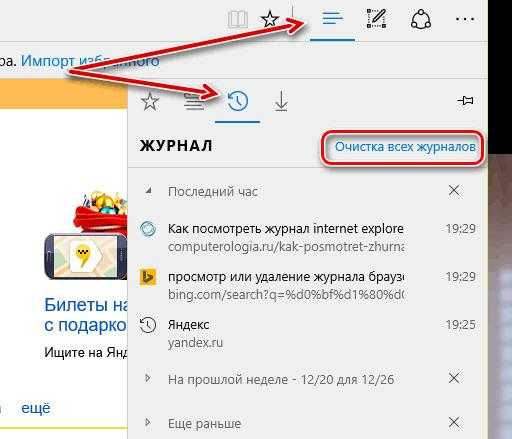
Как очистить историю браузера должен знать каждый, кто должен делить собственный компьютер с другими людьми или посещает личные страницы, другие интересные факты, работая в офисе. Процесс корректировки данных, их настройки, удаления или добавления базируется на следующих действиях:
- открывается графический объект с изображением трёх полос;
- иконка, имеющая форму часов, открывается;
- за посредничеством прокручивания кнопкой мышки, находится меню очистки журналов, добавления или удаления личных страниц, хранения или устранения сохранённых паролей;
- нажимается обозначение нужного элемента, производится действие конкретного характера.
Почистить кэш браузера возможно полностью, но есть вариант, позволяющий стереть всего лишь некоторые данные или пароли. Если человеку будет комфортнее, чтобы его посещения совсем не отображались в памяти программами, не лишним действием для него будет включение режима инкогнито.
Очищать, даже самые полезные ведомости, необходимо систематически. Это необходимо для возможности точного и корректного функционирования приложения, используемого для доступа к сети. Чистить кэш на компьютере нужно по мере необходимости, используя для этого стандартную схему действий. После проделанной работы, стоит перезагружать мультимедийный прибор, выполняя это действие при внесении корректировок любого типа.
Пересматривать, чистить, редактировать журналы, возможно, любой период, когда это будет комфортно. Если какое-то действие потерпело неудачу, следует поработать с антивирусом или обратиться к профессионалам.
Как автоматически удалить историю просмотров Microsoft Edge при выходе 2018
Microsoft Edge может не поставляться с множеством функций, но это по-прежнему быстрая загрузка, безопасность и хорошее решение для обычных веб-браузеров. Edge очень хорошо заботится о конфиденциальности пользователей. Сказав это, вам также нужно сделать что-то еще, чтобы улучшить конфиденциальность при использовании веб-браузера Microsoft Edge на компьютере под управлением Windows 10.
Всякий раз, когда вы просматриваете Интернет, Windows 10 хранит копию веб-страницы на вашем компьютере в кеше а также сохраняет URL-адрес веб-страницы, которую вы посетили, в форме История просмотров . Преимущество этой функции заключается в том, что вы можете проверить, что вы просматривали. Недостатком этой функции является то, что любой может проверить, какие сайты вы посетили. Для решения этой проблемы существует два решения. Во-первых, вы можете выбрать режим «Инкогнито» или «Частный просмотр», или вы можете автоматически очистить браузер Edge или удалить историю просмотров при выходе.
Удалить историю просмотров Edge при выходе
Чтобы сделать это, откройте браузер Microsoft Edge, нажмите на трехточечной кнопке Подробнее и перейдите к Настройки. Здесь, в разделе Очистить данные просмотра , вы увидите Выберите, что очистить . Нажмите на нее.
На следующей странице вы можете выбрать данные, которые хотите удалить, каждый раз, когда Edge закрыт. Например, вы можете выбрать «История просмотров», «Куки-файлы» и сохраненные данные веб-сайта, «Данные кэширования и файлы», «История загрузки», «Данные формы», «Пароли». Нажав на ссылку «Показать больше», будут отображаться лицензии на мультимедиа, всплывающие исключения, разрешения на размещение, разрешения на полноэкранный режим и параметры разрешений для уведомлений.
Сделайте свой выбор. Перемещайтесь, переключите кнопку, которая говорит Всегда очищайте это, когда я закрываю браузер .
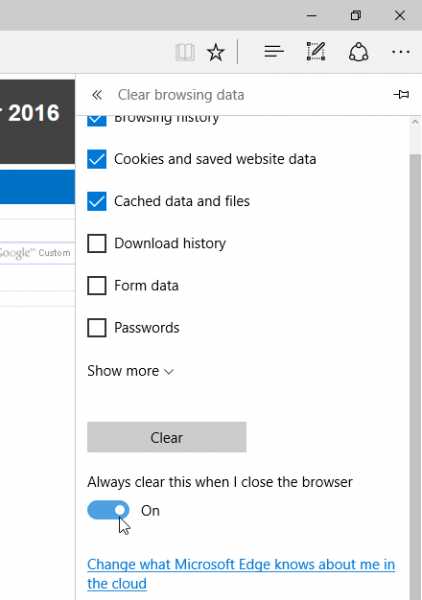
Вот и все! Чтобы проверить его, вы можете закрыть браузер и снова открыть его, чтобы проверить, все ли удалено или нет. Теперь, каждый раз, когда вы закрываете браузер Edge, эти данные будут удалены автоматически.
Если вы используете это решение, вам не нужно использовать режим приватного просмотра и продолжать использовать обычный режим. Кроме того, вам не нужно беспокоиться о том, чтобы вручную удалять данные о просмотре в Интернете по соображениям конфиденциальности.
Где находится история в edge. Просмотр и удаление история посещений в Microsoft Edge.
Приветствую!При работе в браузере Microsoft Edge может возникнуть необходимость в просмотре и\или удалении списка истории просмотра страниц и сайтов. В данном браузере этот список именуется журналом. В данной пошаговой инструкции и будет рассказано о том, как это осуществить.
Удаление журнала осуществляется буквально в несколько кликов. Для очистки журнала просмотренных сайтов и страниц сделайте следующее:
Отдельные значки имеют достаточный интервал, поэтому даже на небольших дисплеях не происходит случайного переполнения. Сенсорный экран даже оснащен расширенными средствами управления, которые большинство конкурентов могут все еще представить себе. Все меню и кнопки имеют интервалы, поэтому их можно легко контролировать прикосновением.
Но запустить ручное средство просмотра вручную невозможно. Вы можете попробовать другую учетную запись пользователя, и она работает отлично. Или вообще не работайте с какой-либо другой учетной записью пользователя. Или восстановление системы на другую проблему могло привести к ее исчезновению. Прочтите шаги более подробно, если указанная выше команда не решит проблему.
1) Откройте браузер Microsoft Edge
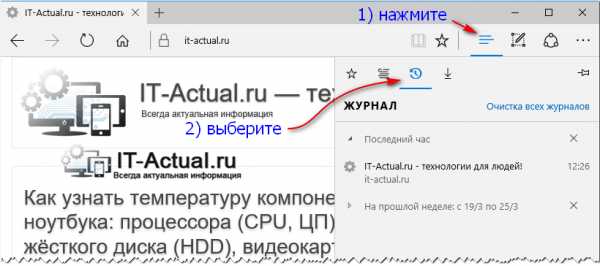
2) В правом верхнем углу окна браузера нажмите по иконке с изображением «списка». Будет отображено подменю, в котором необходимо нажать по иконке с изображением «часов со стрелкой»

Просто напоминание, вы можете потерять все свои любимые. Если у вас есть избранные в другом месте или в других браузерах, вы можете легко импортировать их обратно в браузер. Перед устранением неполадок рекомендуется создать точку восстановления системы.
Это поможет вам вернуться туда, где вы начали, только в случае беспорядка. Скрытые элементы должны быть включены. Для инициализации удаления требуется около одной или двух минут. Это приведет к удалению всех файлов в этой папке, кроме 2 или 3 файлов и родительской папки.
В конце он потребует прав администратора, даже если вы являетесь менеджером учетной записи. Сначала скопируйте и вставьте команду, чтобы удалить папку «РоумингСтату». Затем скопируйте и вставьте под командой. Снова, скопируйте и вставьте под командой.
3) В результате этого появится список с историей просмотренных страниц. Вы можете посмотреть какие сайты и страницы посещали, информация представлена в виде удобного списка с разбивкой по времени. Там же будет и ссылка Очистка всех журналов – нажмите её.
Мы должны запустить эту команду дважды или до появления сообщения в окне командной строки, в котором говорится: «Система не может найти указанный файл», чтобы мы могли убедиться, что папка действительно переименована. Пожалуйста, поделитесь этим решением.
Просмотр истории просмотров и удаление выбранных сайтов
Хестон, как он известен, любит читать, заниматься серфингом в Интернете и изучать новые вещи. Он женат на Линусе и имеет двух красивых детей. Это может быть информация, введенная для форм, паролей и посещенных сайтов. Они помогают оптимизировать ваш просмотр. Просмотрев историю просмотров, вы можете удалить выбранные сайты или вернуться к ранее посещенным страницам.
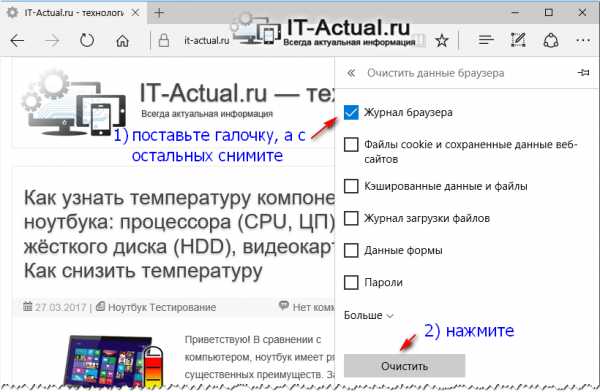
4) Отобразится список Очистить данные браузера , в котором необходимо выбрать, что очищать. Если вас интересует исключительно очистка истории просмотренных сайтов, то оставьте галочку на пункте Журнал браузера , а с остальных пунктов снимите. После нажмите на кнопку Очистить .
Готово! История просмотренных страниц и сайтов в браузере Microsoft Edge полностью очищена.
Удаление истории просмотров
Выберите вкладку «История» и выберите способ отображения истории, выбрав фильтр в раскрывающемся меню. Чтобы удалить выбранные сайты, выберите их правой кнопкой мыши в любом из этих списков удаления. Выберите типы данных или файлов, которые вы хотите удалить с вашего компьютера, а затем выберите «Удалить».
Что удаляется при удалении истории просмотров
- Вы также можете выбрать страницу из списка, чтобы просмотреть ее снова.
- Удалить.
Если у вас остались вопросы, вы можете задать их в комментариях.
Для удаления истории в яндекс браузере, нажмите на кнопку выпадающего меню и выберите параметр «Дополнительно», в котором имеется несколько дополнительных ссылок. Вам необходимо выбрать «Очистить историю». Если вы заметили на скриншоте снизу, у этой же команды есть горячие клавиши для быстрого доступа Ctrl+Shift+Del, которые можно нажать не прибегая к помощи меню.
Что удаляется при очистке истории просмотров?
Вы можете использовать редактор реестра на свой страх и риск. Чтобы очистить кешированные интернет-адреса, очистите папку «История». Для этого используйте соответствующий метод. Перед резервным копированием файлов с использованием истории файлов выберите место, где будут храниться резервные копии. Существуют и другие варианты, но эти две обеспечивают лучшую защиту ваших файлов от последствий сбоя компьютера или других проблем компьютера.
Если вы хотите создать резервную копию файлов или папок, расположенных в другом месте, вы можете добавить их в одну из этих папок. Чтобы использовать новый внешний накопитель, подключите его к компьютеру. Если вы получите запрос с запросом на настройку диска для истории файлов, выберите его, а затем включите Историю файлов на появившемся экране.
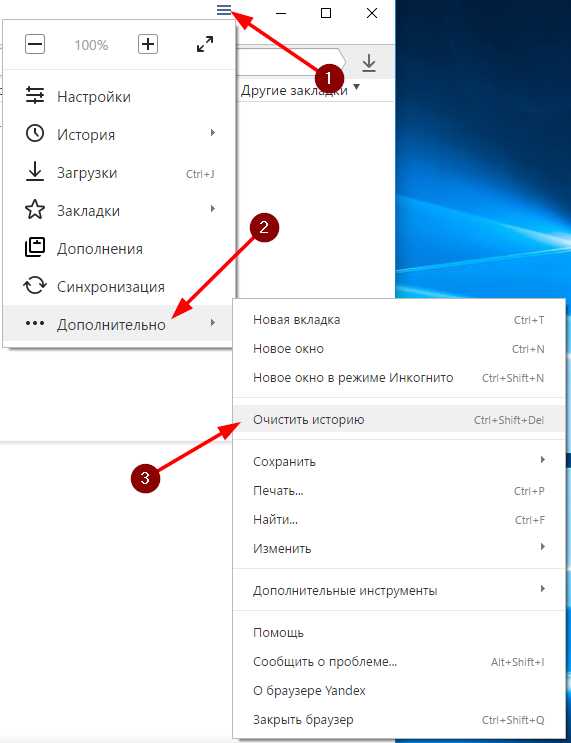
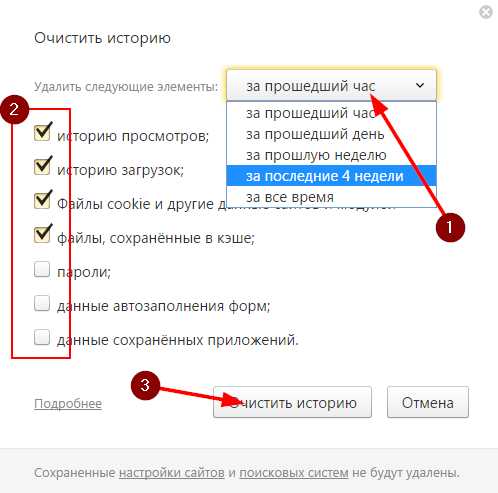
После нажатия, откроется окно с параметрами для удаления и выбором за какой период необходимо удалить.
- Сперва выберите период для удаления.
- Затем отметьте что именно вы хотите удалить. Кроме истории посещений вы сможете для безопасности удалить все пароли, которые браузер запомнил, данные автозаполнения форм и данные сохраненных приложений.
- В завершение подтвердите удаление нажав на кнопку «Очистить историю».
Прежде чем удалить, вы можете предварительно проверить что вы удаляете. Теперь вы знаете как удалить историю в яндексе. О том как посмотреть историю в яндексе, читайте ниже.
В противном случае выполните следующие действия, чтобы выбрать сетевой диск или внешний диск, который уже подключен к вашему компьютеру. Если в списке доступных дисков нет соответствующего сетевого диска, выберите «Показать все сетевые местоположения». Если диск не указан в этом списке, откройте «История файлов» на панели управления, затем выберите «Добавить сетевое расположение» и следуйте инструкциям на экране.
Восстановление файлов или папок с использованием истории файлов
Со временем будет создана полная история файлов. Если исходные файлы потеряны, повреждены или удалены, их можно восстановить. Вы также можете просматривать и восстанавливать отдельные версии файлов. Например, чтобы восстановить более старую версию файла, вы можете просмотреть временную шкалу, выбрать нужную версию и восстановить ее. Для восстановления файлов или папок с помощью истории файлов выполните описанную ниже процедуру.
Чтобы попасть на страницу для просмотра истории, нажмите на кнопку «Настройка браузера Яндекс». Выберите пункт «История» и в выпадающем меню нажмите на ссылку «История». Как вы могли заметить на скриншоте ниже, для быстрого доступа к истории существует сочетание горячих клавиш Ctrl+H. Это сочетание одинаково практически для всех браузеров.
Как просматривать и очищать историю просмотров в Microsoft Edge
Как узнать историю посещений в веб-браузере Microsoft Edge. Каким образом можно избавиться от данных материалов? Для чего производится удаление информации о посещаемых веб-сайтах?
Веб-история в Майкрософт Эдж
Журнал web-браузера хранит информацию о паролях, формах, введённых пользователем во время посещения интернет-сайтов, подвергнувших их вербовке; сведениях касательно работы с интернет-страницами. Весь тот информационный поток остаётся в памяти персонального компьютера. Мониторинг и чистка веб-журнала Майкрософт Эдж является одной из наиболее доступных опций, используемых в процессе функционирования браузера.
Далеко не каждый пользователь, установивший Виндоус 10 и Microsoft Edge, осведомлён о возможностях мониторинга, изучения, очистки сведений, касающихся web-страничек, с которыми ему довелось познакомиться.
Тем не менее, проделать подобные процедуры не так уж и сложно.
Из данной статьи вы сумеете узнать о месторасположении нужных функций и основах их применения. После прочтения текста материала в Microsoft Edge вам откроются множество методов деинсталляции веб-сведений, которые автоматическим образом сохраняются на компьютере. Из перечня разных методик можно будет выделить наиболее комфортабельную и практичную.
От каких веб-элементов можно избавиться
В Майкрософт Эдж веб-история корректируется большим многообразием способов.
- В веб-журнале хранится весь список сайтов, на которых пользователю довелось побывать. В полный перечень попадают даже сайты, посещаемые юзером на регулярной основе.
- Куки – это настройки, остающиеся в памяти ПК, к примеру, ваше местоположение, аккаунт-материалы.
- Cache – набор из копий интернет-страничек, графических материалов, запоминающихся системой для мгновенной загрузки во время повторной активации интернет-страниц.
- Осуществление загрузки веб-файлов. Соответствующий раздел отвечает за записи, связанные с интернет-загрузками. Процедура очистки материала осуществляется через деинсталляцию лишь списков.Файлы, прошедшие скачивание имеют невредимую форму.
- Элементы формы содержат разные веб-элементы, которые вводятся для активации аккаунтов.
- Сохранённый набор паролей, предназначенных для работы с веб-страницами.
- Лицензионные материалы. Системное расширение реализует слежку за выполнением правил АП, добавляется в хранилище мультимедийные лицензии.
- Исключения всплывающего типа – веб-адреса, доступные для возникновения окон всплывающего характера.
- Доступ к расположению – веб-адреса, предназначенные для автоматического включения полноэкранного режима.
- Разрешение для полного экрана – интернет-адреса, доступные для автозапуска fullscreen.
- Совместимость – интернет-адреса, разрешающие открытие веб-страничек с помощью.
Работа с web-журналом
Если вам неизвестно месторасположение веб-истории в веб-браузере, придётся вникнуть в нашу инструкцию.
Отыскать веб-журнал труда особого не составит. Располагается он всегда в верхней части экрана. В правой области будет присутствовать значок, демонстрирующий нашему вниманию 3 полоски, расположенный в горизонтальном положении параллельно друг другу. Он является “Центром”, ниже него есть информация об “Избранном”, “Веб-журнале”, скачивании, а также “Readсписке”. Интернет-журнал помечен иконкой в виде часов. Ознакомление с веб-сайтами осуществляется путём клика на сам значок.
Вторым методом пользуются для быстрого изучения web-истории. Чтобы проделать процедуру придётся одновременно зажать кнопки Ctrl и H. Оба способа одинаково хороши, так что выбирайте тот, что вам более всего подходит.
Как очистить историю посещения сайтов

Блог
Просмотров 129 Опубликовано 28.09.2022 Обновлено 20.09.2022
Доброго дня (надеюсь ��)!
Несмотря на то, что за последние лет 10 компьютерная грамотность населения выросла очень значительно, для многих еще остается секретом, что все просматриваемые ими сайты остаются в истории браузера!
�� С одной стороны — это может выручить, например, когда пару дней назад вы читали какую-нибудь заметку, а потом вдруг вспомнили (осознали), что там были очень ценные советы. Как найти адрес этой веб-странички? Да очень просто, достаточно открыть историю посещений в браузере и посмотреть.
�� С другой стороны — это может и «навредить». Представьте, что кто-нибудь посмотрит, какие сайты вы посещали. Всегда ли это было бы уместно? Думаю, что нет.
Как посмотреть историю посещения сайтов (на ПК), даже если она удалена (пошаговая инструкция).

Просмотр и очистка истории на Андроид’е
В верхнем меню приложения нажмите по значку с «тремя точками» (пример ниже ��).
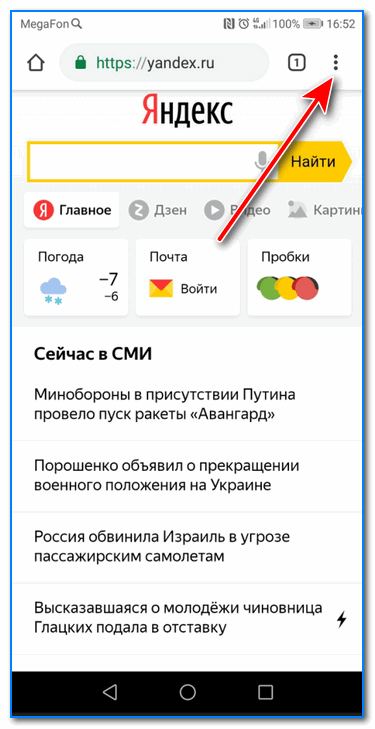
Chrome — открываем настройки
Далее вы можете перейти в разделы «Недавние вкладки» (рекомендую начать именно с него) и «История»
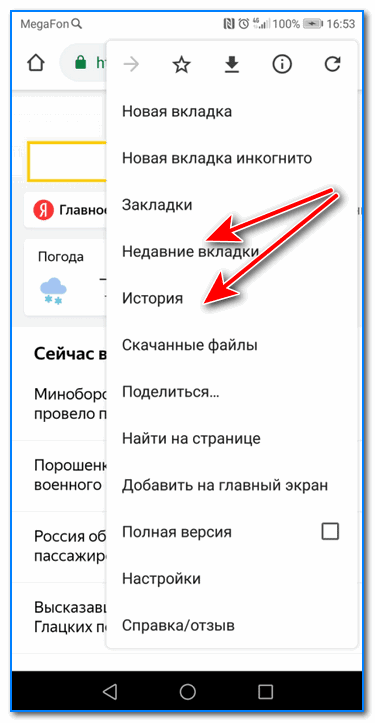
Недавние вкладки — История
Отмечу, что среди недавно-открытых вкладок можно будет увидеть как те, с которыми работали на телефоне, так и те, которые были открыты на ПК (если на нем у вас установлен Chrome). Для просмотра всей «картины» — кликните по ссылке «Показать всю историю».
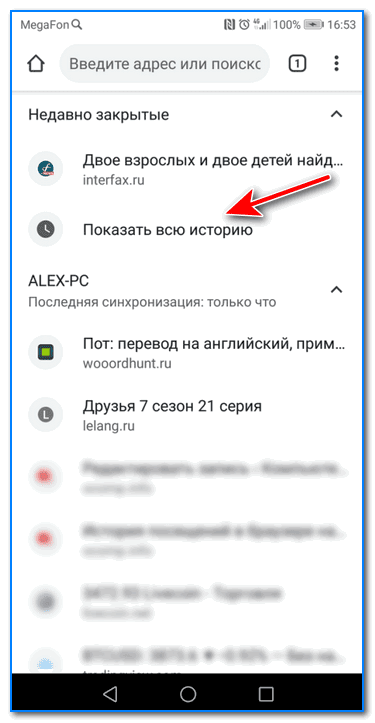
Отмечу, что в Chrome история отображается по датам (что весьма удобно). Для удаления истории помещений — кликните по ссылке «Очистить историю».
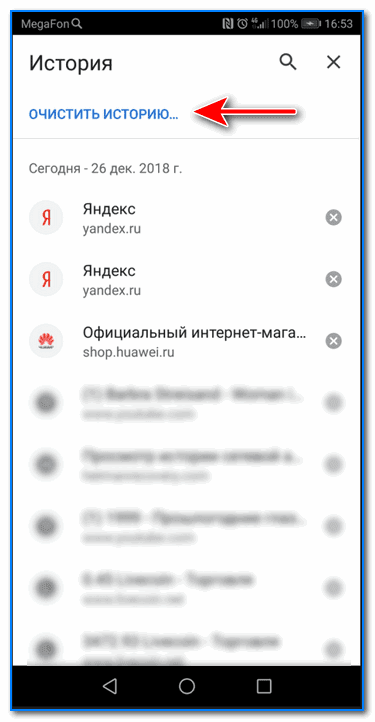
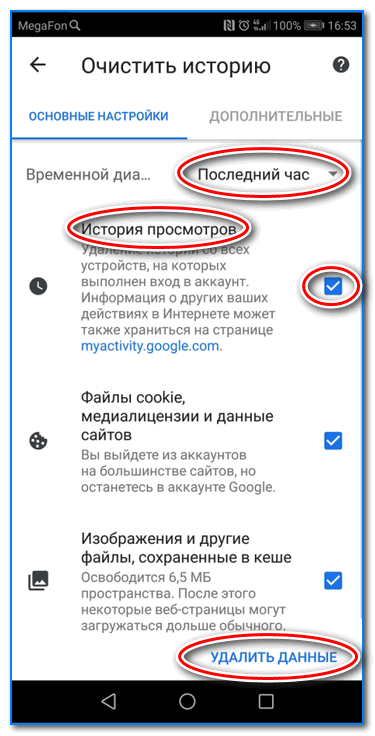
Далее необходимо указать временной диапазон (за какое время очищать: можно за час, за день, или вообще всю, что есть), отметить галочками удалять ли изображения, кэш, файлы cookie, и подтвердить операцию. Пример ниже
Яндекс браузер
1) Сначала откройте страницу приветствия в браузере, и рядом с поисковой строкой нажмите по значку, отображающим количество открытых вкладок (см. пример ниже).
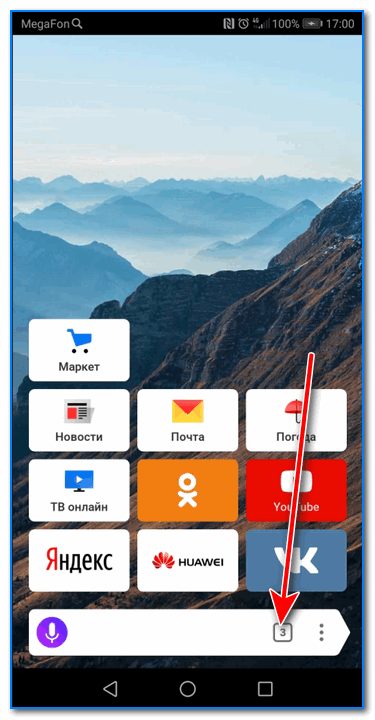
Открываем вкладки (для просмотра истории)
2) Далее нажмите по значку с «часами» (это и есть история): он располагается в нижней части окна.
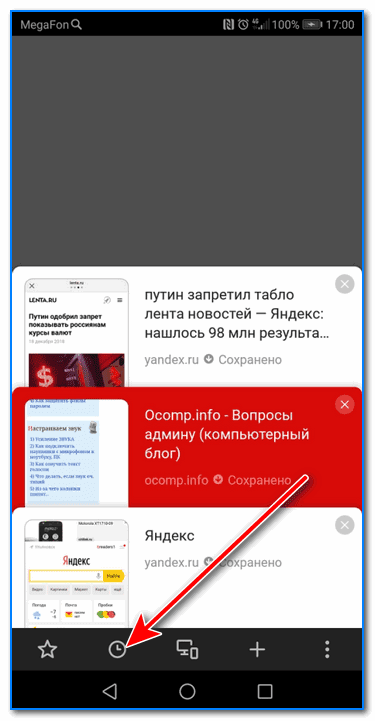
3) История в Яндекс браузере отображается по датам (как в Chrome), что весьма удобно для поиска.
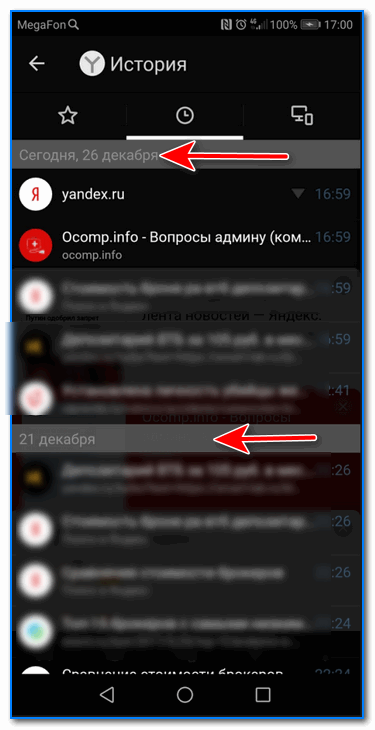
Просмотр истории по датам
1) На стартовой странице браузера, напротив поисковой строки нажмите по значку с тремя точками (пример ниже на скрине).
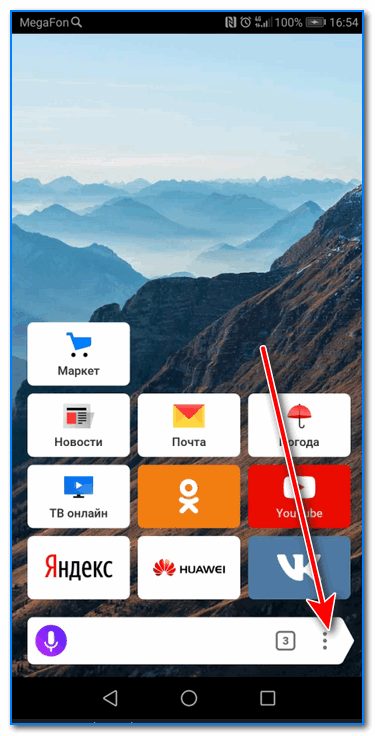
Переходим в меню браузера (Яндекс)
2) После откройте раздел «Настройки».
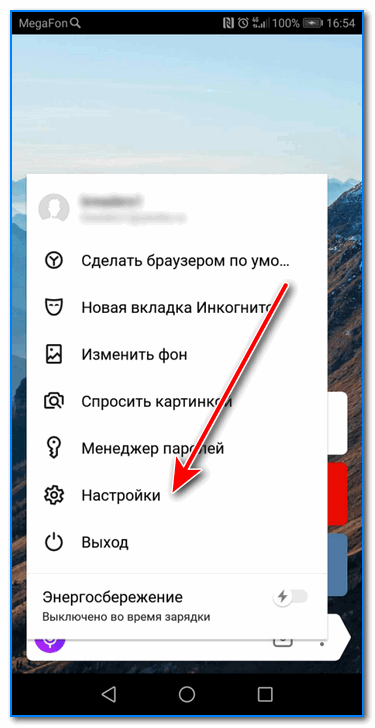
3) В разделе «Конфиденциальность» перейдите по ссылке «Очистить данные» (см. скрин ниже ��).
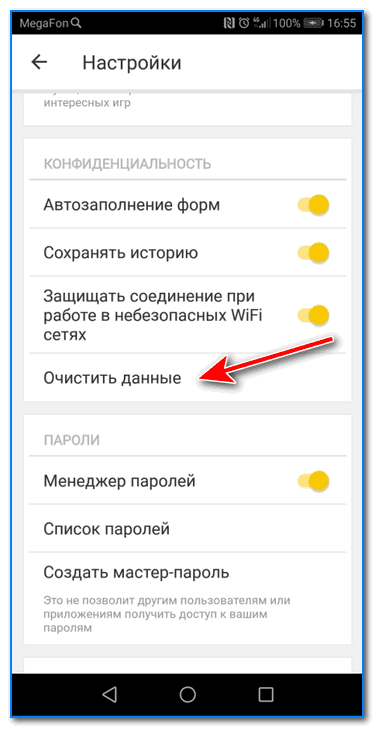
4) После отметьте галочками то, что вы хотите удалить (например, история, кэш, загрузки, предупреждения и пр. ) и нажмите по кнопке «Очистить данные».
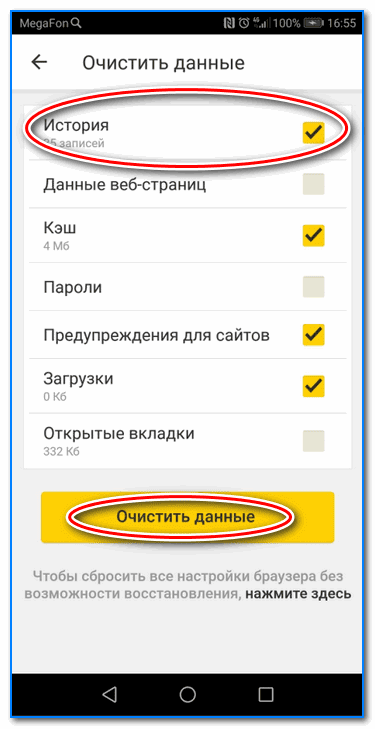
История — очистить данные
5) Задача выполнена!
Opera
В Opera это делается наиболее просто и быстро (кстати, я использую версию mini, именно в ней и покажу).
1) Сначала необходимо открыть меню Opera — для этого просто щелкните в правом нижнем углу по значку с «O» (см. скриншот ниже ��).
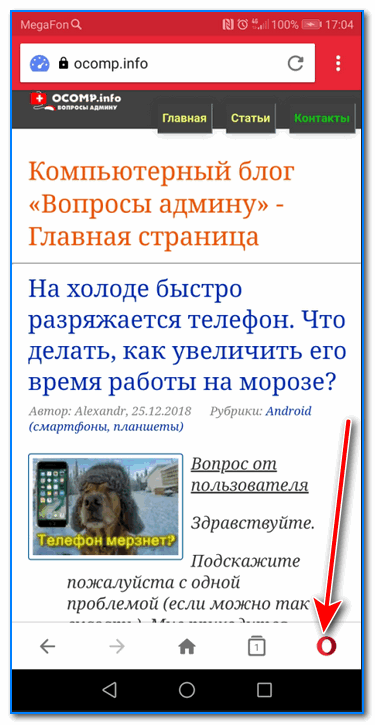
Opera — открываем меню
2) Далее нажмите по значку с часами со стрелкой ().
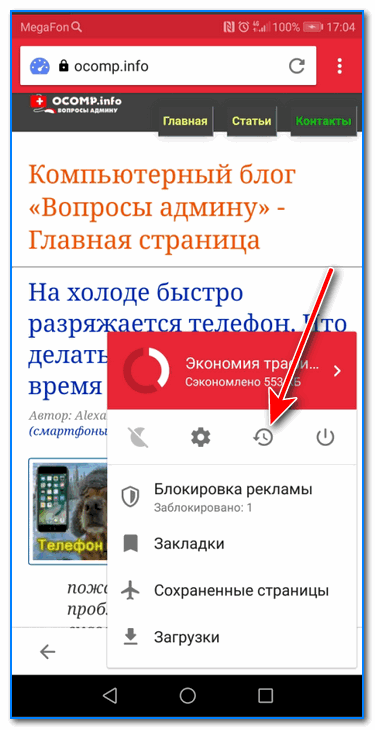
На открытой вкладке вы сможете познакомиться со всеми посещенными сайтами (что остались в журнале браузера), и при необходимости удалить их (для этого просто нажмите по значку «корзины» в правом верхнем углу, пример ниже)
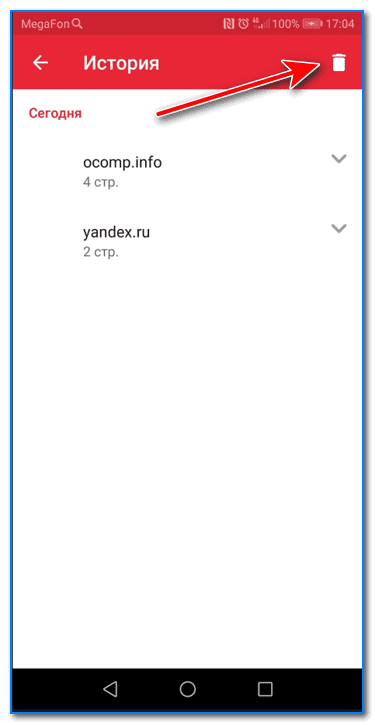
Для удаления истории — нажмите на значок корзины
На этом пока всё. Всего доброго!
Первая публикация: 28. 2018
Корректировка: 21. 2021


При работе в операционной системе Windows, на компьютере сохраняется история действий пользователя в разных ситуациях. В этой информации сохранены различные аспекты деятельности, в том числе, затрагивающие приватность и конфиденциальность владельца ПК.
Принимая во внимание эти обстоятельства, мы разберем вопрос о том, как удалить историю на компьютере, работающего под управлением операционной системы Windows. Что делать, чтобы очистить ОС от ненужной информации.
- Как очистить историю браузера на компьютере
- Как почистить историю поиска Windows на компьютере
- История последних файлов в Проводнике
- Очистка данных в CCleaner
- Выводы статьи
Под историей пользователи подразумевают различные сохраненные данные: для одних — это история посещенных страниц в интернете, но это не все сведения о действиях пользователя. Нужно не забывать, что система ведет запись различных действий пользователя на компьютере.
На ПК сохраняется довольно много различных данных, например, история поиска на компьютере, информация о недавно открытых файлах, списки просмотренных сайтов в браузере и т. Эти сведения сохраняются в разных местах операционной системы Windows.
В некоторых случаях, хранение подобной информации на компьютере нежелательно, если пользователю необходимо оградить от посторонних данные приватного характера или скрыть конфиденциальную информацию.
История действий пользователя на компьютере находится в следующих местах:
- История поиска Windows.
- Информация о дате изменения файлов.
- Данные по дате запуска программ.
- Регистрация событий в Журналах Windows о действиях, ошибках, предупреждениях.
- Привязка задачи к событию в Планировщике заданий.
Принимая во внимание вышеизложенную информацию, у пользователей возникают вопросы о том, как очистить историю на компьютере.
Как очистить историю браузера на компьютере
В конкретном браузере, в зависимости от интерфейса программы, потребуется выполнить определенные действия, чтобы очистить приложение от требуемых сведений.
В общем случае, доступ к истории браузера появится, если в открытом окне обозревателя интернета нажать одновременно на клавиши «Ctrl» + «Shift» + «Del». В открывшемся окне удалите ненужную информацию.
О том, какие конкретные действия нужно совершить в самых популярных браузерах, прочитайте в подробной статье на моем сайте.
Еще один момент, который интересует пользователей: как удалить историю запросов на компьютере. Для поиска нужной информации в интернете, браузер взаимодействует с поисковой системой. Решить эту задачу можно в настройках поисковой системы Яндекс или из аккаунта Google.
Как почистить историю поиска Windows на компьютере
В операционную систему Windows встроена поисковая служба — Windows Search, с помощью которой можно найти файлы, программы, запустить системные средства или приложения. В поиске Windows сохраняются запросы пользователя, потому что это ускоряет и упрощает доступ к необходимым данным.
Выполните следующие действия:
- Нажмите на клавиши «Win» + «I».
- В окне приложения «Параметры» откройте «Поиск».
- Во вкладке «Разрешения и журнал», в разделе «Журнал» нажмите на кнопку «Очистить журнал поиска на устройстве».
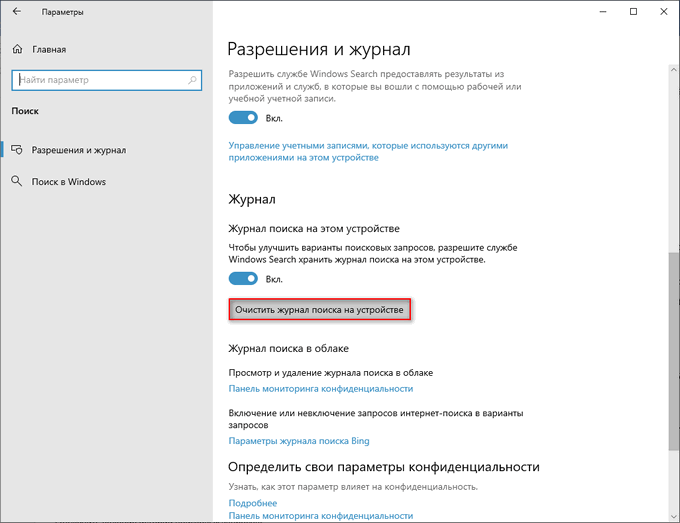
В этом разделе имеются дополнительные настройки. Измените их, если в этом есть необходимость.
Вы можете выбрать следующие параметры конфиденциальности, касающиеся поиска:
- Запретить службе Windows Search предоставлять информацию из приложений и служб.
- Отключить «Журнал поиска» на этом устройстве.
- Отключить из интернет-поиска Bing варианты запросов.
Продвинутые пользователи могут воспользоваться другим способом для отключения ведения истории поисковых запросов. Для этого потребуется выполнение команды в командной строке:
reg add «HKCUSOFTWAREMicrosoftWindowsCurrentVersionSearch» /v «DeviceHistoryEnabled» /t REG_DWORD /d 0 /f
История последних файлов в Проводнике
В системном файловом менеджере — Проводнике Windows сохраняется информация об использованных папках и файлах. В ряде случаев, пользователю лучше скрыть подобные сведения.
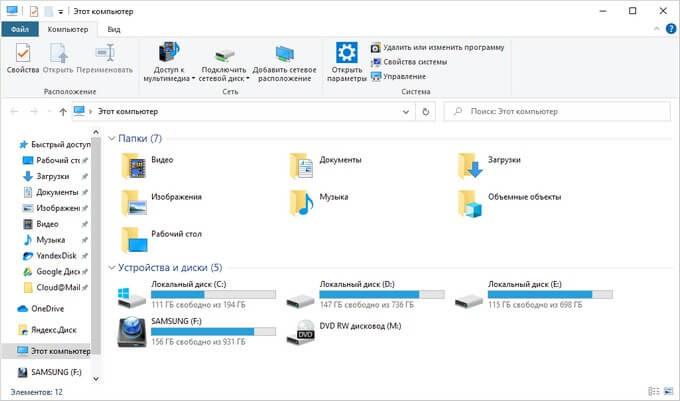
- Откройте Проводник Windows.
- Войдите во вкладку «Вид».
- На панели инструментов нажмите на кнопку «Параметры».
- Из окна «Параметры папок» перейдите во вкладку «Общие».
- В разделе «Конфиденциальность», в опции «Очистить журнал проводника» нажмите на кнопку «Очистить».
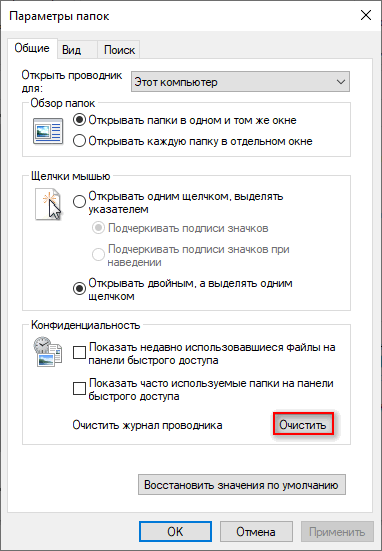
Если нужно, выполните дополнительные настройки, влияющие на конфиденциальность:
- Показать недавно использовавшиеся файлы на панели быстрого доступа.
- Показать часто используемые папки на панели быстрого доступа.
- В опции «Открыть проводник для:» выберите «Этот компьютер».
- Нажмите на кнопку «ОК».
Благодаря этим настройкам, при запуске Проводника будут скрыты часто используемые папки и недавние файлы.
Чтобы отключить сохранение истории списка последних файлов, последовательно выполните две команды из командной строки:
reg add «HKCUSOFTWAREMicrosoftWindowsCurrentVersionExplorer» /v «ShowRecent» /t REG_DWORD /d 0 /f
reg add «HKLMSOFTWAREPoliciesMicrosoftWindowsFileHistory» /v «Disabled» /t REG_DWORD /d 1 /f
Отключение истории приложений выполняется из консоли при помощи команды:
reg add «HKLMSOFTWAREPoliciesMicrosoftWindowsAppPrivacy» /v «LetAppsAccessCallHistory» /t REG_DWORD
Очистка данных в CCleaner
Пользователь имеет возможности удалить ненужные данные из операционной системы Windows и установленных приложений с помощью специализированных программ-оптимизаторов для очистки компьютера.
В этой статье мы рассмотрим бесплатную программу CCleaner — наиболее популярный у пользователей инструмент без сложных настроек. Безусловно, есть более продвинутые программы, которыми вы можете воспользоваться для более тщательного удаления следов своей деятельности из истории.
Вам нужно будет сделать следующее:
- Запустите CCleaner на компьютере.
- В главном окне программы откройте раздел «Стандартная очистка».
- Во вкладках «Windows» и «Приложения» по умолчанию уже отмечены многие пункты, касающиеся хранения истории в установленных браузерах, операционной системе и программах.
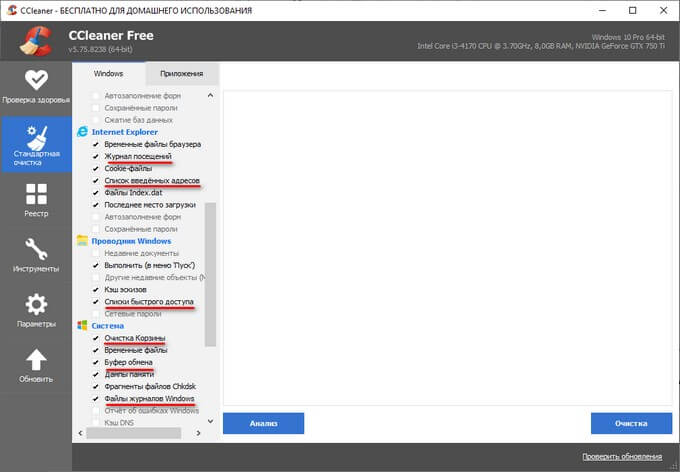
- Нажмите на кнопку «Анализ».
- После завершения сканирования ПК, нажмите на кнопку «Очистка», чтобы удалить ненужные данные.
Выводы статьи
В операционной системе Windows, в интернет-обозревателях, в журналах сохраняются сведения об истории действий пользователя на компьютере. Например, история посещенных сайтов, отображение в Проводнике недавно используемых файлов, сохраненные поисковые запросы.
Из-за соображений конфиденциальности, некоторым пользователям может понадобиться удалить журналы, касающиеся поиска. Сделать это можно из настроек системы, из браузеров или с помощью сторонних программ-чистильщиков.
- Буфер обмена Windows 10: расширенные возможности
- ReadyBoost — ускорение работы системы и приложений
- Контроль памяти Windows 10 — автоматическая очистка диска
- Перезагрузка Windows с помощью клавиш клавиатуры
- Будильник на компьютер или на ноутбук Windows — 3 способа
Список посещенных страниц сохраняется в памяти устройства: ПК, смартфона или планшета. Встречаются ситуации, когда нужно избавиться от некоторой информации для защиты своей конфиденциальности или приватности.
- Как удалить историю Яндекс Браузере
- Как удалить историю браузера Гугл Хром
- Как удалить историю в браузере Firefox
- Как удалить историю браузера Опера
- Удаление истории в Microsoft Edge (Chromium)
- Очистка истории в Internet Explorer
- Удаление истории посещенных сайтов в CCleaner
- Выводы статьи
Современные браузеры сохраняют различные данные о действиях пользователя в интернете, которые нужны для более удобного использования приложения. Среди сохраняемой информации имеются сведения о истории посещений страниц веб-сайтов.
В некоторых случаях, пользователю нежелательно, чтобы информация о посещенных страницах сайтов стала доступна другим пользователям. Такая возможность существует, если одним компьютером пользуются несколько человек, или к данному ПК имеют доступ посторонние люди.
Легко представить ситуацию, при которой постороннее лицо может увидеть нежелательную информацию личного характера, о которой не стоит афишировать перед другими людьми.
Один из вариантов не попадать в подобные ситуации: использование в браузере режима инкогнито, при котором браузер не запоминает историю посещений в интернете.
Можно ли удалять историю в браузере? Да, конечно, эта функция встроена во все современные веб-обозреватели интернета. В большинстве случаев, есть возможности для удаления отдельных записей о посещенных сайтах, или для удаления всей истории за все время, или за определенный временной промежуток.
В этом руководстве вы найдете инструкции о том, как стереть историю браузера при использовании популярных веб-обозревателей интернета на компьютере.
Как удалить историю Яндекс Браузере
Вначале посмотрим, как удалить историю браузера Яндекс на компьютере. Рассмотрим оба варианта: выборочное удаление отдельных сайтов из истории и полное удаление всей истории посещений.
В зависимости от обстоятельств, пользователю может потребоваться удаление только некоторых записей из истории. В других случаях, наоборот, более целесообразно полностью очистить всю историю.
Для выборочного удаления отдельных сайтов из истории Яндекс Браузера, выполните следующие действия:
- Нажмите на клавиши «Ctrl» + «H».
- В окне браузера откроется список посещенных сайтов, расположенных в хронологическом порядке.
- Подведите курсор мыши к записи с нужным сайтом.
- Напротив названия посещенного ресурса в правой части отобразится кнопка «Удалить».
- Нажмите на кнопку для удаления конкретной страницы из истории браузера.
Полное удаление истории в Яндекс. Браузер проходит следующим способом:
- Нажмите на клавиши «Ctrl» + «Shift» + «Del».
- В окне «Очистка истории» выберите желаемый временной период:
- За всё время.
- За прошедший час.
- За прошедший день.
- За прошлую неделю.
- За последние 4 недели.
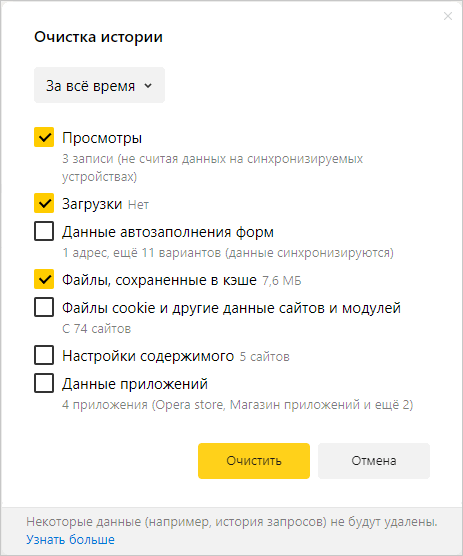
Обратите внимание на то, что при настройках по умолчанию активирован пункт «Файлы cookie и другие данные сайтов и модулей». Для очистки истории посещений не обязательно удалять куки, в которых содержаться данные для ввода паролей на сайтах и другая необходимая информация.
Как удалить историю браузера Гугл Хром
Сейчас рассмотрим, как можно удалить историю браузера Google Chrome на компьютере. Вашему внимаю предложены оба варианта: очистка всей истории браузера, или удаление из истории записей о просмотре отдельных страниц сайтов.
Чтобы удалить историю браузера Хром для некоторых посещенных страниц, выполните следующие действия:
- Нажмите на клавиши клавиатуры «Ctrl» + «H».
- Откроется вкладка «История» на странице «chrome://history» с записями о посещениях, размещенных в хронологическом порядке.
- Установите флажок напротив нужной записи, нажмите на кнопку с тремя вертикальными точками.
- В контекстном меню выберите пункт «Удалить из истории».
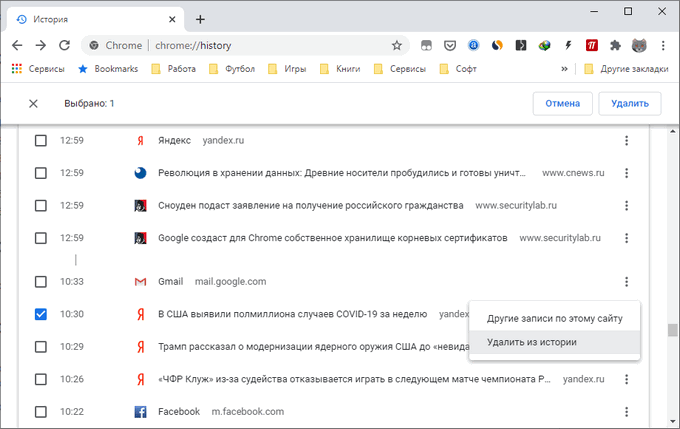
- Выберите пункт контекстного меню «Другие записи по этому сайту».
- В открывшейся вкладке с результатами поиска, по очереди выделите все записи сайта, а затем удалите их из истории, нажав на кнопку «Удалить».

- Нажмите на кнопку «Настройки и управление Google Chrome».
- В контекстном меню сначала выберите «История», а потом снова «История».
- На странице с записями о посещенных сайтах, нажмите на кнопку с тремя полосками, расположенную в левой части верхней панели страницы.
- В открывшемся меню нажмите на пункт «Очистить историю».
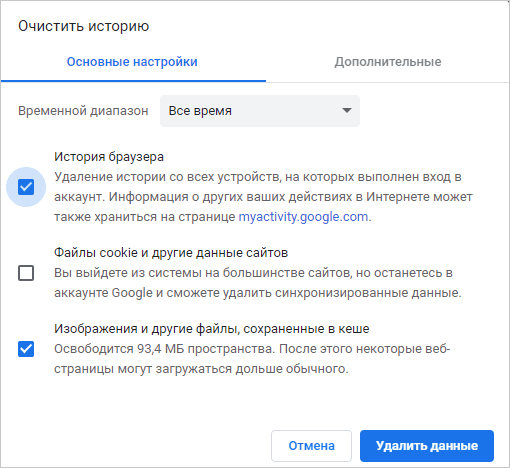
- Во всплывающем окне необходимо выбрать временной диапазон для удаления данных:
- Все время.
- Последние 24 часа.
- Последние 7 дней.
- Последние 4 недели.
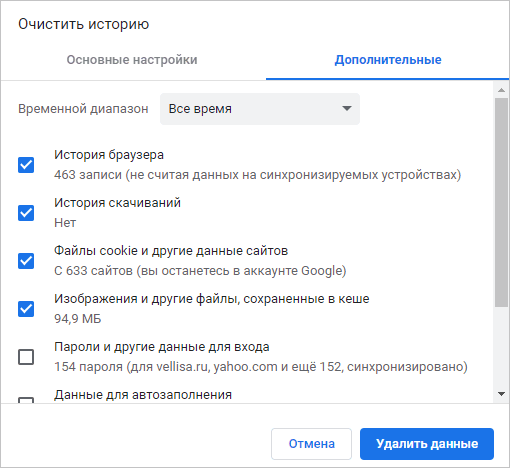
- Отметьте пункт «История браузера», а при необходимости выберите другие дополнительные опции.
- Нажмите на кнопку «Удалить данные».
Как удалить историю в браузере Firefox
В браузере Mozilla Firefox можно удалить сведения о посещенных сайтах двумя методами: полное удаление записей о посещениях, или очистка истории от отдельных страниц сайтов.
Чтобы удалить отдельные записи из истории в Фаерфокс, необходимо сделать следующее:
- Нажмите на кнопку с тремя полосками «Открыть меню».
- В контекстном меню сначала нажмите на пункт «Библиотека», а в следующем окне меню на «Журнал».
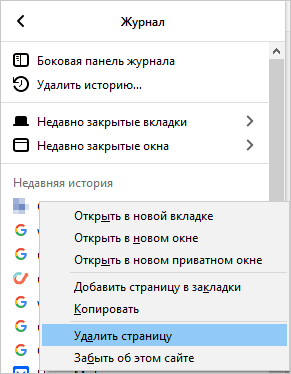
- В меню «Журнал», в разделе «Недавняя история» отображен список посещенных сайтов.
- Щелкните правой кнопкой мыши по отдельной записи, а в контекстном меню нажмите на пункт «Удалить страницу».
Для удаления всех сайтов из истории в Mozilla Firefox, потребуется выполнить некоторые действия:
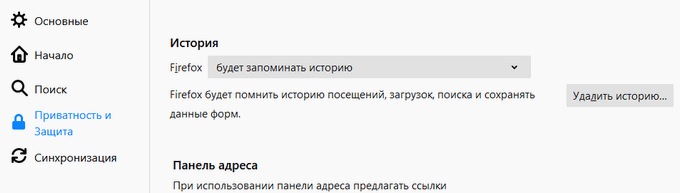
- Войдите в настройки браузера.
- Откройте вкладку «Приватность и защита».
- Прокрутите до опции «История».
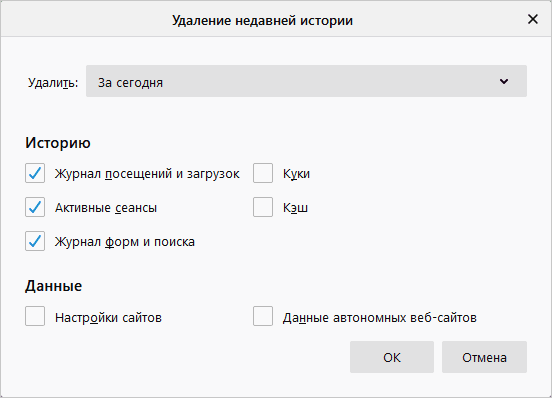
- За сегодня.
- За последний час.
- За последние два часа.
- За последние четыре часа.
- За всё время.
Как удалить историю браузера Опера
Популярный браузер Opera имеет похожие функции, потому что использует в своей работе такой же движок, как браузер Google Chrome.
Очистка истории посещений для отдельных сайтов в Опера проходит в следующем порядке:
- Нажмите на кнопку «Настройка и управление Opera».
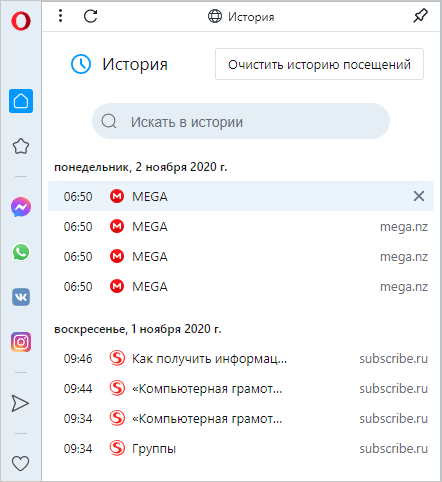
- В левом верхнем углу окна браузера откроется панель «История» с записями посещений сайтов.
- Поведите указатель мыши к названию сайта, нажмите на соответствующий значок для его удаления из истории.
Пройдите шаги для полной очистки истории посещений в Opera:
- Нажмите на клавиши «Ctrl» + «Shift» + «Del».
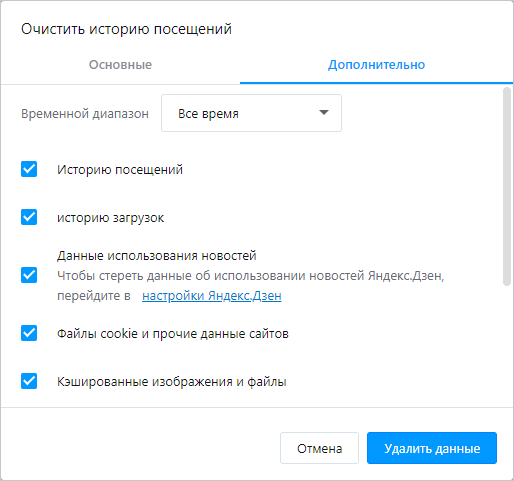
- В окне «Очистить историю посещений», во вкладке «Дополнительно» нужно выбрать временной диапазон:
- Всё время.
- Последние 24 часа.
- Последние 7 дней.
- Последние 4 недели.
- Укажите подходящие пункты в настройках.
- Нажмите на кнопку «Удалить данные».
Удаление истории в Microsoft Edge (Chromium)
Браузер Microsoft Edge for Chromium используется в качестве браузера по умолчанию в операционной системе Windows. Браузер основан на Chromium, поэтому он имеет похожие функции по удалению данных из интернета.
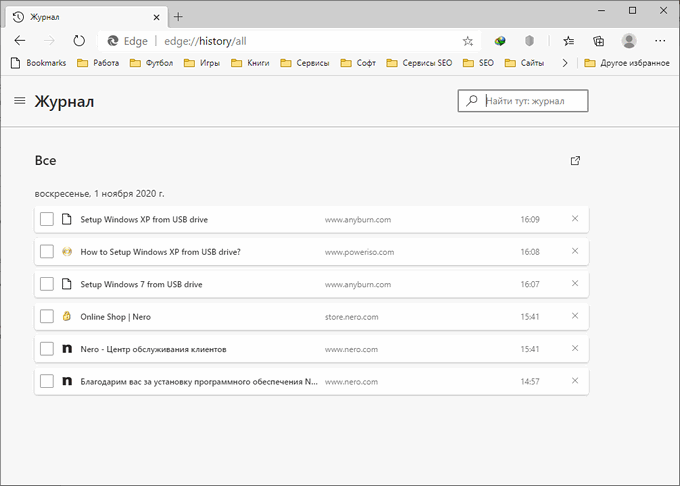
Удаление из истории некоторых записей в Microsoft Edge проводится по шагам:
- Нажмите на кнопку «Настройки и прочее» (три горизонтальные точки).
- В выпадающем меню выберите пункт «Журнал».
- В подменю нажмите на «Управление журналом».
- Нажмите на крестик напротив названия записи для удаления ненужной страницы из истории.
Полное удаление журнала посещенных веб-сайтов проходит в следующем виде:
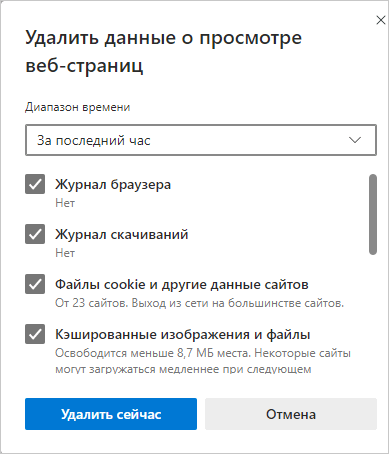
- Вам потребуется одновременно нажать на клавиши «Ctrl» + «Shift» + «Del».
- В открывшемся окне «Удалить данные о просмотре веб-страниц» необходимо выбрать диапазон времени:
- За последний час.
- За последние 24 часа.
- За последние 7 дней.
- За последние 4 недели.
- Все время.
Очистка истории в Internet Explorer
Не очень большое количество пользователей все еще используют браузер Internet Explorer, в основном, из-за того, что только этот обозреватель интернета используется некоторыми программами необходимыми по работе. В настройках Internet Explorer можно очистить список ранее посещенных сайтов.
Удалить историю браузера Эксплорер можно следующим способом:
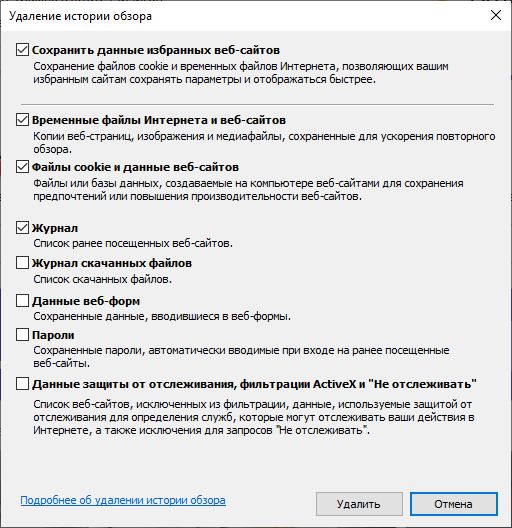
- Нажмите на кнопку «Сервис».
- В окне «Удалить истории обзора» нужно выбрать подходящие опции, а затем нажать на кнопку «Удалить».
Удаление истории посещенных сайтов в CCleaner
С помощью стороннего программного обеспечения пользователь может провести все необходимые мероприятия, чтобы очистить историю о посещенных веб-страницах в интернете. Многие приложения по оптимизации операционной системы Windows имеют встроенные функции для удаления ненужных данных.
Посмотрим, как это сделать в бесплатной программе CCleaner:
- В окне программы CCleaner откройте раздел «Стандартная очистка».
- Во вкладках «Windows» и «Приложения», в параметрах установленных на вашем ПК браузеров, установите галки в пунктах «Журнал посещённых сайтов» или «Журнал посещений».
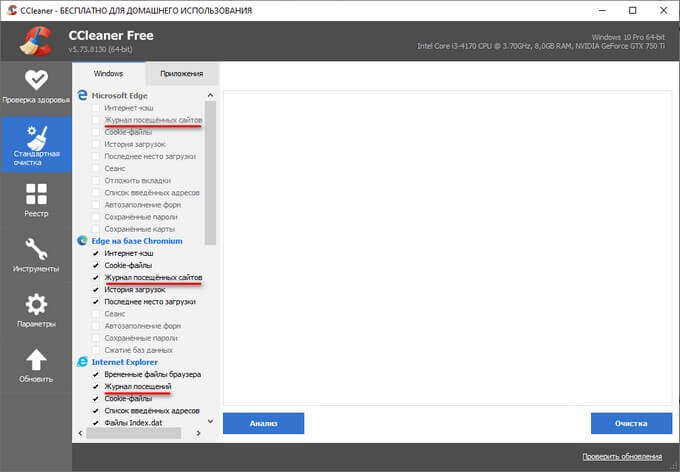
- Нажмите на кнопку «Анализ».
- После его завершения сбора сведений нажмите на кнопку «Очистка», чтобы удалить с компьютера ненужные данные.
- Как очистить кэш браузера
- Как удалить пароли в браузере
- Как автоматически перевести веб-страницу в Microsoft Edge
- Как в Яндексе удалить историю поиска
Один из ключевых моментов, который должен знать каждый пользователь сети — как очистить историю браузера. Сразу отметим, что этот процесс индивидуален для разных видов веб-обозревателей — Гугл Хром, Опера, Яндекс и других. Для удобства рассмотрим пошаговые инструкции для каждой программы по отдельности.
Как почистить историю — шаг за шагом
Каждый пользователь Интернета должен знать, как очистить журнал и защитить свою конфиденциальность. Это поможет обезопасить подключение и значительно ускорить работу обозревателя. Старые файлы, как хлам на балконе, только мешает передвижению. Выделим пошаговые инструкции для наиболее популярных веб-проводников.
Google Chrome
Далее, чтобы очистить данные, сделайте такие шаги:
- жмите на кнопку Очистить историю;
- в открытом меню выберите период, за который нужно удалить информацию (лучше всего — Все время);
- кликните на кнопку Удалить.
Чтобы очистить только отдельные элементы, сделайте такие шаги:
- войдите в историю рассмотренным выше способом;
- поставьте отметки возле интересующих записей;
- подтвердите действие путем нажатия кнопки Удалить
Иногда необходимо очистить только историю поиска. Для этого:
- войдите в свой аккаунт Гугл на ПК;
- на панели навигации с левой стороны выберите пункт Данные и персонализация;
- в секции Действия и хронология выберите Мои действия;
- справа вверху жмите значок с тремя вертикальными точками;
- выберите вид удаления;
- под строчкой Удалить по дате жмите стрелку вниз и выберите Все время;
- жмите Удалить.
При желании можно очистить только одну запись из действий. Для этого:
- выполните первые три шага;
- после входа в Мои действия выберите один из вариантов — Поиск по дате/слову или Удаление по темам или продуктам;
- справа жмите на три точки (Еще);
- выберите раздел удаления.
Этих действий достаточно, чтобы почистить историю браузера (посещенных сайтов и поиска). Чтобы отказаться от сохранения данных о посещенных ресурсах, нужно включить режим «Инкогнито». Способ активации его отличается в зависимости от того, какой программой Вы пользуетесь. Хотя и самый распространенный вариант — это режим инкогнито в Хроме.
Mozilla Firefox
Чтобы очистить сохраненную историю в браузере, сначала войдите в Журнал. Для этого используйте горячую комбинацию Ctrl+Shift+H или жмите на раздел Библиотека (символ с книжками), а после кликните на Журнал. Далее жмите Удалить. Далее, чтобы стереть историю браузера, сделайте такие шаги:
- Выберите, что именно необходимо очистить. Для этого кликните по выпадающему меню возле Удалить и выберите глубину истории, которую нужно почистить (за час, 2 часа, 4 часа, сутки или за все время). Можно установить флажки на конкретные позиции, чтобы очистить определенные элементы.
- Жмите два раза на кнопку Удалить сейчас.
После выполнения этих действий окно закрывается, и все выбранные элементы убираются из журнала. Чтобы в дальнейшем не тратить время на читку, лучше автоматизировать этот процесс. При правильной настройке данные будут удаляться при каждом выходе из браузера.
Чтобы задать автоматическое удаление, делайте такие шаги:
- кликните по меню с тремя горизонтальными полосками справа;
- выберите панель Приватность и Защита;
- войдите в раздел История;
- в выпадающем списке возле Firefox найдите фразу Будет использовать ваши настройки хранения история;
- поставьте отметку удаления при закрытии браузера.
Чтобы указать, какую часть нужно очистить, войдите в параметры возле фразы Удалить историю при закрытии Фаерфокс. Там сделайте пометки возле элементов, которые будут очищаться в автоматическом режиме. Далее жмите ОК для закрытия настройки.
Учтите, что указанная опция не работает, если браузер закрылся некорректно или настроен на применение автоматического конфиденциального просмотра. В первом случае необходимо нормально запустить и закрыть браузер, чтобы очистить историю, а во втором — переключиться в обычный режим.
Пользователи Опера могут полностью очистить историю в браузере. Эта опция доступна полностью или частично (в последнем случае удаляются только некоторые элементы).
- Слева вверху жмите на кнопку с буквой О, а в выпадающем меню перейдите к разделу Настройки.
- Выберите пункт Конфиденциальность и безопасность.
- Жмите на кнопку Очистить историю посещений.
- Выберите время, за которое необходимо очистить историю посещенных страниц.
- Отметьте с помощью галочек, что именно необходимо удалить.
- Кликните на ссылку Очистить историю посещений.
Второй вариант — вход в меню Оперы, выбор раздела Другие инструменты и Очистить историю. Дальнейшие действия такие же, как рассматривалось выше.
Третий способ. Войдите в раздел История и также выберите период, за который нужно почистить историю в браузере. После этого наведите курсором на требуемую страницу, чтобы с правой стороны появился крестик. Жмите по нему и тем самым удалите страницу. В остальном принцип очистки такой, как и в рассмотренных выше разделах. Отметим, что в журнал можно зайти с помощью комбинации Ctrl+H.
Очистка в браузере Яндекс начинается со входа в журнал. Для этого можно использовать ссылку browser://history в адресной строке, горячие клавиши Ctrl+H, а также меню (раздел История). После входа выделите необходимые страницы и жмите на кнопку Удалить.
Если необходимо почистить всю историю полностью, сделайте следующее:
- справа вверху найдите кнопку Очистить;
- жмите на нее;
- укажите время, за которое нужно выполнить удаление;
- включите опцию Просмотры, а остальную информацию (если ее не нужно удалять) выключите;
- на завершающем этапе жмите на кнопку Очистить.
Помните, что информация в журнале синхронизируется с другими устройствами. Если в этой функции нет необходимости, ее лучшеотключить.
Теперь рассмотрим, как из браузера IE удалить историю поиска и сохранить конфиденциальность своего посещения Сети. Отметим, что подходы к этой работе отличаются в зависимости от версии установленного веб-обозревателя.
Для Internet Explorer 10 и 11 сделайте такие шаги:
- войдите в браузер и жмите на ссылку Сервис;
- перейдите в раздел Безопасность;
- кликните на пункт Удалить журнал браузера;
- выберите виды данных и файлов, которые требуется очистить с ПК;
- подтвердите действие путем нажатия на кнопку Удалить.
Для Internet Explorer 9 версии сделайте следующее:
- жмите на кнопку Сервис;
- выберите раздел Свойства браузера;
- войдите в Журнал и жмите на кнопку Удалить.
В обоих случаях из веб-проводника удаляется вся ненужная информация.
Для чего нужно чистить историю браузера?
Многие пользователи месяцами, а иногда и годами пользуются Интернетом и даже не задумываются, нужно ли чистить историю браузера. Такое халатное отношение недопустимо, ведь важная информация может попасть в чужие руки. Кроме того, сохраненные сведения имеют определенный вес, поэтому они со временем загрязняют ПК. Одно дело, если в памяти хранится информация о 10-20 страницах, но при активном пользовании их может быть тысячи.
При этом недостаточно только чистить историю браузера. Желательно делать комплексную очистку, в том числе кэш, куки и другие данные. Такие действия позволяют решить следующие задачи:
- Защитить персональные данные от посторонних лиц. Мошенник не сможет получить приватную информацию о пользователе и найти в ней секретные данные.
- Почистить память компьютера или ноутбука, тем самым ускорив работу браузера или самого оборудования.
- Обеспечить правильность работы сайтов, которые без очистки кэша будут воспроизводиться со старыми данными. Кроме того, снижается вероятность в открытии текста, видео или картинок.

Если же игнорировать эти рекомендации, пользователь может столкнуться со многими проблемами, начиная со взлома ПК злоумышленниками, заканчивая проблемами с отображением информации на странице. Кроме того, при небольшом объеме жесткого диска можно столкнуться с дефицитом памяти. Но главная целью очистки — это, конечно, сохранение конфиденциальности и личных данных.
Отличного Вам дня!
Яндекс. Браузер, как и любой другой веб-обозреватель, во время использования сохраняет различные пользовательские данные и историю поиска. Иногда у юзера появляется желание удалить эти данные с целью оптимизации работы браузера или из-за соображений конфиденциальности.
Далее я расскажу о том, как это сделать на компьютере и смартфоне в актуальной версии данной программы.
Очищаем историю в Яндекс. Браузере
Ничего специфического в процедуре очистки истории поиска и кэша в браузере нет. Единственная трудность, с которой могут столкнуться пользователи, – несоответствие реального вида программы с представленными скриншотами. Скорее всего, это связано с тем, что вы используете устаревшую версию веб-обозревателя, поэтому нужно либо самостоятельно отыскать описываемые меню, либо обновиться до актуальной сборки.
Программа на компьютере
Яндекс. Браузером активно пользуются как на компьютере, так и на мобильных устройствах. Начну с программы для Windows, остановившись детально на всех действиях, которые нужно выполнить, чтобы очистить историю Яндекса, куки и кэш.
- Запустите браузер и откройте его меню, нажав на значок в виде трех горизонтальных полос на панели справа.
- Из появившегося списка выберите раздел «Настройки».
- Перейдите на вкладку «История» и снизу щелкните по кнопке «Очистить историю».
- В выпадающем списке укажите, за какой период нужно очистить историю браузера. Это может быть один час, день или все время.
- Отметьте галочками те данные, от которых хотите избавиться. Более детально о каждом пункте речь пойдет под инструкцией. Нажмите «Очистить» для подтверждения действия.
Через несколько секунд на экране появится уведомление о том, что данные успешно удалены, и вы можете возвращаться к нормальному использованию браузера. Теперь давайте остановимся более детально на каждом пункте очистки.
- Просмотры. Сюда как раз и входит история посещений сайтов, которые отображаются перед переходом в меню очистки. То есть это обычная история вашего пребывания в сети.
- Загрузки. Очищаются записи о скачивании файлов со всех сайтов. Обычно их можно посмотреть в разделе с аналогичным названием.
- Данные автозаполнения форм. По умолчанию функция автозаполнения включена, поэтому Яндекс предложит сохранять вводимые данные в полях на сайтах, чтобы не указывать их каждый раз. Если отметить этот пункт галочкой, все данные об автозаполнении удалятся.
- Файлы, сохраненные в кэше. Обычно очистка кэша нужна для оптимизации работы браузера, когда с ним возникают проблемы. Однако находящиеся в кэше файлы позволяют страницам, которые вы посещали ранее, загружаться быстрее.
- Файлы cookie и другие данные сайтов и модулей. При переходе на некоторые сайты вы подтверждаете то, что разработчик занимается сбором куки. Это пользовательские файлы, необходимые для аутентификации. Их можно удалить, но при следующем взаимодействии с веб-ресурсами запрос на сбор куки снова появится.
- Настройки содержимого. Это особые разрешения на использование камеры, микрофона или JavaScript. При очистке содержимого все разрешения или запреты, выданные ранее, придется расставлять заново.
- Данные приложений. Очищается информация о работе в связанных приложениях. Обычно речь идет о магазине расширений.
Мобильное приложение
Многие пользователи взаимодействуют с Яндекс. Браузером на мобильных устройствах, поэтому предлагаю остановиться на инструкции по очистке истории в Яндекс. Браузере на смартфоне.
- После запуска приложения нажмите по кнопке вызова меню на нижней панели.
- Среди списка всех плиток отыщите «Настройки».
- Опуститесь по названиям доступных параметров и выберите пункт «Очистить данные».
- Установите галочки напротив всех пользовательских данных, от которых вы хотите избавиться, после чего подтвердите очистку.
- Через несколько секунд на экране появится сообщение, свидетельствующее об успешном выполнении операции.
Детальнее о значении каждого пункта рассмотренного меню читайте в завершающем абзаце предыдущего раздела этой статьи.
Комьюнити теперь в Телеграм
Подпишитесь и будьте в курсе последних IT-новостей
Как удалить историю в Internet Explorer?
Свойства обозревателя — Сервис — Журнал — Очистить журнал. Там можно прямо удалять ненужное. НО я советую обновиться до восьмого эксплорера. Там есть две возможности очень удобные. Первая — можно настроить все нужные сайты, чтобы всегда были под рукой. Настраивается одним нажатием клавиши. У меня стоят, к примеру, погода от gismeteo, карты от google, переводчик и еще несколько, ктр по работе нужны. Вторая — режим Inprivate. Если вы в нем находитесь, то следов вашего пребывания в инете нигде не останется, и ничего чистить не придется. Насколько я знаю, такую штуку пока только восьмой эксплорер изобрел.
MaksimГуру (3965) 11 лет назад
у гугл хрома тоже есть такая «штука») режим инкогнито называется и историю там очистить легче и вообще им пользоваться удобнее))