Как подключить смартфон к телевизору. 3 крутых способа
Необходимость подключения Android-смартфона к телевизору может возникнуть у каждого. Сценариев использования данной фичи не так много, однако едва ли современные пользователи могут без них обойтись. Производители давно предусмотрели данную фишку и предложили нам сразу несколько способов ее решения, начиная от HDMI и заканчивая полным отсутствием проводов. Сегодня предлагаю разобрать самые популярные из них и обсудить все нюансы.
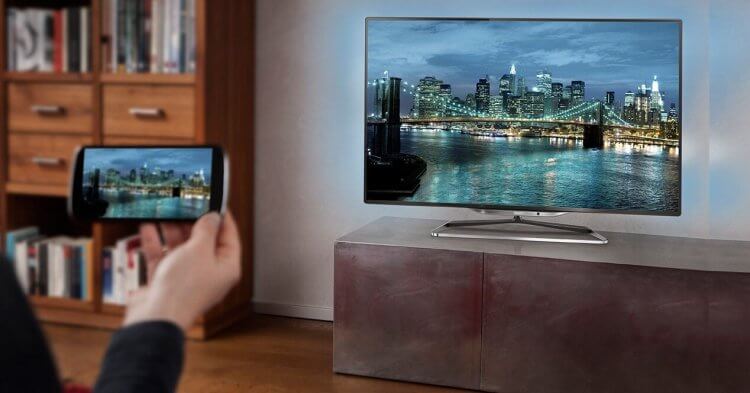
Транслируйте экран смартфона на телевизор и наслаждайтесь большой картинкой.
Чаще всего мы сталкиваемся с этой проблемой, когда хотим посмотреть фото или видео на большом экране. Согласитесь, не очень хорошо собрать восемь человек вокруг одного телефона, чтобы показать им, как круто вы провели отпуск?
Отдельная тема — игры на Android. Как все-таки классно запустить любимый Геншин, откинуться на спинку дивана и наслаждаться картинкой на большом экране. Плюс, в Google Play есть достаточно много таких проектов, играть в которые на маленьком 6-ти дюймовом экране достаточно сложно.
Как включить в Google Chrome закадровый перевод видео из Яндекс.Браузера.
Как соединить телефон с телевизором
По существу, у пользователей есть два критерия подключения смартфона к телевизору. Первый — никаких проводов, второй — телефон должен находиться в активном состоянии, чтобы я мог без проблем им управлять. В принципе, запрос полностью удовлетворяет функция Wi-Fi Direct, о которой ранее рассказывал автор AndroidInsider.ru Артем Сутягин.
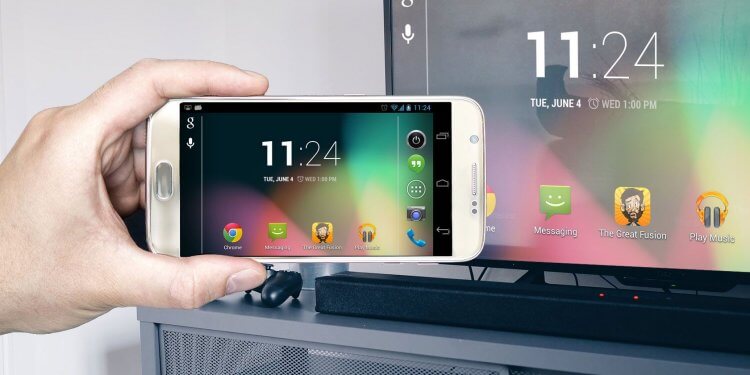
Подключение смартфона к ТВ без проводов.
Wi-Fi Direct — это протокол беспроводной передачи данных, который позволяет обмениваться файлами, независимо от наличия подключения к интернету.
Чтобы подключить телефон к телевизору, вам необходимо:
- Откройте Настройки на телевизоре.
- Перейдите в раздел Сетевое подключение (значок глобуса).
- Далее зайдите в подраздел Wi-Fi Direct и включите функцию.
- Затем на смартфоне перейдите в Настройки, Wi-Fi.
- После этого зайдите в Wi-Fi Direct и выберите свой телевизор.
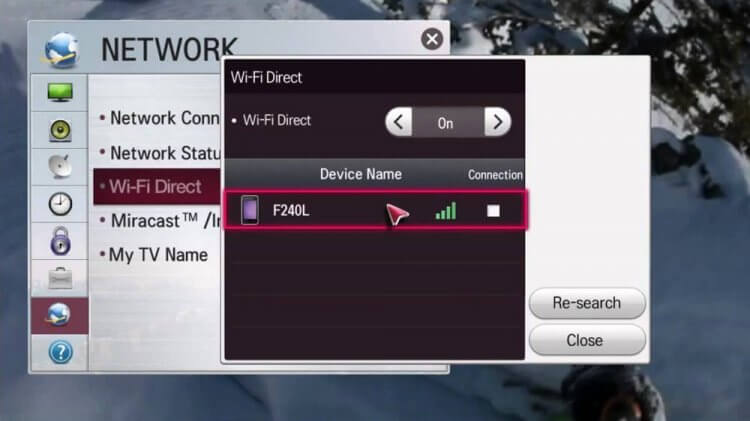
Настройки Wi-Fi Direct на телевизоре.
Сразу скажу, это самый простой способ подключения телефона к ТВ. Единственное, что далеко не все телевизоры имеют поддержку данной технологии. Благо, есть еще несколько других способов, которые ничуть не хуже.
Как транслировать галерею на телевизор
Следующая фишка отлично подойдет для тех, кто хочет транслировать фотографии или видео со смартфона на большой экран. В этом нам поможет технология DLNA. Условия для подключения следующие:
- Оба устройства должны поддерживать DLNA и быть подключены к одной Wi-Fi сети.
- Телевизор необходимо подключить к роутеру через сетевой кабель LAN.
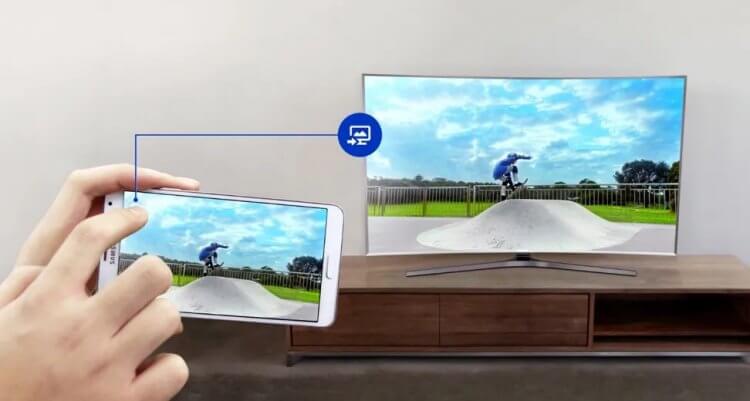
Трансляция картинки со смартфона на телевизор.
Чтобы подключить смартфон к телевизору через DLNA, вам необходимо:
- Перейти в Настройки телевизора.
- Активировать функцию DLNA.
- Открыть любой медиафайл на смартфоне.
- Далее нажать на три точки напротив фото или видео.
- Тапнуть на Выбрать проигрыватель и указать свой ТВ в списке доступных устройств.
- Далее картинка автоматически воспроизведется на вашем ТВ.
Если по каким-то причинам у вас не получилось воспользоваться данной фишкой, в Google Play есть специальное приложение BubbleUPnP for DLNA, которое может вам помочь.
Алгоритм действий примерно тот же самый.
- Убедитесь, что ТВ и смартфон подключены к одной Wi-Fi сети, как описано выше.
- Запустите приложение на Android-смартфоне.
- Далее перейдите во вкладку Devices и выберите свой телевизор.
- После этого откройте Library.
- Перейдите в папку, где хранятся ваши фото или видео.
- Как только вы откроете файл, он сразу же будет транслирован на ТВ.
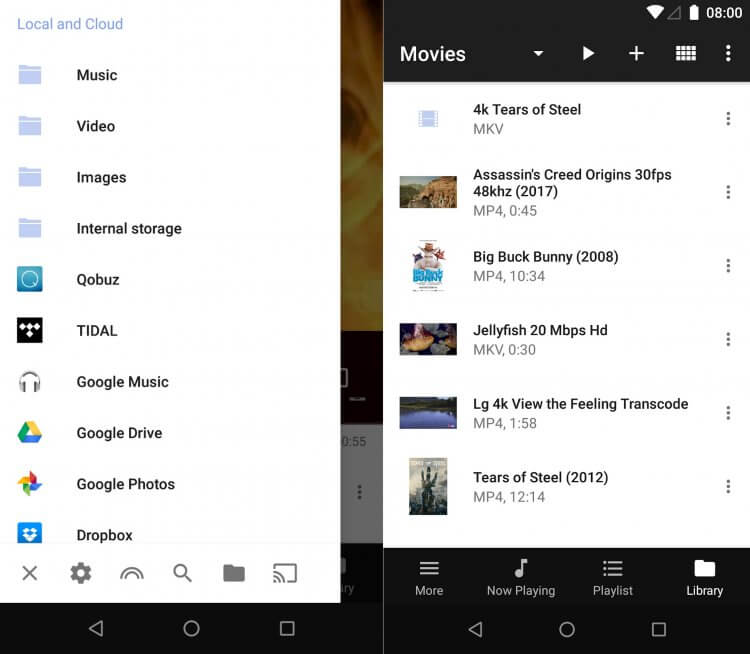
Приложение BubbleUPnP для подключения смартфона к телевизору.
Как подключить смартфон к старому телевизору
Автор AndroidInsider.ru Иван Герасимов часто рассказывает о фишках работы Smart TV. В своих статьях коллега говорит, что Android TV в телевизоре — безумно удобная вещь. Надо сказать, я его мнения не разделяю. Будь моя воля, не менял бы телевизор по десять лет.
Если ваш телевизор не отличается большой функциональностью и был куплен еще давненько, предлагаю простой дедовский способ — подключить смартфон к ТВ через HDMI. Здесь все до боли просто: смотрите фильмы, играйте в игры, проводите время в соцсетях — все, будто как на ладони.
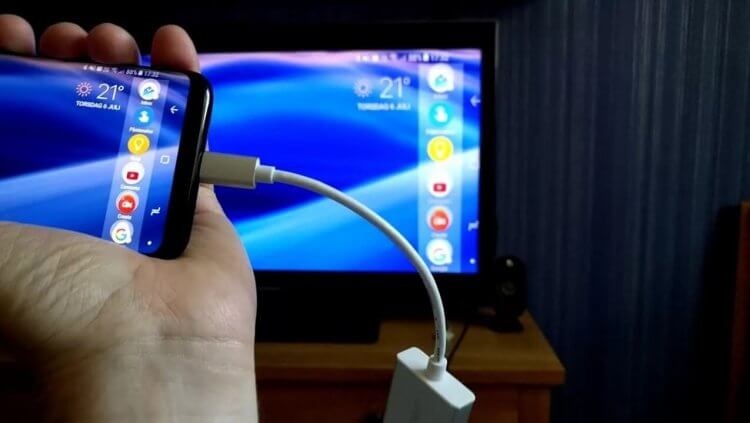
Подключение телефона к телевизору через HDMI.
Один минус есть у данного способа — провода. Перед подключением необходимо купить специальный адаптер. С одного конца у него будет разъем HDMI, а с другого — тот, который используется на смартфоне. На Алиэкспресс такие можно найти совсем за дешево.
Внимание: для подключения смартфон и ТВ должны поддерживать стандарт MHL. Проверить это можно на специальном сайте или через приложение.
Так как соединение обеспечивается через провод, копаться долго в настройках не придется:
- Соедините с помощью кабеля смартфон и телевизор.
- Выберите источник сигнала HDMI на ТВ.
- Затем изображение автоматически появится на большом экране.
Важно: Если по каким-то причинам вывести картинку не удалось, на смартфоне перейдите в Настройки, Дисплей. Далее перейдите в раздел Разрешение экрана и измените его.
При возникновении каких-то трудностей обязательно обращайтесь в наш Телеграм-чат. Мы с командой наших читателей обязательно вам поможем.

Теги
- Android TV
- Мобильные технологии
- Новичкам в Android
Наши соцсети
Новости, статьи и анонсы публикаций
Як підключити телефон до телевізора? – Топ 8 способів
Смартфон можна підключити до будь-якого телевізора. Іноді для цього достатньо витратити кілька хвилин на налаштування, а іноді потрібно купити кабель, адаптер чи медіаплеєр.
Для статті ми вибрали 8 методів, у яких використовується і дротове, і бездротове з’єднання. Статтю рекомендуємо прочитати повністю, навіть якщо вам підійде перша інструкція. Справа в тому, що ідеального методу немає: в одних є обмеження форматів, інші працюють із відчутною затримкою, треті відтворюють лише завантажені файли, а для онлайн-відео не підходять.
У статті ми розповідаємо, як підключити до телевізора телефон, але інструкції також актуальні для планшетів .
Зміст:
За допомогою кабелю:
Miracast
Функція Miracast (дублювання екрану) є на більшості Android смартфонів і телевізорів, які підтримують Smart TV . Зв’язок встановлюється через Wi-Fi безпосередньо між пристроями, тобто в обхід роутера. Якщо функція відсутня, можна придбати Miracast-адаптер, але якщо вже доведеться платити, то краще придбати медіаплеєр (про них ми пишемо нижче).
Технологія здійснює захоплення екрана телефону і відображає все, що відбувається на телевізорі: меню, ігри, відео тощо. Відтворення повністю синхронізується: на телевізорі змінюватиметься якість і звук при зміні на телефоні, орієнтація зображення, якщо ви повернете смартфон і т. д.
Здавалося б, ідеальний варіант, але ні. По-перше, є помітний розсинхрон того, що відбувається на смартфоні та великому екрані. Під час перегляду це не має особливого значення, але значно ускладнює ігровий процес. По-друге, телевізор повторює все, що відбувається у смартфоні. Натисніть кнопку блокування – зникне зображення на екрані. Під час перегляду прийде повідомлення – звукове сповіщення відтворять динаміки телевізора. Захочете подивитися кіно в компанії – доведеться на час фільму забути про телефон: не вийде ні месенджери перевірити, ні запостити фотографію з посиденьок.
Технологія Miracast не найзручніша, але іноді може допомогти. Наприклад, за відсутності інтернету, коли не можна використовувати Smart TV, ви зможете подивитись щось через мобільне підключення.
Не підходить для телевізорів без Smart TV
Не потрібно встановлювати додаткові програми
Максимальна якість відео Full HD (1920х1080)
Підтримує багатоканальний звук 5.1
При блокуванні екрана смартфона пропадає зображення на телевізорі
Як налаштувати Miracast
Найпростіше, якщо на телевізорі є NFC. У деяких пристроях Sony модуль знаходиться на пульті. LG іноді у поставку додає мітку Tag On Smart TV у вигляді наклейки, і ви можете розмістити її, де вам зручно.
- Активуйте чіп NFC на смартфоні – піднесіть його до модуля NFC телевізора (місце буде відзначено логотипом як на картинці) – гаджети практично миттєво синхронізуються без вашого втручання. Якщо один із пристроїв не підтримує NFC, доведеться налаштовувати вручну.

Як увімкнути Miracast на ТБ:
- Відкрийте Налаштування – Мережа – Miracast – Увімкнути.
- Альтернативний варіант. Налаштування – Підключення – Підключення смартфонів – Доступ до екрану – Miracast.
Примітка: У деяких випадках доведеться прочитати інструкцію. Так, «розташування» параметру може відрізнятися залежно від ОС чи виробника. Також може використовуватися інша назва, наприклад, Screen Mirroring (у Sony), MiraScreen, Smart View, Mirror Share та інше.
Як увімкнути Miracast на смартфоні:
- Налаштування – Підключені пристрої – Трансляція – натисніть на 3 точки та виберіть «Активувати».
- Налаштування – З’єднання – MirrorShare – телефон знайде всі пристрої з активною функцією Miracast, серед яких виберіть телевізор.
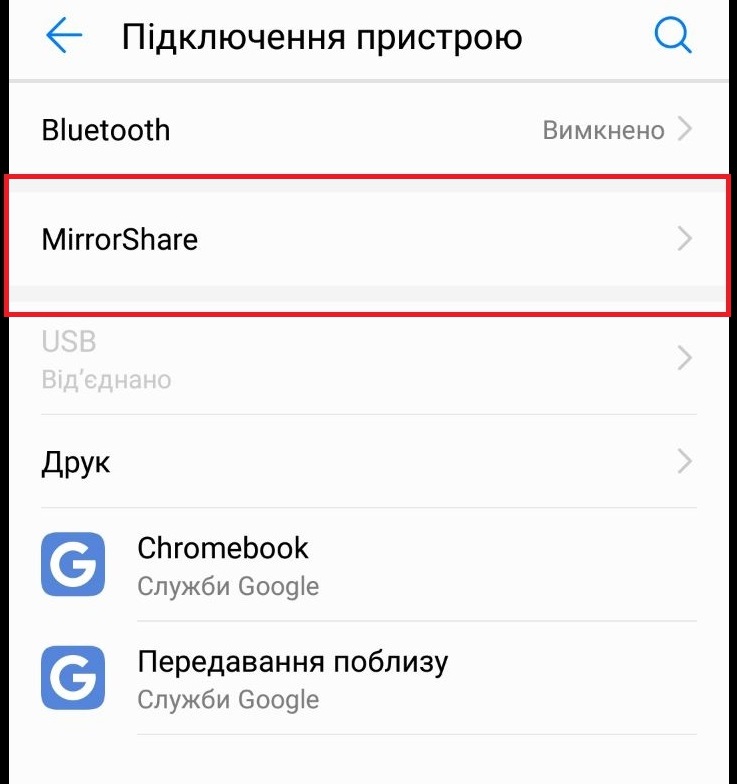
Якщо ви часто використовуєте функцію, можете додати значок на шторку швидкого доступу.
Трансляція YouTube на телевізор
YouTube надає стандартні інструменти, щоб створити підключення між смартфоном та телевізором. Відтворюватимуться лише відео з YouTube, у тому числі збережені в пам’яті телефону (можливість зберігати дає передплата YouTube Premium).
Функція дозволяє набагато швидше, ніж за допомогою пульта, вводити текст у пошук, змінювати якість, змінювати порядок у списку відтворення тощо.
- Обидва пристрої повинні знаходитися в одній Wi-Fi-мережі, і на них має бути запущено програму YouTube. Відкрийте програму на смартфоні – натисніть на значок Підключення (дивіться картинку) – у меню виберіть телевізор
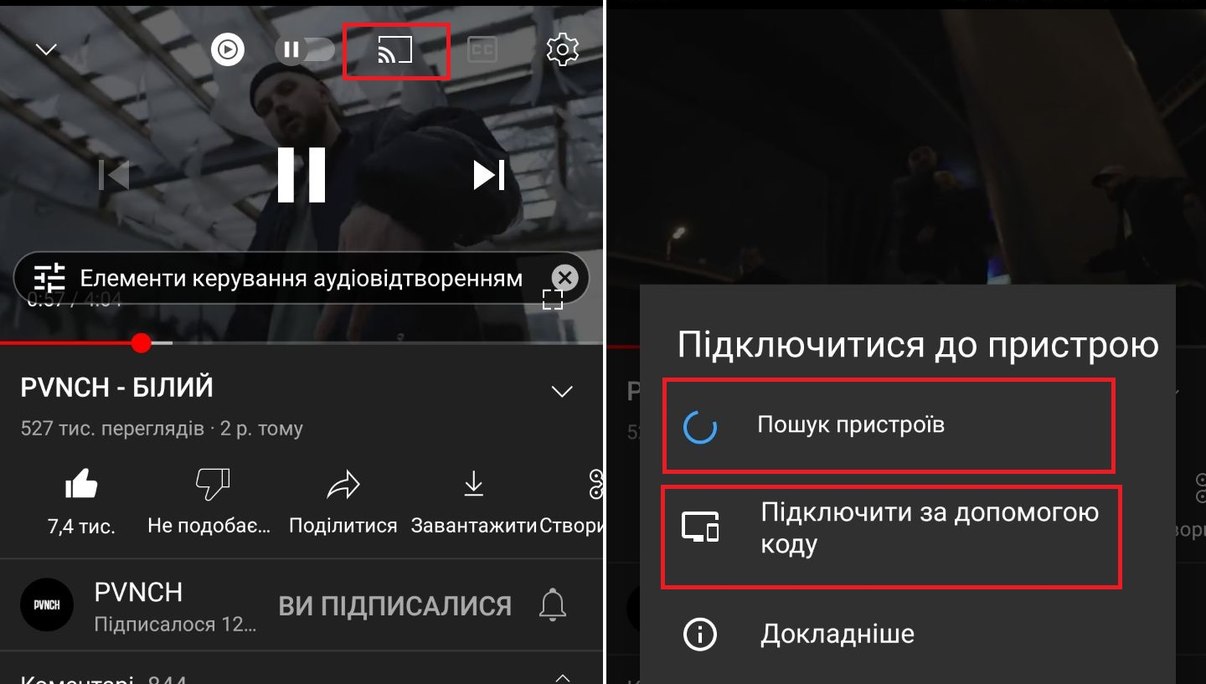
Підключення за допомогою коду:
- Налаштування телевізора. Перейдіть до налаштувань – пункт «Підключитися за допомогою коду» – відкриється сторінка з паролем.
- Налаштування телефону. Натисніть піктограму Підключення – Підключити за допомогою коду – введіть код з екрана телевізора.
Налаштування займає всього кілька хвилин
Не підходить для телевізорів без Smart TV
Відтворюються лише відео з YouTube
Під час трансляції ви можете використовувати смартфон
DLNA
Попередні 2 способи підключення смартфона до телевізора дозволяли використовувати останній як монітор. Даний варіант поєднує гаджети (також можна підключити ноутбук , планшет, плеєр) у локальну мережу. Тобто ви зможете отримувати доступ до пам’яті телефону за допомогою меню телевізора. Спосіб дозволяє відтворювати відео та музику, переглядати фото.
Для роботи технології DLNA (Digital Living Network Alliance) потрібен Wi-Fi маршрутизатор , оскільки саме через нього відбуватиметься передача даних. При цьому телевізор може бути підключений до роутера як «по повітрю», так і за допомогою кабелю.
Маршрутизатор при підключенні DLNA виступає в ролі комутатора (приймає та передає сигнал між пристроями), тому обмін працюватиме без доступу до інтернету.
Зверніть увагу : для створення мережі DLNA бажано мати роутер з гарною пропускною здатністю, в ідеалі – покоління Wi-Fi 5 . Якщо пропускної здатності не вистачатиме, то при відтворенні відеороликів з великою роздільною здатністю можуть виникати лаги. Інструкцію щодо вибору маршрутизатора читайте у статті за посиланням .
Варто згадати, що обчислювальні процеси здійснюються телевізором, а телефон/планшет виступає у ролі зовнішнього сховища пам’яті як флешка. Тобто ви зможете завантажити відео у форматі або роздільній здатності, які не підтримується смартфоном, але на ТБ воно все одно відтворюватиметься.
Телевізор відображатиме лише мультимедійні файли: відео, фото, музику (деякі програми дають ширші можливості)
Під час відтворення файлів ви можете використовувати смартфон
Може виникати затримка в режимі дублювання екрана (підтримується не всіма програмами)
Відсутність зависань, спотворення зображення, якщо відтворюються файли з пам’яті (при використанні роутера з високою пропускною здатністю)
Може не підтримуватись деякими телефонами та телевізорами (характерно для старих та/або недорогих моделей)
Дозволяє об’єднати в мережу кілька пристроїв
На смартфон потрібно завантажити програму
Як налаштувати DLNA на телефоні та телевізорі
З телевізором все дуже просто:
- Переконайтеся, що він підтримує DLNA (в інструкції, характеристиках на сайті виробника).
- Підключіть його до маршрутизатора.
З телефоном все теж просто, але забере більше часу:
- Зайдіть в Google Play/App Store – у рядку пошуку введіть DLNA – виберіть будь-яку програму – встановіть.
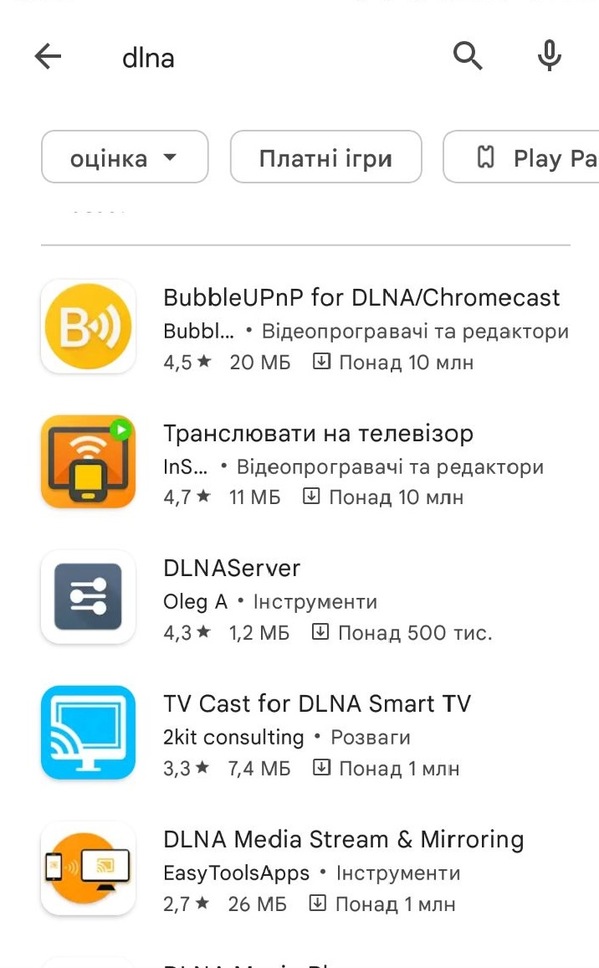
Примітка: більшість подібних додатків мають плюс-мінус однаковий функціонал, але ми рекомендуємо випробувати кілька, а не зупинятися на першому-ліпшому. Деякі можуть мати лише англійську версію, через що може бути важче розібратися з налаштуваннями. Інші можуть давати більше можливостей, ніж стандартне DLNA-підключення: дублювати екран (аналог Miracast), відкривати файли з Google-диска, iCloud і т.д.
- У програмі повністю відкрийте доступ до пам’яті смартфона або виберіть для цього окремі папки.
- За потреби у списку виберіть телевізор та/або інші пристрої, яким потрібно дати доступ до пам’яті. (У списку будуть відображатися всі гаджети з підтримкою DLNA, підключені до мережі Wi-Fi.)
Коли налаштування смартфона буде завершено, в меню телевізора знайдіть пункт «Підключені пристрої»/«Джерело сигналу». У ньому відображатимуться папки з пам’яті телефону.
Wi-Fi Direct
Технологія Wi-Fi Direct є альтернативою минулому способу, оскільки надає такі самі можливості. Відмінністю є те, що між смартфоном та телевізором зв’язок буде встановлений безпосередньо. Тому для створення зв’язку телевізор обов’язково повинен мати модуль Wi-Fi (у минулому варіанті можна було обійтися без нього, підключившись до маршрутизатора по кабелю). Доступ до Інтернету для підключення через Wi-Fi Direct не потрібен.
Недоліком Wi-Fi Direct у порівнянні з DLNA буде відстань зв’язку. У маршрутизаторах використовують потужні передавачі, які забезпечують широке покриття. Модулі бездротового зв’язку у гаджетів слабші. В умовах квартири це практично не відіграє ролі, але у великому приватному будинку телевізор може «не бачити» телефон, якщо він знаходиться через кілька стін або на іншому поверсі.
Перевагою Wi-Fi Direct по відношенню до DLNA є прямий канал: обмін даними здійснюється безпосередньо між пристроями. У випадку з роботою через роутер, можуть виникати проблеми в «години пік» (коли до маршрутизатора одночасно підключено багато гаджетів, які активно використовують інтернет).
Налаштування на телевізорі:
- Меню – Мережа – Бездротові підключення – Wi-Fi Direct – активувати – відкриється меню підключення.
- Цей пункт можна пропустити, але краще не треба. Wi-Fi Direct – Налаштування Direct Wi-Fi – у відповідному полі створіть пароль для підключення – за бажанням у цьому меню можна змінити ім’я точки доступу (за замовчуванням це буде модель телевізора).
Налаштування Wi-Fi Direct на смартфоні:
- Android. Налаштування – Бездротове з’єднання – Wi-Fi – Wi-Fi Direct – у списку доступних пристроїв виберіть телевізор – після встановлення зв’язку закрийте меню підключення.
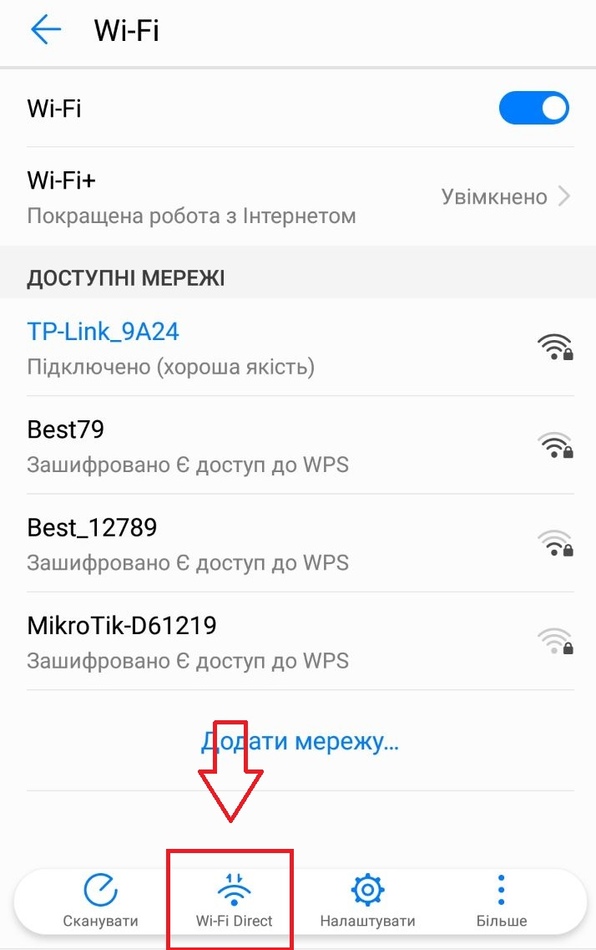
- iOS. Активація функції не потрібна. Достатньо просто зайти в меню Wi-Fi, знайти точку доступу та ввести пароль.
За замовчуванням у режимі Wi-Fi Direct можна лише відкривати файли з пам’яті, але якщо встановити програму DLNA з відповідним функціоналом, то з’явиться можливість дублювати екран.
Підключення без проблем працює лише в межах кімнати.
Під час відтворення смартфон швидко розряджається
Прямий канал обміну даними
Під час відтворення можна використовувати телефон
Chromecast
Існує невелика плутанина, оскільки назва Chromecast одночасно використовується для приставок та функції, яка підтримується деякими телевізорами на ОС Android за замовчуванням. Розставимо крапки над і:
- Приставка та функція дають однакові можливості.
- Приставку точно потрібно купити, якщо ваш телевізор випущений до 2016 року.
- Після 2016 року функція почала з’являтися за замовчуванням, але не у всіх моделей. Читайте інструкцію/характеристики на сайті виробника: якщо знайдете слова «Chromecast built-in», то приставка вам не потрібна, якщо ні – потрібна.
- Технологія підтримується багатьма медіаплеєрами. Найпопулярніші це власне Chromecast та Xiaomi Mi TV Stick .
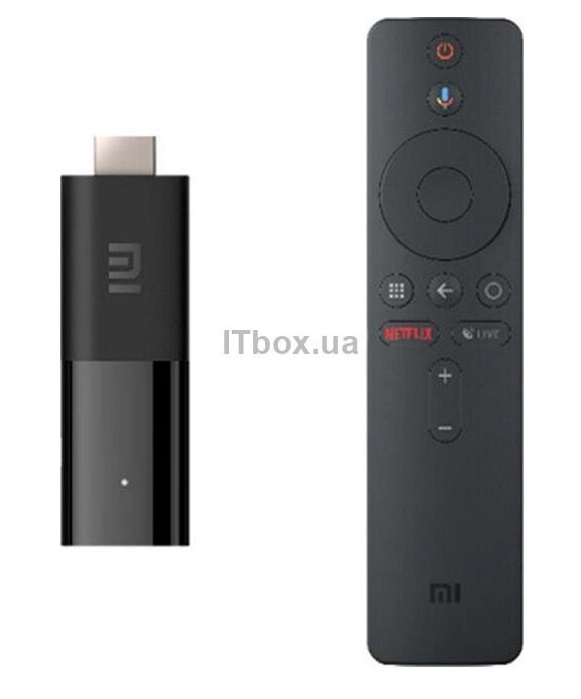
- Максимальна роздільна здатність залежатиме від версії медіаплеєра. Зазвичай це 2К, але є версії з підтримкою 4К (наприклад, Chromecast 4К та Xiaomi Mi TV Stick 4К ).
Chromecast може працювати в 2 режимах:
- Звичайний режим. Ви відкриваєте програму або плеєр на сайті, натискаєте значок трансляції. Після цього відтворення здійснюється телевізором, а телефон можна використовувати для інших цілей. Режим працює з більшістю стрімінгових сервісів (YouTube, Twitch, Spotify, MEGOGO, інші), соцмережами, браузером Google Chrome.
- Захоплення екрану. Аналог Miracast з тими ж можливостями та недоліками, але з меншою затримкою. В даному режимі можна комфортно грати в платформери та візуальні новели. Для онлайн-ігор спосіб краще не використовувати, оскільки затримка зводить нанівець швидкість реакції.
Звичайний режим не потрібно налаштовувати. Достатньо, щоб телефон та телевізор були в одній мережі Wi-Fi. Далі на сайтах/у стрімінгах, які підтримують Chromecast, потрібно натиснути цей значок.
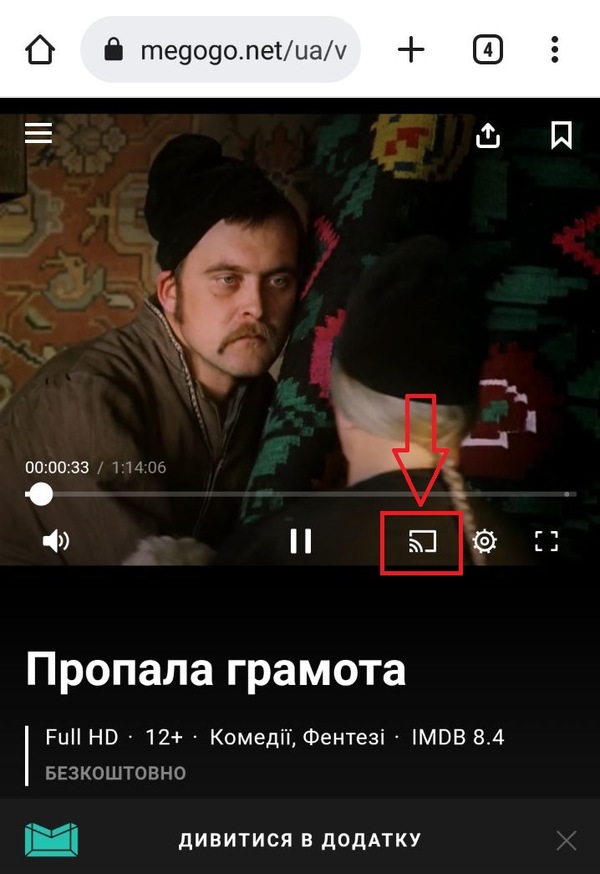
Як увімкнути трансляцію екрана в Chromecast:
- У Google Play/AppStore завантажте програму Google Home. При першому запуску будуть з’являтися повідомлення з підказками, що допоможе налаштувати програму.
- У програмі виберіть телевізор зі списку пристроїв – Трансляція екрана.
Для трансляції з потокових сервісів не потрібно встановлювати програму
Поєднувані пристрої повинні бути підключені до Wi-Fi
Невелика затримка у режимі трансляції екрану
У більшості сучасних телевізорів є вбудований Chromecast
AirPlay
Одним із пріоритетів компанії Apple є розвиток екосистем зі своїх гаджетів. Однією з функцій є AirPlay, яка дозволяє дублювати екран айфона на телевізорі. При цьому не страждає якість зображення, практично відсутня затримка.
Погана новина: для підключення через AirPlay потрібна приставка Apple TV .
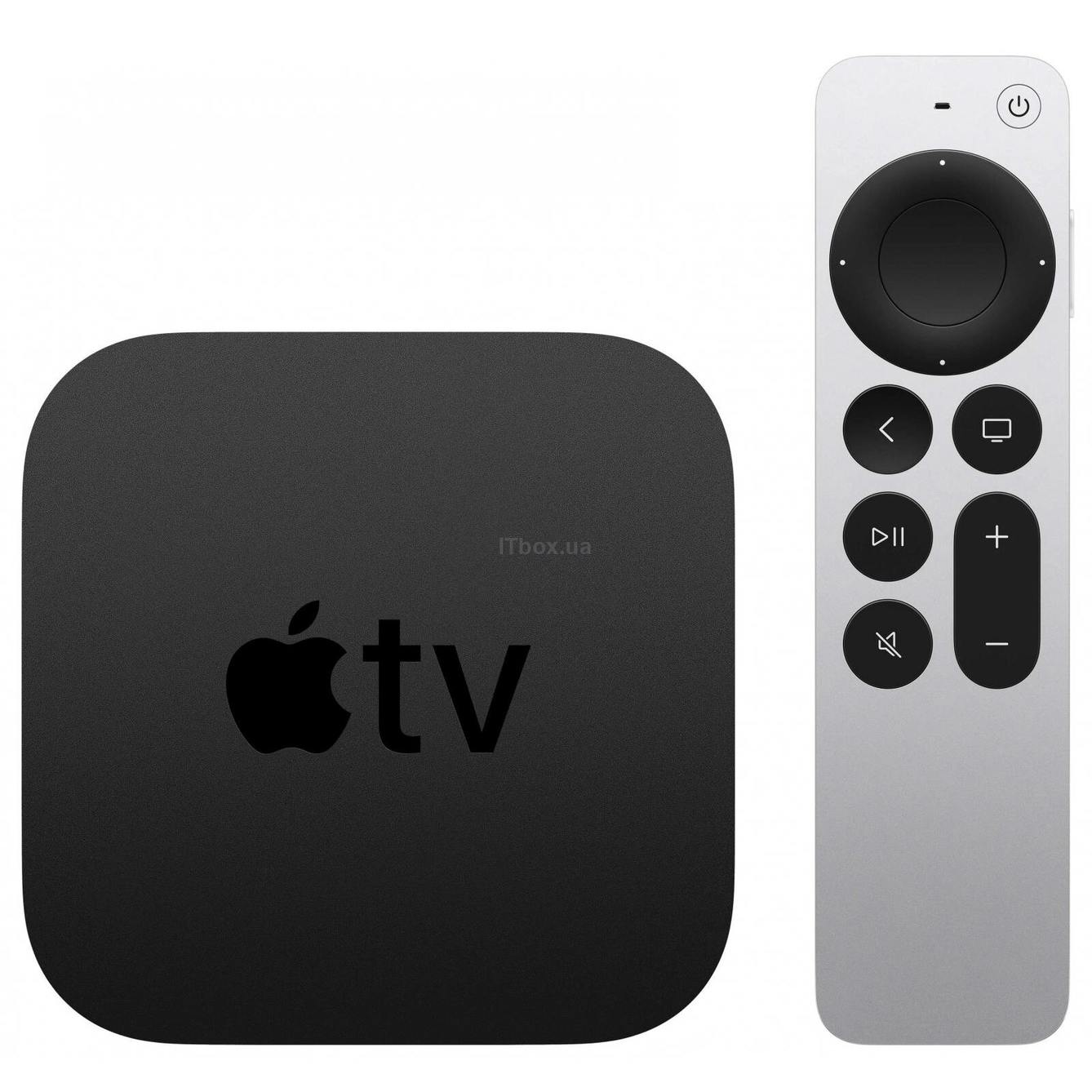
Інструкція для підключення по AirPlay:
- Телевізор та айфон мають бути в одній мережі Wi-Fi.
- У телевізорі перейдіть до Налаштувань – Загальне – Налаштування AirPlay – активуйте AirPlay.
- На айфоні/айпаді увімкніть Bluetooth – у списку пристроїв виберіть телевізор – Повторити екран – на телевізорі з’явиться пін-код, який потрібно ввести на телефоні.
Практично не виникає проблем із підключенням
Необхідна приставка Apple TV
Спосіб лише для пристроїв Apple
Як підключити смартфон до телевізора по USB
Один із найпростіших способів, але не найзручніший. Підійде лише для відкривання мультимедійних файлів, збережених на телефоні. Причому це може бути не лише смартфон, а й кнопковий мобільний телефон .
- За допомогою кабелю USB (можна від зарядки) підключіть мобільний телефон до телевізора – на екрані виберіть Читання та передача даних.
Зверніть увагу на покоління USB-порту – воно впливатиме на швидкість передачі даних. Для відтворення відео з високою роздільною здатністю потрібно мінімум USB 3.0.
- На телевізорі відкрийте меню – Джерело сигналу – USB.
Тепер телефон виступає у ролі флешки, і ви за допомогою пульта можете знаходити та відкривати медіа.
При підключенні через USB можуть не відображатися деякі файли, а картку пам’яті телевізор іноді повністю ігнорує.
Не вимагає налаштування
Можна відкрити лише збережені файли (немає режиму трансляції)
Спосіб підходить для підключення старих телефонів (не смартфонів)
Телефон не можна від’єднати під час перегляду
Навігація по папках за допомогою пульта
Деякі папки/файли можуть не відображатись
Через роз’єм HDMI
Порт HDMI спеціально призначений для передачі відео та аудіо у високій якості. Завдяки цьому підключення працює без будь-якої затримки, що сподобається геймерам.
Примітка: іноді затримки все ж таки виникають, також може спостерігатися відставання звуку, яке проявляється через 20-30 хвилин після підключення. Причина криється в кабелі поганої якості. Якщо ви зіткнетеся з подібною проблемою, доведеться купити новий дріт .
Ще одна перевага: не потрібно жодного софту, а іноді й налаштування. Через HDMI можна підключитися не лише до телевізора, а й до монітора або мультимедійного проектора .
Недоліком цього методу є те, що підключення підтримує лише режим дублювання екрана.
Для підключення використовується кабель HDMI та адаптер. Потрібний формат адаптера залежить від того, який вихід у смартфона:
- Type-C/HDMI ( кабель , адаптер ) – для більшості смартфонів.
- Lightning/HDMI – для пристрою на iOS.
- miniHDMI/HDMI – для рідкісних телефонів із виходом miniHDMI.
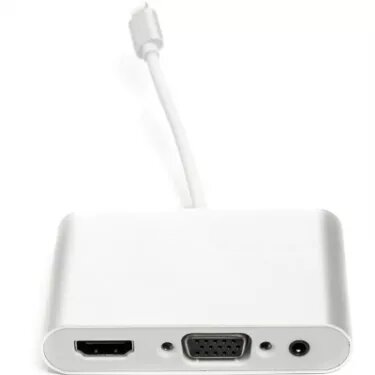
Другий і третій варіант найпростіші: якщо є перехідник, можете підключатися до телевізора, і відразу з’явиться зображення. Якщо зображення не транслюється, перейдіть до Меню – Джерело сигналу – HDMI.
Якщо у вас смартфон на Android, не поспішайте замовляти адаптер. Йому для роботи потрібна підтримка технології MHL. На жаль, іноді вона відсутня навіть у флагманських моделей. На ще більший жаль, чи є підтримка MHL на конкретній моделі, нагуглити вдається не завжди.
Можна скачати програму MHL Checker , але в деяких випадках вона показує негативний результат навіть для смартфонів із підтримкою MHL. Тобто єдиний стовідсотковий варіант: самому перевіряти на практиці чи питати на форумах.
Не потрібно додаткових налаштувань, встановлення програм
Деякі телефони Android неможливо підключити в такий спосіб
Трансляція екрана без затримки
Не можна користуватися телефоном під час трансляції
Потрібно купити адаптер
Може виникнути відставання звуку
Функція працює з усіма айфонами та айпадами
Підсумки
- Для перегляду фотографій, відео найкраще підходить DLNA, Wi-Fi Direct та підключення через USB.
- Для перегляду онлайн контенту оптимальний варіант – Chromecast.
- Якщо важливим фактором є відсутність затримки, вибирайте підключення через HDMI, але цей спосіб не підтримує багато смартфонів на Android.
- Якщо затримка не критична, можна використовувати трансляцію екрана Miracast або функцію дублювання у програмі DLNA.
Як підключити смартфон до телевізора: способи для Android-телефонів та iPhone
Бажаєте переглядати фотографії, відео та інший контент з мобільного пристрою на великому екрані? Достатньо підключити смартфон до телевізора.
Це можна зробити різними способами, кожен із яких має свої особливості. Одні методи повністю дублюють зображення з екрана смартфона на телевізор, інші дозволяють виводити на великий дисплей лише деякі файли. Пропонуємо ознайомитися з усіма перерахованими варіантами та вибрати той із них, який оптимально вам підходить.
Як підключити Android-смартфон до телевізора
Android-смартфони підтримують найбільше способів підключення до телевізора. Розберемо найпопулярніші та найбільш зручні з них.
Через USB
Тип підключення: дротове.
Сумісні телевізори: будь-які з USB-портом.
Підключення відбувається за допомогою звичайного кабелю USB (MicroUSB/USB або Type-C/USB), який використовується для заряджання смартфона. В результаті сховище мобільного пристрою відображається на телевізорі як звичайна флешка. Іншими словами, ви зможете переглядати на великому екрані пам’ять смартфона та відтворювати доступні в ній зображення, відео та аудіофайли.
Цей спосіб один із найпростіших. Вам не потрібно нічого купувати, встановлювати та копатися в налаштуваннях. Інша вагома перевага — швидкість передачі даних. Якщо смартфон, кабель та телевізор підтримують USB-інтерфейс версії 3.0 або новіше, то ви зможете без проблем відтворювати на великому екрані навіть 4K-відео.
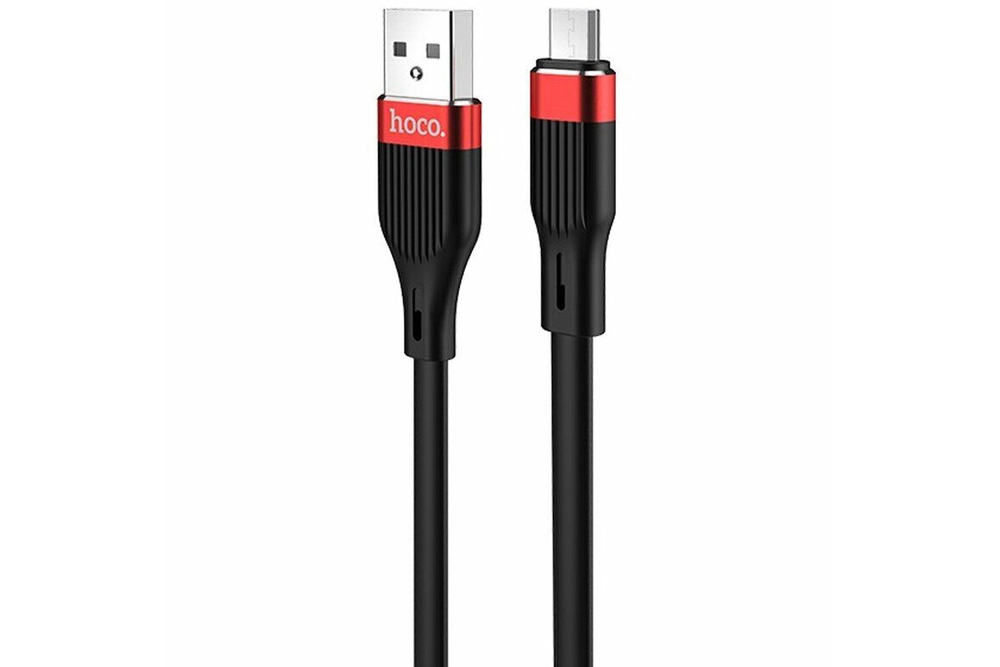
Але є і мінуси. По-перше, підключений смартфон повинен бути поруч із телевізором на відстані кабелю. По-друге, оскільки декодування файлів відбувається на ТВ, деякі типи контенту можуть не читатися. Наприклад, старі телевізори навряд чи будуть відкривати PDF, презентації та інші документи, а також відтворювати трансляції з онлайн-сервісів на кшталт Netflix та специфічні формати відео.

Інструкція з підключення:
- Вставте один кінець зарядного кабелю у смартфон, а інший у USB-порт телевізора.
- У налаштуваннях джерела сигналу на ТВ виберіть USB-пристрій.
- Якщо телефон запитає про спосіб підключення, виберіть режим USB-накопичувача.
- Коли на великому екрані з’явиться сховище смартфона, виберіть за допомогою пульта потрібний файл та відтворіть його.
Через HDMI
Тип підключення: дротове.
Сумісні телевізори: з HDMI-портом.
Додатково: потрібен адаптер USB/HDMI.
Цей спосіб теж покладається на передачу даних по кабелю. Але використовує іншу технологію — HDMI. Таке підключення повністю дублює зображення з екрана мобільного пристрою на великий дисплей. Фактично телевізор стає зовнішнім монітором для вашого смартфона.
Оскільки телефони заряджаються за допомогою USB-кабелю, а не HDMI, для підключення доведеться купити адаптер. Існують різні варіанти таких пристроїв. Але найпростіше знайти кабель із вбудованим у нього перехідником із USB на HDMI. Причому USB-порт цього дроту має відповідати типу роз’єму у вашому смартфоні. Це може бути microUSB чи USB-C.

Але головна проблема цього з’єднання в іншому. Для повноцінного дублювання екрана через HDMI смартфон має підтримувати один із двох протоколів: MHL (для microUSB) або DisplayPort (для USB-C). На жаль, таких телефонів поки що небагато. До того ж виробники не завжди вказують інформацію про підтримку, її доводиться шукати на форумах. Крім того, хоча один HDMI-порт телевізора теж повинен підтримувати відповідний протокол.
Зате HDMI-підключення забезпечує високу швидкість передачі відео та звуку без втрат в якості і затримок. На додачу ви можете виводити на великий дисплей будь-який контент, який читає ваш смартфон. У тому числі фото, онлайн-відео, текстові документи, різноманітні презентації та навіть ігри.

Інструкція з підключення:
- Вставте один кінець кабелю USB/HDMI у смартфон, а інший — у HDMI-порт телевізора.
- У налаштуваннях джерела сигналу на ТВ виберіть порт HDMI, до якого підключено телефон.
- Якщо дублювання екрана не ввімкнеться автоматично, спробуйте змінити на телевізорі роздільну здатність дисплея.
- Якщо зображення на ТВ стане вертикальним, розблокуйте на смартфоні автоповорот екрана та покладіть пристрій на бік.
Через DLNA
Тип підключення: бездротове.
Сумісні телевізори: з підтримкою DLNA.
Таке підключення, як і спосіб з використанням USB, дає можливість переглядати на телевізорі медіафайли з пам’яті смартфона. Але замість кабелю для передачі даних використовується домашня мережа Wi-Fi. І телевізор, і смартфон мають бути підключені до одного роутера, який виступає посередником під час трансляції сигналу. Ця технологія отримала назву DLNA (Digital Living Network Alliance).
До мінусів способу можна віднести можливі затримки передачі сигналу і необхідність в роутері. Крім того, оскільки декодування файлів відбувається на телевізорі, він може не читати деякі типи контенту. Тому відкрити презентацію або PDF-файл, можливо, не вдасться. Серед плюсів: простота підключення та відсутність дротів.

Сторінка програми BubbleUPnP
Інструкція з підключення:
- Під’єднайте смартфон та телевізор до спільної мережі Wi-Fi.
- Знайдіть функцію DLNA в налаштуваннях телевізора і телефону та переконайтеся, що вона активована на обох пристроях.
- Знайдіть на смартфоні потрібний мультимедійний файл, відкрийте його меню та виберіть режим відтворення через бездротовий монітор.
- Для зручнішого керування функцією DLNA можна встановити на смартфон додаток BubbleUPnP або іншу подібну програму з Google Play.
Через Wi-Fi Direct
Тип підключення: бездротове.
Сумісні телевізори: з підтримкою Wi-Fi Direct.

Цей спосіб теж дозволяє запускати на телевізорі файли з внутрішнього сховища смартфона — без будь-яких дротів. Але, на відміну від DLNA-підключення, для роботи технології Wi-Fi Direct не потрібен роутер. Для передачі даних між смартфоном та телевізором встановлюється прямий бездротовий зв’язок. Фактично ТВ стає точкою доступу.
Таким чином, головна перевага технології — можливість функціонувати не лише без кабелів, але й без роутера. Однак, звідси випливають і деякі недоліки. Оскільки телефон і телевізор не мають таких потужних антен, як у маршрутизатора, з’єднання може працювати нестабільно. Особливо на великій відстані. Крім того, Wi-Fi Direct не надто енергоефективна, через що смартфон швидко розряджатиметься. Тому краще одразу підключати його до джерела живлення.

Функція Wi-Fi Direct у налаштуваннях смартфона Realme Pro 7
Інструкція з підключення:
- Знайдіть функцію Wi-Fi Direct у налаштуваннях телевізора та активуйте її.
- Знайдіть аналогічну функцію на смартфоні та запустіть пошук бездротових пристроїв.
- Коли телефон виявить телевізор, виберіть його у списку бездротових пристроїв.
- Відкрийте програму Android для перегляду зображень або відео.
- Виберіть файл, який потрібно відкрити на великому екрані, розгорніть його меню та оберіть режим відтворення на ТВ.
Через Miracast
Тип підключення: бездротове.
Сумісні телевізори: з підтримкою Miracast.

Miracast — це технологія дублювання екрана, яку підтримує багато сучасних телевізорів. Для передачі даних зі смартфона використовується пряме з’єднання Wi-Fi.
До переваг такого підключення можна віднести відсутність потреби в кабелях та роутерах. Цим воно нагадує з’єднання через Wi-Fi Direct. Але оскільки Miracast не просто відкриває доступ до деяких файлів на смартфоні, а дублює екран, вона має додатковий плюс. Це, звичайно ж, можливість відтворювати на великому екрані будь-який контент зі смартфона.
З недоліків: відносно невелика швидкість передачі і, як результат, можливість затримок сигналу. Для трансляції 4K-відео цей спосіб може не підійти. І точно Miracast не можна назвати найкращим варіантом підключення заради ігор — зображення може відставати від ваших дій.
Інструкція з підключення:
- Знайдіть функцію Miracast у налаштуваннях телевізора та активуйте її. На деяких пристроях вона винесена в окрему програму.
- Відкрийте налаштування екрана на смартфоні та увімкніть функцію «Бездротовий монітор», «Дублювання екрана», Miracast або з іншою подібною назвою.
- Виберіть телевізор у списку знайдених пристроїв — на великому екрані почне працювати дублювання.
- Якщо зображення на ТВ стане вертикальним, увімкніть на смартфоні автоповорот екрана та покладіть його на бік.
Через Chromecast
Тип підключення: бездротове.
Сумісні телевізори: з підтримкою Chromecast або HDMI-портом.
Додатково: може знадобитися приставка Chromecast.
Chromecast — це ще одна технологія бездротової передачі даних, заснована на Wi-Fi. Таке підключення можна використовувати у двох режимах. Перший працює, як Miracast: повністю дублює зображення екрана. Другий відтворює на ТВ вибрані медіафайли з пам’яті смартфона, аналогічно DLNA та Wi-Fi Direct. Тобто користувач може виводити відео, знімки та інший медіаконтент на телевізор, продовжуючи використовувати смартфон для інших цілей.

Медіаплеєр Chromecast HD із комплектним пультом
Таким чином Chromecast поєднує різні способи передачі даних, дозволяючи вибирати найбільш зручний з них для конкретної ситуації. Більше того, найчастіше технологія працює швидше за аналоги, що забезпечує більш стабільне бездротове з’єднання.
Chromecast розробляє компанія Google, тому технологія доступна в сучасних Android-телевізорах «із коробки». Але якщо ваш ТВ її не підтримує, достатньо купити спеціальний медіаплеєр Chromecast. Є дві версії цього пристрою: базова для HD-контенту і швидша для відтворення медіа в 4K-якості. Медіаплеєр підключається до телевізора через HDMI-порт і забезпечує бездротовий зв’язок зі смартфоном.
Інструкція з підключення:
- Якщо ваш телевізор не підтримує функцію Chromecast, вставте в його роз’єм HDMI відповідний медіаплеєр.
- Скачайте на смартфон безкоштовну програму Google Home і дотримуйтесь її підказок щодо налаштування з’єднання.
- Якщо програма недоступна в українському Google Play (на момент написання статті це чомусь саме так), знайдіть альтернативні програми за запитом Chromecast.
Як підключити iPhone до телевізора
Смартфони компанії Apple підтримують не так багато технологій підключення до телевізора. Тим не менш, користувачеві є з чого вибирати.
Через HDMI-адаптер
Тип підключення: дротове.
Сумісні телевізори: будь-які з портом HDMI.
Додатково: потрібен HDMI-адаптер.

Адаптер Lightning/HDMI із вбудованим кабелем
Цей тип підключення працює майже так само, як із Android-смартфонами: HDMI дублює зображення екрана iPhone на телевізор. Більше того, проблем із підтримкою цього способу, характерних для Android, у смартфонів Apple бути не повинно. Підключення через HDMI доступне для всіх iPhone з iOS 13 або новіше.
Такий спосіб забезпечує відмінну якість зображення без відставань від першоджерела і не потребує налаштування. Найбільший недолік — необхідність у спеціальному HDMI-адаптері. Цей пристрій повинен мати роз’єм для комплектного кабелю iPhone (Lightning або USB-C) або вже вбудований кабель, а також порт HDMI для підключення до телевізора. Крім того, доведеться придбати ще й кабель HDMI/HDMI.
Інструкція з підключення:
- Під’єднайте iPhone до адаптера.
- Підключіть адаптер до телевізора за допомогою кабелю HDMI/HDMI.
- У налаштуваннях джерела сигналу на телевізорі виберіть HDMI-порт, до якого ви підключили через адаптер iPhone.
- Якщо зображення на телевізорі стало вертикальним, увімкніть на смартфоні автоповорот і покладіть його на бік.
Через Chromecast
Тип підключення: бездротове.
Сумісні телевізори: з підтримкою Chromecast або HDMI-портом.
Додатково: може знадобитися медіаплеєр Chromecast.
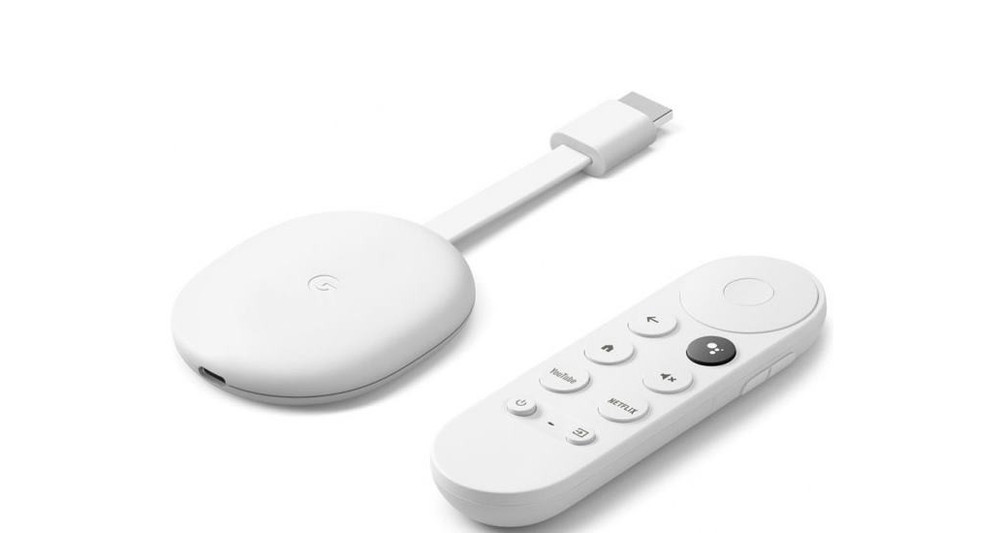
Медіаплеєр Chromecast 4K
Хоча розробкою Chromecast займається Google, ця технологія доступна і для айфонів. Вона дозволяє відтворювати на телевізорі окремі медіафайли зі сховища смартфона, а також — повністю дублювати екран iPhone.
Перевага у вигляді високої швидкості передачі зберігається і для смартфонів Apple. Але й недолік той самий: телевізор може не мати вбудованої функції Chromecast. У такому разі доведеться купити однойменний медіаплеєр. Крім того, для налаштування знадобиться спеціальний додаток.

Додаток Screen Mirroring для керування Chromecast
Інструкція з підключення:
- Якщо в телевізорі немає вбудованої функції Chromecast, підключіть до його HDMI-роз’єму однойменний медіаплеєр.
- Завантажте на смартфон безкоштовну програму Screen Mirroring або інший додаток, знайдений за запитом Chromecast, з хорошим рейтингом.
- Для підключення дійте відповідно до підказок завантаженої програми.
Через AirPlay
Тип підключення: бездротове.
Сумісні телевізори: з підтримкою AirPlay або HDMI-портом.
Додатково: може знадобитися приставка Apple TV.

Apple також розвиває свою фірмову технологію бездротової передачі даних між пристроями — AirPlay. Вона багато в чому схожа на Chromecast і дозволяє як відтворювати вибрані медіафайли з пам’яті айфона, так і повністю дублювати екран смартфона на телевізор.
AirPlay гарна тим, що вбудована майже в усі пристрої екосистеми Apple, включаючи iPhone. Для її використання не потрібно нічого завантажувати і налаштовувати. Плюс до всього вона працює дуже швидко, майже ніколи не викликаючи проблем із якістю зображення.
З іншого боку, вам знадобиться роутер, оскільки передача даних проходить саме через нього. Крім того, ваш ТВ може не підтримувати AirPlay. Ця функція доступна лише в деяких нових моделях телевізорів зі Smart TV. Але якщо ваш пристрій не один з них, ви можете купити для нього приставку Apple TV. Вона отримуватиме дані від iPhone по AirPlay і передаватиме їх на телевізор.

Медіаплеєр Apple TV із пультом
Інструкція з підключення:
- Якщо ваш телевізор не підтримує AirPlay, під’єднайте Apple TV до його порту HDMI.
- Підключіть приставку/телевізор та iPhone до однієї мережі Wi-Fi.
- Щоб відтворити на великому екрані потрібне фото або відео, викличте меню «Поділитися», натисніть піктограму AirPlay та виберіть у списку пристроїв приставку/телевізор.
- Якщо потрібно дублювати дисплей, відкрийте центр керування на iPhone, натисніть «Відеодублювання» і виберіть у списку пристроїв приставку/телевізор.
Підсумки: який спосіб вибрати
Що вибрати власникам Android смартфонів? Для перегляду фото, відео та інших мультимедійних файлів достатньо підключення за допомогою USB-кабеля або бездротових варіантів через DLNA і Wi-Fi Direct. Якщо ви зацікавлені в повному дублюванні екрана або просто хочете, щоб телевізор міг відкривати абсолютно всі файли, які читає смартфон, використовуйте Chromecast або Miracast. Для динамічних ігор на великому екрані найкраще підійде дублювання через HDMI, оскільки воно працює без затримок.
Що вибрати власником iPhone? Тут все простіше. Для більшості завдань відмінно підійдуть AirPlay та Chromecast. Але якщо ви збираєтеся грати в активні ігри, бажано використовувати HDMI.
Как быстро подключить телевизор к телефону через USB
Современные цифровые устройства дают широкие возможности пользователям. Благодаря новым технологиям появилась функция, позволяющая с легкостью их синхронизировать. У некоторых владельцев смартфонов возникает вопрос: как через телефон смотреть фильм на экране телевизора? Существует несколько способов подключения, каждый из которых имеет свои особенности.
Практически все современные модели смартфонов и телевизоров оборудованы USB-разъёмом. Благодаря этому порту можно синхронизировать два устройства, что позволит использовать телевизор в качестве второго дисплея мобильного телефона или другого гаджета. Схему того, как подключить телефон к телевизору через USB-порт, легко поймет любой пользователь. Для того чтобы синхронизировать смартфон с телевизором, вам понадобится:
- USB-кабель.
- Мобильный гаджет на основе Android или любой другой операционной системы.
- Телевизор с рабочим разъёмом типа USB.
Как правило, USB-кабель включают в стандартный набор любых смартфонов, так как он составляет базовую комплектующую любого зарядного устройства.
Подключить телефон к Smart TV или любой другой модели телевизора, где есть USB-разъём, с помощью USB-кабеля можно тремя основными способами:
- Подключение в качестве электронного носителя. Позволяет осуществлять передачу данных, перемещать, переименовывать, а также открывать поддерживаемые файлы.
- Использование мобильного телефона в качестве медиа-приставки. Такой вариант позволяет использовать систему в качестве проигрывателя: воспроизводит видеозаписи и показывает фотографии на большом экране устройства.
- Использование беспроводных интерфейсов. Чаще всего, подразумевается использование локальной, удаленной сети.
Рассмотрим пошаговую инструкцию, как подключать мобильный телефон к телевизору через USB-разъём:
- Соедините телевизор и смартфон при помощи USB-кабеля. Убедитесь, что оба устройства включены.
- С помощью телевизионного пульта нажмите кнопку «AV», «Input» или «Source». Выберите пункт «SD-карта» или «Phone» (в зависимости от интерфейса меню телевидения).
- При необходимости, подтвердите режим подключения на смартфоне.
- Через несколько секунд на большом экране отобразится структура папок или список файлов, которые просканировал и распознал телевизор.
- Используйте пульт для навигации просмотра файлов.
Не стоит забывать, что множество файловых систем не поддерживаются операционными системами телевизоров. Например, видеофайл в формате AVI нельзя воспроизвести на большинстве моделей устройств.
Выделяют следующие преимущества подключения через USB-кабель:
- Быстрое время отклика.
- Экономия заряда аккумулятора устройства.
- Не требует подключения к интернету.
- Дает возможность заряжать смартфон.
Недостатки подключения USB-кабеля:
- Большинство файловых систем не поддерживаются.
- Не дает доступ к интернету.
- Нет возможности запускать мобильные приложения и игры.
Подключение смартфона к телевизору через USB-кабель является классическим вариантом подключения. USB-кабель очень удобно брать с собой куда-либо, так как в данном случае пользователю нет необходимости думать о программах, которые позволят подключать устройство.
Порой возникает ситуация, когда в процессе подключения мобильного телефона к телевизору владельцы техники сталкиваются с некоторыми проблемами, такими как:
- Телевизор не может найти смартфон.
- Смартфон не заряжается от телевизора.
- Просмотр доступен исключительно для фотографий.
Если телевизор не видит смартфон, то, скорее всего, проблема состоит в варианте сопряжения. Для смартфонов, функционирующих на операционной системе Android и IOS, имеется своя собственная опция выбора типа подключения. Чтобы настроить необходимый режим для Android, выполните следующие действия:
- Подключите смартфон. После того, как устройство будет подключено, наверху высветится режим работы.
- Далее нужно вызвать верхнее меню и выбрать опцию «Зарядка через USB».
- Выберите пункт «Передача файлов».
Следует обратить внимание на то, что поддержка передачи информации поддерживается с устройств, работающих на операционной системе Android, начиная с версии 6.0.0. Более старые прошивки имеют доступ либо только к передаче фотографий, либо только к зарядке.
Случается так, что необходимое меню не открывается. В этом случае лучше изначально подключить смартфон к ноутбуку или компьютеру. После подключения к компьютеру пользователь должен будет еще раз задать подходящий режим после повторного подключения к телевизору.
Настройка подключения телефона для операционной системы iOS:
- При прямом подключении iOS-аппарата будет осуществляться только зарядка устройства. Для того чтобы использовать iPhone или iPad как накопитель, необходимо приобрести переходник. За счет встроенного преобразователя накопитель даст возможность подключаться при помощи AV-адаптера.
- Подключите переходник к телевизору через кабель зарядного устройства. Другую сторону переходника следует подключить при помощи HDMI-кабеля в порт, расположенный сбоку либо на задней панели телевизора.
- Нажмите на пульте телевизора кнопку «Source». Выберите пункт «HDMI номер», он зависит от общего количества разъёмов на устройстве.
- Через несколько секунд изображение или фильм будет транслироваться на экран телевизора с мобильного телефона.
Помимо стандартного подключения смартфона к Smart TV или другой модели телевизора через USB-кабель существуют и другие технологии подключения:
- Использование HDMI-кабеля для настройки цифровой передачи данных.
- Использование беспроводной сети Wi-Fi, чтобы получить беспроводную передачу и трансляцию данных.
Рассмотрим инструкцию подключения с помощью HDMI-кабеля, а также плюсы и минусы подключения:
- Первым делом необходимо приобрести переходник для телефона и кабель HDMI. Внимательно смотрите на тип HDMI. Всего существует два типа: стандартный HDMI и micro HDMI, у которого значительно меньший размер.
- Соедините смартфон с переходником, а затем при помощи HDMI-кабеля подключите к телевизору.
- На мобильном телефоне необходимо выбрать режим медиапроигрывателя для перехода на цифровой канал передачи данных.
- При помощи пульта телевизора нажмите на кнопку «Source» и выберите пункт «HDMI». Через несколько секунд экран телевизора будет транслировать файлы и данные со смартфона.
- Цифровое соединение дает качественную картинку.
- Предоставляет возможность трансляции экрана и просмотра любых данных.
- Легко освоить и подсоединить – на это не потребуется много времени.
- Необходимо покупать дополнительные переходники и кабели.
- Использование полного функционала требует установки специальных программ.
- Низкая производительность со старыми моделями устройств.
Рассмотрим инструкцию подключения с помощью беспроводной сети Wi-Fi:
- Чтобы обеспечить интернет-соединение, понадобится Wi-Fi адаптер. Приобрести его можно в любом магазине техники.
- Подключите Wi-Fi адаптер к телевизору и подключитесь к домашней сети. Убедитесь, что смартфон использует такую же сеть.
- Включите встроенную программу в меню настроек телевизора. Приложение для мобильного устройства необходимо скачать с Play Market.
- Синхронизируйте устройства. Теперь можно транслировать экран, а также осуществлять просмотр файлов.
Плюсы подключения по Wi-Fi:
- Быстрый отклик.
- Широкий функционал.
- Недорогой Wi-Fi адаптер.
- Отсутствие кабеля.
- Некоторые модели телевизоров не поддерживают Wi-Fi, поскольку не имеют встроенных программ для сопряжения.
- Потребуется потратить время, чтобы разобраться в программах.
Но благодаря новым технологиям существует встроенное решение, позволяющее подключиться смартфону к телевизору без использования адаптеров и дополнительных трат. Чтобы система начала работать, потребуется встроенный Wi-Fi и одна домашняя сеть.
Инструкция по подключению такой технологии:
- Перейдите в пункт «Настройки». Выберите «Беспроводные сети и подключения», а затем «Wi-Fi Direct». Подтвердите действие, чтобы включить опцию.
- В главном меню настроек телевизора необходимо выбрать пункт «Сеть». Нажмите на строчку «Wi-Fi Direct». Включите поиск устройств и выберите свой смартфон.
- Подтвердите сопряжение устройств. Чтобы одобрить соединение, нужно просто нажать кнопку «Да».