Подключение беспроводной клавиатуры и мыши – Инструкция по эксплуатации Asus ET2301IUTH
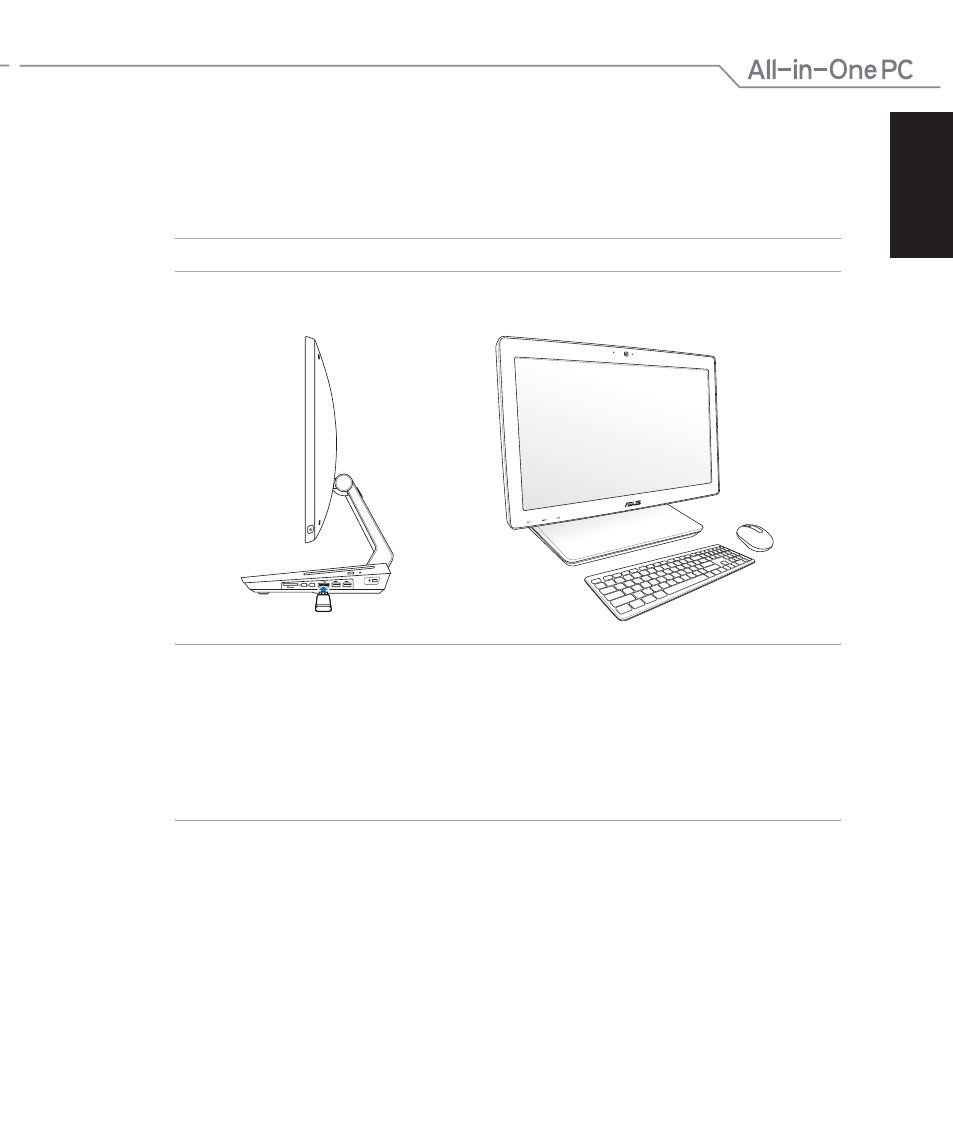
расстоянии не менее 20 см от другого беспроводного оборудования.
• Иллюстрации представлены только для справки. Спецификация проводной или
беспроводной клавиатуры и мыши может отличаться.
Подключение беспроводной клавиатуры и мыши
1. Установите элементы питания в беспроводную клавиатуру и мышь.
2. Подключите USB приемник к USB порту.
ПРИМЕЧАНИЕ: Приемник рекомендуется подключать к порту USB 2.0.
3. Беспроводная клавиатура и мышь готовы к использованию.
[Ноутбук] Bluetooth клавиатура ASUS ErgoSense с тачпадом (UX9702) — Введение
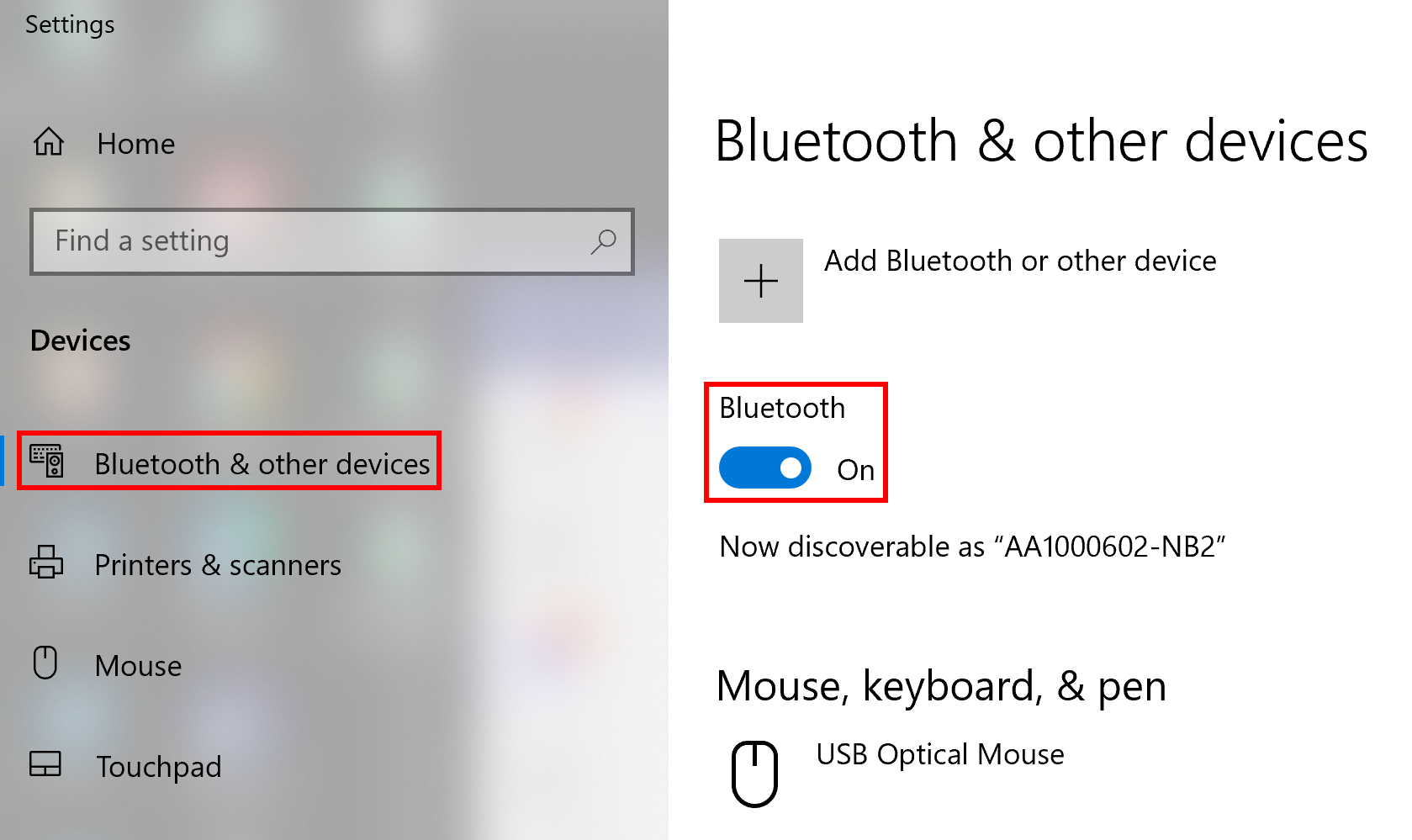
[Ноутбук] Bluetooth клавиатура ASUS ErgoSense с тачпадом (UX9702) — Введение Ультратонкая Bluetooth-клавиатура с тачпадом ASUS ErgoSense толщиной 5,5 мм обеспечивает удобство и точность набора текста Тачпад с плавным скольжением для ощущения мягкости. Специальное покрытие на нашей сенсорной панели является водоотталкивающим и имеет большой угол контакта с водой (AF). Мы наносим высококачественное PVD-покрытие, защищающее от появления отпечатков пальцев, которое обеспечивает превосходную устойчивость к стиранию и запотеванию. Вы можете делать снимки экрана, активировать веб-камеру или получать доступ к приложению MyASUS с помощью функциональных клавиш. Переключайтесь между двумя устройствами с одной и той же клавиатурой, чтобы улучшить многозадачность. Bluetooth-клавиатура с тачпадом ASUS ErgoSense в настоящее время доступна только с компьютерами UX9702 и не продаётся отдельно. 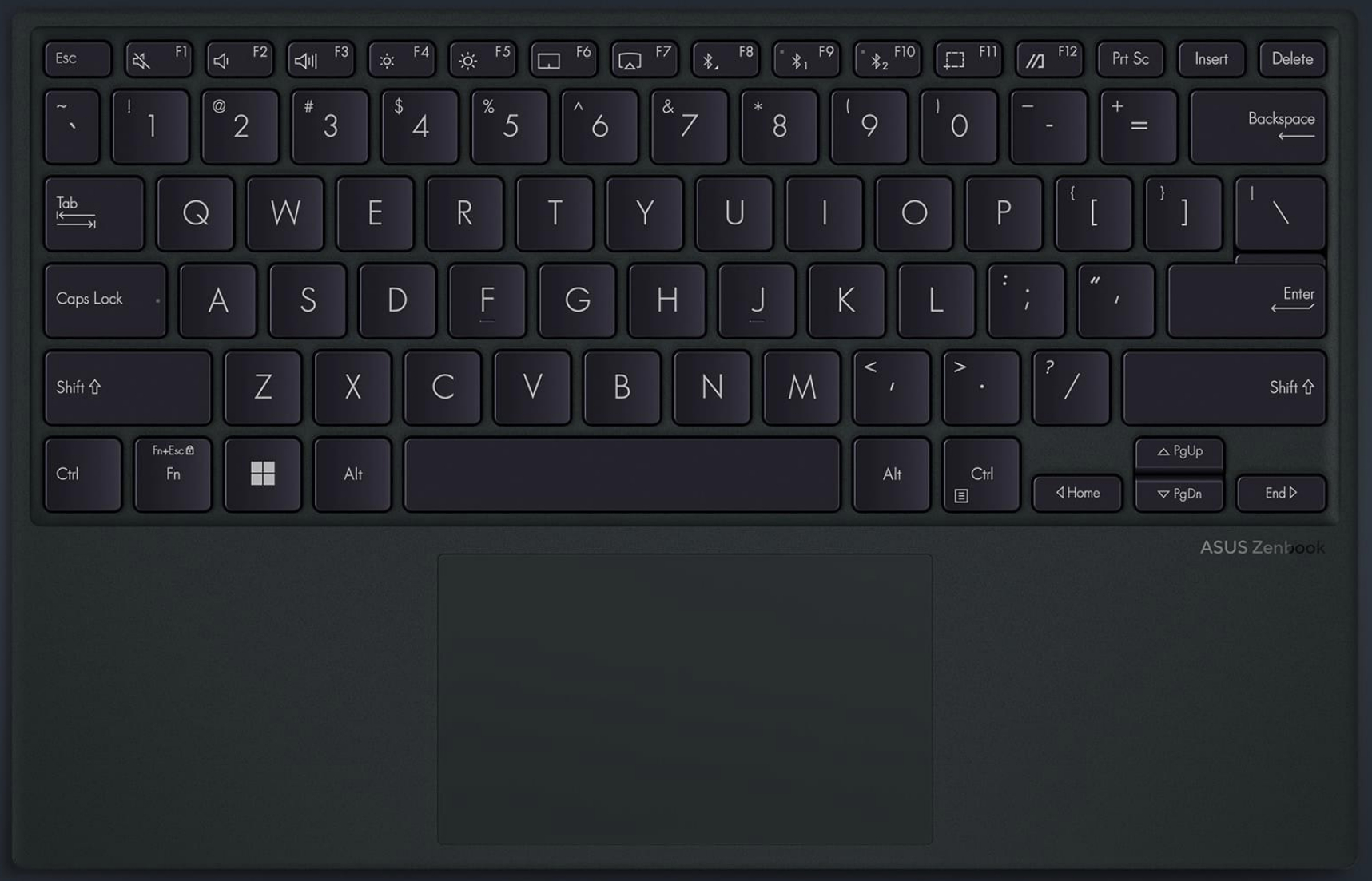 Подключение UX9702 к клавиатуре Bluetooth 1. Откройте страницу настроек UX9702 и перейдите в раздел [Bluetooth и другие устройства], чтобы включить функцию [Bluetooth].
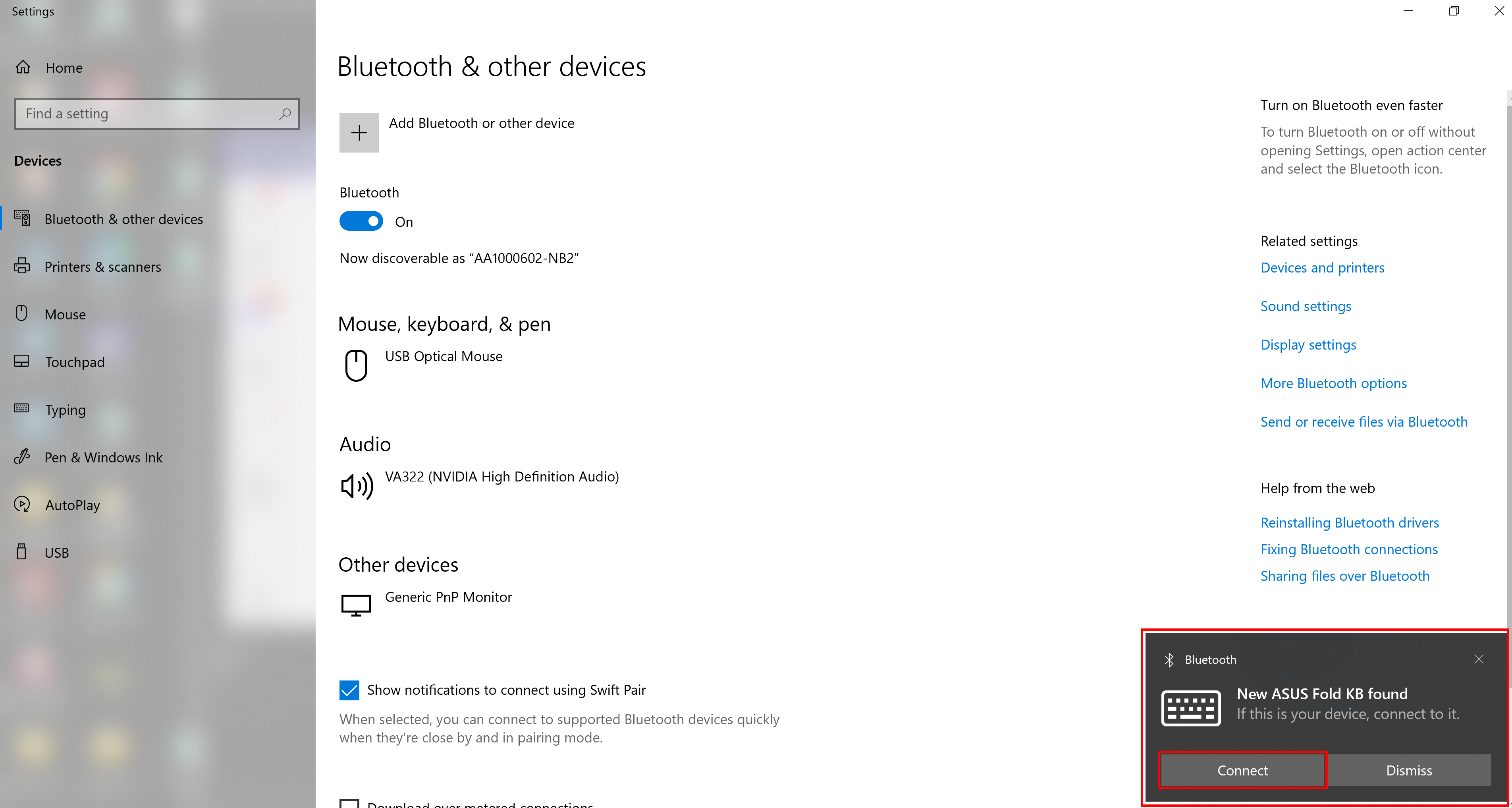
  2. Включите Bluetooth-клавиатуру ASUS ErgoSense, затем нажмите и удерживайте клавишу F9. Компьютер автоматически обнаружит клавиатуру Bluetooth, как показано на следующем рисунке во всплывающем окне. В нём нажмите Подключиться.
  3. [Введите пин-код, указанный ниже]: Вам нужно ввети цифры пин-кода на Bluetooth-клавиатуре и нажать Ввод.
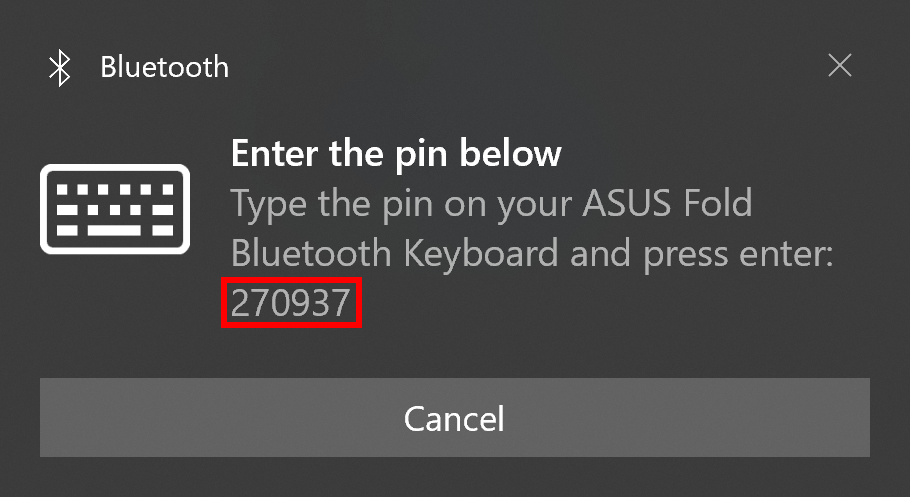 4. Bluetooth клавиатура успешно подключена.
 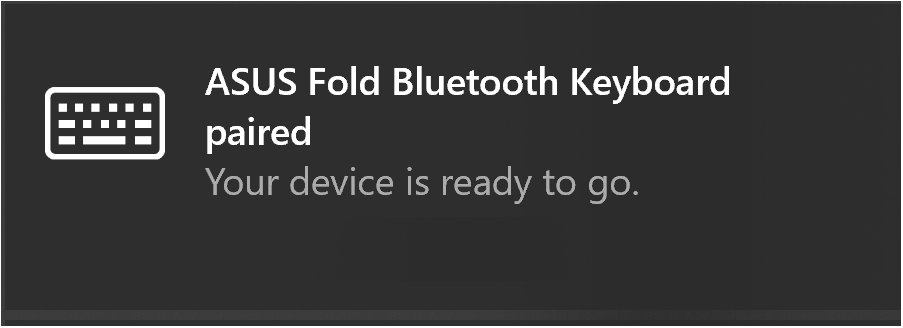 Вопросы и ответыВ1: Как подключиться к другому компьютеру? О1: Шаги те же, что и выше. Разница в том, что нужно нажать и удерживать клавишу F10. В2: Как Bluetooth клавиатура переключается меду двумя компьютерами? О2: Нажмите клавиши F9 или F10 на Bluetooth клавиатуре, чтобы переключиться между компьютерами. В3: Как управлять Bluetooth клавиатурой? О3: Нажмите F8 на клавиатуре, чтобы открыть страницу управления Bluetooth на Вашем компьютере, и Вы сможете настроить функции Вашей Bluetooth клавиатуры. В4: Поддерживает ли порт Type-C на Bluetooth клавиатуре функцию передачи файлов? О4: Порт Type-C на Bluetooth клавиатуре поддерживает только зарядку. В5: Имеет ли индикатор на Bluetooth клавиатуре какое-либо особое значение? О5: Индикатор на Bluetooth клавиатуре имеет следующие значения: При долгом нажатии F9 или F10 для сопряжения устройств:
- Быстро мигает -> В процессе подключени
- Горит (в течение 5 секунд) — > Подключена
- Медленно мигает (в течение 5 секунд) — > Не подключена
При нажатии F9 или F10 для переключения на другие компьютеры:
- Медленно мигает -> В процессе подключения к компьютеру
- Медленно мигает (в течение 5 секунд) — > Не может обнаружить компьютер для подключения
- Solid (в течение 5 секунд) — > Подключена
- Быстро мигает (в течение 10 секунд) — > Нет подключенных компьютеров (подключение начинается автоматически).
В6: Как получить больше информации о Bluetooth клавиатуре?
О6: Вы можете посетить официальный сайт ASUS для поиска UX9702, затем надо загрузить файл Электронного Руководства для получения дополнительных инструкций.
В7: Какие устройства поддерживаются Bluetooth клавиатурой и тачпадом?
О7: Bluetooth клавиатура и тачпад поддерживают компьютерные устройства сторонних производителей, но могут работать неправильно. Особенности поддержки указаны ниже:
[Zen AiO] Где найти переходник для подключения беспроводной клавиатуры/мыши?
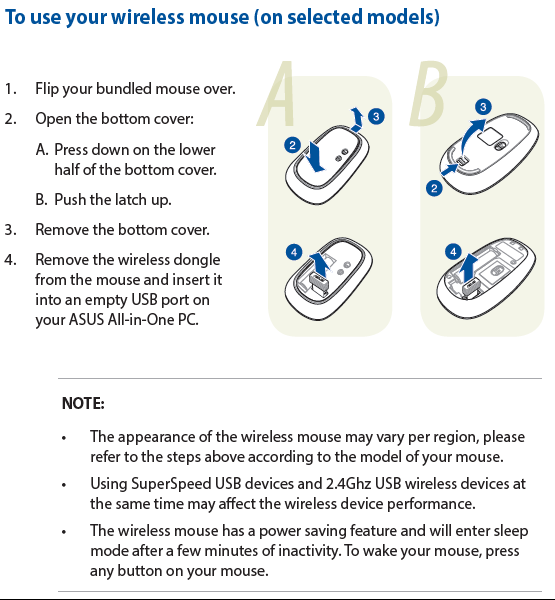
[Zen AiO] Где найти переходник для подключения беспроводной клавиатуры/мыши? 1. Убедитесь, что беспроводная мышь и клавиатура имеют достаточный заряд батареи. 2. Также, убедитесь, что вы подключили USB переходник для клавиатуры и мыши, который можно найти внутри мышки, как поазано на рисунке ниже. 3. Если вы не уверены в том, что мышь и клавиатура шли в комплекте с вашим устройством, пожалуйста, проверьте комплектацию с продавцом/или локальной службой поддержки ASUS.
Эта информация была полезной?
Что мы можем сделать, чтобы улучшить эту статью? Отправить Пропустить
Связаться со службой поддержки
Пожалуйста, свяжитесь со службой поддержки, если информация выше не помогла решить Ваш вопрос.
Получить поддержку
- Приведенная выше информация может быть частично или полностью процитирована с внешних веб-сайтов или источников. Пожалуйста, обратитесь к информации на основе источника, который мы отметили. Пожалуйста, свяжитесь напрямую или спросите у источников, если есть какие-либо дополнительные вопросы, и обратите внимание, что ASUS не имеет отношения к данному контенту / услуге и не несет ответственности за него.
- Эта информация может не подходить для всех продуктов из той же категории / серии. Некоторые снимки экрана и операции могут отличаться от версий программного обеспечения.
- ASUS предоставляет вышеуказанную информацию только для справки. Если у вас есть какие-либо вопросы о содержании, пожалуйста, свяжитесь напрямую с поставщиком вышеуказанного продукта. Обратите внимание, что ASUS не несет ответственности за контент или услуги, предоставляемые вышеуказанным поставщиком продукта.
Продукты и информация
- Ноутбуки
- Сетевое оборудование
- Материнские платы
- Видеокарты
- Смартфоны
- Мониторы
- Показать все продукты
-
Item_other —>
- Моноблоки (All-in-One)
- Планшеты
- Коммерческое сетевое оборудование
- Серия ROG
- AIoT и промышленные решения
- Блоки питания
- Проекторы
- VivoWatch
- Настольные ПК
- Компактные ПК
- Внешние накопители и оптические приводы
- Звуковые карты
- Игровое сетевое оборудование
- Одноплатный компьютер
- Корпуса
- Компьютер-брелок
- Наушники и гарнитуры
- Охлаждение
- Chrome-устройства
- Коммерческие
-
Commercial_list.Item —>
- Моноблоки (All-in-One)
- Информационные панели
- Ноутбуки
- Настольные ПК
- Мониторы
- Серверы и рабочие станции
- Проекторы
- Компактные ПК
- Сетевое оборудование
- Материнские платы
- Игровые станции
- Data Storage
Кнопка включения Wi-Fi на клавиатуре ASUS

Wi-Fi — это беспроводная технология, которая позволяет устанавливать интернет-соединение без использования проводов. Она стала неотъемлемой частью нашей жизни, и многие устройства, включая клавиатуры, имеют встроенную кнопку Wi-Fi. Клавиатура ASUS является одним из таких устройств.
Подключение и настройка кнопки Wi-Fi на клавиатуре ASUS — очень простая задача. Вам понадобится компьютер или ноутбук с операционной системой Windows, а также доступ к интернету. Сначала включите компьютер и дождитесь загрузки операционной системы.
Затем найдите клавишу Wi-Fi на клавиатуре ASUS. Обычно она расположена в верхней части клавиш, возле функциональных клавиш. Кнопка Wi-Fi часто помечена специальными символами, например, изображением антенны или буквой «W». Нажмите на эту кнопку, чтобы включить Wi-Fi на клавиатуре.
После включения Wi-Fi на клавиатуре ASUS вам нужно подключить ее к компьютеру или ноутбуку. Для этого проверьте, что ваше устройство имеет встроенный модуль Bluetooth. Если нет, можете приобрести отдельный Bluetooth адаптер. Затем включите Bluetooth на вашем компьютере или ноутбуке и найдите устройство ASUS в списке доступных Bluetooth устройств. Подключите клавиатуру к вашему устройству, следуя указаниям на экране.
Подключение и настройка кнопки Wi-Fi на клавиатуре ASUS
Клавиатуры ASUS часто имеют дополнительные программные клавиши, в том числе кнопку Wi-Fi. Эта кнопка может использоваться для быстрого подключения к беспроводной сети Wi-Fi без необходимости открывать настройки вручную.
Чтобы подключить и настроить кнопку Wi-Fi на клавиатуре ASUS, выполните следующие шаги:
| Шаг 1: | Установите драйверы |
| Шаг 2: | Откройте Панель управления |
| Шаг 3: | Выберите «Клавиши функций и мультимедиа» |
| Шаг 4: | Настройте кнопку Wi-Fi |
Следуйте указаниям на экране для завершения настройки. Обычно вам предоставляются опции для настройки действий кнопки Wi-Fi, например, подключение к ближайшей Wi-Fi сети или включение/выключение беспроводного соединения.
После завершения настройки вы сможете использовать кнопку Wi-Fi на клавиатуре ASUS для выполнения выбранных действий.
Если у вас возникают проблемы при подключении или настройке кнопки Wi-Fi на клавиатуре ASUS, рекомендуется обратиться к инструкции пользователя или связаться с поддержкой ASUS для получения дополнительной помощи.
Подготовительные шаги для подключения
Перед тем, как приступить к настройке кнопки Wi-Fi на клавиатуре ASUS, вам потребуется выполнить несколько подготовительных шагов:
- Убедитесь, что ваша операционная система поддерживает беспроводные соединения и имеет необходимые драйвера.
- Установите последнюю версию ПО и драйверы для клавиатуры ASUS с официального сайта производителя.
- Проверьте, что ваш компьютер или ноутбук подключены к интернету через проводное соединение.
- Убедитесь, что ваша клавиатура ASUS подключена к компьютеру или ноутбуку через USB-порт и работает без проблем.
- Ознакомьтесь с документацией к клавиатуре ASUS, чтобы узнать, как активировать режим беспроводной передачи данных.
- Зарегистрируйте клавиатуру ASUS на вашем компьютере или ноутбуке, следуя инструкциям производителя.
После выполнения этих подготовительных шагов вы будете готовы начать процесс настройки кнопки Wi-Fi на клавиатуре ASUS.
Подключение кнопки Wi-Fi на клавиатуре ASUS
Клавиатура ASUS оснащена специальной кнопкой для включения или отключения Wi-Fi. Это удобное и быстрое решение для управления беспроводным соединением на вашем устройстве.
Чтобы подключить кнопку Wi-Fi на клавиатуре ASUS, выполните следующие шаги:
- Убедитесь, что ваша клавиатура подключена к компьютеру или ноутбуку ASUS.
- Откройте окно настроек Wi-Fi на вашем устройстве. Обычно это можно сделать, щелкнув на значок Wi-Fi в системном трее.
- Включите Wi-Fi, если он отключен.
- Если у вас установлено программное обеспечение ATK для ASUS, кнопка Wi-Fi должна работать автоматически. Просто нажмите ее, чтобы включить или отключить Wi-Fi.
- Если кнопка Wi-Fi не работает, возможно, вам потребуется обновить или переустановить программное обеспечение ATK для ASUS. Вы можете загрузить последнюю версию с официального сайта ASUS и установить ее на ваше устройство.
- Если после всех этих шагов кнопка Wi-Fi все еще не работает, обратитесь в службу поддержки ASUS для получения дополнительной помощи и рекомендаций.
Теперь у вас должна быть рабочая кнопка Wi-Fi на клавиатуре ASUS, которая позволяет вам быстро управлять соединением Wi-Fi на вашем устройстве.