Инструкции для телефонов Nokia
На этой странице Вы можете скачать инструкции к телефонам Нокиа на русском языке. Компания «Nokia» начинает свою историю ещё в 19 столетии, которая, можно сказать, с самого начала своего существования работала в сфере коммуникации. Ведь компания начинала с производства бумаги, которая, по сути, и была единственным средством коммуникации на тот момент. Дальнейшим шагом в развитии стало слияния с компанией Finnish Cable Works, которая на тот момент занималась производством кабеля для телеграфных линий. Произошло это слияние в 1967 году, в результате чего была образована корпорация «Nokia». С некоторыми изменениями, но под тем же названием корпорация существует и по сей день.
Продукты компании «Нокиа» постоянно обновляются, меняются, совершенствуются. Неизменным остается только тот факт, что в комплекте с любым устройством продолжает поставляться небольшая, но очень полезная книжечка – инструкция к телефону Nokia. Не стоит ждать от неё чего-то увлекательного, занимательного. Это простой мануал, который должен значительно упростить и существенно разъяснить для Вас процесс эксплуатации телефона. Конечно, в ней Вы не сможете найти электросхемы телефонов, узнать, как выполнять полную разборку или сборку. Эта информация вряд ли понадобится рядовым пользователям, на которых рассчитана инструкция.
Стандартная инструкция по эксплуатации телефона Nokia содержит информацию о технике и мерах безопасности, которые необходимо соблюдать при использовании устройства. Вы узнаете, как правильно утилизировать телефон. Также в ней есть разделы, посвященные описанию внешнего вида мобильного аппарата, комплектующим, назначению клавиш, которые расположены на корпусе. В инструкции Вы найдёте информацию о том, как правильно подключать телефон к компьютеру, как передавать файлы, как самостоятельно производить обновление программного обеспечения.
Короче говоря, абсолютно все особенности, характеристики, поддерживаемые функции мобильного устройства нашли своё отображение и получили подробное описание в инструкции для телефона Нокиа. Этот мануал пригодится каждому. Особенно это касается тех людей, которые раньше пользовались телефонами других производителей или вовсе не пользовались мобильной связью. Ведь в таком случае довольно легко можно запутаться. Вместо того, чтобы решать уже возникшую проблему, внимательно изучите инструкцию. Кто знает, возможно, её можно предотвратить заранее, не тратя лишнее время и нервы. Удачного пользования!
Инструкция для телефона:
| Nokia 109 |  nokia_109_ug_ru_ru.pdf nokia_109_ug_ru_ru.pdf |
| Nokia 113 | nokia_111_113_ug_ru.pdf |
| Nokia 500 | nokia_500_ug_ru_ru.pdf |
| Nokia 5230 | nokia_5230_ug_ru.pdf |
| Nokia 5800 XpressMusic | nokia_5800_xpressmusic_ug_ru.pdf |
| Nokia 603 | nokia_603_ug_ru_ru.pdf |
| Nokia 6300 | nokia_6300_ug_ru.pdf |
| Nokia 6303 Классический | nokia_6303_classic_ug_ru.pdf |
| Nokia 6303i Classic | nokia_6303ci_ug_ru.pdf |
| Nokia 6700 Классический | nokia_6700_classic_ug_ru.pdf |
| Nokia 700 | nokia_700_ug_ru_ru.pdf |
| Nokia 808 PureView | nokia_808_ug_ru_ru.pdf |
| Nokia Asha 202 | nokia_202_ug_ru.pdf |
| Nokia Asha 203 | nokia_203_ug_ru.pdf |
| Nokia Asha 302 | nokia_302_ug_ru.pdf |
| Nokia Asha 303 | nokia_303_ug_ru.pdf |
| Nokia Asha 305 | nokia_305_ug_ru_ru.pdf |
| Nokia Asha 306 | nokia_306_ug_ru_ru.pdf |
| Nokia Asha 309 | nokia_309_ug_ru_ru.pdf |
| Nokia Asha 311 | nokia_311_ug_ru_ru.pdf |
| Nokia C2-00 | nokia_c2-00_ug_ru.pdf |
| Nokia C2-01 | nokia_c2-01_ug_ru.pdf |
| Nokia C2-03 | nokia_c2-03_c2-06_ug_ru.pdf |
| Nokia C3-00 | nokia_c3-00_ug_ru.pdf |
| Nokia C3-01 | nokia_c3-01_ug_ru.pdf |
| Nokia C5-00 | nokia_c5-00_ug_ru.pdf |
| Nokia C5-03 | nokia_c5-03_ug_ru_ru.pdf |
| Nokia C5-06 | nokia_c5-06_ug_ru_ru.pdf |
| Nokia C6-00 | nokia_c6-00_ug_ru.pdf |
| Nokia C6-01 | nokia_c6-01_ug_ru_ru.pdf |
| Nokia C6-01 Belle | nokia_c6-01_nokia_belle_ug_ru.pdf |
| Nokia C7-00 | nokia_c7-00_ug_ru_ru.pdf |
| Nokia E5-00 | nokia_e5-00_ug_ru.pdf |
| Nokia E52 | nokia_e52-1_ug_ru.pdf |
| Nokia E6-00 | nokia_e6-00_ug_ru.pdf |
| Nokia E7-00 | nokia_e7-00_ug_ru_ru.pdf |
| Nokia E71 | nokia_e71-1_ug_ru.pdf |
| Nokia E72 | nokia_e72_ug_ru.pdf |
| Nokia Lumia 610 | nokia_lumia_610_ug_ru.pdf |
| Nokia Lumia 710 | nokia_710_ug_ru.pdf |
| Nokia Lumia 800 | nokia_800_ug_ru.pdf |
| Nokia Lumia 820 | nokia_lumia_820_ug_ru.pdf |
| Nokia Lumia 900 | nokia_900_ug_ru.pdf |
| Nokia Lumia 920 | nokia_lumia_920_ug_ru.pdf |
| Nokia N8-00 | nokia_n8-00_nokia_belle_ug_ru.pdf |
| Nokia N9-00 | nokia_n9_ug_ru.pdf |
| Nokia N97 | nokia_n97-1_ug_ru.pdf |
| Nokia Oro | nokia_oro_ug_ru_ru.pdf |
| Nokia X2-00 | nokia_x2-00_ug_ru.pdf |
| Nokia X2-02 | nokia_x2-02_ug_ru.pdf |
| Nokia X3-02 | nokia_x3-02_ug_ru.pdf |
| Nokia X6-00 8GB | nokia_x6-00_ug_ru.pdf |
| Nokia X7 | nokia_x7-00_ug_ru_ru.pdf |
НА ФОРУМЕ

Sony Xperia M4 Aqua
Год: 2015 г.
Стандарты: GSM 1800/GSM 1900/GSM 850/GSM 900/HSDPA/LTE 4G
Размеры: 145,5×72,6×7,3 мм
Вес: 136 г.

LG G4
Год: 2015 г.
Стандарты: GSM 1800/GSM 1900/GSM 850/GSM 900/HSDPA/LTE 4G
Размеры: 148,9×76,1×9,8 мм
Вес: 155 г.

Huawei P8max
Год: 2015 г.
Стандарты: GSM 1800/GSM 1900/GSM 850/GSM 900/HSDPA/LTE 4G
Размеры: 182,7x93x6,8 мм
Вес: 228 г.

Huawei P8
Год: 2015 г.
Стандарты: GSM 1800/GSM 1900/GSM 850/GSM 900/HSDPA/LTE 4G
Размеры: 144,9×72,1×6,4 мм
Вес: 144 г.

Xiaomi Mi 4i
Год: 2015 г.
Стандарты: GSM 1800/GSM 1900/GSM 850/GSM 900/HSDPA/LTE 4G
Размеры: 138,1×69,6×7,8 мм
Вес: 130 г.

Обои от Mobiset на май
Мы предлагаем Вашему вниманию не только стильные, но и полезные обои для рабочего стола Вашего компьютера — с Вашими любимыми телефонами. Разумеется, с символикой Mobiset. Скачать обои можно здесь.
- Что приготовить с куриных голеней?
- Доставка цветов
- Образование за границей
- продать скины кс го через moon.market
- Развлечение и отдых в Белгороде
- Опыт эксплуатации смартфона Sony Xperia Z5
- Заметки о разном. Выпуск 41
- MWC 2016 – тенденции
- MWC 2016. Часть 3
- MWC 2016. Часть 2
- MWC 2016. Часть 1
- Заметки о разном. Выпуск 40
- CES 2016 – послесловие
- Заметки о разном. Выпуск 39
- Дайджест мобильных новостей за прошедшую неделю. Анонс чипсетов Qualcomm Snapdragon 820 и Samsung Exynos 8 Octa 8890, ядер ARM Cortex-A35, слухи о Mediatek Helio X30, утечка о дате анонса Samsung Galaxy S7
Фейстайм: что такое, как установить, настроить и пользоваться (видео)


Под FaceTime подразумевается целая технология, при помощи которой владельцы устройств от Apple могут связываться друг с другом по обычной аудиосвязи или выполнять звонки с видео. На аппаратном уровне за ее работу отвечает одноименная камера, а на программном – соответствующее приложение. Она появилась в iPhone 4, продолжила совершенствоваться в 5, и есть во всех последующих Айфонах – в 6, 7, да и в 10 тоже. Также технология применяется в iPod’ах, планшетах iPad и iMac/MacBook.

Как пользоваться FaceTime
Для того, чтобы совершить звонок с использованием FaceTime, просто включаем мобильный интернет (или подключаемся к WiFi ), затем звоним абоненту и в настройках разговора кликаем на значок FaceTime. После его нажатия, абоненту, которому вы совершаете звонок, будет предложено переключиться в режим видео-звонка, при его согласии вы начнете видео-разговор, при отказе же разговор просто разъединится.
Так же позвонить абоненту можно, зайдя в вашу с ним переписку в сообщениях или просматривая контактную информацию абонента.
Вот и все премудрости!
Так же, напоследок хочется рассказать об одном «подводном камне», который ожидает пользователей при активации facetime. Эта вещь связана с тем, что сервис FaceTime посылает СМС, да ещё и в Великобританию. Недавно в сети появились подтверждения этому. В сети так же дается рекомендация зайти в настройки и отключить возможность самопроизвольных действий программы. Но в сущности это не совсем так — никаких таких настроек не существует.
Да, программа отправляет СМС, но только для того, чтобы активировать этот самый FaceTime и больше отравлять ничего не будет. Цена СМС разнится и зависит, как это не странно, от модели iPhone. На каждую модель выделен номер, на который сервис отправляет СМС для активации услуги и отправки общей статистики использования, которую коллекционирует Apple. Так что будте к этому готовы.

Можно ли доверять FaceTime
Несмотря на то, что я мало пользуюсь FaceTime по причинам, которые я объяснил выше, я считаю систему очень удобной и безопасной. Переживать за то, что ваши видеозвонки будет просматривать кто-то из Apple, точно не стоит. Если вы переживаете, что к звонкам получат доступ государственные структуры, то по этому поводу можно смело расслабиться. Едва ли кому-то сильно интересно, как вы договариваетесь с друзьями сходить на пикник.
Если у вас есть истории, доказываюшие безопасность или наоборот, опасность FaceTime, напишите об этом в нашем Telegram-чате.
Ну, а если вы обсуждаете что-то, что может вас скомпрометировать или что-то, что является секретом, возможно, не стоит делать это по видеосвязи и лучше встретиться лично. Хотя, я все равно считаю, что даже такие разговоры в общей массе будут безопасными, и Apple уже не раз доказывала, что ей можно доверять. Ошибки случаются и у нее, но точно не как у какого-нибудь условного Facebook, который по несколько раз в год допускает утечку большого количества учетных записей.

Особенности
Помимо комбинированного программно-аппаратного подхода у FaceTime есть такие особенности:
- аудио/видео звонки;
- интеграция со списком контактов;
- полная бесплатность самой технологии (разве что за трафик может взиматься оплата, например, если вы пользуетесь мобильным подключением и тариф не безлимитный);
- работа через любое соединение с интернетом.
И еще одна особенность – вам не нужно думать, как установить приложение FaceTime. Оно уже интегрировано в ОС.

Создание ссылки на вызов FaceTime
В iOS 15 и iPadOS 15 можно создать ссылку на вызов FaceTime и отправить ее другим пользователям с помощью приложения «Сообщения» или «Почта». Они могут воспользоваться ссылкой, чтобы присоединиться к вызову или начать его. Вот как использовать эту функцию:
- Откройте приложение FaceTime и нажмите «Создать ссылку».
- Нажмите «Добавить имя», введите название встречи и нажмите «ОК». Это позволит другим пользователям узнать, к какому вызову они присоединяются.
- Выберите пользователя, которому хотите отправить ссылку, или отправьте ссылку через приложение «Сообщения», «Почта» либо любое другое поддерживаемое приложение в меню «Поделиться».
Можно пригласить любого человека присоединиться к вызову FaceTime, даже тех, у кого нет устройства Apple. Они могут участвовать в индивидуальных и групповых вызовах FaceTime через браузер. Вы не можете создать ссылку FaceTime в Windows или с устройства стороннего производителя, но можете присоединиться к вызову FaceTime, если кто-то поделится с вами ссылкой.
Создание ссылки на вызов FaceTime не поддерживается на моделях iPhone, приобретенных в континентальном Китае. Ссылки FaceTime не поддерживаются в континентальном Китае.

Как включить программу
До того, как появится возможность звонить, необходимо включить Фейстайм в разделе настроек (Settings). Для этого перейдите в одноименный подраздел и перетащите ползунок включения к правому краю.
Также потребуется указать вашу учетную запись в инфраструктуре Apple, то есть войти под своим идентификатором. Альтернативный вариант – запустить приложение FaceTime и авторизоваться в нем со своим Apple ID.
Обратите внимание, что номер телефона программа задействует автоматически. Вводить его вручную не потребуется.
Также приложение после включения выполнит активацию. Дождитесь ее завершения, чтобы полноценно пользоваться звонками.

Пространственное аудио в FaceTime
Функция «Пространственное аудио» в FaceTime создает впечатление, будто ваши друзья и близкие находятся с вами в одной комнате. Их голоса разнесены по кругу и звучат так, как будто они доносятся с той стороны, в которой находится каждый из собеседников на экране, что делает общение более естественным.
Функция «Пространственное аудио» поддерживается на iPhone 7 Plus и более поздних моделях, за исключением iPhone SE (1-го поколения).

Возможности
На данный момент сервис позволяет установить связь между двумя устройствами используя Wi-Fi, а также сети 3G и LTE.
В «Фейс Тайм» используются стандарты H264 и AAC (Apple Audio Codec) для обеспечения лучшего качества связи, а также RTP и SRTP – методы шифрования данных, позволяющие обеспечить максимальную безопасность пользователям.
Служба функционирует на бесплатной основе, а клиенты оплачивают лишь интернет-трафик.

Настройки FaceTime
Потребности влезать в параметры программы нет – достаточно один раз настроить аккаунт для входа в Фейстайм, как описано выше. Но если хочется, можно открыть раздел приложения в настройках и проверить, верно ли у вас указаны номер и Apple ID, поставить или снять галочки о доступности по ним, активировать использование Live Photos или скорректировать список блокируемых вызовов.
Если вы включили Live Photos, то можно будет прямо в процессе разговора сохранить интересный кадр. Снимок делается по нажатию кнопки затвора. Фото с Фейстайма сохраняются туда же, куда привычно отправляются графические материалы – в программу Фото.
Важно: для использования этой функции необходимо, чтобы у участников звонка была актуальная версия iOS – как минимум 12.1.4.
Если же оказалось, что в Фейстайме показывается не тот номер, вот как поменять его: попробуйте сбросить настройки смартфона. Выполняется это через меню настроек, в разделе Основные – Сброс. После этого потребуется заново включить FaceTime и пройти активацию.

Как позвонить
После того, как вы добавили идентификатор и прошла активация – можно приступать к звонкам.
Позвонить можно несколькими способами:
- прямо в программе нажмите на иконку плюсика и затем напишите номер или e-mail человека, которому хотите совершить вызов. После этого нажмите на один из двух доступных вариантов связи – либо на пиктограмму трубки (только аудио канал), либо на значок камеру (соответственно, звонок с полноценным видео);
- в разделе контактов найдите желаемого собеседника, а затем также воспользуйтесь иконками для совершения звонка или видеозвонка;
- наконец, можно переключиться на работу с технологией FaceTime из классического телефонного вызова. Для этого в приложении Телефон необходимо нажать на иконку Фейстайма.

Как включить и отключить FaceTime
Откройте FaceTime и войдите с помощью своего Apple ID. Также ввести свой Apple ID можно через настройки, для этого откройте приложение «Настройки» и перейдите в раздел «FaceTime».
После этого программа автоматически использует номер телефона для привязки аккаунта. Когда вы будете совершать вызовы, то для идентификации используется номер телефона, но сам звонок бесплатный, так как используется только интернет-соединение.
Размытие фона в режиме «Портрет»
В iOS 15 и iPadOS 15 можно включить режим «Портрет», чтобы автоматически размыть фон и навести резкость на себя, как в режиме «Портрет» приложения «Камера».
- Во время вызова FaceTime нажмите плитку режима «Картинка в картинке».
- Нажмите кнопку режима «Портрет»
в левом верхнем углу плитки с вашим видео.
Чтобы выключить режим «Портрет», снова нажмите кнопку режима «Портрет» .
Режим «Портрет» в FaceTime поддерживается на iPhone XS Max и более поздних моделях, iPad Air (3-го поколения), iPad mini (5-го поколения), а также iPad Pro (3-го поколения) и более поздних моделях.
Ограничения
К сожалению, как это часто бывает в Apple, у данной технологии имеется ряд ограничений. В их число входят:
- В разговоре могут участвовать не более двух устройств.
- Длительное время соединения (планируется устранить в 2016 году).
- Невозможно переключиться с видео на аудиозвонок.
- Запрет на использование в ряде стран (Россия в их число не входит).
Из-за этих недостатков нередко можно услышать критику в адрес «Фейс Тайм», что это лишь жалкая калька «Скайпа». При этом многие пользователи не учитывают высокое качество связи и полное шифрование, недоступное в большинстве других сервисов.

Групповые звонки
Создать групповой звонок в Фейстайме на текущий момент совсем не так просто, как обычный вызов. А все потому, что в начале 2023 года был обнаружен критический баг Фейстайм – еще до того, как собеседник примет вызов, его смартфон начинал трансляцию. Проявлялось это как раз при групповых звонках, так что Apple сразу же отключила такую возможность. Вернули ее только после выпуска обновления 12.1.4 для iOS. Технически, после этого можно снова открывать параметры во время звонка и использовать пункт «Добавить участника» (Add person) для подключения собеседников.
На практике часть пользователей столкнулась с тем, что кнопка остается неактивной.

Ответ на аудиовызов FaceTime в режиме ожидания вызова
При поступлении другого вызова — как телефонного, так и другого вызова FaceTime — можно выбрать один из следующих вариантов:
- Отбой + ответ: завершение текущего вызова и ответ на входящий.
- Удерживать + ответ: ответ на входящий вызов и перевод текущего на удержание.
- Отклонить: отклонение входящего вызова.

Как убедиться, что связь безопасна
Для того, чтобы не переживать за безопасность своего соединения, перед его началом надо произвести несколько простых действий.
Убедитесь, что вы используете самую последнюю версию операционной системы Apple. На iPhone и iPad перейдите в ”Настройки”, ”Основные”, ”Обновление программ”. Ваш телефон проверит, есть ли обновление, и вы можете скачать и установить его, если оно будет найдено.
На Mac нажмите логотип Apple в левом верхнем углу и выберите ”Системные настройки”. Затем нажмите на ”Обновление программного обеспечения”. Если есть обновление для macOS, вы сможете установить его.
А вот и приятные новости подоспели. В iOS 14 нашли поддержку виджетов и новые обои для iPhone и iPad
Также вам стоит убедиться, что вы используете безопасную сеть. Остерегайтесь бесплатного Wi-Fi, который предоставляется в отелях, ресторанах и аэропортах. В таких сетях может быть создан дополнительный сегмент, через который будут проходить данные, и они могут быть перехвачены злоумышленниками.
Получается, FaceTime безопасен? Получается так.
Даже если с сетью и версией ПО все нормально, а звонок очень важный, вам стоит быть уверенным в собеседнике. Он может записать звонок без вашего ведома и потом использовать в своих целях.
Для борьбы со спамом в iOS есть функция, которая не позволит дозвониться до вас тому, кого нет в вашем списке контактов. Для этого надо перейти в раздел настроек ”Телефон” и активировать настройку ”Заглушение неизвестных”. Или просто добавить нежелательные номера в список заблокированных. Это можно сделать чуть ниже в пункте ”Заблокированные контакты”. К такому же списку есть доступ и из пункта меню ”FaceTime”.

Аналоги для Android
Итак, вы уже распробовали, что такое Фейстайм и хотите найти его или аналог для Андроид. Увы, оригинального приложения под эту ОС нет: Apple не выносит программу за рамки своей инфраструктуры, в том числе и из-за вопросов безопасности. Однако вы можете использовать любой другой мессенджер – например, Viber, WhatsApp, Skype или Telegram. Все они работают на различных платформах и позволяют совершать видеовызовы. Правда, от Live Photos в таком случае придется отказаться.

Совместный просмотр и прослушивание с помощью SharePlay
С помощью SharePlay можно вместе смотреть видео, слушать музыку или тренироваться во время вызова FaceTime, открыв доступ к контенту через поддерживаемые приложения.

Версия под Windows 10
Как бы ни хотелось скачать на компьютер версию Фейстайм для Windows 10, сделать это не удастся. Технология используется только на платформе Apple. Используйте аналоги, как и в случае с Android выбор достаточно широкий.
Как настроить «Фейс Тайм»?
Для работы данной службы необходимо иметь учетную запись iCloud. Чтобы ее создать, достаточно зарегистрировать Apple ID, что делают все без исключения пользователи для активации устройства. Создать учетную запись можно в iTunes или во время первого включения гаджета.
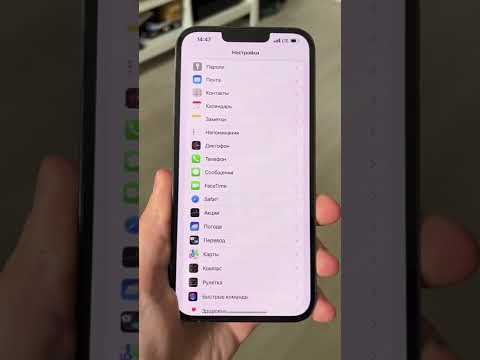
На компьютерах Mac создания учетной записи достаточно, чтобы в дальнейшем включить программу FaceTime. На iOS процесс настройки включает в себя еще один этап. Как настроить «Фейс Тайм» на айфоне? На телефоне данную службу нужно активировать. Для этого необходимо проследовать в «Настройки» > FaceTime и задействовать тумблер включения.
Чтобы установить связь с конкретным абонентом, необходимо знать его номер телефона (если таковой прикреплен) или Apple ID. Также «Фейс Тайм» подтягивает данные из вашей адресной книги: те пользователи, которые уже пользуются «Фейс Тайм», появятся в соответствующем приложении и будут доступны для звонка.
Активация FaceTime и как поменять номер телефона в FaceTime
Если вы активировали iPhone чужой симкой, а потом поставили свою. То очень вероятно, что в сервисе FaceTime останется прежний телефон. Исправить положение можно сбросом всех настроек телефона «Настройки» — «Основные» — «Сброс» — «Сбросить все настройки». Затем зайдите в настройки «FaceTime», включите его заново. FaceTime запросит новую активацию, нажмите «ОК». После активации должен появится ваш действующий номер телефона.
Фильтрация фоновых звуков
Если вы хотите, чтобы ваш голос был четко слышен во время вызова FaceTime, а другие звуки блокировались, можно включить режим «Изоляция голоса». В режиме «Изоляция голоса» во время вызова FaceTime приоритет отдается вашему голосу, а внешний шум блокируется.
- Во время вызова FaceTime откройте Пункт управления и нажмите «Микрофон».
- Выберите «Изоляция голоса».
Если вы хотите, чтобы во время вызова FaceTime был слышен не только ваш голос, но и все окружающие звуки, можно включить функцию «Широкий спектр» для отключения фильтрации внешнего шума.
- Во время вызова FaceTime откройте Пункт управления и нажмите «Микрофон».
- Выберите «Широкий спектр».
Функции «Изоляция голоса» и «Широкий спектр» поддерживаются на iPhone 7 Plus и более поздних моделях, за исключением iPhone SE (1-го поколения).
Совершение вызова FaceTime
Для совершения вызова FaceTime необходим телефонный номер или зарегистрированный адрес электронной почты вашего абонента. Совершить вызов FaceTime можно несколькими способами:
- В приложении FaceTime нажмите «Новый FaceTime» и введите номер телефона или адрес электронной почты абонента. Нажмите номер или адрес, а затем — кнопку аудиовызова
или видеовызова
через FaceTime. - Если номер телефона или адрес электронной почты абонента сохранен в ваших контактах3, вы можете начать вводить его, а затем выбрать в списке предложенных. Затем нажмите кнопку аудиовызова
или видеовызова
через FaceTime. - На iPhone видеовызов FaceTime можно начать во время обычного телефонного вызова. Чтобы переключиться на FaceTime, нажмите значок FaceTime в приложении «Телефон».
Узнайте, как создавать и использовать Memoji во время видеовызовов FaceTime.
Преимущества FaceTime
Признаюсь честно, я крайне редко пользуюсь FaceTime. Связано это с тем, что у меня далеко не у всех знакомых есть iPhone. При звонках на другие платформы приходится пользоваться другими системами.
FaceTime — это отличный вариант, если пользователь или группа пользователей (до 32 человек одновременно), которым надо созвониться, имеют доступ к iPhone, iPad или компьютеру Mac.
FaceTime является приватным и безопасным. Apple использует сквозное шифрование для защиты данных, когда они перемещаются между двумя (или более) устройствами. Это исключает возможность того, что кто-то взломает ваш звонок и получит доступ к каким-либо данным.
Apple уделяет много внимания конфиденциальности и не ставит себе целью сохранять звонки пользователей. Это огромный поток данных, который просто нет смысла хранить, да и зачем это нужно самой Apple. Многие спросят, предоставляются ли какие-то данные правительственным организациям по запросу. Однозначного ответа нет. Периодически всплывают новости о том, что компания передала кому-то данные. Но существенно больше информации о том, Apple не передает данные никому. Достаточно вспомнить истории из США, когда компания не раскрывала информацию даже о серьезных преступниках.
Тем не менее, Apple не скрывает, что она может записывать и хранить некоторую информацию, связанную с использованием iMessage и FaceTime. Но делается это исключительно для улучшения сервисов и не позволяет идентифицировать пользователя.
Компания также заявляет, что может записывать и хранить информацию о вызовах FaceTime, например, кто был приглашен на вызов, и конфигурации сети вашего устройства. Эту информацию она может хранить в течение 30 дней. К содержанию звонков компания доступа не имеет.
Тем не менее, в прошлом FaceTime был открыт для хакеров. Еще в начале 2023 года была ошибка, которая позволяла хакерам тайно наблюдать за вами. Делалось это через групповые звонки, но Apple быстро исправила ошибку. Конечно, это немного подорвало доверие пользователей, но не так сильно.
Вы не должны беспокоиться об этой ошибке, так как она была исправлена Apple еще в феврале 2023 года, и до выпуска исправления компания приостановила обслуживание. Но есть еще несколько мер, которые мы предлагаем вам принять перед использованием сервиса.
Помощь с использованием FaceTime
- Узнайте больше о предупреждениях об активации FaceTime.
- Узнайте, что делать, если не удается совершить или принять вызов FaceTime.
1. Совершать вызовы FaceTime через Wi-Fi можно на любом из этих устройств: iPhone 4 и более поздних моделей, iPad Pro (все модели), iPad 2 и более поздних моделей, iPad mini (все модели) и iPod touch 4-го поколения и более поздних моделей (аудиовызовы FaceTime поддерживаются только на iPod touch 5-го поколения и более поздних моделей).
2. При наличии тарифного плана сотовой связи можно также использовать FaceTime без Wi-Fi на любом из этих устройств: iPhone 4s и более поздних моделей, iPad Pro (все модели) и iPad (3-го поколения и более поздних моделей).
3. При нажатии на контактную информацию человека приложение FaceTime пытается установить соединение, используя любые допустимые в FaceTime номера или адреса, сохраненные для этого человека. Чтобы не совершать непреднамеренные вызовы, убедитесь в точности своих контактов и отсутствии в них старой или неиспользуемой информации.
Предоставление доступа к своему экрану
Вы можете предоставить доступ к своему экрану другим участникам вызова FaceTime, чтобы просматривать фотографии, веб-страницы или помогать друг другу. Узнайте, как предоставить доступ к своему экрану во время вызова FaceTime.
Можно ли установить Ватсап на телефон с кнопками?

Современные и дорогостоящие гаджеты имеются далеко не у каждого человека. Поэтому периодически можно встретить вопрос, а можно ли установить ватсап на обычный телефон? Нужно понимать, что не все кнопочные устройства поддерживают мессенджер whatsapp. Поэтому прежде чем скачать программу, необходимо убедиться, что гаджет сможет ее в дальнейшем запустить. Если ваша модель работает с программами на java, то вам сюда.
Дешевый кнопочный телефон с whatsapp – это вполне реально. Более того, ты будешь пользоваться приложением бесплатно. Самое главное – найти в Интернете информацию о том, на какие телефоны можно установить whatsapp.
Обычные мобильные устройства с поддержкой программы можно найти в любом магазине. Но также нужно учитывать тот факт, что ватсап занимает определенное место в гаджете. А большинство моделей кнопочных аппаратов обладает небольшой памятью. Поэтому этот вопрос нужно решить заранее, чтобы не возникло сложностей.
Мы можем привести несколько примеров кнопочных телефонов доступных для Whatsapp: это Nokia Asha 300 Red, Nokia 1800 Silver Gray, LG GU230, Fly MC175 Khaki, Samsung Duos Lite E2152 Ceramic White, Fly DS105C Black Red, LG GX300 Black, Nokia 6303i Steel Silver. Но полный список можешь скачать здесь: https://yadi.sk/i/SvF91fhFnFv7n
Как видите, приложение можно установить практически на любой гаджет. И, если ты хочешь пользоваться вотсапом, то просто инсталлируй его, предварительно убедившись, что твой аппарат поддерживает программу.