Как посчитать количество определенных слов в word

Word — один из самых популярных текстовых редакторов, который часто используется для создания и редактирования документов различных типов. Вo время работы с большими текстами может возникнуть необходимость подсчитать количество определенных слов или фраз. В этой статье мы рассмотрим, как выполнить эту задачу с помощью инструментов Word.
Подсчет количества определенных слов в Word является обычной задачей, которую можно выполнить несколькими способами. Один из самых простых способов — использовать функцию ‘Найти и заменить’. Сначала откройте документ, в котором необходимо выполнить подсчет. Затем откройте окно ‘Найти и заменить’, нажав комбинацию клавиш Ctrl + H или выбрав соответствующий пункт в меню ‘Редактировать’.
В открывшемся окне ‘Найти и заменить’ введите слово или фразу, которую вы хотите подсчитать, в поле ‘Найти’. Затем нажмите кнопку ‘Найти далее’ или ‘Найти всё’ для поиска указанного слова или фразы в документе. Результаты подсчета появятся внизу окна и будут отображать количество найденных совпадений.
Откройте документ в Word
Прежде всего, чтобы подсчитать количество определенных слов в программе Word, необходимо открыть документ, в котором вы хотите выполнить подсчет.
Для этого, запустите программу Word и выберите «Открыть» или используйте сочетание клавиш Ctrl+O. После этого откроется диалоговое окно для выбора файла.
В диалоговом окне выберите нужный документ и нажмите кнопку «Открыть».
Также вы можете использовать функцию «Поиск файла» или перетащить файл с папки на рабочем столе или другого места прямо в окно программы Word.
После открытия документа в программе Word, вы будете готовы приступить к подсчету количества определенных слов.
Выделите текст, в котором нужно подсчитать слова
Перед тем, как подсчитать количество определенных слов в Word, необходимо выделить текст, в котором нужно осуществить подсчет. Это можно сделать несколькими способами:
- Выделить весь текст документа. Для этого используйте сочетание клавиш Ctrl + A.
- Выделить определенный фрагмент текста с помощью мыши. Наведите курсор мыши в начале нужного фрагмента текста, зажмите левую кнопку мыши и выделите нужный участок.
- Выделить несколько фрагментов текста. Для этого зажмите клавишу Ctrl и щелкните левой кнопкой мыши на каждом из фрагментов, которые нужно выделить. Далее отпустите клавишу Ctrl и продолжайте выделение нужных фрагментов.
После того, как выделение текста произведено, можно приступать к подсчету количества слов, содержащихся в тексте.
Нажмите на вкладку «Редактирование» в верхней панели меню
- Откройте Microsoft Word на своем компьютере и создайте новый документ или откройте существующий файл.
- В верхней панели меню найдите вкладку «Редактирование» и щелкните на нее.
- Появится раскрывающееся меню с различными функциями и инструментами.
- В этом меню вы найдете множество полезных инструментов для редактирования и форматирования текста.
- Нажмите на вкладку «Редактирование» и ознакомьтесь с доступными функциями и инструментами.
Обратите внимание, что доступные функции могут различаться в зависимости от версии Microsoft Word, которую вы используете. Вкладка «Редактирование» обычно содержит основные инструменты для редактирования текста, такие как выделение, копирование, вставка, удаление и форматирование.
Если вы хотите подсчитать количество определенных слов в своем документе, вам понадобится использовать другие функции, такие как «Поиск» или «Замена». Ознакомьтесь с дополнительными инструкциями для выполнения этой задачи в соответствии с нужными требованиями.
Вопрос-ответ
Есть ли другие способы подсчета количества слов в Word, кроме использования функций программы?
Есть и другие способы подсчета количества слов в Word. Например, вы можете воспользоваться онлайн-инструментами, специально разработанными для подсчета слов. Для этого вам нужно загрузить документ на такой инструмент, и программа автоматически подсчитает количество слов в тексте. Также вы можете воспользоваться макросами, чтобы создать собственную функцию подсчета слов в Word. Для этого вам понадобится некоторое знание языка программирования VBA. Таким образом, есть несколько способов подсчета количества слов в Word, и вы можете выбрать наиболее удобный для вас.
Как посчитать количество слов в тексте word
WordMeter — это онлайн сервис для подсчета количества символов и предложений в тексте.
Простота использования
Достаточно ввести или скопировать текст в текстовое поле и вы моментально узнаете, сколько в нём букв, слов и предложений.
Интересные факты
На странице A4 помещается примерно 2400 символов (без пробелов) набранных 12м шрифтом.
1000 символов занимает примерно 2/5 страницы A4, а 2000 символов занимает примерно 4/5 страницы A4.
Большой академический словарь насчитывает около 150 000 слов в русском языке.
Время чтения текста усредненно можно подсчитать по правилу «два слова равняются одной секунде».
Важная информация
По вопросам сотрудничества и рекламы, а также жалоб и претензий просим писать на наш электронный адрес. the.site [@] wordmeter.ru
Методы подсчета количества слов в тексте
Чаще всего подсчет количества слов может понадобиться для анализа текста, соответствует ли он определенным требованиям по объему и сложности. Особенно это актуально для заказчиков при оплате работы копирайтеров, рерайтеров, переводчиков за написанные ими статьи и переводы, например, на системах продажи/покупки контента (биржах копирайтинга).
Объем текста может измеряться в различных единицах: символах (с пробелами или без), количестве слов, строк, страниц и т.д.
Для того, чтобы произвести подсчет вовсе не обязательно водить пальцем по экрану документа и считать вручную – это трудоемко и нерационально. Для этих целей существует множество онлайн ресурсов моментального подсчета, также эта функция является встроенной для большинства текстовых редакторов.
Использование онлайн сервисов

Самым известным и признанным онлайн-калькулятором является сервис Text.ru.

Это многофункциональный ресурс SEO-анализа. Среди огромного разнообразия прочих возможностей есть подсчет слов. Необходимо скопировать нужный текст в поле с надписью: «Вставьте текст…». Затем нажимайте кнопку «Проверить SEO-данные».
В правой части экрана в поле SEO-анализ увидите количество слов, а также символов с пробелами и без.

Следующий сайт webanetlabs.net. Принцип онлайн подсчета аналогичен – копируете текст в рабочее поле и жмете кнопку «Рассчитать количество».

Популярный у копирайтеров онлайн калькулятор advego.ru/text/seo позволяет проводить полный статистический анализ.
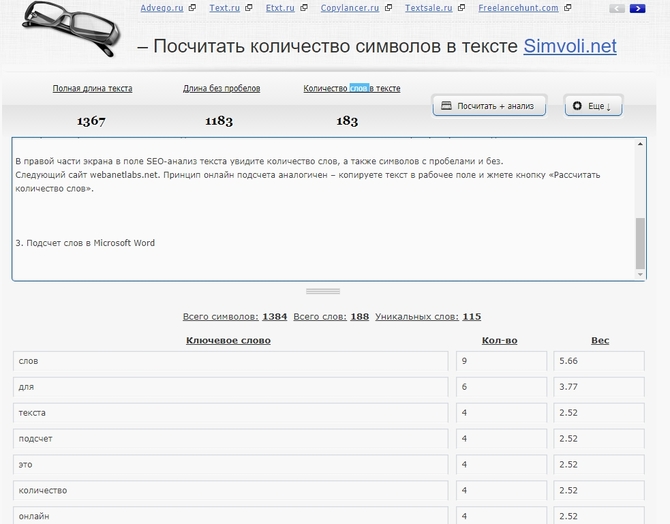
Ресурс simvoli.net также позволяет произвести необходимый расчет.
Используем Microsoft Word
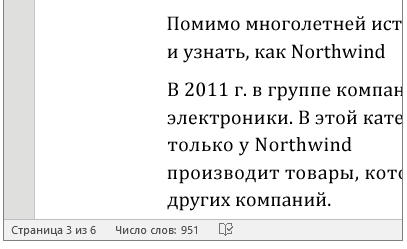
В документе Word подсчитывается слова, абзацы, строки, символы. В строке состояния в нижней части документа указывается число слов.

Если щелкнуть левой кнопкой в этом поле откроется более полная статистика.

Если требуется подсчитать количество в определенном фрагменте текста, то нужно выделить эту часть документа и в строке состояния отобразится какое количество слов из общего числа выделено.
Процесс «бездействие системы» — что это такое и почему грузит систему
Полную статистику фрагмента можно получить также с помощью вкладки Рецензирование/Статистика. Это актуально для версий Microsoft Office начиная с 2007 и выше.
Если у Вас более ранняя версия Microsoft Word, то потребуется кликнуть мышью в меню «Сервис», а из выпадающего списка пункт «Статистика».
Калькулятор количества символов, слов и предложений в тексте

Калькулятор слов и символов помогает легко оценить объем текста и поставить ТЗ копирайтеру на примере текста конкурента.
Проверка текста на переспам, читабельность и уникальность поможет устранить основные препятствия для ранжирования текста на топовых позициях
Исправление ошибок в онлайн редакторе поможет значительно ускорить процесс SEO оптимизации текста.
FAQ
Why word count matters?
Whether you are a college student, a content writer, manager or novelist, you know how important word usage in any type of text is. The purpose of any writing is to create a readable and convenient text that is easy to perceive. It is important to express your thoughts and ideas effectively. Generally, it means that every word counts, in the majority of cases it is better to be simple and use a minimal number of words. First of all, it makes any text shorter and, therefore, more pleasant to readers. Secondly, it makes it clear and easy to comprehend, a message of your writing should be straightforward and without any misinterpretations.
When it comes to articles, the fewer words, the better. We live in a time of information, and no one has the tolerance to deal with huge piles of text. Generally, any type of written content has a desirable amount of words, whether it is an essay, dissertation or novel. When you are limited with words, it makes you more conscious of their choice and power they have. It helps to deliver ideas logically so the reader won’t be lost in endless adjectives.
The main goal of any information source is to deliver the main idea, that’s why it is crucial to stick to the point and follow the structure. Your words use also influences your reputation as a writer. Yes, there is usually a desire to make text longer, but it is not always for the better. For example, the more clearly you understand the topic, the simpler you can explain it. If you go around with long metaphors, it might mean that you don’t actually have a good comprehension of it.
Every word one use should be efficient in what it is supposed to do. Be sure that you have a clear vision of what you are going to write and what message is being delivered, especially when we talk about academic writing or job-related communication. For example, if you are working on a presentation of the product, concentrate on the crucial features you need to underline, provide only essential information. When you are working on a science project, us the appropriate scholarly language style, which very clear, short and straightforward.
How to use words counter properly?
Writers are paid for the number of words, that why some of them might tend superficially increase them in the text. However, it might be a disadvantage if a reader will get tired of it. Unless you are Honoré de Balzac, there is no need to use all the words you know. It is better to stick to the efficient ways of message delivery.
Sometimes it is also crucial what kinds of words you use and in what number. For example, if you are a blogger or a content writer, you want your text appearing in search engine, like Google, on the first page. It means that the text should be structured and written according to the purpose and main keywords. There are also stop-words that imply that the text is overstuffed with the unnecessary lexis. It reduces the chances of your content to be viewed on the first page. Yes, if you are writing about vacation places, you need to use words in this regard, such as vacation, beach, rest, relax, etc. however, if you overuse them just to make your text relevant it will be impossible to read. Remember that the main purpose of any type of writing is to be informative and interesting to read for a perceiver.
That’s why if you are interested in increasing your writing skills and the quality of your texts, you need to care about word count. It is amazing that today we have technologies that help us to do it faster and in a very comfortable way, just behind our computer. So it is only reasonable to use professional software designed for this purpose. That’s why when you need an instant count of a specific word, Microsoft Word can show you a general word count, but it won’t get you a detailed and comprehensive report. The copywritely.com website offers an online report on word count. It is amazing because you don’t need to download anything or install additional software. Basically, you just type in or copy paste your text in a box on a website and proceed with analysis. Now you know everything you need to write a decent text!

 (18 votes, average: 4.44 out of 5)

Loading.