Как проверить наработку телевизора Samsung

Как проверить наработку телевизора Samsung? Откройте сервисное меню. в нем найдите раздел SVC и тапните Ок. Пролистайте информацию до строки Panel Display Time. Именно тут указано, сколько наработал часов телевизор Самсунг. Эту информацию разработчики собирают в качестве статистики по оборудованию. А обычному пользователю она пригодится при покупке бу телека либо с целью разобраться, насколько интенсивно пользуется оборудованием.
Как проверить?
Инструкция, как посмотреть наработку часов телевизора Samsung, как правило, нужна пользователям, которые только собираются приобрести оборудование. Подойдет она и для тех, кто присматривается к новому устройству (чтобы не нарваться на витринный образец), так и для покупателей бу товара.
Так как проверить наработку часов телевизора Samsung?
- Есть всего один вариант, как узнать, сколько часов проработал телевизор Samsung. И для этого обязательно нужно войти в сервисный режим устройства. Это меню недоступно просто так, да и не нужно оно рядовому пользователю. Там более сложная информация и более тонкие настройки ТВ. Правда, для входа в режим разработчика потребуется обычный пульт, Smart ПДУ тут совершенно не подойдет. Важно также делать всё достаточно быстро и четко нажимать все клавиши. Для входа есть несколько вариантов:
- Выключите телек, а затем последовательно кликните по кнопкам Info, Menu, Mute и Power.
- Отключите оборудование, а теперь тапните Mute, 1, 8, 2 и Power.
- При включенном ТВ нажмите клавиши Display, P.STD, Mute и Power.
- При работающей оборудовании кликните на пульте дистанционного управления Sleep, P.STD, Mute и снова Power.
- Еще один вариант перехода на работающем устройство — нажатие клавиш Display, Menu, Mute и Power.
- Либо Mute, 1, 1, 9.
- После того, как Вам удастся перейти в сервисный режим, можно переходить собственно к тому, как проверить, сколько часов работал телевизор Samsung. Для этого выберите блок с названием SVC, подсветите его и тапните по кнопке ПДУ Ok.
- Теперь пролистываем вниз до раздела Info, снова жмякаем по Ok;
- На самом верху строка SVC Info, опять сделайте клик по кнопку Ок;
- Среди представленной информации нас интересует строка Panel Display Time. Именно за ней скрывается наработка часов телевизора Samsung.
Обратите внимание, что время работы телевизора Самсунг в сервисном меню указано именно в количестве минут либо часов. Так что если хотите узнать наработку в месяцах/годах, просто пересчитайте это время.
После того, как Вам удалось узнать время работы телевизора Samsung, можно покинуть сервисный режим. Но делать это нужно правильно. Чтобы выйти из меню постоянно нажимайте кнопку Return и в самом конце тапните по клавише Power, чтобы выключить телек. Никакие другие кнопки лучше не нажимать. Особенно если не понимаете, что именно делаете.

Для чего знать наработку часов
Если с тем, как посмотреть время работы телевизора Samsung, мы в целом разобрались, то остается следующий вопрос: за чем это вообще нужно? И нужно ли в принципе проверять эту информацию?
Наработка часов показывает, сколько по времени проработало оборудование с момента своего самого первого запуска. Как правило, такая информация мало интересует пользователей. Особенно если сам телек не вызывает никаких нареканий. А вот разработчики собирают эти данные для статистики. Когда мы с Вами приносим устройство в ремонт (по гарантии либо просто в сервисный центр), специалист проверяет параметр обязательно. Эта информация собирается и передается разработчику. Кроме того, в случае определения гарантийности, профессионал будет смотреть, чтобы понять не использовали ли Вы бытовой товар в коммерции. Это запрещено правилами.
Так зачем нужно проверить время работы телевизора Samsung?
- По заявлениям разработчиков их оборудование рассчитано на 50 тысяч часов работы. Это не значит, что сразу по истечение этого срока телек можно отправить на помойку, но срок тем не менее такой указывается. Так что пользователям можно отслеживать наработку, особенно если оборудование достаточно старое.
- Посмотреть часы работы телевизора Самсунг обязательно нужно пользователям, которые покупают телек с рук. Чтобы не нарваться на недобросовестных продавцов, которые готовы продать устройство, которому пора на мусорку.
- Кроме того, проверить наработку стоит и при покупке товара из магазина. Иногда продавцы стараются продать витринные образцы вместо новых, никогда не использовавшихся устройств. Для кого-то это непринципиально, но кому-то это очень важно. К тому же витринные образцы, как правило, дешевле как минимум на несколько тысяч рублей. Так что проверить будет не лишним. Хотя многие магазины вряд ли обрадуются, когда Вы в магазине решите открыть сервисное меню. Считается, что туда лучше не лазить лишний раз.
Тем не менее проверить наработку ТВ Samsung можно просто для себя, чтобы узнать об агрегате чуть больше. Иногда это просто интересно проверить.
Время наработки матрицы ТВ Sаmsung

pat Опытный
Сообщения: 150 Зарегистрирован: 06 ноя 2017, 15:19 Контактная информация:
Время наработки матрицы ТВ Sаmsung
Сообщение pat » 11 дек 2019, 11:12
Может кому будет полезно.
Обратил внимание, что в программе для смартфона Samsung «Smart Things» можно посмотреть время наработки телевизора в часах (у меня модель NU8000 официальная)
Прога: https://www.samsung.com/ru/apps/smartthings/
Для этого: скачиваем прогу с сайта самсунга (ссылка выше), запускаем программу на смартфоне, коннектим с телевизором-заходим в меню программы (три точки)-нажимаем ИНФОРМАЦИЯ- и видим там время наработки панели в часах.
Пробуйте.
Последний раз редактировалось pat 11 дек 2019, 17:27, всего редактировалось 4 раза.

Kress1370 Профи
Сообщения: 1940 Зарегистрирован: 03 окт 2017, 10:33 Откуда: Россия Контактная информация:
Re: Время наработки матрицы ТВ Sаmsung
Сообщение Kress1370 » 11 дек 2019, 11:38
У меня на Сяоми нивкакую не хочет видеть ТВ по этой проге.
Samsung 82″Q77(2019)+Акустическая Система Samsung TW-H5500+ZIDOO Z1000+Роутер Keenetic Ultra (1810)+NAS Zyxel 542
Kress1370
pat Опытный
Сообщения: 150 Зарегистрирован: 06 ноя 2017, 15:19 Контактная информация:
Re: Время наработки матрицы ТВ Sаmsung
Сообщение pat » 11 дек 2019, 16:06
Kress1370 писал(а): ↑ 11 дек 2019, 11:38 У меня на Сяоми нивкакую не хочет видеть ТВ по этой проге.
Конечно не хочет. И не захочет ))) Потому что это прога только для Самсунгов
У меня Смартфон Самсунг (Нот8) и телевизор Самсунг.
Kress1370 Профи
Сообщения: 1940 Зарегистрирован: 03 окт 2017, 10:33 Откуда: Россия Контактная информация:
Re: Время наработки матрицы ТВ Sаmsung
Сообщение Kress1370 » 11 дек 2019, 16:18
Вы не правы.. У супруги Сяоми Ми 7.. Прекрасно соеденяется с Самсунгами
Samsung 82″Q77(2019)+Акустическая Система Samsung TW-H5500+ZIDOO Z1000+Роутер Keenetic Ultra (1810)+NAS Zyxel 542
Kress1370
pat Опытный
Сообщения: 150 Зарегистрирован: 06 ноя 2017, 15:19 Контактная информация:
Re: Время наработки матрицы ТВ Sаmsung
Сообщение pat » 11 дек 2019, 16:56
Kress1370 писал(а): ↑ 11 дек 2019, 16:18 Вы не правы.. У супруги Сяоми Ми 7.. Прекрасно соеденяется с Самсунгами
Ну тогда низнаю.
Я инфу дал — где и как можно посмотреть наработку телевизора в часах.
Никаких бубнов с сервисным меню, кнопочными пультами и прочими прибабахами.
У меня смартфон Самсунг и телек Самсунг.
Все соединяется и все показывает (см скрин)
Все просто и быстро.
Игорян174 Профи
Сообщения: 1060 Зарегистрирован: 17 ноя 2017, 11:29 Контактная информация:
Re: Время наработки матрицы ТВ Sаmsung
Сообщение Игорян174 » 11 дек 2019, 17:19
pat писал(а): ↑ 11 дек 2019, 16:56
Kress1370 писал(а): ↑ 11 дек 2019, 16:18 Вы не правы.. У супруги Сяоми Ми 7.. Прекрасно соеденяется с Самсунгами
Ну тогда низнаю.
Я инфу дал — где и как можно посмотреть наработку телевизора в часах.
Никаких бубнов с сервисным меню, кнопочными пультами и прочими прибабахами.
У меня смартфон Самсунг и телек Самсунг.
Все соединяется и все показывает (см скрин)
1.jpg
Все просто и быстро.
Это как посмотреть, подробнее. Открыл вашу ссылку, сайт Самсунг Таиланд, а дальше куда?
Игорян174
pat Опытный
Сообщения: 150 Зарегистрирован: 06 ноя 2017, 15:19 Контактная информация:
Re: Время наработки матрицы ТВ Sаmsung
Сообщение pat » 11 дек 2019, 17:24
Какой Самсунг Тайланд ?
Я же вверху указал. Нужно на смартфон поставить прогу: Самсунг Смарт Сингс. На эту прогу я и дал ссылку (чтобы скачать с сайта Самсунга) Все есть в первом посте.
Что там не понятного ?
Игорян174 Профи
Сообщения: 1060 Зарегистрирован: 17 ноя 2017, 11:29 Контактная информация:
Re: Время наработки матрицы ТВ Sаmsung
Сообщение Игорян174 » 11 дек 2019, 17:35
pat писал(а): ↑ 11 дек 2019, 17:24 Какой Самсунг Тайланд ?
Я же вверху указал. Нужно на смартфон поставить прогу: Самсунг Смарт Сингс. На эту прогу я и дал ссылку (чтобы скачать с сайта Самсунга) Все есть в первом посте.
Что там не понятного ?
У меня установлена прога. Спасибо, разобрался. Удобно однако. Это в часах показывает время?
Игорян174
pat Опытный
Сообщения: 150 Зарегистрирован: 06 ноя 2017, 15:19 Контактная информация:
Re: Время наработки матрицы ТВ Sаmsung
Сообщение pat » 11 дек 2019, 17:54
Игорян174 писал(а): ↑ 11 дек 2019, 17:35
pat писал(а): ↑ 11 дек 2019, 17:24 Какой Самсунг Тайланд ?
Я же вверху указал. Нужно на смартфон поставить прогу: Самсунг Смарт Сингс. На эту прогу я и дал ссылку (чтобы скачать с сайта Самсунга) Все есть в первом посте.
Что там не понятного ?
У меня установлена прога. Спасибо, разобрался. Удобно однако. Это в часах показывает время?
H_C Новичок Сообщения: 2 Зарегистрирован: 09 фев 2018, 15:16 Контактная информация:
Время наработки матрицы ТВ Sаmsung
Сообщение H_C » 10 янв 2023, 17:27
pat писал(а): ↑ 11 дек 2019, 11:12 Может кому будет полезно.
Обратил внимание, что в программе для смартфона Samsung «Smart Things» можно посмотреть время наработки телевизора в часах (у меня модель NU8000 официальная)
Прога: https://www.samsung.com/ru/apps/smartthings/
Для этого: скачиваем прогу с сайта самсунга (ссылка выше), запускаем программу на смартфоне, коннектим с телевизором-заходим в меню программы (три точки)-нажимаем ИНФОРМАЦИЯ- и видим там время наработки панели в часах.
Пробуйте.
1.jpg
У вас какая модель телевизора? Я свой не могу подсоединить
10 сообщений • Страница 1 из 1
- Выбираем модель телевизора
- ↳ Тесты телевизоров
- ↳ Выбор телевизора для кухни, телевизоры с диагональю 19-29 дюймов
- ↳ Выбор телевизора 32 дюйма
- ↳ Выбор телевизора 39 дюймов
- ↳ Выбор телевизора 40 дюймов
- ↳ Выбор телевизора 42/43 дюйма
- ↳ Выбор телевизора 46-47-48-50 дюймов
- ↳ Выбор телевизора 55 дюймов
- ↳ Выбор телевизора 60 дюймов
- ↳ Выбор телевизора 65 дюймов и выше
- ↳ Выбор 4К (Ultra HD) телевизора
- ↳ Выбор OLED телевизора
- Что выбрать плазму или ЖК
- 3D телевизоры
- О телевизорах Samsung
- О телевизорах LG
- О телевизорах Philips
- О телевизорах Sony
- О телевизорах Panasonic
- Настройка телевизоров
- ↳ Настройка телевизоров LG
- ↳ Настройка телевизоров Samsung
- ↳ Настройка телевизоров Panasonic
- ↳ Настройка телевизоров Sony
- ↳ Настройка телевизоров Philips
- Отзывы о телевизорах
- ↳ LED телевизоры Samsung. Отзывы покупателей.
- ↳ LED телевизоры LG. Отзывы покупателей.
- ↳ LED телевизоры Philips. Отзывы покупателей.
- ↳ LED телевизоры Sony. Отзывы покупателей.
- ↳ Телевизоры Panasonic. Отзывы покупателей.
- Игровой раздел
- ↳ Телевизоры для игр с диагональю 32 дюйма
- ↳ Телевизоры для игр с диагональю 40-43 дюйма
- ↳ Телевизоры для игр с диагональю 48-50 дюймов
- ↳ Телевизоры для игр с диагональю 55 дюймов
- ↳ Телевизоры для игр с диагональю больше 55 дюймов
- ↳ Консоли и ПК
- ↳ Обзоры игр и обсуждения
- ↳ Игровая периферия
- ↳ Общий раздел по играм
- ↳ Тесты игровых телевизоров
- Внешнее оборудование, аксессуары для телевизоров
- ↳ Как подключиться к телевизору. Проблемы, сложности
- Это интересно
- Коммерческие объявления
Как посмотреть версию прошивки на телевизоре Samsung
Версия прошивки может понадобиться при обращении в службу поддержки или при обновлении ПО телевизора.
Ниже инструкции для различных серий (нажмите на название серии, чтобы посмотреть), поэтому узнайте серию своего ТВ перед проверкой.
Как посмотреть прошивку на телевизоре R-серии
- Войдите в меню телевизора: в зависимости от пульта нажмите либо кнопку «Menu»
 , либо кнопку «Home»
  и выберите «Настройки» на экране телевизора.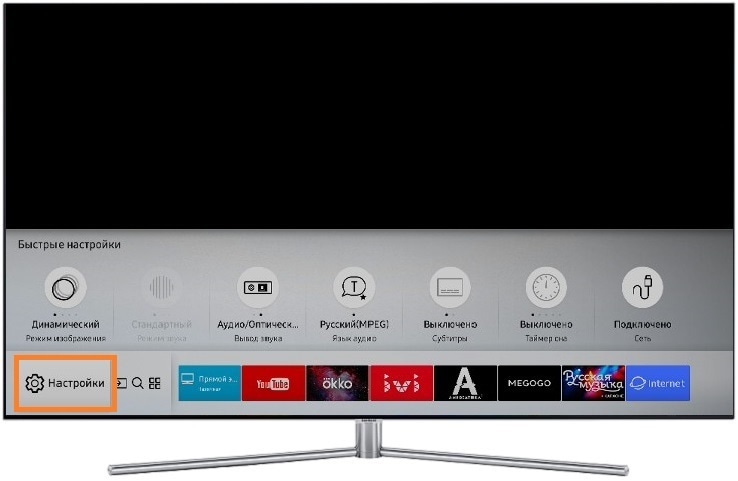
- Выберите «Поддержка».
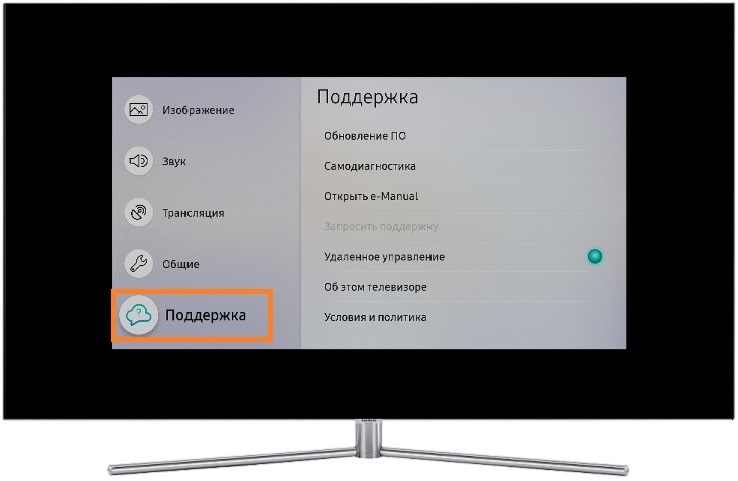
- Выберите «Об этом телевизоре».
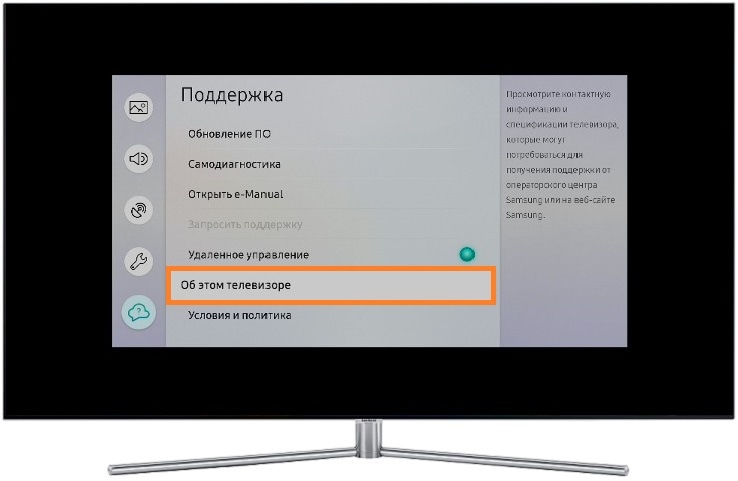
- На экране появится информация о телевизоре, в том числе версия прошивки. Если версия не отображается, нажмите стрелку вниз.
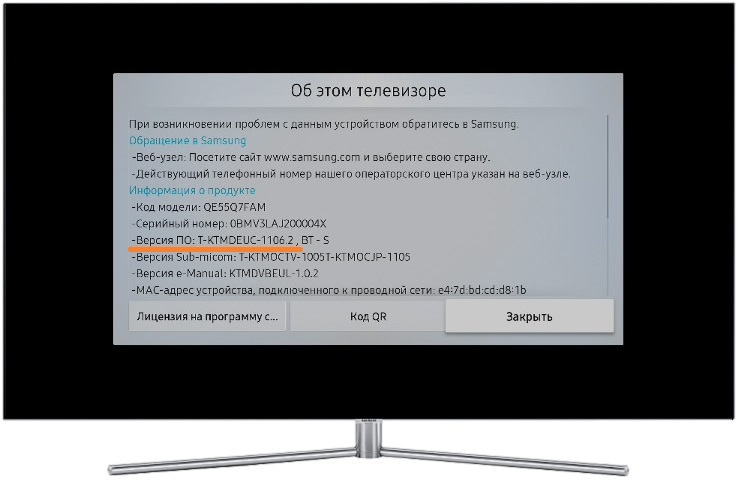
Как посмотреть прошивку на телевизоре N, M, Q, LS-серии
- Войдите в меню телевизора: в зависимости от пульта нажмите либо кнопку «Menu» , либо кнопку «Home» и выберите «Настройки» на экране телевизора.
- Выберите «Поддержка».
- Выберите «Об этом телевизоре».
- На экране появится информация о телевизоре, в том числе версия прошивки. Если версия не отображается, нажмите стрелку вниз.
Как посмотреть прошивку на телевизоре K-серии
- Войдите в меню телевизора: в зависимости от пульта нажмите либо кнопку «Menu» , либо кнопку «Home» и выберите «Настройки» на экране телевизора.
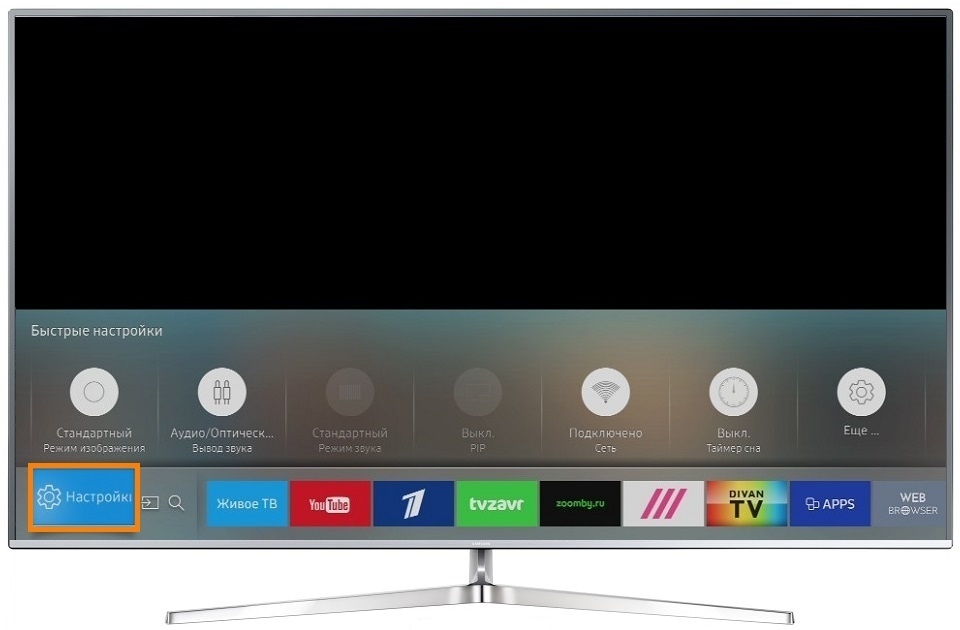
- Выберите «Поддержка».
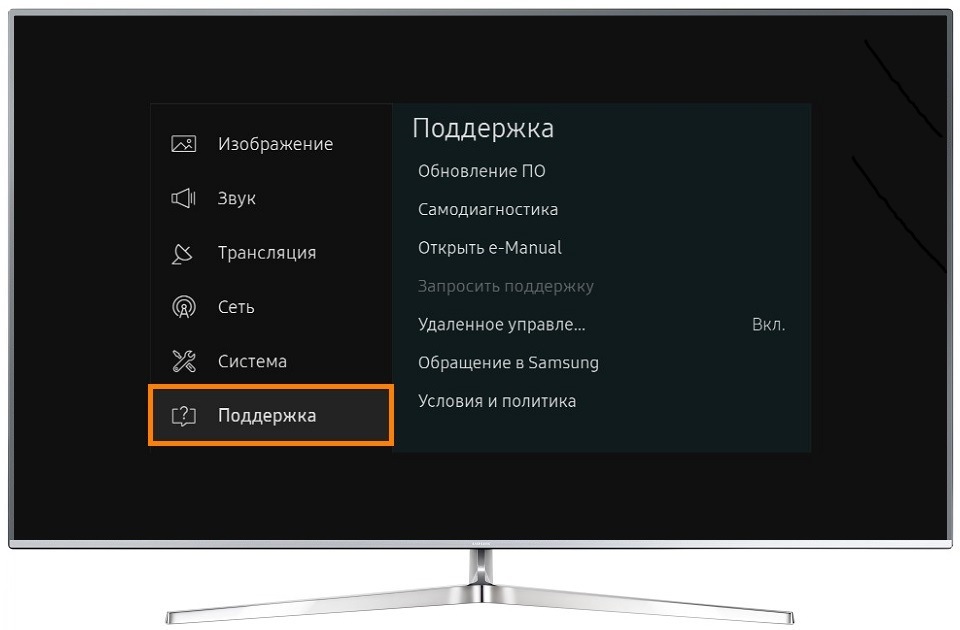
- Выберите «Обращение в Samsung».
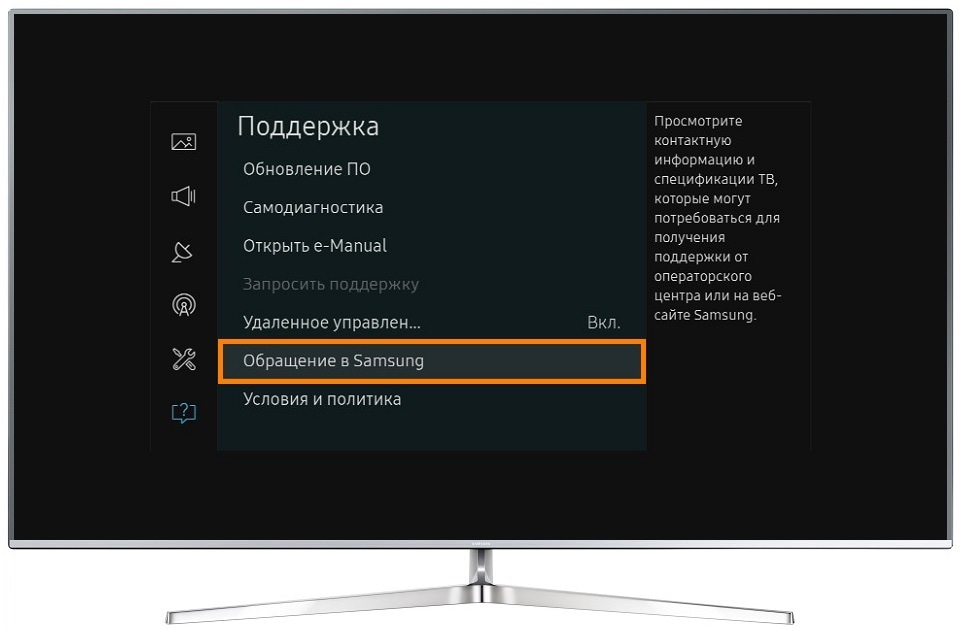
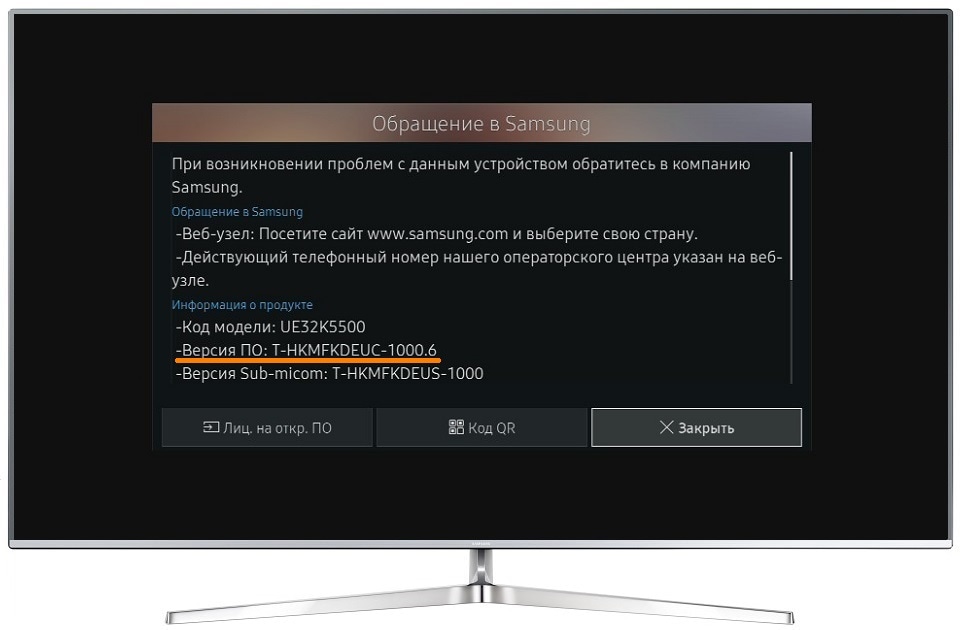
- На экране появится информация о телевизоре, в том числе версия прошивки. Если версия не отображается, нажмите стрелку вниз.
Как посмотреть прошивку на телевизоре J-серии
- Войдите в меню телевизора: в зависимости от пульта нажмите либо кнопку «Menu» , либо кнопку «Menu/123»
 и выберите «Меню» на экране телевизора.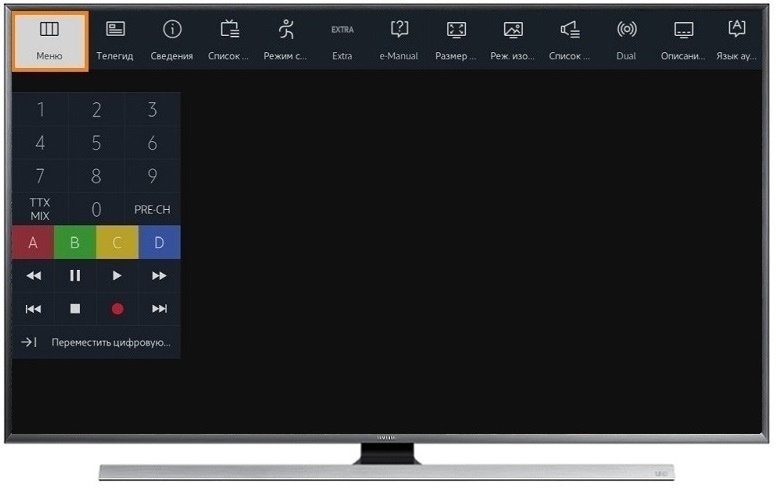
- Выберите «Поддержка».
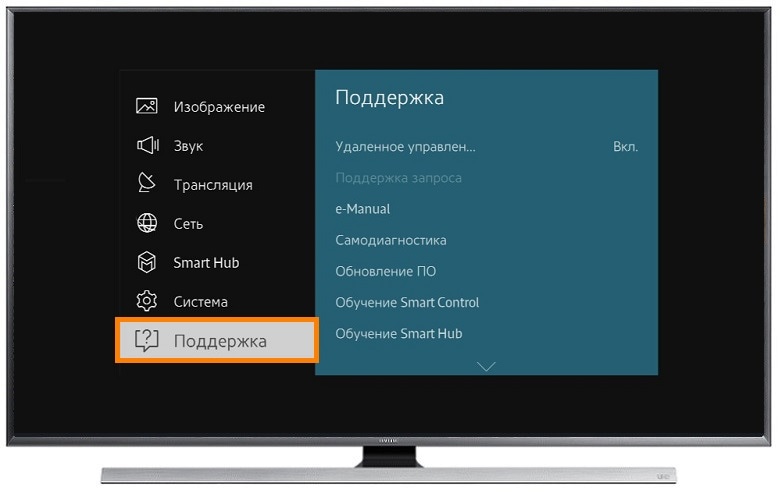
- Выберите «Обращение в Samsung».
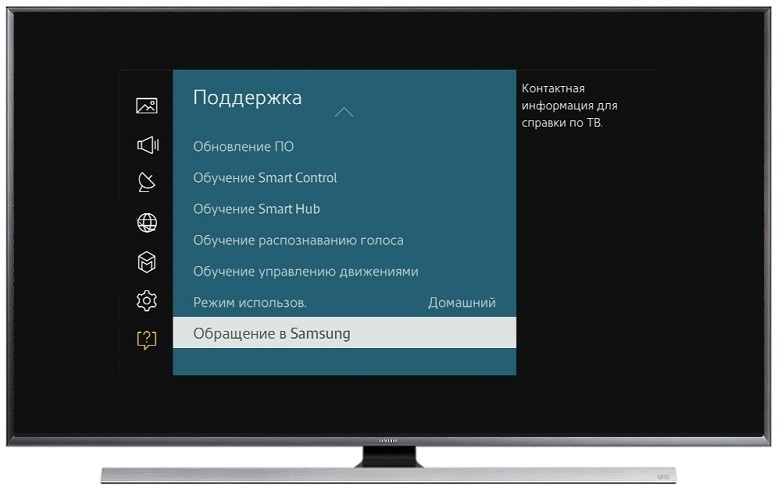
- На экране появится информация о телевизоре, в том числе версия прошивки. Если версия не отображается, нажмите стрелку вниз.
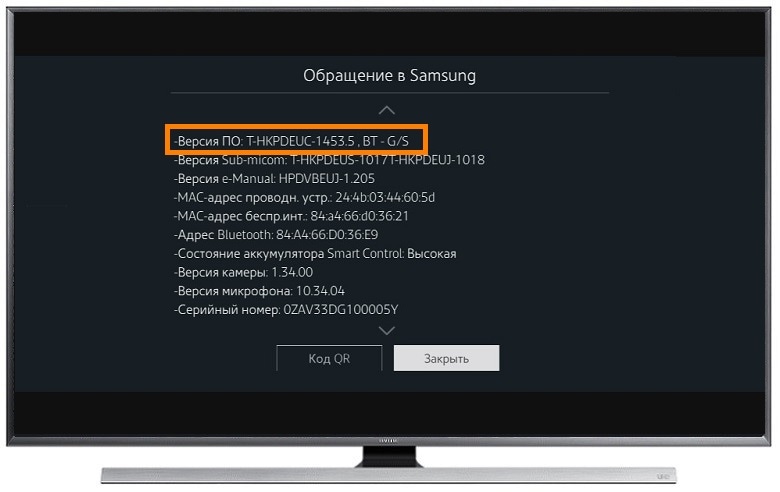
Как посмотреть прошивку на телевизоре H-серии
- Войдите в меню телевизора: в зависимости от пульта нажмите либо кнопку «Menu» , либо кнопку «Keypad»
 и выберите «Menu» на экране телевизора.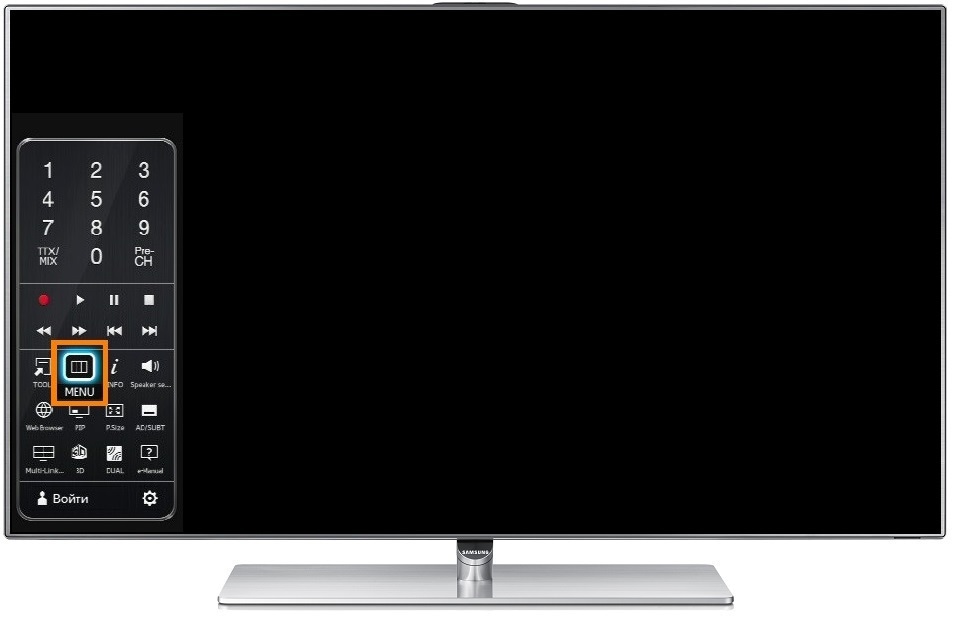
- Выберите «Поддержка».
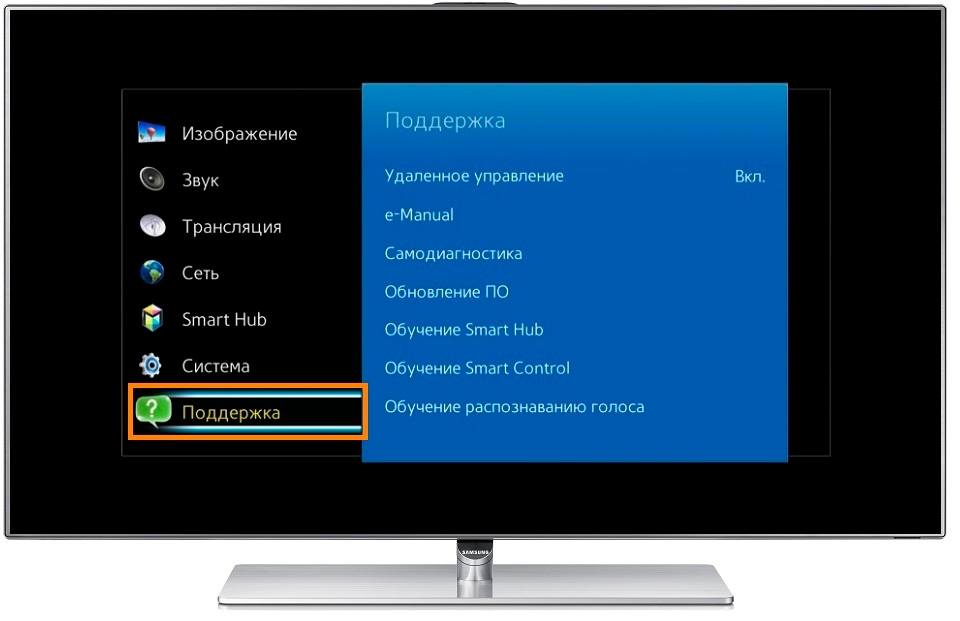
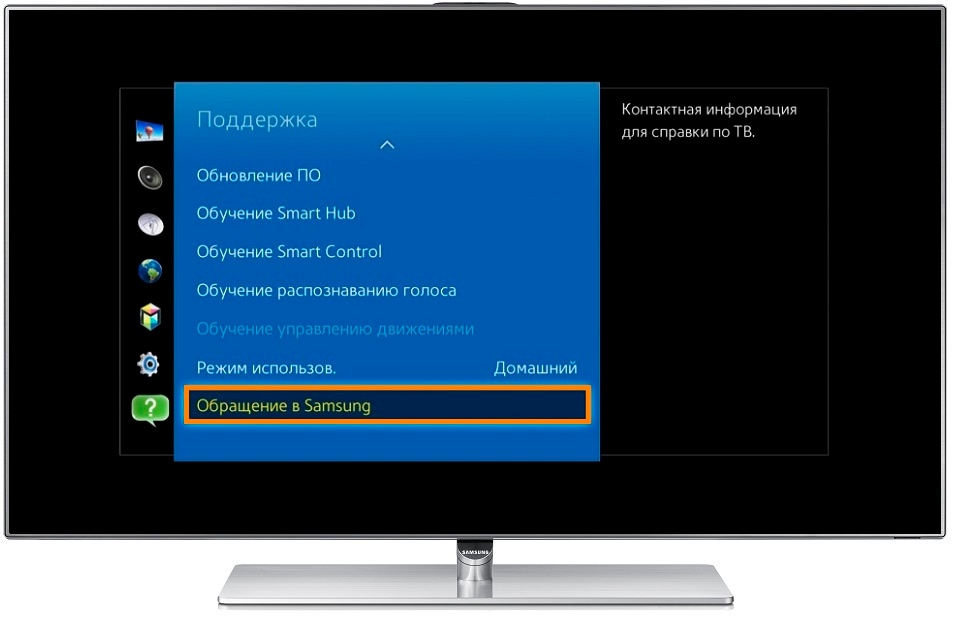
- Выберите «Обращение в Samsung».
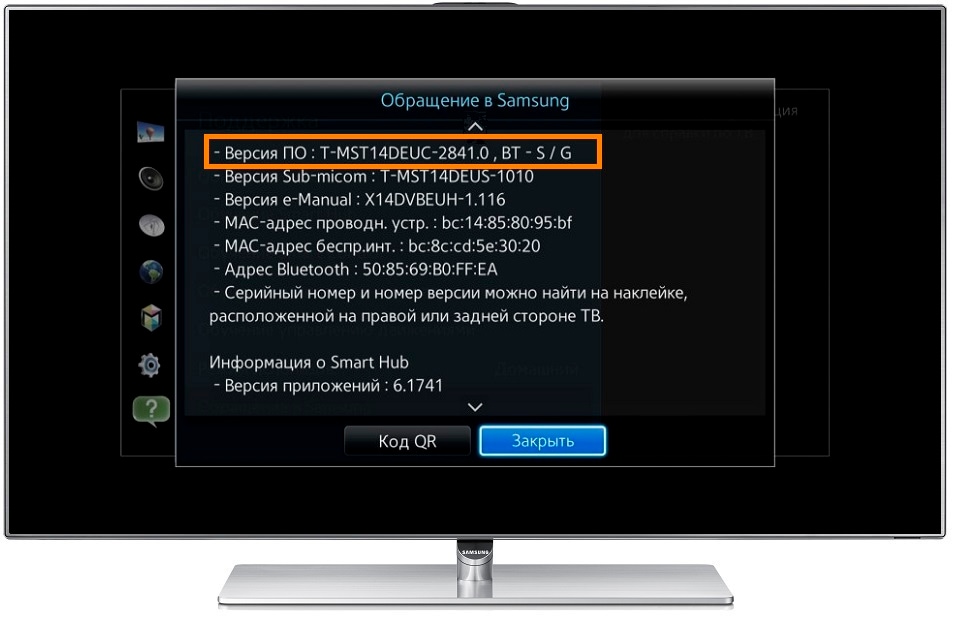
- На экране появится информация о телевизоре, в том числе версия прошивки. Если версия не отображается, нажмите стрелку вниз.
Как посмотреть прошивку на телевизоре F-серии
- Войдите в меню телевизора: в зависимости от пульта нажмите либо кнопку «Menu» , либо кнопку «More»
 и выберите «Menu» на экране телевизора.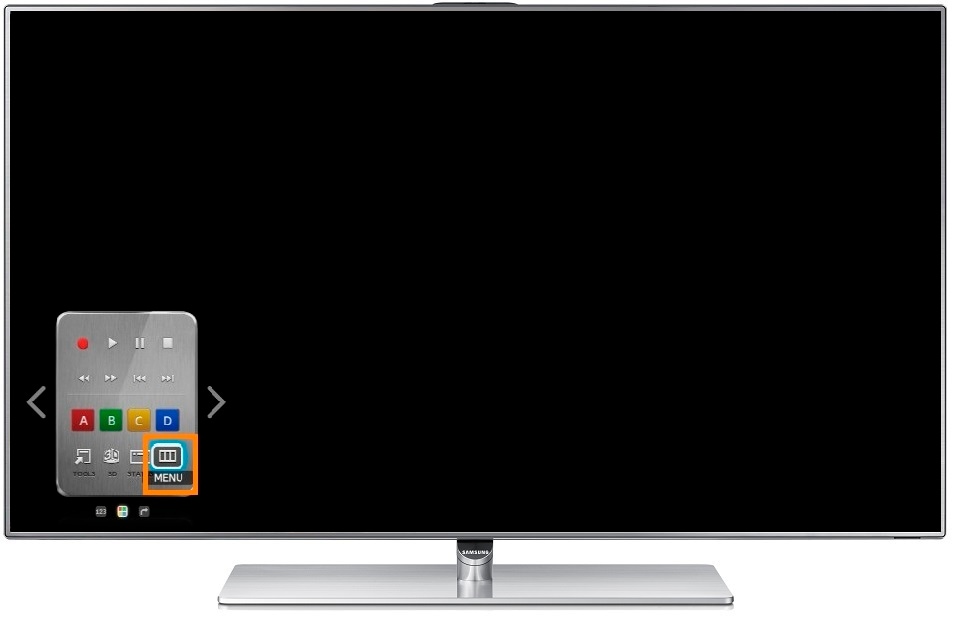
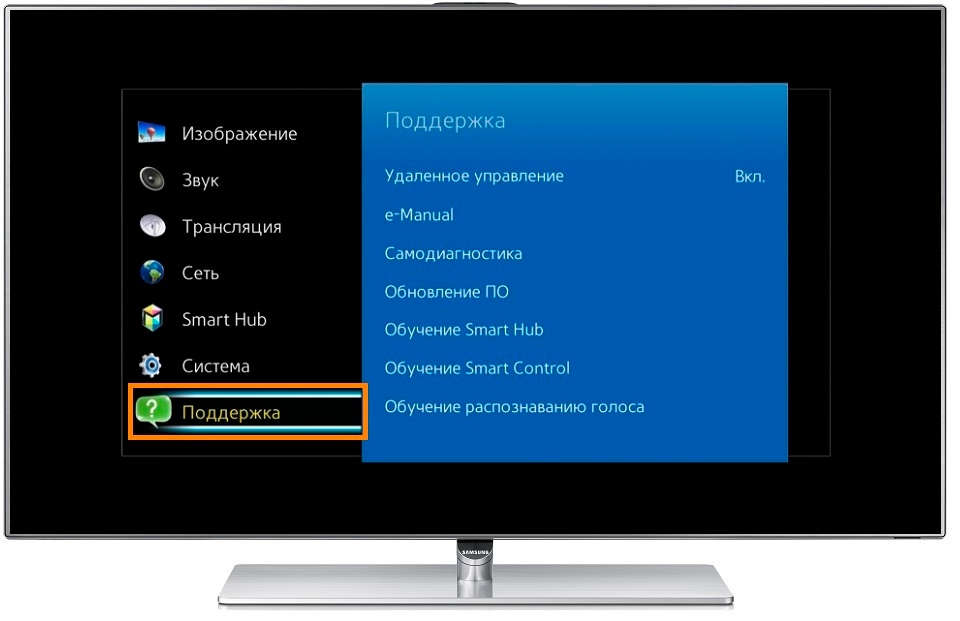
- Выберите «Поддержка».
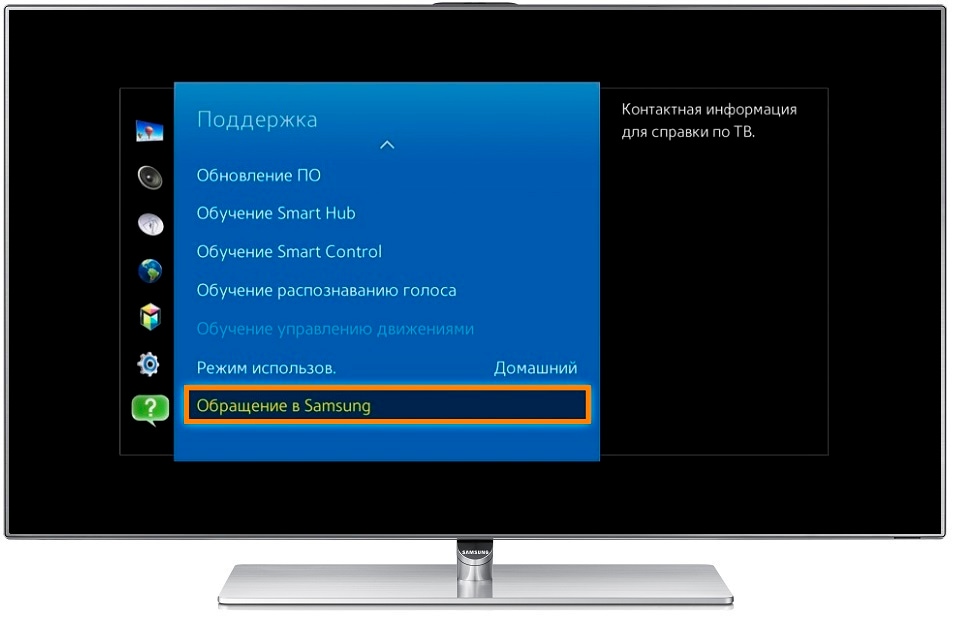
- Выберите «Обращение в Samsung».
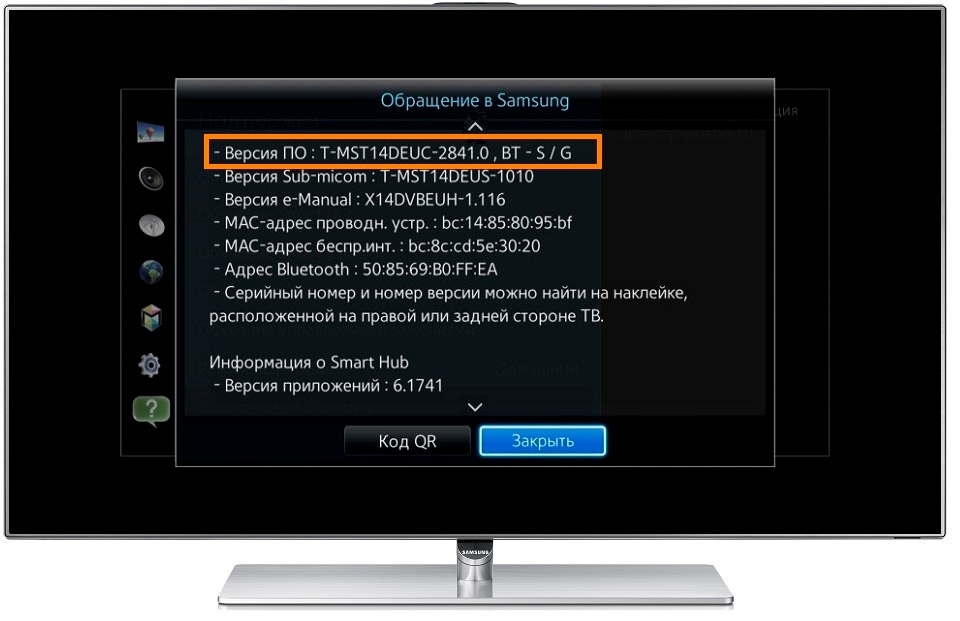
- На экране появится информация о телевизоре, в том числе версия прошивки. Если версия не отображается, нажмите стрелку вниз.
Как посмотреть прошивку на телевизоре E-серии
- Войдите в меню телевизора: нажмите кнопку «Menu» .
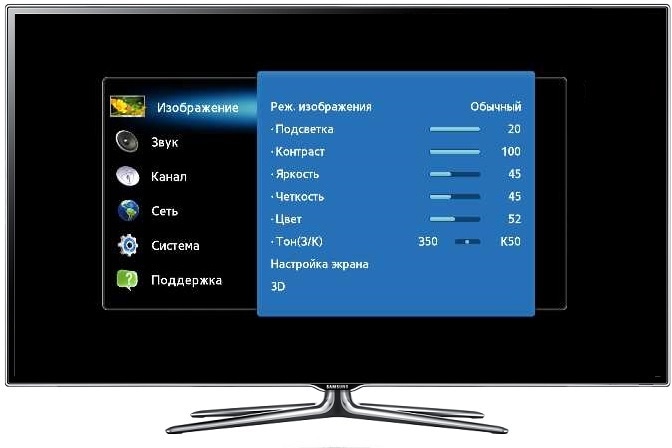
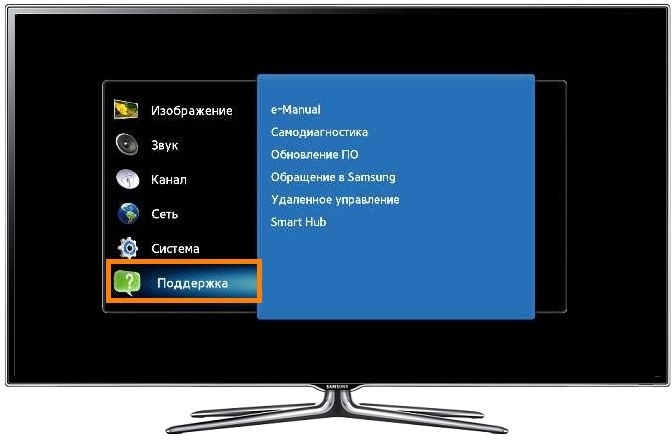
- Выберите «Поддержка».
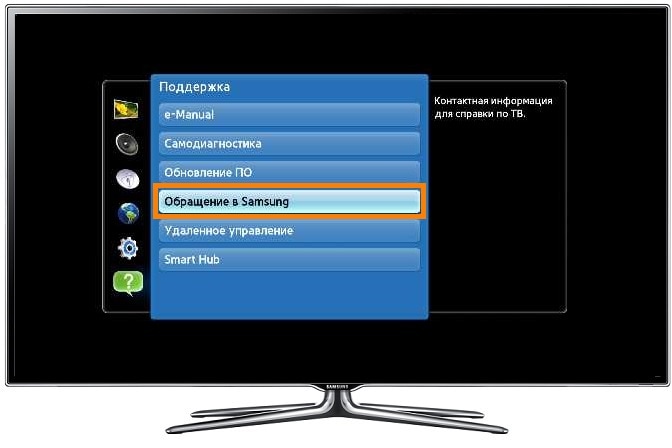
- Выберите «Обращение в Samsung».
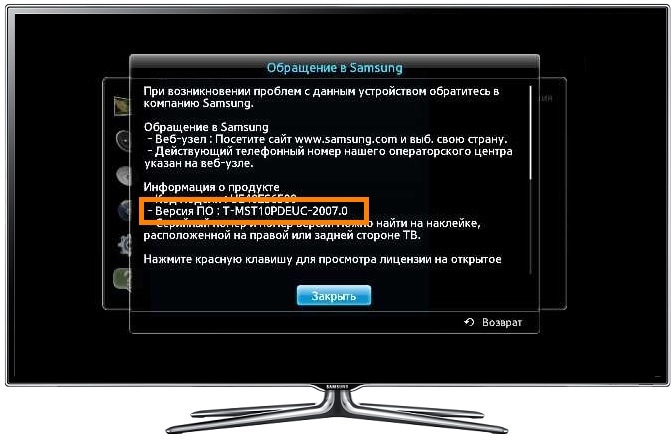
- На экране появится информация о телевизоре, в том числе версия прошивки. Если версия не отображается, нажмите стрелку вниз.
Как узнать серию и год выпуска телевизора Samsung
Чтобы узнать серию и год выпуска телевизора, посмотрите его модель — серия и год выпуска зашифрованы в ней.
Как посмотреть модель на заводской наклейке
Найдите на задней стенке телевизора заводскую наклейку. На ней будет указана модель.
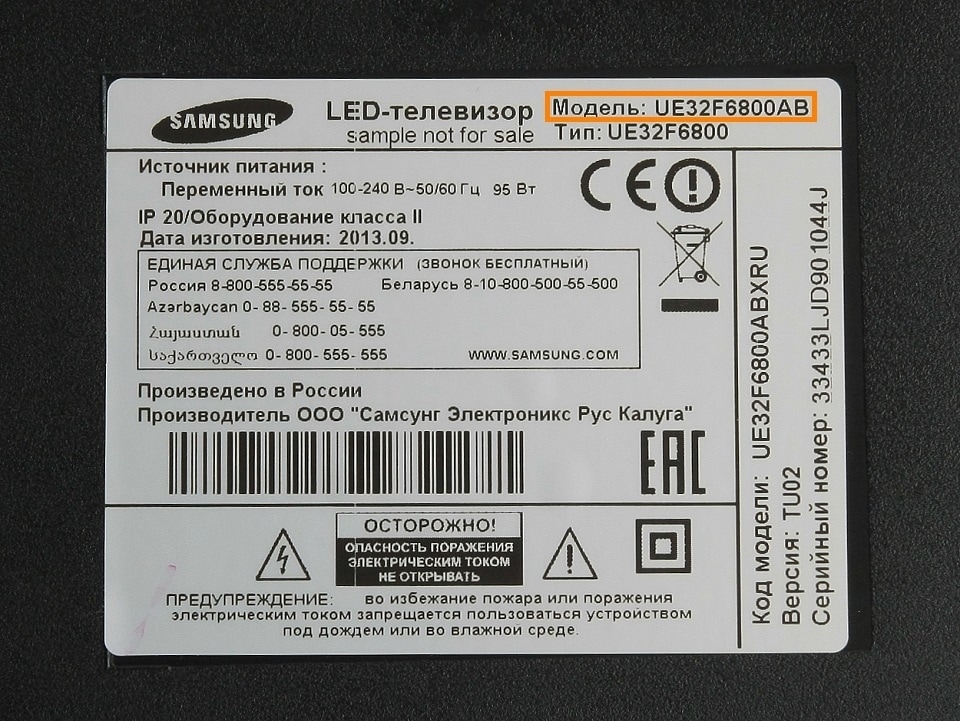
Как посмотреть модель в телевизоре
Откройте Меню → Поддержка → Обращение в Samsung → в поле Код модели будет указана модель телевизора.
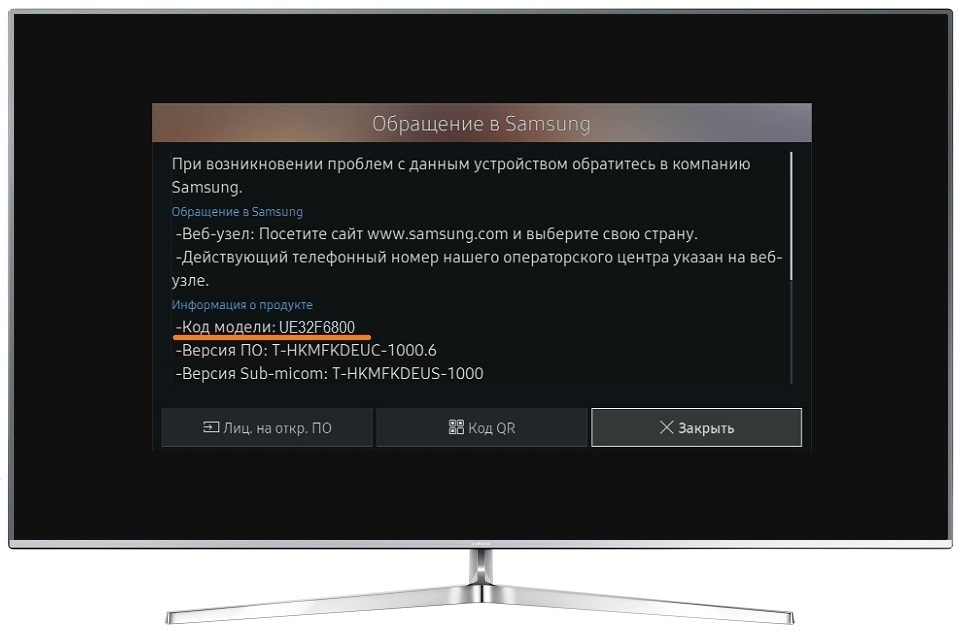
Как узнать серию или год выпуска телевизора из кода модели
Расшифруем код модели на примере телевизора модели UE32F6800.
| Символы | Что обозначают | Какие бывают |
|---|---|---|
| UE | Тип | QE — QLED телевизор; UE / LE — ЖК телевизор; PS / PE — плазменный телевизор. |
| 32 | Диагональ в дюймах | От 19″ до 105″. |
| F | Серия (Год выпуска) | A — 2008; B — 2009; C— 2010; D — 2011; ES/EH — 2012; F/FH — 2013; H/HU — 2014; J/JU/JS — 2015; K/KU/KS — 2016; M/MU/Q/LS — 2017; N/NU — 2018; R/RU — 2019; T/TU — 2020; AU/QN — 2021; S — премиум модели разных лет. |
| 6800 | Модель | Цифровое обозначение модели |