Построение графиков в MathCad
MathCad обладает прекрасными графическими возможностями. Для работы с графикой необходимо отрыть панельку График, на которой изображены различные типы графиков. В первую очередь, нас будет интересовать декартов график (самый первый на панели График).
Задача 2.6.2.1. Построить график функции y=cos(x) на отрезке [0; 720°] с шагом 20°.
Прежде всего, подготовим данные для построения графика. Для этого запишем х как дискретную переменную, учитывая, что аргументом тригонометрической функции могут быть только радианы, а тригонометрическую функцию запишем как функцию пользователя.
Программа в MathCad’.
Для построения графика устанавливаем визир (красный крестик) ниже сделанных записей в пустое место и с панельки График вызываем шаблон декартова графика, который появляется на экране с многочисленными незаполненными полями:
Пользователю необходимо заполнить только нижнее центральное поле и центральное поле с левой стороны графика, а затем щелкнуть курсором в любом месте за пределами графика (остальные поля заполняются автоматически). Тогда, график будет иметь вид:

Полученная картинка — машинный график функции косинуса, который можно отформатировать. Для этого необходимо один раз щелкнуть по графику левой клавишей мышки (сделать его активным) и воспользоваться меню: Формат=>График=>График X-Y (есть и второй более простой вариант -два раза быстро щелкнуть левой клавишей мышки по графику). В результате появиться окно, которое называется Formatting Correntu Selected X-Y Окно имеет несколько вкладок:
Log Scale (Логарифмический масштаб) — позволяет включить логарифмическую шкалу по оси X или Y. Полезно использовать, если данные меняются на несколько порядков.
Grind Lines (Линии сетки) — позволяет включить сетку (точнее автосетку) по оси X и Y. Число линий сетки задается автоматически. Цвет сетки (первоначально зеленый) можно изменить, используя поле, расположенное слева от надписи.
Numbered (Нумерация) — позволяет вывести значения X или У по сторонам прямоугольной области.
Auto scale (Автомасштабирование) — позволяет
автоматически выбрать диапазон осей.
Show Markers (Показывать метки) — выделение значений на осях. На осях появляются маркеры, в которые вводят координаты выделяемых на графике точек.
Auto Grid (Автосетка) — отключение автосетки, что позволяет в нижнем окошке указать нужное количество линий сетки по оси X и Y.
В поле Ases Stale (Вид оси) можно установить следующие переключатели:
- — Boxed (Отобразить по краям) — оси устанавливаются по краям прямоугольника в наименьших точках диапазона;
- — Grosed (Пересеченные) — оси устанавливаются по центру координат в точке (0,0);
- — Попе (Не отображать) — оси не отображаются’,
- — Egual Scales (равные шкалы) — разбиение осей в равном масштабе, например это важно при построении окружности.
Форматируя график, устанавливая флажки (галочки), не забывайте нажимать на кнопку применить, чтобы изучить эффект действия того или иного переключателя.
Следующая вкладка — Traces (Трассировка) предназначена для форматирования (изменения) самой линии. Она содержит следующие поля:
- — Legend Label (Обозначение легенды) — поле в котором записано имя кривой (по умолчанию — ТгасеЦкривая 1). Можно ввести в это поле другое название кривой, например, cos;
- — Частота символов — -определяет число символов на кривой;
- — Symbol (Символ) — гимническое обозначение точки. MathCad предлагает 10 вариантов обозначения точки;
- — Ширина символа — размер графической точки. С увеличением задаваемого числа размер символа увеличивается;
- — Line (Линия) — тип линии, которая может быть линией сплошной пунктирной и т.д. Можно вообще отказаться от линии. Следует учитывать, что MathCad по умолчанию соединяет символы отрезками прямых;
- — Толщина линии — задается толщина линии (отрезков, которые соединяют символы). С увеличением задаваемого числа толщина линии увеличивается;
- — Color (Цвет) — задается цвет линии;
— Туре (Тип) — задается тип графика, который может быть столбиковой диаграммой, ступенчатой и т.д.
После форматирования график выглядит так:

автоматическом режиме, но только на отрезке [-10; 10].
Задача 2.6.2.2. Построить графики двух функций: y=5*sin(x) и y=5*cos(x).
Программа в MathCad:
Для построения графиков вызывают шаблон графика и в левой центральной части графика сначала записывают первую функцию, затем вводят запятую и в образовавшее нижнее поле вводят вторую функцию. Внизу графика в центральное поле вводят аргумент, от которого зависят оба графика. В результате имеем:

При работе с графиком иногда приходится пользоваться командой трассировка (для вызова этой команды необходимо активировать график и нажать на правую клавишу мышки). Если теперь щелкнуть по кривой графика, то в соответствующих полях X и Y окна Трассировка графика X-Y появляются координаты той точки линии, на которую указывает курсор. Такой способ позволяет быстро исследовать функцию и получить значения аргумента и функции любой точки кривой.
Другая команда-масштаб позволяет увеличивать или уменьшать участки графика. Для этого, щелкнув по графику, нажимают на правую кнопку мышки (активируют график), выбирают команду масштаб. Теперь выделяют мышкой на графике прямоугольный участок, который необходимо увеличить (уменьшить), и в появившемся окне Масштаб графика X-Y нажимают на плюс (+), если надо увеличить рисунок, или на минус (-) , если его надо уменьшить. Эту операцию можно повторять многократно до тех пор, пока изображение не достигнет нужного масштаба.
Как построить декартов график в mathcad

Научиться строить двухмерные и трехмерные графики в MathCad и изучить математические методы в формализации решения прикладных задач.
Общая постановка задачи
Изучите теоретический материал. Выполните общие примеры из раздела «Пример выполнения заданий». В соответствии с своим вариантом, выполните индивидуальные задания. Оформите отчет в письменной форме в тетради или в виде распечатки.
Задание 1. Построить график функции в декартовых и полярных координатах. Интервал выбрать произвольно.
Задание 2. Построить график поверхности в декартовых координатах. Интервал выбрать произвольно.
Задание 3. Изучите самостоятельно построение трехмерных графиков для задания 2 в виде столбчатой диаграммы, линии уровней и параметрического точечного графика.


Выполнение работы:
Выполнение первого задания представлено на рисунке 1. Вычисление 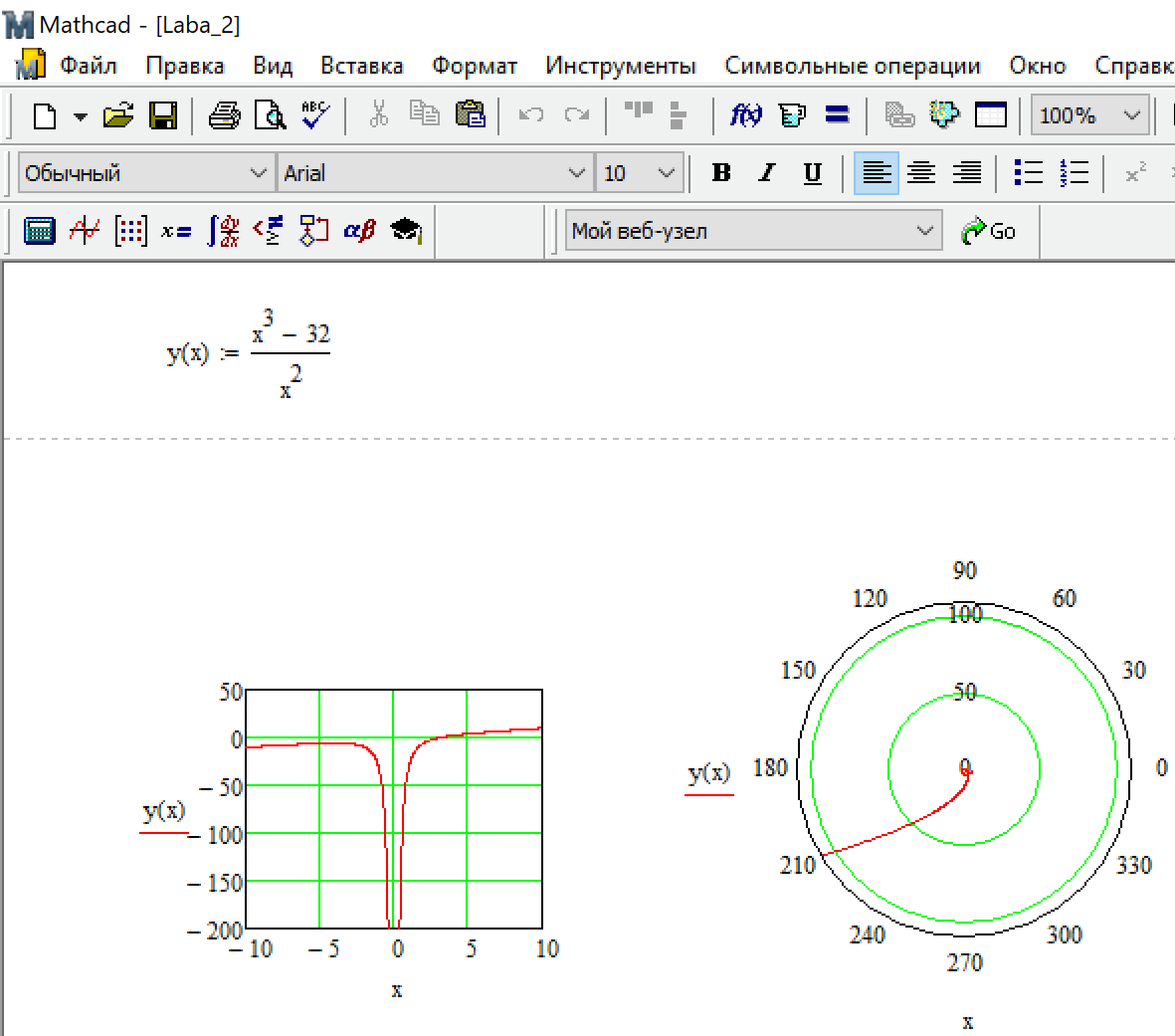
Рисунок 1 – Выполнение задания 1
Выполнение задания 2 показано на рисунке 2. Вычисление . И построение графиков для этой функции
Построить декартов график
Найти производные функции и на одном графике построить график данной функции, график первой и второй производной.
найти производные первого и второго порядка функции и на одном графике построить график данной.
Построить график
Добрый день! Прошу помощи по MathCad — изучал его лет 10 назад и напрочь всё забыл �� Есть.
Построить график
Уважаемые форумчане, как построить на одном поле три графика с σ = 0.6: для m=-1, 0 и 1.

Сообщение было отмечено Evolf как решение
Решение
Сообщение от Evolf
построить график
у меня есть 3-мерная система координат xyz/ и дано куча точек. мне нужно построить по их.
Построить график
Есть порядка 100 значений X и Y из оцифрованного мною графика (из Diagram Designer).Нужно по этим.
Построить график
Нужно построить график по заданной функции и отметить точками (как на рисунке а) График я.
построить график
необходимо построить график по функции заданной во вложении! Спасибо вам огромное за помощь.
Построение графиков
Пакет MATHCAD предоставляет широкие графические возможности. Кроме того, здесь можно использовать чертежи и рисунки, полученные в других графических системах.
Нажатием буквально одной кнопки можно задать шаблон для генерации двумерного графика, причем в одних и тех же осях может быть несколько графиков одновременно. В MATHCAD`e представлены следующие виды графиков: декартовый (X-Y plot), полярный (Polar plot), поверхности (Surface plot), карта линий уровня (Contour plot), векторное поле (Vector Field plot), трехмерный точечный (3D Scatter plot), трехмерная столбчатая диаграмма (3D Bar Chart). Все графики являются стандартными объектами MATHCAD`a: их можно редактировать, а при пересчете исходных данных они автоматически перерисовываются. Кроме того, в средствах ‘объемной’ визуализации данных существуют возможность композиции задних планов. Существуют большое количество опций для работы с осями, а также возможность импортировать графические изображения.
Программирование

Наиболее заметная «изюминка» MathCAD, которую сразу оценили пользователи, — это встроенный язык программирования. В MathCAD, по сути, не встроен язык программирования, а просто снято ограничение на использование составных операторов в теле алгоритмических управляющих конструкций выбор и повторение. Кроме того, добавлены цикл с параметром и оператор досрочного выхода break. Алгоритмические конструкции и составные операторы в среде MathCAD вводятся нажимом одной из семи кнопок панели управления:
Add line — добавить строку программы, тела цикла, плеча альтернативы и т.д.
While — при нажатии на эту кнопку на экране появляется заготовка цикла с предпроверкой: слово while с двумя пустыми квадратиками. В квадратик правее while нужно записать булево выражение (переменную), управляющее циклом, а во второй квадратик (ниже while ) — тело цикла.
If — позволяет вводить в программу альтернативу с одним плечом.
Otherwise — позволяет превратить неполную альтернативу в полную:
for — кнопка для ввода в программы цикла с параметром.
Break — кнопка досрочного выхода из программы или цикла.
Символьные вычисления в Mathcad можно осуществлять в двух различных вариантах:
с помощью команд меню;
с помощью оператора символьного вывода -», ключевых слов символьного процессора и обычных формул (в справочной системе Mathcad этот способ называется символьными вычислениями в реальном времени — live symbolic evaluation).
Первый способ более удобен, когда требуется быстро получить какой-либо аналитический результат для однократного использования, не сохраняя сам ход вычислений. Второй способ более нагляден, т. к. позволяет записывать выражения в традиционной математической форме и сохранять символьные вычисления в документах Mathcad. Кроме того, аналитические преобразования, проводимые через меню, касаются только одного, выделенного в данный момент, выражения. Соответственно, на них не влияют формулы, находящиеся в документе Mathcad выше этого выделенного выражения (например, операторы присваивания значений каким-либо переменным). Оператор символьного вывода, напротив, учитывает все предыдущее содержимое документа и выдает результат с его учетом.
Тема: Построение графиков в программе MathCAD
Цель занятия:изучить методы построения графиков.
Методические рекомендации:
Панель графиков вызывается нажатием кнопки с изображением графиков на математической панели.

На панели графиков расположены девять кнопок с изображением различных типов графиков (название графиков каждой кнопки высвечивается при подводе к ней курсора и ожидании в течение 3-5 секунд): X-Y Plot — графики в декартовых координатах, Polar Plot — графики в полярных координатах, 3D Bar Chart— столбиковые диаграммы, Surface Plot — трехмерный график, Cunter Plot— карта линий уровня, Vector Field Plot— векторное поле,3D Scatter Plot -трехмерный точечный график.Сначала нас будет интересовать левая верхняя кнопка Х-У графиков в декартовой системе координат (По- английски X-Y Plot ).
Задания для самостоятельного выполнения:
Задача 1.Вычислить функцию y(x) =4x 2 +5x+8 и получить решение в виде графика. (Рис.1.)
Рис.1. Построение графика
Для этого нужно:
1) набрать условие задачи,
2) провести ранжировку х, набрав пределы его изменения х, например x:= 0,0.01,5.
3) вызвав панель графиков, нажать на кнопку с изображением декартовых графиков.
Появятся два вложенных друг в друга квадрата, внутри которых есть несколько точек.
4)Сначала нужно подвести курсор к средней точке оси абсцисс и набрать там аргумент х.
5) Затем следует подвести курсор к средней точке около оси у и набрать там наименование функции в виде у (х).
6) Щелкнем несколько раз мышью вне графика. На экране появится график параболы.
Поместим курсор внутрь графика и щелкнем левой клавишей мыши. Появится окно, показанное на рис.2. Оно состоит из трех страниц. На рис. 2 представлена первая страница.

Рис.2. Первая страница окна формирования графиков.
В левом нижнем углу страницы имеются точки Boxed (коробочка), Crossed(оси), None(нет). Нажав на первую точку, введем в график оси координат.
На первой странице имеются строки X-Axes( ось Х) и Primary Y-Axes (первая ось У), а под ними ряд надписей, левая часть которых относится к оси Х, а правая – к оси У:
Log Scale (логарифмическая шкала) вводит логарифмический масштаб для соответствующей оси; Grid lines ( сетка) – ее нажатие вводит сетку на график;
Numbered( оцифровка) – оцифровка сетки;
Auto scale ( автоматическая оцифровка);
Show markers ( показ маркеров);
Auto grid ( автоматическое разбиение сетки).
Наличие надписей Enable secondary Y-Axes (возможность второй оси У) и Secondary YAxes (вторая ось У) дает возможность формировать графики различного масштаба для различных функций

На рис.3 представлена вторая страница того же окна.
Рис.3. Вторая страница окна формирования графика
Из ее левого столбца (trace (след) 1, trace 2 и т.д.) следует, что на одном графике можно наносить до 16 различных функций.
Вводя соответствующие значения в остальные столбцы, можно изменять вид (сплошная линия, пунктир, точки), цвет, толщину и т.д. каждой функции.
На третьей странице окна задается заголовок (Title), место его расположения Above(сверху), Belove (снизу), наименования осей (Axis Labels) .
Выбрав те или иные требования к графику, нажмем ОК и получим желаемый график.
Заполнив графы двух страниц, как показано на рис. рис.3,4, получим график, показанный на рис.5.
Задача 2.Изменить на построенных ранее графиках: А) толщину линии, Б) Заменить сплошную линию пунктиром, В) Изменить цвет графика на зеленый, Г) произвести нанесение осей координат, оцифровку осей. Д) Расположить над графиком заголовок «ВЫЧИСЛЕНИЕ ФУНКЦИИ».
Рис.5 График функции с осями и сеткой.
Как уже говорилось, на одном графике можно строить до 16 различных кривых.
Построим на том же графике еще и кривую задачи 2 лабораторной работы №1.
Для этого: 1)проведем ранжировку аргумента х;
2) наберем обе функции;
3) введем первую функцию, как было описано выше;
подведем курсор к записи на оси у и нажмем клавишу «запятая» клавиатуры. Под записью у(х) появится маркер, в который введем имя второй функции. Результат приведен на рис.6.
Рис.6. Построение двух кривых на одном графике.
Задача 3.Изменить на построенных ранее графиках: А) толщину линии, Б) Заменить сплошную линию пунктиром, В) Изменить цвет графика на зеленый, Г) произвести нанесение осей координат, оцифровку осей. Д) Расположить над графиком заголовок «ВЫЧИСЛЕНИЕ ФУНКЦИИ».
Задача 4. Построить самостоятельно график двух функций:
Y(x)= 2sin 2 (x), z(x)=5cos 3 (x) в пределах 0
Контрольные вопросы:
1. Где находится кнопка График?
2. Как можно построить График?
3. Как изменять свойства графика?
Литература:
- Гурский Д.А., Турбина Е.С. Вычисления в Mathcad 12. – СПб.: Питер, 2006.
2. Кирьянов Д.В. MathCAD 12: наиболее полное руководство. – Спб. : БХВ-Петербург, 2005.
Похожие публикации:
- В чем измеряется аргумент обратной тригонометрической функции в mathcad
- Где можно просмотреть результат монтажа в windows movie maker
- Где скачать mathcad бесплатно
- Как активировать maple 13
59. Mathcad. Назовите семь видов графиков, представленных в пакете.
X-Y Plot (декартов график) – создание шаблона двумерного графика в декартовой системе координат; Polar Plot (полярный график) – создание шаблона графика в полярных координатах; 3D Plot Wizard (мастер трехмерной графики) – запуск мастера для построения трехмерных графиков с заданными св-вами; Surface Plot (график поверхности) – создание шаблона для построения трехмерного графика; Contour Plot (контурный график) – создание шаблона для контурного графика трехмерной пов-ти; 3D Scatter Plot (точечный график) – создание шаблона для графика в виде точек (фигур) в трехмерном пространстве; Vector Field Plot (векторное поле) — создание шаблона для графика векторного поля на пл-ти; 3D Bar Chart (трехмерная гистограмма) – создание шаблона для изображения в виде совокупности столбиков в трехмерном пр-ве.
60. Mathcad. Как построить и форматировать декартов график функции, нескольких функций.
Для построения графика функции достаточно выполнить следующие простые действия: -введите ф-ю, набрав выражение -на панели математических знаков щелкните на кнопке с изображением графика – на экране появится палитра графиков -в палитре графиков щелкните на кнопке с изображением двумерного графика – на экране появится шаблон графика с уже введенной по оси Y функцией -введите в место ввода шаблона по оси X имя независимого аргумента – x -щелкните вне пределов графика левой кнопкой мыши – график построен. А теперь рассмотрим, как в полученном графике отобразить еще две функции. Для этого их надо просто перечислить после первой ф-ии у оси Y графика, отделяя выражения функций запятыми. Графики можно перемещать по полю окна документа и изменять их размеры. Обширные возможности форматирования графиков дает окно форматирования, которое появляется, если дважды щелкнуть мышью на графике, либо щелкнуть 1 раз, если график выделен (X-Y Axes – задание параметров отображения осей, Traces — задание параметров отображения линий графика , Labels — задание параметров отображения меток (надписей) у осей , Defaults — задание параметров по умолчанию); Trace (трассировка) Zoom (масштаб) Bring to Font (на передний план) Send to Back (на задний план)
61. Mathcad. Как построить и форматировать график в полярной системе координат.
Команда Polar Plot (полярный график=Ctrl+7) выводит шаблон полярных графиков. Этот шаблон имеет форму окружности и содержит места ввода данных. Перед построением таких графиков надо задать пределы изменения ранжированной переменной W(угол). После вывода шаблона следует ввести W в место ввода снизу и ф-ю R(W)(радиус-вектор) в место ввода слева, а также указать нижний и верхний пределы изменения радиус-вектора – в места ввода справа. Format→Graph→Polar Plot: обеспечивает задание форматов графиков, кот стр в полярной сист коорд→диалоговое окно (Polar Axes – задание параметров отображения осей, Traces, Labels, Defaults) +трассировка+масштаб.
62. Mathcad. Укажите последовательные шаги построения графика поверхности.
При построении графика поверхности, представленной функцией z(x,y) двух переменных, надо предварительно определить матрицу М аппликат её точек. Поскольку элементы матрицы М – индексированные переменные с целочисленными индексами, то перед созданием матрицы требуется задать индексы в виде ранжированных переменных с целочисленными значениями, а затем уже из них формировать сетку значений x и y – координат для аппликат z(x,y). Значения x и y при этом должны быть вещественными числами, нередко как положительными так и отрицательными. После выполнения указанных выше определений вводится шаблон графика (команда Surface Plot), левый верхний угол которого помещается в место расположения курсора. Шаблон в свою очередь содержит единственное место ввода – тёмный прямоугольник у левого нижнего угла основного шаблона.
Элементы графической визуализации
Кроме того, создать график можно и при помощи панели инструментов Graph (рис. 3.21). Для этого необходимо выбрать кнопку гр в панели математических инструментов.
Рис. 3.21. Панель инструментов для создания различных графиков
Команды, представленные в меню Graph, и соответствующие им кнопки на панели инструментов позволяют построить следующие типы графиков:
- • X-Y Plot @ (декартов график) — двумерный график в декартовой системе координат;
- • Polar Plot (полярный график) — график в полярных координатах;
- • Surface Plot (график поверхности) — трехмерный график (поверхность);
- • Contour Plot (контурный график) — контурный график трехмерной поверхности;
- • 3D Scatter Plot (точечный график) — график в виде точек в трехмерном пространстве;
- • 3D Bar Chart (трехмерная гистограмма) — график в виде совокупности столбиков в трехмерном пространстве;
- • Vector Field Plot (векторное поле) — график векторного поля на плоскости;
- • Plot Wizard. (мастер трехмерной графики) — создание трехмерного графика с заданными свойствами при помощи Мастера.
Вызов любой из приведенных выше команд, кроме последней, приведет к вставке в рабочий документ специальной графической области, называемой шаблоном. Шаблон может содержать одно или несколько полей ввода. Заполнение этих полей соответствующими исходными данными завершит процесс построения графика.
Шаблон для построения графика появляется в обозначенном месте рабочего документа, то есть там, где находится курсор. При необходимости месторасположение графической области можно изменить, перетаскивая ее при помощи мыши. Меняются так же и размеры области построения графика. Их можно увеличивать или уменьшать по вертикали, по горизонтали и по диагонали, удерживая курсор мыши на специальных маркерах. Графические области, как и любые другие объекты Mathcad, можно выделять, помещать в буфер обмена, копировать, перемещать или удалять.
Вид графика во многом зависит от его форматирования. Операции форматирования сосредоточены в разделе Format главного меню. Окна форматирования можно также вызывать из контекстно-зависимых меню в области графика, а также двойным щелчком левой клавиши мыши в области графика.
В Mathcad есть возможность построения на одном графике нескольких поверхностей.
Вид ЗЭ-графика зависит от того, как он развёрнут относительно точки просмотра. Угол обзора можно выбрать в окна форматирования графиков, а можно непосредственно вращать графики мышью. Для этого достаточно поместить курсор мыши в область графика и, удерживая нажатой левую клавишу мыши, начать ее движение. При нажатой клавише Ctrl можно мышью удалять или приближать объект к наблюдателю. При нажатой клавише Shift можно наблюдать анимационную («живую») картину вращения графика. Для остановки вращения достаточно один раз щелкнуть левой клавишей мыши.