Редактирование компонентов выносных элементов на чертеже
После вставки компонента детали на чертеж компонент можно редактировать с помощью инструментов, имеющихся на панели «Редактирование» вкладки «Главная», либо посредством команды «Инструменты редактирования AD» в контекстном меню компонента детали. Применяя эти инструменты для компонентов деталей с привязкой к блокам, можно создавать неповторимые описания блоков для редактируемых вставок, в том смысле, что редактирование не влияет на вставки этого же блока в другие точки. Однако при использовании пункта контекстного меню «Редактирование блока по месту» для редактирования определения блока, используемого во многих местах, можно использовать команды «Копировать определение блока» и «Назначить» (тоже в контекстном меню), тогда можно создать уникальное определение блока для той вставки блока, которую требуется редактировать.

Также можно просматривать и изменять определенные свойства компонента детали, нажав кнопку вкладки «Главная» панель «Создание» раскрывающийся список «Инструменты» Свойства .
На следующих рисунках показаны примеры вкладок «Проектирование» и «Расширенные данные» палитры свойств для компонента детали. Многие из параметров на вкладке «Проектирование» можно изменить путем вставки текста или через раскрывающийся список. На вкладке «Расширенные данные» можно задавать гиперссылки, вставлять текстовые примечания или определять ссылки с помощью значков в составе узла «Документация». Данные «Компонент» предназначены только для чтения, так как представляют собой активные данные из базы данных компонентов деталей.
Прим.: Если в контекстном меню выбрать»Добавить выбранное» или «Заменить выбранное», то данные «Компонента» отображаются на палитре свойств на вкладке «Проектирование» (вместо вкладки «Расширенные данные») и могут быть изменены.
На следующем снимке экрана показана вкладка «Проектирование» палитры свойств для блока детали бетонного стенового камня.

На следующем снимке экрана показана вкладка «Расширенные данные» палитры свойств для блока детали бетонного стенового камня.
Редактирование выбранных объектов во внешних чертежах и вставленных блоках
Редактировать внешние ссылки и описания можно не выходя из текущего чертежа, т.е. посредством редактирования их вхождений. Как блоки, так и внешние ссылки вставляются в чертеж в виде вхождений.
Редактируя вхождение внешней ссылки в контексте текущего чертежа, проектировщик может вносить изменения в ссылку и видеть, как это отразится на всем чертеже.
Часто чертежи содержат в себе несколько различных вхождений внешних ссылок и блоков. При работе с ссылками на блоки можно выбрать блок, изменить его, просмотреть и отредактировать его свойства, обновить определение блока.
Также с помощью вхождений можно выбрать и отредактировать внешнюю ссылку, а затем записать изменения в исходный файл внешней ссылки. Таким образом, отпадает необходимость постоянно переключаться из одного чертежа в другой при необходимости внести незначительные изменения.
Совет: Предусмотрена возможность быстрого копирования одного или нескольких выбранных объектов внутри чертежа с внешними ссылками или блока в текущий чертеж с помощью команды КОПИРОВАТЬВЛОЖ.
Понятие рабочего набора
Объекты, выбранные из внешней ссылки или блока, временно извлекаются и становятся доступными для редактирования в текущем чертеже. Набор извлеченных объектов, или рабочий набор, можно изменить, а затем сохранить в исходный файл внешней ссылки или определение блока.
Объекты, входящие в рабочий набор, визуально выделяются среди других объектов чертежа. По сравнению с объектами, входящими в рабочий набор, все остальные объекты выглядят более бледно.
Затенение объектов
Интенсивностью отображения объектов в ходе редактирования вхождений управляет системная переменная XFADECTL. Все объекты, извлеченные из вхождения, отображаются обычным образом. Все остальные объекты текущего чертежа, не входящие в рабочий набор, выглядят более бледно. Переменная управляет интенсивностью отображения объектов, не входящих в рабочий набор. Чем больше значение переменной XFADECTL, тем менее ярко выглядят объекты.
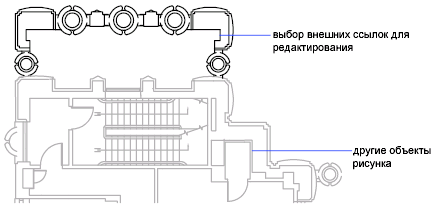
Прим.: Если в команде ТЕКВИЗСТИЛЬ установлен режим, отличный от «2D-каркас», объекты, не входящие в рабочий набор, не затеняются.
Использование вкладки ленты «Редактирование вхождений»
Если для редактирования выбираются вложенные объекты при включенной ленте, отображается контекстная вкладка ленты «Редактировать ссылку». С помощью кнопок этой вкладки можно добавить или исключить объекты из рабочего набора, а также сохранить или отказаться от сохранения изменений вхождения. Вкладка «Редактирование вхождений» автоматически сворачивается после сохранения (или отказа от сохранения) внесенных в рабочий набор изменений.
Панель «Редактирование вхождений»
Если лента выключена, панель «Редактирование вхождений» отображается и активизируется после выбора пользователем вложенных объектов для редактирования. С помощью кнопок этой панели можно добавить или исключить объекты из рабочего набора, а также сохранить или отказаться от сохранения изменений вхождения. Панель «Редактирование вхождений» автоматически сворачивается после завершения редактирования вхождения, если только она не фиксирована у границ окна.
Понятия, связанные с данным
- Редактирование внешних чертежей в отдельном окне
- Использование рабочего набора для редактирования ссылок
- Сохранение отредактированных ссылок
Задачи, связанные с данной
Редактирование в AutoCAD
Редактирование графических объектов в системе AutoCAD, позволяет обеспечивать рациональное выполнение проектных работ, значительно ускорять процесс формирования рабочих чертежей деталей машин и прочих конструкторских изделий.
Редактирование в AutoCAD, одна из мощных функций, заложенных в программном обеспечении системы автоматизированного проектирования. Инструменты редактирования AutoCAD позволяют обрезать линии, продлевать линии, делать разрыв, отображать объекты зеркально, копировать, делать закругления, фаски, и т.д.
Воздействие на графические элементы при редактировании, в системе автоматизированного проектирования AutoCAD, осуществляется методом нажатия на пиктограммы в меню Modify либо вводом директив в командной строке.
Как редактировать чертеж в автокаде
Пользователь может отредактировать связанные или внедренные в чертеж OLE-объекты. Для этого нужно дважды нажать на объекте, чтобы открыть приложение-сервер, с помощью которого выполняется редактирование.
Выбранные любым способом OLE-объекты могут редактироваться с помощью большинства команд редактирования, палитры свойства, а также с помощью ручек. Если для размеров объекта задан режим сохранения пропорций и для изменения OLE-объекта используются ручки, форма объекта не меняется. Для OLE-объектов недоступны следующие команды редактирования: РАЗОРВАТЬ, ФАСКА, СОПРЯЖЕНИЕ и УВЕЛИЧИТЬ.
Если OLE-объект повернут или находится не на виде в плане, его содержимое становится временно скрытым; отображается только рамка объекта.
Заданные на палитре свойств общие свойства OLE-объекта применяются к его рамке.
Ручки отображаются на рамке, поэтому редактирование с помощью ручек невозможно, если рамка не отображается. Для отображения рамки требуется изменить значение системной переменной OLEFRAME.
Редактирование информации в OLE-объектах
Пользователь может отредактировать связанные или внедренные в чертеж OLE-объекты. Для этого нужно дважды нажать на объекте, чтобы открыть приложение-сервер, с помощью которого выполняется редактирование.
Редактирование OLE-объекта в случае, если исходным приложением является AutoCAD
Если чертеж связан с документом, то в этом документе хранится информация о расположении связанного файла чертежа. Это позволяет редактировать связанный чертеж непосредственно в конечном приложении либо в исходной программе. Программа должна быть загружена или доступна для запуска во время редактирования документа.
Чертеж AutoCAD, внедренный в документ, можно редактировать только в конечном приложении. Для запуска программы следует дважды нажать кнопку мыши на OLE-объекте. Редактирование исходного чертежа в программе не оказывает никакого действия на внедренный чертеж.