Редактирование фотографий в Lightroom для мобильных устройств (iOS)
Узнайте, как редактировать фотографии с помощью пользовательских стилей, применять размытие, выполнять локальную коррекцию с помощью маскирования, удалять объекты, применять радиальные и градуированные фильтры, редактировать авторские права на фотографии и альбомы и многое другое. Также можно убирать дымку, ретушировать и улучшать свои фотографии в режиме HDR.
Панели в представлении «Лупа»
Начиная с Lightroom для мобильных устройств (iOS) версии 9.0, новый интерфейс редактирования включен по умолчанию и больше не доступен в разделе Ранний доступ . Новый интерфейс упрощает процесс редактирования фотографий и делает его более удобным и быстрым.
На устройстве iPhone или iPad выберите представление Lightroom или Редактирование и коснитесь фотографии, чтобы редактировать ее в представлении «Лупа». Теперь можно выбирать для работы следующие панели:
Используйте жесты для быстрого перехода между меню. Проведите пальцем вверх по фотографии, чтобы открыть соответствующее подменю, и проведите пальцем вниз, чтобы закрыть меню. Для выхода из представления «Лупа» проведите по экрану еще ниже.
Редактирование
Точно редактируйте фотографии с помощью различных ползунков, включая Баланс белого , Температура , Экспозиция , Контрастность , Размытие и другие.
/edit-photos-in-lightroom-for-mobile-(ios)/edit-photos-iOs-edits-panel-lr.jpg.img.jpg)
Применение автонастроек
На панели Редактирование в режиме «Лупа» коснитесь значка Авто слева, чтобы приложение Lightroom автоматически применяло к фотографиям оптимальные значения следующих ползунков: Экспозиция , Контрастность , Светлые области , Тени , Белые , Черные , Насыщенность и Красочность .
Функция Авто в Lightroom использует Adobe Sensei для интеллектуальной коррекции в зависимости от световых и цветовых характеристик фотографии.
- Кроме того, функция Авто также позволяет улучшить коррекцию.
- При съемке изображения HDR с помощью камеры в приложении Lightroom для мобильных устройств (iOS) автоматически применяет к обработанным фотографиям настройки Авто .
Коррекция диапазона тонов на фотографии
Свет света : настройте общий диапазон тонов изображения, а также получите возможность редактировать изображение и публиковать его в режиме HDR .
(iPhone) На панели Редактирование в представлении «Лупа» коснитесь значка Свет .
(iPad) В меню панели Редактирование в представлении «Лупа» коснитесь меню Свет .
Пролистайте до конца панели Свет , чтобы включить Редактировать в режиме HDR .
Настройте элементы управления тоном:
Примечание.
Коснитесь фотографии двумя пальцами, чтобы открыть гистограмму. При настройке параметров тона следите за гистограммой.
Экспозиция
Задает общую яркость изображения. Перемещайте ползунок до получения необходимой яркости изображения.
Контрастность
Позволяет увеличивать или уменьшать контрастность изображения, главным образом затрагивая средние тона. При увеличении контрастности области изображения от среднего до темного становятся темнее, а области от среднего до светлого становятся светлее. Тоны изображения обратно пропорциональны контрастности.
Светлые области
Корректировка ярких областей изображения. Перетащите влево для затемнения светлых участков и восстановления «засвеченных» элементов. Перетащите вправо, чтобы сделать светлые участки ярче.
Корректировка темных областей изображения. Перетащите влево, чтобы сделать темные участки темнее. Перетащите вправо для осветления темных участков и восстановления темных элементов.
Корректировка усечения света. Перетащите влево, чтобы сократить усечение света. Перетащите вправо, чтобы увеличить усечение света. (усиленное усечение может понадобиться для участков отраженного света, например на металлических поверхностях.)
Корректировка усечения теней. Перетащите влево, чтобы увеличить усечение теней (сопоставить больше теней с чистым черным). Перетащите вправо, чтобы сократить усечение теней.
Точная настройка диапазона тонов с помощью тоновой кривой
График Кривая в меню Свет показывает изменения, внесенные в диапазон тонов фотографии.
(iPhone) На панели Редактирование в представлении «Лупа» коснитесь Свет > Кривая , чтобы просмотреть наложение графика тоновой кривой на фотографию.
(iPad) В меню панели Редактирование в представлении «Лупа» коснитесь Свет , коснитесь Кривая .
На горизонтальной оси откладываются исходные значения тона (входные значения), при этом значения, соответствующие темному тону, находятся слева, а по мере продвижения вправо отображаются значения, соответствующие более светлым тонам. На вертикальной оси представлены измененные значения тона (выходные значения), при этом значения, соответствующие темному тону, находятся внизу, а по мере продвижения вверх отображаются значения, соответствующие более светлым тонам. Используйте тоновую кривую для коррекций тона, которые вы вносите в фотографию. Когда включен режим HDR, тоновая кривая автоматически адаптируется и расширяется, что позволяет лучше управлять изображением.
Также можно корректировать положение точек на тоновой кривой в красном, зеленом или синем канале по отдельности или одновременно.
- Коснитесь, чтобы добавить точку, или дважды коснитесь, чтобы удалить ее.
- Перетаскивайте точку, чтобы редактировать изображение.
Оптимизация HDR
Начиная с Lightroom для мобильных устройств (iOS) версии 9.0, можно редактировать изображения в расширенном динамическом диапазоне (HDR) и предоставлять к ним доступ. Чтобы включить HDR, коснитесь Редактирование > Свет и включите параметр Редактировать в режиме HDR . См. Оптимизация HDR в Lightroom для мобильных устройств (iOS) для получения дополнительных сведений.
/edit-photos-in-lightroom-for-mobile-(ios)/edit-photos-iOs-HDR-mode-lr.jpg.img.jpg)
Настройка цвета на фотографии
На панели Редактирование в режиме просмотра Лупа доступно меню Цвет , элементы управления в котором позволяют выполнять следующие действия:

- Баланс белого относится к цвету на фотографии, который создается в зависимости от температуры источника освещения. Например, свет полуденного солнца сделает цвета на фотографии очень теплыми, желтыми, а некоторые лампы, наоборот, придадут цветам очень холодный, синий оттенок. Установите Баланс белого , выбрав стиль или указав нейтральную область на фотографии с помощью инструмента «Баланс белого».
- Выполните точную настройку баланса белого с помощью элементов управления Температура и Оттенок . С помощью Температуры можно задать желтый/теплый или синий/холодный оттенок фотографии. А инструмент Оттенок позволяет настроить зеленый и пурпурный оттенки.
- Настройте насыщенность цвета (яркость) с помощью элементов управления Красочность и Насыщенность . Красочность увеличивает интенсивность приглушенных цветов, а Насыщенность увеличивает интенсивность всех цветов на фотографии.
- Черно-белая фотография — это любимый инструмент фотографов, помогающий привлечь внимание зрителей к деталям фотографии. Преобразуйте фотографию в черно-белую с помощью функции Ч/б .
- Выполните точную настройку отдельных цветов с помощью ползунков Оттенок , Насыщенность и Яркость . С помощью ползунка Оттенок можно скорректировать тон каждого отдельного цвета, а ползунок Насыщенность позволяет настроить количество серого в цвете, делая его более приглушенным или ярким. Яркость позволяет скорректировать количество белого в цвете и сделать его ярче или темнее. Используйте инструмент Целевая коррекция для настройки определенного цвета на фотографии. Коснитесь изображения и проведите по нему пальцем, чтобы изменить цветовой диапазон.
- Смешение цветов позволяет точно настроить или изменить выбранный цвет. Выберите тон цвета и коснитесь значка Смешение цветов для точной настройки отдельных цветов изображения с помощью ползунков Оттенок , Насыщенность и Яркость .
- Начиная с Lightroom для мобильных устройств (iOS) версии 6.0, можно настроить цвета полутонов, теней и светлых областей с помощью ползунков Цветокоррекция . Кроме того, предусмотрен ползунок Общее , с помощью которого можно настроить общие цвета на фотографии, не изменяя настройки полутонов, теней и светлых участков. Кроме того, можно настроить Яркость , Смешение и Баланс цветов для средних тонов, теней и светлых областей с помощью соответствующих ползунков.
/edit-photos-in-lightroom-for-mobile-(ios)/edit-photos-iOs-color-grading-lr.jpg.img.jpg)
Размытие объектива
Начиная с Lightroom для мобильных устройств (iOS) версии 9.0, функция Размытие объектива позволяет одним касанием придать фотографии индивидуальность. Размытие объектива позволяет добавить фотографии глубину и добиться художественного эффекта. Кроме того, можно преобразовать фотографию в портрет, даже если она не была снята в портретном режиме. Размытие объектива лучше всего работает с четким предметом, передним планом и задним планом.
Чтобы включить Размытие объектива , коснитесь Редактирование > Размытие и выберите нужный эффект боке. Можно легко настроить интенсивность и глубину фокуса изображения. См. Размытие объектива в Lightroom для мобильных устройств (iOS) для получения дополнительных сведений.
/edit-photos-in-lightroom-for-mobile-(ios)/edit-photos-iOs-lens-blur-lr.jpg.img.jpg)
Примечание.
Функция Размытие объектива в настоящее время доступна в Lightroom для мобильных устройств (iOS) как функция в раннем доступе. Вы можете опробовать эту функцию и отправить отзыв команде Lightroom. Чтобы поделиться своим мнением, коснитесь меню с тремя точками в правом верхнем углу, коснитесь Настройки приложения > Ранний доступ > Отправить отзыв .
Применение эффектов к фотографии
(iPhone) На панели Редактирование в представлении «Лупа» коснитесь значка Эффекты , чтобы открыть элементы управления.
(iPad) В меню панели Редактирование в представлении «Лупа» коснитесь меню Эффекты .
Отрегулируйте значения эффектов с помощью ползунков:
Увеличение или уменьшение детализации текстур на фотографии. Перетащите ползунок влево для смягчения деталей или вправо для их выявления. При установке ползунка Текстура на нужной позиции цвет и тона не изменятся.
Добавляет глубину изображения за счет увеличения локальной контрастности. Чтобы добиться максимального результата при использовании этой настройки, увеличивайте ее значение до тех пор, пока рядом с краями деталей изображения не отобразится ореол, после чего значение следует немного уменьшить. При использовании этой настройки рекомендуется задать масштаб не менее 100%. Для увеличения изображения дважды коснитесь фотографии или используйте жест «разведение пальцев».
Удаление дымки
Настраивается степень дымки на фотографии. Смещение ползунка вправо уменьшает степень дымки; смещение влево — увеличивает.
Применяет темное или светлое виньетирование для создания художественного эффекта на фотографии. При выборе отрицательных значений углы фотографии будут затемнены. Положительные значения осветляют углы.
Дополнительную полезную информацию см. в разделе Виньетирование, зернистость и удаление дымки.
Зернистость
Добавляет реалистичный эффект зернистости пленки к вашим фотографиям. Для добавления зернистости перетащите ползунок вправо. При добавлении зернистости можно также управлять размером зерна и шероховатостью с помощью ползунков Размер и Шероховатость соответственно.
Уменьшение шума и настройка резкости фотографии
На панели Детали в Lightroom для мобильных устройств (iOS) можно увеличить резкость фотографии, чтобы повысить четкость краев и улучшить детализацию.
Фотографии, снятые с высокими значениями ISO, могут иметь заметный шум. Можно уменьшить шум на изображении, удалив посторонние видимые артефакты, которые ухудшают качество изображения. Используйте ползунки коррекции в разделах Резкость , Шум и Цветовой шум на панели Детали для улучшения изображения.
Подробную информацию о доступных элементах управления см. в разделе Настройка параметров резкости и уменьшения шума.
Исправление распространенных искажений объектива камеры
Выберите Редактирование > Оптика в Lightroom для мобильных устройств (iOS) для устранения различных типов дефектов при определенных значениях фокусного расстояния и диафрагмы. Можно автоматически корректировать подобные искажения объектива с помощью параметра Оптика .
Хроматическая аберрация проявляется в виде цветовой каймы вдоль краев объектов. Это вызвано неспособностью объектива сфокусировать разные цвета на одном и том же месте, аберрациями в микролинзах сенсора и бликами.
Хроматическая аберрация : включите, чтобы автоматически корректировать сине-желтые и красно-зеленые контуры на изображении.
Объектив камеры может проявлять различные виды искажений при определенных фокусных расстояниях, диафрагмах и расстояниях фокусирования.
Коррекция дисторсии: включите, чтобы применить коррекцию дисторсии к фотографии.
Работа с профилями
Профили помогают управлять тем, как цвета и тона визуализируются на фотографиях. Они служат отправной точкой или базой для дальнейшего редактирования изображений.
Редактирование и пакетная обработка фото в Лайтрум
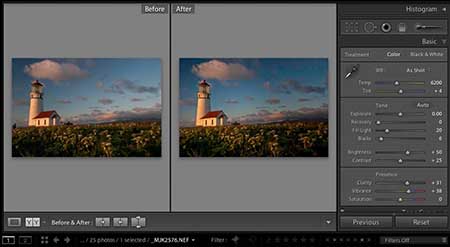
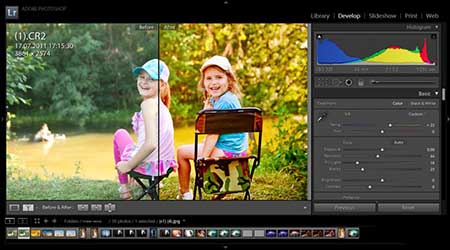
Возможность пакетной обработки фотографий — неоспоримый плюс фоторедактора Лайтрум. Благодаря данной полезной функции профессиональные фотографы, снимающие не одну сотню фото на фотосессиях или праздниках, могут существенно сэкономить время. Чтобы произвести базовое редактирование пакета изображений за короткий промежуток времени достаточно грамотно выставить настройки.
В фоторедакторе можно даже в процессе пакетной обработки создать индивидуальные настройки для каждой конкретной фотографии. Программа является удобным каталогизатором, благодаря чему вы можете быстро рассортировать изображения по категориям, удалить неудачные и подготовить к ретуши. Невзирая на то, что это профессиональный фоторедактор, на Лайтрум цена у нас очень доступная.
Как обработать фото в Лайтруме
Пользуясь фоторедактором, можно с помощью стандартных действий значительно улучшить изображение. Используйте настройки света/тени, контраста, экспозиции, чтобы обработать фото. Инструмент Tone Curve в Лайтруме позволяет работать со светлыми и темными областями в кадре, затемнять яркие места и высветлять темные места.
Фактически, используя только этот инструмент можно добавить объем в фото и контраст. Не забывайте про работу с цветом в Adobe Lightroom. Во вкладке HSL можно повысить насыщенность цветов и их освещенность (luminance). Обратите внимание, что кадр должен гармонично смотреться. Возможно, нужно будет поработать с деталями, кадрировать изображение или повысить резкость.
Как в Лайтруме пакетно обработать фото
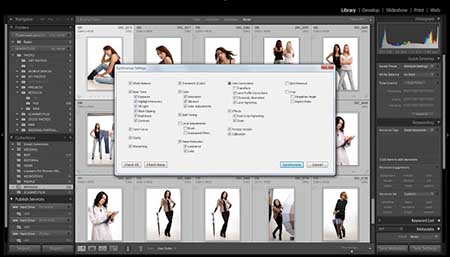
Пакетная обработка применяется в том случае, если нужно обработать более двух изображений, которые сделаны при одинаковых настройках камеры, и свет с экспозицией не изменяются. Такая ретушь позволяет существенно сократить время на обработку большого количества фото. Для того чтобы пакетно обработать фото нужно внести изменения на одном фото, взятом за образец.
Используя вкладку Develop, отредактируйте фото, выстави свет/тени, экспозицию и контраст. После этого зайдите в Library и перейдите в режим просмотра. Нужно выделить обработанное изображение, и затем все остальные фото, к которым вы хотите применить изменения. Кликните клавишу Sync Settings, чтобы настройки применились к выбранным фото.
Как в Лайтруме отсортировать фотографии, помеченные звездочками
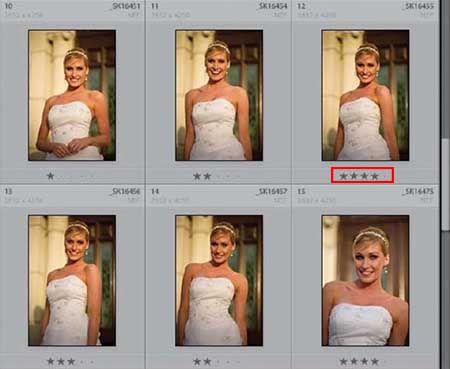
После импорта изображений в фоторедактор их необходимо рассортировать, чтобы удалить неудачные и выделить получившиеся фото. Есть несколько способов сортировки фото. Вы можете присвоить им рейтинг, выставив от 1 до 5 звездочек. Также можно помечать изображения разными цветами или ставить черные или белые флажки.
Для того чтобы отсортировать фото, нужно перейти к панели инструментов, которая расположена под изображениями. Можно выбрать в списке настроек сортировку по рейтингу, дате съемки, по имени флага и многое другое. Выберите из списка Rating и ваши изображения будут распределены по рейтингу.
Как синхронизировать фото в Лайтруме
Во время фотосъемок вы используете два компьютера, например, переносной и настольный, нужно знать, каким образом синхронизировать их на обеих ПК. Для начала выберите, какую папку или коллекцию вы хотите перенести на другой компьютер. Выделите папку и в главном меню из списка выберите File — Export as Catalog.
Будьте внимательны при настройке параметров переноса. Если вы забудете поставить галочку возле данного пункта «Export Negative Files», на другой компьютер будут перенесены только превью и метаданные, без оригиналов. После нажатия кнопки Export Catalog, в выбранной папке или на рабочем столе будет создана папка, которую нужно впоследствии перенести на внешний накопитель и затем на другой ПК.
Где находится папка кэш в Лайтрум
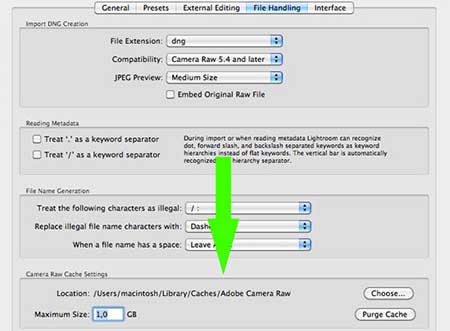
Для того чтобы компьютер корректно выполнял функцию обработки фото и не зависал, необходимо следить за свободным местом на диске, где находится кэш. В другом случае, Лайтрум будет очень медленно работать и нагружать ОС.
Чтобы узнать, где находится кэш фоторедактора и вовремя регулировать свободное пространство на диске, нужно зайти во вкладку с настройками. В меню Edit выберите Preferences. Из меню со вкладками кликните на клавише File Handling. Здесь вы можете самостоятельно установить размер кэша и увидеть его расположение.
Как открыть РАВ в Лайтруме
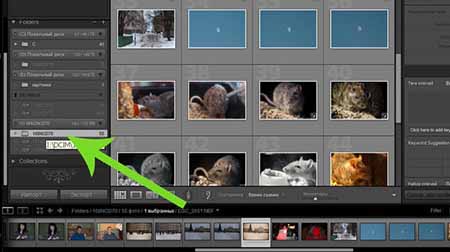
Фотографии, снятые на профессиональную зеркальную фотокамеру имеют формат Рав. Чтобы быстро и качественно обработать фото, изображения нужно загрузить в фоторедактор. В программе Лайтрум можно отредактировать фото пакетно, предварительно импортировав их.
Чтобы импортировать фотографии необходимо включить программу, и, указав путь к изображениям на компьютере, нажать кнопку Import. После выполнения данных действий, все нужные вам фото будут загружены в программу, и вы сможете ретушировать их, распечатывать или делиться в соцсетях.
Как обработать фото в программах для ПК и мобильных приложениях
Если вы давно хотели научиться создавать качественные и красивые фотографии — это статья для вас! Из материала вы узнаете, как обработать фото в Adobe Photoshop и Lightroom, познакомитесь с интерфейсом программ и их инструментами, а благодаря коротким инструкциям сможете сами оформить снимок и получить качественное и эффектное изображение.
Содержание:
- Основы обработки фотографий в Photoshop
- Меню приложения
- Файл
- Редактирование
- Изображение
- Слои
- Выделение
- Фильтр
- Просмотр
- Окно
- Справка
- Рабочая среда
- Инструментарий в рабочей среде
- Перемещение и создание дополнительных холстов
- Выделение
- Обрезка или визуальное искажение изображения
- Выбор цвета
- Восстановление изображения и работа с фрагментами
- Инструменты для рисования
- Клонирование фрагментов и рисование узорами
- Восстановление изображения от действий кисти
- Ластик
- Градиент
- Размытие, искажение и резкость
- Осветлитель, затемнитель и насыщенность
- Помощники для выделения объектов и контуров
- Перемещение файла и выбор масштаба
- Раздел справа — действия пользователя
- Способы, как красиво обработать фото в Фотошопе
- Как исправить горизонт
- Корректировка горизонта с помощью инструмента «Рамка»
- Коррекция изображения
- Как избавиться от зернистости
- Фильтр «Уменьшить шум»
- «Фильтр Camera RAW»
- Как убрать фон и вырезать объект
- Замена фона с помощью наложения
- Использование волшебной палочки
- Как вырезать сложный объект с помощью каналов и кривых
- Эффект пера
- Как убрать лишний объект на фотографии
- Удаление элемента
- Ретушь лица
- Для чего добавляют градиент к фотографии
- Как изменить цвет объекта
- Пример, как красиво отредактировать фото в Фотошопе
- Обработка в Лайтрум
- Рабочая поверхность
- Настройки и эффекты
- Пресеты и стили
- Красивая обработка фото в Lightroom
- Обработка фотографий для Андроид и iPhone
- Snapseed
- VSCO
- PicsArt
- TouchRetouch
- Facetune
- Canva
- Photo Lab
- Заключение
Основы обработки фотографий в Photoshop
Популярная программа обработки фото — Photoshop. Ее используют и новички, и профессионалы как для ретуши изображений, так и для построения макетов сайта, рисования и создания креативов, а также 3D-моделей. Приложение позволяет работать с графическими изображениями — и в отличие от Lightroom помогает не только корректировать, но и изменять снимок. Кстати, есть версия Фотошопа для мобильного телефона.
Важно! Подробнее о редакторе можно прочитать в руководстве пользователя от Adobe.
В первом блоке мы разберемся, как красиво отредактировать фото в Фотошопе, чтобы его можно было не только показать друзьям, но и вставить в рекламное объявление. Для начала кратко рассмотрим инструменты программы Photoshop.
Инструментарий находится на рабочей поверхности, при этом основные возможности и настройки приложения можно найти и в шапке. Давайте рассмотрим меню, типы сред и инструменты, чтобы понимать, как редактировать фото с их помощью.
Примечание: автор использует Photoshop версии 2019 года, у вас приложение может выглядеть иначе, но не пугайтесь — настройки схожи. В более поздних версиях могут незначительно отличаться названия функций. Также в них нет панели для работы с 3D-моделями, но ее мы и не будем затрагивать.
Меню приложения
В шапке находится большое количество настроек — давайте кратко рассмотрим те, которые нам пригодятся в обработке фотографий.
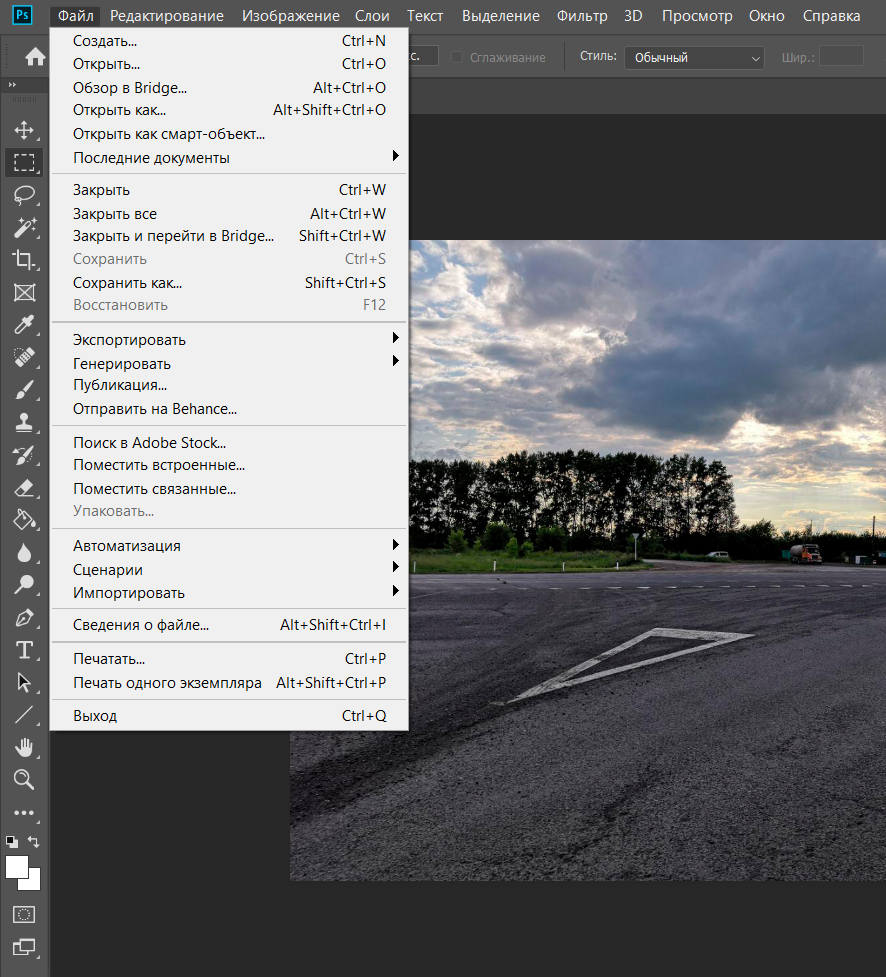
Файл
В этом разделе можно загрузить или сохранить изображение, отправить его на распечатку и посмотреть последние файлы, с которыми вы работали.
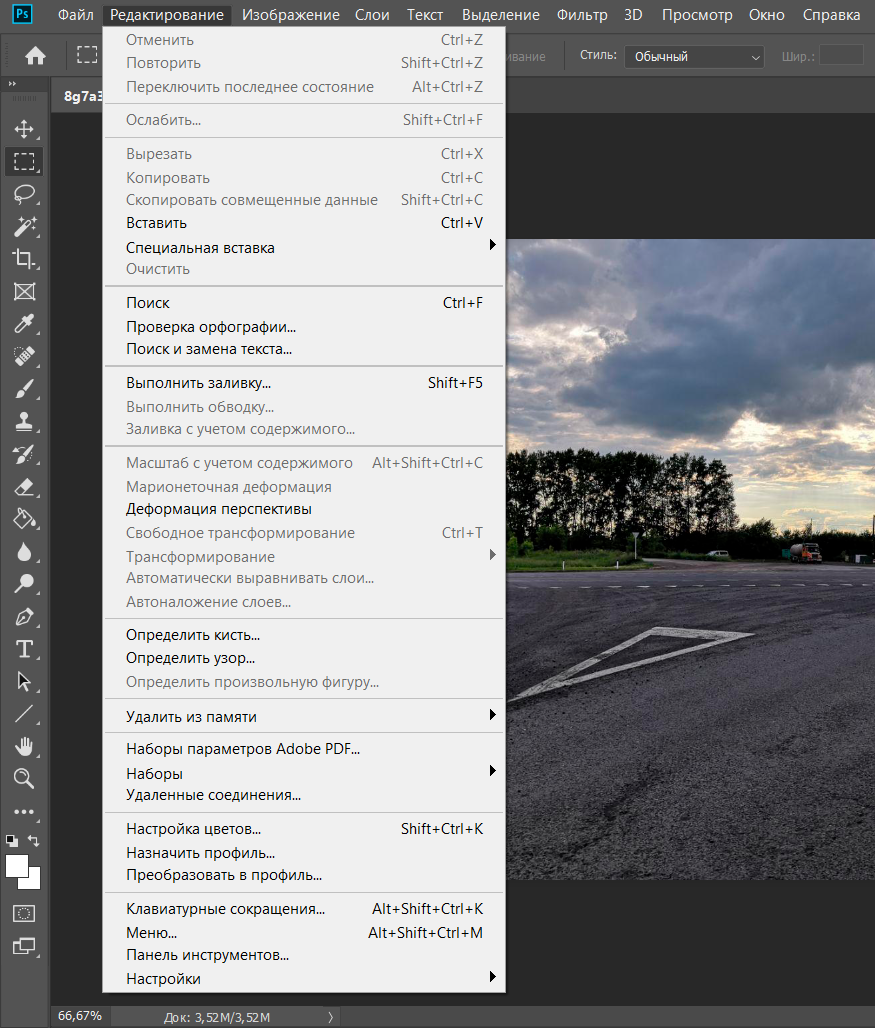
Редактирование
Здесь собраны настройки по редактированию файла. Вы можете повторить предыдущий эффект или убрать его, вырезать объект или вставить дополнительное изображение, сделать заливку или обводку, трансформировать фотографию, выбрать кисти или цвета, а также настроить интерфейс.
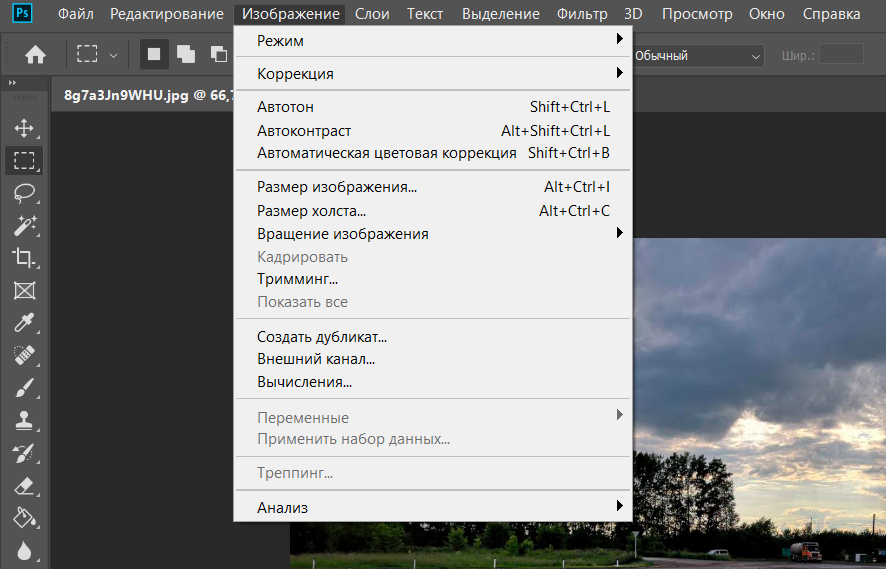
Изображение
В этом разделе вы можете изменять изображения — корректировать цвет, свет, тень, насыщенность, а также вращать картинку и изменять ее размер.
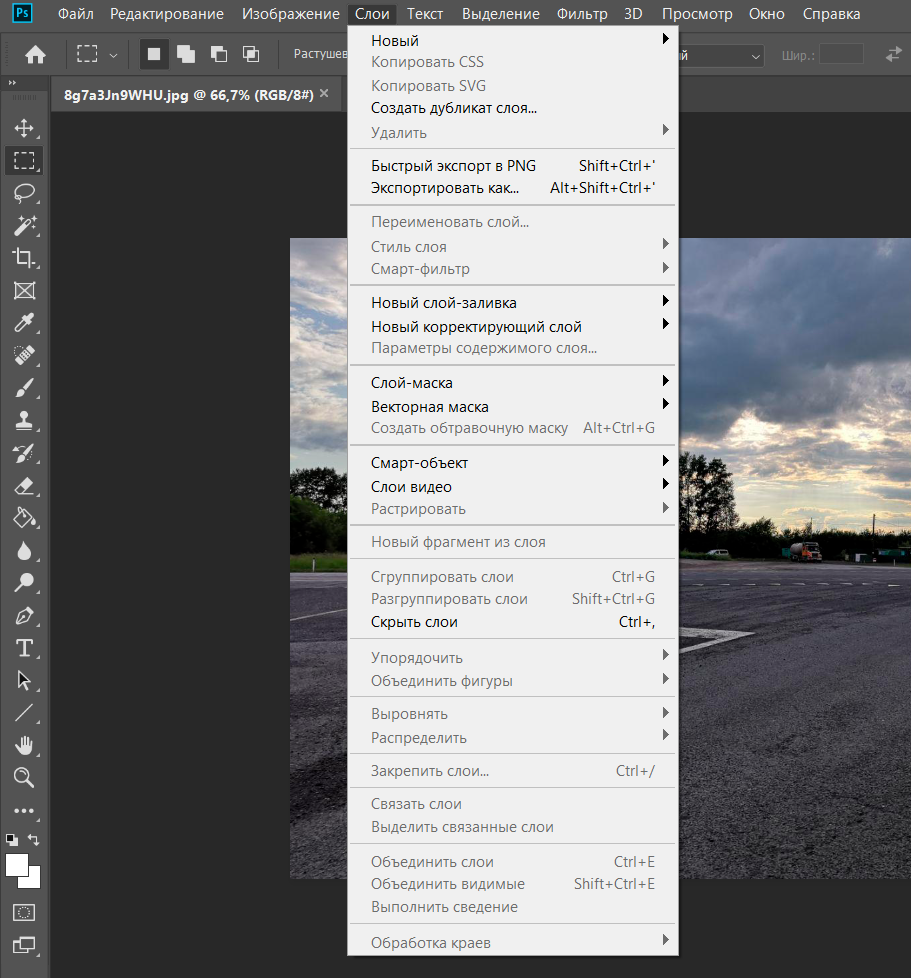
Слои
А в этом разделе можно работать со слоями, которые вы добавляете к файлу, чтобы изменения не касались исходной фотографии. К примеру, рисовать или добавлять новые объекты — картинки, текст, фигуры и многое другое.
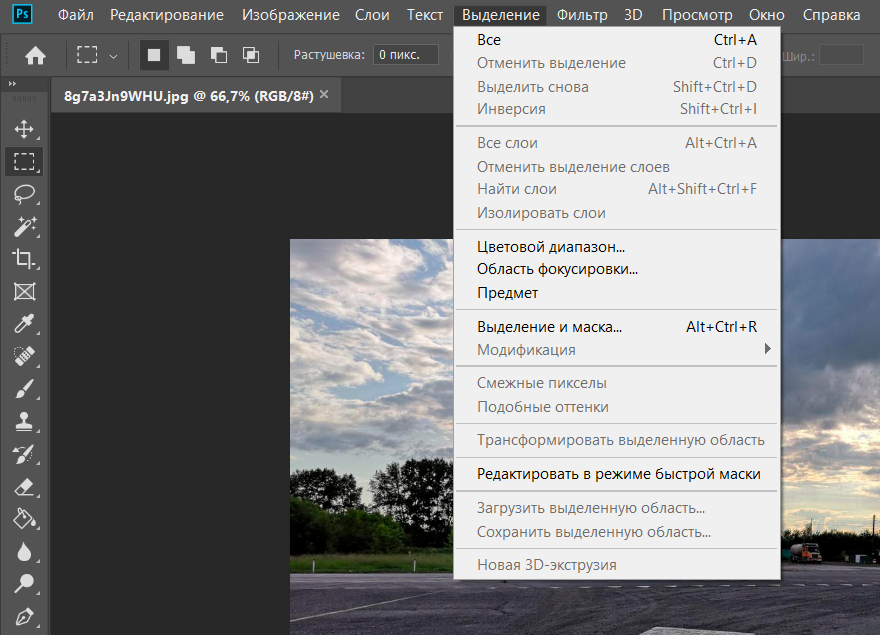
Выделение
Настройки из этого раздела позволяют работать с выделенной частью изображения. Например, нужно сделать небо на картинке другого цвета — выделяете и изменяете выбранную область.
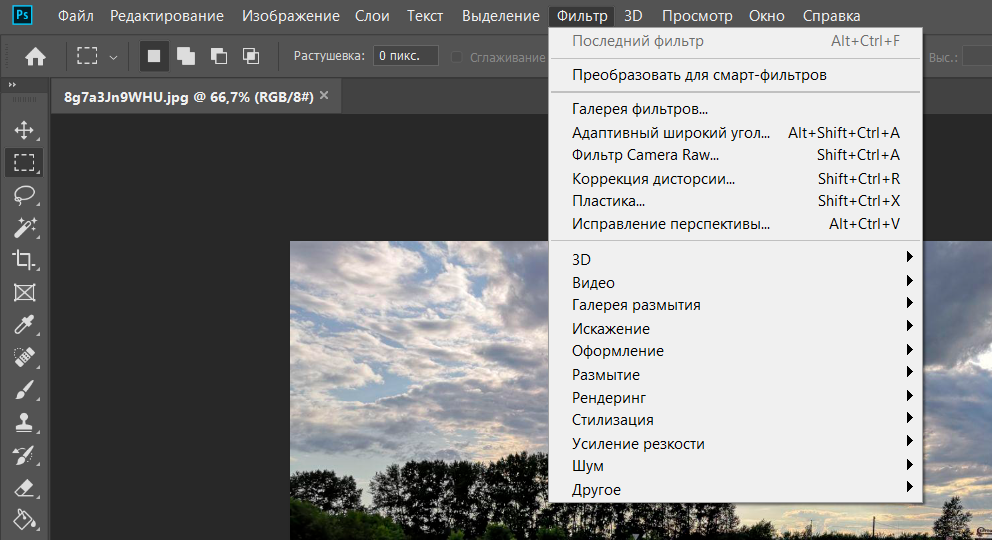
Фильтр
А здесь — эффекты, которые вы можете применить к изображениям: фильтры, коррекция цвета и света, работа с портретами и изменение перспективы.
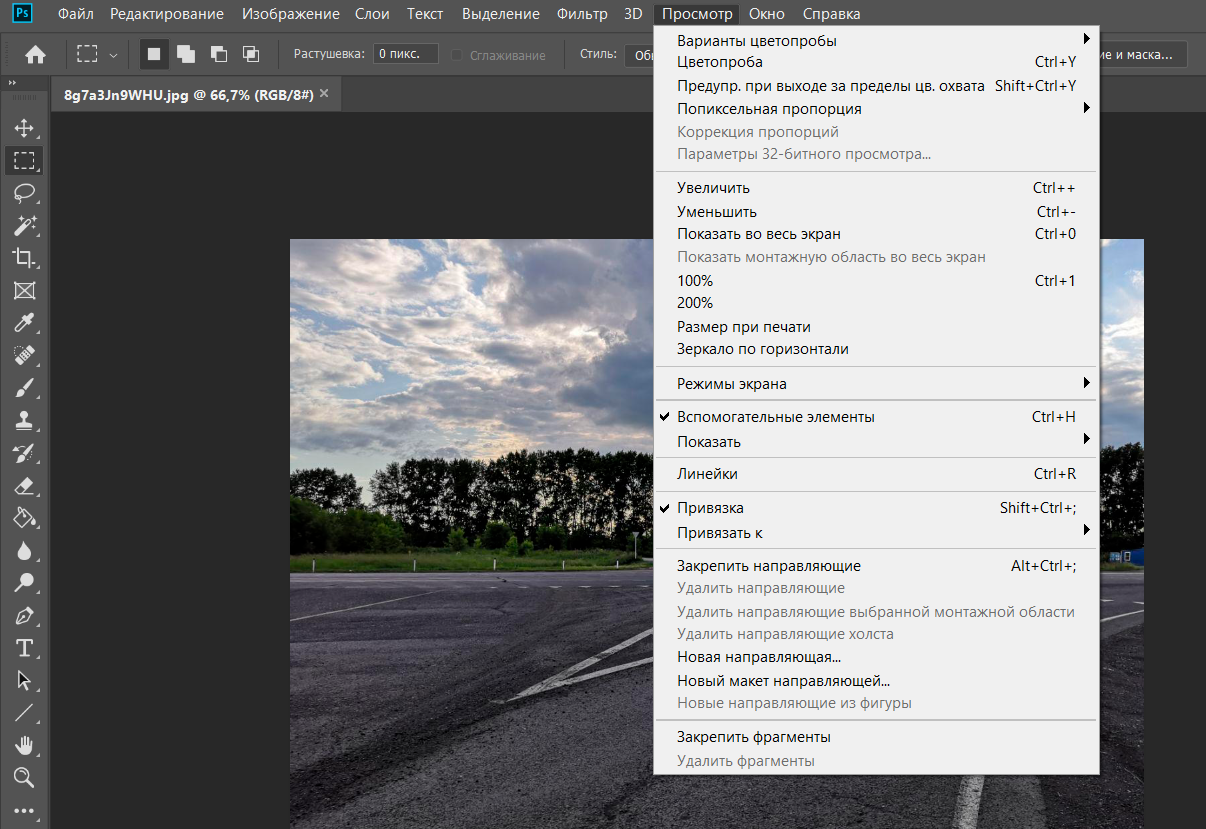
Просмотр
В этом разделе — варианты цветопробы картинки, масштаб, а также линейки, которые помогают правильно расположить объект.
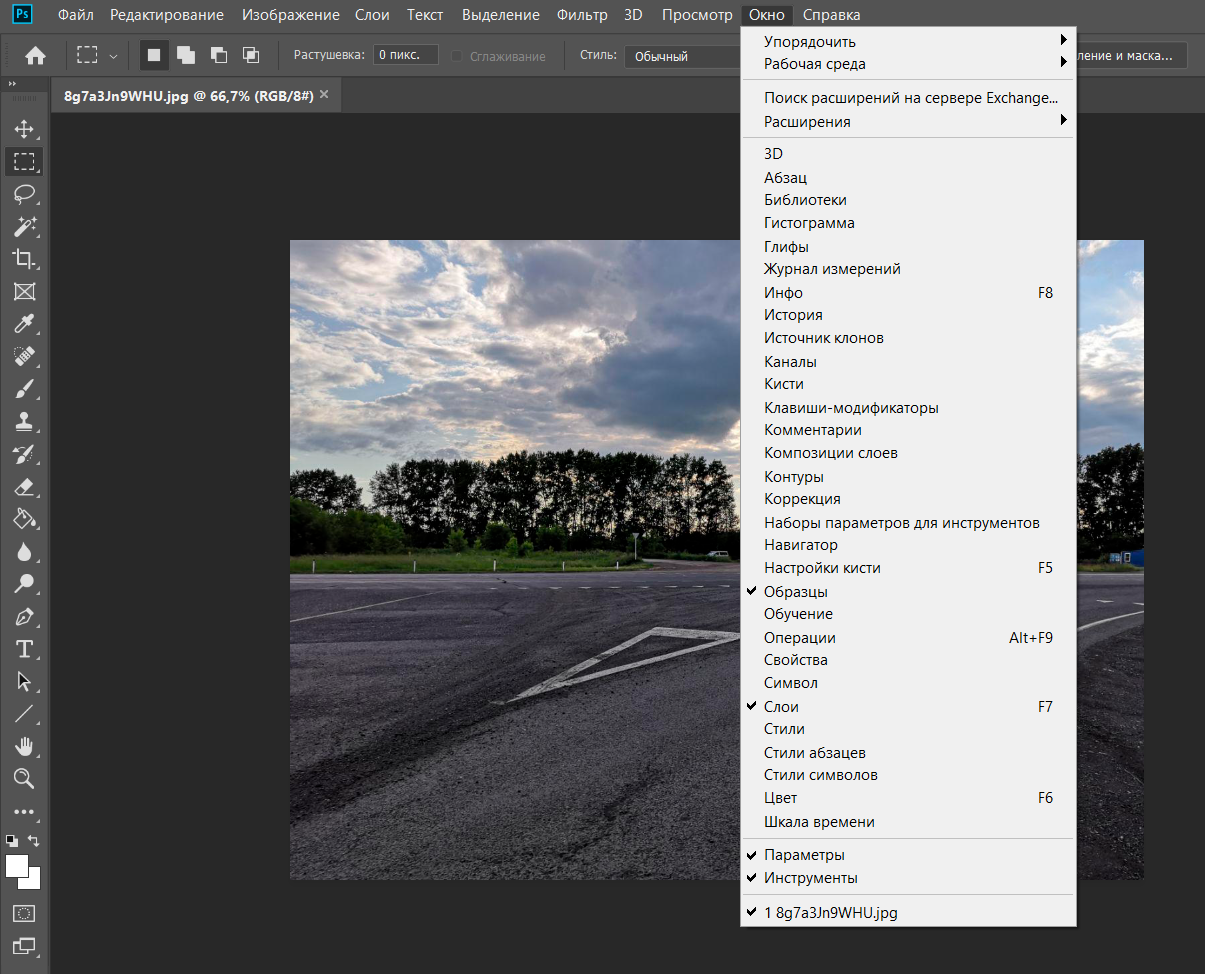
Окно
А здесь можно настроить рабочую среду и инструменты, которые нужны в быстром доступе.
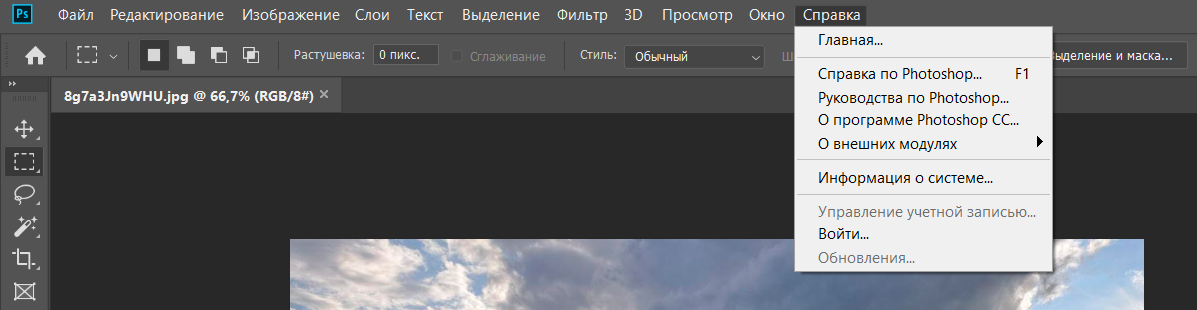
Справка
В этом разделе вы можете найти руководства пользователя и прочитать справку по Photoshop.
Рабочая среда
Когда установили приложение, запустите его на ПК. Выберите необходимую рабочую среду — это можно сделать в шапке приложения сразу в двух местах: раздел «Окно» и значок «Рабочая среда».
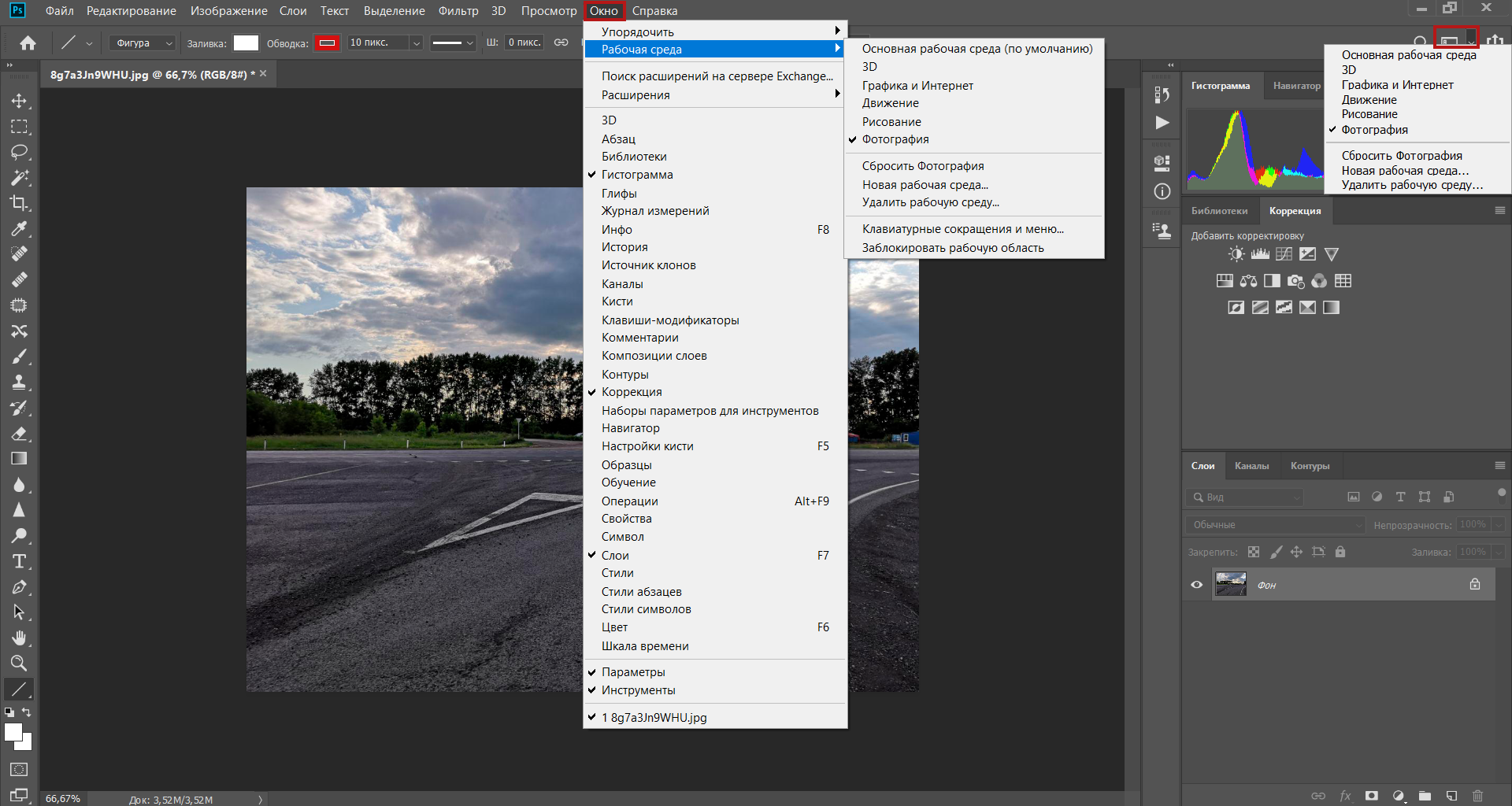
В списке вы увидите шесть вариантов — выбираем «Фотография». Это среда, в которой уже подготовлены необходимые нам инструменты. Также можете создать свой рабочий стол с любым набором средств для редактирования изображений и видео.
Автоматизация email рассылок
Отправляйте цепочки триггерных сообщений приветствия, брошенной корзины, реактивации, совмещая внутри одной цепочки email, SMS и web push.
Инструментарий в рабочей среде
А теперь перейдем к инструментам слева на рабочей поверхности — они все помечены значками-разделами, в каждом из которых можно переключиться на другой.
На скриншоте ниже — настройки панели инструментов, где вы можете подобрать свой набор и задать быстрые клавиши. Ее можно настроить в разделе «Редактирование» — «Панель инструментов».
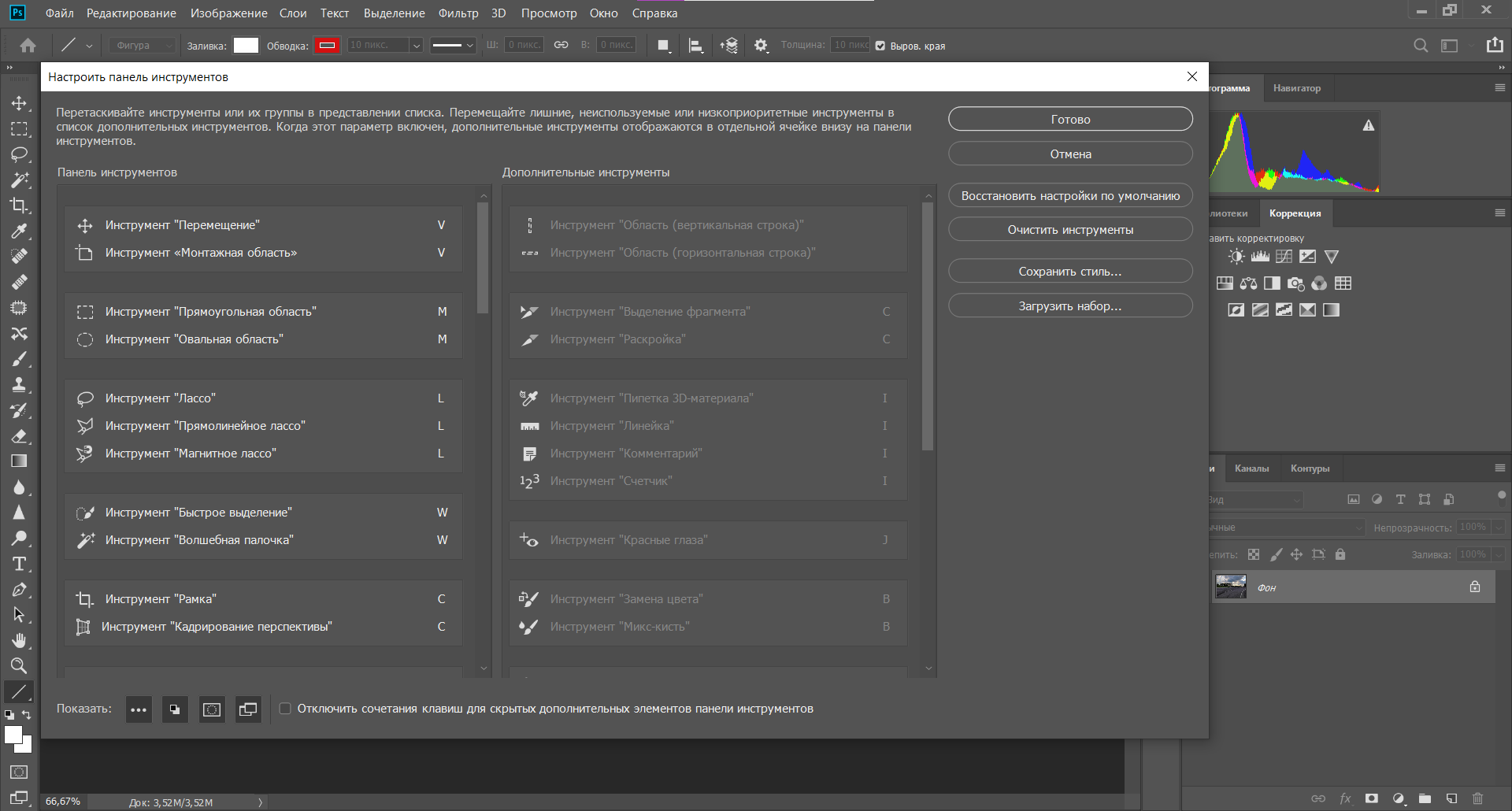
Важно! Часть настроек, доступная в меню приложения, повторяется в инструментах, чтобы было удобнее работать с файлами и лишний раз не отвлекаться на поиски нужного средства редактирования.
Перемещение и создание дополнительных холстов
«Перемещение» — помогает двигать объекты или фрагменты изображения.
«Монтажная область» — выделяет, перемещает и создает несколько холстов из фрагментов изображения.

Выделение
«Прямоугольная область» — выделяет объект в прямоугольной или квадратной форме.
«Овальная область» — как следует из названия, фрагмент выделяется в окружность или овал.

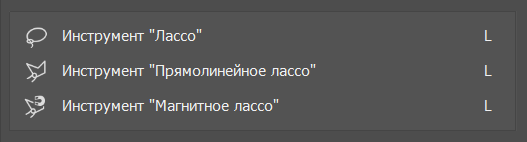
«Лассо» — рисует произвольную рамку выделения для фрагментов.
«Прямолинейное лассо» — позволяет создать рамку с прямыми краями для выбранного объекта.
«Магнитное лассо» — похож на «Волшебную палочку», он автоматически «примагничивается» к краям фрагмента и создает плавную рамку выделения.
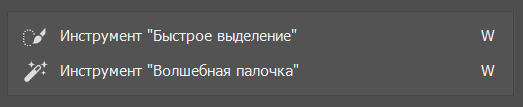
«Быстрое выделение» — создает рамку выделения по контурам фрагмента.
«Волшебная палочка» — выделяет объект, исходя из одинаково окрашенных областей.
Обрезка или визуальное искажение изображения
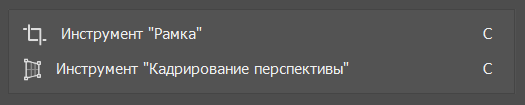
«Рамка» — позволяет поворачивать изображение или обрезать его края.
«Кадрирование перспективы» — помогает корректировать перспективу и изменять фрагменты или всю картинку целиком.
Выбор цвета
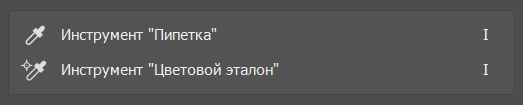
«Пипетка» — позволяет взять образец цвета с картинки.
«Цветовой эталон» — собирает информацию о цветовых моделях на фотографии, то есть показывает значения кодирования тона.
Восстановление изображения и работа с фрагментами
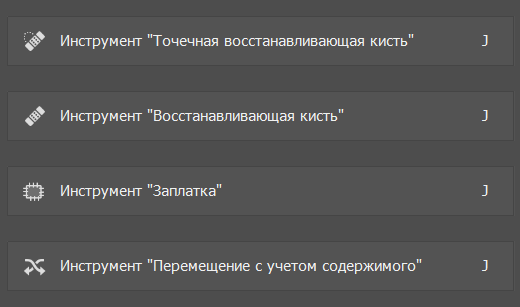
«Точечная восстанавливающая кисть» — удаляет фрагменты и пятна на фотографии.
«Восстанавливающая кисть» — исправляет дефекты на картинке, заменяя их пикселями из другой части изображения, при этом рисунок переносится очень плавно. Эффект похож на тот, что делает инструмент «Штамп», но здесь другая техника нанесения. Зажимаете ALT, выбираете область и убираете лишний объект — это место закрашивается взятым ранее фрагментом.
«Заплатка» — выделяет произвольную область и вставляет в нее любую другую часть изображения.
«Перемещение с учетом содержимого» — помогает выделить фрагмент в произвольной форме, копирует его, не нарушая структуру картинки, и позволяет переместить его в любую часть изображения.
Инструменты для рисования
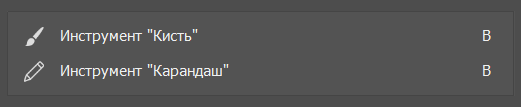
«Кисть» — помогает рисовать плавные штрихи разной толщины, жесткости и цвета.
«Карандаш» — инструмент похож на кисть, только создает линию со рваными краями, имитируя технику рисования карандашом.
Чтобы расширить возможности этого инструмента, можно создать или скачать кисти-изображения: стрелки, эффект листвы, кружочки и так далее.
Клонирование фрагментов и рисование узорами
«Штамп» — берет выбранный элемент за основу и рисует им.
«Узорный штамп» — позволяет рисовать выбранными в настройках узорами.

Восстановление изображения от действий кисти
«Архивная кисть» — восстанавливает предыдущее состояние изображения, то есть отменяет какие-либо действия с картинкой.
«Архивная художественная кисть» — выбирает предыдущий стиль кисти и позволяет стилизовать фотографию.

Ластик
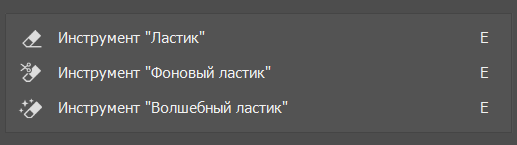
«Ластик» — стирает фрагменты таким образом, что удаленная область заполняется цветным или прозрачным фоном.
«Фоновый ластик» — стирает слой «Фон».
«Волшебный ластик» — убирает одинаково окрашенные фрагменты.
Градиент
«Градиент» — создает эффект перехода от одного цвета к другому.

Размытие, искажение и резкость
«Размытие» — плавное размывание изображения. С его момощью можно «замылить» фон.
«Палец» — точечное размытие цветов на картинке, которое создает эффект «смешивания».

«Резкость» — увеличивает резкость мягких краев в изображении.

Осветлитель, затемнитель и насыщенность
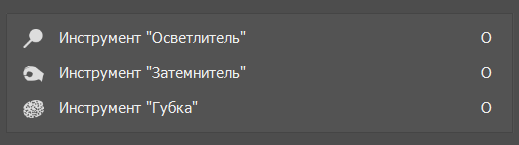
«Осветлитель» — делает более яркими участки в изображении.
«Затемнитель» — обратный предыдущему эффект, точечное затемнение картинки.
«Губка» — инструмент для редактирования насыщенности фотографии.
Помощники для выделения объектов и контуров
«Перо» — набор инструментов для работы с контурами. При помощи опорных точек позволяет сделать плавные и правильные линии.
«Угол» — изменяет фигуры и линии, которые вы ранее нарисовали пером.
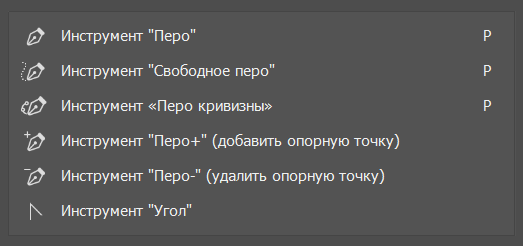
«Выделение контура» — выделяет контур и дает возможность перемещать объект.
«Выделение узла» — выбирает точку контура и помогает изменить именно этот участок.

Перемещение файла и выбор масштаба
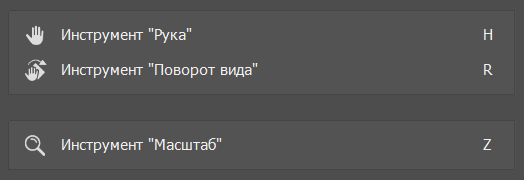
«Рука» — инструмент для скроллинга, помогает перемещаться по изображению.
«Поворот вида» — переворачивает картинку в любую сторону.
«Масштаб» — помощник для увеличения или уменьшения масштаба фотографии.
Раздел справа — действия пользователя
Справа есть раздел, в который можно добавить инструменты для отслеживания действий пользователя, а также библиотеки с палитрами и эффектами.
Раздел действий пользователя в рабочей среде «Фотография»
Способы, как красиво обработать фото в Фотошопе
После знакомства с инструментарием переходим к вариантам, как обрабатывать фотографии. Ниже мы сделали подборку приемов, которые помогут вам улучшить изображение в несколько кликов.
Важно! Вы можете ознакомиться с коллекцией туториалов от Adobe Photoshop.
Как исправить горизонт
Во время съемки невозможно предусмотреть все детали, тем более — расположение горизонта и композиционной «правильности» снимка, но при редактировании кадров можно отрегулировать соотношение сторон. А в Фотошопе это делается в два клика!
Корректировка горизонта с помощью инструмента «Рамка»
На рабочей поверхности выберите действие «Рамка», затем нажмите на значок «Выпрямить» в верхней панели настроек инструмента — и выставите точки горизонта, как на примере ниже.
Как исправить линию горизонта на картинке с помощью «Рамки»
Как вы могли заметить, в примере у изображение меняется размер — это следствие обрезания краев. Чтобы избежать такого, используйте функцию «С учетом содержимого», она рядом с эффектом «Выпрямить».
Пример использования функции «С учетом содержимого»
Коррекция изображения
В Photoshop для работы с ретушью часто используют инструменты из меню в шапке программы — «Яркость/Контрастность» и «Микширование каналов», но мы рекомендуем познакомиться с функционалом кривых линий — «Кривые». С их помощью можно изменять яркость, контрастность и передачу цвета на картинке.
Если с яркостью и контрастностью все более-менее понятно, то с цветом ситуация чуть сложнее. Вспомните школьные уроки по физике про преломление света или обложку альбома британской группы Pink Floyd — с призмой, через которую проходит белый свет и образует на выходе семь тонов. Чтобы создать любой оттенок, достаточно трех базовых цветов: синий, красный и зеленый. Используя кривые, в Фотошопе можно «поиграть» как со светом, так и с цветом.
Инструмент можно выбрать в меню приложения, в настройках слоя — круглый значок, создающий новый корректирующий слой, или в панели справа в разделе «Коррекция», который по умолчанию установлен в рабочей среде «Фотография».
Вот пример работы с кривыми: первый слой цветовой модели — RGB, позволяет осветлять и затемнять картинку, последующие три слоя — красный, зеленый и синий — усиливают или уменьшают цветовой канал.
Как отфотошопить фотку
Также вы можете редактировать отдельные части фотографии, используя слой-маску — как на скринкасте ниже.
Как обработать фотографию при помощи маски
Важно! Кисть с черным цветом убирает эффект и открывает фон, а с белым наоборот — восстанавливает действие.
Как избавиться от зернистости
Шум на фотографии появляется, когда на фотоаппарате выставлены высокие показатели ISO или при длительной выдержке. Эффект зернистости можно убрать — применить настройки ко всей фотографии или к той ее части, где присутствует много шума.
Важно! Учтите, что при избавлении от зернистости вы сглаживаете изображение, что приводит к потерям в детализации и резкости.
Фильтр «Уменьшить шум»
Чтобы убрать шум, используем эффект в коллекции фильтров «Шум — Уменьшить шум», как показано на видео ниже.
Пример, как обработать фотографию в Фотошопе
«Фильтр Camera RAW»
Если у вас Photoshop одной из последних версий, в коллекции фильтров вы сможете найти раздел «Фильтр Camera RAW» для работы с изображениями в формате RAW. Плагин позволяет открывать файлы JPEG и TIFF.
На примере ниже показано, как можно использовать эффект Camera RAW — в разделе «Детализация» расположены два варианта корректировки: «Резкость» и «Уменьшение шума». Не бойтесь экспериментировать с ползунками настроек и искать именно тот эффект, который вам понравится больше всего.
Пример, как научиться обрабатывать фото
Как убрать фон и вырезать объект
Постобработка фото — это не только ретушь. Бывают такие ситуации, когда нужно убрать весь фон целиком или какую-то его часть, но сделать это незаметно, без ущерба для основного объекта на снимке. Давайте разберем несколько способов.
Замена фона с помощью наложения
Если вы хотите преобразить снимок, можно использовать подложку из дополнительной фотографии или однотонной картинки.
Для начала выберите исходное изображение и подложку. К снимку добавьте слой-маску, который используется в качестве черновика и не позволяет испортить фотографию — в нем и будем работать.
Далее берем кисть и выбираем оттенок от белого до черного — более темный «стирает» верхний слой, а белый восстанавливает основное изображение, как на примере ниже.
Пример, как правильно редактировать фото
Использование волшебной палочки
Самый простой способ для обрезки объекта или фона —волшебная палочка. Она выбирает однотонные элементы и контуры, тем самым выделяя их.
Ниже пример , как можно убрать фон для несложных объектов без мелких деталей. Сначала открываем фотографию с добавлением слоя-маски и будущий фон. Чтобы быстро все сделать, в настройках инструмента «Волшебная палочка» находим кнопку «Выделить предмет».
После этого наводим курсор на фон, щелкаем правой кнопкой мыши и ищем эффект «Инверсия выделенной области», таким образом захватывая фон.
Далее подключаем инструмент «Прямоугольная область». Возвращаемся к фону, щелкаем снова правой кнопкой мыши и выбираем раздел «Выполнить заливку» — «Содержание: Черный».
Пример, как обрабатывать фото с помощью волшебной палочки
Кстати, инструмент для выделения «Прямоугольная область» также отдельно применяют, чтобы удалить фон.
В настройках эффекта нажимаем «Выделение и маска». Открывается новая область для редактирования, там находим кисть «Быстрое выделение», прорабатываем ей объект и нажимаем «Ок».
Если какие-то элементы были пропущены — используем кисть с белым цветом и восстанавливаем необходимые части изображения.
Пример, как можно вырезать объект
Как вырезать сложный объект с помощью каналов и кривых
Переходим к следующему методу — будем использовать раздел «Каналы». Он расположен рядом со слоями в правой панели.
Этот способ подходит для сложных элементов с мелкими деталями, которые нужно сохранить — например, дерево с тонкими ветвями или замок с башней и резным флюгером.
Включаем вкладку с каналами цветовых моделей, где представлено 4 слоя — RGB, красный, синий и зеленый. Отключаем по очереди слои, пока изображение не будет черно-белым.
Делаем дубликат выбранного слоя и включаем инструмент «Кривые». Нам нужно добиться эффекта, при котором желаемый объект станет полностью черным, а фон — белым. Если элемент на фотографии изначально белый, используем эффект «Инверсия».
Далее выделяем полученный объект, включаем заново каналы — и добавляем к нашей фотографии слой-маску, как показано на примере ниже.
Пример, как правильно вырезать сложные элементы
Эффект пера
Инструмент «Перо» выделяет плавные контуры объекта на снимке — например, круглые предметы.
На скринкасте ниже — пример того, как можно использовать «Перо» для того, чтобы обрезать мотоцикл по сложному контуру.
Пример, как используют инструмент «Перо»
Как убрать лишний объект на фотографии
Даже если у вас руки из плеч и фотографии выходят правильными по цветопередаче, все равно какой-то элемент бывает лишним для композиции получившегося снимка. Это может быть кот-«фотобомбер», который внезапно ворвался в кадр, или прыщик на лице модели. Давайте рассмотрим варианты, как можно убрать лишнее с изображения.
Удаление элемента
Берем инструмент «Лассо» и захватываем нежелательный для картинки элемент, далее щелкаем по нему правой кнопкой мыши и выбираем раздел «Выполнить заливку» — «Содержание: С учетом содержимого». Процесс представлен на примере ниже.
Пример, как фотошопить фото
Ретушь лица
Чтобы выполнить ретушь портрета, мы будем использовать «Фильтр Camera RAW».
Загружаем фотографию, выбираем эффект — следом открывается отдельное окно для работы с фотографией. В шапке находим значок кисти с точками — «Удаление точек». Приближаем снимок и ретушируем лицо, как на приведенном ниже скринкасте.
Пример, как отфотошопить фото
Для чего добавляют градиент к фотографии
Градиент помогает придать снимку сочности, яркости или затемненности, а также создать плавный переход цвета в случае, если элементы в кадре выглядят оторванными друг от друга.
Примечание: Градиенты можно как скачать на просторах интернета, так и создать свои авторские комбинации.
Чтобы добавить градиент к снимку, находим в разделе «Слои», который находится в меню программы, пункт «Новый слой-заливка». Называем его любым именем и выбираем необходимые для обрабатываемого изображения цвета. Весь порядок действий можно посмотреть на скринкасте ниже.
Пример, как можно фотошопить фотки
Как изменить цвет объекта
Если вам нужно изменить цвет элемента на фотографии или добавить правильный оттенок, используйте эффект «Цветовой тон/Насыщенность».
На примере ниже показано, как изменить цвет волос на фотографии. Выделяем контуры «Волшебной палочкой» или «Лассо», далее добавляем новый слой с эффектом «Цветовой тон / Насыщенность» — и выбираем нужный оттенок.
Один из способов, как обработать фотографию
Пример, как красиво отредактировать фото в Фотошопе
Для быстрого оформления фотографии можно использовать плагин Nik Collection, в котором собраны готовые эффекты для работы с фотографией. Здесь также легко убирать шум и играть с настройками цветопередачи.
Примечание: У каждого фильтра есть свои настройки, которые вы можете подкрутить так, как вам больше нравится. Искусство фотографии приходит с опытом, если вы хотите узнать, как профессионально обработать фотографию— изучайте основы на курсах или читайте обучающую литературу.
Красивые эффекты для фото в Photoshop в плагине Nik Collection
Важно! Плагин можно использовать не только в Фотошопе, но и в Lightroom. Достаточно при загрузке указать нужные приложения.
Откройте для себя чат-бота
Выстраивайте автоворонки продаж и отвечайте на вопросы пользователей с помощью чат-бота в Facebook, VK и Telegram.
Обработка в Лайтрум
Adobe Lightroom — программа для постобработки и создания каталогов изображений. Ее можно использовать как на ПК, так и мобильном телефоне. Важно отметить, что Лайтрум не искажает цветопередачу фотографии.
Приложение, в отличие от Photoshop, не может изменять элементы на снимке, но помогает быстро и красиво обработать фото. Давайте рассмотрим функционал программы и ее инструменты.
Рабочая поверхность
Структура программы похожа на интерфейс Photoshop — меню приложения и две панели для работы с изображениями.
В меню вы можете найти настройки по импортированию или экспортированию снимков, редактированию каталогов с фото, обработке изображений с помощью инструментов и эффектов.
Приложение для обработки фотографий — Лайтрум
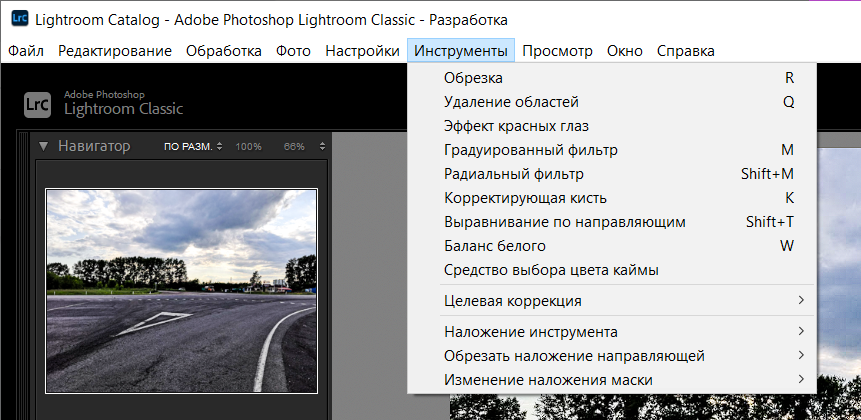
- Обрезка.
- Удаление областей — удаляет лишнее, заменяя область пикселями с изображения.
- Эффект красных глаз.
- Градуированный фильтр — затемнение или осветление части фотографии.
- Радиальный фильтр — локальная коррекция изображения. Позволяет, например, навести фокус на главный объект на снимке.
- Корректирующая кисть.
- Выравнивание по направляющим линиям.
- Баланс белого.
- Целевая коррекция — яркость, насыщенность и оттенок.
Часть из них дублируется в правой панели под разделом «Гистограмма» — смотрите скриншоте ниже.
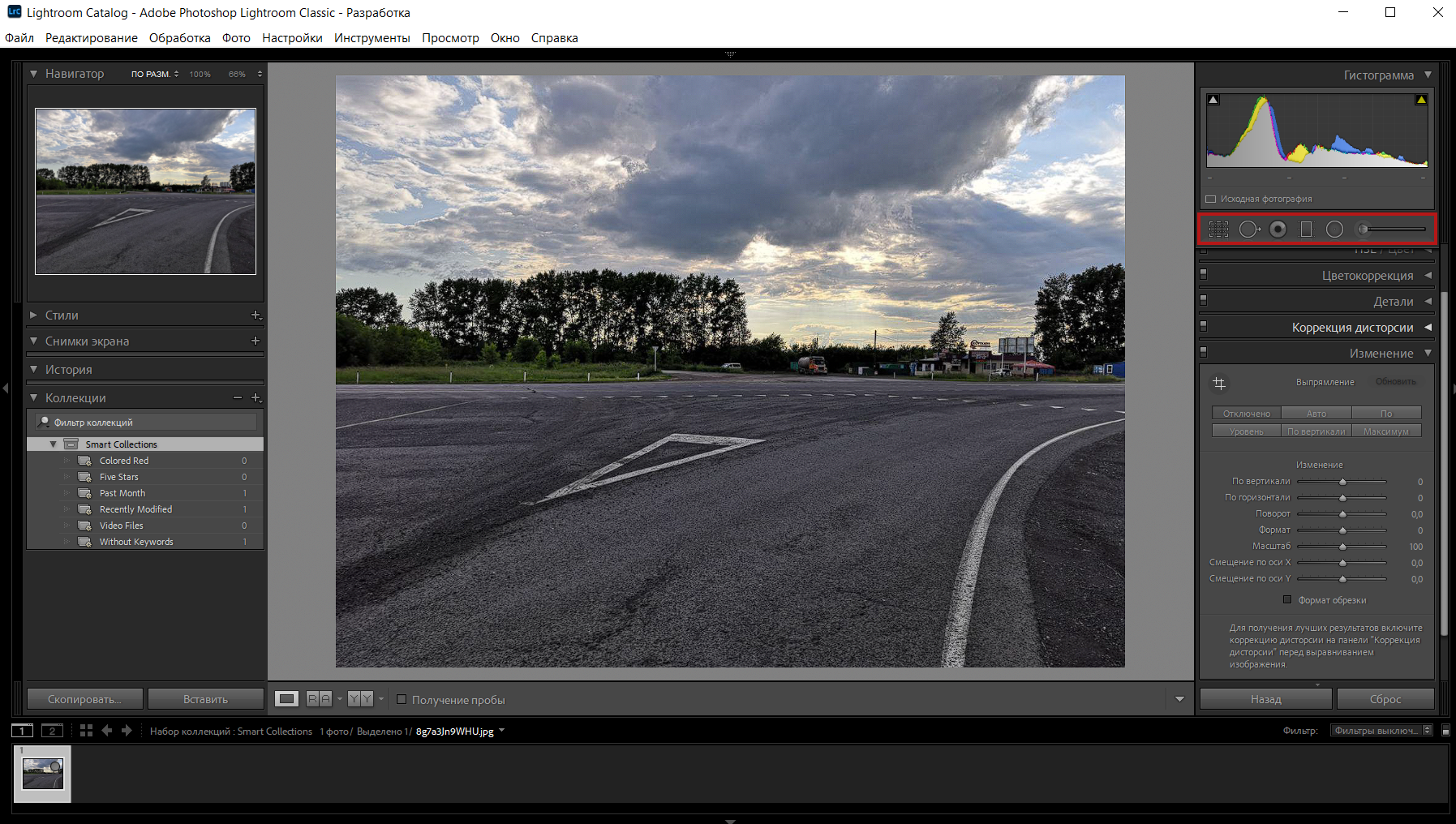
Настройки и эффекты
В правой панели программы представлен широкий выбор настроек и эффектов для обработки фотографий. В этом разделе мы покажем возможности обработки.
Основные. Базовые настройки: баланс белого, тон, текстура, четкость и красочность изображения.
Пример, как обрабатывать фото в Lightroom
Тоновая кривая. Эффект, который мы уже рассматривали в Фотошопе — «Кривые», только здесь еще больше возможностей для регулировки цвета и света.
Пример работы тоновой кривой
HSL/Цвет. Настройка цветовой модели и каждого цвета по отдельности.
Обзор работы эффекта HSL и настройки цвета
Цветокоррекция. Изменяет цвет всего изображения.
Пример работы цветокоррекции
Детали. Помогает увеличить или уменьшить резкость, а также избавиться от шума на фото.
Обработка фото в Lightroom
Коррекция дисторсии. Работает с искажением, а также позволяет добавить виньетку — затемнить края.
Lightroom — обработка фото и работа с искажением
Изменение. Варианты, как можно улучшить перспективу.
Пример, работы с перспективой
Эффекты. Позволяет осветлить или затемнить края, а также поработать над зернистостью.
Работа эффектов — виньетки и зернистости
Калибровка. Настройка тона и цветопередачи основных цветов.
Обзор настроек калибровки
Пресеты и стили
В левой панели можно найти раздел «Стили» — готовые варианты обработки фотографий. Пресетами называют сохраненные настройки, которые можно применить сразу к нескольким снимкам. Профессиональные фотографы и обычные энтузиасты часто делятся пресетами, поэтому вы с легкостью можете найти их в сети, чтобы быстро обрабатывать изображения.
Ниже показаны варианты стилей и пресетов, а также то, как они преображают фотографию. Какой-то универсальный пресет посоветовать невозможно — пробуйте и ищите свой стиль.
Обработка фотографии стилями и пресетами
Красивая обработка фото в Lightroom
Покажем, как быстро обработать изображение с помощью нескольких настроек.
Загружаем изображение в библиотеку с помощью функции «Импорт» или путем перетаскивания файла. Переключаемся в раздел «Разработка» — здесь используем основные настройки: «Баланс белого», выставляем «Светлые области» на -25, «Тени» на +20, «Белые» на +20 и «Черные» на -25, а также играем с детализацией, а именно с резкостью и уменьшением шума.
Пример, как правильно обрабатывать фото
Обработка фотографий для Андроид и iPhone
В этом разделе мы подготовили список полезных приложений для обработки изображений на мобильном телефоне.
Рекомендуем к прочтению! Узнайте, как оформить страницу и профиль в Инстаграм.
Snapseed
Snapseed — приложение от Google, в котором собраны различные варианты для улучшения фотографий: коррекция, изменение резкости, управление кривыми, фильтры с эффектами, работа с портретом и многое другое.
Обработка фото на телефоне
Особенности:
- Широкий выбор инструментов и эффектов.
- Сохранение стилей, которые вы применяли к предыдущему снимку.
- Минималистичный и удобный дизайн.
Плюсы:
- Поддержка экспорта в социальные сети.
- Бесплатное приложение.
- Создание снимков с двойной экспозицией.
- Удаление эффекта красных глаз.
- Возможность использования виньетирования, рамок и текста.
Минусы:
- Быстро улучшить фотографию не всегда получается. Фильтры, которые есть в приложении, необходимо «подкручивать» для создания красивого изображения.
VSCO
VSCO — приложение для быстрой обработки фотографий.
Инструменты VSCO, которыми можно обрабатывать фото
Особенности:
- Позволяет копировать настройки и применять к другим фотографиям.
- Содержит более 200 готовых фильтров.
Плюсы:
- Бесплатное приложение.
- Есть возможность регулировки фильтров и настройки их под себя.
- Программа, по сути, стала полноценным комьюнити, в котором можно делиться фотографиями.
Минусы:
- Некоторые функции доступны только при наличии премиум-подписки.
- В приложении нельзя удалить лишние объекты или закрасить пятна.
PicsArt
PicsArt — яркий и удобный сервис для изменения и постобработки снимков.
Пример приложения для обработки фото на Андроид
Особенности:
- Позволяет делает коллажи из фотографий.
- Есть необычные эффекты для изменения объектов на снимке: отрисовка в стиле скетч или арт, изменение формы и цвета.
Плюсы:
- Интеграция с социальными сетями.
- Инструмент «Селфи» помогает улучшить портрет.
Минусы:
- Необходима регистрация.
- Некоторый функционал доступен только в премиум-версии.
TouchRetouch
TouchRetouch — приложение для того, чтобы убирать лишние детали, которые попали в кадр.
Вариант, как можно обработать фотографию
Особенности:
- Есть инструменты для удаления элементов.
- В приложении есть функция «Штамп», которая помогает копировать детали.
Плюсы:
- Бесплатное приложение.
- Удобный и простой интерфейс.
Минусы:
- Медленная загрузка действий в приложении.
- Есть фильтры, которые доступны только в премиум-версии.
Facetune
Facetune — сервис для обработки портретных снимков.
Обзор приложения Facetune
Особенности:
- Широкий набор инструментов для локальной работы с изображением.
- Есть готовые фильтры.
Плюсы:
- Простой интерфейс.
- Быстрая ретушь селфи.
Минусы:
- Большая часть функций доступна по премиум-подписке.
- Нельзя редактировать другие типы изображений.
Canva
Canva — приложение для создания креативов любого формата.
Пример, как можно обработать фото в Canva
Особенности:
- Большой выбор коллажей и шаблонов.
- Приложение позволяет добавить к фотографии множество элементов — наклейки, узоры, надписи и фигуры.
Плюсы:
- Удобный интерфейс.
- Подходит для коммерческих целей — особенно SMM-специалистам, например, для создания сторис.
Минусы:
- Нужна регистрация в приложении.
- Для полного доступа нужно оформить платную подписку.
- Инструментарий для обработки фото довольно скудный.
Photo Lab
Photo Lab — приложение, в котором собраны необычные фильтры для улучшения портретных снимков.
Пример оформления фотографии
Особенности:
- Создает мультяшные образы.
- Есть широкий выбор фильтров для цветокоррекции.
Плюсы:
- Более 900 фильтров и эффектов.
- Бесплатное приложение.
- Есть возможность делиться снимками с другими участниками сообщества.
Минусы:
- Для полного доступа необходимо оформить платную подписку.
- Требуется регистрация.
Заключение
В этой статье мы рассмотрели варианты, как круто обрабатывать фото — и при этом делать это быстро и качественно. А теперь давайте закрепим полученный материал.
Перед тем, как садиться за оформление изображения в программах Adobe, изучите их интерфейс и инструменты. Поначалу может показаться, что информации слишком много, но со временем вы научитесь сразу же находить нужный эффект.
Пробуйте экспериментировать с настройками в приложениях и не бойтесь совершать ошибки. А если сильно сомневаетесь, покажите полученный снимок профессионалу, чтобы вам подсказали, как еще можно улучшить фото.
При изменении фотографии в Photoshop добавляйте дополнительные слои, чтобы не испортить первоначальный снимок. В Lightroom это делается автоматически.
Если хотите узнать, как профессионально обработать фото, поищите книги, курсы по основам фотографии, а также посмотрите видеоуроки от фотографов.
Регистрируйтесь в SendPulse и используйте свой уникальный контент для общения с аудиторией через email, web push, Viber, SMS и чат-боты в мессенджерах!
Это лучшие приложения для редактирования фотографий для Android: Snapseed, PicsArt, Lightroom и многое другое!
Щелчок по фотографиям-это то, что мы все делаем регулярно с помощью наших смартфонов. Каждый смартфон обрабатывает изображения по-разному и производит фотографии, которые могут понравиться не всем. Например, некоторые телефоны могут захватывать фотографии с более высоким уровнем насыщенности, в то время как некоторые могут захватывать более теплые тона по сравнению с тем, как на самом деле выглядела сцена. Здесь вам пригодится редактирование фотографий, которые вы делаете. Независимо от того, есть ли у вас лучший флагманский смартфон или доступный телефон, важно редактировать фотографии так, как они вам нравятся. Особенно если вы планируете размещать свои фотографии на платформах социальных сетей, так как очень важно придать им хороший вид, чтобы сделать их привлекательными. Для этого вам понадобится хороший фоторедактор, и мы здесь, чтобы помочь вам с этим. Вот некоторые из лучших приложений для редактирования фотографий для Android, которые помогут вам сделать ваши фотографии такими, какими вы хотите их видеть.
Лучшие Фоторедактор Приложения для Android:
Play Store наводнен множеством приложений для редактирования фотографий, но не все из них хороши или предлагают достаточные функции и опции для достижения хорошего редактирования. Поэтому мы остановились на лучших приложениях, которые вы можете найти для редактирования своих фотографий, и тех, которые предлагают хороший набор функций и несколько вариантов редактирования в одном приложении, таких как создание коллажа, создание графических шаблонов для миниатюр YouTube или историй Instagram и т. Д. Каждое приложение имеет свой собственный набор вариантов использования и преимуществ, так что вы можете выбрать тот, который лучше всего подходит для ваших нужд, или даже загрузить несколько приложений на основе ваших требований.
Snapseed
Хотя Snapseed-это не самое многофункциональное приложение для редактирования фотографий, оно простое в использовании и довольно простое. Он разработан компанией Google и предлагает удобный пользовательский интерфейс. Вам просто нужно выбрать изображение, которое вы хотите отредактировать, и вы увидите множество различных вариантов, с которыми можно повозиться.
Если вы хотите простое редактирование с фильтрами, вы можете сделать это, или вы даже можете использовать некоторые инструменты, которые действительно удобны, как инструмент исцеления, чтобы удалить нежелательные элементы с изображения или даже позу головы, чтобы изменить внешний вид чьей-то головы на портретном снимке. Он бесплатный в использовании, не имеет рекламы и является отличным приложением для редактирования фотографий для начинающих.
ПиксАрт
PicsArt-одно из самых популярных приложений для редактирования фотографий на Android, и не зря. Он имеет, вероятно, каждый инструмент, который вам понадобится для базового и расширенного редактирования фотографий, от различных инструментов обрезки до удаления фона и даже возможность добавления текста и нескольких слоев изображения, как и более продвинутые программы, такие как Photoshop. Вы даже можете создавать коллажи и баннеры для своих социальных сетей с помощью PicsArt.
Базовая версия бесплатна, но содержит большое количество объявлений, которые могут раздражать. Вы можете избавиться от них и разблокировать некоторые дополнительные функции, купив план членства PicsArt Gold.
Adobe Lightroom
Adobe известна своим набором приложений для редактирования фотографий и видео для Windows и Mac, и Lightroom, по сути, является одним из тех приложений, которые очень хорошо известны среди профессиональных фоторедакторов и поэтому также доступны на Android.
Как следует из названия, Lightroom-это фоторедактор для Android, который позволяет вам играть со светом и цветами на фотографии. Вы можете манипулировать уровнями экспозиции, подсветкой, тенями и, в основном, цветовыми тонами изображения. Если вы хотите раскрасить свои фотографии, Lightroom-отличное место для начала. Вы также можете получить пресеты Lightroom со всего Интернета, которые могут изменить цветовую гамму ваших фотографий, если вы не хотите редактировать их вручную.
Базовая версия бесплатна, но если вам нужно больше возможностей, вам придется подписаться на платформу Adobe Creative Cloud.
Adobe Photoshop Express
Как и Lightroom, Photoshop также входит в набор приложений Adobe и является одним из самых популярных, если не самым популярным, приложений для редактирования фотографий на Windows и Mac. Если вам интересно, чем отличается Lightroom от Photoshop Express, Lightroom, как было сказано ранее, больше подходит для цветовой градации и настройки элементов на фотографии, таких как контрастность и насыщенность. В то время как Photoshop занимается добавлением или удалением дополнительных элементов на фотографии, таких как дополнительные слои изображения, наклейки или изменение перспективы и добавление текста. Вы можете сначала использовать Lightroom, чтобы настроить цвета на фотографии, а затем импортировать его в Photoshop, чтобы добавить дополнительные элементы, если вы хотите.
Как и Lightroom, базовая версия бесплатна, но вам придется подписаться на Adobe Creative Cloud, чтобы разблокировать дополнительные функции.
VSCO
VSCO по сути напоминает приложение для социальных сетей, но только для фотографий. Это немного похоже на Pinterest в том смысле, что пользователи могут публиковать свои фотографии, чтобы другие пользователи VSCO могли их посмотреть и оценить. Помимо того, что VSCO является платформой для обмена вашими изображениями, у нее есть встроенный фоторедактор, который отлично подходит для базовых правок с точки зрения освещения и цветов, как и Lightroom. Вы можете изменить яркость, контрастность, насыщенность и оттенки изображения вместе с его резкостью или добавлением некоторых зерен.
Большинство инструментов доступны бесплатно на VSCO, в то время как некоторые функции, такие как настройка HSL, требуют, чтобы вы стали участником. VSCO-это хороший фоторедактор, особенно для его встроенных фильтров.
Фоторедактор Pro
Photo Editor Pro-это приложение для редактирования фотографий для Android, разработанное компанией InShot, которая пользуется популярностью благодаря своему приложению для редактирования видео. Если вы ищете фоторедактор, который является своего рода швейцарским армейским ножом, в том смысле, что он имеет почти все функции, необходимые для редактирования фотографии, то это приложение для вас, хотя оно имеет довольно общий бренд и название.
От базовых правок, таких как фильтры и обрезки, до добавления неоновых эффектов и нескольких наложений-это приложение может сделать все. Он даже имеет функцию украшения, которая удаляет пятна с фотографий. Он также может быть использован для создания коллажей.
Хотя приложение полно функций, в нем есть некоторые раздражающие объявления, которые вы будете видеть время от времени, и вам придется приобрести Pro-версию, чтобы избавиться от них.
Канва
Если вы графический дизайнер или используете шаблоны для создания фотографий обложек для социальных сетей или что-то в этом роде, скорее всего, вы слышали о Canva. Это популярный веб-сайт, который можно использовать для редактирования фотографий, а также доступен в качестве приложения на Android.
Canva предлагает множество шаблонов для нескольких вариантов использования, таких как посты в Instagram, истории, миниатюры YouTube, плакаты, листовки, пригласительные билеты и т. Д., и очень удобно создавать привлекательный образ с помощью существующих шаблонов. Вы также можете создать свой собственный образ полностью с нуля, если хотите быть более творческим. Если вы хотите создавать или редактировать фотографии для определенных шаблонов и целей, не смотрите дальше.
Fotor
Fotor очень похож на PicsArt с точки зрения функций, которые вы получаете. Наряду с базовым редактированием вы можете добавлять эффекты и размывать определенные части изображения или даже смещать фокус на меньшую область. Вы также можете добавлять текст, наклейки и рамки к своим изображениям.
Есть одна интересная особенность в Fotor под названием Recipe, которая похожа на предустановку, которую вы можете создать. Вы можете создать несколько рецептов, так что всякий раз, когда вы хотите применить один и тот же вид редактирования к разным изображениям, вы можете просто выбрать один из рецептов, и он применит все эти изменения к этому изображению. Это может быть очень удобно, если у вас есть несколько изображений для редактирования. Fotor также может помочь вам сделать коллажи и дизайн плакатов.
Pixlr
Pixlr предлагает очень простой опыт в том смысле, что вам не нужно входить в систему или регистрироваться, прежде чем вы сможете начать редактировать свои фотографии. Пользовательский интерфейс прост и выглядит красиво с новым живописным фоном каждый раз, когда вы открываете приложение.
Варианты просты – вы можете отредактировать изображение, создать коллаж или выбрать редактирование на основе уже существующего шаблона. С точки зрения функций, вы получаете все, что ожидаете от приложения для редактирования фотографий, и ничто не скрыто за платным экраном. Есть премиальная версия, но это только для того, чтобы избавиться от рекламы. Это хорошее приложение для редактирования фотографий для Android, которое выполнит эту работу для большинства людей, желающих редактировать свои фотографии.
Это одни из лучших приложений для редактирования фотографий для Android, которые могут помочь вам улучшить внешний вид ваших фотографий, прежде чем вы поделитесь ими с друзьями или загрузите их на платформы социальных сетей. Вы даже можете использовать эти приложения для создания миниатюр для видео YouTube или создания плакатов для ваших проектов или выставок. На самом деле мы часто используем такие приложения, как Canva и PicsArt, для создания избранных изображений для статей на XDA, так что есть еще один вариант использования.
Мы лично рекомендуем иметь несколько из этих приложений, установленных на вашем телефоне, чтобы помочь вам с редактированием фотографий в различных сценариях. Snapseed, Lightroomи Pixlr-это несколько хороших вариантов , которые вы охватили по всем требованиям.