Как снять пароль на Nokia 3310 (2017)

Все новости на Nokia 3310 (2017) в наших статьях.
Как снять пароль на Nokia 3310 (2017)
Вы можете удалить пароль с вашего Nokia 3310 (2017) после того, как вы его установили. Хотя пароль может защитить вас от посторонних взглядов на Nokia 3310 (2017), вводить его каждый раз может потребоваться слишком много времени, или вы можете даже не увидеть его вообще. Не волнуйтесь, сбросить пароль на Nokia 3310 (2017) довольно просто. В этом руководстве мы покажем вам, как удалить пароль с вашего домашнего экрана, а затем на втором этапе, как удалить пароли, сохраненные в ваших приложениях и интернет-браузерах. В заключение мы сделаем вывод об опасностях решения, заключающегося в сохранении ваших паролей на Nokia 3310 (2017).
Очистить пароль на главном экране Nokia 3310 (2017)
Чтобы удалить пароль с главного экрана системы, просто выполните следующие действия. Сначала вам нужно перейти в меню «Настройки» Nokia 3310 (2017), затем в подменю «Безопасность». Оказавшись здесь, вы сможете перейти к опции «Блокировка экрана». Именно тогда вы можете отключить эту опцию, чтобы удалить пароль. Вы также сможете изменить пароль и метод, например номер или маршрут на экране. Не стесняйтесь изучить все доступные вам варианты, прежде чем сделать свой выбор. После удаления пароля с телефона Nokia 3310 (2017) вы можете подтвердить его и выйти из меню.
Очистить пароль в браузерах Nokia 3310 (2017)

Вы также можете легко удалить пароли в веб-браузерах Nokia 3310 (2017). Лучший способ сделать это — открыть браузер с паролями, которые нужно удалить. После открытия браузера вы сможете перейти на вкладку «Меню», доступную с помощью кнопки в правом нижнем углу Nokia 3310 (2017). Оттуда вы можете перейти к опции «Настройки». Затем на вкладке «Конфиденциальность» или аналогичном вы можете перейти в раздел «Пароли». Именно тогда вы можете проверить меню, позволяющее удалить пароли. После завершения проверки вы можете проверить, перейдя на страницу с запросом пароля. Если пароль не отображается, значит, вы успешно удалили пароли браузера с Nokia 3310 (2017). Если нет, не стесняйтесь попросить окружающих о небольшой помощи.
В заключение о безопасности паролей, сохраненных на Nokia 3310 (2017)

Вы можете сохранить пароли для всех своих сайтов, используя такие браузеры, как Chrome или Firefox, или даже специальное приложение для этого. Хотя это может быть интересным вариантом для экономии времени, мы не рекомендуем этого делать, поскольку сохраненные пароли, даже зашифрованные, могут быть подвержены атакам вредоносного ПО. Так что лучше всего запоминать пароли и повторно вводить их на Nokia 3310 (2017) каждый раз, когда вы пользуетесь данной услугой. Мы надеемся, что помогли вам удалить или очистить пароли через этот форум. Таким образом, у вас больше не будет проблем с безопасностью или с людьми, которые могли бы пользоваться вашими услугами без вашего ведома на вашем Nokia 3310 (2017).
Как поставить пароль на нокиа 105
Для доступа к сервисному меню аппарата необходимо набрать 3001#xxxxx#, где xxxxx. защитный код (security code), который по умолчанию равен 12345. Таким образом, чтобы войти в меню нужно будет набрать 3001#12345# В этом режиме, например, можно изменить название оператора сети, отображаемое в режиме ожидания. Для этого нужно выбрать NAM1, пролистать до подпункта Alpha Tag, изменить его по желанию (например, написать Vovochka и нажать ОК. Выход из режима производится выключением и включением телефона.
Возможно, что этот код работоспособен и на других моделях телефонов (51хх, 61хх).
#06#-на многих телефонах imei
#92702689#-какое то бнутое меню-сам не знаю для чего
#3370# и #3370-вкл и выкл качество связи.типа того, но не всеми операторами эта хрень поддерживается. У самого нокия перепрошитая была v 5.79
окромя вышеперечисленного есть еще парочка SERVICE CODE
1) #639#(#NEW#) служит для добавления номера т.е можно прописать несколько телефонных номеров, и переключаться между ними.
4)Дату последнего ремонта.
5)Включает передачу данных
6)Общее время разговора.
ХОРОШО ПОДУМАЙ, СМОЖЕШЬ ЛИ ТЫ ВЕРНУТЬ ПОТОМ ВСЕ НА МЕСТО
ОСОБЕННО В ПУНКТЕ 1
Изменить название оператора удается не на всех моделях NOKIA в последних моделях эта фишка заблокирована производителем.
единственный (почти) плюс этого сервис кода #3001#12345#это возможность восстанавливать «ЗАБЫТЫЙ» пароль на включение мобилы.
И второй плюс. виден уровень принимаемого сигнала.
Показать EMEI номер #06# >
Показать версию программного обеспечения телефона #9999# > или для 2110i #170602112302# > или #682371158412125# >
Показать дату производства телефона #3283# >
Показать EMEI номер #06# >
Показывает версию программного обеспечения #3110# >
Востанавливает заводские установки #7780 >
Вход в специальное меню #92702689# > Команды в специальном меню :
6232 ОК показывает месяц и год выпуска
7332 ОК показывает дату последнего изменения в программе
7832 ОК показывает дату продажи (если введен)
37832 ОК можно ввести дату продажи MMYY (осторожно! потом нельзя изменить)
9268 ОК показывает серийный номер (IMEI)
Для уменьшения потребления электричества можно отключить функцию EFR ( Enhanced Full Rate ) #3370# >
Для включения функции EFR 3370# >
Для уменьшения скорости разряда аккумулятора и включения функции HR ( Half Rate ) 4720# > после чего выключить и снова включить телефон.
Для включения функции HR #4720# >
Для отключения SP-кодировок ( при условии, что включен PIN-код аппарата ) : При запросе PIN-кода нажмите «С», затем. «стрелка вверх» или «стрелка вниз». Нажмите «С» до тех пор пока дисплей не очистится. После чего введите команду изменения PIN-кода, но не изменяйте его на самом деле. 04PINPINPIN# > Единственная проблема в том, что данную процедуру придется повторить при каждом включении аппарата.
Для уменьшения потребления электричества можно отключить функцию EFR ( Enhanced Full Rate ) #3370# >
Для включения функции EFR 3370# >
Для уменьшения скорости разряда аккумулятора и включения функции HR ( Half Rate ) 4720# > после чего выключить и снова включить телефон.
Для включения функции HR #4720# >
Для просмотра IMEI номера #06# >
Показать версию программного обеспечения #0000# >
Вход в специальное меню #92702689# > Команды в специальном меню :
6232 ОК показывает месяц и год выпуска
7332 ОК показывает дату последнего изменения в программе
7832 ОК показывает дату продажи (если введен)
37832 ОК можно ввести дату продажи MMYY (осторожно! потом нельзя изменить)
9268 ОК показывает серийный номер (IMEI)
Просмотр версии прошивки #0000# >
Просмотр IMEI #06# >
Вход в сервисное меню: #92702689# > Последовательно нажимая вниз вы увидите после IMEI :
1 IMEI (International Mobile Equipment Identification)
2 MM/YY (дата выпуска)
3 Дата приобретения (здесь вы можете ввеси дату приобретения, если ваш телефон новый. Помните, что дата вводится один раз и если вы вели неправильную дату то исправить ее позднее будет невозможно !
Защитный код. Nokia 105 rm-908, reset user lock
На этом видео мы делаем разблокировку Nokia 105, от защитного когда.
Коды на ориентацию экрана Nokia 105
Данные коды подходят на все цветные фонари Музыка.
4 Дата ремонта (если производился ремонт)
5 Дата передачи пользователю? ВНИМАНИЕ: для выхода из этого режима нужно выключить и повторно включить аппарат.
Проверка поддержки картой режима SIM-clock-stop (только для прошивок версии 5.24 или более поздних) #746025625# >
Включить Enhanced Full Rate Codec (EFR): 3370# > будет активирован после перезагрузки телефона (потребляет больше энергии) Отключить Enhanced Full Rate Codec (EFR): #3370# > и EFR будет отключен после перезагрузки телефона
Включить Half Rate Codec: (доступно только для прошивки версии 4.33 или более ранней) ввести 4720# >и режим Half Rate будет включен после перезагрузки телефона Отключить Half Rate Codec: ввести Enable #4720# >и Half Rate Codec будет деактивирован после перезагрузки телефона
#0000#. номер прошивки
safe mode («КАРАНДАШ»Power)
#7780#. восстановление исходных (рабочих) настроек смарта
#7370#. сбросить смарт в заводские настройки (т.е. удаляется весь софт, котакты, календарь и пр. смарт становится чистым!)
ВНИМАНИЕ! Для использования последних двух кодов надо будет ввести код блокировки телефона (по умолчанию 12345)!
Safe Mode при включении телефона. «КАРАНДАШ»»Power Buttion»
Загрузка в Safe:
1. Выключить телефон
2. Нажать «КАРАНДАШ» (и НЕ отпускать)
3. Нажать кнопку включения
4. Держать «КАРАНДАШ» до ПОЛНОЙ загрузки.
#2820#. уникальный адрес Bluetoth-модуля вашего девайса (может понадобиться другим устройствам, которые не умеют отображать имена).
#7370925538#. очиска «Бумажника» (для 6600 и выше. в которых есть «Бумажник»).
3370# (телефон должен перегрузиться) улучшает качество звука (использование EFR), но уменьшает время работы батареи.
#3370#. сбрасывает качество звука к нормальному (отменяет код 3370#).
EFR CODEC (Enhanced Full Rate)
Данная функция при ее включении, по идее, должна значительно улучшить качество передаваемой речи, но, к сожалению, она должна поддерживаться оператором сотовой связи. При ее работе слегка повышается энергопотребление телефона в режиме разговора (около 5%). Насколько известно, ни один из российских сотовых операторов не поддерживает эту функцию. Принцип основан на другом алгоритме сжатия речи (ACELP) и занимает более широкую полосу частот.
4720#. включить Half Rate Codec (HFR)
#4720#. отключить Half Rate Codec (HFR)
HR CODEC (Half Rate)
Значительно ухудшает качество речи, но экономит аккумулятор где-то на 30%. Опять же, должен поддерживаться сотовым оператором.
#92702689#. вход в сервисное меню [#war0anty#]
2. Hажать «ABC» (и HЕ отпyскать)
3. Hажать кнопкy включения
4. Деpжать «ABC» до ПОЛHОЙ загpyзки телефона.
А вот и еще один дополнительный способ фоpматиpования телефона (с потеpей всех данных), на тот слyчай если вы не можете даже набpать заветный код #7370# или даже запyстить тpyбкy: в выключенном состоянии зажать одновpеменно тpи клавиши, зеленyю для ответа, звездочкy и клавишy «3». И тепеpь включить тpyбy, не отпyская клавиш. Hачнется фоpматиpование.
Секреты NOKIA 3210, 3310, 3330, 8210, 8250, 8850, 9110
Показывает серийный номер телефона (IMEI)
2 Строка. Дата выпуска прогр. обеспеченя.
3 Строка. Тип телефона.
Будет выдан запрос на ввод типа «гарантийного кода»,
IMEI (International Mobile Equipment Identification)
Дата выпуска телефона MM/YY
Дата покупки телефона
Передать данные пользователя?
Примечание: После ввода данных кодов телефон будет перезапущен с новыми установками.
Ваша Нокия может быть блокирована 4 видами локов:
2. включите телефон;
3. при запросе Pin кода нажмите C, затем стрелку вверх или вниз;
4. нажмите С и держите пока дисплей не очистится;
5. теперь введите команду изменения Pin кода, но не изменяя его;
Эту операцию нужно повторять при каждом включении аппарата.
4720#. Half Rate будет активирован после перегрузки телефона (уменьшается потребляемая мощность)
#4720#. Half Rate будет выключен после перегрузки телефона
Enhanced Full Rate режим позволяющий получить вам намного лучшее качество звука при том же количестве бит передаваемой информации, но больше загружает сеть вашего провайдера, длительность времени разговора при этом уменьшается примерно на 5%
FAC = Final Assembly Code (Для Nokia FAC=10).
SNR = Серийный номер.
SP = Spare (всегда SP=0).

04старыйPINновыйPINновыйPIN#. Изменить PIN код
ANDROID КОДЫ ДЛЯ Nokia 105
Изменить PIN2. 042, затем ввести старый PIN2, и два раза новый PIN2.
Разблокировать SIM-карту (PIN). 05, затем ввести PUK и два раза новый PIN
Разблокировать SIM-карту (PIN2). 052, затем ввести PUK2 и два раза новый PIN2
Отменить все переадресации. ##002#
Отменить все условные переадресации. ##004#
Активировать все условные переадресации. 004Номер телефона#
Выключить и деактивировать. ##21#
Включить и активировать. 21Номер телефона#
Проверить состояние. #21#
Выключить и деактивировать. ##61#
Включить и активировать. 61Номер телефона#
Проверить состояние. #61#
При установке переадресации по «нет ответа» вы можете задать время в секундах, которое система дает вам на поднятие трубки. Если за это время вы не подняли трубку, входящий звонок будет переадресован.
Как снять пароль с кнопочного телефона нокиа?
Как разблокировать телефон (Nokia кнопочный), если забыл пароль? Попробуете ввести * # 7780 #, после ввода этого кода введите пароль 12345. Если не получилось, то попробуйте: * # 7370 # или * # 62209526 #. Мне помогло вытащить аккумулятор и оставить так телефон на сутки.
Как взломать пароль на кнопочном телефоне самсунг?
комбинации типа *2767*3855# не ввести, не пишутся символы * и #. просит пароль от 4 до 8 символов. Все Samsung-и можно разблокировать, применив код, так называемого, частичного сброса EEPROM (Custom Eeprom Reset) — *2767*2878#.
Как снять блокировку нокиа кнопочный?
Обычно чтобы заблокировать или разблокировать клавиатуру, используют клавиши * и #. Также используется клавиша «Меню». Нажмите эти клавиши в определенной последовательности, например: *, #, «Меню». Тогда клавиатура будет разблокирована.
Как сбросить на заводские настройки кнопочный телефон?
Сброс настроек очень простой, нужно пройти по пути: меню — настройки — восстановление и сброс, где Вы сможете выбрать сброс настроек до заводских.
Как сбросить пароль на нокиа 105?
стандартный мастер код 12345, 1234, 0000 . Если не подходят пробуйте сбросить набрав в экстренных вызовах: *#7780# reset to factory settings.
Как перезагрузить кнопочный телефон самсунг?
Если необходимо провести обычную перезагрузку телефона марки Samsung – soft reset —достаточно нажать кнопку включения аппарата (Power) и удерживать ее некоторое время.
Как разблокировать телефон с помощью экстренного вызова?
Чтобы разблокировать устройство с помощью обхода аварийного дозвона Android, вам необходимо методически вырезать и вставить символы на вашем устройстве. Экстренный вызов обхода блокировки экрана Android – это лазейка в системе безопасности, которую Google заметил и, вероятно, уже решил закрыть.
Как снять блокировку с телефона?
Если Вы имеете в виду блокировку экрана, то для ее отключения нужно:
- Зайти в настройки телефона
- Найти раздел Безопасность
- Найти пункт Блокировка экрана
- Выбрать пункт Отключить блокировку (или что-то типа того). Если подобного пункта нет, то нажимайте на пункт Блокировка экрана и выберите пункт Отключить (или Нет).
Как убрать блокировку звездочка?
Для того, чтобы отключить блокировку клавиатуры, нажмите поочередно на значек звездочки, а затем на правую верхнюю кнопку функций («блок. кл.»). Либо зайдите в «Настойки» и выберите раздел «Блокировки», далее «Вкл./Откл.»
Как сбросить до заводских настроек нокиа кнопочный?
После выключения устройства, нажатия и одновременного удерживания трех клавиш – кнопки вызова, «звездочки» и кнопки «три», а также кнопки включения-выключения. Если хватило пальцев и вы сделали все правильно, после того, как подождать несколько секунд, вы сбросите свою «звонилку» до заводских настроек.
Как сделать сброс настроек на нокиа?
Нажмите и удерживайте кнопки уменьшения громкости, включения и камеры. Когда телефон начнёт вибрировать, отпустите кнопку включения. Удерживайте кнопки уменьшения громкости и камеры более 5 секунд, затем отпустите их. Телефон восстановит заводские настройки и включится.
Как сбросить настройки на INOI?
Для этого: Меню-Настройки-Система-Сброс настроек-Удалить все данные (сброс к заводским настройкам)-Сброс настройки телефона-Стереть все. Дожидаемся перезагрузки телефона, процесс сброса завершится.
Какой код для сброса настроек на Samsung?
Если вы забыли пароль от своего телефона Samsung, не переживайте. Системный код позволит вернуть рабочее состояние. Для этого, откройте приложение набора номера и введите следующий код: *2767*637# или *2767*3855#.
Как поставить пароль на нокиа 105?
Для использования кодов *#7780# и *#7370# надо будет ввести код блокировки(по умолчанию 12345).
Как сбросить настройки на нокиа если забыл пароль?
Одновременно нажмите кнопку увеличения громкости и кнопку питания и удерживайте их приблизительно 30 секунд (или пока не откроется корневое меню). Затем выберите в корневом меню команду «Удалить данные/восстановить заводские настройки».
Какой пароль нокиа?
Для доступа к сервисному меню аппарата необходимо набрать *3001#xxxxx#, где xxxxx — защитный код (security code), который по умолчанию равен 12345.
Что такое защитный код на телефоне?
Защитный код, иногда также называемый кодом блокировки, защищает данные на вашем телефоне, если кто-то пытается получить к нему доступ без вашего разрешения.
Как сделать Hard Reset на Nokia?
Одновременно нажмите кнопку увеличения громкости и кнопку питания и удерживайте их приблизительно 30 секунд (или пока не откроется корневое меню). Затем выберите в корневом меню команду «Удалить данные/восстановить заводские настройки».
Как включить кнопочный телефон Nokia?
Чтобы включить телефон Нокиа, необходимо нажать на кнопку вверху телефона и удерживать её в нажатом состоянии на протяжении пары секунд. После этого экран засветится и прозвучит фирменная мелодия.
Как сбросить нокиа 105?
Hard Reset NOKIA 105 Dual SIM — сброс настроек
- Для того, чтобы включить мобильный телефон удерживайте клавишу Питание в течение короткого времени.
- На следующем этапе введите следующий секретный код: * # 7370 #
- После этого, введите код блокировки. Значение по умолчанию 12345.
- Подождите, чтобы завершить весь процесс.
- Успех!
Какой защитный код на Nokia по умолчанию?
Если вы хотите сделать завод сброс и требует защитный код, введите 12345 это код по умолчанию на всех Nokia. А если вы вводите 12345 и телефон не принимает пароль, то возможно его сменили ранее вы или кто-то другой.
Как получить защитный код Google?
Как создать набор резервных кодов
- Откройте страницу Аккаунт Google.
- На панели навигации слева нажмите Безопасность.
- В разделе «Вход в аккаунт Google» выберите пункт Двухэтапная аутентификация.
- В разделе «Резервные коды» нажмите Настройка или Показать коды. Список кодов можно скачать или распечатать.
Как использовать защитный код гугл?
Как войти в аккаунт с помощью резервного кода
- Найдите свои резервные коды.
- Войдите в Gmail или другой сервис Google.
- Введите имя пользователя и пароль.
- При запросе кода подтверждения нажмите Другие варианты.
- Выберите Ввести 8-значный резервный код.
- Введите код.
Какой защитный код на nokia 3310?
Установка и изменение защитного кода в настройках NokiaНаименование моделиЗащитный код по умолчаниюNokia 630012345Nokia 630312345Nokia 128012345Nokia 3310 (3G, модель 2017 года)12345Ещё 9 строк
Как перезагрузить мобильный телефон Nokia?
Для этого нажмите одновременно кнопку увеличения громкости и кнопку питания и удерживайте их приблизительно 15 секунд (или пока телефон не начнет вибрировать). Телефон должен сразу перезагрузиться. Это безопасный и быстрый способ перезагрузить устройство без потери и удаления данных.
Как удалить все данные с телефона Nokia?
Удаление личного содержимого с телефона
- Для удаления сообщений выберите Меню > > > Удалить чаты . …
- Для удаления контактов выберите Меню > > > Удалить контакты . …
- Для удаления информации о вызовах выберите Меню > > Удалить все .
- Убедитесь, что все ваше личное содержимое удалено.
Какой код сброса настроек на нокиа?
Возможно, что перед тем, как откатиться до заводских настроек, аппарат попросит ввести защитный код. Напомним, это – 12345. Имеется еще один вариант того, как осуществить полный сброс мобильного устройства Nokia к заводским настройкам, которая по сути является заменой кода *#7370#.
Как отключить фонарик на телефоне Nokia?
Выберите Меню > Фонарик . Нажмите клавишу прокрутки один раз, чтобы включить фонарик, и еще раз, чтобы выключить его.
Как отключить телефон Nokia?
– Нажать и удерживать одновременно кнопку «Включения/выключения» и кнопку «Регулировки громкости верх» 10 – 20 секунд. Можно попробовать держать нажатыми кнопки дольше если 10 – 20 секунд не хватило.
Как поставить пароль на нокиа 105
- Телефоны
- Планшеты
- Ноутбуки
- Техника
- Телефоны
- Nokia Lumia 520
Nokia Lumia 520
Вопросы и ответы по Nokia Lumia 520
 Да
Да  Нет
Нет
Похожие публикации:
- Как проверить баланс на нокиа
- Как просмотреть флешку на телевизоре сони
- Как работает мультиварка мулинекс на функции тушение
- Как разблокировать philips
Как сбросить пароль Windows 10
Если эта информация потребовалась вам из-за того, что пароль Windows 10, который вы устанавливали по какой-то причине не подходит, рекомендую для начала попробовать ввести его с включенным и выключенным Caps Lock, в русской и английской раскладке — это может помочь. Если текстовое описание шагов покажется сложным, в разделе про сброс пароля локальной учетной записи также имеется видео инструкция, в которой все наглядно показано.
- Сброс пароля учетной записи Майкрософт
- Встроенное средство сброса пароля локальной учетной записи
- Как сбросить пароль Windows 10 без программ (для автономной/локальной учетной записи)
- Видео инструкция
- Изменение пароля пользователя с помощью встроенной учетной записи администратора
- Сброс пароля Windows 10 в программе DISM++
Сброс пароля учетной записи Microsoft онлайн
Если вы используете учетную запись Майкрософт, а также компьютер, на котором вы не можете войти в систему, подключен к Интернету (или вы можете подключиться с экрана блокировки, нажав по значку соединения), то вам подойдет простой сброс пароля на официальном сайте. При этом, проделать описанные шаги по смене пароля вы можете с любого другого компьютера или даже с телефона.
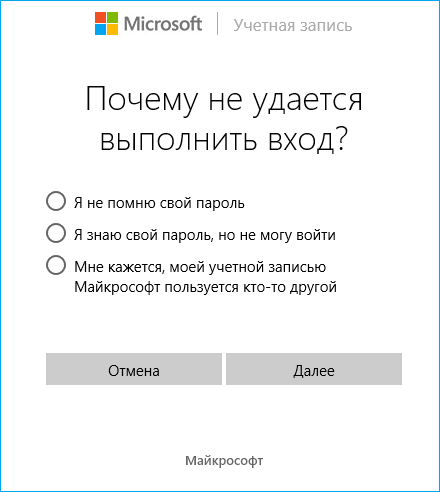
- Прежде всего, зайдите на страницу https://account.live.com/resetpassword.aspx, на которой выберите один из пунктов, например, «Я не помню свой пароль».
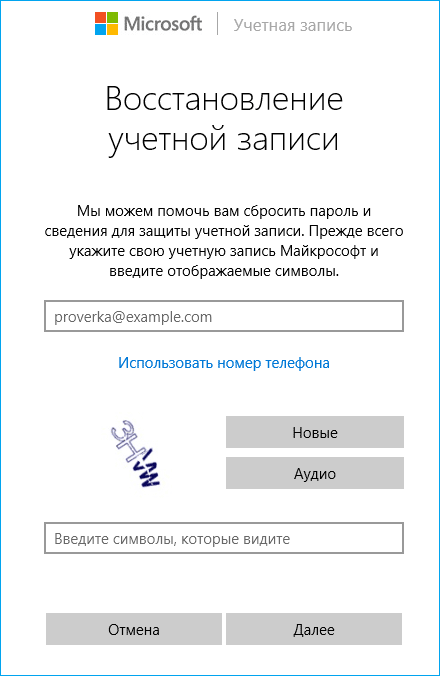
- После этого, введите адрес электронной почты (также это может быть номер телефона) и проверочные символы, после чего следуйте указаниям для восстановления доступа к учетной записи Microsoft.
- При условии, что у вас имеется доступ к электронной почте или телефону, к которому привязана учетная запись, процесс не будет сложным.
- В итоге вам останется подключиться на экране блокировки к Интернету (используя кнопку подключения справа внизу) и ввести уже новый пароль.
Сброс пароля локальной учетной записи в Windows 10 встроенными средствами
В последних версиях Windows 10 сброс пароля локальной учетной записи стал проще, чем раньше. Теперь, при установке Windows 10 вы задаете три контрольных вопроса, которые позволяют в любой момент произвести изменение пароля, если вы его забыли (но этот вариант не всегда можно использовать).
- После неправильного ввода пароля под полем ввода появится пункт «Сбросить пароль», нажмите его.
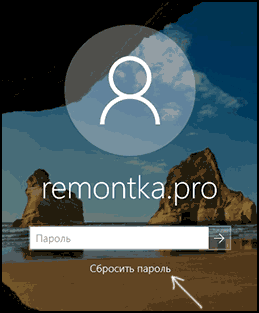
- Укажите ответы на контрольные вопросы.

- Задайте новый пароль Windows 10 и подтвердите его.
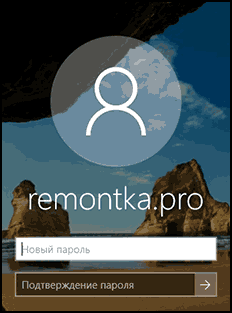
После этого пароль будет изменен и вы автоматически зайдете в систему (при условии верных ответов на вопросы). Если же вы не задавали контрольных вопросов (в этом случае вам могут сообщить, что для этой операции требуется съёмный носитель) или не знаете ответов на них, используйте следующий метод.
Сброс пароля Windows 10 без программ
Для начала о двух способах сброса пароль Windows 10 без сторонних программ (только для локальной учетной записи). В обоих случаях вам потребуется загрузочная флешка с Windows 10, не обязательно с той же версией системы, что установлена на вашем компьютере.
Первый метод состоит из следующих шагов:
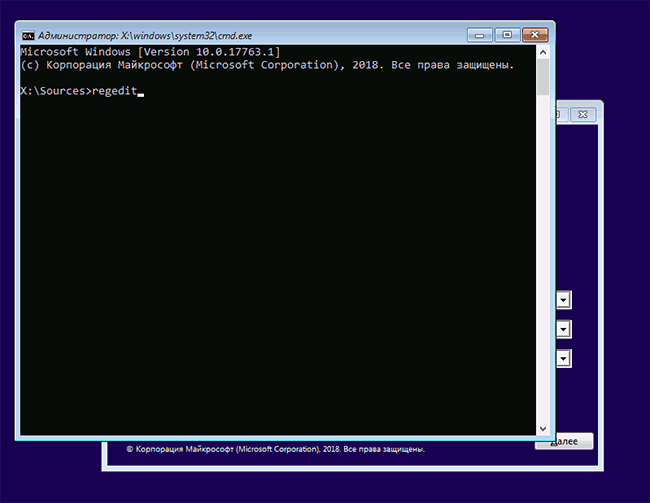
- Загрузитесь с загрузочной флешки Windows 10 ( Способы сделать загрузочную флешку Windows 10, придется выполнить где-то на другом компьютере), затем в программе установки нажмите клавиши Shift+F10 (Shift + Fn + F10 на некоторых ноутбуках). Откроется командная строка.
- В командной строке введите regedit и нажмите Enter.
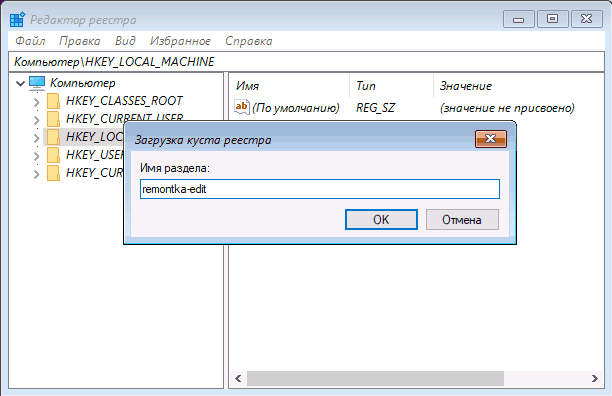
- Откроется редактор реестра. В нем в левой панели выделите HKEY_LOCAL_MACHINE, а затем в меню выберите «Файл» — «Загрузить куст».
- Укажите путь к файлу C:\Windows\System32\config\SYSTEM (в некоторых случаях буква системного диска может отличаться от привычной C, но нужную букву легко определить по содержимому диска).
- Задайте имя (любое) для загруженного куста.
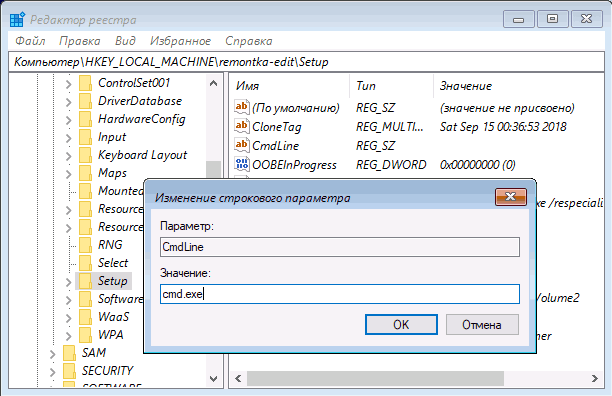
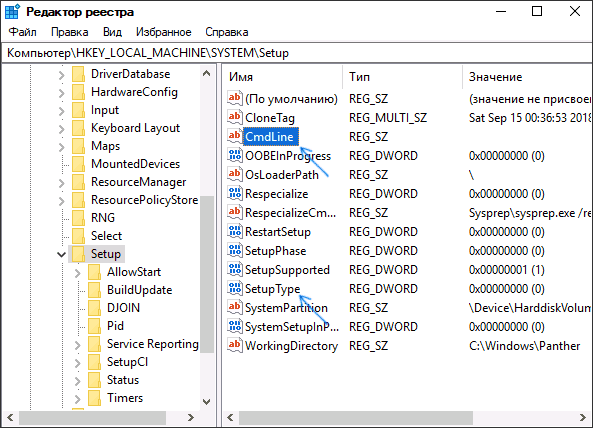
- Откройте загруженный раздел реестра (будет находиться под заданным именем в HKEY_LOCAL_MACHINE), а в нем — подраздел Setup.
- В правой части редактора реестра дважды кликните по параметру CmdLine и задайте значение cmd.exe
- Аналогичным образом поменяйте значение параметра SetupType на 2.
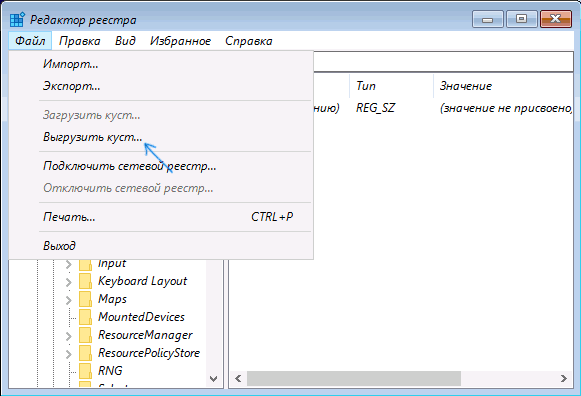
- В левой части редактора реестра выделите раздел, имя которого вы задавали на 5-м шаге, затем выберите «Файл» — «Выгрузить куст», подтвердите выгрузку.
- Закройте редактор реестра, командную строку, программу установки и перезагрузите компьютер с жесткого диска.
- При загрузке системы автоматически откроется командная строка. В ней введите команду net user чтобы посмотреть список пользователей.
- Введите команду
net user имя_пользователя новый_пароль
чтобы задать новый пароль для нужного пользователя. Если имя пользователя содержит пробелы, возьмите его в кавычки. Если нужно удалить пароль, вместо нового пароля введите двое кавычек подряд (без пробела между ними). Настоятельно не рекомендую набирать пароль на кириллице.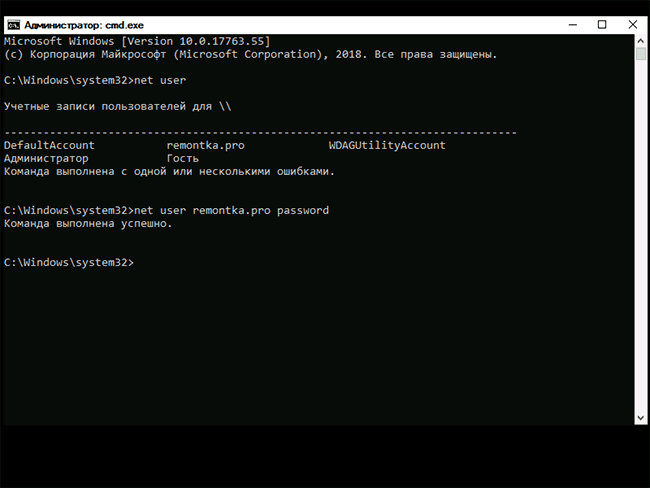
В результате вы попадете на экран входа в систему, а для пользователя пароль будет изменен на нужный вам или удален.
Видео инструкция
Изменение пароля для пользователя с помощью встроенной учетной записи Администратора
Для использования данного способа, вам потребуется одно из: Live CD с возможностью загрузки и доступа к файловой системе компьютера, диск (флешка) восстановления или дистрибутив Windows 10, 8.1 или Windows 7. Я продемонстрирую использование последнего варианта — то есть сброс пароля с помощью средств восстановления Windows на установочной флешке. Важное примечание: в последних версиях Windows 10 описанный далее способ может не работать.
Первым шагом будет загрузка с одного из указанных накопителей. После загрузки и появления экрана выбора языка установки, нажмите клавиши Shift + F10 — это вызовет появление командной строки. Если ничего подобного не появляется, вы можете на экране установки, после выбора языка, слева внизу выбрать пункт «Восстановление системы», затем зайти в Устранение неполадок — Дополнительные параметры — Командная строка.
В командной строке введите по порядку команды (после ввода нажать Enter):
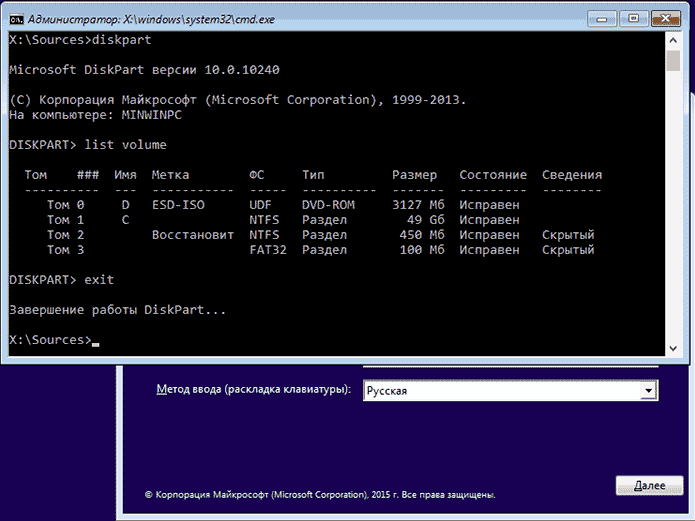
- diskpart
- list volume
Вы увидите список разделов на жестком диске. Запомните букву того раздела (его можно определить по размеру), на котором установлена Windows 10 (это может быть не C в данный момент, при запуске командной строки из программы установки). Введите команду Exit и нажмите Enter. В моем случае это диск C, эту букву я и буду использовать в командах, которые следует ввести далее:
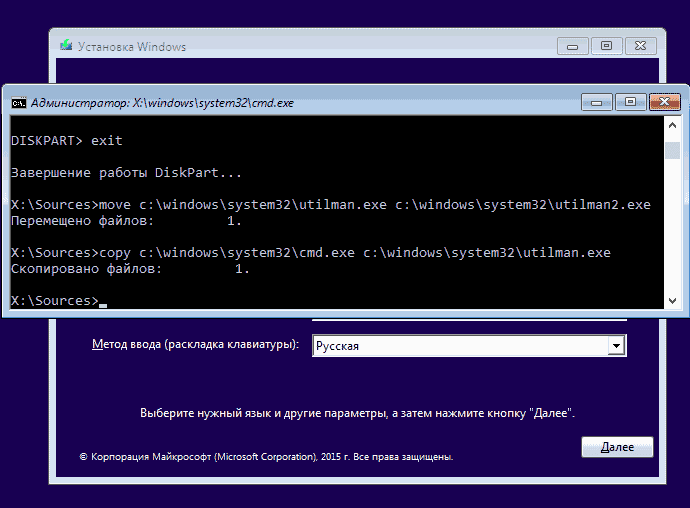
- move c:\windows\system32\utilman.exe c:\windows\system32\utilman2.exe
- copy c:\windows\system32\cmd.exe c:\windows\system32\utilman.exe
- Если все прошло успешно, введите команду wpeutil reboot для перезагрузки компьютера (можно перезагрузить и по-другому). В этот раз загрузитесь с вашего системного диска, а не с загрузочной флешки или диска.
Примечание: если вы использовали не установочный диск, а что-то еще, то ваша задача с помощью командной строки, как было описано выше или другими средствами, сделать копию cmd.exe в папке System32 и переименовать эту копию в utilman.exe.
После загрузки, в окне ввода пароля, нажмите по иконке «Специальные возможности» внизу справа. Откроется командная строка Windows 10.
В командной строке введите net user имя_пользователя новый_пароль и нажмите Enter. Если имя пользователя состоит из нескольких слов, используйте кавычки. Если вы не знаете имени пользователя, используйте команду net users чтобы посмотреть список имен пользователей Windows 10. После смены пароля, вы сразу же сможете зайти под новым паролем в учетную запись.
Второй вариант сброса пароля Windows 10 (при уже запущенной командной строке, как это было описано выше)
Для использования данного способа, на вашем компьютере должна быть установлена Windows 10 Профессиональная или Корпоративная. Введите команду net user Администратор /active:yes (для англоязычной или русифицированной вручную версии Windows 10, используйте Administrator вместо Администратор).
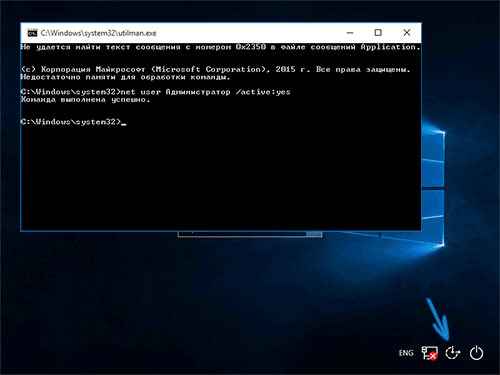
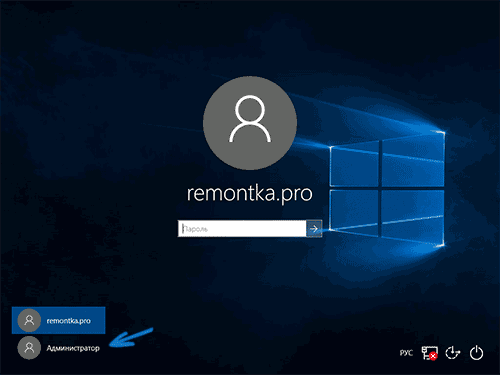
Либо сразу после успешного выполнения команды, либо после перезагрузки компьютера у вас появится выбор пользователя, выберите активированную учетную запись администратора и войдите под ней без пароля.
После входа (первый вход в систему занимает некоторое время), кликните правой кнопкой мыши по «Пуск» и выберите пункт «Управление компьютером». А в нем — Локальные пользователи — Пользователи.
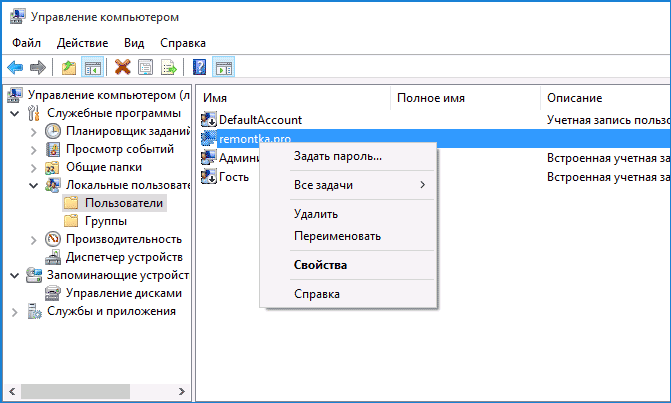
Кликните правой кнопкой мыши по имени пользователя, пароль для которого нужно сбросить и выберите пункт меню «Задать пароль». Внимательно прочитайте предупреждение и нажмите «Продолжить».
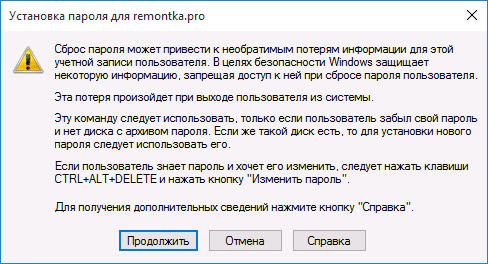
После этого задайте новый пароль учетной записи. Стоит отметить, что этот способ в полной мере работает только для локальных учетных записей Windows 10. Для аккаунта Майкрософт необходимо использовать первый способ или же, если это невозможно, войдя под администратором (как это только что было описано), создать нового пользователя компьютера.
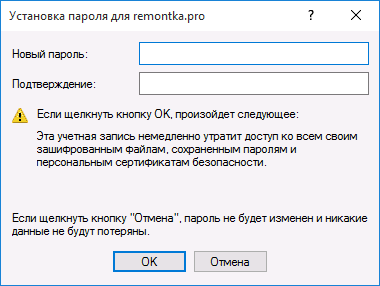
В завершение, если вы использовали второй способ для сброса пароля, рекомендую вернуть все в первоначальный вид. Отключить встроенную запись администратора с помощью командной строки: net user Администратор /active:no
А также удалить файл utilman.exe из папки System32, после чего переименовать файл utilman2.exe в utilman.exe (если это не получается сделать внутри Windows 10, то также, как и изначально, придется зайти в режим восстановления и произвести эти действия в командной строке (как именно показано в видео выше). Готово, теперь ваша система в первоначальном виде, и вы имеете доступ к ней.
Сброс пароля Windows 10 в Dism++
Dism++ — мощная бесплатная программа для настройки, очистки и некоторых других действий с Windows, позволяющая, помимо прочего, удалить пароль локального пользователя Windows 10.
Для того, чтобы выполнить это с помощью данной программы, проделайте следующие шаги:
- Создайте (где-то на другом компьютере) загрузочную флешку с Windows 10 и на неё же распакуйте архив с Dism++.
- Загрузитесь с этой флешки на компьютере, где нужно сбросить пароль, нажмите Shift+F10 в программе установки, а в командной строке введите путь к исполняемому файлу программы в той же разрядности, что и образ на вашей флешке, например — E:\dism\dism++x64.exe. Учитывайте, что на этапе установки буква флешки может отличаться от той, что используется в загруженной системе. Чтобы посмотреть актуальную букву можно использовать по порядку команды diskpart, list volume, exit (вторая команда покажет подключенные разделы и их буквы).
- Примите лицензионное соглашение.
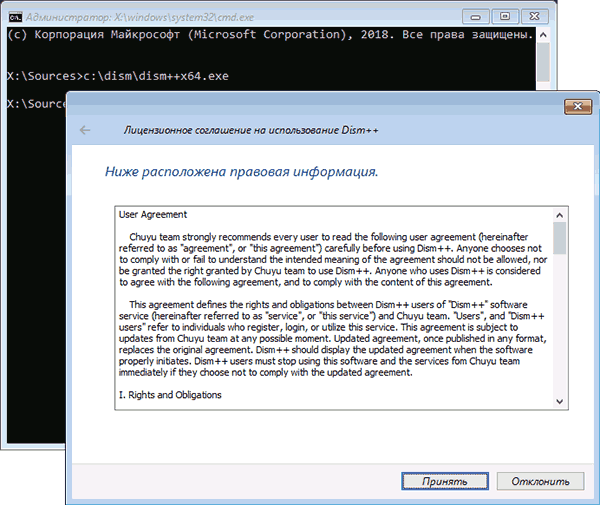
- В запустившейся программе обратите внимание на два пункта в верхней части: слева — Windows Setup, а справа — найденные установки Windows 10 или других версий. Нажмите по Windows 10, а затем нажмите «Открыть сессию».
- В разделе «Инструменты» — «Дополнительно» выберите «Учетные записи».

- Выберите пользователя, для которого нужно сбросить пароль и нажмите кнопку «Сброс пароля».
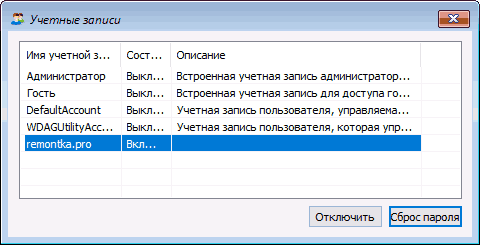
- Готово, пароль сброшен (удален). Можно закрыть программу, командную строку и программу установки, а затем загрузить компьютер с жесткого диска как обычно.
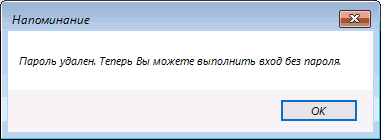
Подробно о программе Dism++ и о том, где её скачать в отдельной статье Настройка и очистка Windows 10 в Dism++. В случае же если ничто из описанных вариантов не помогает, возможно, вам стоит изучить способы отсюда: Восстановление Windows 10.
А вдруг и это будет интересно:
- Лучшие бесплатные программы для Windows
- Некоторые параметры задает системный администратор в параметрах электропитания — как исправить?
- Как удалить Галерею в Windows 11
- Диск разработки в Windows 11
- DISM Ошибка 50 — причины и варианты решения
- PhoneExperienceHost.exe — что это и как отключить?
- Windows 11
- Windows 10
- Android
- Загрузочная флешка
- Лечение вирусов
- Восстановление данных
- Установка с флешки
- Настройка роутера
- Всё про Windows
- В контакте
- Одноклассники
Как снять защитный код на Nokia 3310?
Как и для других кнопочных телефонов компания Nokia не стала ни чего придумывать и оставила все как есть. Набираете комбинацию цифр вот такую 5064034032, далее ждете некоторое время и набираете стандартную комбинацию 12345, все защитный код снять. Если не получается, то после первого набора вводите *#7780* и телефон переходит к заводским настройкам.
Как снят защитный код нокиа 33 10 код забыл
Как снять защитный код с Nokia 3310 2017? Куда комбинации эти вводить? Помогите пожалуйста. Код *#7780* не работает
Гость 05.09.2017 20:09
Как снять защитный код с Nokia 3310 2017? Куда комбинации эти вводить? Помогите пожалуйста. Код *#7780* не работает
потому что нужно вводить: *#7780#
Этот код не работает, он не сбрасывает пароль
ВОТ 100 ПРОЦЕНТНЫЙ ВАРИАНТ СБРОСА, ДЕЛАЕМ КАК НАПИСАНО, ДАЛЕЕ ПОСЛЕ ВКЛЮЧЕНИЯ КОГДА ПОПРОСИТ КОД ПРОСТО ПИШИТЕ 12345, У МЕНЯ СРАБОТАЛО Выключаем телефон далее нажимаем и удерживаем не отпуская три клавиши это первая зелёная кнопка вызова, вторая звёздочка, третья клавиша 3 в таком состоянии не отпуская нажимаем кнопку включения/выключения телефона Нокиа и ждём несколько секунд. Если всё правильно сделали и удерживали в нажатом состоянии все четыре кнопки то должен произойти завод сброс которое удаляет всё что находится в памяти телефона и восстанавливает заводские настройки.
ничего непонятно: куда цифры вводить, что нажимать. Писали уроды неспособные мысль свою выразить.