Как сделать резервную копию Whatsapp на Google Drive на Iphone?
Чтобы создать резервную копию сообщений WhatsApp на Google Drive на iPhone:
- Откройте WhatsApp и перейдите в Настройки > Чаты > Резервное копирование чата.
- В разделе «Резервное копирование на» выберите Google Диск.
- Нажмите кнопку «Резервное копирование сейчас».
Как перенести историю чатов Whatsapp с Andriod на iOS | Google Drive на iCloud iPhone
Ознакомьтесь с Как убрать воду из динамика Iphone?
ЧАСТО ЗАДАВАЕМЫЕ ВОПРОСЫ
Как изменить резервную копию WhatsApp с iCloud на Google Диск?
Чтобы изменить резервную копию WhatsApp с iCloud на Google Drive, вам нужно удалить резервную копию iCloud и создать новую резервную копию Google Drive. Вот как это сделать:
Откройте приложение «Настройки» и нажмите iCloud.
Нажмите Хранение, а затем Управление хранилищем.
Нажмите резервную копию WhatsApp и затем Удалить резервную копию.
Откройте приложение Google Диск и нажмите значок Меню.
Нажмите Настройки, а затем Резервное копирование.
Может ли iPhone создавать резервные копии на Google Диске?
Да, вы можете создавать резервные копии iPhone на Google Диске. Для этого перейдите в Настройки > iCloud > Резервное копирование и включите функцию iCloud Backup. Ваш iPhone будет автоматически создавать резервные копии на Google Drive, если он подключен к сети Wi-Fi и подключен к питанию.
Как создать резервную копию WhatsApp на iPhone без iCloud?
Существует несколько способов создания резервной копии WhatsApp на iPhone без iCloud. Один из способов — использовать стороннее приложение, такое как iBackupBot, которое позволит вам создать резервную копию сообщений, фотографий и видео WhatsApp. Другой способ — использовать iTunes для резервного копирования iPhone, а затем восстановить резервную копию на новом телефоне.
Как сделать резервную копию WhatsApp на iPhone?
Существует несколько способов создания резервной копии WhatsApp на iPhone. Один из способов — создать резервную копию самого приложения, в которую войдут ваши сообщения, контакты и настройки. Для этого откройте WhatsApp и перейдите в раздел Настройки > Чаты > Резервное копирование чата. Нажмите «Создать резервную копию», и резервная копия будет создана.
Другим способом резервного копирования сообщений WhatsApp является использование iCloud. Это позволит создать резервную копию всех сообщений, фотографий и видео в iCloud.
Где находится Google Диск в iPhone?
Диск Google не встроен в операционную систему iPhone, но есть несколько способов получить к нему доступ. Вы можете загрузить приложение Google Диск, использовать веб-браузер или стороннее приложение.
Можно ли создать резервную копию iPhone без iCloud?
Да, вы можете создавать резервные копии iPhone без iCloud. Вы можете использовать iTunes для резервного копирования iPhone или воспользоваться сторонним приложением для резервного копирования.
Как создать резервную копию чатов WhatsApp на Google Диске?
Чтобы создать резервную копию чатов WhatsApp на Google Диске, выполните следующие действия:
Откройте WhatsApp и перейдите в Меню > Настройки > Чаты > Резервное копирование чатов.
Выберите Резервное копирование на Google Диск и выберите частоту резервного копирования.
Нажмите Резервное копирование сейчас, чтобы начать процесс резервного копирования.
Резервная копия будет сохранена в вашем аккаунте Google Drive.
Сохраняет ли iPhone резервную копию WhatsApp локально?
Да, iPhone хранит резервные копии WhatsApp локально. Однако эта резервная копия не зашифрована, поэтому доступ к ней может получить любой человек, имеющий доступ к вашему устройству. Чтобы обеспечить безопасность сообщений WhatsApp, мы рекомендуем использовать сторонний инструмент шифрования, например WhatsApp Encryption.
Почему WhatsApp не создает резервные копии на iPhone?
WhatsApp не создает резервные копии на iPhone, потому что приложение предназначено для сохранения данных на самом телефоне, а не в iCloud или другой службе резервного копирования. Это позволяет сохранить быстроту и отзывчивость WhatsApp, а также гарантирует, что сообщения не будут потеряны в случае потери или повреждения телефона пользователя.
Как добавить приложение Google Диск на iPhone?
Чтобы добавить приложение Google Drive на iPhone, откройте App Store и найдите «Google Drive». Нажмите на результат поиска приложения, а затем нажмите «Получить». После загрузки приложения вы можете открыть его и войти в систему, используя свой аккаунт Google.
Как сделать резервную копию WhatsApp на iPhone с помощью 5 проверенных методов

Размещено от Бои Вонг / 20 апреля 2022 г. 16:00
Как одно из самых популярных приложений для общения, разговоры в WhatsApp необходимы пользователям. Таким образом, сохранение копии чатов WhatsApp должно быть полезным. Это несложная задача, но вы должны знать, как с легкостью выбрать надежный метод резервного копирования iPhone WhatsApp.

Этот пост расскажет вам о 5 лучших способах резервного копирования WhatsApp на iPhone, идем дальше.
- Часть 1. Как сделать резервную копию WhatsApp на iPhone через iCloud
- Часть 2. Как сделать резервную копию WhatsApp на iPhone с помощью FoneLab WhatsApp Transfer для iOS
- Часть 3. Резервное копирование сообщений WhatsApp на iPhone без iCloud с помощью iTunes/Finder
- Часть 4. Как сделать резервную копию WhatsApp на iPhone с помощью экспорта чатов
- Часть 5. Как сделать резервную копию чата WhatsApp на Google Диске на iPhone
- Часть 6. Часто задаваемые вопросы о том, как сделать резервную копию WhatsApp на iPhone
Часть 1. Как сделать резервную копию WhatsApp на iPhone через iCloud
Пользователи мобильных телефонов могут знать, что они могут создавать резервные копии WhatsApp на iPhone в облачной службе, а пользователям iPhone разрешено хранить WhatsApp в iCloud на iPhone. У вас есть 2 варианта, ниже приведены шаги с четкими инструкциями.

FoneLab WhatsApp Transfer для iOS позволяет передавать чаты и вложения WhatsApp на другой iPhone или компьютер соответственно.
- Передача чата и данных WhatsApp между устройством iOS и компьютером.
- Предварительный просмотр данных перед передачей.
Вариант 1. Как сделать резервную копию WhatsApp на настройках iPhone
Возможно, вы знаете, что вы можете сделать резервную копию данных iPhone в настройках. Точно так же вы можете использовать его для резервного копирования данных iPhone WhatsApp после его включения. Ниже как.
Шаг 1 Включить WhatsApp для резервного копирования iCloud через Настройки > [ваше имя] > ICloud > WhatsApp.
Шаг 2 Прокрутите вверх, чтобы найти ICloud Резервное копирование, включите его, а затем коснитесь Создать копию кнопку.
Точно так же вы можете сделать резервную копию всех доступных данных в iCloud.
Вариант 2. Как сделать резервную копию WhatsApp на iPhone Настройки WhatsApp
Другой способ резервного копирования iPhone в iCloud — через «Настройки» в приложении WhatsApp. По умолчанию он сохраняет чаты WhatsApp в iCloud на iPhone вручную или автоматически.
Резервное копирование чатов WhatsApp в iCloud на iPhone вручную
Вы можете выполнить резервное копирование вручную, когда захотите. Ниже как.
Шаг 1 Откройте WhatsApp и перейдите в Настройки.
Шаг 2 Выберите Чаты > Резервная копия > Создать копию.
Резервное копирование чатов WhatsApp в iCloud на iPhone автоматически
Убедитесь, что на iPhone и iCloud достаточно места, и используйте iOS 10 и более поздние версии на iPhone.
Шаг 1 Откройте WhatsApp затем нажмите Настройки > Чаты > Резервная копия.
Шаг 2 Вы должны выбрать Автоматическое резервное копирование .
Шаг 3 Выберите частоту резервного копирования.
Вот и все. Если вы хотите выборочно сделать резервную копию iPhone WhatsApp, FoneLab WhatsApp Transfer для iOS — один из лучших вариантов, который вы не должны пропустить.
Часть 2. Как сделать резервную копию WhatsApp на iPhone с помощью FoneLab WhatsApp Transfer для iOS
FoneLab WhatsApp Transfer для iOS это идеальный вариант для резервного копирования и восстановления iPhone WhatsApp на компьютере. Это позволяет вам выборочно выбирать данные WhatsApp.
FoneLab WhatsApp Transfer для iOS позволяет передавать чаты и вложения WhatsApp на другой iPhone или компьютер соответственно.
- Передача чата и данных WhatsApp между устройством iOS и компьютером.
- Предварительный просмотр данных перед передачей.
Шаг 1 Нажмите Скачать кнопку, затем следуйте инструкциям на экране, чтобы установить его на компьютер.
Шаг 2 Подключите iPhone к компьютеру с помощью USB-кабеля, затем запустите его. В главном интерфейсе нажмите WhatsApp Transfer для iOS.
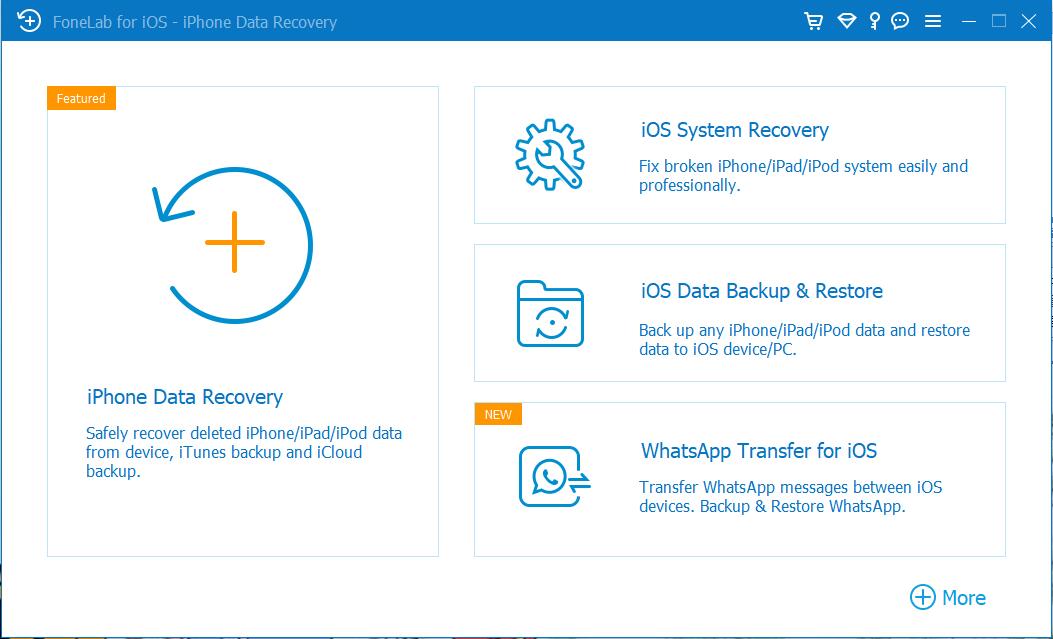
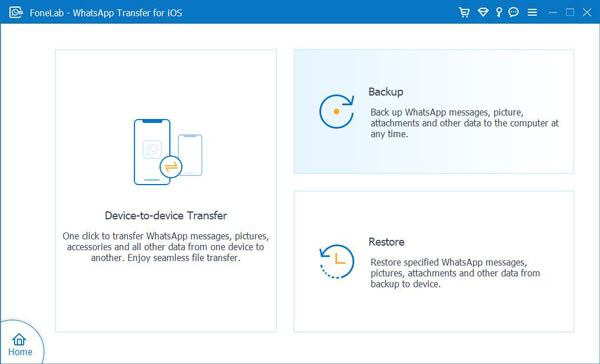
Шаг 3 Выберите Восстановление.
Шаг 4 Вы можете щелкнуть Резервное шифрование Если хочешь. И выберите папку для сохранения ваших данных. Нажмите Начать резервное копирование.
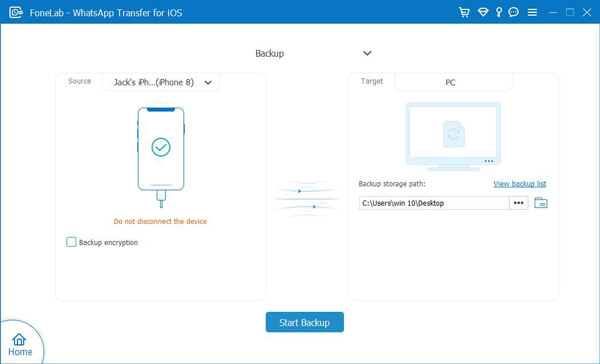
Так легко, правда? Если вы также хотите узнать, как добавить резервную копию WhatsApp на iPhone, вы также можете использовать этот инструмент, который поможет вам сделать это за 3 шага.
Вы по-прежнему можете выбрать способы Apple для удобного управления данными iOS для пользователей iPhone. В следующих частях вы научитесь делать это правильно.
FoneLab WhatsApp Transfer для iOS позволяет передавать чаты и вложения WhatsApp на другой iPhone или компьютер соответственно.
- Передача чата и данных WhatsApp между устройством iOS и компьютером.
- Предварительный просмотр данных перед передачей.
Часть 3. Резервное копирование сообщений WhatsApp на iPhone без iCloud с помощью iTunes/Finder
iTunes — еще один традиционный способ Apple для резервного копирования и восстановления данных iOS без препятствий. Но Finder заменил его в более поздних версиях macOS. Оба они могут создавать резервные копии iPhone WhatsApp, мы покажем вам подробности.
Шаг 1 Запустите iTunes/Finder на компьютере, подключите к нему iPhone.
Шаг 2 Щелкните значок устройства, затем выберите Итоги/Общие.
Шаг 3 Выберите Создать копию под Резервные копии .
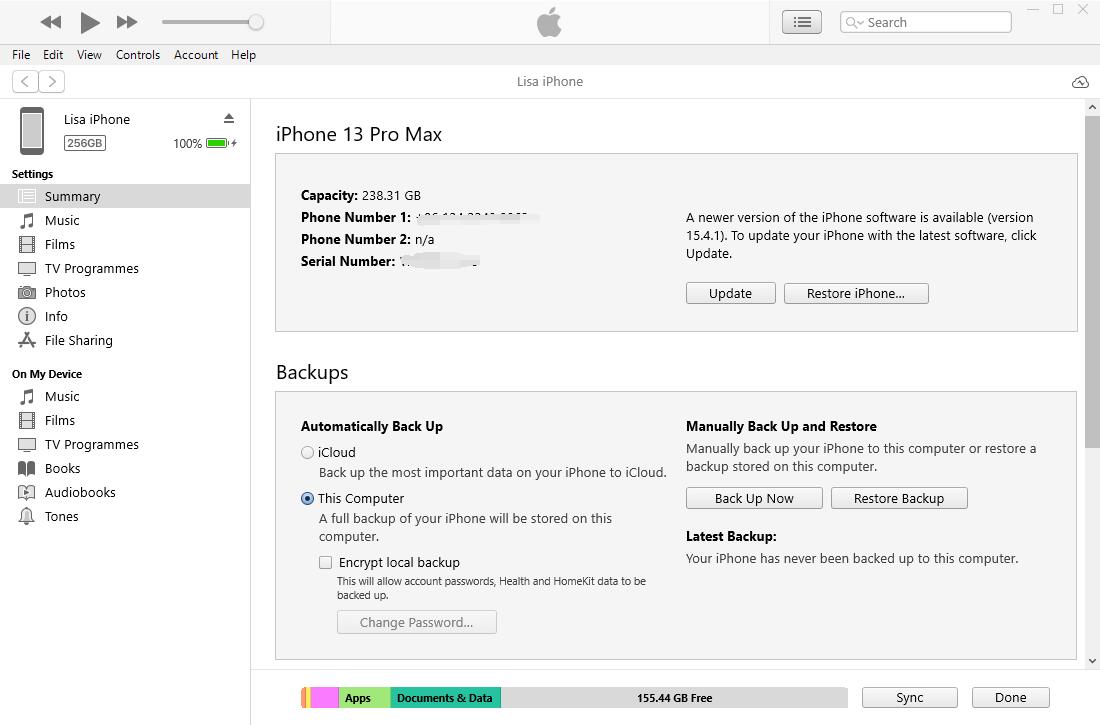
Вы также можете выбрать ICloud здесь, если вы хотите вместо этого сохранить их в облачном сервисе.
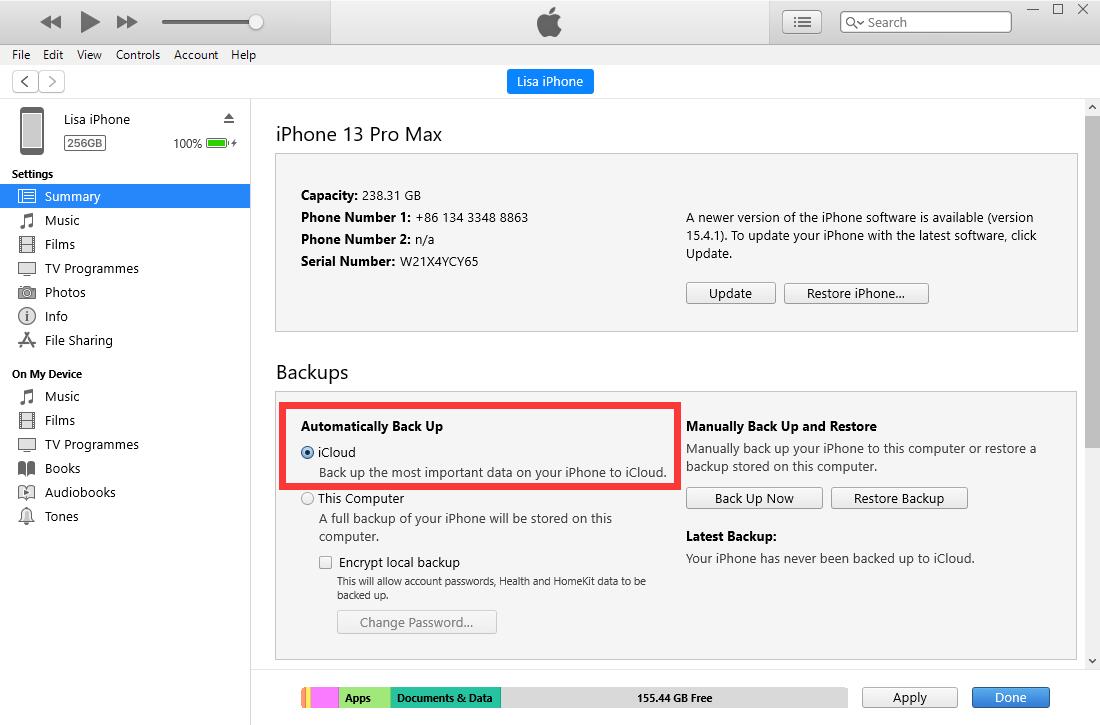
Помимо iCloud, вы также можете сделать резервную копию iPhone WhatsApp на Google Диске.
FoneLab WhatsApp Transfer для iOS позволяет передавать чаты и вложения WhatsApp на другой iPhone или компьютер соответственно.
- Передача чата и данных WhatsApp между устройством iOS и компьютером.
- Предварительный просмотр данных перед передачей.
Часть 4. Как сделать резервную копию WhatsApp на iPhone с помощью экспорта чатов
Вы можете легко использовать функцию экспорта в WhatsApp для резервного копирования данных iPhone WhatsApp. Чаты, содержащие медиафайлы, легко экспортировать, как показано ниже.
Шаг 1 Откройте приложение WhatsApp на iPhone и коснитесь разговора, который хотите экспортировать.
Шаг 2 Коснитесь имени, чтобы отобразить подробную информацию. Тогда выбирай Экспорт чата.
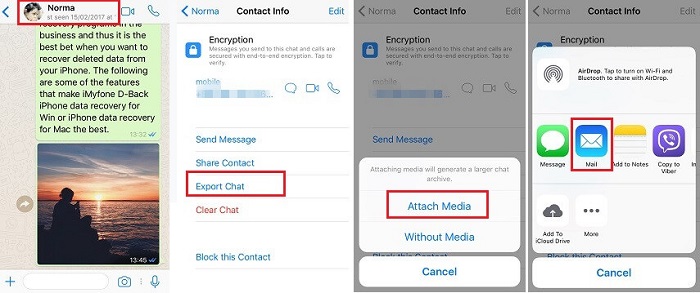
Шаг 3 Ты можешь выбрать Приложить СМИ или нет, то выберите подходящий способ их экспорта.
Все разговоры будут сохранены в формате txt. В то же время медиафайлы будут сохранены в формате MP4.
Часть 5. Как сделать резервную копию чата WhatsApp на Google Диске на iPhone
Это может быть сложно, поскольку данные iPhone WhatsApp нельзя напрямую синхронизировать с Google Диском. Таким образом, вам может потребоваться сделать больше, прежде чем загружать данные WhatsApp на Google Диск. У вас есть 2 варианта, проверьте приведенные ниже уроки.
Вариант 1. Резервное копирование чата WhatsApp на Google Диске с iCloud Drive
Убедитесь, что вы установили Google Диск на свой iPhone и войдите в свою учетную запись.
Шаг 1 Следуйте инструкциям в части 5, чтобы экспортировать чаты WhatsApp, но выберите ICloud Drive наконец, а не по электронной почте.
Шаг 2 Откройте приложение Файлы приложение на iPhone, нажмите и удерживайте его и выберите Поделиться.
Шаг 3 Выберите Google Drive из вариантов.
Вариант 2. Резервное копирование чата WhatsApp на Google Диске с компьютера
Вы можете использовать WhatsApp Transfer для iOS для резервного копирования iPhone WhatsApp на компьютер, а затем соответственно загрузить их на Google Диск.
Шаг 1 Запустите WhatsApp Transfer для iOS на компьютере, нажмите WhatsApp Transfer для iOS > Резервное копирование.
Шаг 2 Выберите Начать резервное копирование кнопку.
Шаг 3 После этого перетащите файлы резервных копий, чтобы загрузить их на Google Диск.
Как видите, вы можете сделать резервную копию WhatsApp на компьютере или в облачном сервисе, если хотите. Выберите один из лучших способов и сделайте это сейчас.
Часть 6. Часто задаваемые вопросы о том, как сделать резервную копию WhatsApp на iPhone
FoneLab WhatsApp Transfer для iOS позволяет передавать чаты и вложения WhatsApp на другой iPhone или компьютер соответственно.
- Передача чата и данных WhatsApp между устройством iOS и компьютером.
- Предварительный просмотр данных перед передачей.
1. Сколько времени занимает резервное копирование iCloud для WhatsApp?
Это зависит от размера файла и интернет-соединения. И вы не можете легко сделать резервную копию WhatsApp в iCloud выборочно, рекомендуется выбрать FoneLab WhatsApp Transfer для iOS и это сэкономит ваше время.
2. Как сделать резервную копию iCloud быстрее?
Удалите неиспользуемые приложения, файлы, фотографии и т. д., чтобы оптимизировать хранилище iPhone, чтобы уменьшить содержимое резервной копии, а также убедитесь, что источник питания вашего устройства и стабильный Интернет.
3. Как восстановить сообщения WhatsApp на новом iPhone без резервной копии?
Вы можете попробовать FoneLab iPhone восстановление данных для сканирования устройства, а затем просто нажмите кнопку Recover кнопку, чтобы напрямую восстановить сообщения WhatsApp с устройства.
Вот и все. Все методы, упомянутые выше, доступны, вы всегда можете хорошо изучить этот пост и выбрать один из них. И FoneLab WhatsApp Transfer для iOS настоятельно рекомендуется вам. Скачайте и попробуйте прямо сейчас!
FoneLab WhatsApp Transfer для iOS позволяет передавать чаты и вложения WhatsApp на другой iPhone или компьютер соответственно.
- Передача чата и данных WhatsApp между устройством iOS и компьютером.
- Предварительный просмотр данных перед передачей.
Статьи по теме
- Как импортировать контакты iPhone на Mac
- Как восстановить удаленные фотографии из Instagram с iPhone
- Как восстановить удаленные фотографии на iPhone без резервного копирования
Как посмотреть резервную копию вайбер на гугл диске
Открываем резервную копию на облачном хранилище Гугл Диск

Для многих пользователей Гугл Диск является основным облачным хранилищем. Такую популярность сервис возымел благодаря полезной и востребованной функции создания и восстановления копии необходимой информации. В данной статье мы рассмотрим процесс создания, скачивания и восстановления бэкапа, а также ответим на вопрос, как посмотреть резервную копию на Гугл Диске.
Где и сколько времени хранятся резервные копии на Гугл Диске
Все созданные резервные копии находятся во вкладке «Хранилище». Из этой папки пользователь может просмотреть файл или же полностью его удалить.
Копия хранится в «облаке», пока пользователь активно использует своё устройство. Если в течение двух недель этого взаимодействия не происходит, то у копии появляется срок хранения – как правило, он не превышает двух месяцев. За этот период времени устройство должно быть хоть раз активировано, иначе бэкап автоматически удалится без возможности восстановления.
Стоит обратить внимание на то, что копии, созданные мессенджером WhatsApp, автоматически удаляются с Google Диска при отсутствии обновлений в течении года.
Как создать резервную копию
На компьютере пользователь может только просмотреть бэкапы Google Диска. Это могут быть данные мессенджеров (WhatsApp, Viber и др.), файлы, контент и настройки смартфона.
Для копирования сообщений WhatsApp в Гугл Диск:
- Открываем приложение на смартфоне.
- Переходим в Меню (иконка с тремя вертикальными точками).

- Выбираем «Настройки».

- Там тапаем на «Чаты».

- Открываем раздел – «Резервная копия чатов».

- Нажимаем на «Резервное копирование».

В том же меню можно настроить частоту автоматического резервирования файлов или же полностью отключить данную функцию, выбрать аккаунт Google (почта gmail.com) и сеть, которая будет использоваться для проведения копирования.
Данная инструкция актуальна и для мессенджера Вайбер.
Для включения автоматического резервного копирования данных и настроек смартфона:

- Открываем «Настройки».
- Выбираем «Система» – «Резервное копирование». В зависимости от модели смартфона, оболочки и версии ОС настройки, позволяющие управлять данной функцией, могут находиться в другом разделе.
- Включаем резервное копирование нажатием на соответствующую кнопку.
Вручную выполнить бэкап файлов смартфона можно, перейдя в «Настройки» – «Система» – «Резервное копирование» – «Начать копирование» – «Продолжить».
Как открыть и посмотреть резервную копию на Гугл Диске
Для открытия и просмотра резервных копий на Гугл Диске с компьютера или ноутбука:

- Открываем сервис по следующей ссылке https://drive.google.com/drive/.
- В меню слева нажимаем на числовое значение оставшегося свободного пространства на Диске под разделом «Хранилище».
- В правом верхнем углу нажимаем на «Резервные копии».
- Чтобы увидеть сведения о резервной копии нажимаем на файл правой кнопкой мыши и выбираем действие «Просмотр» в открывшемся контекстном меню.
В мобильном приложении бэкапы находятся в одноимённой вкладке главного меню. Просмотр содержания файла осуществляется простым нажатием на него.
Можно ли скачать бэкап с облачного хранилища
- К резервной копии мобильная ОС или мессенджеры обращаются в случае, когда необходимо восстановить файлы, утраченные в процессе сброса устройства или удаления приложения. Скачать бэкап с «облака» нельзя, но можно обратиться к нему для проведения восстановления утраченных данных.
- Чтобы восстановить сообщения и медиафайлы мессенджера, после переустановки программы нужно ввести и подтвердить номер телефона. Далее пользователю будет предложено восстановить данные из Google Диска.
- Практически также работает восстановление файлов и контактов ОС Андроид после возвращения к заводскому состоянию. В процессе настройки аппарата перед работой пользователю будет предложено выполнить вход в учётную запись Google и загрузить данные с ранее созданного бэкапа.
Как восстановить удаленный бэкап на Гугл Диск
Бэкап, удалённый с Гугл Диска, не подлежит восстановлению. Об этом сервис предупреждает перед удалением файлов.
Заключение
Резервная копия сообщений и медиафайлов на Google Диск может пригодится в случае утери телефона или перехода на другое устройство. Облачное хранилище гарантирует безопасность и конфиденциальность всей информации.
Как найти резервную копию Вайбер на гугл диске?
Самый простой вариант — вытащить из десктопной версии. Открываете Гугл диск — затем шестерёнку — в меню шестерёнки заходите в настройки — управление приложениями — там в списке вайбер находите, только вы не сможете увидеть содержимое, а только удалить бэкап или отключить вайбер от диска.
Как открыть резервную копию на гугл диске?
- Откройте страницу drive.google.com.
- В левом нижнем углу нажмите на число под названием раздела «Хранилище».
- В правом верхнем углу нажмите Резервные копии.
- Выберите нужный вариант: Чтобы увидеть сведения о резервной копии, нажмите на нее правой кнопкой мыши выберите «Просмотр» .
Как посмотреть резервную копию Вайбер?
Если вы потеряли переписку на телефоне, на компьютере она остается нетронутой и можно выполнить ее резервирование. Храниться такая копия будет в файле viber. db, который лежит вот в этом месте — C:UsersИмя ПользователяAppDataRoamingViberPCНомер Телефона Viber.
Как посмотреть резервную копию телефона?
Как находить резервные копии и управлять ими
- Откройте приложение Google Диск.
- Нажмите на значок меню Резервные копии.
- Выберите нужные данные.
Как сохранить Вайбер на гугл диск?
- Откройте Viber на смартфоне
- Нажмите на кнопку Ещё
- Выберите Настройки
- Выберите Учётная запись
- Выберите Резервное копирование
- Нажмите на кнопку настроек в разделе Нет подключения к Google Диску
- Выберите учетную запись, в которой вы хотите хранить резервную копию чатов Viber.
Как скачать резервную копию телефона с гугл диска?
Для этого введите https://drive.google.com/drive в адресной строке браузера, а затем нажмите клавишу ↵ Enter или ⏎ Return .
- Нажмите Резервные копии на левой панели. …
- Щелкните правой кнопкой мыши по папке с нужной резервной копией. …
- Выберите Скачать в меню.
Как восстановить данные из резервной копии гугл диска?
Просмотреть какие приложения сохраняет система, можно открыв приложение «Google Диск» > боковое меню > «Настройки» > «Управление резервными копиями». При сбросе или активации нового устройства, после ввода Google-аккаунта Android предложит восстановить устройство из резервной копии.
Как скачать резервную копию Вайбер?
Чтобы сохранить копию чатов Viber в облачное хранилище:
- Откройте Viber на смартфоне
- Нажмите на кнопку «Ещё» (Android) (iOS)
- Выберите «Настройки»
- Выберите «Учётная запись»
- Выберите «Резервное копирование»
- Выберите, хотите ли вы сохранять копию фото и видео (доступно только на iOS)
- Нажмите на кнопку «Создать копию»
Как открыть резервную копию Вайбер на айфоне?
Выберите строчку «Настройки», далее пункт «Учетная запись», теперь «Резервное копирование». Тут нажмите на «Создать сейчас» (надпись подсвечена фиолетовым) и дождитесь окончания создания первой копии.
Где хранятся резервные копии?
Где хранятся данные вашего устройства
Резервная копия хранится в аккаунте Google One, пока устройство активно и подключено к Интернету. Она будет удалена, если: вы не будете пользоваться устройством в течение 57 дней; вы выключите резервное копирование на устройстве Android.
Где хранятся резервные копии андроид?
Резервное копирование настроек Android, установленных приложений, журналов вызовов, календаря и контактов автоматически сохраняется на Google Диске. Все элементы, которые являются частью автоматически созданной резервной копии, попадают в специальную папку в вашем аккаунте Google.
Как открыть резервную копию телефона на компьютере?
Через облачный сервис Google
- Зайти в «Настройки» и найти раздел Google.
- В этом пункте откроется меню, в котором необходимо кликнуть по иконке «Резервное копирование».
- Теперь из общего списка данных для переноса требуется выбрать те, которые пользователь собирается сохранить на ПК.
Как извлечь данные из резервной копии iPhone?
Чтобы восстановить потерянные заметки, загляните в раздел «Обзор» и щелкните значок «Заметки». Выберите папку назначения, в которую вы хотите извлечь данные, и нажмите «ОК». iPhone Backup Extractor восстановит все ваши заметки (включая удаленные) из резервной копии iTunes или iCloud. Успешно извлеченные заметки!
Где найти файл резервной копии Вайбер?
Где хранится резервная копия viber
Копии переписки сохраняются на нескольких ресурсах: на облачном сервисе при сохранении на Google диск, если используется телефон на Adroid, или iCloud, если человек пользуется iPhone; на устройстве, где установлен вайбер. Мессенджер создает отдельные файлы.
Как сделать резервную копию Гугл?
Откройте настройки операционной системы и найдите раздел Google. Перейдите в раздел «Резервное копирование». Здесь вы увидите кнопку «Начать копирование». Под ней представлен список данных, которые будут сохранены в ваш аккаунт.
Резервное копирование в Вайбере
При поломке девайса или желании приобрести продвинутую модель хочется сохранить информацию в популярном мессенджере. Копирование позволяет восстановить данные, направляя их в надежный источник. Из статьи вы узнаете, как это сделать.
Для чего нужна резервная копия

Мессенджер не сохраняет диалоги автоматически – прекрасный шанс для секретного агента, который отправляет тайные послания. И для тех, кто чатится на мобильном с широким кругом доступа.
Но в основном это приложение для неформального общения, отдыха и развлечения, способ висеть в чатах.
Однако содержимое диалогов стирается при сбоях, атаке хакеров, вирусах, переустановке операционной системы. Не волнуйтесь – существует метод, позволяющий восстановить переписку в Вайбере.
Способы настройки резервного копирования
Дублирование информации – бэкап осуществляется с устройства, на котором загружен мессенджер, и отправляет ее на почту или облако. История разговоров будет доступна за тот период, который вы зададите. Это особенно необходимо, если при помощи вибер ведется деловое общение с партнерами. Пользоваться опцией можно бесплатно.
Google диск
Резервная копия разговоров в вайбере – дело нужное. Один из способов ее создания – применение Гугл-диска. Однако копия не образуется в нем, а только сохраняется в облачном хранилище, используя аккаунт Google, когда человек запускает дублирование разговоров.
На андроидных телефонах
Создание истории на мобильном и ПК помогает защитить данные в отдельном хранилище. Оно используется при сбое или форматировании девайса, или если телефон надумал зависать. Это безопасный и надежный способ сохранения информации.
На айфоне

Дублировать беседы можно и на iPhone. Корпорация Эппл использует для этого систему ICloud, которая позволяет подключить вайбер к удобному облачному хранилищу.
Данные передаются в зашифрованном виде.
История переписки
Захотев посмотреть прошлые сообщения, вы можете их попросту не увидеть (если они не были отправлены на хранение). Особенно, если ваша цель – находить давнишние переговоры в исходном состоянии.
Где находится
История разговоров располагается на мобильном, с которого вы пользуетесь приложением. На сервер мессенджера она не загружается. На сервере содержится только информация, которая касается самого пользователя – данные регистрации, аватарка.
Как сохранить
Инструкция зависит от того, для чего применяется действие и на какой носитель скачан мессенджер.
1. Покупая новый девайс, вы хотите перенести на него разговоры. Однако система будет обнулять их. Нужно вставить в мобильный вашу сим-карту и загрузить messenger.

2. Для Android алгоритм простой.
- Запустите мессенджер.
- Второй шаг – нажмите на кнопку «Еще».
- Отправляйтесь в «Настройки».
- Опускаемся ниже до «Учетная запись».
- Щелкаем по ней и запускаем процесс.
3. С iPhone воспользуйтесь таким методом:
- Заходим в приложение.
- Нажимаем «Еще» / «Настройки» / «Учетная запись».
- Далее запускаем копирование.
- Движемся в пункт «Создать сейчас». И выбираем частоту, какая требуется.
Как видим, история диалогов может легко создаваться и будет доступна при переустановке мессенджера или смене девайса.
4. Иногда требуется оставить отдельные диалоги. Что-то вроде выдержек из беседы. Тогда пригодится снимок экрана. Он позволяет отобразить фото той части диалогов, которая помещается в разговорное окошко.
- На iPhone – кнопки «Домой» и «Включить активирование» одновременно. Или воспользоваться верхним меню с кнопкой «Скриншот».
- Для Эппл применяется блокировка экрана и круглая кнопка home.
- Сфотографировать разговор можно и на экране десктопа, загрузив LightShot. Другой вариант – нажать клавиши prt sc, Paint, а затем «Вставить».
5. Для дублирования диалогов также используется электронная почта. Скопируйте разговор и отправьте его.
Процесс копирования можно как запускать, так и отключать.
Восстановление

Резервное копирование позволяет сохранить переписку в Вайбере, и не только. Для андроидных аппаратов нужно найти на гугл диске созданную вами резервную копию вайбера.
1. Для этого идем в настройки, далее в «Учетные записи», запускаем копировку и жмем кнопку «Восстановить». Также попробуйте подключить девайс к учетной записи на десктопе, затем активировать мессенджер и запустить команду восстановить вайбер. И диалоги будут открываться.
2. Для iPhone задействуем сервис iCloud. Входим в учетную запись. Далее активируем мессенджер и выбираем опцию «Восстановить сейчас».
3. Можете настраивать Backup Text for Viber, который экспортирует разговоры в форматах HTML, Excel или CSV. Однако имейте ввиду, что версия мессенджера должна начинаться с 3.0. Послания сохраняются даже со смайликами и фильтруются – вы сохраняете один диалог или выбираете необходимые разговоры.
Процесс не позволяет смотреть отправленные картинки и видео.
Важно: прежде чем скачать Вибер на комп, создайте резервное копирование. Дело в том, что по умолчанию переписки возобновляются только на мобильных устройствах. Если вы хотите перенести все чаты на ПК – их необходимо заранее сохранить. Сам процесс возобновления выглядит так:
- На смартфоне нужно создать резервную копию. Как это сделать вы читали выше.
- Затем следует скачать Viber для пк.
- После инсталляции во всплывающем окне необходимо подтвердить синхронизацию.
Если приложение вайбер остановлено, что делать, чтобы восстановить переписки, вы узнали из статьи.
Отметим, что дудл в вайбере сохраниться как отдельное изображение в галереи устройства. Здесь собрана вся основная информация, например, как восстановить фото в Вайбере, нужные документы и переписки.
Удаление
Скопированные диалоги можно убирать. На дисковом носителе или iCloud заходите в учетную запись и удаляйте нужный файл, отправив его в корзину.
Резервное копирование разговоров позволяет сохранить переписку при перезапуске мессенджера, перенесении диалогов на новое устройство, сбоях системы, на которой работает мобильный. Приложение само по себе не настраивает дублирование. Однако этот процесс можно запустить в настройках.
Как открыть резервную копию Вайбер на гугл диске?
Резервное копирование работает только при подключении к сети Wi-Fi, а ваши сообщения сохраняются напрямую в Google Диск.
- Откройте экран «Ещё» и выберите «Настройки»
- Выберите «Учётная запись»
- Выберите «Резервное копирование»
- Выберите «Создавать резервную копию» и выберите частоту автосохранения истории сообщений Viber.
Как просмотреть резервную копию на гугл диске?
Как находить резервные копии и управлять ими
- Откройте страницу drive.google.com.
- В левом нижнем углу нажмите на число под названием раздела «Хранилище».
- В правом верхнем углу нажмите Резервные копии.
- Выберите нужный вариант: Чтобы увидеть сведения о резервной копии, нажмите на нее правой кнопкой мыши выберите «Просмотр» .
Как посмотреть резервную копию Вайбер?
Где хранится резервная копия viber
Мессенджер создает отдельные файлы. При использовании смартфона — data/com. viber. voip/database, компьютер – в папке профиля пользователя users/имя пользователя/AppData/ Roaming/ ViberPC/телефонный номер/viber.
Как скачать резервную копию телефона с гугл диска?
- Нажмите Резервные копии на левой панели. Эта папка находится между папками «Корзина» и «Хранилище» слева на экране. …
- Щелкните правой кнопкой мыши по папке с нужной резервной копией. На экране отобразится список папок со всеми резервными копиями — щелкните по нужной копии правой кнопкой мыши. …
- Выберите Скачать в меню.
Как перенести историю Вайбер с компьютера на телефон?
Как перенести переписку Вайбера с компьютера на телефон
- Запустите вайбер на телефоне;
- Выберите «Настройки»;
- Переходим в раздел «Конфиденциальность» => «Учетная запись» => «Резервное копирование» => «Создавать резервную копию»;
- Выберите необходимую вам периодичность сохранения данных.
Как посмотреть резервную копию на iCloud?
Поиск резервных копий и управление ими в iCloud
- Перейдите в меню Apple () > «Системные настройки».
- Щелкните идентификатор Apple ID.
- Щелкните iCloud.
- Щелкните «Управление».
- Выберите пункт «Резервные копии».
Как посмотреть резервные копии с Ватсапа?
Файлы резервной копии с историей ваших чатов хранятся в папке /sdcard/WhatsApp/Databases/. Вы можете открыть эти папки только через WhatsApp. Чтобы удалить данные файлы, вам необходим файловый менеджер.
Как найти резервную копию в гугл?
Где хранятся данные вашего устройства
Резервная копия хранится в аккаунте Google One, пока устройство активно и подключено к Интернету. Она будет удалена, если: вы не будете пользоваться устройством в течение 57 дней; вы выключите резервное копирование на устройстве Android.
Как просмотреть удаленные сообщения в Вайбере?
Как восстановить удаленные сообщения в Вайбере?
- В меню выберите раздел «Настройки».
- На следующей странице нажмите «Вызовы и сообщения».
- Нажмите на пункт «Журнал электронных сообщений».
- Видите сообщение «Создание файла резервной копии». …
- Затем выбираете, как хотите сохранить сообщения — отправить на почту, отправить по Вайберу другу, сохранить в памяти телефона и т.
Где хранится история сообщений Viber на андроид?
на android диалоги находятся data/com. viber. voip/database/; на пк с windows адрес такой: users/имя учетки/appdata/roaming/viberpc/телефон/viber.27 мая 2019 г.
Как попасть в группу в Вайбере?
Как искать сообщества в Viber
- Нажмите на значок поиска
- Введите символ «@»
- Введите название сообщества или запрос для поиска
- Все сообщества, в названии которых присутствует нужное слово.
Как восстановить резервную копию андроид с гугл диска?
Просмотреть какие приложения сохраняет система, можно открыв приложение «Google Диск» > боковое меню > «Настройки» > «Управление резервными копиями». При сбросе или активации нового устройства, после ввода Google-аккаунта Android предложит восстановить устройство из резервной копии.
Как восстановить данные на телефоне с помощью аккаунта Google?
- Откройте настройки телефона.
- Нажмите Аккаунты.
- Выберите аккаунт Google, который использовался для резервного копирования.
- Нажмите Синхронизация аккаунта.
- Убедитесь, что все данные, фотографии и настройки, для которых выполняется резервное копирование, синхронизируются с аккаунтом Google.
Как скачать резервную копию?
Например, данные устройства с более поздней версией Android нельзя восстановить на устройстве с более ранней версией.
…
Как выполнить резервное копирование данных и настроек вручную
Похожие публикации:
- Как настроить солнце в архикаде
- Как обрезать картинку в автокаде
- Как отключить вайбер
- Как открыть пдф в автокаде для редактирования
Бесплатно! Как восстановить резервную копию WhatsApp с Google Диска на iPhone 12/11 / X
В мессенджере whatsapp резервная копия на Гугл Диск сохраняется по указанному времени. Чтобы настроить синхронизацию с облачным сервисом, необходимо следовать инструкциям. В статье рассмотрим принцип сохранения и восстановления копии Ватсап.
Как создать резервную копию чата

Мессенджер WhatsApp используется для дружеского и делового общения. Поэтому важно, чтобы переписка сохранялась на устройстве. Резервное копирование может выполняться:
- автоматически;
- вручную.
Рассмотрим каждый вариант в отдельности.
Способ 1: автоматическое копирование
Чтобы произвести резервное копирование Ватсап на Гугл Диск в автоматическом режиме, необходимо:

- Запустить мессенджер.
- Открыть меню (три точки в правом углу).
- Перейти к настройкам мессенджера.
- Найти «Чаты».
- Выбрать «Резервная копия чатов».
- Перейти к настройке архивного копирования.
- Установить периодичность переноса данных на диск.
- Выбрать учетную запись Google Drive.
- Разрешить доступ приложению к аккаунту гугл.
Важно: если на телефоне отсутствует учетная запись, необходимо ее добавить.
Перенос информации осуществляется в зависимости от выбранного времени.
Способ 2: ручное копирование
Переписка может быть перенесена в облачное хранилище в любой момент. Для этого следует:
- Запустить WhatsApp.
- Перейти к меню.
- Нажать по надписи: «Настройки».
- Открыть раздел «Чаты».
- Перейти к копиям переписки.
- Нажать зеленую кнопку «Резервное копирование».
- Информация копируется на локальный диск, а затем в Google Disk.
Важно: для переноса записей в облачное хранилище, необходим доступ к интернету.
Если при копировании произошла ошибка, рекомендуется повторить процедуру. Время копирования зависит от информации, находящейся в чатах. Чаще всего данные переносятся за 3-5 минут.
Как восстановить информацию
Чтобы вернуть информацию, необходимо удалить мессенджер. Для этого следует:
- Перейти в настройки телефона.
- Выбрать категорию «Приложения».
- Открыть WhatsApp.
- Нажать «Удалить».
Теперь следует повторно мессенджера, если его нет в загрузках. После этого требуется:
- Запустить Ватсап.
- Нажать «Принять и продолжить».
- Выбрать страну и указать номер.
- Ввести код из СМС.
- Разрешить проверку сохраненного архива.
- Восстановить ранее сохраненные данные.
- Продолжить восстановление переписки из архива.
- Дождаться, пока пройдет восстановление файлов.
Если все сделано правильно, переписка и контакты появятся в мессенджере WhatsApp.
Где хранятся резервные копии
Резервную копию Ватсап можно найти в Google Drive. Для этого требуется:
- Запустить браузер.
- Перейти по адресу drive.google.com.
- Ввести номер телефона или адрес электронной почты.
- Указать пароль от учетной записи Гугл.
- В меню выбрать «Резервные копии».
После этого можно посмотреть информацию по всем сохраненным с телефона данным.
Важно: новый архивный файл не заменяет старый, поэтому нужно следить за местом на диске.
Удаление копий мессенджера
Архивные данные лучше всего удалять. Для этого рекомендуется:
- Открыть гугл аккаунт.
- В меню перейти к сохраненным копиям.
- Выбрать интересующую версию и нажать значок глаза.
- Удалить файлы с облачного хранилища.
Процесс очищения места на диске занимает около 1-2 минут.
Важно: в случае удаления сохраненной копии переписки, восстановление данных в Ватсапе будет не возможным.
Срок хранения данных
При активном использовании WhatsApp, срок хранения данных в Гугл диске не ограничен. Если мессенджер не используется в течение 2 недель, на против сохраненной копии появляется срок – 30 дней. После окончания установленного периода, файлы удаляются с диска. Восстановить их будет невозможно. Если аккаунт был задействован, отсчет времени прекращается. В этом случае, лишние файлы нужно удалять вручную.
Заключение
Благодаря резервному копирования, можно восстановить случайно удаленную переписку. Чтобы настроить архивацию данных, необходимо следовать инструкциям, описанным выше.
Вы можете создать резервную копию ваших данных WhatsApp с помощью Google Диска или локального резервного копирования. Локальные резервные копии создаются автоматически ежедневно в 2 часа утра и сохраняются в виде файла на вашем телефоне.
Вы можете создать резервную копию чатов и медиафайлов на Google Диске, чтобы в случае потери телефона или перехода на другой телефон Android ваши чаты можно было перенести.
Как создать резервные копии на Google Диске
- Откройте WhatsApp.
- Нажмите на Другие опции >Настройки >Чаты >Резервная копия чатов .
- Вы можете нажать на опцию РЕЗЕРВНОЕ КОПИРОВАНИЕ, чтобы мгновенно создать резервную копию.
- Вы также можете воспользоваться функцией Резервное копирование на Google Диск и настроить частоту резервного копирование на ваше усмотрение.
- Если у вас нет аккаунта Google, нажмите на Добавить аккаунт, когда это будет предложено.
- Нажмите Использовать, чтобы выбрать сеть, которую вы хотите использовать для резервного копирования. Примите во внимание, что резервное копирование с использованием мобильного Интернета может привести к дополнительным расходам.
Пожалуйста, обратите внимание на следующее:
- Резервные копии WhatsApp находятся на Google Диске, при этом не расходуя на себя объём хранилища вашего Google Диска. Примите во внимание, что резервные копии WhatsApp, не обновлявшиеся больше одного года, автоматически удаляются с Google Диска. Чтобы избежать потери копий, мы рекомендуем вам сделать резервную копию ваших данных WhatsApp.
- Первое полное резервное копирование может занять некоторое время. Мы рекомендуем вам подключить свой телефон к источнику питания.
- Вы можете изменять частоту резервного копирования, аккаунт Google, на который создаются резервные копии, и выбирать тип соединения для резервного копирования в любое время, перейдя в Другие опции >Настройки >Чаты >Резервная копия чатов .
- Каждый раз, когда вы создаете резервную копию на Google Диск, используя тот же аккаунт Google, предыдущая резервная копия будет заменена. Восстановление предыдущих резервных копий с Google Диска невозможно.
- Резервная копия ваших сообщений и медиафайлы на Google Диске не защищены сквозным шифрованием WhatsApp.
WhatsApp спросит, хотите ли вы восстановить резервные копии ваших чатов и медиафайлов при подтверждении номера. Просто нажмите на ВОССТАНОВИТЬ, когда появится данная опция. Если WhatsApp не обнаруживает резервные копии, причиной этого может быть следующее:
- Вы не подключены к нужному аккаунту Google.
- Вы не используете номер телефона, который использовался для создания резервных копий.
- Ваша SD-карта или история чатов была повреждена.
- В памяти вашего телефона или на Google Диске нет сохранённой резервной копии ваших чатов.
Примечание: Самый простой способ переноса ваших данных на новый телефон — это использование Google Диска. Если вы хотите использовать локальное резервное копирование, то вам нужно будет перенести ваши файлы на новый телефон с помощью компьютера, проводника или SD-карты. Если ваши резервные копии не сохранены в папке /sdcard/WhatsApp/ , возможно, вы увидите папки «внутренняя память» или «основная память».
Восстановление более старых резервных копий
Ваш телефон хранит файлы с локальными резервными копиями за последние семь дней. На Google Диске хранится только самая последняя резервная копия. Если вы хотите восстановить не самую последнюю локальную резервную копию, выполните следующее:
- Загрузите файловый менеджер.
- В файловом менеджере перейдите в sdcard/WhatsApp/Databases . Если ваши данные не хранятся на SD-карте, возможно, вы увидите папки «внутренняя память» или «основная память» вместо sdcard.
- Переименуйте файл резервной копии, который вы хотите восстановить, с msgstore-ГГГГ-ММ-ЧЧ.1.db.crypt12 в msgstore.db.crypt12 . Вполне возможно, что более ранняя резервная копия может быть на более раннем протоколе, таком как crypt9 или crypt10. Не меняйте этот номер расширения.
- Удалите и переустановите WhatsApp.
- Нажмите ВОССТАНОВИТЬ, когда вам будет предложено.
Если у вас возникли проблемы с созданием резервной копии на Google Диске, попробуйте следующее:
- Убедитесь, что вы добавили аккаунт Google в свой телефон.
- Убедитесь, что на вашем телефоне установлены сервисы Google Play.
- Примечание: Сервисы Google Play доступны только для Android 2.3.4 и новее.
- Например: Попробуйте подключиться к Wi-Fi, если вы не можете создать резервную копию, используя мобильный Интернет.
Если у вас возникли проблемы с восстановлением резервной копии с Google Диска, попробуйте следующее:
- Убедитесь, что вы пытаетесь восстановить резервную копию, используя тот же номер телефона и аккаунт Google, которые вы использовали для создания резервной копии.
- Убедитесь, что на вашем телефоне достаточно свободного места для восстановления резервной копии.
- Убедитесь, что на вашем телефоне установлены сервисы Google Play.
- Примечание: Сервисы Google Play доступны только для Android 2.3.4 и новее.
Резервное копирование – это такая неизбежная вещь, которая сохраняет все важные данные. Когда вы меняете устройство, необходимо перенести все данные со старого на новое. Вы беспокоитесь о том, как восстановить резервную копию WhatsApp с Google Диска на iPhone? Не волнуйся. Этот блог может помочь вам получить знания по теме, чтобы у вас не возникло никаких проблем в будущем.
Часть 1. Могу ли я восстановить резервную копию WhatsApp с Google Диска на iPhone
Хорошо. Итак, ответа на этот вопрос нет прямого пути. Вам необходимо загрузить стороннее программное обеспечение, потому что WhatsApp не поддерживает и не предоставляет возможность переноса истории чата с Android на iPhone. Вы можете использовать приложение, чтобы решить, «как восстановить сообщения WhatsApp с Google Диска на iPhone».
Есть еще один способ достичь этой цели – использовать электронную почту. Если вы не хотите использовать такие инструменты и вам нужны только некоторые выбранные сообщения, вы можете отправить свои чаты WhatsApp на свою электронную почту.
Часть 2: Как восстановить резервную копию WhatsApp с Google Диска на iPhone 12/11 / X бесплатно
Люди, привыкшие к простым настройкам WhatsApp в резервном копировании iPhone, знают, как восстановить чат WhatsApp с диска Google на iPhone. Поскольку прямой передачи с диска Google на iPhone нет, вы можете сделать это, выполнив следующие действия.
На телефоне Android.
- Загрузите и установите WhatsApp.
- Затем подтвердите свою учетную запись WhatsApp со всеми учетными данными.
- После завершения установки вы увидите диалоговое окно с опцией Restore. Нажмите здесь.
- Теперь снова откройте «WhatsApp» и нажмите на 3 пунктирные линии.
- Щелкните параметр Setting.
- Вы получите вариант с названием Chat, за которым следует Chat history.
- Затем нажмите кнопку Export chat.
- Вы будете перенаправлены в Gmail, через который вы сможете отправить свои данные себе.
- Теперь вы можете открыть электронную почту на своем iPhone и получить оттуда информацию о WhatsApp.
Если вы устанавливаете WhatsApp без резервного копирования, не нужно паниковать, поскольку WhatsApp автоматически восстанавливается из локального файла резервной копии. Следует помнить о некоторых моментах.
- Будет сохранена резервная копия за последние семь дней.
- Локальные резервные копии создаются каждый день в 2 часа ночи.
- Если ваши данные хранятся неправильно, вы можете проверить внутреннюю память.
Предположим, вы хотите восстановить локальную резервную копию, которая не является самой последней, вы можете проверить следующие параметры.
- Сначала загрузите приложение для управления файлами.
- Затем перейдите в SD card & gt; WhatsApp & gt; Databases. Если вы не видите там свои данные, проверьте internal storage или main storage.
- Переименуйте файл резервной копии с msgstore-YYYY-MM-DD.1.db.crypt12 в msgstore.db.crypt12. Если вы видите, что существуют более ранние протоколы, такие как crypt9 или crypt10, не меняйте расширение.
- Затем удалите и установите WhatsApp.
- Нажмите там на “Restore”.
Часть 3: Как напрямую перенести резервную копию WhatsApp с Android на iPhone
Существует еще один самый простой способ восстановить чат WhatsApp с диска Google на iPhone с помощью приложения с именем iCareFone for WhatsApp Transfer , который является самым быстрым и надежным способом переноса резервной копии WhatsApp с диска Google на iPhone.
- Многонаправленная передача данных между Android на iPhone, Android и Android и с iPhone на iPhone.
- Резервное копирование в один клик.
- Он поддерживает бесплатное резервное копирование и восстановление социальных приложений, таких как WeChat, Viber, Line, на iPhone.
Теперь основной вопрос – как перенести резервную копию WhatsApp с диска Google на iPhone с помощью iCareFone. Выполним следующие шаги.
- После запуска iCareFone for WhatsApp Transfer вам необходимо подключить два ваших устройства к компьютеру. А затем нажмите «Перенести».
- Затем вам нужно будет создать резервную копию данных WhatsApp. Нажмите «Продолжить» для обработки.
- На следующем экране вам нужно будет ввести свой номер телефона и нажать «Подтвердить».
- После успешной проверки вам необходимо войти в WhatsApp на целевом устройстве.
- После этого iCareFone for WhatsApp Transfer автоматически перенесет ваши данные через несколько минут.
Вот как получить резервную копию WhatsApp с диска Google на iPhone с помощью Tenorshare iCareFone for WhatsApp Transfer. Вы также можете посмотреть видео-руководство ниже:
Основные советы: Whatsapp Backup iPhone без iCloud
Можно ли получить резервную копию WhatsApp на iPhone без iCloud? 2 популярных метода:
Метод 1. Создайте резервную копию WhatsApp с iPhone с помощью iTunes
- Подключите iPhone к компьютеру и запустите приложение iTunes.
- После обнаружения вашего iPhone перейдите к опции «Сводка». Нажмите кнопку «Back up now».
- Подождите несколько раз, пока процесс не завершится.
Метод 2. Создайте резервную копию данных WhatsApp на iPhone с помощью чата по электронной почте
- Откройте WhatsApp, перейдите в чат, резервную копию которого нужно создать, и нажмите на имя.
- Выберите «Export Chat», а затем «Attach media or Without media».
- Откройте почту, введите свой адрес и отправьте его.
Заключение
Надеюсь, эта статья предоставила вам полезную информацию о том, как восстановить WhatsApp с диска Google на iPhone. Вы также можете использовать iCareFone for WhatsApp Transfer . В любом случае, если вы застряли в подобной проблеме, у вас не возникнет никаких проблем в будущем, как вы уже знаете.
Часто задаваемые вопросы о том, как восстановить резервную копию WhatsApp с Google Диска на iPhone
Вопрос 1. Как восстановить резервную копию WhatsApp без Google Диска?
Вы можете использовать iCareFone для передачи WhatsApp, чтобы выполнить свою работу. Это наиболее профессиональный и эффективный способ.
Q2. Почему моя история чата в WhatsApp не восстанавливается?
Одной из возможных причин могут быть неправильные учетные данные, такие как номер телефона и идентификатор iCloud. Пожалуйста, проверьте это еще раз. Помимо проверки подключения к сети. Другой причиной может быть нехватка памяти на телефоне.
Q3. Почему я не могу восстановить свои сообщения WhatsApp с Google Диска?
Еще раз проверьте свой номер телефона, а также память на вашем устройстве.
Чаты Ватсап можно дублировать на Гугл Диске. При смене мобильного телефона или в случае любой другой утери данных WhatsApp все диалоги и медиафайлы легко восстанавливаются.
Как переносить Ватсап из Гугл Диска
Чтобы сообщения были восстановлены, сначала нужно создать их дубликат на Google Диске. Для этого в мессенджере проделайте следующее:
- Откройте Меню;
- Выберите настройки;
- Перейдите в чаты;
- Создайте резервную копию.
На что стоит обратить внимание
При отсутствии аккаунта, вам будет предложено его добавить. При копировании отдайте предпочтение безлимитной сети Wi-Fi, если у вас ограничение мобильного трафика интернета. При переносе информации в первый раз процесс может занять много времени. Это напрямую зависит от размера копируемого объема.
Цены и тарифы на Google Drive
Заранее позаботьтесь о полном заряде батареи или возможности дополнительного питания. Важно чтобы процесс был непрерывным.
Автоматический перенос
При нажатии опции Резервное копирование, дубликат создастся в ту же секунду самостоятельно. Также есть возможность самостоятельно настроить необходимую частоту автоматического копирования. При каждом автоматическом переносе сообщений и файлов с Ватсап на ГД сохраняются только новые варианты, предыдущая версия удаляется без возможности восстановления. Сквозное шифрование WhatsApp в этом случае отсутствует.
Восстановление с Google Drive
В момент подтверждения номера программа задаст вопрос нужно ли скачать резервный вариант WhatsApp. При такой необходимости нужно нажать кнопку Восстановить.
В редких случаях Ватсап не может найти копии. Причиной этому могут быть следующие моменты:
- Подключение к другому аккаунту;
- Использование иного номер телефона, чем при первоначальном переносе;
- На Google Диск отсутствует сохраненные данные ваших сообщений.
Перенести всю информацию WhatsApp на новое устройство легче всего с помощью восстановления с Google Drive.
Обратите внимание, что доступна к восстановлению только последняя копия. При локальном создании копий (на SD-карте) можно восстанавливать чаты за 7 прошедших дней.
Где на Гугл Диске хранятся данные Whatsapp
Чтобы найти копируемые далоги и иметь возможность управлять ими проделайте следующие действия:
- Войдите в приложение Google Диск;
- Выберите Меню;
- Нажмите значок Резервные копии;
- Смотрите необходимые данные.
Как сделать таблицу на Гугл Диске
Удаление резервных копий Whatsapp
Проделайте все те же действия, что и для нахождения нужных чатов. Рядом с необходимым выберите Еще, затем нажмите кнопку Удалить. После удаления восстановление невозможно.
Истечение срока хранения информации
Хранение копий происходит до тех пор, пока устройство активно используется. Если не использовать устройство две недели, то рядом с названием копии появляется срок, до которого ее можно хранить. После определенного времени файл удаляется.
В Интернете появляется вопрос: «Где на моем телефоне Android хранится резервная копия WhatsApp?». Итак, если говорить о реальной резервной копии, она хранится в облаках WhatsApp. Но вам нужно знать больше о резервном копировании WhatsApp. Давайте изучим!
Часть 1. Где в Android хранятся резервные копии WhatsApp
Настоящая резервная копия WhatsApp хранится на Google Диске (можно также назвать облако WhatsApp). Поэтому всякий раз, когда мы меняем телефон или перезагружаем его, WhatsApp автоматически обнаруживает наши данные после входа в нашу учетную запись Google и восстанавливает их.
Часть 2. Где хранится резервная копия WhatsApp на Google Диске
Раздел 1. Где хранятся резервные копии WhatsApp на Google Диске
Поскольку мы уже знаем, что наша резервная копия WhatsApp хранится на Google Диске, возникает следующий вопрос: где на Google Диске хранится резервная копия чата WhatsApp? Что ж, также важно знать, что папка резервного копирования WhatsApp на самом деле скрыта на Google Диске. Файл резервной копии на диске Google не отображается, пока вы не выполните следующие действия:
- Войдите в Google Диск, перейдя на http://drive.google.com/ . .
- Выберите “Настройки” в верхнем левом углу.
- В левой части панели вы можете найти параметр «Управление приложениями», нажмите на него.
- Теперь подождите некоторое время и прокрутите вниз, вы увидите мессенджер WhatsApp. Поскольку список находится в алфавитном порядке, вам нужно немного прокрутить для WhatsApp.
Итак, вы уже знаете, где сейчас на диске Google хранится резервная копия WhatsApp. Продолжайте читать, чтобы узнать
Раздел 2. Как восстановить резервную копию WhatsApp с Google Диска
Если вы хотите восстановить резервную копию в WhatsApp, убедитесь, что вы используете ту же учетную запись Google и номер телефона, которые использовались ранее. Следуйте инструкциям ниже:
- Установите WhatsApp на свой телефон, если вы его удалили.
- Открыв WhatsApp, проверьте, какой номер вы используете.
- Вам будет предложено восстановить ваши предыдущие данные. Нажмите «ВОССТАНОВИТЬ», чтобы восстановить данные с Google Диска.
- Нажмите “ДАЛЕЕ” после завершения процесса восстановления. Теперь вы можете найти все чаты.
- После восстановления ваших чатов мультимедийные файлы будут восстановлены.
Связанное чтение: Как читать резервную копию WhatsApp на Google Диске
Часть 3. Где в Gmail хранятся резервные копии WhatsApp
Данные WhatsApp не хранятся в Gmail. Ваша резервная копия WhatsApp хранится на Google Диске, откуда, если вы переустановите WhatsApp, ваши чаты будут автоматически восстановлены.
Часть 4: лучший способ резервного копирования и восстановления данных WhatsApp на Android
Вот замечательный инструмент для вашего ПК под названием iCareFone for WhatsApp Transfer , который будет беспрепятственно экспортировать данные с вашего мобильного телефона на ваш компьютер. С помощью этой программы вы можете выборочно создавать резервные копии данных с вашего телефона на ПК / Mac одним щелчком мыши.
Раздел 1. Как сделать резервную копию
- Установите и запустите его, а затем подключите свой телефон Android к компьютеру через USB-кабель. Теперь нажмите «WhatsApp».
- В левой части экрана вы можете увидеть «Резервное копирование» в меню. Кроме того, используйте раскрывающееся меню, чтобы выбрать свой телефон, и нажмите кнопку «Создать резервную копию сейчас», чтобы создать резервную копию данных.
- Сделайте резервную копию данных WhatsApp на исходном устройстве. По завершении процесса нажмите кнопку «Продолжить».
- Затем вам будет предложено подтвердить резервную копию учетной записи WhatsApp, введя свой номер WhatsApp, нажмите кнопку «Подтвердить».
- После того, как вы успешно подтвердите, iCareFone for WhatsApp Transfer автоматически создаст резервную копию ваших данных WhatsApp.
Раздел 2: Как восстановить
- После резервного копирования “Просмотр и восстановление”. После выбора вы увидите список файлов резервной копии Android. Выберите файл и нажмите кнопку «Восстановить на Android».
- Помните, что вы выбираете правильный файл резервной копии Android. Если вы уверены, нажмите кнопку «Восстановить сейчас».
- После подтверждения восстановления программа загрузит файл резервной копии и начнет передачу данных на ваш телефон Android.
Заключение
Итак, в этой статье вы найдете все способы резервного копирования данных WhatsApp. Кроме того, вы можете найти отличное приложение, которое будет выполнять резервное копирование данных WhatsApp так быстро, всего за несколько кликов. Надеюсь, вы найдете эту статью интересной и получили ответ на свой вопрос: «где хранятся сообщения WhatsApp на Android?»
- https://cloud-about.ru/whatsapp-backup-on-google-disk
- https://webwhatsapp.ru/vosstanovlenie-istorii-chatov-android/
- https://www.tenorshare.ru/whatsapp/how-to-restore-whatsapp-backup-from-google-drive-to-iphone.html
- https://xn—-7sbaruhf3cgg7c6c.xn--p1ai/gdrive/chaty-vatsap-gugl-diska
- https://www.tenorshare.ru/whatsapp/where-is-whatsapp-backup-stored-in-android.html