Как удалить Microsoft Edge в Windows 11

В Windows 11 по умолчанию присутствует браузер Microsoft Edge — вполне достойный, но далеко не все пользователи планируют его использование. Стандартными системными средствами удаления приложений в «Параметрах» или панели управления его удаление недоступно, однако возможность избавиться от браузера существует.
Далее в инструкции подробно о том, как полностью удалить браузер Microsoft Edge в Windows 11 с помощью Терминала Windows (PowerShell) или командной строки, а также дополнительная информация на тему, которая может оказаться полезной.
Быстрое удаление Microsoft Edge в Терминале Windows 11
Первый способ удаления, возможно, самый быстрый и простой для начинающих пользователей. Достаточно выполнить следующие шаги:
-
Используя проводник, перейдите в папку
C:Program Files (x86)MicrosoftEdgeApplicationверсия_браузераInstaller
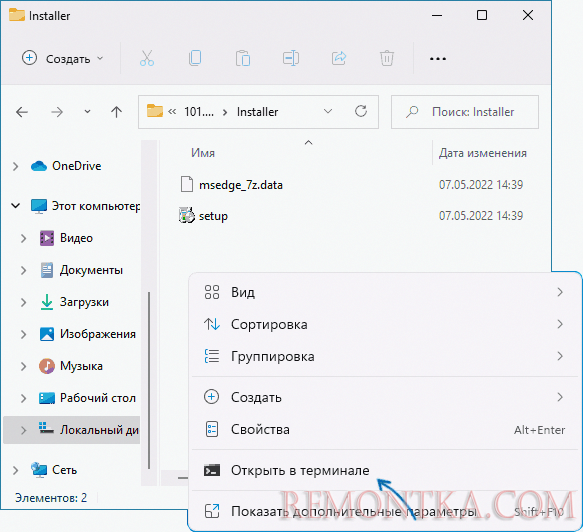
.setup.exe -uninstall -system-level -verbose-logging -force-uninstall
и нажмите Enter. 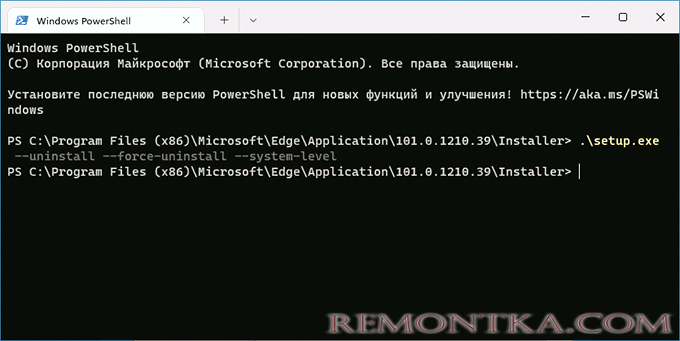
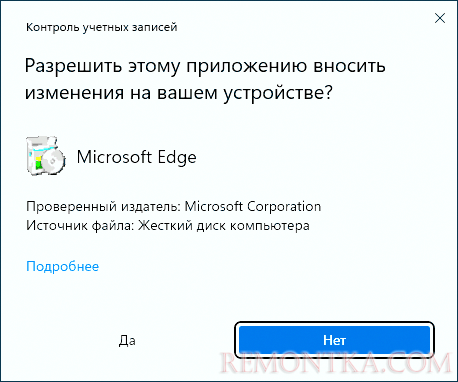
В результате Microsoft Edge будет удален, терминал Windows можно закрыть.
Если в дальнейшем вам потребуется снова установить Microsoft Edge, вы можете скачать установщик с официального сайта https://www.microsoft.com/ru-ru/edge и установить его к себе на компьютер.
Удаление Microsoft Edge в командной строке
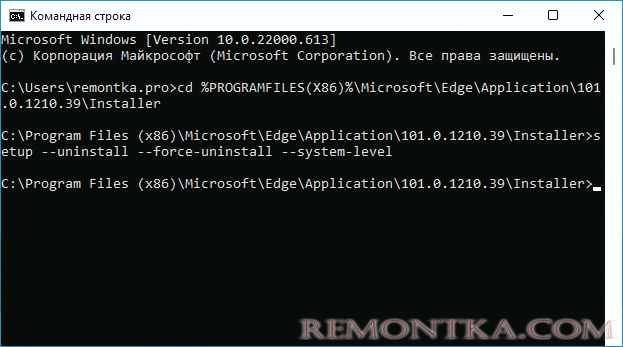
Ещё один способ почти полностью повторяет предыдущий:
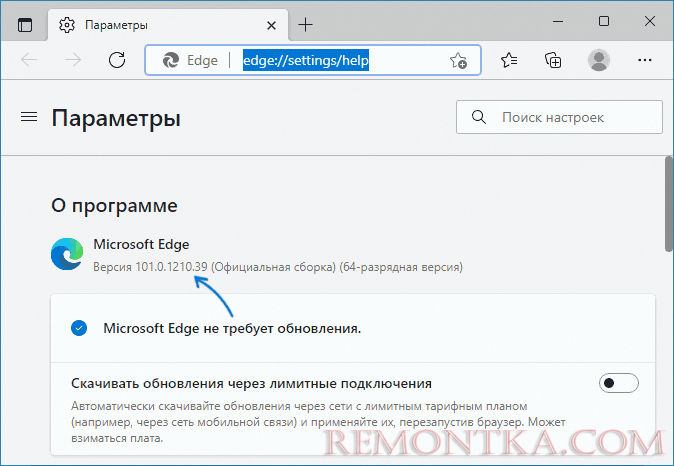
- В браузере Microsoft Edge зайдите на страницу e dge://settings/help и посмотрите (скопируйте) номер текущей версии браузера. Дополнительный путь для просмотра версии: открыть меню браузера, перейти в раздел «Справка и отзывы» и открыть пункт «О программе Microsoft Edge».
- Запустите командную строку от имени администратора. Для этого можно начать набирать «Командная строка» в поиске на панели задач, нажать правой кнопкой мыши по результату и выбрать пункт «Запуск от имени администратора».
- Введите команду (заменив версию на ту, которую определили в 1-м шаге)
cd %PROGRAMFILES(X86)%MicrosoftEdgeApplicationномер-версииInstaller
setup --uninstall --force-uninstall --system-level
Дополнительная информация
Некоторые дополнительные нюансы, о которых стоит помнить после удаления Microsoft Edge:
- Не забудьте изменить браузер по умолчанию в Windows 11 и учитывайте, что некоторые элементы (например, ссылки из «мини-приложений») система будет пытаться открывать в Microsoft Edge.
- Некоторые сторонние приложения, использующие движок Edge для отображения контента, могут перестать работать.
Ознакомьтесь с 3 быстрыми методами полного удаления Microsoft Edge 2023 в Windows 10
С момента своего публичного выпуска в начале 2020 года новый Microsoft Edge на основе Chromium получил положительные отзывы пользователей, поскольку показал себя достойным конкурентом популярного Google Chrome ; однако окончательное решение Microsoft включить свой новый браузер в обновление системы Windows , сделавшее невозможным его удаление из Windows , заставило многих пользователей искать способ удалить Microsoft Edge со своих ПК.
Если у вас есть причины, по которым вы не хотите, чтобы на вашем компьютере была установлена последняя версия браузера Microsoft , мы предлагаем вам несколько способов избавиться от него на своих компьютерах. Вы можете отключить Microsoft Edge на своем ПК, не удаляя его, или вы можете удалить Microsoft Edge с помощью программного обеспечения или без него.
КАК ОТКЛЮЧИТЬ MICROSOFT EDGE
Недостатки: отключает только Microsoft Edge , но фактически не удаляет его с вашего ПК.
Вы можете попробовать этот метод, если не хотите удалять Microsoft Edge , но хотите его отключить.
Шаг 1. Откройте проводник (открыв любую папку на вашем компьютере) и введите это: C : Windows SystemApps в адресной строке. Нажмите Enter и найдите папку Microsoft . MicrosoftEdge _8 wekyb 3 d 8 bbwe

Шаг 2: Щелкните правой кнопкой мыши сгиб и выберите «Переименовать». Вы можете переименовать его с любым именем, например: Microsoft . MicrosoftEdge _8 wekyb 3 d 8 bbwedisabled
Шаг 3: Выберите «Продолжить», чтобы завершить.

Если вы хотите снова включить Microsoft Edge , вам просто нужно снова переименовать папку в ее исходное имя.
КАК УДАЛИТЬ MICROSOFT EDGE ЧЕРЕЗ WINDOWS
1 — Как удалить Microsoft Edge через Power Shell
Недостатки: рекомендуется ТОЛЬКО для опытных пользователей, а также не на 100% эффективен для всех пользователей.
Шаг 1. Щелкните правой кнопкой мыши меню «Пуск» Windows и выберите Windows PowerShell (Admin).

Шаг 2: Введите следующее: Get-AppxPackage | Выберите Name, PackageFullName и нажмите Enter. Вы должны иметь возможность увидеть визуальное представление подробной информации о Microsoft Edge рядом с « Microsoft . Microsoft Edge », как показано на рисунке ниже (возможно, потребуется поискать его среди других записей.)

Шаг 3: Чтобы удалить Microsoft Edge , вам необходимо ввести команду:
Get — AppxPackage PackageFullName | Remove — AppxPackage
и замените « PackageFullName » значением, указанным рядом с « Microsoft . Microsoft Edge ».
В моем случае (скриншот выше) я должен ввести:
Get-AppxPackage Microsoft.MicrosoftEdge_44.18362.449.0_neutral __8wekyb3s8bbwe | Remove-AppxPackage
Шаг 4: Когда вы нажимаете Enter , Microsoft Edge должен быть удален.
2 — Как удалить Microsoft Edge через настройки
Недостатки: бесполезно для пользователей с обновленной Windows , работает только в том случае, если вы установили Microsoft Edge вручную, а не принудительно через Центр обновления Windows .
Шаг 1: Нажмите клавиши Windows + I , чтобы открыть Настройки, а затем нажмите Приложения.

Шаг 2. Нажмите «Приложения и функции» в левой части окон приложений, затем просмотрите приложения справа, чтобы найти Microsoft Edge . Нажмите на него, чтобы открыть параметр «Удалить», а затем выберите его. (Если кнопку «Удалить» невозможно нажать, значит, этот метод вам не подходит)

КАК УДАЛИТЬ MICROSOFT EDGE ЧЕРЕЗ IOBIT UNINSTALLER
Для этого метода вам понадобится последняя версия IObit Uninstaller на вашем ПК. IObit Uninstaller — это мощный деинсталлятор, который очищает остатки удаленных программ и удаляет устаревшие плагины и программ, такие как Microsoft Edge .
Вы можете загрузить IObit Uninstaller , нажав кнопку ниже:
Метод удаления Microsoft Edge меняется, если вы установили браузер вручную или если он был установлен на ваш компьютер через Центр обновления Windows.
ЕСЛИ ВЫ УСТАНОВИЛИ MICROSOFT EDGE ВРУЧНУЮ
Шаг 1. После установки программного обеспечения найдите Microsoft Edge среди программ, установленных через главное окно IObit Uninstaller.
Шаг 2: Выберите необходимое программное обеспечение и нажмите кнопку «Удалить» в правом верхнем углу главного IObit Uninstaller, затем следуйте инструкциям.
ЕСЛИ MICROSOFT EDGE БЫЛ АВТОМАТИЧЕСКИ УСТАНОВЛЕН НА ВАШ ПК
Шаг 1. После установки программного обеспечения откройте IObit Uninstaller и щелкните значок панели инструментов в правом верхнем углу деинсталлятора IObit , как показано на рисунке ниже.

Шаг 2: Теперь нажмите « Средство для удаления неудаляемых программ » в открывшемся окне «Инструменты».

Шаг 3: Теперь выберите Microsoft Edge из списка упрямых программ и нажмите зеленую кнопку «Удалить».

Готово. Microsoft Edge полностью удален с вашего компьютера, но вы можете переустановить его, если когда-нибудь захотите использовать его снова.
Чтобы удалить Microsoft Edge последним методом, вам нужно установить на компьютере IObit Uninstaller PRO. IObit Uninstaller PRO не только помогает удалять устаревшие приложения, такие как Microsoft Edge, но и защищать ваш компьютер от вредоносных плагинов и навязанного программного обеспечения.
Версия PRO также автоматически отслеживает процесс установки каждого программного обеспечения, которое вы устанавливаете, чтобы вернуть ваш компьютер в исходное состояние, если вы захотите удалить ненужное ПО.
Вы можете получить версию PRO со скидкой 90%, нажав кнопку ниже:

Полезные Советы
- Обновление драйверов на ПК. Как, зачем и кому это нужно?
- Как произвести глубокую оптимизацию ОС Windows
- Уязвимость безопасности в WinRAR ставит под угрозу более 500 млн пользователей
- Как предотвратить уязвимость Windows Zero-day (уязвимость нулевого дня), Meltdown / Spectre и расширение .lNK
- Как обновить игровые компоненты в Windows
- Как исправить ошибку установки драйвера Nvidia и обновить драйверы Nvidia на Windows 10
Как удалить браузер Microsoft Edge в Windows 10 и 11

Избавиться от свежего браузера Microsoft через привычную функцию установки и удаления программ не получится. И для удаления Edge в Windows 10 и 11 потребуется немного больше действий.


Windows 10 и 11 поставляются в компании с браузером Microsoft Edge. После перехода на движок Chromium он лишился большинства своих недостатков, и оказался, в общем-то, не так уж и плох. Но многие пользователи по-прежнему недолюбливают этот браузер и при первой возможности стараются его удалить. Вот только сделать это совсем непросто. Непросто, но не невозможно. Рассказываем, как удалить Edge в операционных системах Windows 10 и 11.
Как удалить Edge в Windows 10
- Откройте проводник и перейдите C:\Program Files (x86)\Microsoft\Edge\Application

- Откройте папку с названием в виде версии браузера и перейдите во вложенную папку Installer.
- Скопируйте путь к этой папке из адресной строки проводника.

- Запустите командную строку от имени администратора. Для этого найдите ее в меню «Пуск», кликните по утилите правой кнопкой мыши и выберите «Запуск от имени Администратора».

- Введите cd xxx, где ххх — это скопированный вами путь к папке Installer.
- Выполните команду setup.exe —uninstall —system-level —verbose-logging —force-uninstall

После выполнения второй команды Microsoft Edge будет полностью удален из Windows 10. Но учтите, что все вкладки браузера исчезнут вместе с ним. Если же вы захотите вновь начать использовать эту программу, ее придется устанавливать вручную.

Удаляем Microsoft Edge в Windows 11
Здесь все еще проще. Для удаления Edge в самой свежей операционной системе Microsoft достаточно:
- открыть проводник и перейти в C:\Program Files (x86)\Microsoft\Edge\Application\ххх\Installer, где ххх — название папки в виде версии браузера;
- щелкнуть правой кнопкой мышки по пустому месту в папке и выбрать «Открыть в Терминале»;

- Ввести в запустившемся терминале команду .\setup.exe -uninstall -system-level -verbose-logging -force-uninstall и нажать Enter, после чего подтвердить удаление и дождаться завершения процедуры.
Читайте также
- Как вернуть загрузки Chrome в нижнюю панель?
- Как скачать и установить «Госуслуги» на Huawei
Как удалить Microsoft Edge в Windows
Microsoft Edge — это веб-браузер, разработанный компанией Microsoft для операционных систем Windows 10 и Windows 11. Многие пользователи предпочитают использовать другие браузеры, такие как Google Chrome или Mozilla Firefox, и не хотят иметь Microsoft Edge на своем компьютере. Если вы один из них и хотите полностью удалить Microsoft Edge, мы предоставляем вам пошаговую инструкцию.
Прежде чем мы начнем, стоит отметить, что удаление Microsoft Edge может привести к некоторым проблемам с функциональностью операционной системы. Microsoft Edge интегрирован в Windows, и некоторые приложения могут зависеть от его наличия. Если вы все же решите удалить Microsoft Edge, будьте готовы встретиться с некоторыми сложностями.
Перед тем, как приступить к удалению Microsoft Edge, убедитесь, что у вас есть альтернативный веб-браузер, который вы собираетесь использовать вместо него. Также рекомендуется создать точку восстановления системы, чтобы в случае непредвиденных ситуаций можно было вернуться к прежнему состоянию компьютера.
Важно подчеркнуть, что удаление Microsoft Edge требует прав администратора и может быть выполнено только на компьютере, на котором установлена полная версия операционной системы Windows.
Как удалить Microsoft Edge в Windows: пошаговая инструкция
Прежде чем приступить к удалению, убедитесь, что у вас есть права администратора на компьютере.
| Шаг | Описание |
|---|---|
| Шаг 1 | Закройте все запущенные экземпляры Microsoft Edge и другие приложения. |
| Шаг 2 | Нажмите на клавиатуре комбинацию клавиш Win + X и выберите «Windows PowerShell (администратор)» из контекстного меню. |
| Шаг 3 | В открывшемся окне PowerShell введите команду: Get-AppxPackage Microsoft.MicrosoftEdge | Remove-AppxPackage |
| Шаг 4 | Дождитесь выполнения команды. После этого Microsoft Edge будет полностью удален с вашего компьютера. |
| Шаг 5 | После выполнения команды рекомендуется перезагрузить компьютер, чтобы изменения вступили в силу. |
После перезагрузки Microsoft Edge не будет доступен на вашем компьютере. Однако, если в будущем вы решите вернуть его, вы можете установить его обратно с помощью Microsoft Store или чисто установочного ISO-образа Windows.
Теперь вы знаете, как полностью удалить Microsoft Edge в Windows. Обратите внимание, что удаление стандартных приложений может привести к некоторым проблемам, поэтому будьте осторожны и удалите Microsoft Edge только в случае абсолютной необходимости.
Перейдите в «Настройки» Windows
Чтобы удалить Microsoft Edge, необходимо перейти в раздел «Настройки» Windows. Для этого выполните следующие действия:
- Нажмите на кнопку «Пуск» (логотип Windows) в левом нижнем углу экрана.
- В меню «Пуск» выберите пункт «Настройки» (значок шестеренки).
- В открывшемся окне «Настройки» выберите раздел «Приложения».
Теперь вы перешли в раздел «Настройки» Windows, где можно управлять установленными приложениями на вашем компьютере, включая Microsoft Edge.
Перейдите в раздел «Приложения»
Чтобы удалить Microsoft Edge полностью из вашей системы Windows, следуйте этим простым инструкциям:
- Щелкните на кнопке «Пуск» в левом нижнем угле экрана и выберите «Настройки».
- В открывшемся окне «Настройки» щелкните на раздел «Приложения».
- В разделе «Приложения» найдите и выберите «Microsoft Edge» из списка установленных приложений.
- Щелкните на кнопке «Удалить» и подтвердите удаление приложения.
После завершения этих шагов Microsoft Edge будет полностью удален из вашей системы Windows.
Найдите в списке «Microsoft Edge»
1. Щелкните правой кнопкой мыши на кнопке «Пуск» в левом нижнем углу экрана. В открывшемся контекстном меню выберите «Панель задач» и затем «Диспетчер задач».
2. В открывшемся окне «Диспетчер задач» найдите вкладку «Процессы». Прокрутите список процессов вниз и найдите процесс «Microsoft Edge».
3. Щелкните правой кнопкой мыши на процессе «Microsoft Edge» и выберите в контекстном меню пункт «Завершить задачу».
4. Подтвердите завершение задачи, нажав кнопку «Завершить задачу» в появившемся диалоговом окне.
5. Повторите шаги 2-4 для всех процессов «Microsoft Edge», находящихся в списке процессов.
6. Закройте окно «Диспетчер задач» и проверьте, что Microsoft Edge больше не запущен на вашем компьютере.
Выберите «Microsoft Edge» и нажмите на кнопку «Удалить»
После открытия окна «Удаление и изменение программ» прокрутите список приложений вниз и найдите «Microsoft Edge».
Выделите «Microsoft Edge», щелкнув на нем один раз, чтобы выбрать его.
Далее, нажмите на кнопку «Удалить» в верхней части окна.
Вы увидите всплывающее окно с запросом подтверждения удаления. Чтобы подтвердить удаление Microsoft Edge, нажмите на кнопку «Да».
После этого процесс удаления начнется, и Windows удалит Microsoft Edge с вашего компьютера.
Подтвердите удаление программы
После выбора пункта «Деинсталлировать» откроется окно подтверждения удаления Microsoft Edge. В этом окне будут отображены важные сведения о программе, которые вам следует прочитать перед удалением.
Убедитесь, что вы выбрали правильную программу для удаления, и ознакомьтесь с информацией о последствиях удаления Microsoft Edge.
Если вы уверены в своем решении и хотите полностью удалить Microsoft Edge, нажмите кнопку «Подтвердить» или «Удалить» в окне подтверждения. После этого процесс удаления начнется.
Обратите внимание, что после удаления Microsoft Edge вы потеряете доступ к этому браузеру и возможность использовать его функции и сервисы.
| Программа: | Microsoft Edge |
| Тип: | Веб-браузер |
| Разработчик: | Microsoft Corporation |
| Расширения по умолчанию: | HTML, CSS, JavaScript |
| Протоколы: | HTTP, HTTPS, FTP |
Пожалуйста, убедитесь, что вы подтверждаете удаление правильной программы и понимаете последствия этого действия перед нажатием кнопки «Подтвердить».
Перезагрузите компьютер для завершения процесса
После выполнения всех необходимых действий для удаления Microsoft Edge, требуется перезагрузить компьютер, чтобы завершить процесс.
Перезагрузка позволит системе применить все внесенные изменения и очистить временные файлы, связанные с удаленным браузером.
Чтобы перезагрузить компьютер, щелкните на кнопку «Пуск» в нижнем левом углу экрана, выберите пункт «Выключение» и нажмите на «Перезагрузка».
После перезагрузки компьютера Microsoft Edge будет полностью удален с вашей системы и вы сможете использовать другой браузер по вашему выбору.
Обратите внимание:
Перед перезагрузкой убедитесь, что все важные файлы сохранены и все работающие приложения закрыты.
Очистка системы от Microsoft Edge может занять некоторое время, поэтому будьте терпеливы и дождитесь полного завершения процесса.