Как в таблице excel посчитать сумму строки автоматически
Сообщений: 36 Регистрация: 18.08.2017
03.11.2017 11:07:30
Доброе утро!
Есть много диапазонов строк и под каждом диапазонов есть «итог», в котором записано следующее : «=СУММ(K175:K192)»
При добавлении новой позиции в конец диапазона, формула не изменяется автоматически.
Т.е. если итог сейчас указан «»=СУММ(K175:K192)»», то после добавления новой строки в конец,итог должен измениться на «=СУММ(K175:K193)»
Как это можно реализовать?
Я придумал пока только такой вариант: добавить скрытую последнюю строку, а новую строку добавлять не в конец, а перед скрытой строкой, тогда итог автоматически меняется, но это какой-то костыль.
Суммирование каждой 2-й, 3-й. N-й ячейки
Предположим, что у нас имеется вот такая таблица с данными по выручке и выполнению плана для нескольких городов: 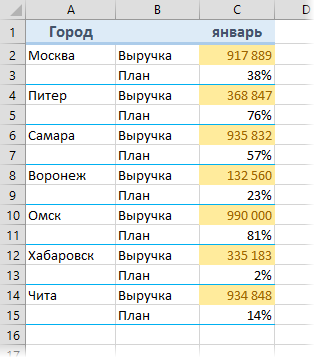 Необходимо просуммировать выручку по всем городам или, что примерно то же самое, подсчитать средний процент выполнения плана по всем городам. Если решать проблему «в лоб», то придется вводить длинную формулу с перебором всех ячеек, т.к. сразу весь диапазон одним движением выделить не получится:
 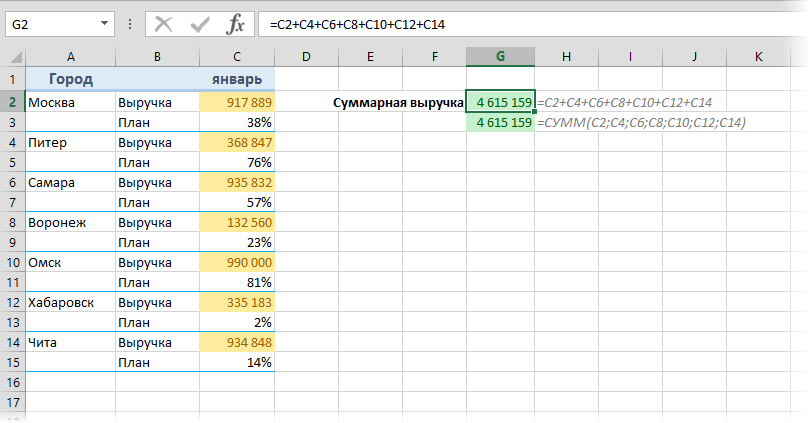 Если количество городов в таблице больше пары десятков, то такой способ начинает нагонять тоску, да и ошибиться при вводе формулы можно запросто. Как же поступить? Есть способы сделать это изящнее.
Способ 1. Функция СУММЕСЛИ (SUMIF) и ее аналоги для выборочного суммирования по условию
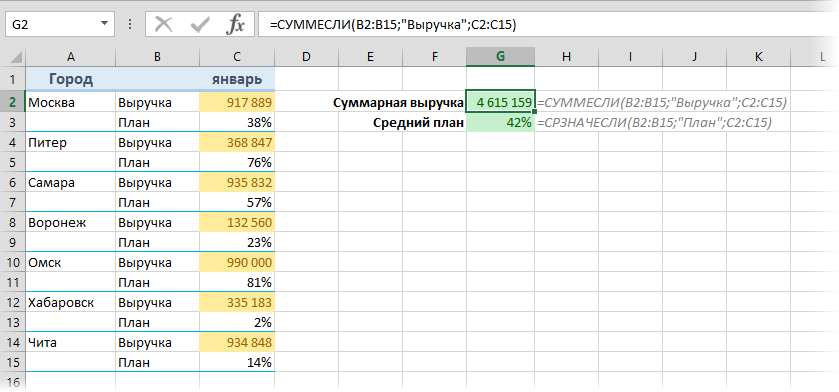
Если в таблице есть столбец с признаком, по которому можно произвести выборочное суммирование (а у нас это столбец В со словами «Выручка» и «План»), то можно использовать функцию СУММЕСЛИ (SUMIF) : Первый аргумент этой функции — диапазон проверяемых ячеек, второй — критерий отбора (слово «Выручка«), третий — диапазон ячеек с числами для суммирования.
Начиная с версии Excel 2007 в базовом наборе появилась еще и функция СРЗНАЧЕСЛИ (AVERAGEIF) , которая подсчитывает не сумму, а среднее арифметическое по условию. Ее можно использовать, например, для вычисления среднего процента выполнения плана. Подробно про все функции выборочного суммирования можно почитать в этой статье с видеоуроком. Минус этого способа в том, что в таблице должен быть отдельный столбец с признаком, а это бывает не всегда.
Способ 2. Формула массива для суммирования каждой 2-й, 3-й . N-й строки
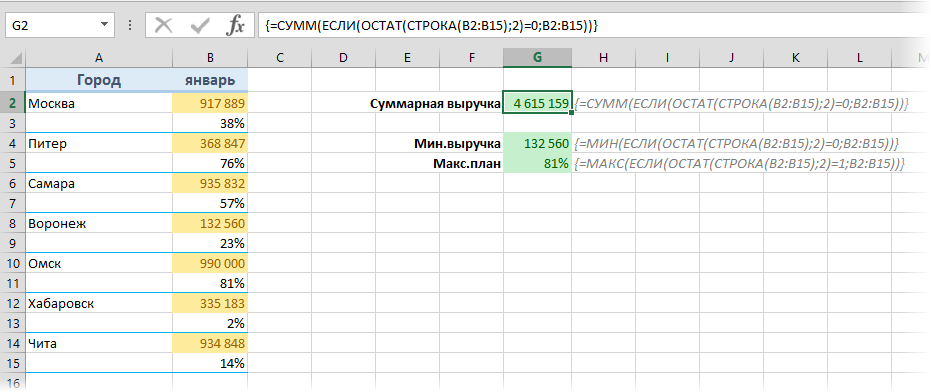
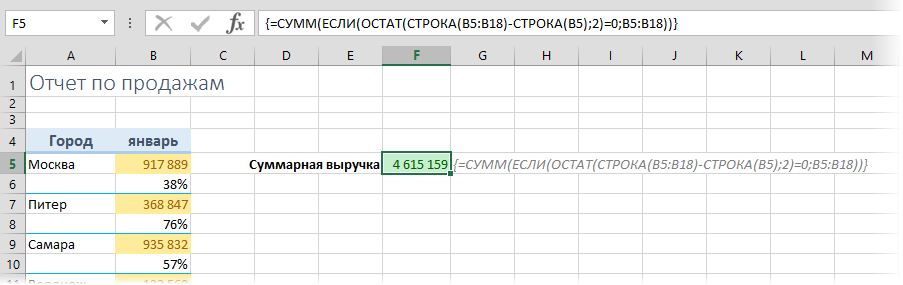
Если удобного отдельного столбца с признаком для выборочного суммирования нет или значения в нем непостоянные (где-то «Выручка«, а где-то «Revenue» и т.д.), то можно написать формулу, которая будет проверять номер строки для каждой ячейки и суммировать только те из них, где номер четный, т.е. кратен двум: Давайте подробно разберем формулу в ячейке G2. «Читать» эту формулу лучше из середины наружу:
- Функция СТРОКА (ROW) выдает номер строки для каждой по очереди ячейки из диапазона B2:B15.
- Функция ОСТАТ (MOD) вычисляет остаток от деления каждого полученного номера строки на 2.
- Функция ЕСЛИ (IF) проверяет остаток, и если он равен нулю (т.е. номер строки четный, кратен 2), то выводит содержимое очередной ячейки или, в противном случае, не выводит ничего.
- И, наконец, функция СУММ (SUM) суммирует весь набор значений, которые выдает ЕСЛИ, т.е. суммирует каждое 2-е число в диапазоне.
- Данная формула должна быть введена как формула массива, т.е. после ее набора нужно нажать не Enter, а сочетание Ctrl+Alt+Enter. Фигурные скобки набирать с клавиатуры не нужно, они добавятся к формуле автоматически.
Для ввода, отладки и общего понимания работы подобных формул можно использовать следующий трюк: если выделить фрагмент сложной формулы и нажать клавишу F9, то Excel прямо в строке формул вычислит выделенное и отобразит результат. Например, если выделить функцию СТРОКА(B2:B15) и нажать F9, то мы увидим массив номеров строк для каждой ячейки нашего диапазона:

А если выделить фрагмент ОСТАТ(СТРОКА(B2:B15);2) и нажать на F9, то мы увидим массив результатов работы функции ОСТАТ, т.е. остатки от деления номеров строк на 2:

И, наконец, если выделить фрагмент ЕСЛИ(ОСТАТ(СТРОКА(B2:B15);2)=0;B2:B15) и нажать на F9, то мы увидим что же на самом деле суммирует функция СУММ в нашей формуле:

Значение ЛОЖЬ (FALSE) в данном случае интерпретируются Excel как ноль, так что мы и получаем, в итоге, сумму каждого второго числа в нашем столбце.
Легко сообразить, что вместо функции суммирования в эту конструкцию можно подставить любые другие, например функции МАКС (MAX) или МИН (MIN) для вычисления максимального или минимального значений и т.д.
Если над таблицей могут в будущем появляться новые строки (шапка, красивый заголовок и т.д.), то лучше слегка модернизировать формулу для большей универсальности:
Способ 3. Функция БДСУММ и таблица с условием
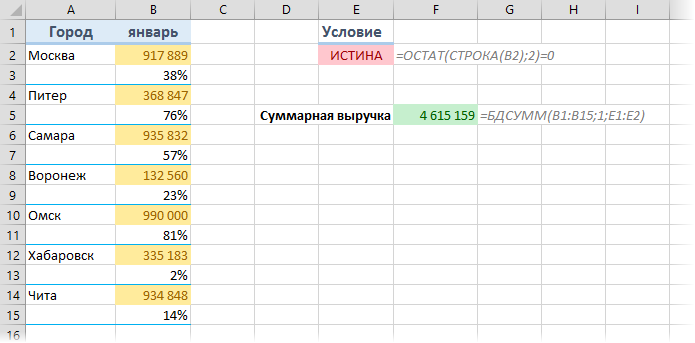
Формулы массива из предыдущего способа — штука красивая, но имеют слабое место — быстродействие. Если в вашей таблице несколько тысяч строк, то подобная формула способна заставить ваш Excel «задуматься» на несколько секунд даже на мощном ПК. В этом случае можно воспользоваться еще одной альтернативой — функцией БДСУММ (DSUM) . Перед использованием эта функция требует небольшой доработки, а именно — создания в любом подходящем свободном месте на нашем листе миниатюрной таблицы с условием отбора. Заголовок этой таблицы может быть любым (слово «Условие» в E1), лишь бы он не совпадал с заголовками из таблицы с данными. После ввода условия в ячейку E2 появится слово ИСТИНА (TRUE) или ЛОЖЬ (FALSE) — не обращайте внимания, нам нужна будет сама формула из этой ячейки, выражающая условие, а не ее результат. После создания таблицы с условием можно использовать функцию БДСУММ (DSUM) :
Способ 4. Суммирование каждой 2-й, 3-й. N-й строки
Если нужно просуммировать не отдельные ячейки, а целые строки, то можно это легко реализовать формулой массива, аналогичной способу 2:
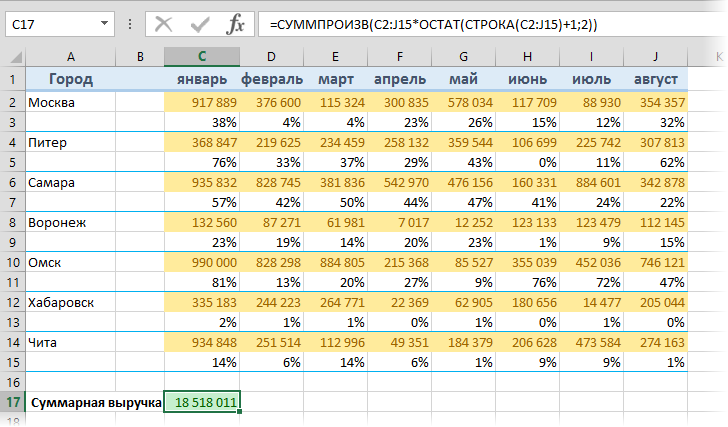
Поскольку функция СУММПРОИЗВ (SUMPRODUCT) автоматически преобразует свои аргументы в массивы, то в этом случае нет необходимости даже нажимать Ctrl+Shift+Enter.
Ссылки по теме
- Подсчет выборочной суммы, среднего, количества и т.д. по одному или нескольким условиям.
- Что такое формулы массива, как их вводить, как они работают
Microsoft Word: Как посчитать сумму столбца или строки

Наверное почти все пользователи Microsoft Office в курсе, что для выполнения самых разных арифметических операций в таблице нужно использовать Excel, поскольку именно он обладает подобным функционалом. Однако, не все знают, что подобные возможности есть и в Microsoft Word, правда в сильно урезанном виде. Про одну из подобных возможностей — подсчет суммы строки или столбца — мы и поговорим в данном материале.
Стоит заранее понимать, как работает подсчет суммы чисел в Microsoft Word: сумма считается только до первого не числового значения в таблице — то есть, если между числами, которые нужно посчитать сумму, будет находиться какой-либо текст, или пробел, то сумма считаться будет только до первого подобного элемента!
Microsoft Word 2007 и новее

Для того, чтобы посчитать сумму столбца или строки в последних версиях Word (в том числе, в Microsoft Word 365), нужно выполнить следующие действия:
- Ставим курсор на ячейку, в которой нужно посчитать сумму.
- Переходим на вкладку «Макет», и там нажимаем на кнопку «Формула».
- В появившемся окне «Формула» устанавливаем нужное значение для подсчета суммы:
- Для подсчета суммы чисел, находящихся слева от выбранной ячейки, должно стоять =SUM(LEFT)
- Для подсчета суммы чисел, находящихся справа от выбранной ячейки, должно стоять =SUM(RIGHT)
- Для подсчета суммы чисел, находящихся сверху от выбранной ячейки, должно стоять =SUM(ABOVE)
- Для подсчета суммы чисел, находящихся снизу от выбранной ячейки, должно стоять =SUM(BELOW)
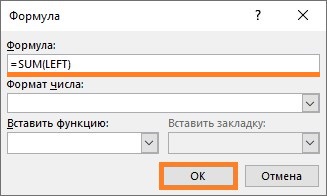
Установив нужную формулу, нажимаем «ОК».
Сразу после этого, произойдет подсчет суммы чисел, находящихся в направлении, заданном формулой ранее.
В случае изменения чисел в таблице, перерасчет не произойдет автоматически — для того, чтобы его выполнить, необходимо поставить курсор на число суммы, и нажать клавишу F9 .
Microsoft Word 2003 и старее
В старых версиях Microsoft Word так же можно выполнить автоматический подсчет суммы столбца или строки. Для этого:
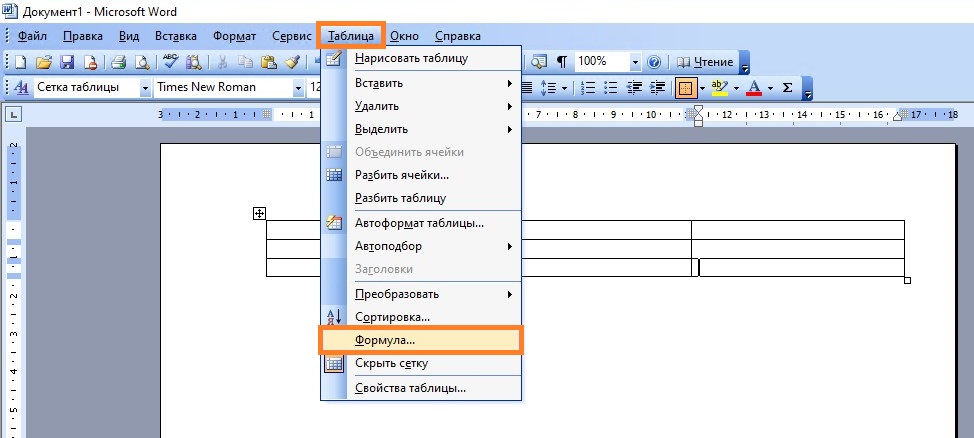
- Ставим курсор на ячейку, в которой нужно посчитать сумму.
- В главном меню открываем раздел «Таблица», и нажимаем на пункт «Формула».
- В появившемся окне «Формула» нужно вписать нужную формулу для подсчета суммы. Использовать следует следующие формулы:
- Для подсчета суммы чисел, находящихся слева от выбранной ячейки, должно стоять =SUM(LEFT)
- Для подсчета суммы чисел, находящихся справа от выбранной ячейки, должно стоять =SUM(RIGHT)
- Для подсчета суммы чисел, находящихся сверху от выбранной ячейки, должно стоять =SUM(ABOVE)
- Для подсчета суммы чисел, находящихся снизу от выбранной ячейки, должно стоять =SUM(BELOW)
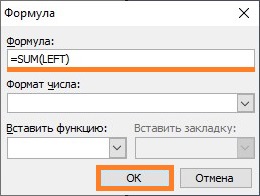
Установив нужную формулу, нажимаем «ОК».
Сразу после этого, произойдет подсчет суммы чисел, находящихся в направлении, заданном формулой ранее.
В случае изменения чисел в таблице, перерасчет не произойдет автоматически — для того, чтобы его выполнить, необходимо поставить курсор на число суммы, и нажать клавишу F9 .
Как автоматически посчитать сумму в столбце Excel Online
Автоматическое суммирование – одна из основных особенностей и плюсов Excel Online . Благодаря ей можно считать даже большие числовые значения буквально за секунды. Как это сделать – далее в статье.

Для чего нужно автоматическое суммирование?
Автоматическое суммирование – это действие в Эксель Онлайн, благодаря которому можно быстро и просто сложить одновременно от 2 до бесконечного множества чисел. Правда, даже поисковики не дают ответа на вопрос о максимально возможном количестве чисел для суммирования. Можно предположить, что суммировать можно вплоть до того, пока не закончится лист документа. Автосумма может понадобиться пользователю во многих случаях:
- Для сложения показателей в отчете;
- Для суммирования финансовых показателей фирмы;
- Для подсчета семейного бюджета;
- Для ведения истории ежедневных трат.

Конечно, это лишь малая часть примеров, на самом деле, вариантов для применения автосуммы слишком много. Каждый пользователь, используя Excel Online , адаптирует документ под себя и свои потребности.
Как в Экселе посчитать сумму в столбце автоматически: три способа
Всего есть 3 способа автоматически суммировать цифры в столбике. Они удобные и очень простые. Их отличие заключается в том, нужно ли пользователю указать в ячейке сумму итога подсчетов, или она нужна только для его личного понимания.
Первый способ автоматического суммирования:
- Заполнить столбики таблицы нужными цифрами: например, 168 в первой ячейке и 763 во второй;
- Кликнуть левой клавишей мыши на пустую ячейку под последним числом;
- В столбиках меню найти знак «Функции», нажать на него;
- В выпавшем меню выбрать первый вариант – «СУММ»;
- В ячейке появится формула суммирования;
- Левой кнопкой мышки выделить все ячейки, которые нужно сложить;
- Нажать «Enter».
В пустой ранее ячейке появится число, которое будет суммой всех выделенных ячеек. То же самое действие можно выполнить вручную.

- Заполнить нужные ячейки цифрами, которые нужно сложить (для простоты примера берем ячейки А1 и А2 );
- Нажать на пустую ячейку под ними;
- В этой ячейке или в строке «FX» ввести формулу «=СУММ(А1;А2)»;
- Нажать на клавиатуре «Enter».
Данные формул должны вводиться исключительно латиницей, иначе сервис не поймет задачи и выдаст ошибку.

- Написать в столбиках необходимые для суммирования цифры;
- Левой кнопкой мыши выделить столбики с цифрами;
- В правом нижнем углу найти функцию «Анализ данных», нажать на нее;
- В появившемся окне самым первым появится значение «СУММ», справа от которого будет указана сумма выделенных ячеек.
Основная особенность этого способа в том, что итоговая сумма не будет отображаться в ячейке самого документа.
Частые вопросы:
- Как посчитать сумму ячеек в Excel Online
- Как сохранить документ в Excel Online?
- Как сделать сводную таблицу в Excel Online
- Как в Excel Online сделать фильтр по строкам