Browsec VPN — бесплатный ВПН для Фаерфокс от Browsec Inc

Browsec VPN — Free VPN — бесплатный ВПН для Firefox на русском языке.
С нашим расширением вы сможете анонимно и неограниченное время посещать сайты, заблокированные для вашего региона.
Вам понадобится Firefox, чтобы использовать это расширение
Метаданные расширения
Используется
470 340 Пользователей 2 540 Отзывов
Оценено на 4 из 5



Об этом расширении
Получите доступ к любому сайту с нашим VPN для Firefox в один клик!
C нашим ВПН-расширением для Firefox вы можете бесплатно и без регистрации получить доступ к любому сайту, получить новый IP адрес (спрятав свой), и надёжно защитить свои данные от большинства кибер-угроз.
☆ Безопасная смена IP-адреса
Смените свой IP-адрес в любое время. Browsec VPN скроет ваш реальный интернет-адрес и страну, а вы получите доступ к любому сайту, заблокированному в вашем регионе.
☆ Надёжная защита ваших данных
С нашим расширением для Firefox ваши данные защищены самыми лучшими протоколами кибер-защиты. Для вас — больше никаких утечек в сеть логинов, паролей, банковских карт.
☆ Большое количество серверов для подключения
Благодаря обширной сети бесплатных серверов Browsec VPN в США, Великобритании, Нидерландах и Сингапуре вы можете открывать любые сайты так, как будто вы находитесь в одной из этих стран.
☆ Гарантия безопасности
С бесплатным сервисом от Browsec вы защитите свои данные от передачи третьим лицам вашим интернет-провайдером или при использовании общественного Wi-Fi. Browsec шифрует ваш трафик, защищая ваши данные от интернет-воришек.
☆ Дополнительные возможности от Browsec Premium для Firefox
Выделенные сервера для премиум-пользователей дают вам возможность пользоваться интернетом на скорости до 100 мбит и идеально подходят для посещения онлайн-кинотеатров.
Для вас доступно более 600 серверов в 43 странах. А также возможность изменить часовой пояс вашего браузера под выбранную страну подключения. Ни один сайт не отличит вас от жителя выбранной в VPN страны.
И это ещё не всё! Настройте страны посещения для нужных сайтов в Умных настройках, и VPN для них будет включаться автоматически.
ИНСТРУКЦИИ ПО УСТАНОВКЕ
1. Найдите Browsec VPN на портале дополнений Firefox и нажмите на “Добавить в Firefox”.
2. Откройте окно расширения Browsec, нажав на иконку с глобусом на панели инструментов сверху.
3. Следуйте инструкциям в расширении.
Узнать больше о Browsec можно на нашем сайте https://browsec.com/
Оцените работу расширения
Сообщить о нарушении правил этим дополнением
Сообщить о нарушении правил этим дополнением
Если вы считаете, что это дополнение нарушает политики Mozilla в отношении дополнений, или имеет проблемы с безопасностью или приватностью, сообщите об этих проблемах в Mozilla, используя эту форму.
Не используйте эту форму, чтобы сообщать об ошибках или запрашивать новые функции в дополнении; это сообщение будет отправлено в Mozilla, а не разработчику дополнения.
РазрешенияПодробнее
Этому дополнению нужно:
- Читать и изменять параметры приватности
- Контролировать настройки прокси в браузере
- Получать доступ ко вкладкам браузера
- Получать доступ к вашим данных на всех сайтах
Это дополнение может также запрашивать:
- Удалять недавнюю историю просмотров, куки и связанные с ними данные
- Мониторить использование расширений и управлять темами
Больше сведений
- Домашняя страница
- Страница поддержки
- Эл. почта поддержки
- Приватность и защита
- Общение и коммуникация
- Просмотреть все версии
Продвижение в Instagram в пару кликов!
Как включить VPN в браузере Mozilla Firefox Печать
Изменено: Чт, 23 Авг, 2018 на 10:09 PM
VPN – это лучший способ обойти блокировку сайтов, которые заблокировал провайдер. Так же можно скрыть информацию о себе, сменить IP-адрес и передавать данные в зашифрованном виде. Но для обычных пользователей, VPN в первую очередь, это возможность посещать сайты, которые были заблокированы и недоступны в какой-то определенной стране.
1. Откройте меню настроек браузера
2. Выберите «Дополнения»

3. После » Расширения»

4. В поиске введите «VPN pure»
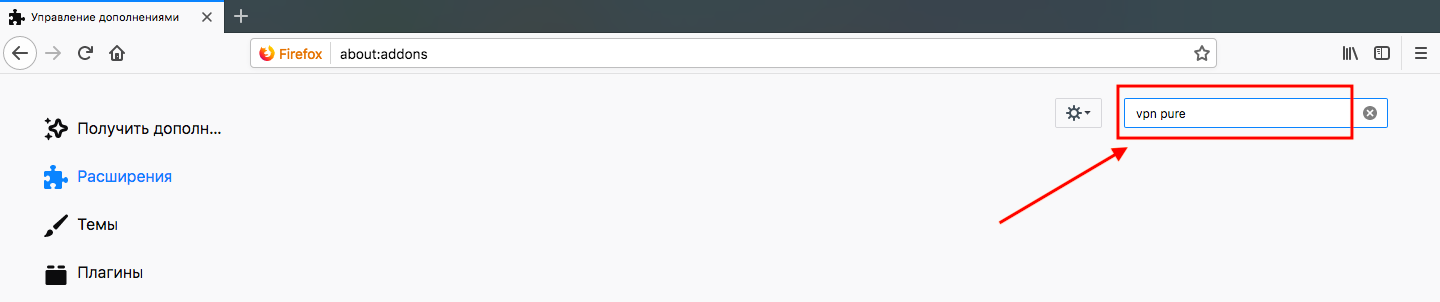
5. Выбирайте » P ureVPN Proxy»
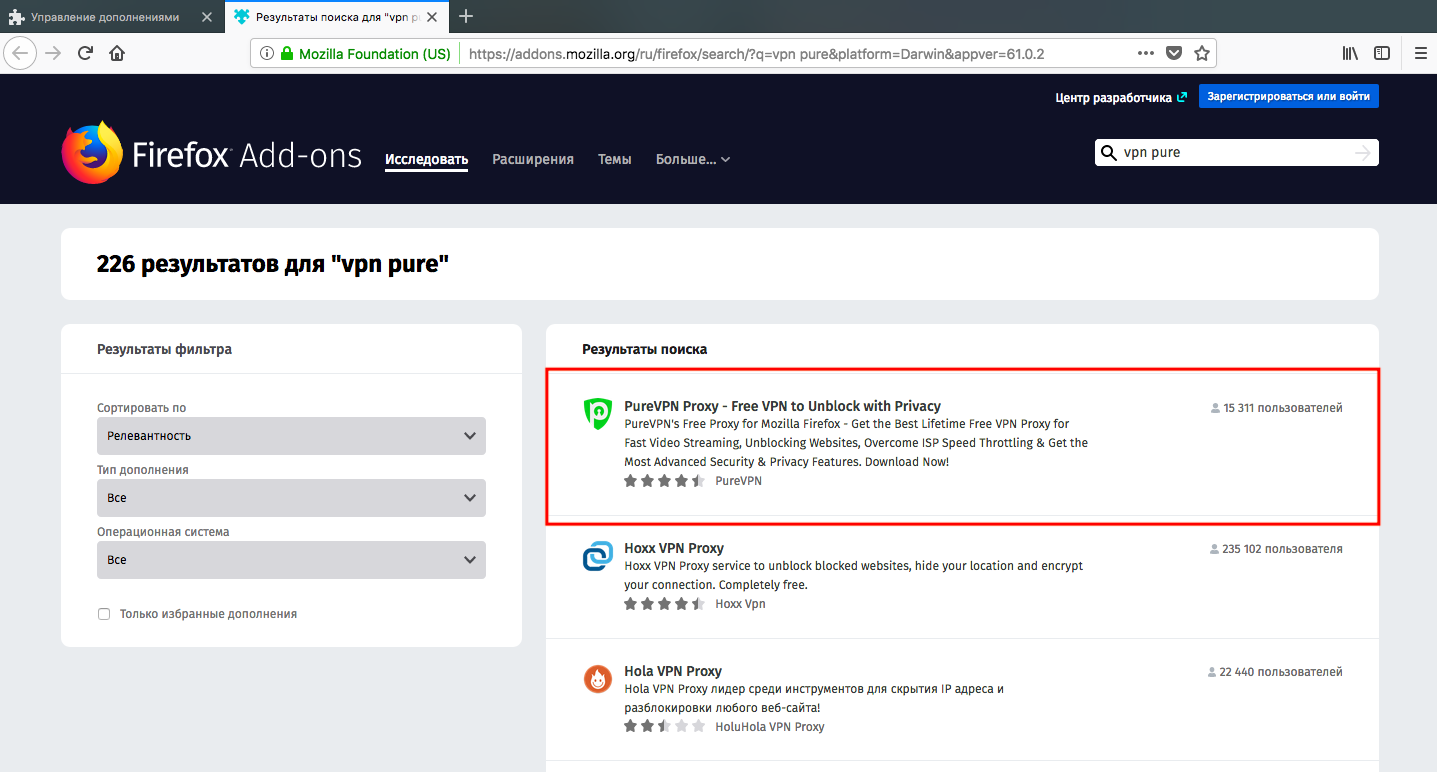
6.Скачивание расширения:
1)»+Добавить в Firefox»
2) «добавить»
7. Выбирайте «SING UP FOR FREE» (авторизоваться бесплатно)
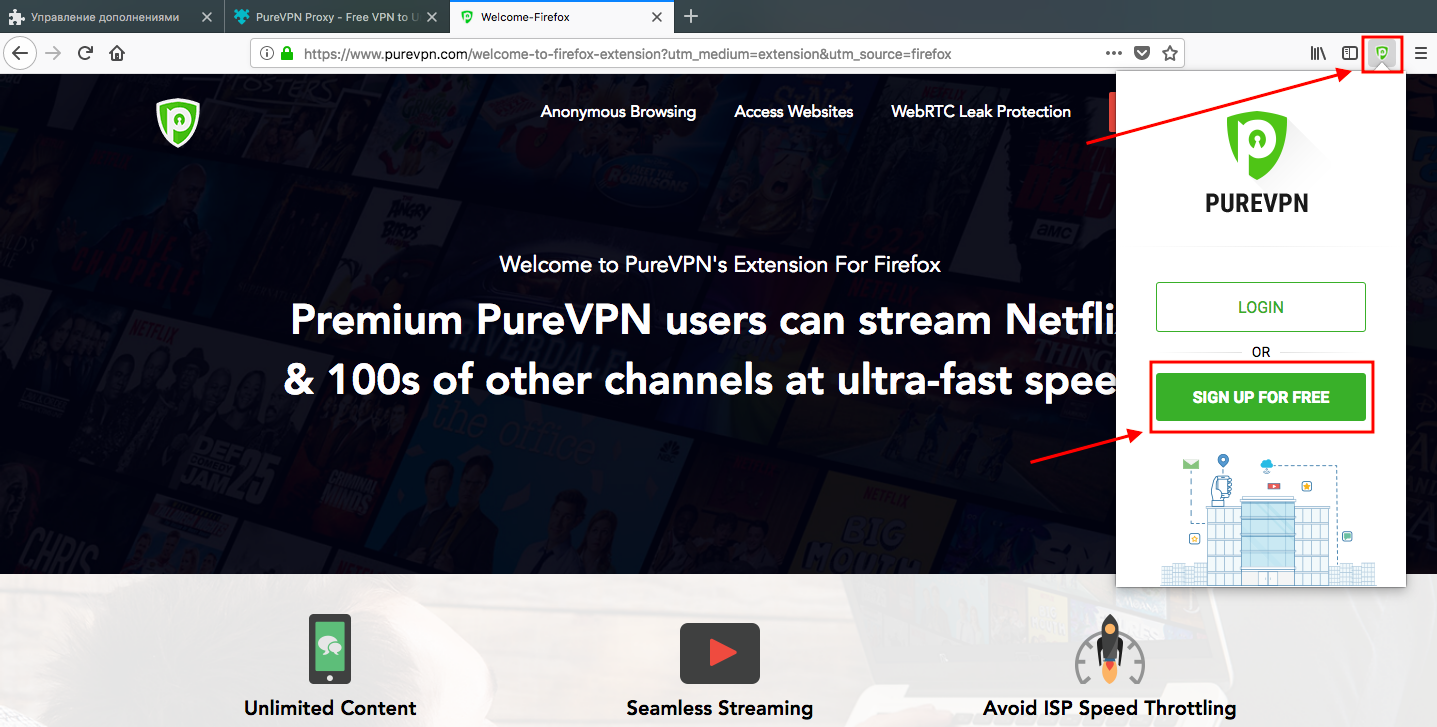
8. Регистрация:
8.1. Вводите название Вашей почты
8.2. Ставите галочку что Вы соглашаетесь с условиями и положениями, а также политикой конфиденциальности
8.3. Нажимаете «SING UP FOR FREE» (авторизоваться бесплатно)
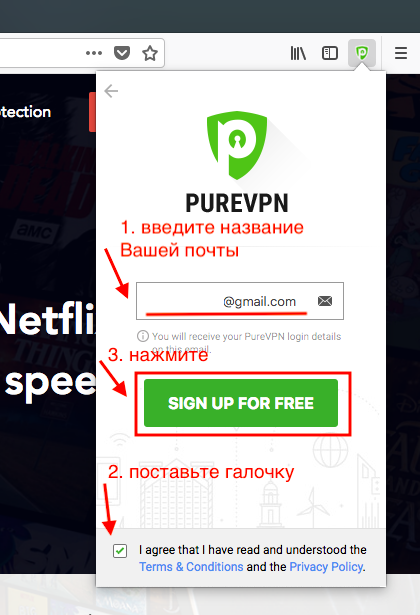
9. Заходите на почтовый ящик что указали при регистрации (см. 8 пункт данного урока)
10. Находите письмо с верификационным кодом от PureVPN
* Если в папке «входящие» письма с кодом нет, также проверьте папку «спам»
11.Открываете письмо и копируете с него полученный код

12. Возвращаетесь на страницу установки VPN и вставляете код полученный в письме
13. После отправляете код, нажав на кнопку «SUBMIT»
* В случае если Вы не получили письма с кодом отправьте его повторно, нажав на кнопку «Resend»
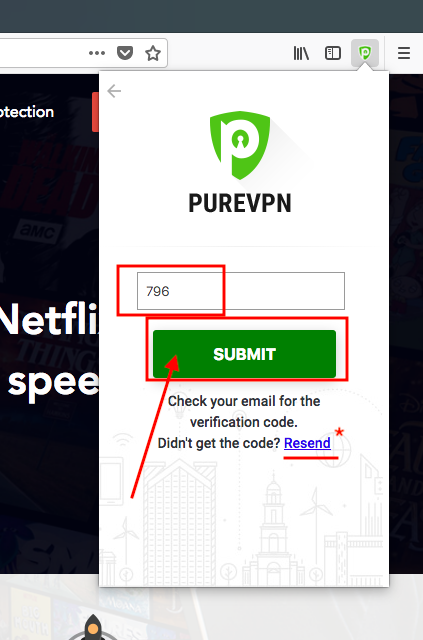
14. Нажимаете «CONNECT» (соединение)
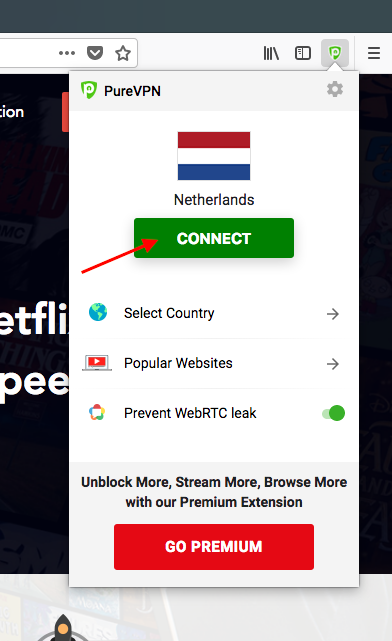
15. Вы установили соединение через VPN

16. Далее заходите на instaplus.me
При возникновении вопросов, Вы всегда можете обратиться к нам в Онлайн-чат на сайте instaplus.me, мы всегда Вам поможем и дадим качественную квалифицированную помощь, по устранению вашей возникшей проблемы.
Была ли эта статья полезной? Да Нет
К сожалению, мы не смогли помочь вам в разрешении проблемы. Ваш отзыв позволит нам улучшить эту статью.
Как включить vpn в Firefox?
VPN – технология, которую очень редко используют в браузере, но при наличии желания и необходимости вполне возможно это делать. В браузере Firefox данная возможность реализовывается с помощью расширений. Далее поговорим о том, как включить vpn в Firefox с помощью различных расширений. Нужны они для того, чтобы обойти запрет на посещение определенных сайтов или в случае, когда нужно обеспечить себе анонимность. Как включить vpn в Firefox? Достаточно скачать нужное расширение и активировать его. Далее рассмотрим самые популярные варианты.
Как включить vpn в Firefox: выбираем плагин

Browsec VPN
Это самое простое и популярdное расширение для использования VPN в браузере Firefox. Нет никаких сложных настроек, нужно просто установить его, нажать на иконку в правом верхнем углу браузере и наслаждаться свободным доступом на заблокированные ресурсы.
- Преимущества: простота использования, анонимность, бесплатность.
- Недостатки: слабая скорость передачи данных, нет возможности выбирать сервер.

FriGate
Еще одно очень популярное VPN расширение для пользователей Firefox. С его помощью можно посещать запрещенные Роскомнадзором сайты и заблокированные ресурсы на территории Украины.
- Преимущества: высокая скорость передачи данных, анонимность, наличие расширенных настроек для опытных пользователей.
- Недостатки: мало серверов для выбора, но при достаточной скорости это не критично.

Hoxx VPN Proxy
Это последнее расширение для использования VPN в браузере Firefox, о котором хотелось бы рассказать в этой статье. То, что оно находится в конце списка абсолютно не значит, что плагин плохой. Я его также рекомендую, как и вышеописанные.
- Преимущества: Хорошая скорость, большое количество серверов в разных странах, есть возможность сменить сервер в определенной стране.
- Недостатки: не самая простая регистрация и отсутствие выборочного проксирования.
Подведем итоги
Надеемся данная статья дала вам ответ на вопрос как включить vpn в mozilla firefox, сложностей с этим у вас больше не должно возникнуть. Я пользовался многими плагинами, и в случае с браузером Mozila – это лучшие из лучших.
Какой из трех выбрать? Тут все зависит от ваших нужд. Если необходимо изредка посетить какой-то сайт, то есть включить расширение, зайти, посмотреть нужную информацию, а затем выключить – лучший вариант – Browsec VPN. В случае, когда VPN нужен на протяжении всего дня, ваш выбор – Hoxx VPN.
Firefox VPN: анализ лучших расширений
Вопрос доступа к заблокированным ресурсам, защита передаваемой информации сегодня стала еще более актуальной. Поэтому мы отобрали 10 лучших ВПН-сервисов для браузера Firefox Mozilla. И представили главные характеристики (отличия, схожие черты), подробно рассмотрели, как скачать и использовать сторонние приложения, расширение Firefox VPN. После прочтения этого материала у вас будет возможность выбрать подходящий инструмент для включения защищенного канала.
VPN для Firefox:
- Лучший vpn для брауезера Chrome
- Молниеносная скорость
- Принимает UnionPay и Qiwi платежи
- Доступ ко всем сайтам, есть сервера в РФ
- Низкие тарифы, есть бесплатник
- Принимает к оплате все Российские карты
- Лучшие отзывы пользователей
- 100% анонимный сервис
- Более 1700 VPN-серверов
- Быстрый и стабильный VPN-сервис
- VPN без журналов активности
- 6500+ защищенных серверов
- Защита от DNS- и IP-утечек
- Cервера без ограничений трафика
- VPN-приложения для всех устройств
Содержание показать
Лучшие VPN для Firefox 2023
Разработчики VPN-расширений для Firefox и сторонних приложений постоянно совершенствуют свои продукты. Поэтому мы регулярно пересматриваем популярные программы, чтобы выяснить, какие из них стали лучше, остались прежними или по каким-то причинам перестали работать.
В 2023 году наш список VPN для Firefox содержит:
- ExpressVPN – высокоскоростные сервера в 94 странах с поддержкой AES при 256-битном шифровании данных.
- PIA – сервис, работающий в сети из более чем 3000 серверов, с анонимными платежами и отсутствием регистрации в сессиях.
- Planet Free VPN — безукоризненный сервис, принимает к оплате российские банковские карты и предлагает бесплатник с 3 серверами
- AtlasVPN – решение с двухфакторной защитой подключения к защищенному канале через интерфейс WireGuard.
- Surfshark – провайдер, предлагающий политику без сохранения логов, без ограничения по количеству устройств.
- PureVPN – мультиплатформенный, высокоскоростной сервис с семейным доступом к сети и выделенными IP-адресами.
- CyberGhost – решение с неограниченной пропускной способностью при коннекте с одного устройства.
- VeePN – провайдер для тех, кому нужна полная анонимность платежей и повышенный уровень защиты
- Browsec – скоростное решение с бесплатной версией и безлимитным соединением на разных устройствах.
- TunnelBear – инструмент, поддерживающий параллельную работу с пятью соединениями и тремя различными платными тарифами (плюсом к демо-версии).
- Touch – сервис с возможностью веб-серфинга, защищенного SSL-шифрованием, с высокой скоростью благодаря коннекту с почти 6000 серверами в 90+ странах.
Рекомендуем изучить несколько, хотя бы три-четыре из перечисленных вариантов, разобраться как включить VPN для Firefox и насколько стабильна сеть в конкретных условиях. Такой подход дает объективное понимание, какой сервис действительно лучше для решения имеющихся задач. Плюс позволяет заранее определить «запасной вариант» на случай, если по техническим причинам или из-за местного законодательства прежний перестал работать.
ТОП-10 VPN-расширений для Firefox
Инсталляция VPN расширения Firefox помогает превратить обычный браузер в инструмент для безопасного серфинга по сайтам, для конфиденциальной передачи информации между различными пользователями. Решение нужно, когда пользователь выходит в сеть через общедоступные Wi-Fi, например, в кафе, метро, электричке. Ниже мы подробнее рассмотрим наиболее востребованные варианты ВПН, устанавливаемые в виде плагина.
1. ExpressVPN – мультиязычный высокоскоростной ВПН без лимита на скачивание

Разработчик позиционирует продукт как один из самых скоростных (за счет поддержки протокола Lightway). Одновременно в приложение встроено улучшенное 256-битное шифрование, способное гарантировать отсутствие утечек даже при незащищенном подключении к интернету. Цены от 8,32$ за месяц при условии оплаты за 15 месяцев.
- Поддержка одновременно пяти независимых подключений на разных устройствах.
- Работает с любой операционной системой на компьютерах, смартфонах, планшетах.
- Функция Trusted Server исключает сохранение данных о серверах на локальном диске.
- Служба техподдержки работает в режиме 24/7.
Из минусов отмечают относительно высокую цену. Она играет роль, если пользователю нужны только базовые функции. Если же приходится работать с конфиденциальными данными, причем из точек с незащищенным Wi-Fi, то стоимость вполне окупается.
2. Planet Free VPN – сервис VPN с шифрованием военного уровня
Система поддерживает стандарт AES 256, но в то же время она ведет минимальное логирование, что отчасти снижает уровень конфиденциальности. Зато работает на любых операционках: MacOS, Windows, Linux, Android и iOS. При коннекте нет взаимодействия с внешними DNS-провайдерами, работа идет строго внутри туннеля. Цены от 1,99$ за месяц при оплате сразу за трёхлетний период.
- Принимается оплата за выбранный тариф в криптовалюте.
- Отсутствует ограничение пропускной способности.
- Поддержка функции Kill Switch для повышения безопасности.
- Параллельное подключение с 10 независимых устройств.
Минусы – иногда возникают проблемы с выключением компьютеров на Windows, провалы по скорости соединения. Также пользователи отмечают относительно скромный функционал настроек в мобильной версии приложения.
3. AtlasVPN – молодой и перспективный сервис с поддержкой WireGuard
Приложение, разработанное NordVPN, несмотря на относительную молодость, предлагает высокую скорость даже на бесплатном тарифе. В коммерческом режиме стоимость зависит от срока оплаты – компания разделяет периоды на 1 месяц, 1 год и 2 года (чем дольше, тем дешевле). Цены от 1,89$ в месяц при оплате за двухлетний период.
- Разблокированы потоковые стриминговые сервисы вроде Netflix, Amazon Prime.
- Встроенные веб-фильтры защищают от захода на сайты с вредоносным ПО.
- Поддерживаемый протокол WireGuard обеспечивает высокую скорость соединения.
- Защиту от посторонних гарантирует двухфакторная авторизация клиентов.
Единственный недостаток, который отмечают пользователи, связан с ошибками при выключении ВПН. Функция срабатывает «через раз», что отчасти усугубляется относительно слабой службой техподдержки. Иногда отмечают как минус отсутствие русскоязычной версии.
4. Surfshark – безлимитный сервис для семейного досуга

Разработчик сделал акцент на возможности запуска на компьютерах, смартфонах, планшетах и даже на телевизорах. Продукт относят к одним из наиболее дешевых из платных. Вместе с отсутствием ограничений на количество устройств это огромное преимущество. Цены от 124,99 руб. в месяц при оплате сразу за календарный год.
- Встроенная защита CleanWeb блокирует показы рекламных баннеров и сообщений.
- Функция Whitelister обеспечивает раздельное туннели для подключенных пользователей.
- Поддерживается потоковая передача данных для работы с Spotify и подобными сайтами.
- Политика возврата денег за услуги предполагает подачу заявки в течение 30 дней.
Минус имеется – коннект по протоколу OpenVPN возможен только на низкой скорости. Отчасти к недостаткам относят платное подключение дополнительных функций вроде антивируса, защиты электронной почты или конфиденциального поиска.
5. PureVPN – решение, способное обходить китайский «золотой щит»
Расширение позволяет работать бесплатно, но только с подключением одного устройства. Платные тарифы расширяют количество коннектов до 5 и снимают лимиты с пропускной скорости. Лимита нет на обоих вариантах. Важно учитывать, что сервис поддерживает только устаревший протокол PPTP. Цены начинаются от 2,99$ за месяц при единовременной оплате двухлетнего периода.
- Полноценная защита информации при работе с мобильных устройств.
- Российская разработка, находящаяся в отечественной юрисдикции.
- Шифрование военного уровня согласно стандарту AES-256.
К недостаткам относят ведение логов, отсутствие функции Kill Switch, занижение скорости обмена файлами по сравнению с соединением без ВПН. В Browsec нет поддержки OpenVPN, но она нужна далеко не всем, поэтому такой минус многих пользователей не коснется.
9. TunnelBear – простой и быстрый сервис с безлимитной скоростью соединения

Интересное расширение с простым конфигурированием, практически отсутствием замедления при коннекте через защищенный туннель. Опробовать функционал предлагается на бесплатном тарифе с ограничением объема принятых-переданных данных в 1 Гбайт в месяц. Цены тарифов начинаются от 3,33$ за 1 месяц при условии оплаты сразу за трехлетний период.
- Встроенный модуль блокировки назойливой рекламы.
- Поддержка одновременной работы с несколькими устройствами.
- Функционирует во всех популярных операционках и на системах с Kindle.
- Фирменные технологии VigilantBear и GhostBear для повышения безопасности.
Минусы есть. Например, техподдержка работает только по электронной почте, без возможности получения оперативного ответа в режиме 24/7. Еще смущает незначительное количество серверов по сравнению с аналогичными сервисами. Но это часто незаметно для пользователя.
10. Touch – один из лучших бесплатных расширений для ВПН

Бесплатный режим распространения не лишает сервис преимуществ. Он, как и платные варианты, маскирует IP- адрес посетителя, защищает от кражи данных. В перечне поддерживаемых платформ – Windows, MacOS, Android, iOS. Шифрование относительно «слабое», используется стандарт AES 128, но его хватает для большинства задач. Цены от 6,67$ в месяц при оплате за год.
Плюсы Touch VPN в Firefox:
- Работает на базе 5900+ серверов, распределенных по 7 странам.
- Расширить функционал позволяют пара платных тарифов.
- Отсутствует ограничение по пропускной способности.
- Разблокирует потоковое видео из Netflix.
Минусы – не работает с торрентами, BBC Player, Disney+. Не подойдет проживающим в Китае или бывающим там по роду деятельности. Иногда отмечают отсутствие функции для безопасности Kill Switch. На платных тарифах предоставляется тестовый период всего на одну неделю.
Как мы определяем лучшие VPN-расширения для Firefox
Хороших решений VPN для Firefox довольно много. Поэтому заострим внимание на методике, как определить лучшее для себя. Оптимальный подход включает анализ стоимости продукта и перечня его возможностей (относительно задач, какие предстоит с его помощью решать). Например, нужен VPN Firefox, чтобы смотреть потоковое видео с Netflix. Сразу диапазон вариантов сужается до – AtlasVPN, Surfshark, PureVPN, PIA и Touch (берем примеры из нашего рейтинга).
Критерии, которые рекомендуется учитывать:
- Совместимость с различными устройствами и операционными системами. Как, например, VeePN работает хоть на ноутбуках, хоть на смартфонах и планшетах.
- Количество одновременно функционирующих туннелей. Важно корпоративного, семейного использования. Так, PureVPN, ExpressVPN, PIA, Touch поддерживают 5 устройств.
- Скорость соединения. Параметр важен для игровых сервисов, корпоративных порталов с высокой нагрузкой. Стоит выбирать только лидеров среди плагинов VPN для Firefox вроде ExpressVPN.
- Количество серверов. Существенно, если пользователь много путешествует и ему требуется заходить на сайты с региональными ограничениями. Здесь стоит учитывать и страны, где работают сервера. Например, у PureVPN их 6500 в 78 странах, включая Россию.
- Качество шифрования. Желательно пользоваться более защищенными вроде ExpressVPN, PIA, CyberGhost и VeePN, работающими по стандарту AES-256.
Существует и перечень критериев, которые учитывают по желанию. Например, русскоязычный интерфейс приложения. Или наличие круглосуточной техподдержки, отвечающей по телефону и в чате. Иногда критична страна юрисдикции, поддержка скачивания файлов с торрентов, OpenVPN, дополнительные фишки вроде функции Kill Switch. Тогда VPN для Firefox надо выбирать исходя из заранее подготовленного списка требований, это упростит задачу.
Сравнение VPN-расширений
Проведем сравнение VPN Firefox по ряду критичных параметров. Да, количество тех же серверов периодически меняется, но общая политика по оказанию услуг предоставления защищенного соединения с удаленными серверами.
| Сервис | Количество серверов | Хранение логов | Бесплатная версия* | Раздельные туннели | Соединений в абонементе | Kill Switch | Цена в месяц |
| AtlasVPN | 700 | Нет | Есть, 30 дней | Есть | Неограниченно | Есть | от 1,89$ |
| Surfshark | 3200 | Нет | Есть, 30 дней | Нет | Неограниченно | Есть | от 124,99 руб. |
| PureVPN | 6500 | Есть | Нет | Есть | 5 устройств | Есть | от 1,99$ |
| ExpressVPN | 3000 | Нет | Есть, 30 дней | Есть | 5 устройств | Есть | от 8,32$ |
| PIA | 3600 | Нет | Есть, 30 дней | Есть | 1 устройство | Есть | от 2,03$ |
| CyberGhost | 8300 | Нет | Есть, 45 дней | Нет | 5 устройств | Есть | от 2,75$ |
| Planet VPN | 1160 | Нет | Есть | Нет | 10 устройств | Есть | от 1,99$ |
| Browsec | 47 | Есть | Есть | Нет | 5 устройств | Нет | от 3,33$ |
| TunnelBear | 1700 | Есть | Есть | Нет | 5 устройств | Нет | от 3,33$ |
| Touch | 5900 | Нет | Есть | Нет | 3 устройства | Нет | от 6,67$ |
* Преимущественно разработчики VPN для Firefox предлагают гарантию возврата денег в течение указанного срока использования. Если пользователь не смог решить задачи, ради которых покупал доступ к сервису, ему надо обратиться в поддержку для оформления возвратного платежа.
Как установить VPN на Firefox
Важно учитывать, что ряд сервисов для организации ВПН работает только при установленном ПО от разработчика (программы-клиента). Преимущество такого решения заключается в том, что при активации защищенного туннеля все соединения будут осуществляться через него. Даже служебные вроде проверки обновлений операционной системы. Создается полная эмуляция нахождения ПК в регионе выбранного IP-адреса. Например, так работает ExpressVPN.
Иная ситуация при использовании расширений, которые функционируют только внутри браузера. Тогда пользователь имеет возможность заходить из него на определенные, например, политикой компании ресурсы, через VPN. С остальными же работать через канал местного провайдера. Такой вариант удобен, когда в пользовании есть сайты и сервисы, отказывающиеся запускаться через ВПН или привязанные к конкретному статичному IP-адресу.
Рассмотрим процесс установки VPN для Firefox в самом браузере:
- Кликните меню в виде «гамбургера» или «трех линий» (расположено справа наверху).

2. Выберите там пункт «Дополнения и темы» (можно открыть его комбинацией горячих клавиш из

3. Перейдите в раздел «Расширения», где размещены уже установленные модули, активные и временно отключенные.

4. Внесите в поисковую строку фразу VPN или наименование конкретной программы, какую планируете установить в браузер. Например, ExpressVPN.

5. Выберите из предложенного списка нужную строку, по описанию которой понятно, что это именно то расширение, какое вы искали.

6. После того, как система перейдет на страницу расширения, нажмите на кнопку «Добавить в Firefox» и дождитесь завершения инсталляции.

При запросе авторизации перейдите на сайт разработчика и зарегистрируйтесь там. Затем зайдите с подтвержденными данными и повторите процедуру установки VPN Firefox. Приложение предложит дать ему разрешение на доступ к перечисленным ресурсам, если согласны, предоставьте нажатием на «Добавить».

Значок расширения появится в правом верхнем углу браузера. При первом клике будет предложен выбор перейти на сайт и купить подписку или авторизоваться при помощи ранее выданных логина и пароля. Если выбрать второй вариант, вам предложат установить приложение, без которого ВПН работать не будет.

В любом случае все сводится к тому, что сначала требуется зарегистрироваться на сайте программы, оплатить подписку и только затем инсталлировать ее на компьютер, активировать ВПН на браузере.
Firefox VPN: обзор собственного ВПН-сервиса от браузера
Разработчик браузера позаботился о своих пользователях и создал собственное решение для VPN. Оно доступно наравне с продуктами сторонних компаний (по аналогии с установкой ExpressVPN, которую мы рассмотрели выше). По техническим возможностям расширение свободно «спорит» с рядом платных.
- Возможность подключения до 5 устройств.
- Более 400 серверов в 30+ странах.
- Поддержка шифрования на уровне устройства.
- Без ограничений по скорости соединения.
- Без ведения логов активности.
Да, существуют более навороченные программы, но и этого списка возможностей достаточно для большинства задач, какие встречаются в домашних условиях, даже на коммерческих предприятиях. Его вполне можно назвать «семейным» благодаря поддержке одновременной работы нескольких устройств.
Бесплатный VPN для Firefox
Свободно распространяемое ПО обладает яркими преимуществами и недостатками. Так, отсутствие оплаты за пользование сервисом позволяет разработчику хоть ежедневно менять условия работы. Например, бесплатный VPN для Firefox на день написания статьи доступен только в ряде стран – это Австрия, Бельгия, Великобритания, Германия, Ирландия, Испания, Италия, Канада, Малайзия, Нидерланды, Новая Зеландия, Сингапур, США, Финляндия, Франция, Швейцария и Швеция.
Поэтому есть смысл изучить и другие бесплатные сервисы:
- Windscribe – программа с возможностью ручного выбора местоположения.
- ZenMate – немецкий ресурс с 1000+ серверами по всему миру.
- Touch – универсальный инструмент для разблокировки сайтов, вплоть до Netflix.
Отличие от платных расширений в них часто нет дополнительных функций, например, поддержки Kill Switch или блокировщика рекламы. Но это можно компенсировать дополнительным софтом, тоже бесплатным. Главное, чтобы сервисы предоставлялись на территории того государства, где пользователь находится (как в случае с расширением от Firefox).
Заключение
Выбор VPN на Firefox богатый. Пользователю доступны платные, бесплатные варианты, версии под стриминговые платформы и без них. Главное, заранее составить перечень требований, без которых не обойтись. И самому протестировать несколько приложений. Так будет проще выбрать лучший платный или бесплатный VPN для Firefox. Рекомендуем подобрать минимум два сервиса, чтобы в моменты технических проблем быстро перейти к другому и пользоваться сетью без простоев.
Также читайте:
Часто задаваемые вопросы
Зачем нужен ВПН на Firefox?
Изначально сервис предназначен для получения конфиденциального доступа к информации через интернет. Он скрывает действия пользователя от потенциальных злоумышленников, маскирует его цифровой след. Поэтому VPN больше актуален для коммерческих, государственных предприятий. Но его применяют и частные лица, например, для обхода блокировки провайдером.
Работает ли Firefox с VPN?
Да, браузер поддерживает работу с туннелями ВПН для повышения конфиденциальности цифровых данных при серфинге сайтов, перекачивании файлов в обе стороны (с серверов или на удаленные хосты). Можно использовать любое стороннее приложение. Более того, эта программа изначально поставляется со встроенной поддержкой VPN.
Где взять VPN расширение для Firefox?
Проще всего скачать расширение из Магазина дополнений. Кликните в правом верхнем углу кнопку «Получить дополнения», затем «Найти больше дополнений» и введите в строку поиска ключевое слово VPN. После нажатия Enter на экране будет отображен список доступных приложений, можно скачать любой ВПН для Firefox из них.
Почему нет соединения при включенном VPN?
Существует несколько типовых причин неработоспособности системы. Сначала лучше проверить работу интернета без защищенного канала. Если все работает нормально, стоит подключиться через другой IP-адрес, возможно, предыдущий был заблокирован или временно недоступен. Плюс стоит перезапустить браузер, полностью компьютер, чтобы исключить влияние зависшего ПО.
Можно ли использовать разные сервисы-приложения VPN?
Да, но только при условии, что в конкретный момент включен только один. При активации сразу же двух и более сервисов не исключены сбои связи, резкое замедление открытия страниц вплоть до невозможности соединения. Оптимально выбрать один, наиболее удобный в обращении, который позволяет открывать нужные сайты и рабочие сервисы.
Какой ВПН лучше, платный или бесплатный?
Платные и бесплатные версии обычно отличает функционал. Например, количество серверов, через которые возможно защищенное соединение. Поэтому принимать решение желательно только после тестирования нескольких вариантов. Чем меньше требований к ВПН у пользователя, тем чаще оптимальным выбором становится бесплатная версия.